Relatív témák
[MyASUS] Splendid – Négy mód bemutatása és a kapcsolódó kijelzőfunkciók hibaelhárítása
Ez a cikk bemutatja a Splendid kijelző beállításokat, amelyek elérhetők a MyASUS Eszközbeállítások menüben, valamint ismerteti a gyakori kijelzővel kapcsolatos funkciókat és a hibaelhárítási útmutatót. Lefedi a négy Splendid kijelző módot, valamint áttekintést és alapvető hibaelhárítást nyújt a Tru2Life és OLED Flicker-Free Dimming funkciókról, segítve a felhasználót az optimális vizuális élmény elérésében a mindennapi használat során.
Megjegyzés: A Tru2Life és OLED Flicker-Free Dimming csak bizonyos modelleken támogatott. A 2027-es generációtól kezdve ezek a funkciók már nem lesznek támogatottak (néhány 2026-ban eladott modell is kivételt képezhet a terméktervezési vagy specifikációs különbségek miatt). Kérjük, a valós támogatási állapotért tekintse meg, amit a MyASUS mutat.
Bevezetés
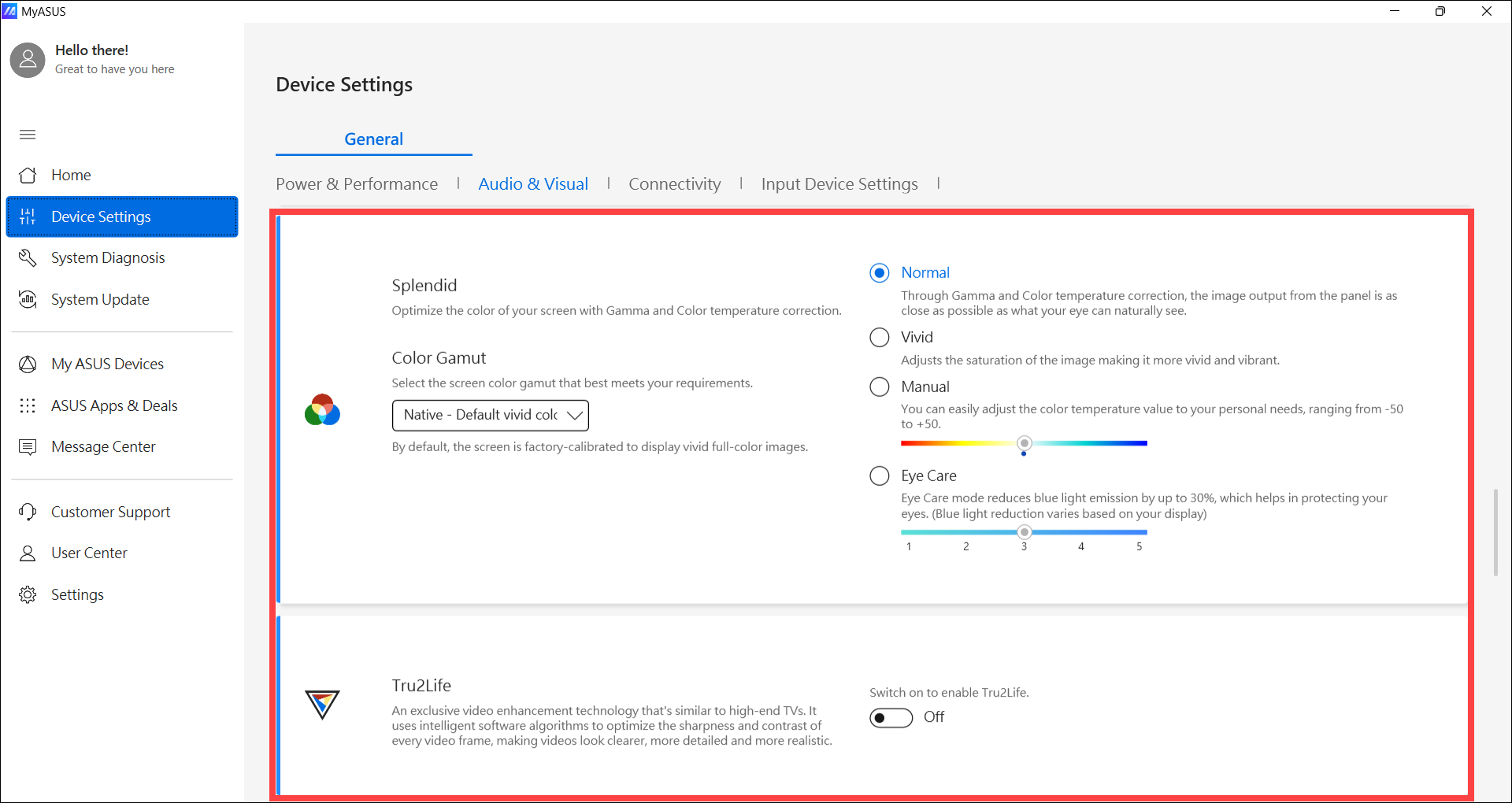
Splendid
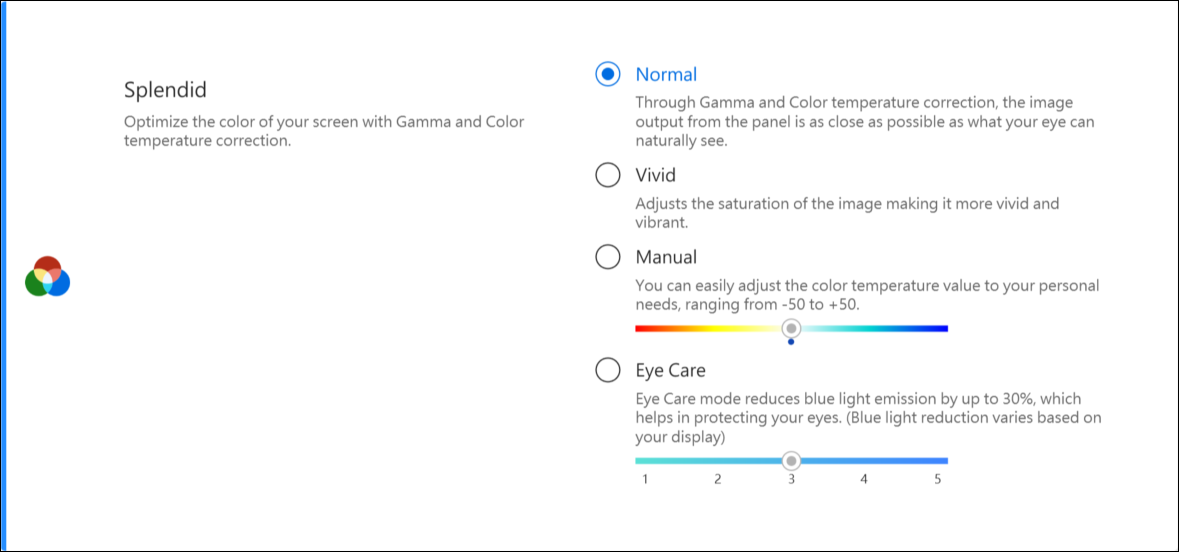
Optimalizálja a kijelző színét Gamma és a színhőmérséklet finomhangolásával. Alapértelmezésként az ASUS Splendid panelek úgy vannak beállítva, hogy a lehető legpontosabb színeket jelenítsék meg a legjobb vizuális élmény érdekében. Azonban néha a felhasználók szeretnének módosításokat végezni a színeken. Ezért három további módot kínálunk a Normál módon kívül: Élénk mód, Szemkímélő mód és Kézi mód.
Megjegyzés: Ha az eszköze külső kijelzőhöz van csatlakoztatva, és a több kijelző beállítása 'Csak az asztal megjelenítése 2-n', vagy 'Képernyőklón mód', akkor az ASUS Splendid automatikusan letiltásra kerül, hogy elkerülje a problémákat vagy ütközéseket.
Splendid opciók
- Normál: A gamma és színhőmérséklet korrekció segítségével a panel képének megjelenítése a lehető legközelebb áll ahhoz, amit a szemed természetesen lát.
- Élénk: A kép telítettségét állítja, így az élénkebb és vibrálóbb lesz.
- Kézi: Könnyedén beállíthatod a színhőmérséklet értékét saját igényeid szerint, -50 és +50 között.
- Szemvédelem: A szemvédelem mód akár 30%-kal csökkenti a kékfény kibocsátást, ezzel segítve a szemed védelmét. (A kékfény csökkentés mértéke az LCD paneltől függően változik)
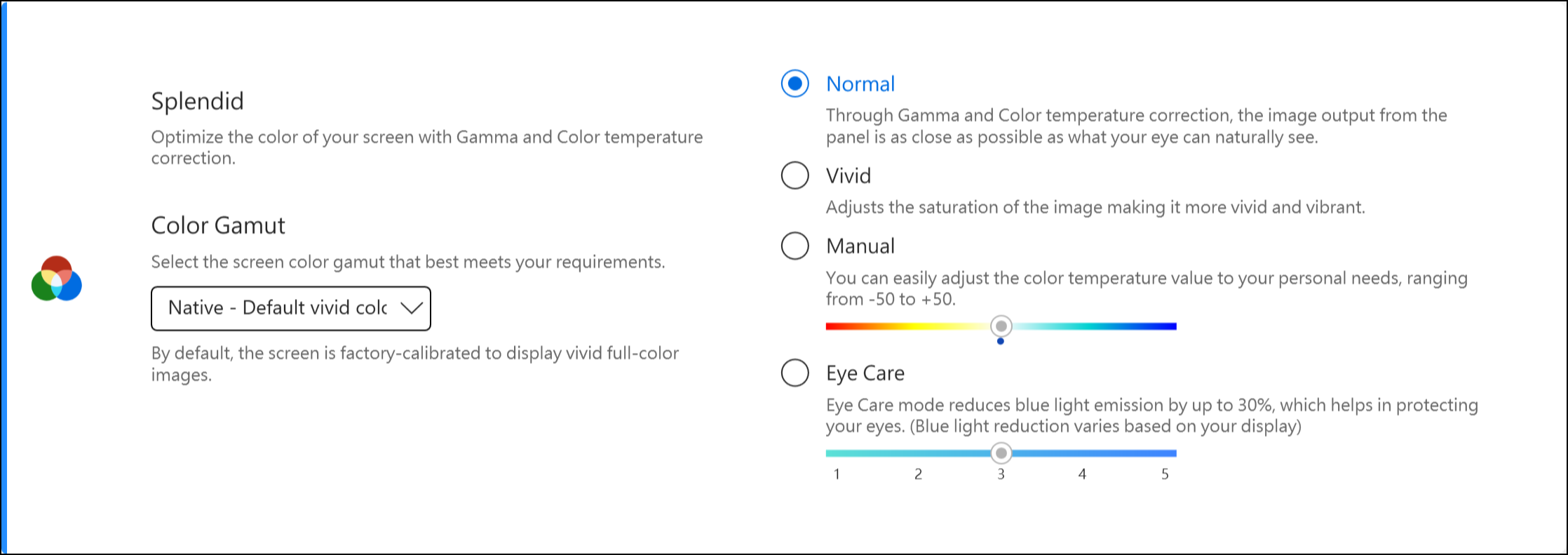
Színtér *A támogatott funkciók modellenként eltérőek lehetnek.
A kijelző színterét gyorsan és egyszerűen lehet átváltani különböző feladatokhoz vagy preferenciákhoz. Az ultravivid natív színbeállítás mellett válaszd az sRGB-t webtartalom készítéshez vagy böngészéshez, a DCI-P3-at mozi tartalomhoz, vagy a Display P3-at filmminőségű színekhez, melyek a mindennapi valóságban történő megtekintéshez lettek finomhangolva.
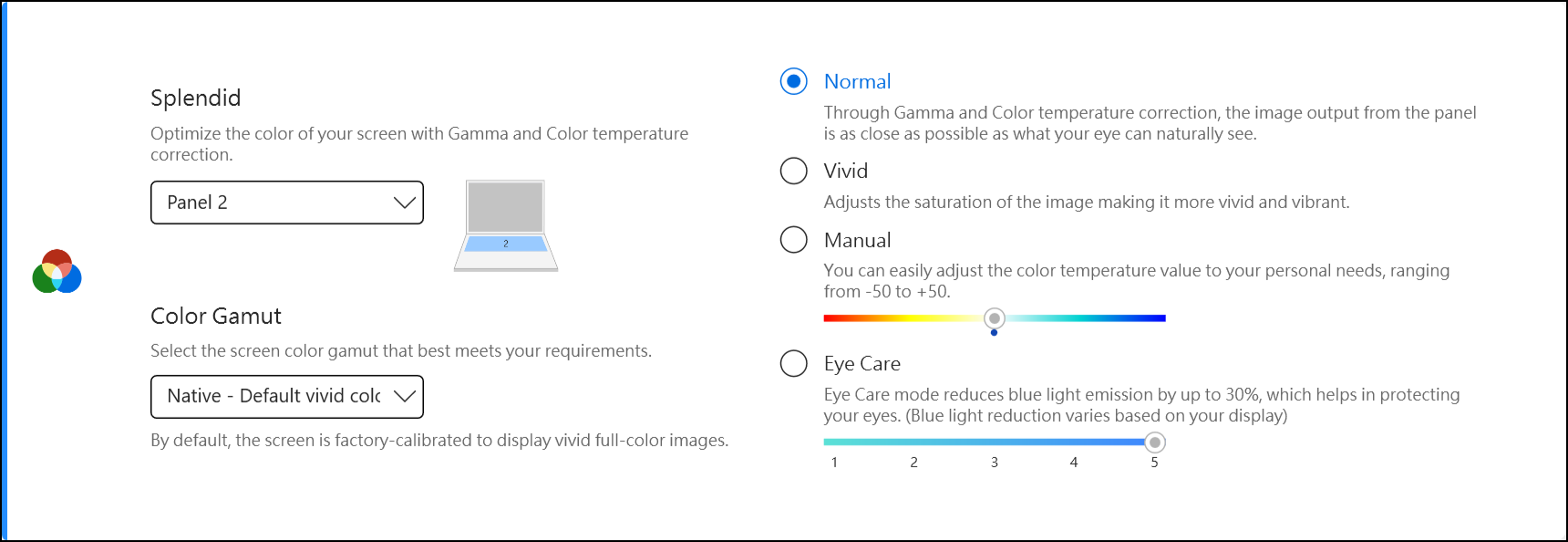
Ha a laptopod ScreenPad vagy ScreenPad Plus funkcióval rendelkezik, a Splendid opció az alábbiak szerint jelenik meg.
Hibaelhárítás 1 - Splendid / Tru2life / OLED Flicker-Free Dimming funkció nem működik rendszer-visszaállítás után
A rendszer-visszaállítási folyamat során előfordulhat, hogy elvesznek a szükséges fájlok (*.icm), ami miatt a Splendid / Tru2life / OLED Flicker-Free Dimming funkció nem működik megfelelően. Ajánlott futtatni a Windows Update-et a számítógép visszaállítása után, hogy biztosítani tudja, hogy a fájlok telepítve legyenek a gépre.
Megjegyzés: A Windows Update futtatása kiválthatja a BitLocker helyreállítást. A BitLocker egy Microsoft titkosítási biztonsági termék, az Asus sem nem tárolja, sem nem tudja biztosítani a helyreállítási kulcsot. Az Asus nem tudja megkerülni a Microsoft BitLocker helyreállítási kulcs folyamatát. Kérjük, olvassa el ezt a cikket, hogy többet megtudjon Hogyan lehet megoldani, ha BitLocker helyreállítási képernyő jelenik meg bekapcsoláskor.
Ezért néhány belső hálózat blokkolhatja a Windows Update folyamatát. Letöltheti a szükséges fájlokat (*.icm) az ASUS weboldaláról. Az alábbi lépések szerint:
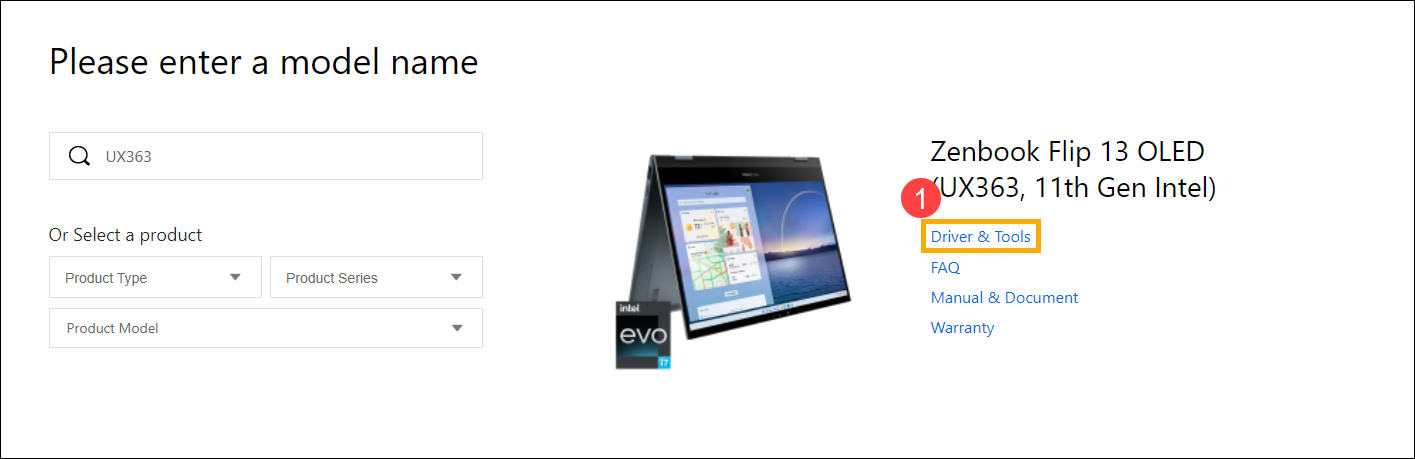
- Keresse meg az eszközét az ASUS letöltési központban.
- Kattintson a [Driver & Tools]① gombra.
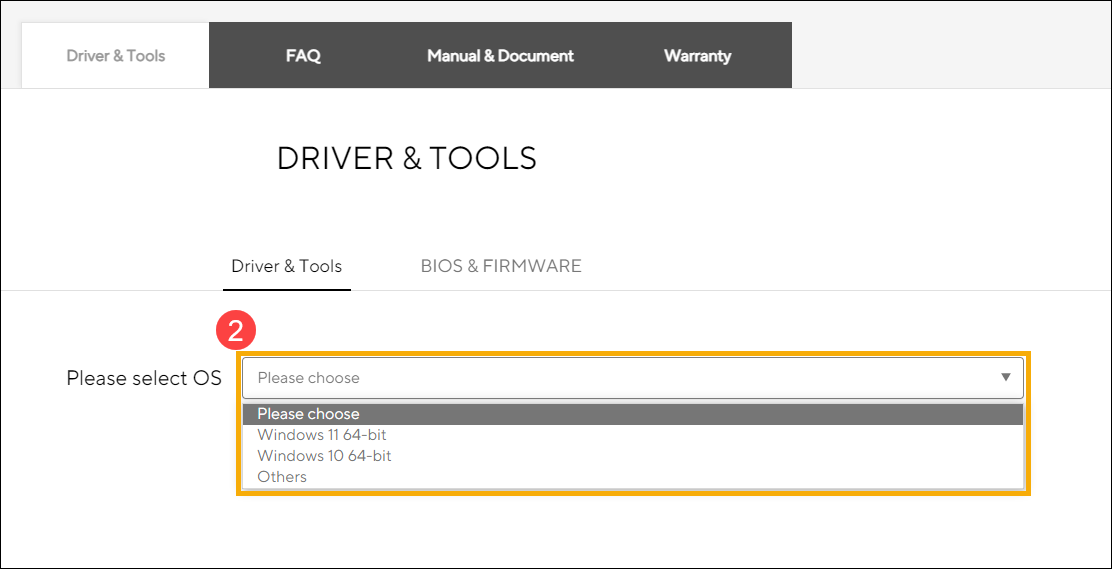
- Válassza ki az operációs rendszer verzióját②.
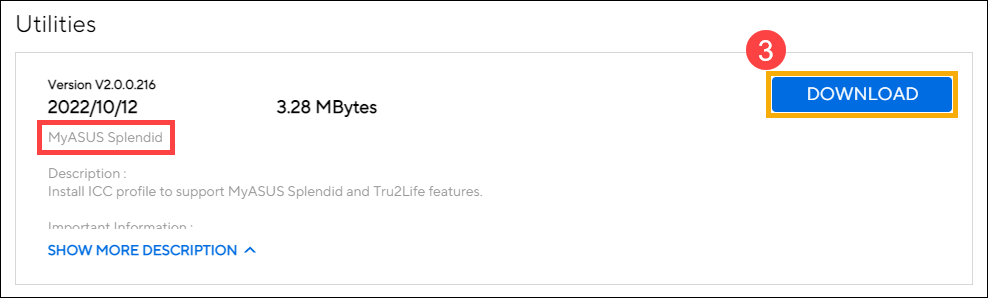
- Keresd meg a 'MyASUS Splendid' a 'Segédprogramok' szekcióban és töltsd le③.
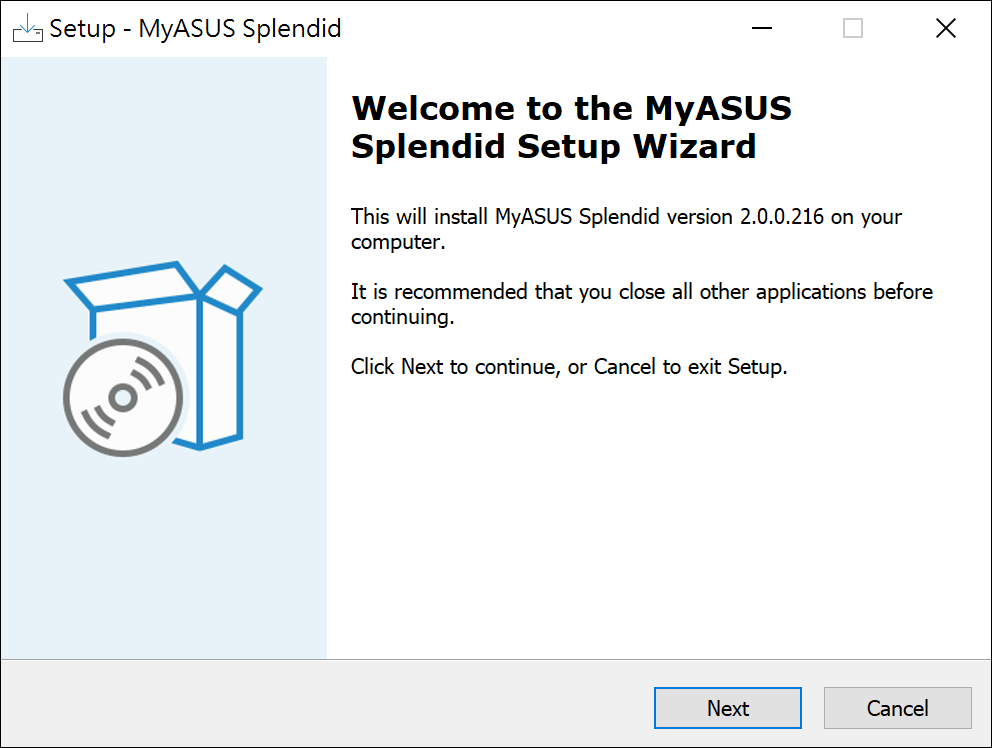
- Kövesd az utasításokat a telepítési folyamat befejezéséhez.
- Indítsd újra az eszközöd, és ellenőrizd, hogy használható-e a Splendid / Tru2life / OLED Flicker-Free Dimming a MyASUS-ban.
- Amennyiben a fenti megoldás és információ nem segít, kérjük, vedd fel a kapcsolatot az ASUS hivatalos szervizközpontjával további elemzés céljából.
Hibaelhárítás 2 - Számítógép [Intel processzorral] és [Windows S mód operációs rendszerrel], a Splendid / Tru2life / OLED Flicker-Free Dimming funkció nem működik rendszer-helyreállítás után
Ha a számítógéped [Intel processzorral] és [Windows S mód operációs rendszerrel] van felszerelve, és azt tapasztalod, hogy a [Splendid / Tru2life / OLED Flicker-Free Dimming funkció nem működik / eltűnt] a rendszer-helyreállítás végrehajtása után, kérjük, tekintsd át az alábbi hibaelhárítási lépéseket.
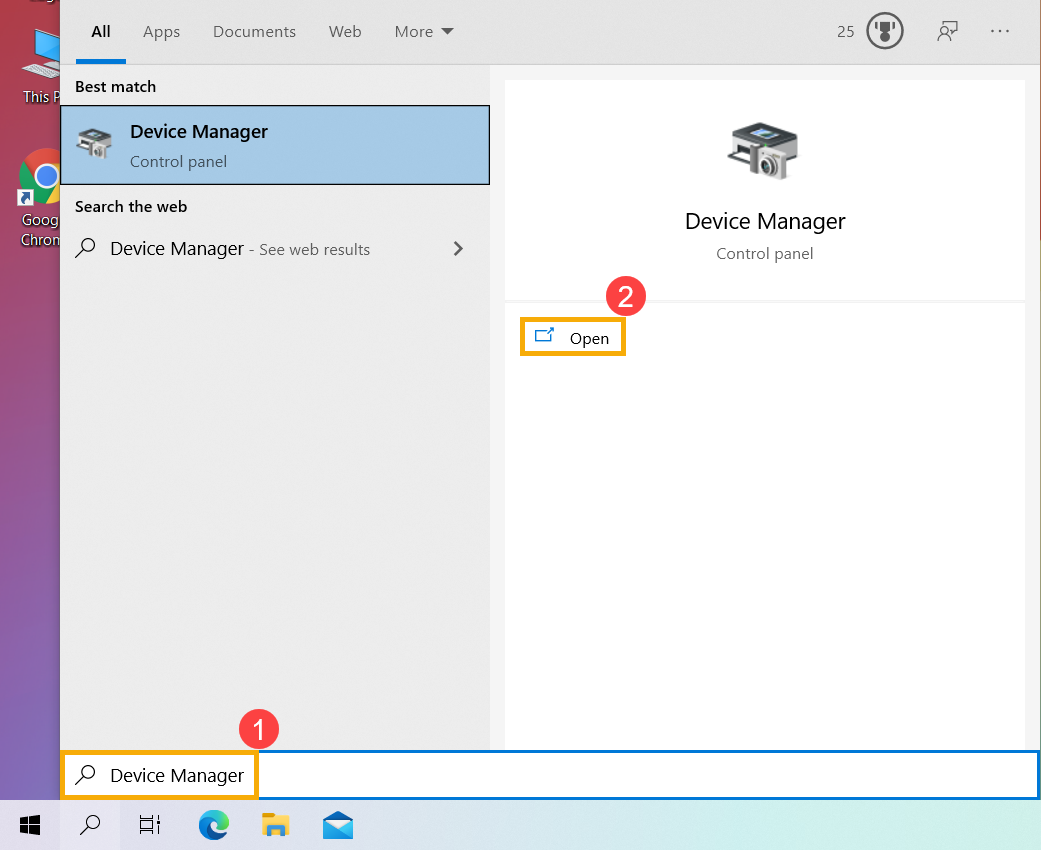
- Írd be és keresd meg [Eszközkezelő] a Windows keresősávban①, majd kattints a [Megnyitás] gombra②.
- Intel grafikus driver eltávolítása. Bontsd ki a nyilat a [Képernyőadapterek] mellett③, majd kattints jobb gombbal a [Intel(R) Iris(R) Xe Graphics] elemre④ és válaszd a [Eszköz eltávolítása] lehetőséget⑤.
Megjegyzés: Az eszköz neve eltérhet a különböző modellek esetén. Ha a számítógépben két grafikus eszköz van, csak az Intel grafikus drivert távolítsd el.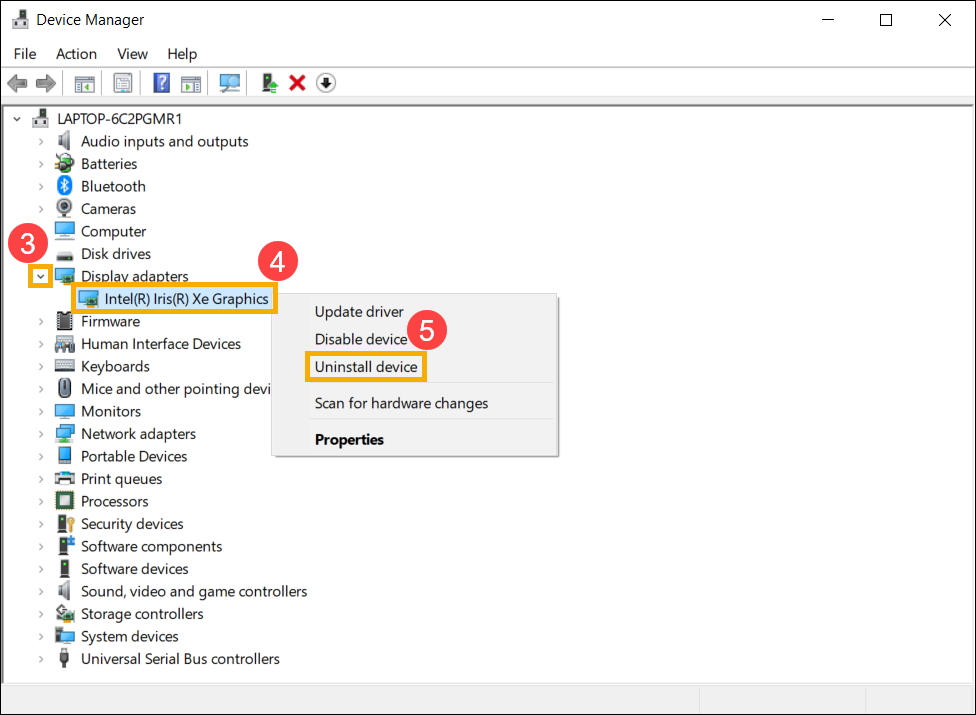
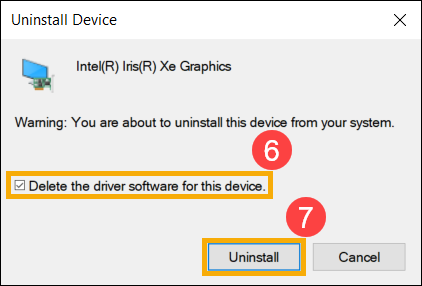
- Jelöld be a [Törölje ennek az eszköznek a driver szoftverét] lehetőséget⑥, majd válaszd a [Eltávolítás] gombot⑦, és az Intel grafikus driver el lesz távolítva.
- Az eltávolítás befejezése után kérjük, indítsa újra a számítógépét.
- Telepítse újra az Intel grafikus driver-t. Az Intel grafikus driver-t letöltheti a Rendszerfrissítés menüben a MyASUS-ban vagy az ASUS támogatási oldalán. Itt többet megtudhat arról, hogy Hogyan kereshet és tölthet le driver-eket.
Megjegyzés: A grafikus driver neve eltérő lehet a különböző modellek szerint, kérjük, töltse le a legfrissebb Intel grafikus driver-t a számítógépe modellje alapján.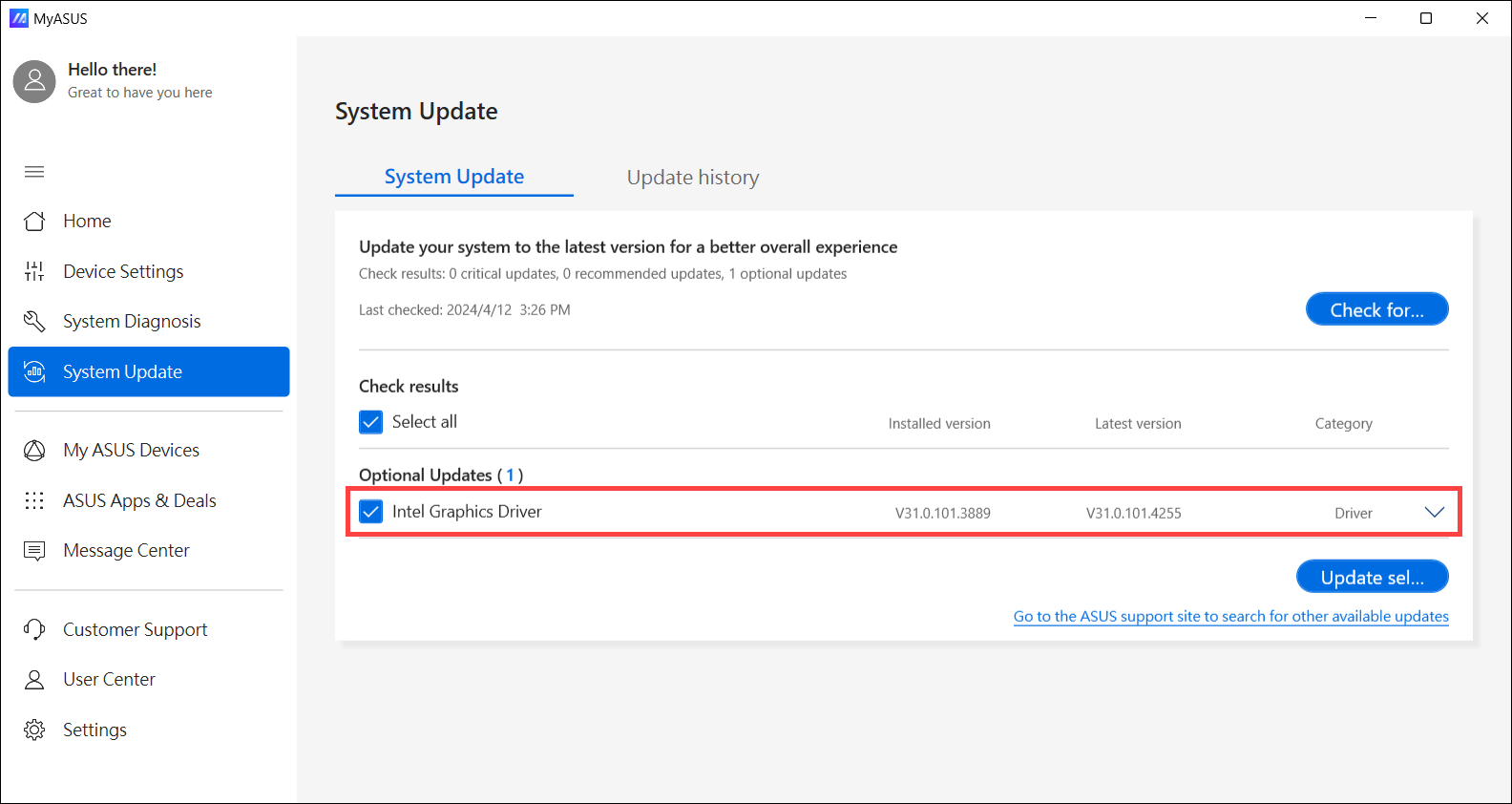
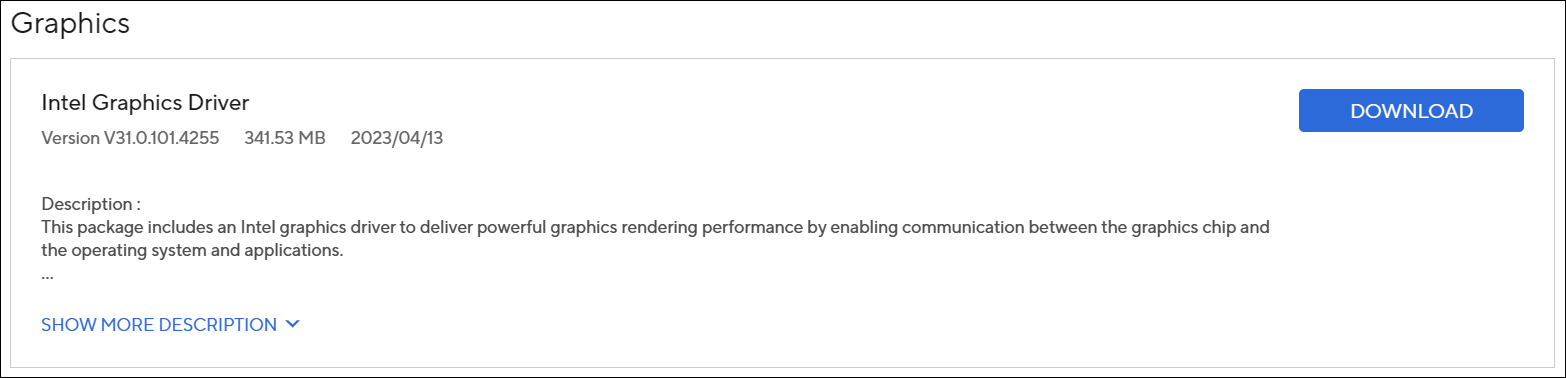
- Letöltés után kérjük, telepítse újra az Intel grafikus driver-t, majd a Splendid / Tru2life / OLED Flicker-Free Dimming funkció nem működő / eltűnt problémája megoldódik. Itt többet megtudhat arról, hogy Hogyan telepítsen driver-t.
- Ha a fenti megoldással és információkkal nem oldódott meg a problémája, kérjük, forduljon az ASUS hivatalos szervizközpontjához további vizsgálatokért.