[Projektor] ZenBeam E2 /ProArt A1 Display vezeték nélküli csatlakozási módszer bemutatása
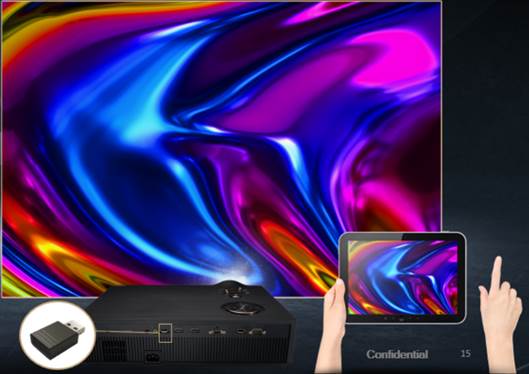
A ZenBeam E2/ ProArt A1 a mellékelt USB wifi hardverkulcs segítségével könnyen megvalósítja a vezeték nélküli tükrözés funkciót, a támogatott operációs rendszerek közé tartozik az iOS, Android és Windows 10.
Tartalom
1. Projektor beállítási módszer:
2. Vezeték nélküli csatlakoztatási módszer:
A. Mobiltelefon/(NB/PC)->/ (projektor)
-a, mobiltelefon: Android/iOS
-b, NB/PC: Windows 10
B. Vezeték nélküli router -> mobiltelefon -> (projektor)
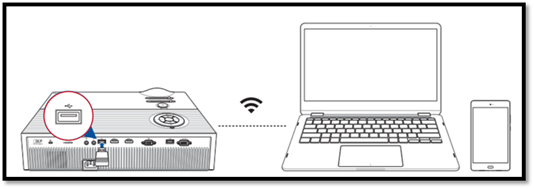
1. Először ellenőrizze, hogy az USB wifi hardverkulcs be van-e illesztve a bal oldali USB portba
2. Állítsa be a projektor képforrását: vezeték nélküli vetítés.
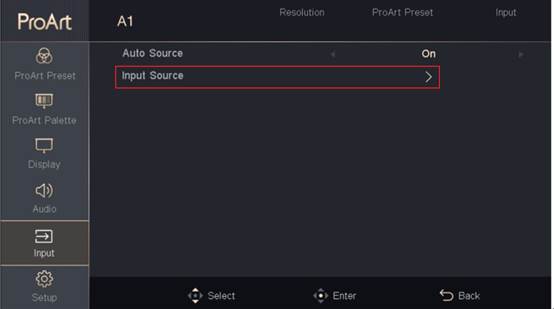
1. lépés A menüben  kattintson a (Bemenet) gombra, válassza a "Bemeneti forrás" lehetőséget, és válassza a Vezeték nélküli vetítés lehetőséget.
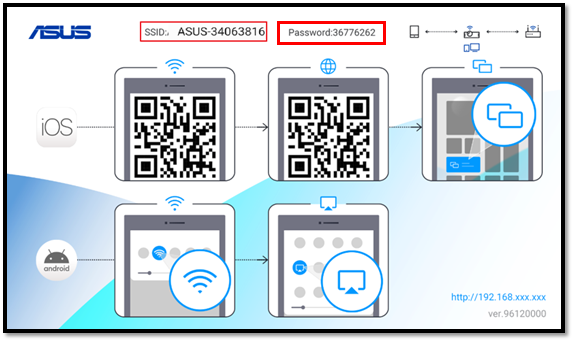
2. lépés: A "Vezeték nélküli vetítés" gombra kattintás után lépjen a következő oldalra.
Példa: SSID: ASUS-34063816 és jelszó: 36776262
Vezeték nélküli csatlakoztatási módszer:
-a. Mobiltelefon/(NB/PC)->(Projektor)
Android:
1. lépés Érintse meg a képernyő kivetítés elemet.
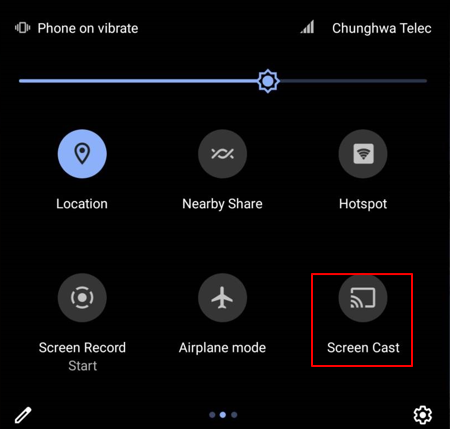
Megjegyzés: Vegye figyelembe, hogy a képernyő működéséhez be kell kapcsolnia a mobil wifi funkciót.
2. lépés A csatlakoztatáshoz keresse meg a projektor SSID-jét, a befejezéshez fogadja el a bekapcsolást
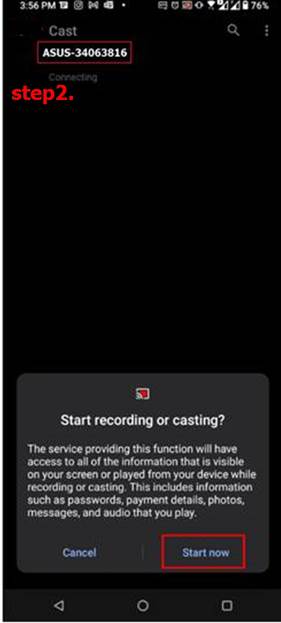
iOS eszköz:
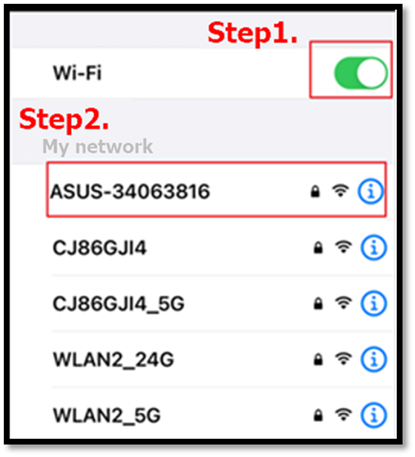
1. lépés Győződjön meg róla, hogy a Wi-Fi engedélyezve van.
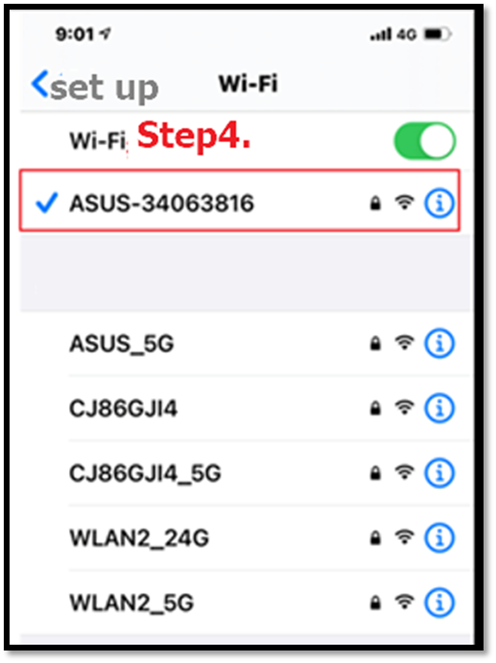
2. lépés Csatlakozzon a projektora SSID-jéhez.
3. lépés A csatlakozási jelszó megadása után csatlakozhat.
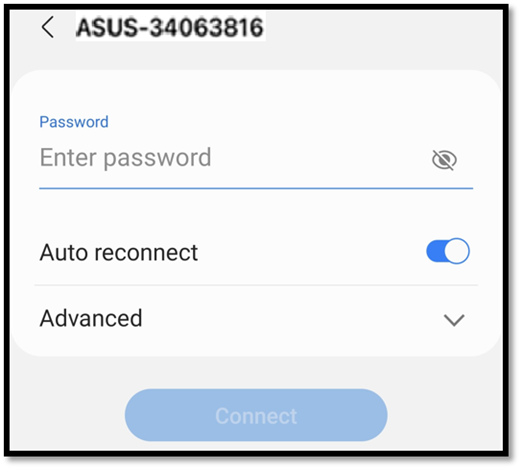
(Példa: SSID: ASUS-34063816 és jelszó: 36776262)
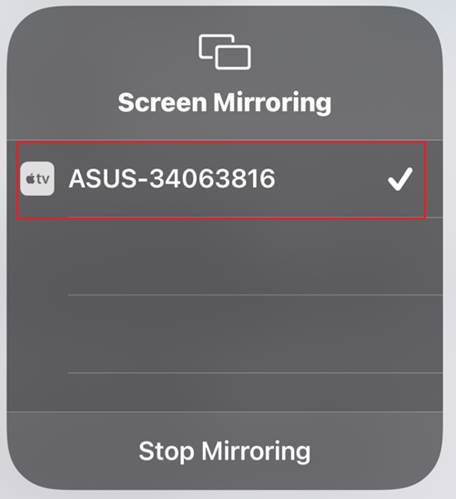
4. lépés A csatlakozás akkor valósult meg, ha a következő képernyő jelenik meg.
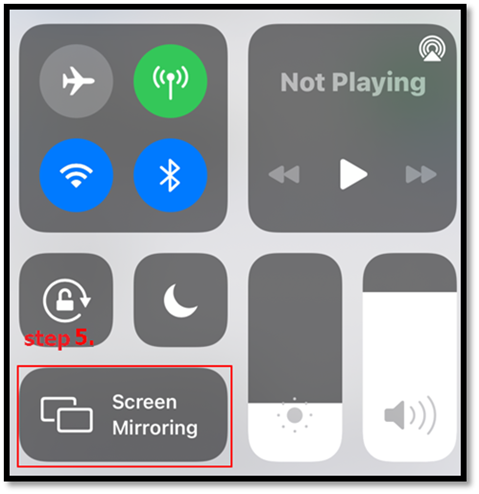
5. lépés Az iOS készüléken érintse meg a tükröző szoftvert.
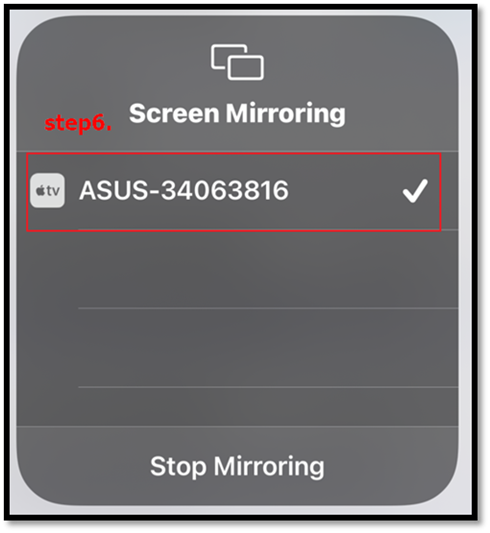
6. lépés Csatlakozzon projektora SSID-jéhez és megtörtént a beállítás.
-b. Windows eszközök:
1. lépés Biztosítsa hogy a WiFi be legyen kapcsolva.
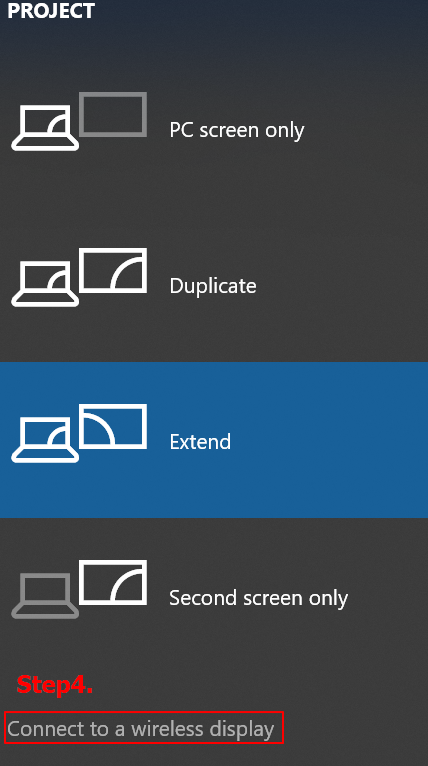
2. lépés Kattintson a képernyő jobb alsó sarkában található képernyő ikonra.
3. lépés Kattintson a "kivetítés" lehetőségre.
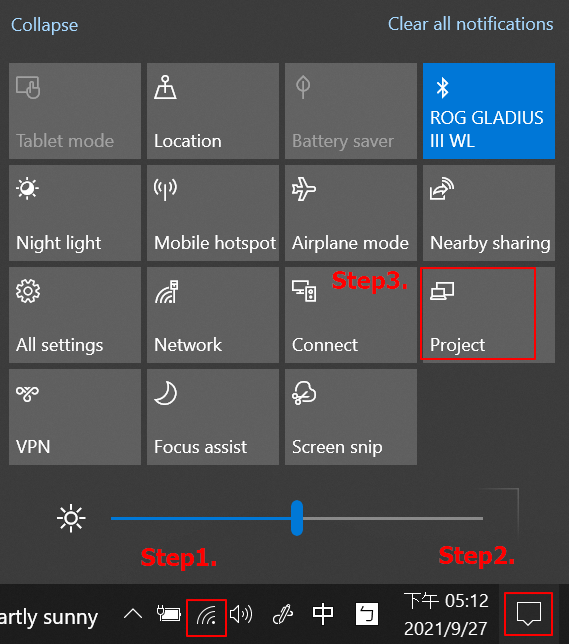
4. lépés: Kattintson a "Csatlakozás egy vezeték nélküli képernyőhöz" elemre.
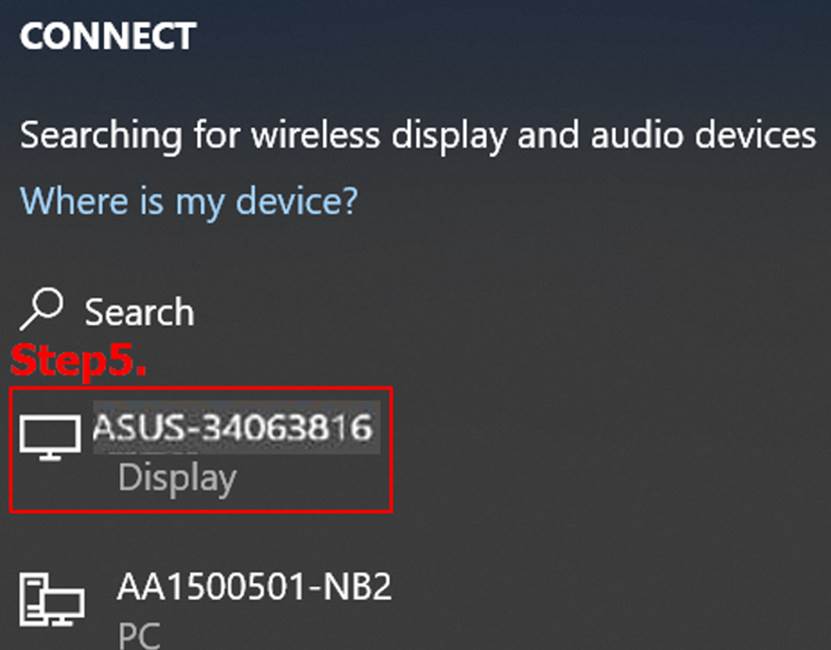
5. lépés: Keresse meg a csatlakoztatni kívánt projektor SSID-jét.
B. Vezeték nélküli router -> mobiltelefon -> (Projektor)
Először a menüben  kattintson a (Bemenet) gombra, válassza a "Bemeneti forrás" lehetőséget, és válassza a Vezeték nélküli vetítés lehetőséget.
iOS mint példa:
1. lépés: Szkennelje be a projektor vezeték nélküli oldalának QR-kódját, az automatikusan csatlakozik az EZCAST szoftverhez és letölti azt.
(Android: Kérjük töltse le a Play Store helyről: EZCast)
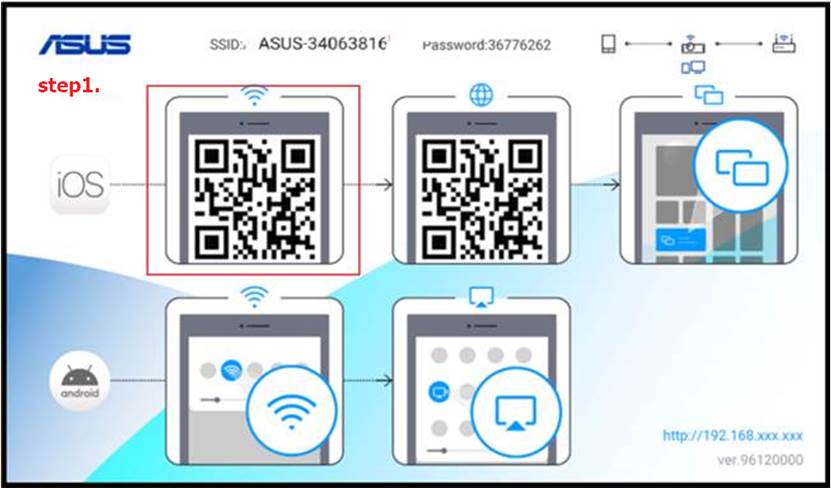
(Példa: SSID: ASUS-34063816 és jelszó: 36776262)
2. lépés
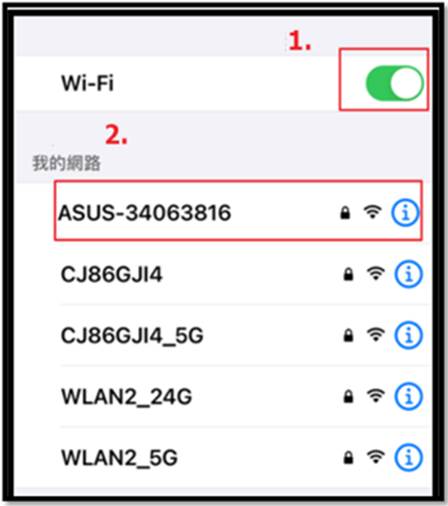
1. Biztosítsa, hogy a Wi-Fi engedélyezve legyen.
2. Csatlakozzon a projektora SSID-jéhez.
3. lépés A végrehajtáshoz kattintson az EZCAST (piros keret) elemre a képernyőn.
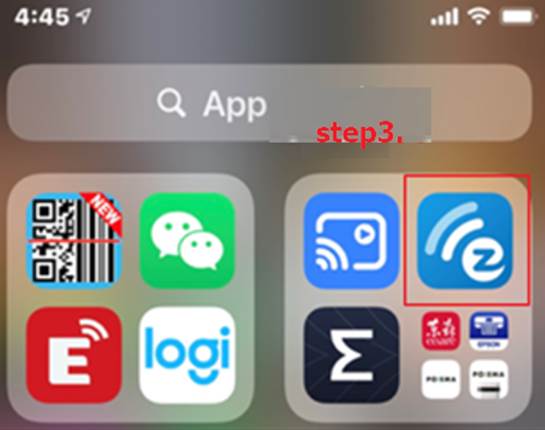
(megjegyzés: Először lépjen az Apps Store oldalra és töltse le ezt: EZCAST APP)
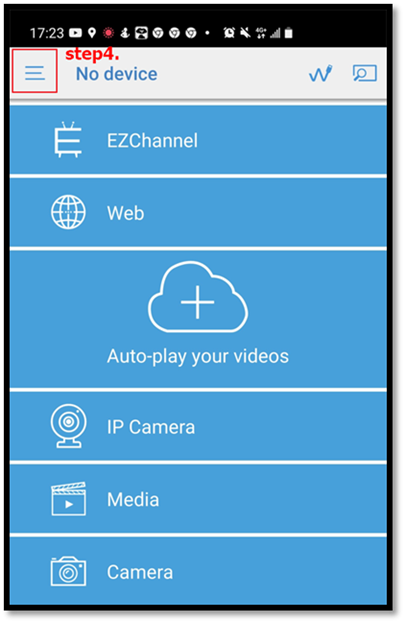
4. lépés Kattintson erre: " ".
".
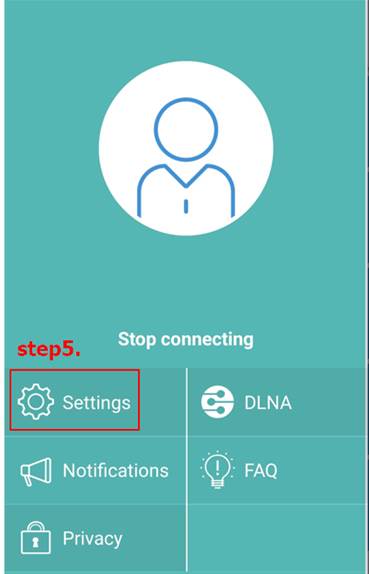
5. lépés Kattintson a beállítások lehetőségre
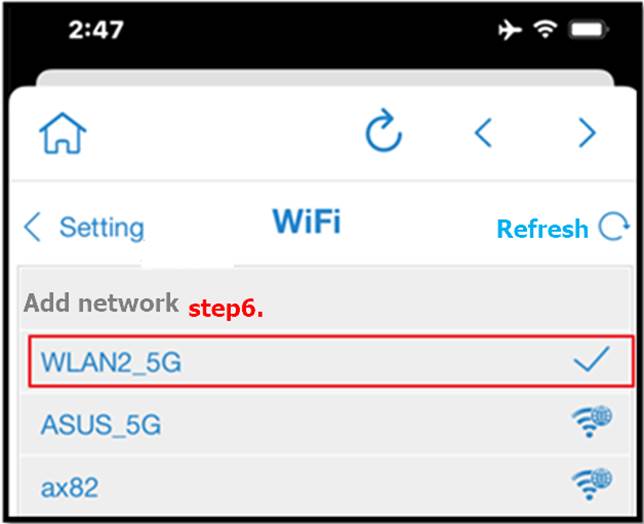
6. lépés Csatlakozzon a vezeték nélküli routerhez
Amint azt a példában láthatja, válassza ki a rendelkezésre álló vezeték nélküli SSID-t otthon: WLAN2_5G és adja meg a jelszót.
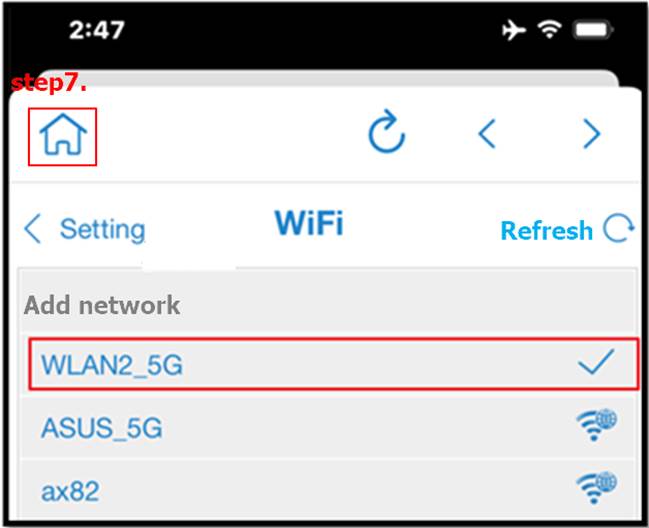
7. lépés: Kattintson erre: 
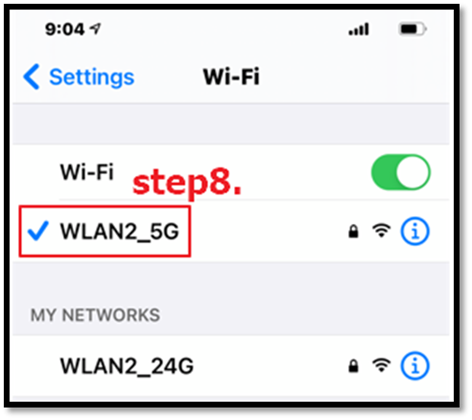
8. lépés Ellenőrizze, hogy a mobiltelefonja ugyanazt a vezeték nélküli routert (vezeték nélküli SSID-t) választotta-e amely otthon is elérhető: WLAN2_5G)
9. lépés Kattintson a képernyő tükrözés kimenetre.
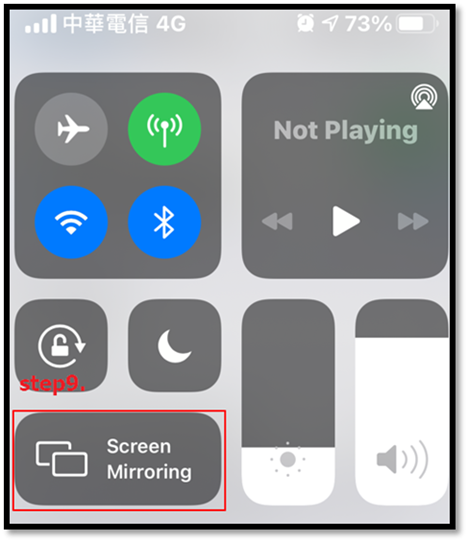
10. lépés Válassza ki a képernyő tükrözés kimenetet, és a vetítéshez csatlakoztassa a projektor SSID-jéhez.
K1: Hogyan lehet megerősíteni a kapcsolat beállításának befejezését?
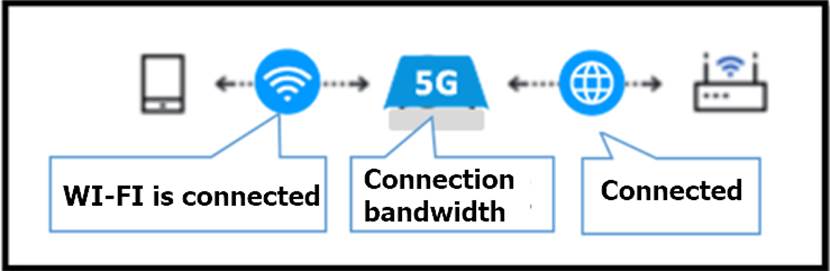
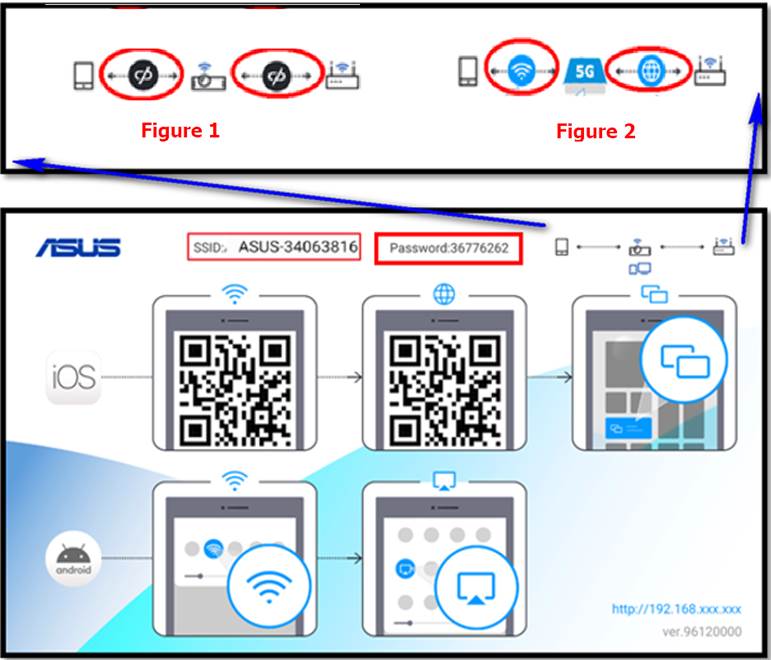
V1. Ha nincs csatlakoztatva, a kivetítő képernyőjének jobb felső sarkában az 1. ábrán látható ikon jelenik meg. Ha a beállítások befejeződtek, a 2. ábrán látható módon jelenik meg.
K2: Az Android rendszer nem tudja elvégezni a gyorsbeállítást (tükrözés)?
Előfordulhat, hogy egyes régebbi Android telefonmodellek nem támogatják a gyorsbeállítás (tükrözés) funkciót, vagy egyes gyártók hivatalosan tájékoztatnak arról, hogy nem támogatják a projektor vezeték nélküli vetítési funkcióját. Kérjük, ellenőrizze, hogy az Ön gyártója támogatja-e a tükrözést.
A tükrözés funkció gyors beállítása, csak be kell kapcsolnia a Wi-Fi-t, és használhatja a beépített Android telefon beépített "képernyő kivetítés", Miracast", "Smart View", "Play to" és egyéb funkciókat (nevek gyártónként eltérőek).
Ajánlott a következő használata:
Android 7 verzió (vagy újabb verzió).
-iOS 9.0 (vagy újabb verzió).
K3: Ha a vezeték nélküli kivetítés nem csatlakoztatható a projektorhoz?
V3. Kérjük, először válassza le a WIFI-t, majd csatlakoztassa újra.
K4: Miért nem lehet vezeték nélküli vetítés közben lejátszani a szerzői joggal védett streaming médiát (Netflix, HBO GO...stb.), és a kivetített képernyő közvetlenül visszavillan, de a felhasználó mobiltelefonja továbbra is lejátszik?
V4: Elsősorban azért, mert a videó streaming szoftver szerzői jogvédelem alatt áll, a termék nem használható tetszőlegesen a kivetítőn. Kérjük, tekintse meg az engedélyezett szoftvereket és a videó streaming eszközöket.