[Alaplap/Videokártya] Hogyan telepítsük a videokártyát az alaplapra
Részletesebb útmutatóért kattinthatsz az ASUS YouTube videó linkre lentebb, hogy többet megtudj arról, hogyan telepítsd a grafikus kártyát az alaplapra
https://www.youtube.com/watch?v=LwAqHjDDpIE
[Ha új grafikus kártyát vásárolsz, vagy egy régit cserélsz le, az alábbi telepítési lépéseket követheted:]
*Megjegyzés: Kérjük, ügyelj arra, hogy a tápegység legyen kikapcsolva és a tápkábel legyen eltávolítva a konnektorból, mielőtt folytatod.
[Tartalom:]
I. [Grafikus kártya telepítése]
II. [A grafikus kártya tápcsatlakozójának csatlakoztatási módja]
III. Kérdések és válaszok
1. kérdés: A videókártya eltávolítása
2. kérdés: Hibaelhárítás – nincs kép, vagy megjelenítési problémák a videókártya telepítése után
3. kérdés: Hogyan válasszunk megfelelő tápegységet a videókártyához
4. kérdés: Óvintézkedések nehezebb videókártya beszerelésekor
5. kérdés: Hogyan kell driver-t telepíteni?
6. kérdés: Milyen óvintézkedések szükségesek a videókártya alaplapra szerelésekor?
Q8:A grafikus kártya számítógép házba történő beszerelésekor kövesse a lépéseket a ház használati útmutatójában?
Q9: Védőfólia található a grafikus kártyán. Hogyan kell kezelni?
I. Grafikus kártya telepítése: Távolítsa el a ház paneljét, keresse meg az alaplapon a PCIe foglalatot, és helyezze be a grafikus kártyát megfelelően.
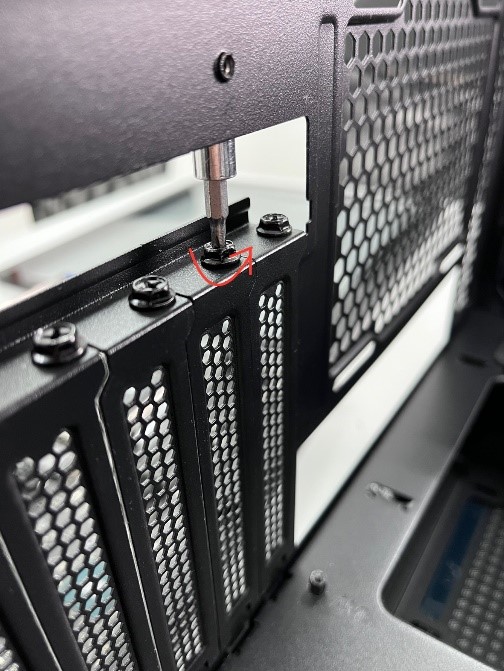
1. Ha újonnan vásárolt számítógép házba szereli a grafikus kártyát, először el kell távolítania a bővítőhely fedelét a ház bővítőhelyén a grafikus kártya beszerelési pozíciójának megfelelően.
2. Igazítsa a grafikus kártya arany csatlakozóinak bevágását az alaplap PCIe foglalatának kiemelkedéséhez, ahogy azt az 1. lépés ábrája mutatja.
Helyezze a grafikus kártyát függőlegesen lefelé az alaplap PCIe foglalatába, amíg egy kattanást nem hall.
Az alaplap PCIe foglalatának retesze automatikusan zár, ahogy azt a 2. lépés ábrája mutatja, jelezve, hogy a grafikus kártya sikeresen be lett helyezve a foglalatba.
Például az alábbi alaplap: ROG MAXIMUS Z690 EXTREME GLACIAL 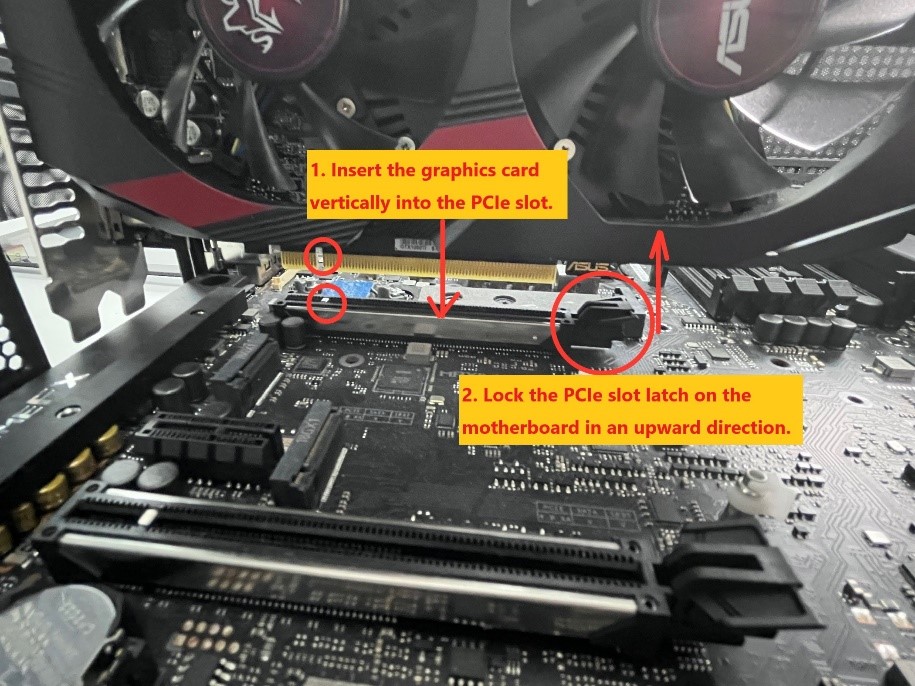
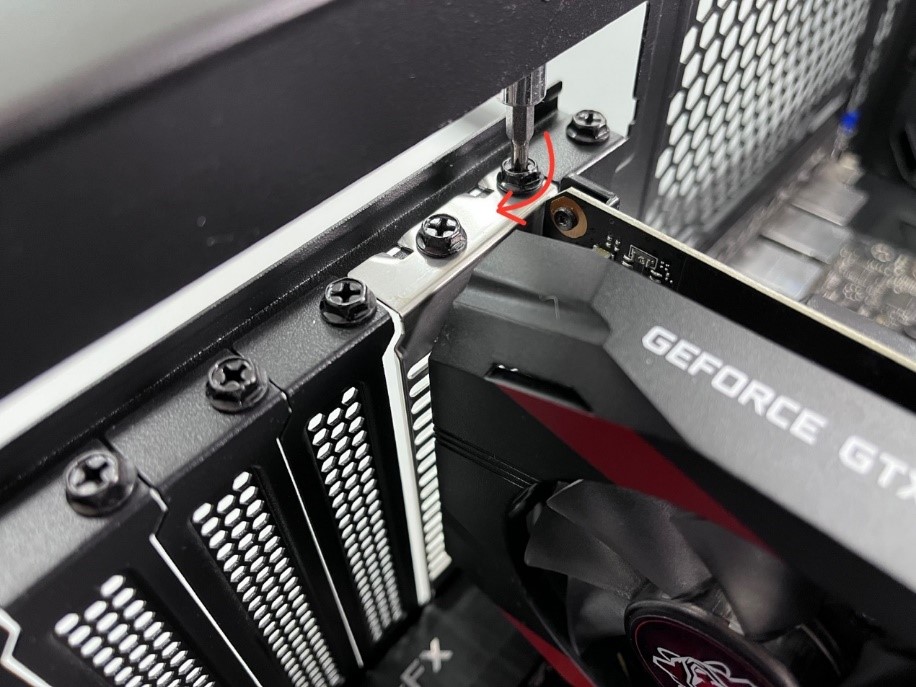
3. Rögzítse a grafikus kártyát a házhoz csavarokkal.
II. Az önálló tápcsatlakozóval rendelkező grafikus kártya csatlakoztatási módja
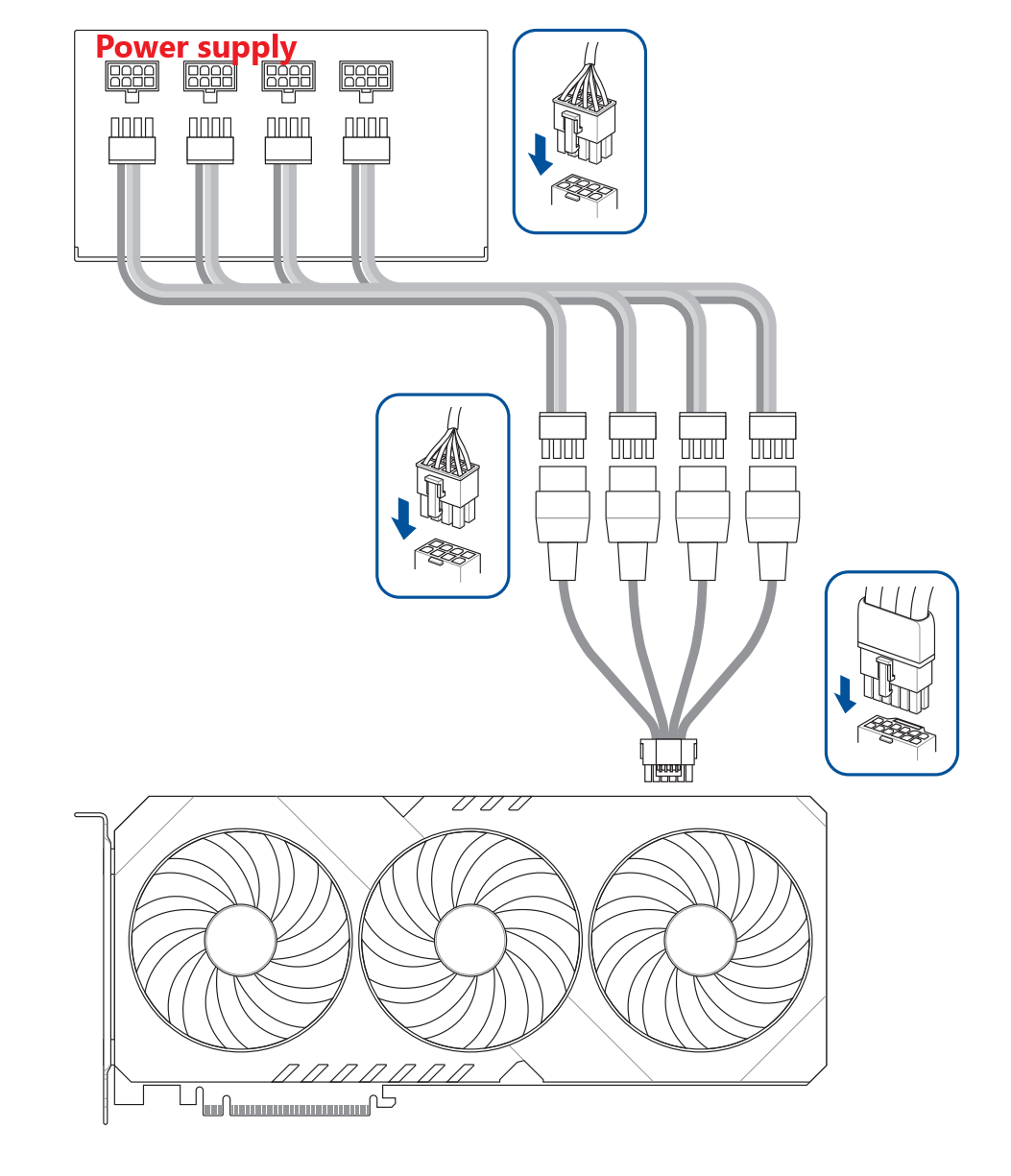
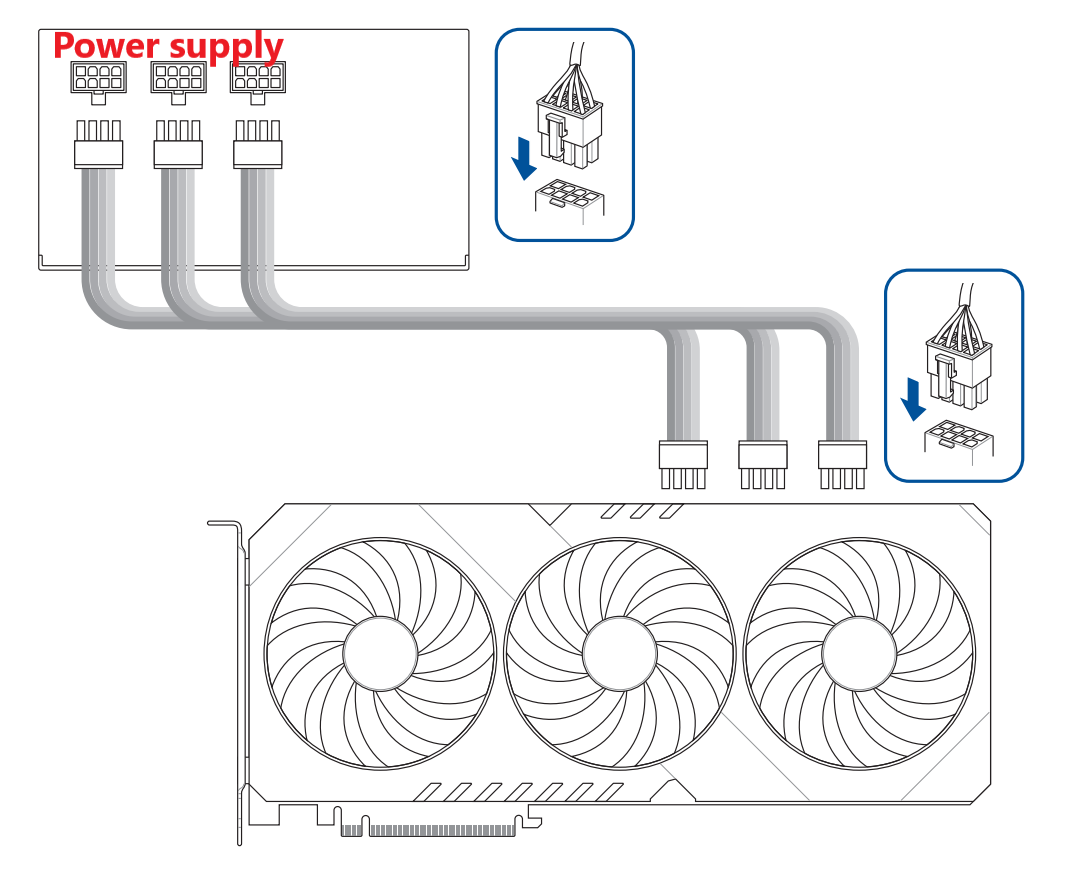
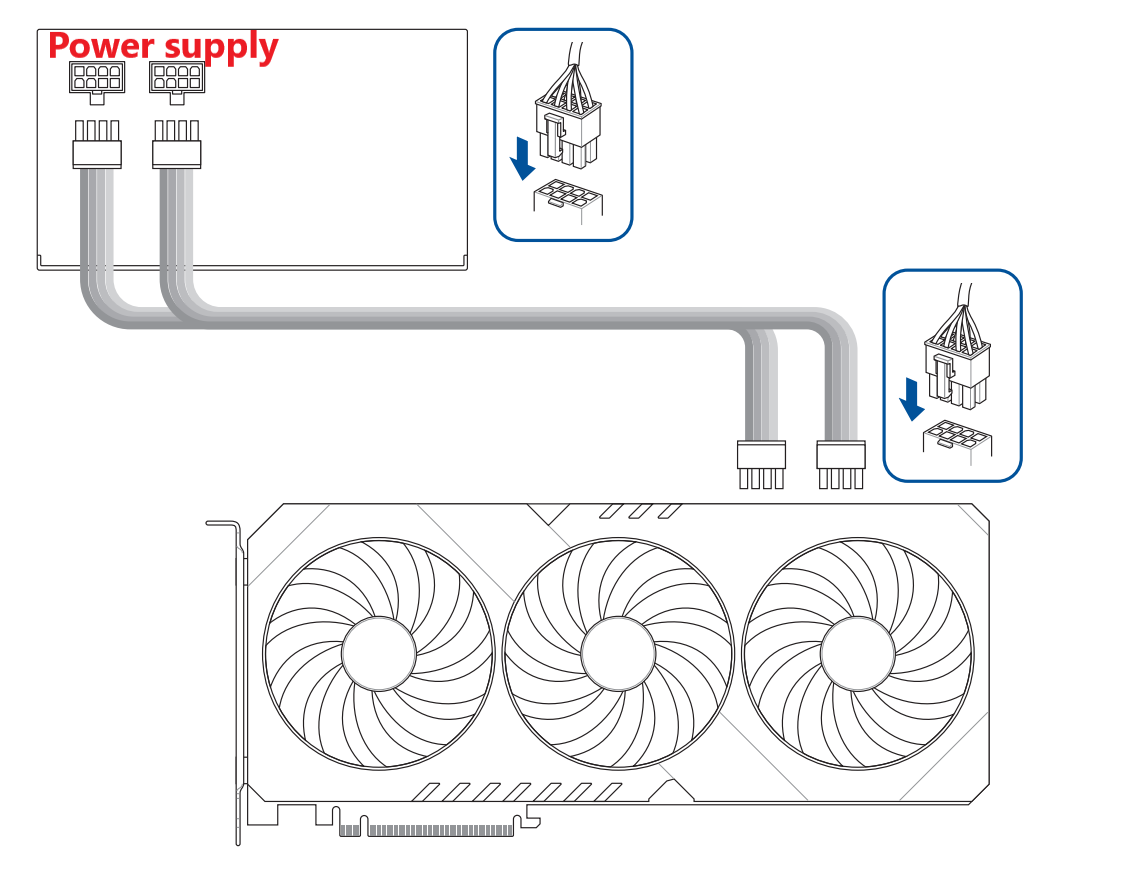
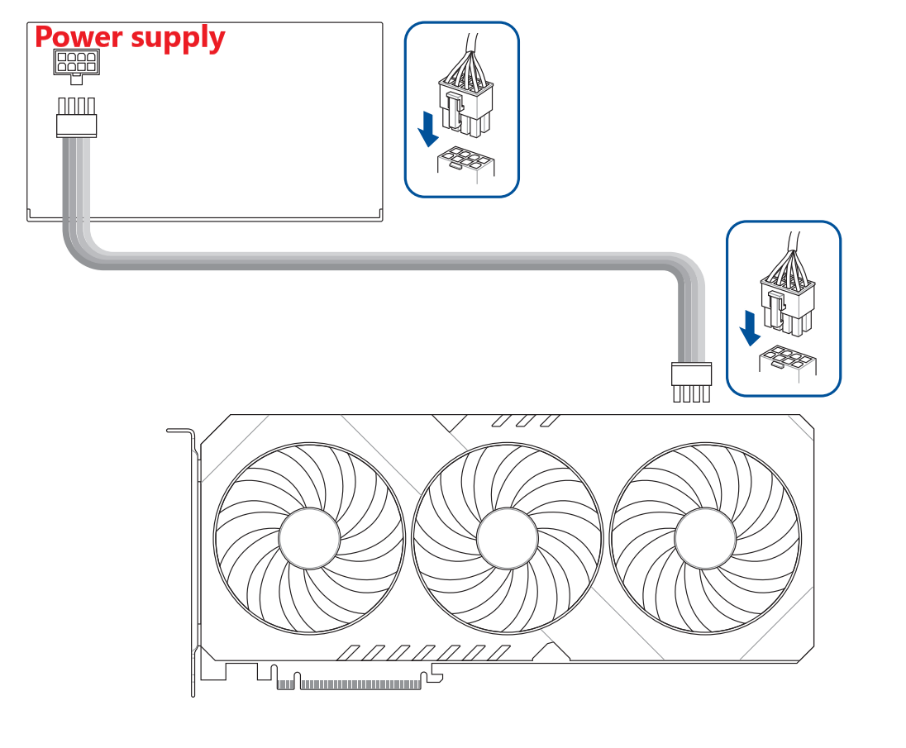
Ha a grafikus kártyád rendelkezik segéd táp csatlakozóval, csatlakoztasd a PCIe tápcsatlakozókat a tápegységből (PSU) a grafikus kártyához.
Ha a grafikus kártyádhoz tartozik egy további tápcsatlakozó kábel, kérjük, ügyelj arra, hogy az adapter kábelt használd a grafikus kártya és a PSU összekötésére.
Megjegyzés:
a. A tápcsatlakozó csatlakoztatása után meg kell győződni arról, hogy az biztonságosan van-e rögzítve, és minden pin megfelelően illeszkedik [a tápegységen lévő csatlakozóhoz / a grafikus kártyán lévő csatlakozóhoz / az adapter kábelen lévő csatlakozóhoz].
megfelelően csatlakoztatott pinek: 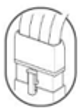
nem megfelelően csatlakoztatott pinek: 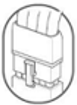
b. A grafikus kártya tápcsatlakozójához vagy a tápkábel adapterének csatlakozójához kérjük, használjon külön PCIe tápkábelt a tápegységről. Ne csatlakoztassa ugyanazt a tápcsatlakozót egyszerre két vagy több független tápcsatlakozóhoz.
Ha egyszerre mindkét végét csatlakoztatja a PCIe elosztó kábelnek, az károsodást okozhat
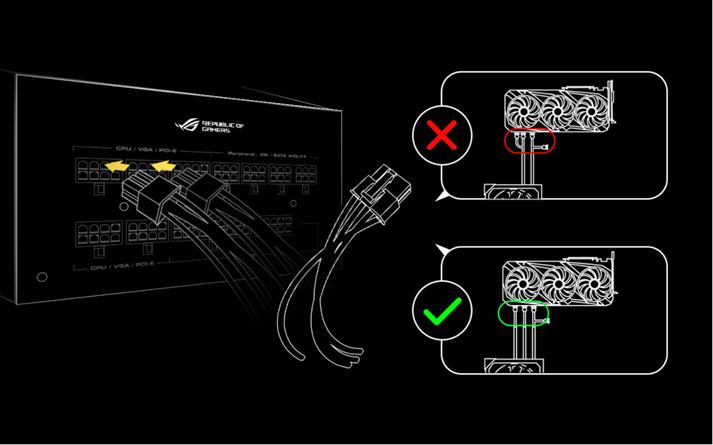
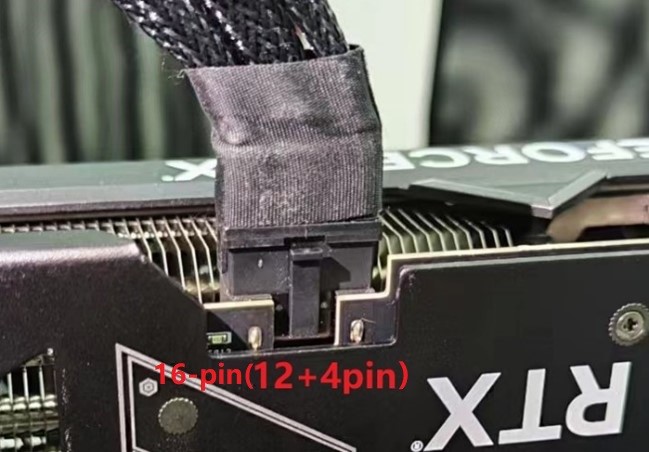
A grafikus kártya tápcsatlakozójának vagy a tápkábel adapterének konkrét csatlakozási módja az alábbiak szerint tekinthető meg:
.1*16-tűs(12+4 tűs)
.3*8-tűs
.2*8-tűs
.1*8-pin
.1*8-pin+1*6-pin
.1*6-pin
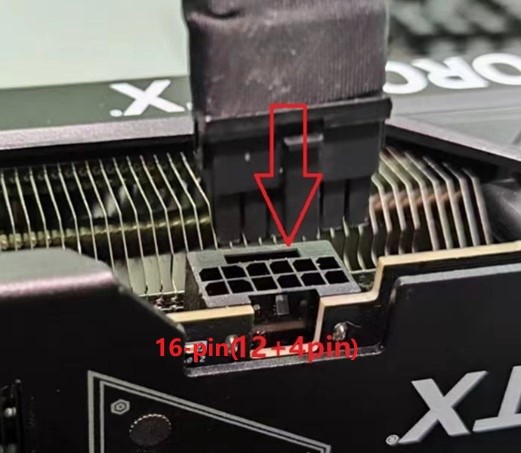 -->
--> 
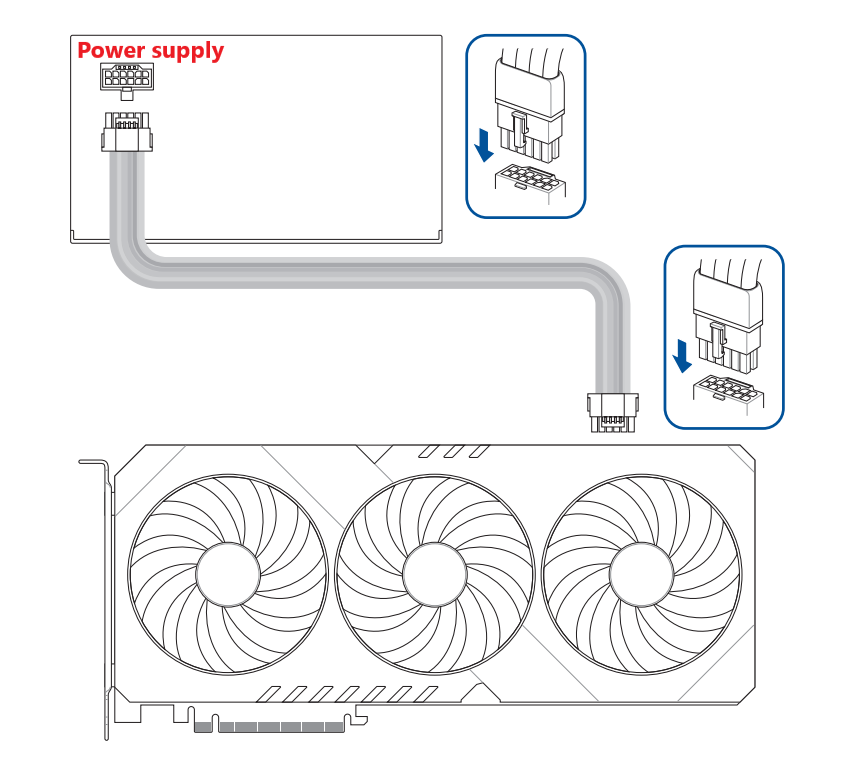
a. 1*16-tűs(12+4 tűs) 1*16-tűs(12+4 tűs)-hez
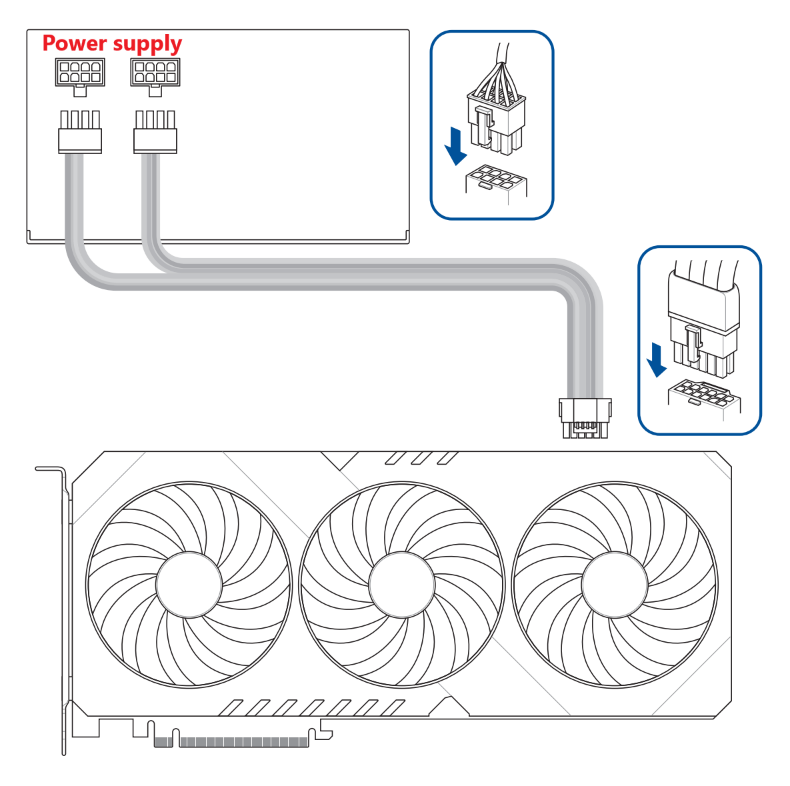
b. 2*8-tűs 1*16-tűs(12+4 tűs)-hez
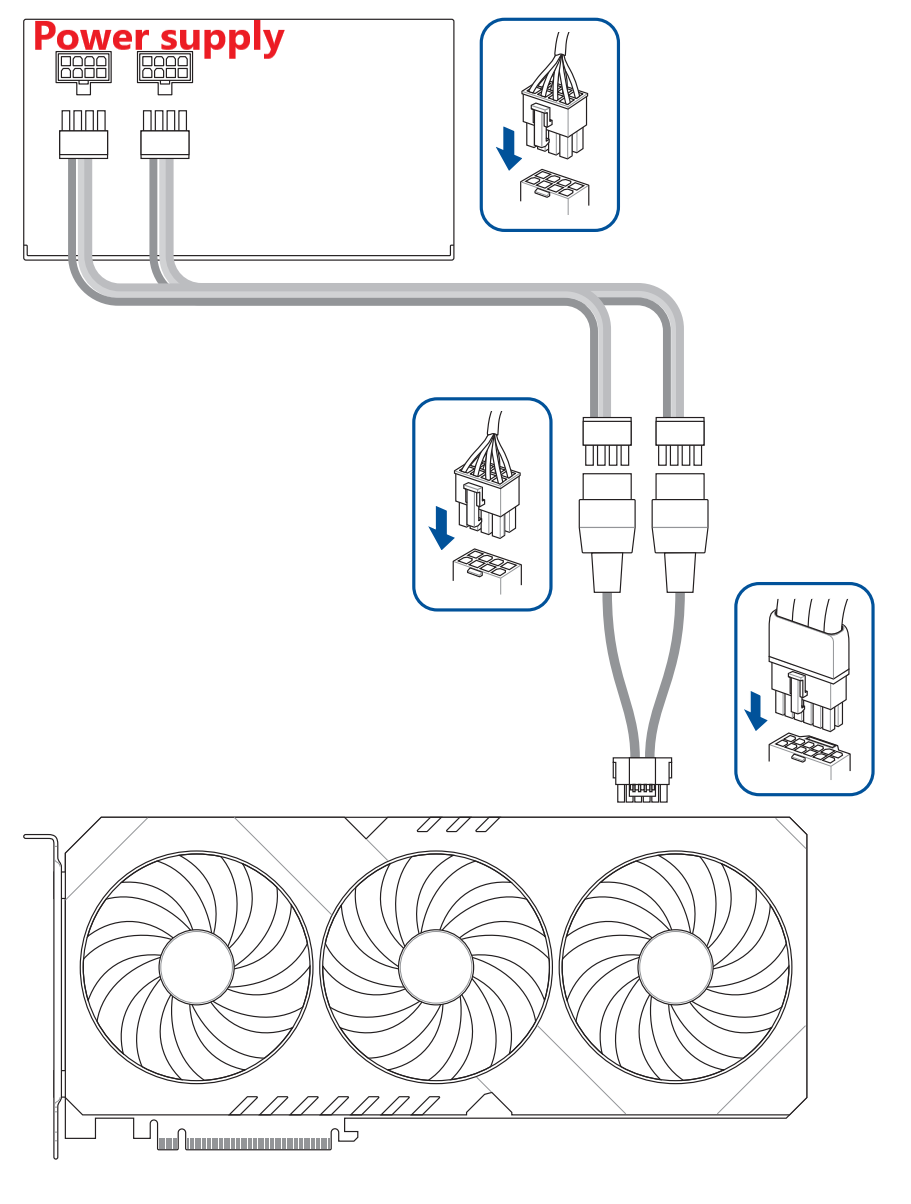
c. 2*8-tűs 1*16-tűs(12+4 tűs)-hez adapter kábellel
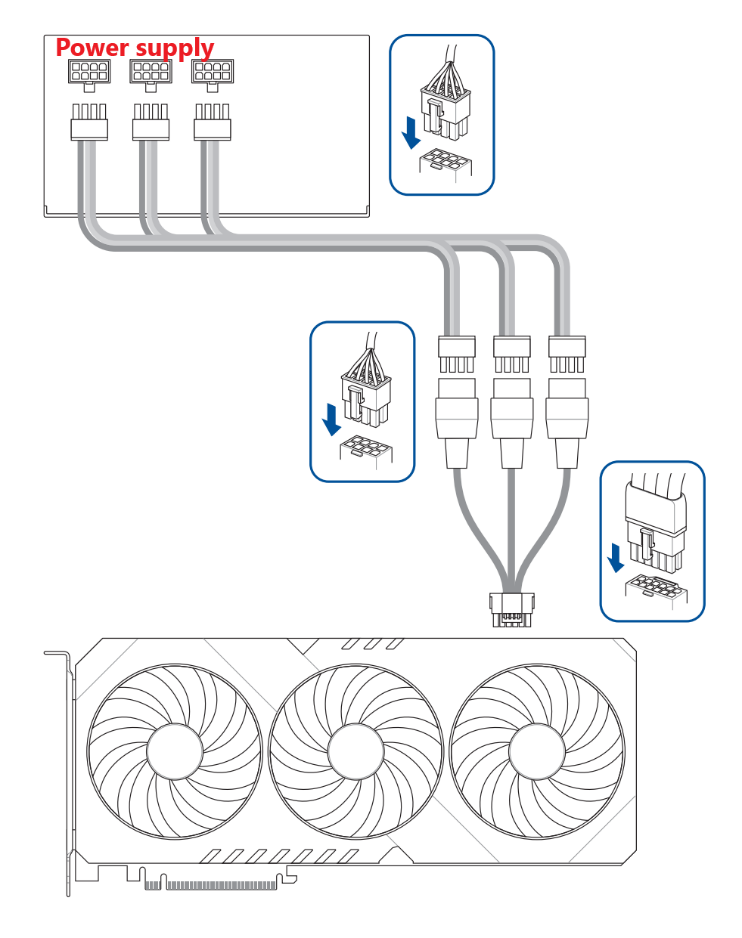
d. 3*8-tűs 1*16-tűs(12+4 tűs)-hez adapter kábellel
e. 4*8-tűs 1*16-tűs(12+4 tűs)-hez adapter kábellel
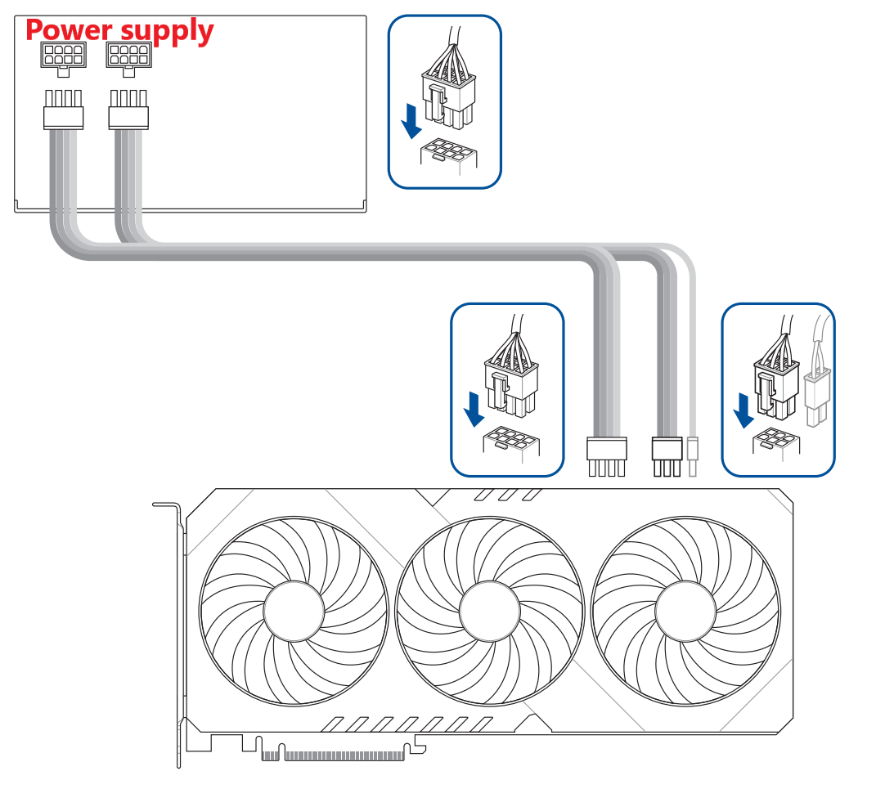
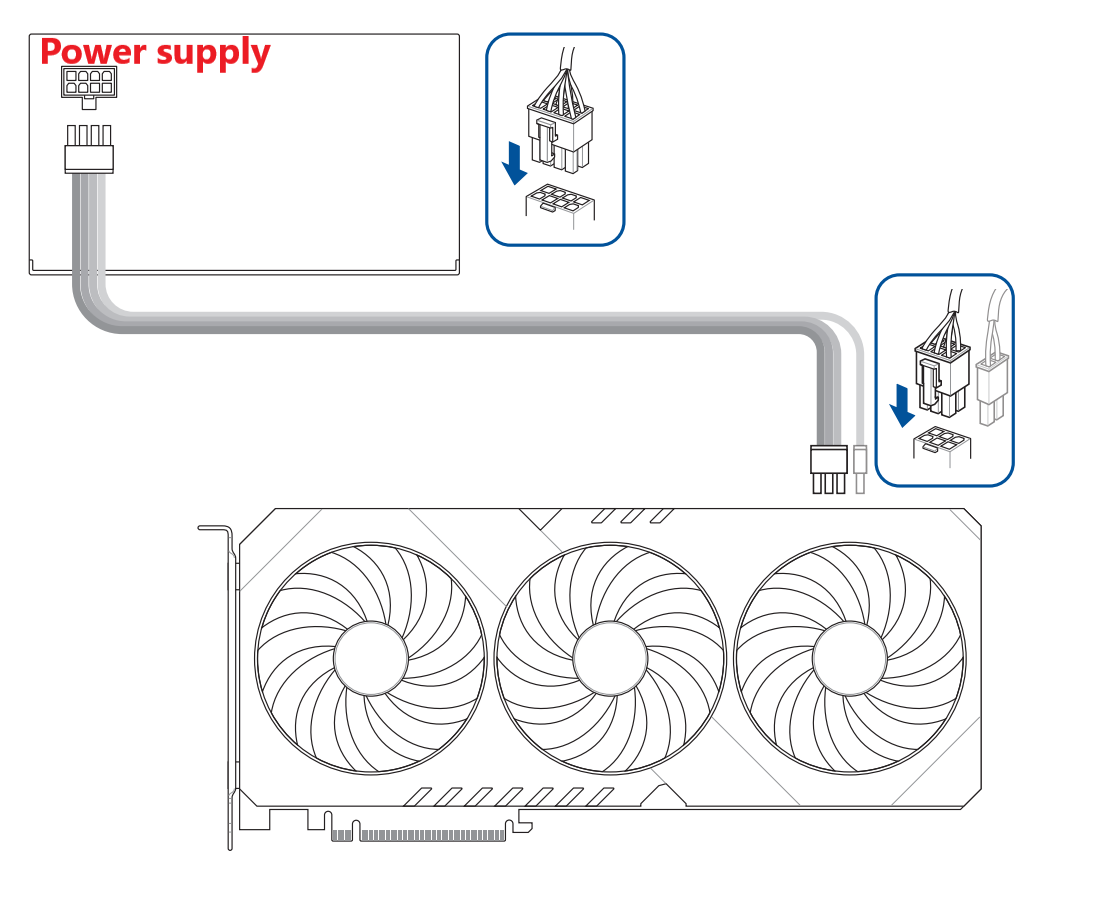
III. GYIK
Q1. Hogyan lehet eltávolítani a grafikus kártyát az alaplapi PCIe foglalatból
A1:
1. Távolítsa el a PCIe tápcsatlakozót a tápegységből [PSU], ahogy azt a fenti grafikus kártya telepítési lépés 4 mutatja.
2. Távolítsa el a csavarokat, amelyek a grafikus kártyát a házhoz rögzítik 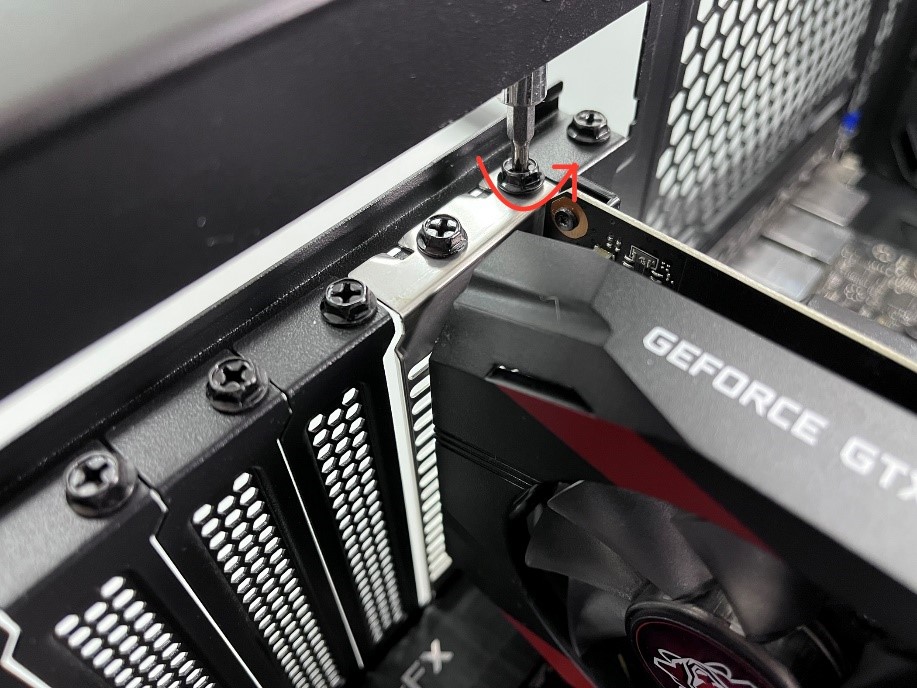
3. Nyomja le a reteszt az alaplap PCIe foglalatának végén
Megjegyzés: Legyen óvatos, és megfelelő erőt használjon a retesz lenyomásakor; ne húzza ki erőszakkal a grafikus kártyát, hogy elkerülje az alaplap és a kártya reteszének sérülését. 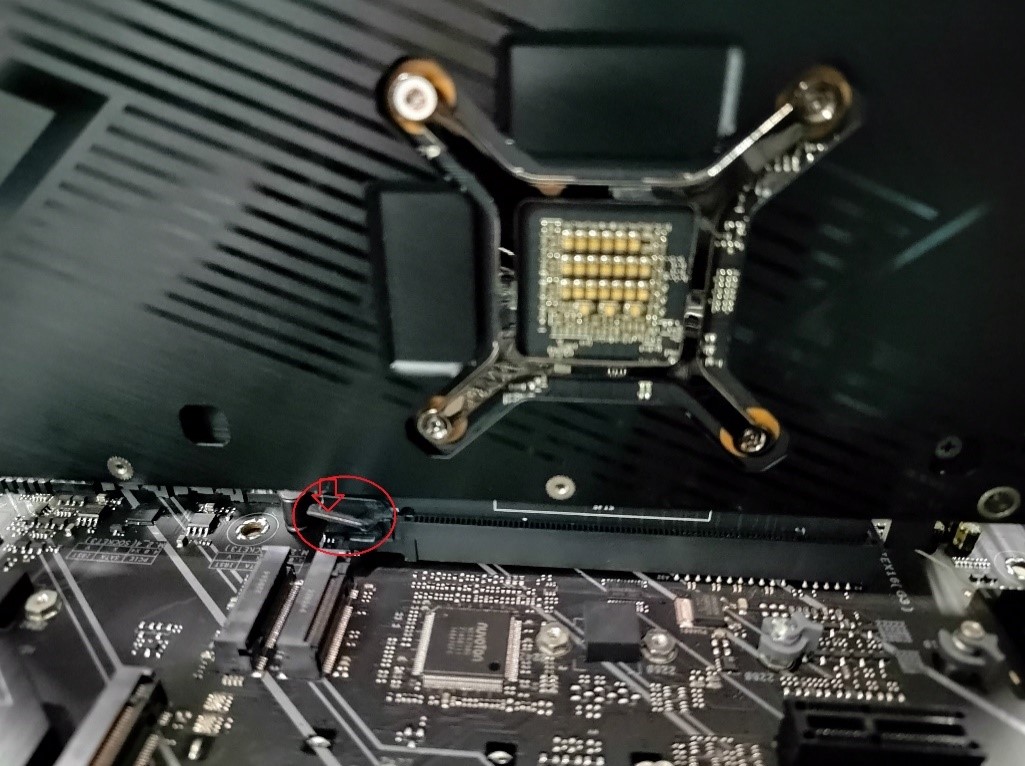
4. Távolítsa el a grafikus kártyát úgy, hogy egyenesen felfelé emeli.
Q2: Mit tegyen, ha nincs kép vagy rendellenes megjelenítés történik a grafikus kártya behelyezése után?
A2: Le tudja húzni a rendszer tápkábelét, kövesse a fenti lépéseket a grafikus kártya és a PCIe tápcsatlakozók újratelepítéséhez a tápegységről (PSU), majd ellenőrizze. Ha a probléma továbbra is fennáll, kérjük, tekintse meg a GYIK-et további hibaelhárításért: [Videokártya] Nincs kép a monitoron vagy rendellenesség (hibás megjelenítés) hibaelhárítás
Q3:Hogyan válasszak megfelelő tápegységet a videokártyához?
A3: Az alábbi módokon ellenőrizheti a videokártyához ajánlott tápegység teljesítményt, hogy növelje a stabilitást a videokártya és az alaplap között
Megjegyzés: Biztosítsa, hogy a rendszer tápkábele le legyen húzva a videokártya telepítése vagy eltávolítása során
Módszer Egy:
1. Jelentkezzen be a ASUS hivatalos weboldaláraÍrd be annak a grafikus kártyának a modellnevét, amelyet keresni szeretnél a jobb felső sarokban található keresőmezőbe 🔍, majd kattints.
Például az alábbi grafikus kártya: ROG-STRIX-RTX4090-O24G-GAMING·
2. Ennél a modellnél a grafikus kártya oldalán kattints a [Műszaki adatok] gombra.

3. Ellenőrizd a javasolt tápegység teljesítményét a grafikus kártyádhoz a „Ajánlott tápegység” oszlopban
Az ajánlott tápegység 1000W. 
Módszer kettő:
1. Jelentkezz be a ASUS hivatalos weboldaláraÍrd be a keresni kívánt grafikus kártya modell nevét a jobb felső sarokban található keresőmezőbe 🔍 és kattints rá.
Például, az alábbi grafikus kártya:ROG-STRIX-RTX4090-O24G-GAMING·
2. A grafikus kártya oldalán ennél a modellnél kattints a [Támogatás] gombra 
3. A [Kézikönyv & Dokumentum] részben kattints a [AJÁNLOTT PSU TÁBLÁZAT] gombra
Ahogy az alábbi példában látható, az RTX 4090 sorozatú grafikus kártya esetében, amit különböző CPU modellekkel használnak együtt, az ajánlott tápegység teljesítménye eltérő lehet. 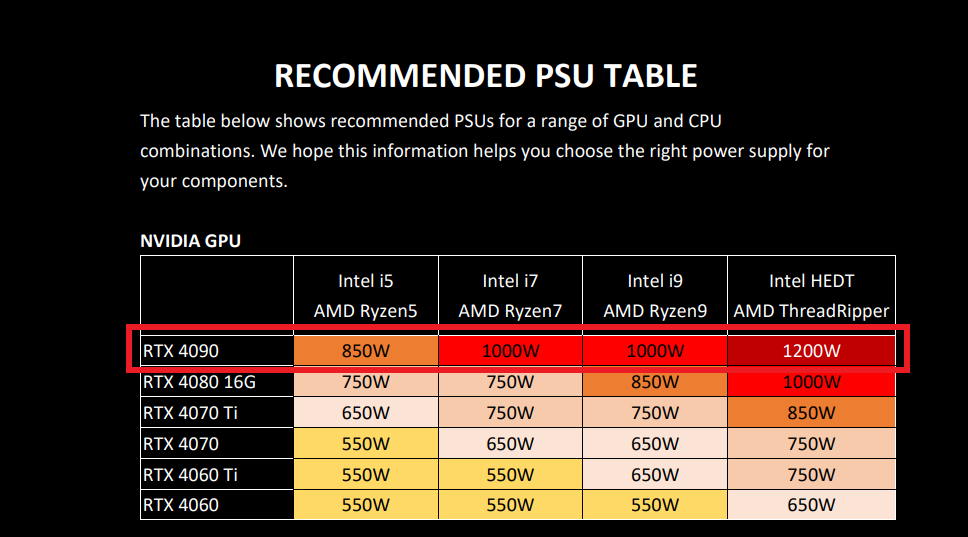
Harmadik módszer:
Válaszd ki a megfelelő PSU teljesítményt a konfigurációdhoz az alábbi kalkulátor segítségével.

Q4: Óvintézkedések egy nehezebb grafikus kártya telepítésekor
A4: A grafikus kártya súlya miatt javasolt a kártyát eltávolítani és külön csomagolni szállítás előtt, hogy elkerülje a kártya sérülését a házon belül az utazás során. Ha a számítógép házat kezeli úgy, hogy a grafikus kártya be van szerelve, kérjük, legyen óvatos, hogy elkerülje a sérülést. A grafikus kártya stabilitását is növelheti, ha grafikus kártya tartót szerel a házon belül.
További információért a grafikus kártya tartókról, látogassa meg a hivatalos weboldalt:ROG Herculx Graphics Card Holder
Q5: Hogyan telepítsünk drivert?
A5: Kérjük, olvassa el ezt a GYIK-et: [Alaplap] Hogyan telepítsük az alaplap drivereket és segédprogramokat?
Q6: Óvintézkedések a grafikus kártya alaplapra történő telepítésekor?
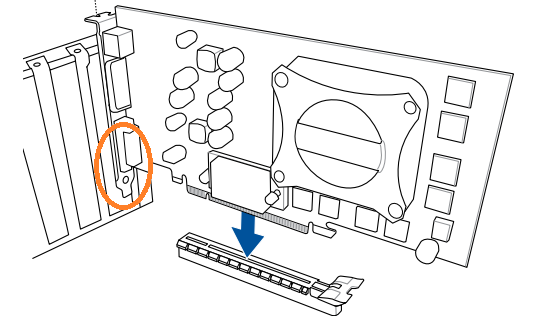
A6: Amikor lefelé helyezi be a grafikus kártyát az alaplapi PCIE foglalatba, a grafikus kártya bal alsó oldalán lévő fém lemeznek illeszkednie kell a ház és az alaplap közötti réshez. A fém lemez nem érintkezhet vagy ütközhet az alaplap felületével, hogy elkerülje az alaplap alkatrészeinek sérülését.
A7:Kérjük, először győződjön meg arról, hogy a grafikus kártya tápkábele megfelelően van csatlakoztatva. Ha már be van dugva, akkor ellenőrizze, hogy a grafikus kártya tápkábel csatlakozási pontján lévő LED fény folyamatosan piros-e az operációs rendszerben. Ha folyamatosan piros, próbálja meg kicserélni a tápcsatlakozó kábelt, majd ellenőrizze újra.
A8: Például vegyük az ASUS ROG Strix Helios (GX601) készüléket. Kérjük, olvassa el a GYIK-et. [Számítógépház] Szerelési útmutató a grafikus kártyához
Q9: Védőfólia van a grafikus kártyán. Hogyan kell kezelni?
A9: Ha átlátszó védőfóliát talál a grafikus kártya külső részén a telepítés előtt, mindenképpen távolítsa el azt először. Ez megakadályozza, hogy a fólia rátapadjon a grafikus kártya felületére, és használat közben a magasabb hőmérséklet miatt maradékot hagyjon.