Relatív témák
[Wireless Router] Hogyan lehet megváltoztatni az ASUS router / ExpertWiFi router bejelentkezési nevét és jelszavát?
Ez a cikk bemutatja, hogyan lehet megváltoztatni az ASUS routerek bejelentkezési nevét és jelszavát. A bejelentkezési nevet a beállítási oldalon tekintheti meg. Ha elfelejtette a beállított bejelentkezési nevet vagy jelszót, akkor a routert vissza kell állítani a gyári alapértelmezett beállításokra, mielőtt újra beállítaná. Kérjük, olvassa el a GYIK-et:
[Vezeték nélküli router] Hogyan állítsa vissza a routert a gyári alapértelmezett beállításokra
[ExpertWiFi] Hogyan állítsa vissza az ExpertWiFi routerét a gyári beállításokra
Előkészületek
1). Kérjük, frissítse a router firmware-jét a legújabb verzióra. Az útmutatót a firmware frissítéséhez az alábbi GYIK-ben találja
[Vezeték nélküli router] Hogyan frissítse a router firmware-jét a legújabb verzióra
[ExpertWiFi] Hogyan frissítse az ExpertWiFi router firmware-jét
2). Először telepítse az ASUS router alkalmazást az okostelefonjára. Győződjön meg róla, hogy az ASUS router App verziója naprakész.
[Vezeték nélküli router] Hogyan lehet több ASUS routert kezelni az ASUS router alkalmazással
A. Router bejelentkezési név és jelszó megváltoztatása az ASUS router App / ASUS ExpertWiFi App alkalmazásban (Az alábbi kép példaként az ExpertWiFi App-ot használja)
1. Lépjen be az alkalmazásba, koppintson a [ Beállítások ] > [ Rendszerbeállítások ] > [ Router bejelentkezési konfiguráció ] > [ SZERKESZTÉS ] pontra.
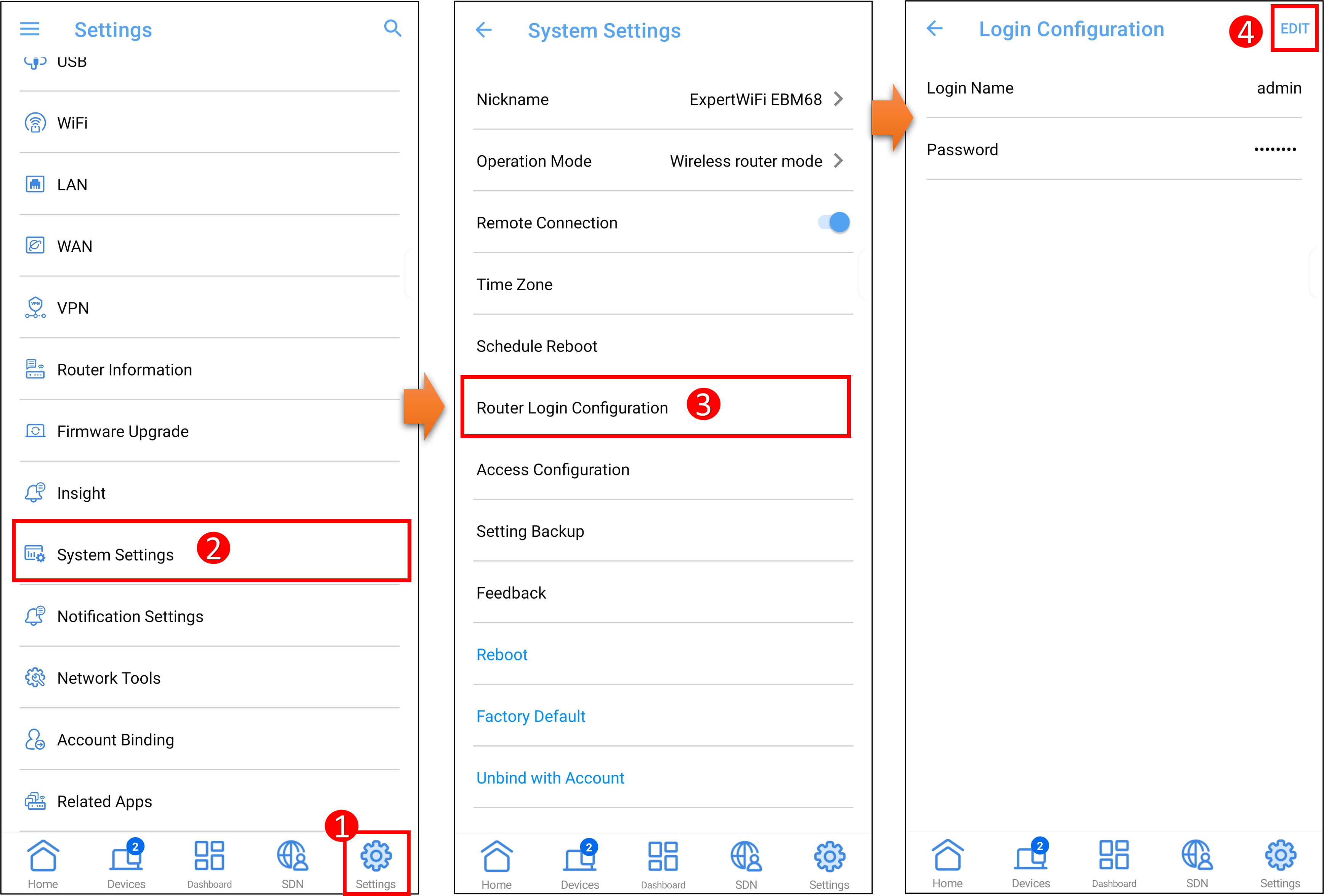
2. Miután megadta a jelenlegi routerhez tartozó bejelentkezési jelszót, beírhat új bejelentkezési nevet és jelszót. Ezután koppintson az [ ALKALMAZ ] gombra a beállítás mentéséhez.
A szabványos beviteli karakterek közé tartoznak a betűk(A-Z, a-z), számjegyek(0-9). A kötőjel ( - ) és az aláhúzás ( _ ) karakterek is használhatók, de nem lehetnek az első karakterek.
Használjon hosszú és összetettebb jelszavakat: Olyan jelszavakat válasszon, amelyek több mint 10 karakterből állnak, nagybetűkkel, számokkal és speciális karakterekkel keverve, hogy növelje eszközei biztonsági szintjét. Ne használjon egymást követő számokat vagy betűket tartalmazó jelszavakat, például 1111111111, 1234567890, abcdefghij vagy qwertyuiop.
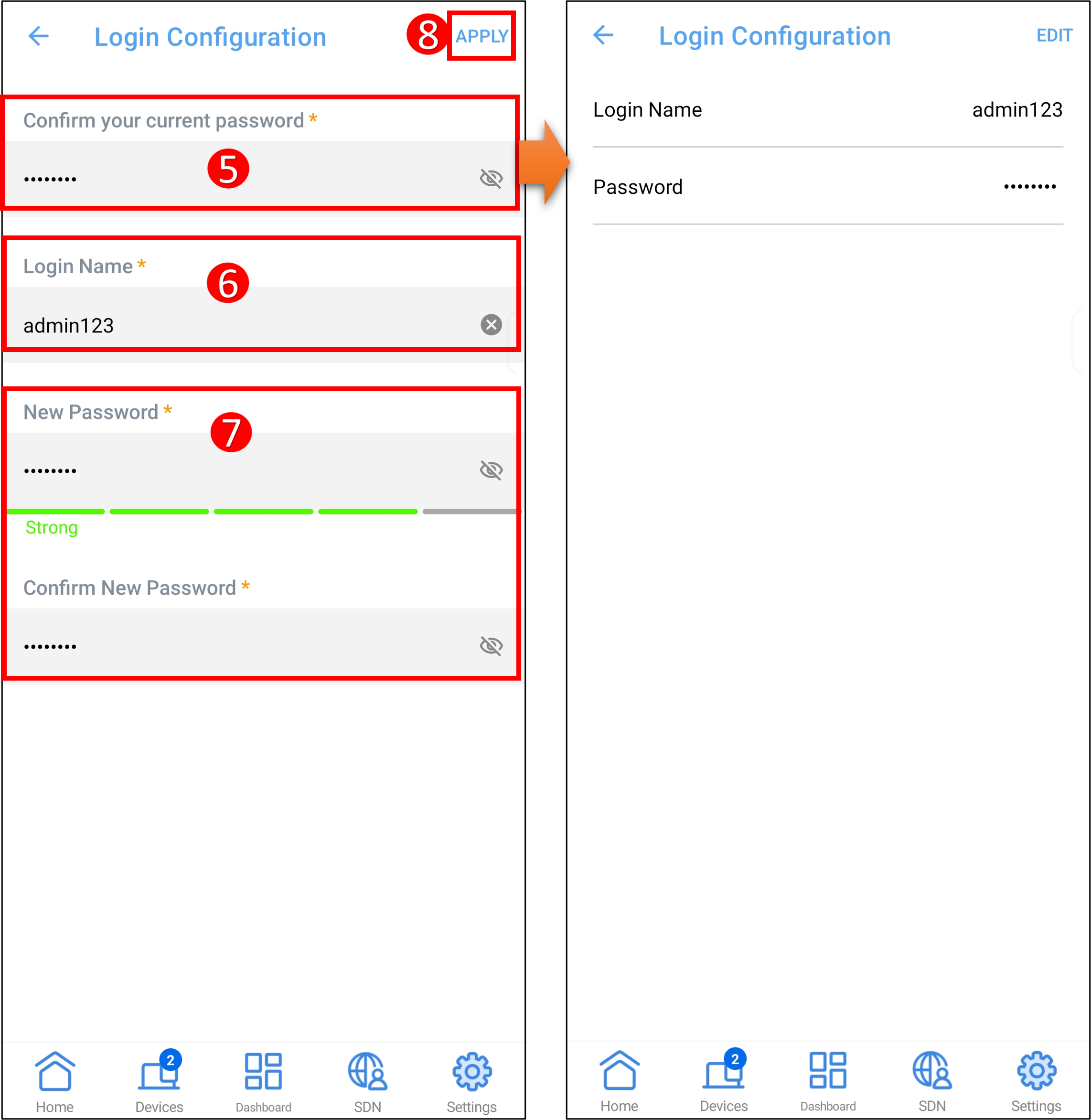
Megjegyzés: A bejelentkezési nevet a beállítási oldalon láthatja. Ha elfelejti a jelszót, a router gyári alapbeállításokra történő visszaállítása szükséges, mielőtt újra beállítaná azt.
B. A router bejelentkezési nevének és jelszavának módosítása az ASUS router beállítási oldalán (WebGUI)
1. lépés. Csatlakoztassa a számítógépét a routerhez vezetékes vagy WiFi kapcsolaton keresztül. Nyisson meg egy webböngészőt, és írja be a router LAN IP címét vagy a router URL-t http://www.asusrouter.com a WEB GUI felülethez.

2. lépés. Írja be a router felhasználónevét és jelszavát a bejelentkezéshez.

3. lépés. Lépjen a [Adminisztráció] > [Rendszer] fülre.
Megjegyzés: A bejelentkezési nevet a beállítási oldalon láthatja. Ha elfelejti a jelszót, a router gyári alapbeállításokra történő visszaállítása szükséges, mielőtt újra beállítaná azt.
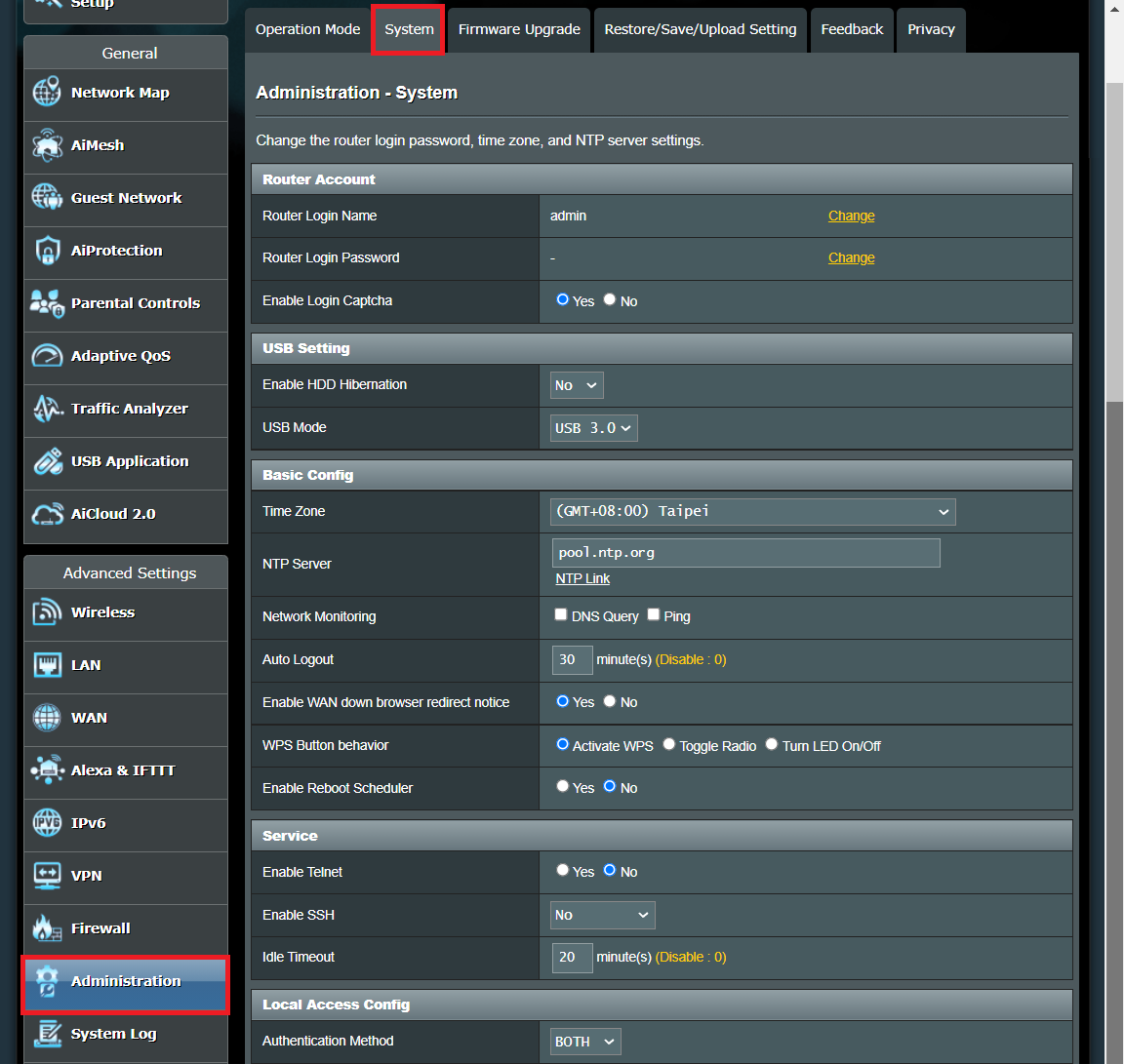
4. lépés.Change the router login name and password.
4-1 Bejelentkezési név megváltoztatása
(1) Kattintson a [Módosítás] gombra.
(2) Adja meg a jelenlegi bejelentkezési jelszót.
(3) Adja meg az új router bejelentkezési nevét.
A szabványos bevitel karakterei közé tartoznak a betűk (A-Z, a-z), számjegyek (0-9). A kötőjel ( - ) és alsó vonal l( _ ) karakterek is használhatók, de nem lehetnek az első karakter.
(4) Ha biztos benne, hogy meg szeretné változtatni a bejelentkezési nevet a routerhez való belépéshez, kattintson az [OK] gombra a beállítás mentéséhez.
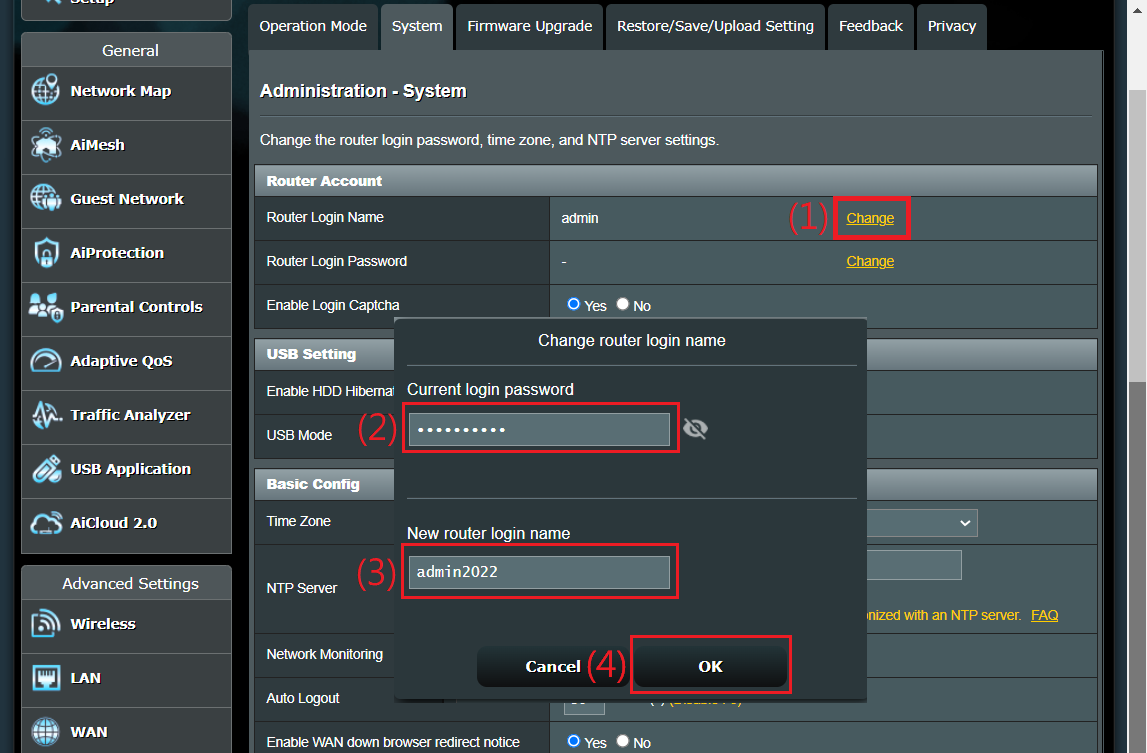
(5) Kattintson az [OK] gombra, és jelentkezzen be az új bejelentkezési névvel a routerhez.
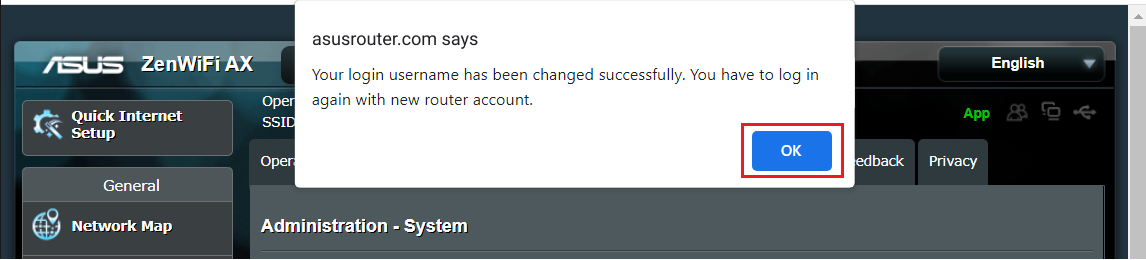
4-2 Bejelentkezési jelszó megváltoztatása
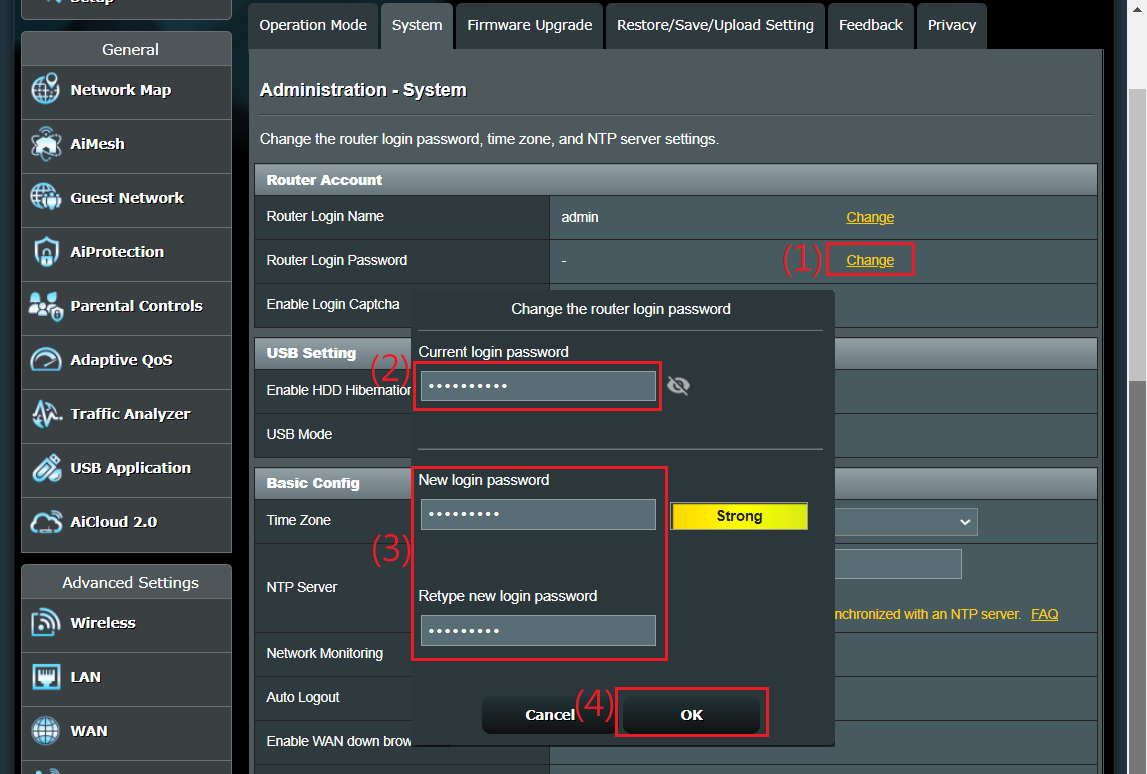
(1) Kattintson a [Módosítás]-ra.
(2) Adja meg a jelenlegi bejelentkezési jelszót.
(3) Adja meg az új router bejelentkezési jelszót.
A szabványos beviteli karakterek közé tartoznak a betűk (A-Z, a-z), számjegyek (0-9). A kötőjel ( - ) és aláhúzás ( _ ) karakterek is használhatók, de nem első karakterként.
Használjon hosszú és összetettebb jelszavakat: Olyan jelszavakat használjon, amelyek több mint 10 karakterből állnak, nagybetűkkel, számokkal és speciális karakterekkel keverve, hogy növelje az eszközök biztonsági szintjét. Ne használjon egymás után következő számokat vagy betűket tartalmazó jelszavakat, például 1111111111, 1234567890, abcdefghij vagy qwertyuiop.
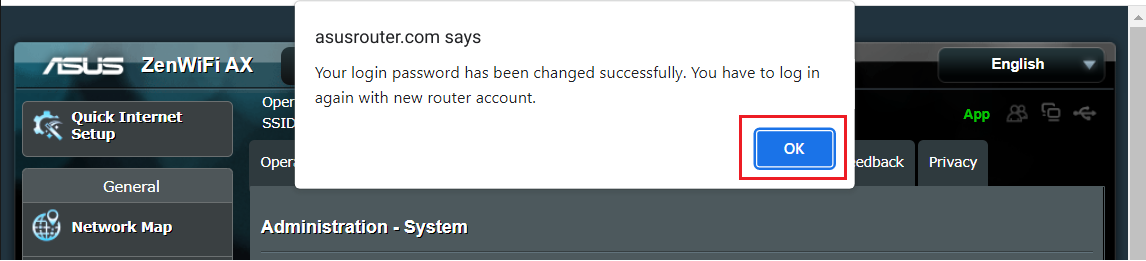
(4) Ha biztos benne, hogy meg szeretné változtatni a router bejelentkezési jelszavát, kattintson az [OK]-ra a beállítás mentéséhez.
(5) Kattintson az [OK]-ra és jelentkezzen be a routerbe az új jelszóval.
C. Módosítsa a router bejelentkezési nevét és jelszavát az ExpertWiFi router beállítási oldalán (WebGUI)
1. lépés. Csatlakoztassa a számítógépét az ExpertWiFi routerhez vezetékes vagy WiFi kapcsolaton keresztül, majd írja be az ExpertWiFi router LAN IP-címét vagy az ExpertWiFi router URL-jét http://expertwifi.net a WEB GUI-ba.
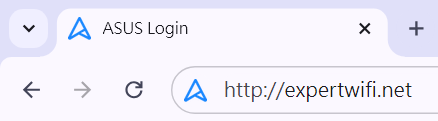
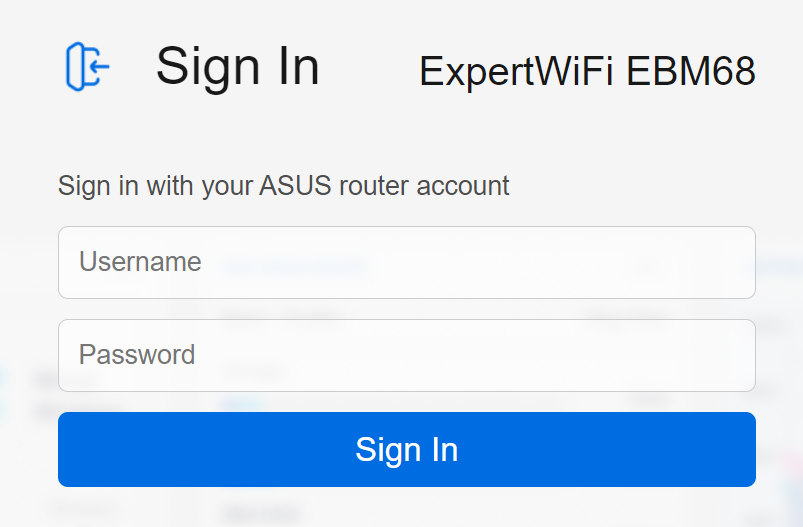
2. lépés. Adja meg a router felhasználónevét és jelszavát a bejelentkezéshez.
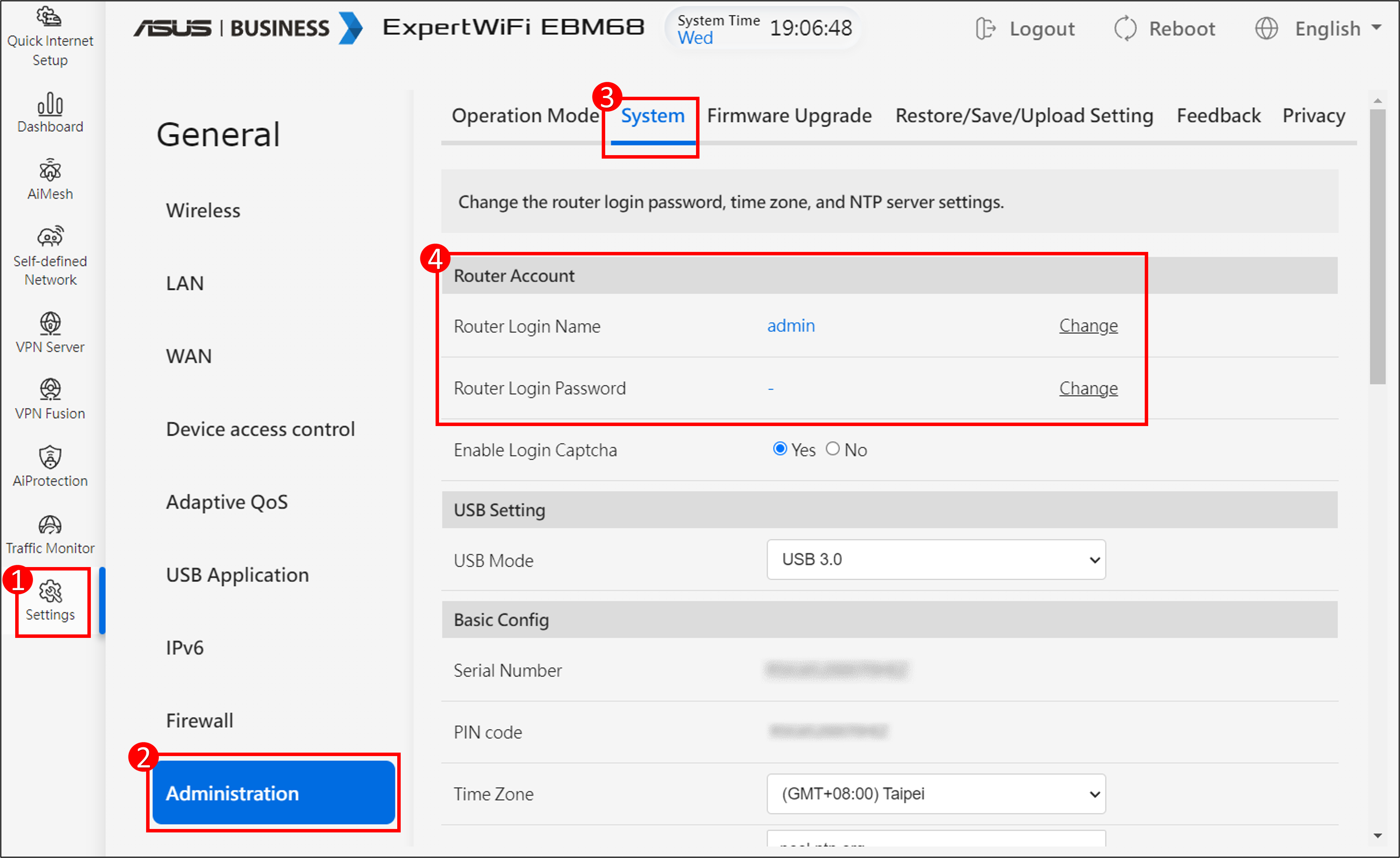
3. lépés. Menjen ide: [Beállítások] > [Adminisztráció] > [Rendszer] fül.
Megjegyzés: A beállítási oldalon megtekintheti a bejelentkezési nevet. Ha elfelejtette a jelszavát, vissza kell állítania a routert a gyári alapértelmezett beállításokra, mielőtt újra beállítaná.
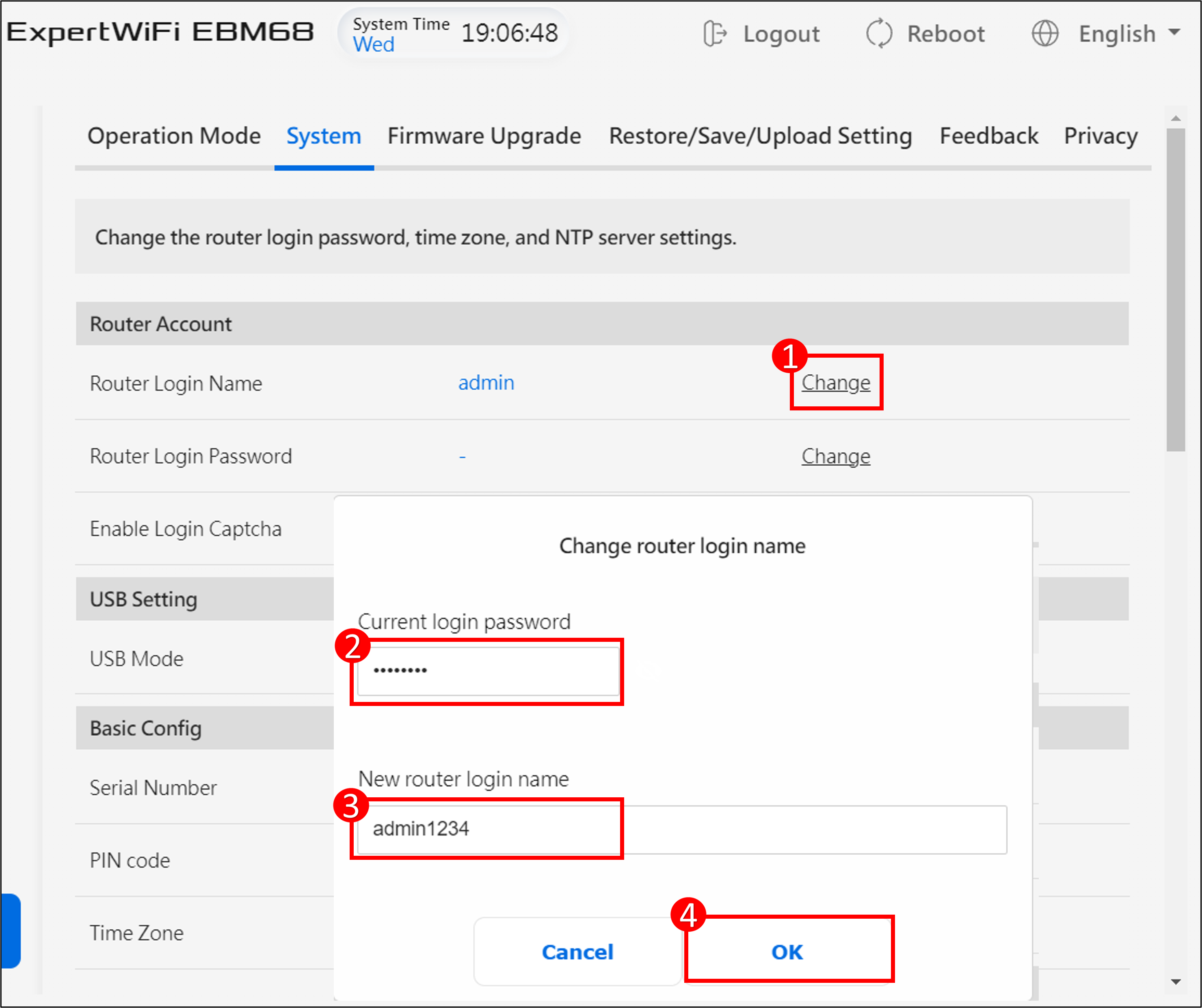
4. lépés. Módosítsa a router bejelentkezési nevét és jelszavát.
4-1 Bejelentkezési név módosítása
(1) Kattintson a [Módosítás] gombra.
(2) Írja be a jelenlegi bejelentkezési jelszót.
(3) Adja meg az új router bejelentkezési nevet.
Az alapértelmezett karakterek tartalmazzák a betűket (A-Z, a-z), számjegyeket (0-9). A kötőjel ( - ) és aláhúzás ( _ ) karakterek is használhatók, de nem lehetnek első karakterek.
(4) Ha biztos benne, hogy szeretné módosítani a router bejelentkezési nevét, kattintson az [OK] gombra a beállítás mentéséhez.
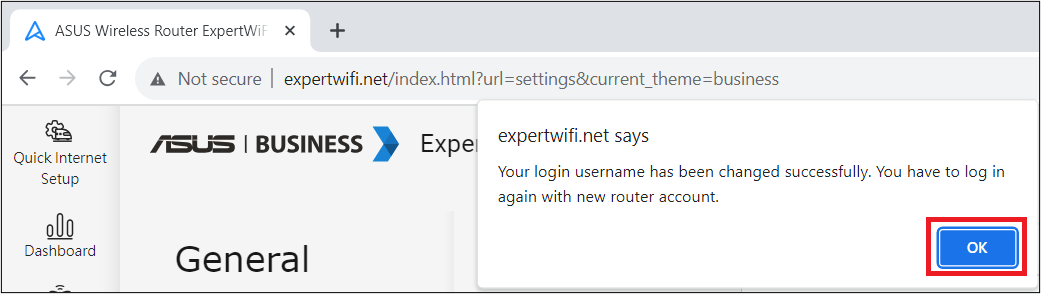
(5) Kattintson az [OK] gombra, majd lépjen be a routerbe az új bejelentkezési névvel.
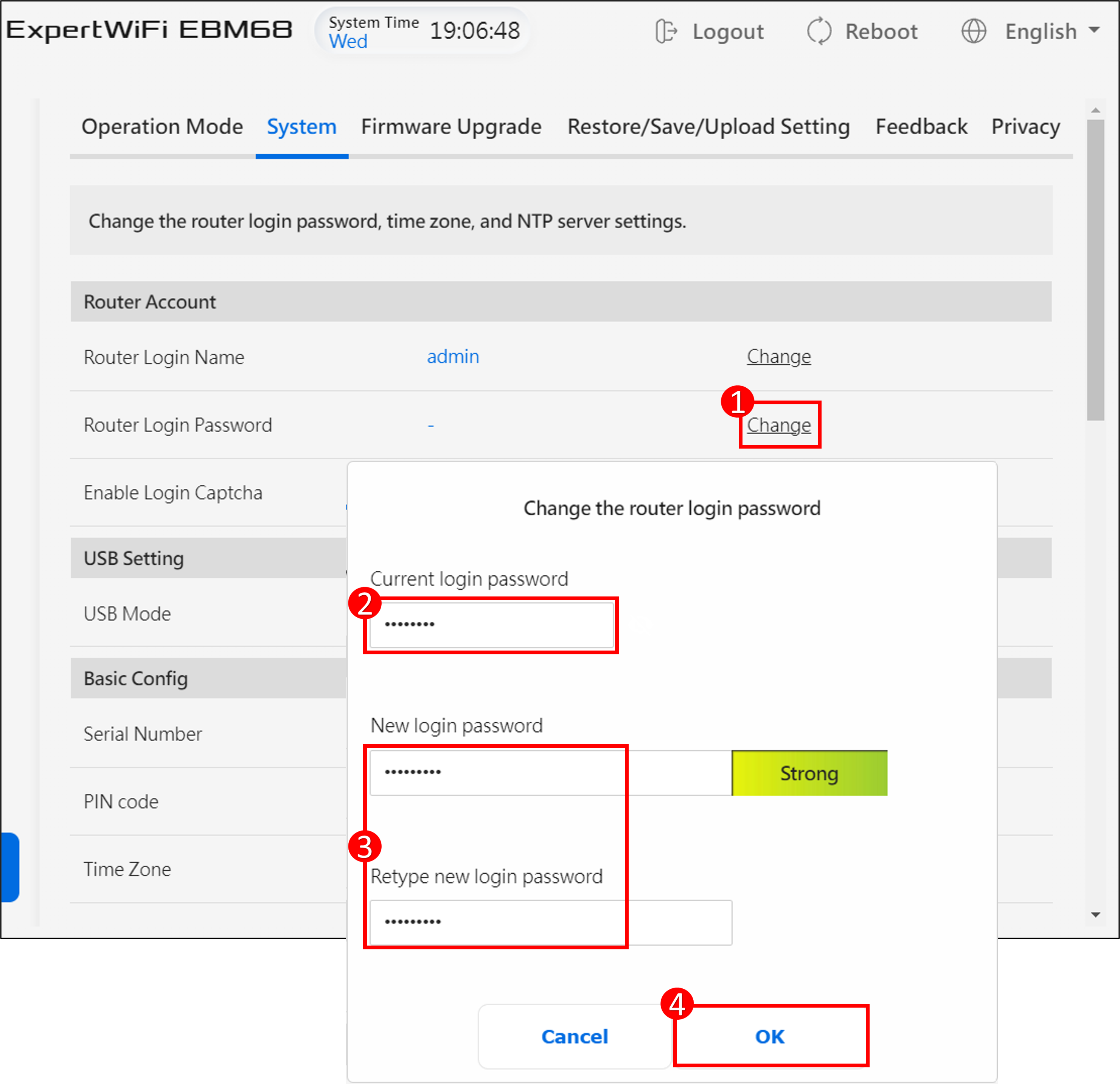
4-2 Bejelentkezési jelszó módosítása
(1) Kattintson a [Módosítás] gombra.
(2) Írja be a jelenlegi bejelentkezési jelszót.
(3) Írja be az új router jelszót.
A standard bevitel karakterei a következők: betűk (A-Z, a-z), számjegyek (0-9). A kötőjel ( - ) és alsó vonal ( _ ) karakterek is használhatók, de nem az első karakterként.
Használjon hosszú és összetettebb jelszavakat: Olyan jelszavakat válasszon, amelyek több mint 10 karakterből állnak, nagybetűk, számok és speciális karakterek keverékével, hogy növelje eszközei biztonsági szintjét. Ne használjon egymást követő számokat vagy betűket tartalmazó jelszavakat, mint például 1111111111, 1234567890, abcdefghij vagy qwertyuiop.
(4) Ha biztos abban, hogy meg szeretné változtatni a router bejelentkezési jelszavát, kattintson erre: [OK] a beállítás mentéséhez.
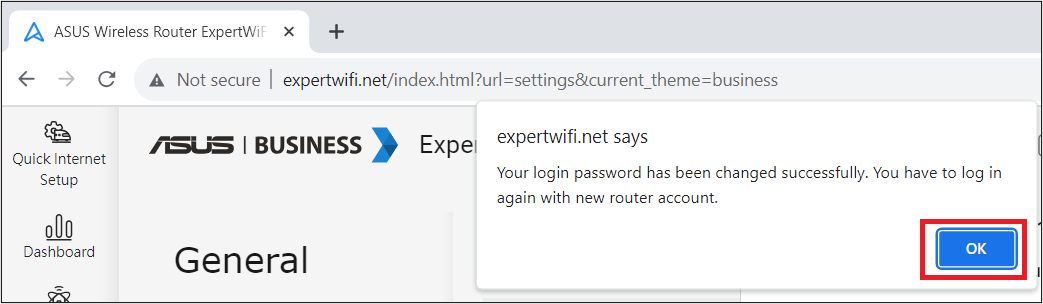
(5) Kattintson erre: [OK] és jelentkezzen be a routerbe az új jelszóval.
GYIK
1. Hogyan találom meg a router alapértelmezett felhasználónevét és jelszavát?
- Biztonsági okokból, ha korábban megváltoztatta felhasználónevét vagy jelszavát, nem fog tudni bejelentkezni a routerbe az alapértelmezett felhasználónévvel vagy jelszóval.
- Hogyan találhatja meg a router alapértelmezett felhasználónevét és jelszavát:
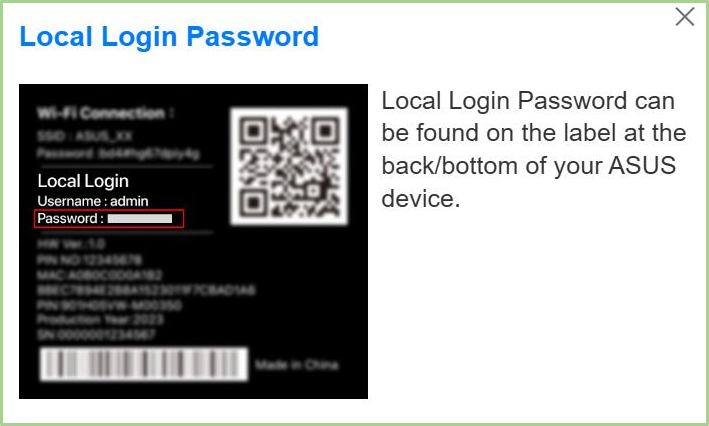
(1) Néhány modell esetén az alapértelmezett felhasználónév és jelszó megtalálható a router címkéjén, amelyet a készülék hátulján vagy alján lévő matricán találhat meg. Az alapértelmezett felhasználónév és jelszó: [admin].
(2) Néhány modell esetén az alapértelmezett felhasználónév és jelszó megtalálható a router címkéjén, amelyet a készülék hátulján vagy alján lévő matricán találhat meg. Az alapértelmezett felhasználónév és jelszó a címkén feltüntetett adatok alapján került meghatározásra, ahogy az alábbi példán is látható.
A címkék helye különböző modelleknél eltérő lehet.
Hogyan szerezheti be a (Segédprogramot / Firmware-t)?
A legújabb driver-eket, szoftvereket, firmware-t és felhasználói kézikönyveket letöltheti az ASUS Letöltési Központban.
Ha további információra van szüksége az ASUS Letöltési Központról, kérjük, tekintse meg ezt a linket.