Relatív témák
[Windows 11/10] Javasolt lépések "Nincs elég tárhely" hiba esetén
Ha a Windows eszközén figyelmeztetés jelenik meg, amely elégtelen tárhelyet jelez, ez azt jelenti, hogy a meghajtón rendelkezésre álló kapacitás a végéhez közeledik. Ez hátrányosan befolyásolhatja a rendszer teljesítményét, és megzavarhatja a mindennapi használatot.
Az alábbiakban több általános és hatékony módszert talál a lemezterület felszabadítására, amelyek segítenek jobban kezelni a tárhelyet, és enyhíteni az ezzel kapcsolatos problémákat. Kérjük, kövesse a Windows operációs rendszer verziójának megfelelő utasításokat.
Megjegyzés: Ha a lemezterület felszabadítása után is további tárhelyre van szüksége, igény szerint felhőalapú tárolási megoldásokat is használhat. A MyASUS alkalmazáson belül [Ajánlott] rész alatt hozzáférhet a Dropbox vagy az ASUS Secure Auto-Backup által biztosított felhőszolgáltatásokhoz. Alternatívaként a Microsoft 365 aktiválása után a OneDrive segítségével további tárhelyet szerezhet, így könnyebben kezelheti és biztonsági mentést készíthet személyes fájljairól.
Windows 11 operációs rendszer
Meghajtóterület kezelése a Storage Sense segítségével
A Storage Sense egy Microsoft eszköz, amely automatikusan segíthet helyet felszabadítani az eszközödön azáltal, hogy törli a nem szükséges elemeket, például az ideiglenes fájlokat vagy a Lomtárban található tartalmakat. További információt a Storage Sense-ről az alábbi linken találsz: Storage Sense dokumentum a Windows súgóból.
Íme, lépésről lépésre hogyan használhatod a Storage Sense-t a tárhelyed tisztításához:
Megjegyzés: A Storage Sense csak a rendszermegajtón működik, amely a Windows operációs rendszert tartalmazza, és általában C:-nek nevezik. Más meghajtók esetén a következőt tedd: [Start] > [Beállítások] > [Rendszer] > [Tárhely], majd válaszd az [Egyéb meghajtókon használt tárhely] lehetőséget a [Speciális tárhelybeállítások] alatt.
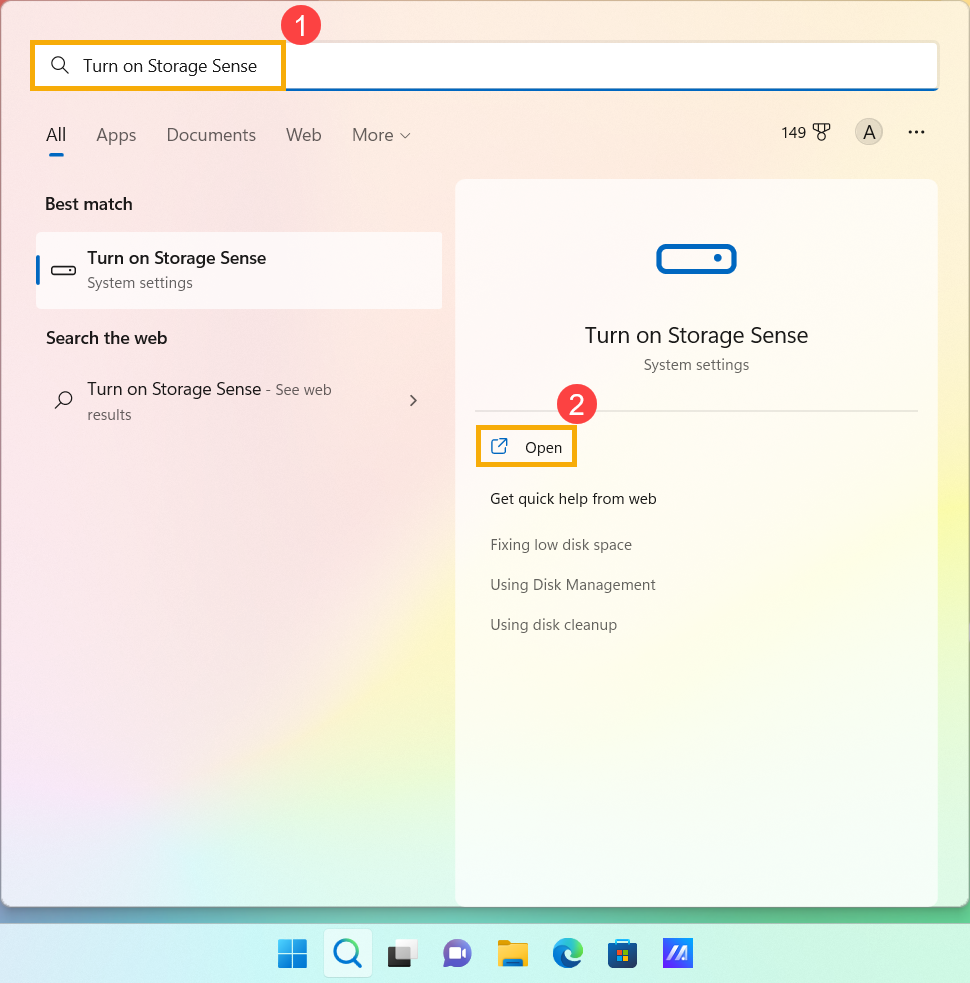
- Írd be és keresd meg a [Storage Sense bekapcsolása] opciót a Windows keresősávjában①, majd kattints az [Megnyitás] gombra②.
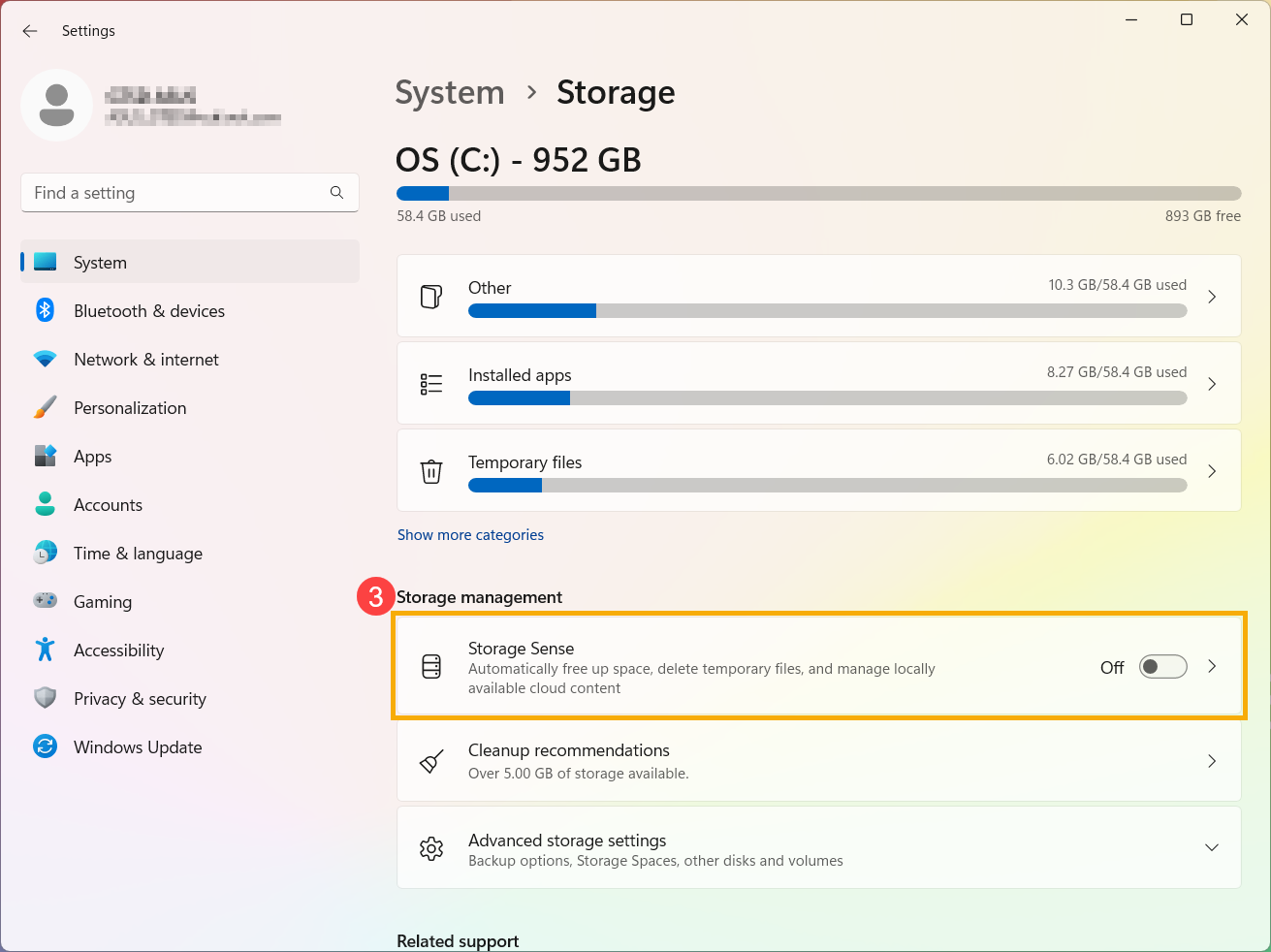
- Válaszd ki a [Storage Sense] lehetőséget③.
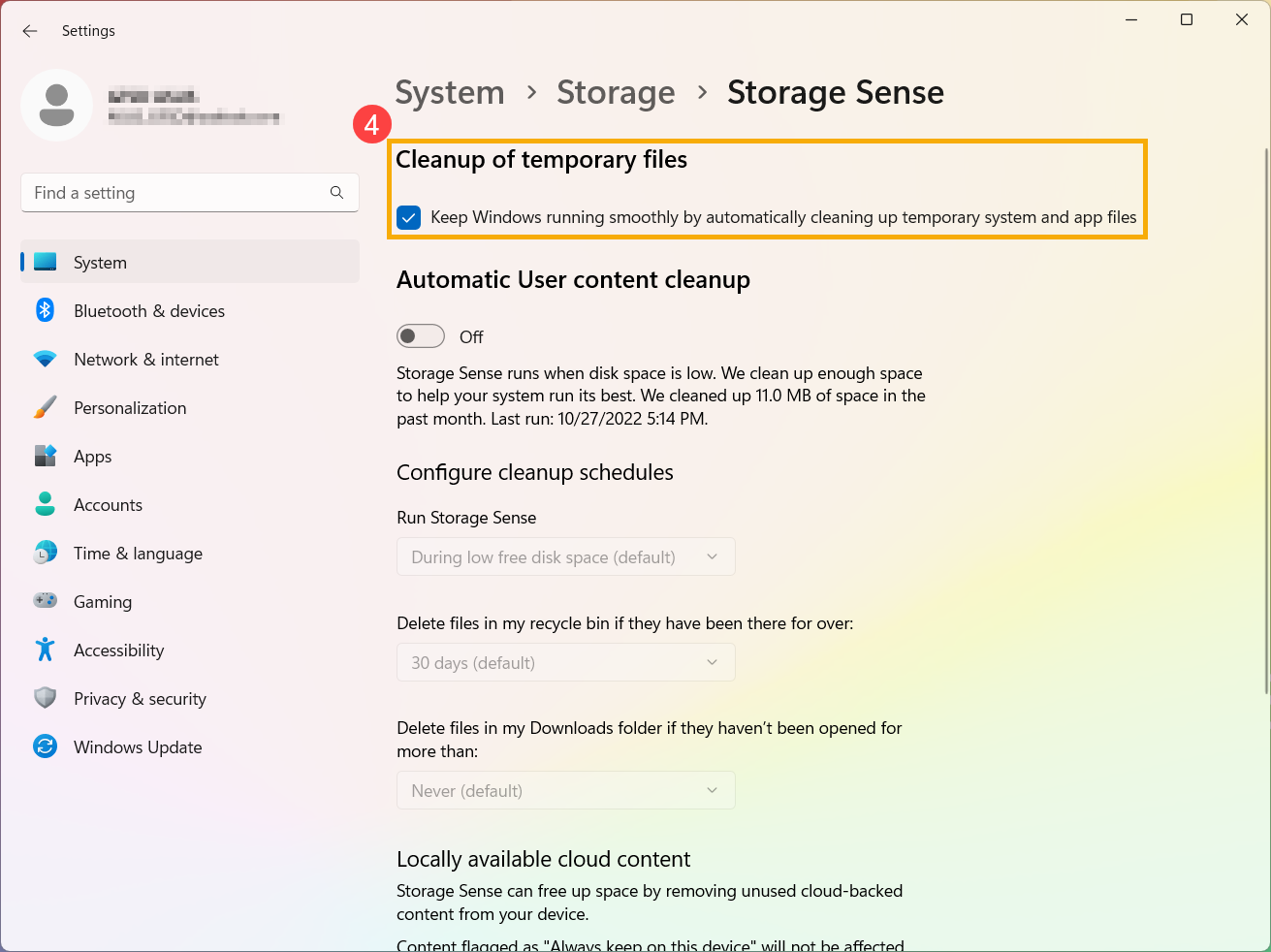
- Jelölje be a négyzetet a [Ideiglenes fájlok tisztítása] szekcióban④.
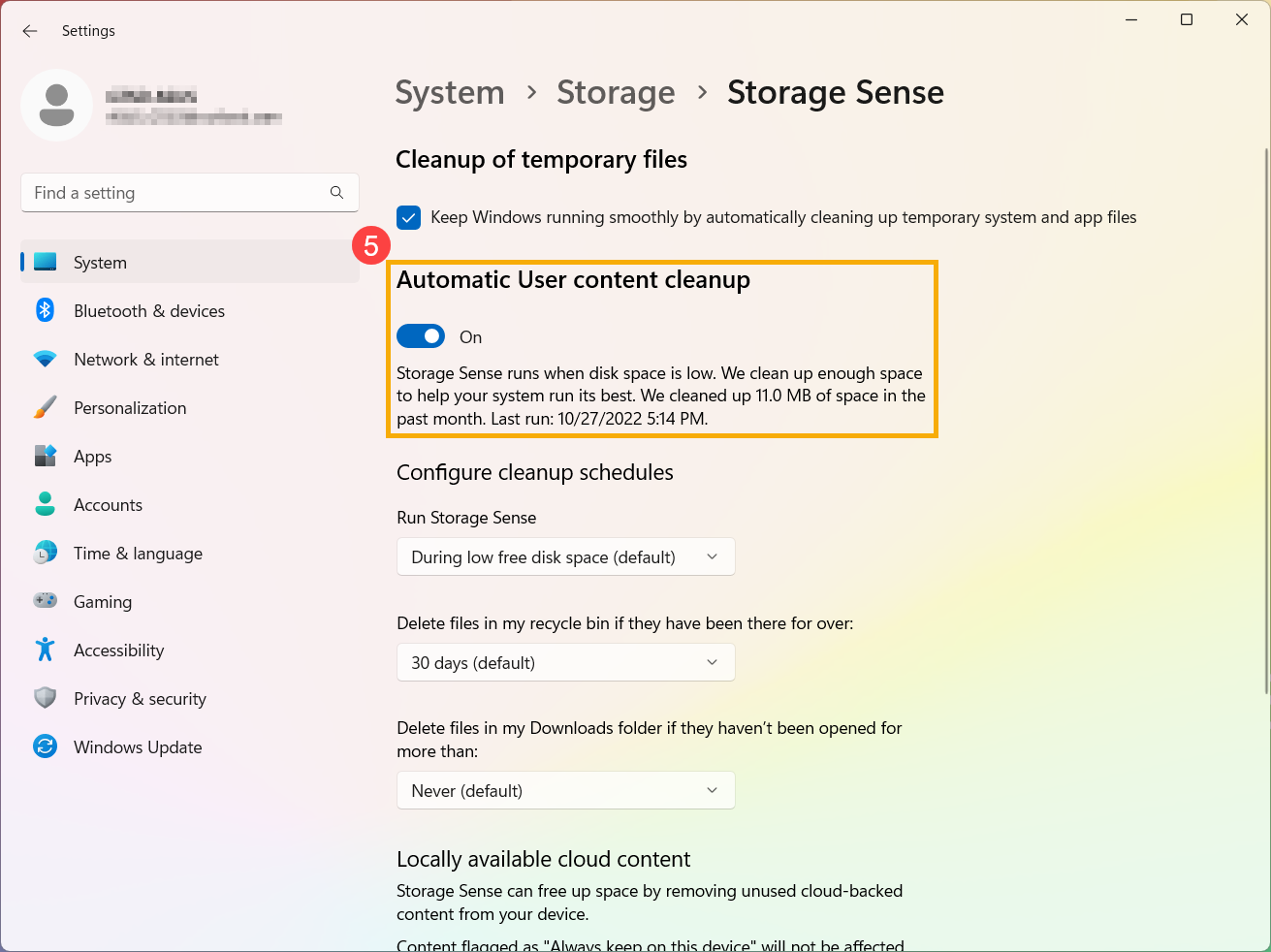
- Kapcsolja be az Automatikus felhasználói tartalom tisztítását "Be" állásra⑤.
- Állítsa be a tisztítási ütemezéseket:
Válassza ki, mikor fusson a Storage Sense. A legördülő menüből kiválaszthatja, milyen gyakran fusson az automatikus, időszakos tisztítás⑥.
Az Eltávolítani a fájlokat a Lomtáramból és az Eltávolítani a fájlokat a Letöltések mappámból, ha régebben nyitottam meg mint opciók alatt kiválaszthatja, milyen gyakran törlődjenek a fájlok a [Lomtár] vagy [Letöltések] mappából⑦.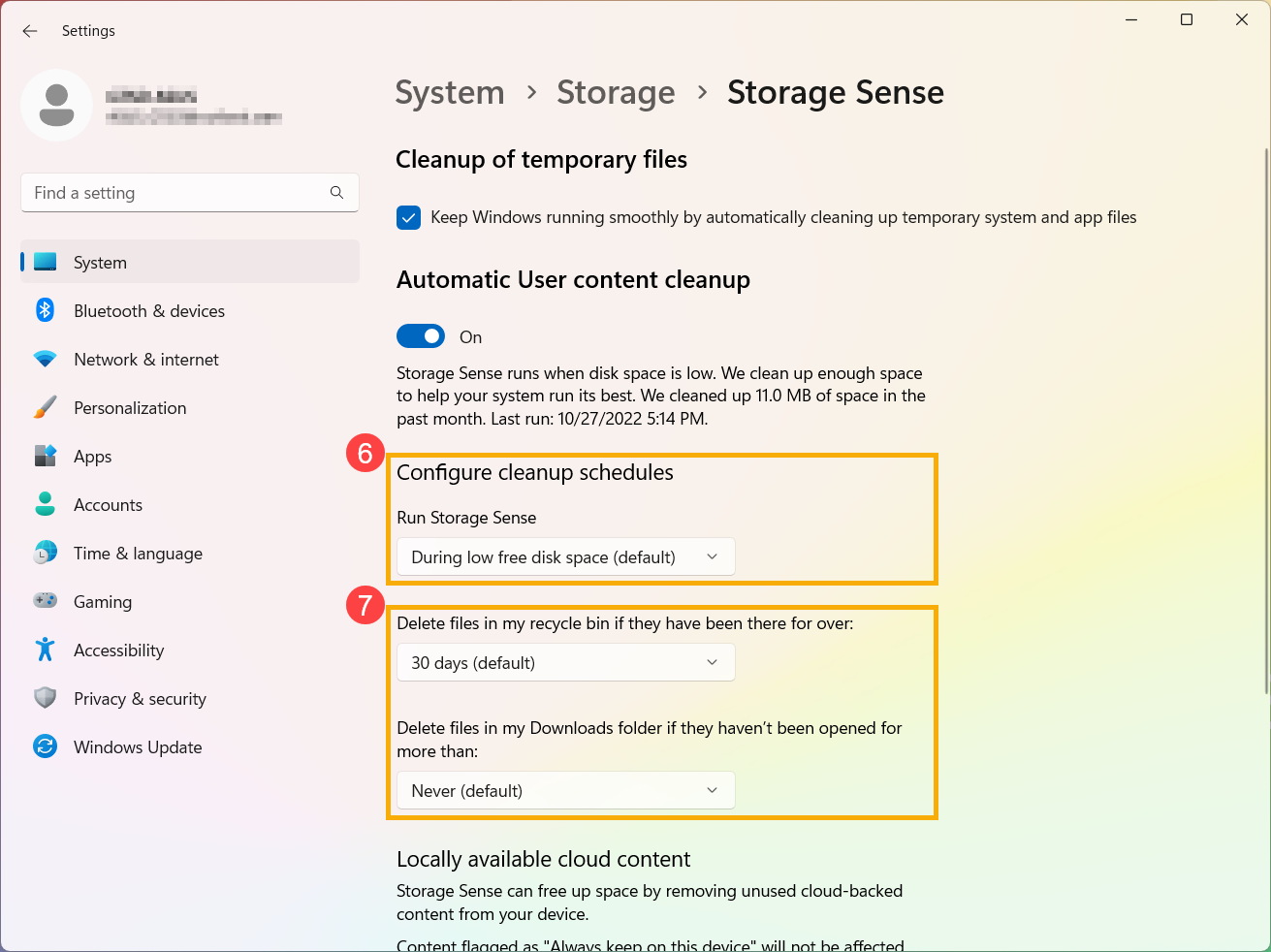
- Ha az eszköz egy felhőfiókba van bejelentkezve, kiválaszthatja, milyen gyakran váljanak az inaktív fájlok csak online elérhetővé⑧.
Megjegyzés: A felhő tartalom beállításait csak akkor láthatja, ha be van jelentkezve a felhő fiókjába.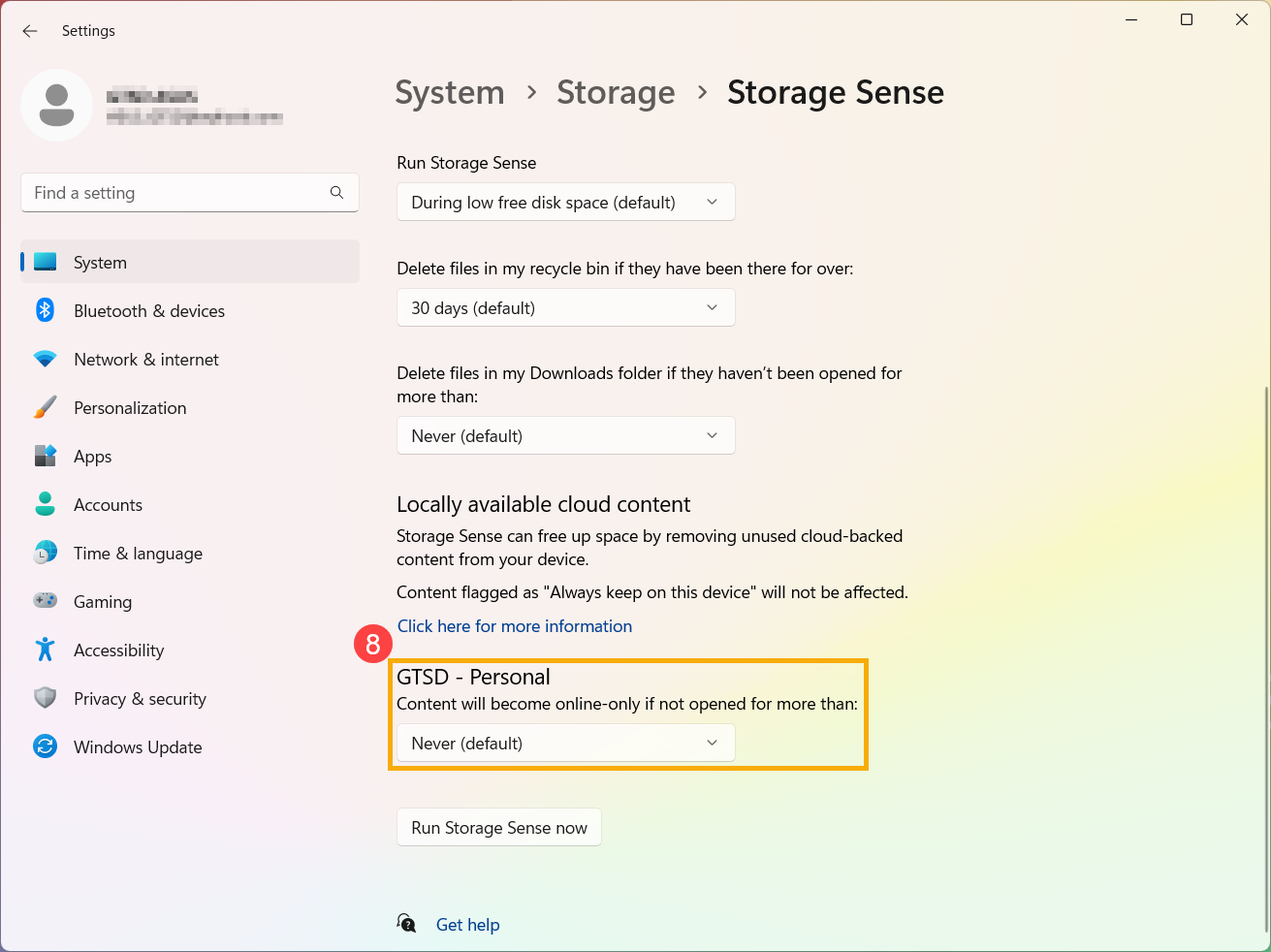
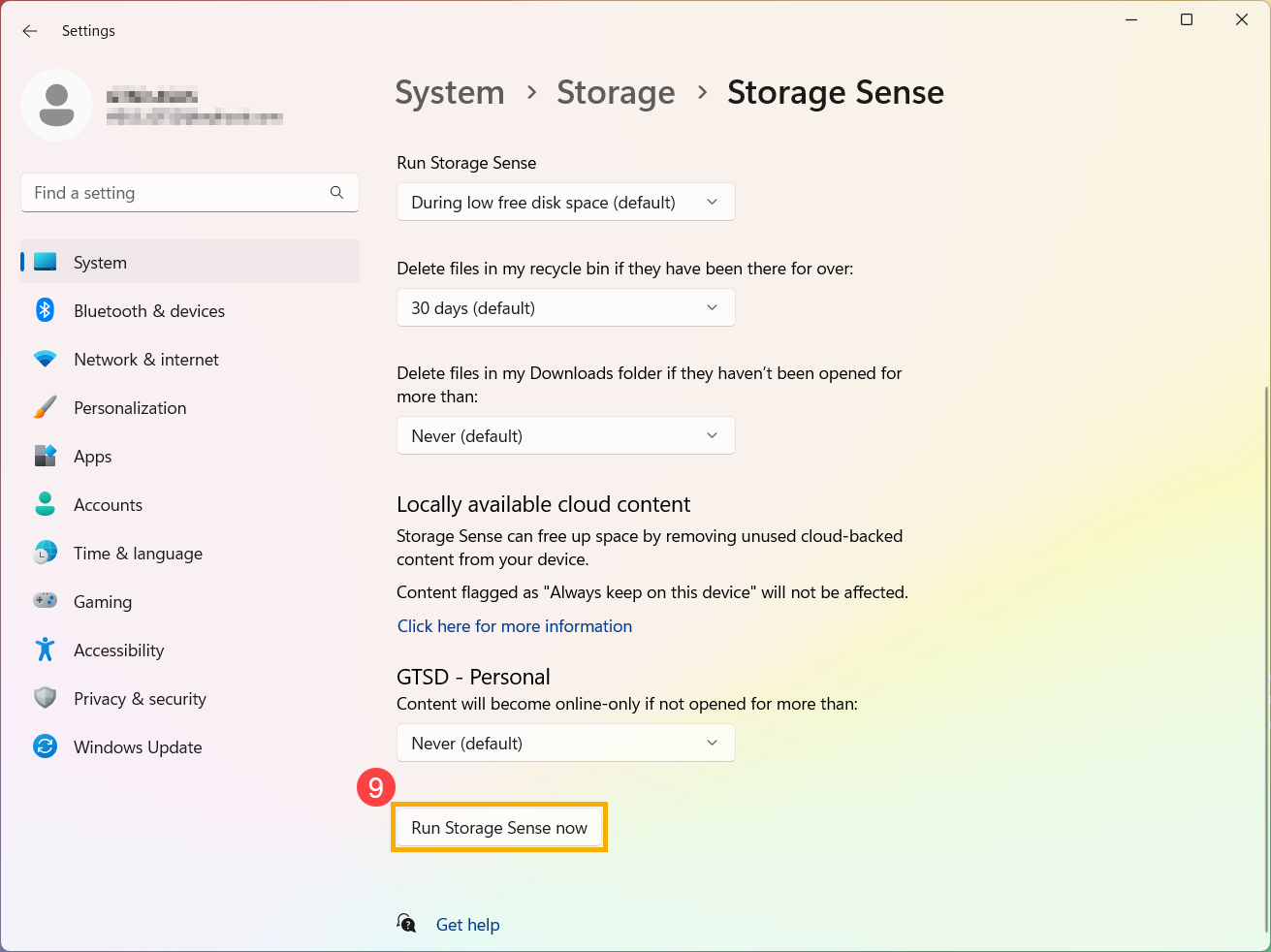
- Arra is lehetősége van, hogy a [Most futtassa a Storage Sense-t]⑨ lehetőséget választva az előzetesen kiválasztott beállításokkal azonnal elindítsa a Storage Sense-t.
Fájlok törlése a Tisztítási javaslatokkal
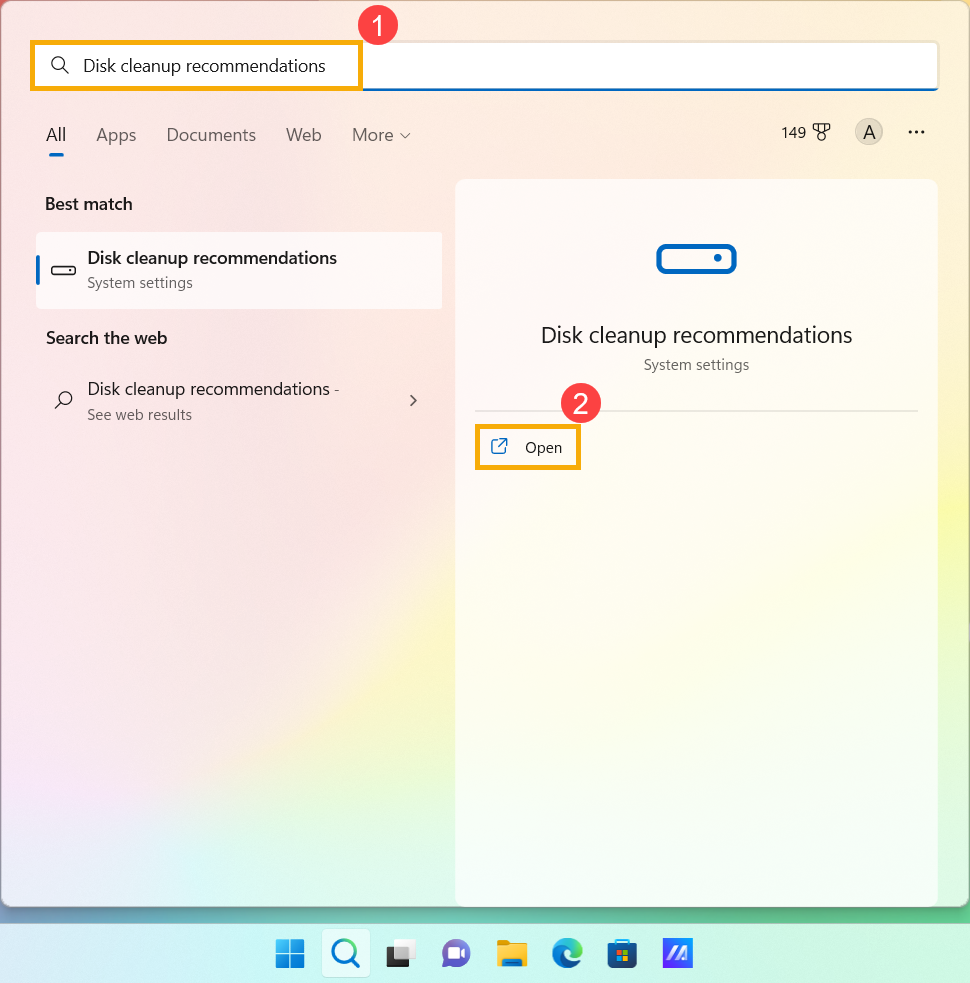
- Írja be és keressen rá a [Lemez tisztítási javaslatok] kifejezésre a Windows keresősávban①, majd kattintson az [Megnyitás] lehetőségre②.
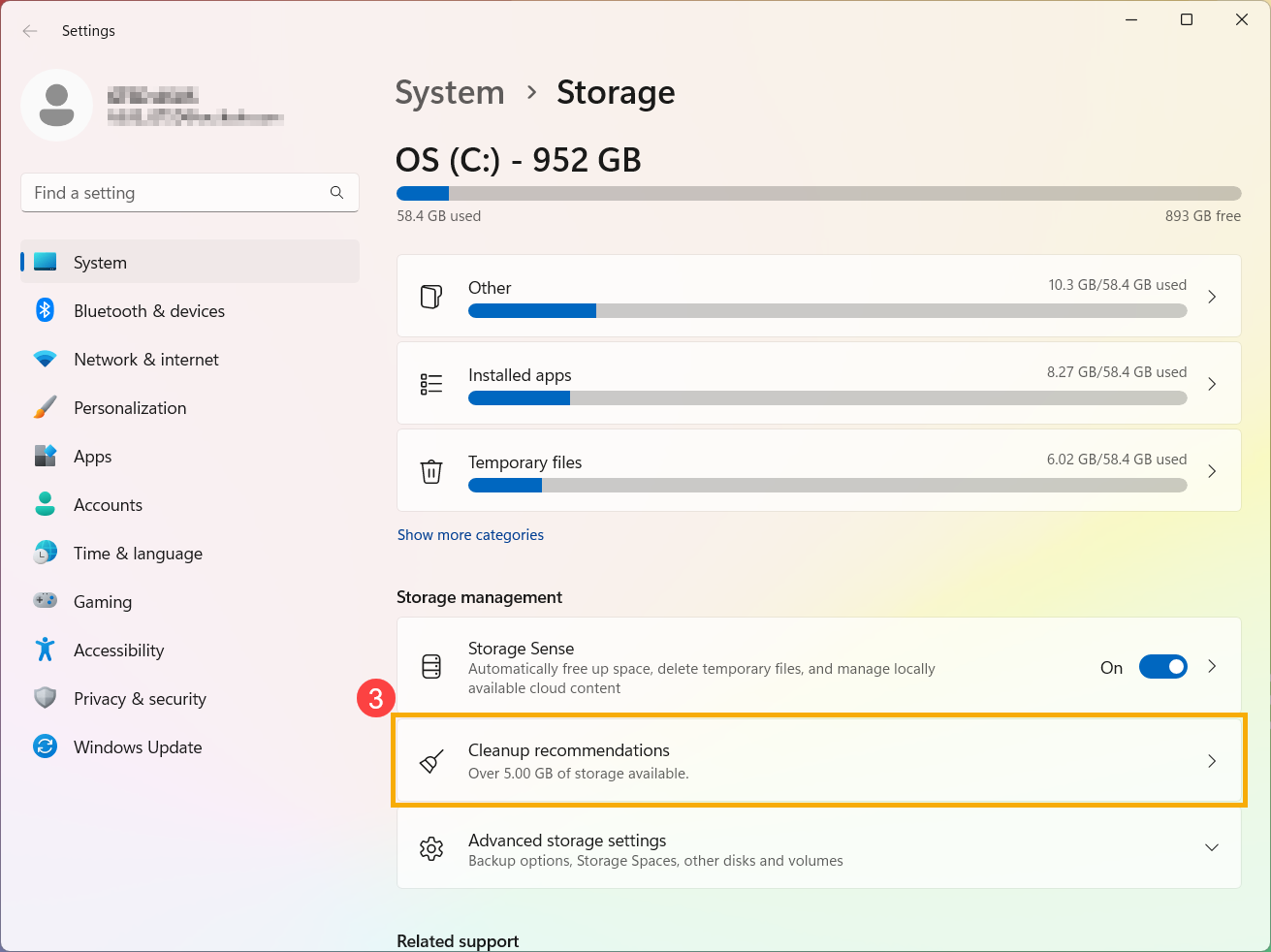
- Válassza a [Tisztítási javaslatok] lehetőséget③.
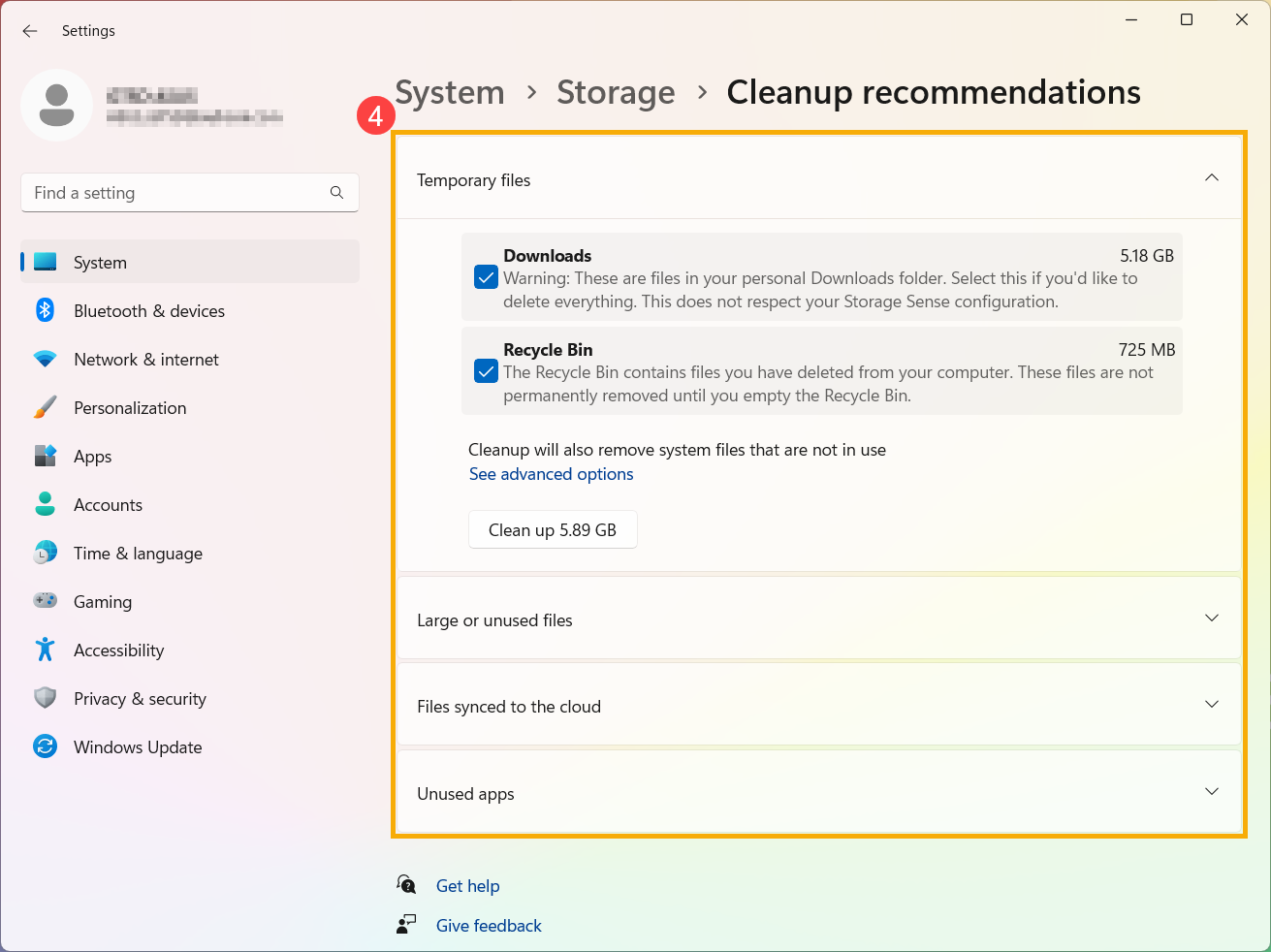
- Válassza ki az Ideiglenes fájlokat, Nagy vagy nem használt fájlokat, Felhőbe szinkronizált fájlokat, vagy Nem használt alkalmazások menükben válaszd ki, mely fájlokat szeretnéd eltávolítani a megfelelő menükben, majd válaszd ki a [Tisztítás] gombot minden szekciónál④.
Nem létfontosságú alkalmazások eltávolítása
Eltávolíthatod a nem használt vagy nem létfontosságú alkalmazásokat az eszközödről a tárhely felszabadítása érdekében. Ehhez kövesd az alábbi lépéseket:
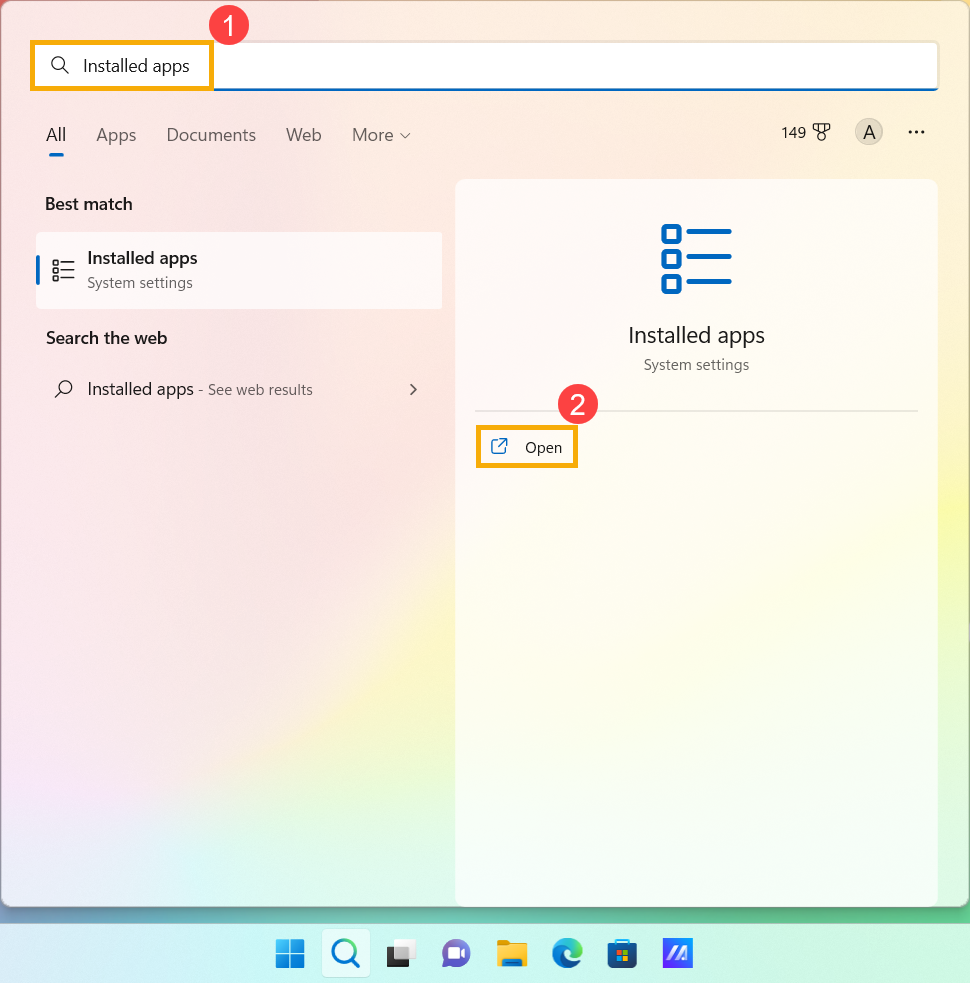
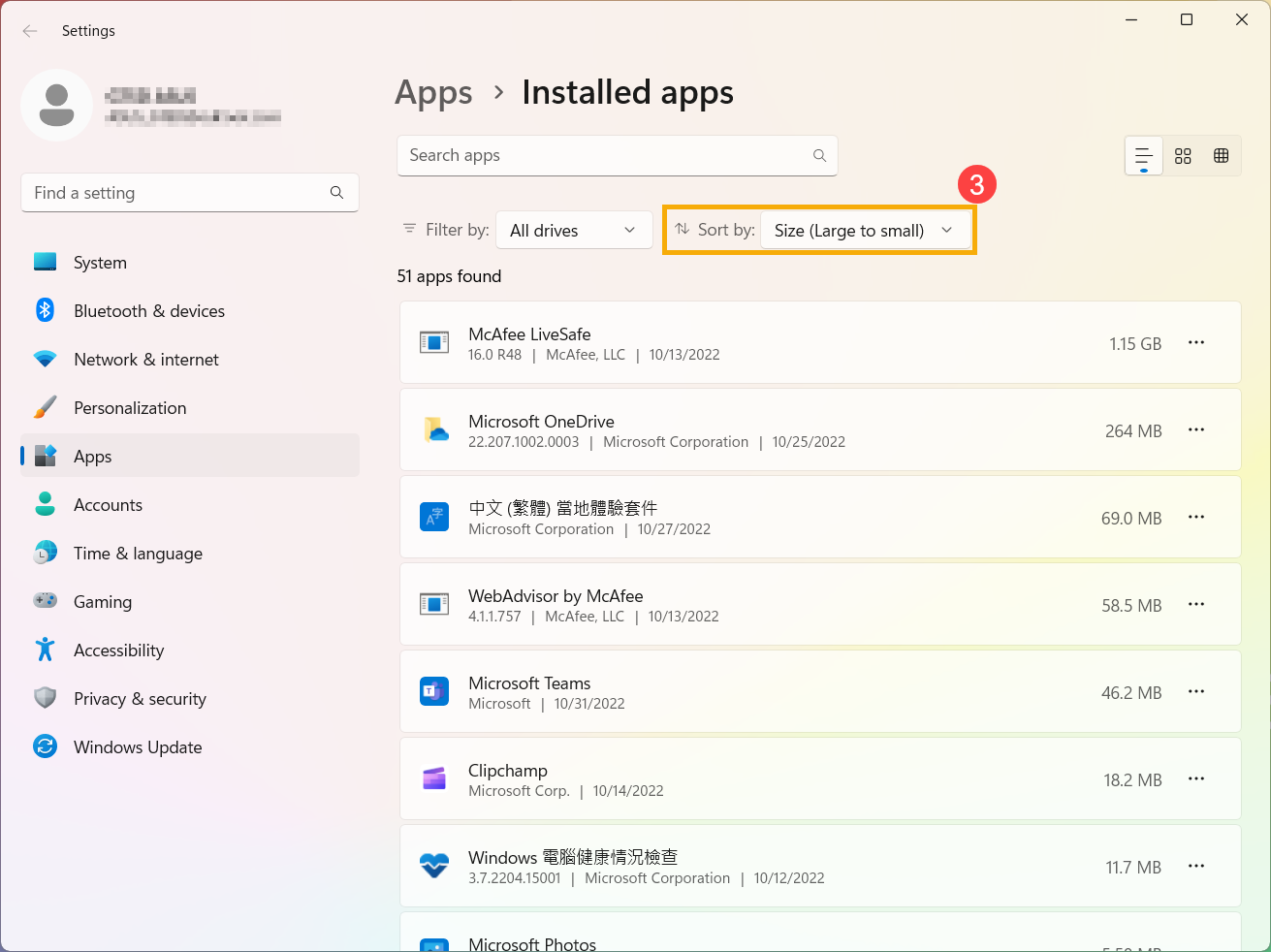
- Írd be, és keresd meg az [Telepített alkalmazás] lehetőséget a Windows keresősávban①, majd kattints az [Megnyitás] gombra②.
- Válaszd ki a [Méret (nagy-tól kicsi-ig)] lehetőséget a Rendezés szűrőben, hogy gyorsan azonosíthasd a legtöbb helyet foglaló alkalmazásokat.
- Válaszd ki azt az alkalmazást, amire nincs szükséged, kattints a [Továbbiak]
 ikon④ minden alkalmazás mellett, majd válassza a [Eltávolítás]⑤ lehetőséget.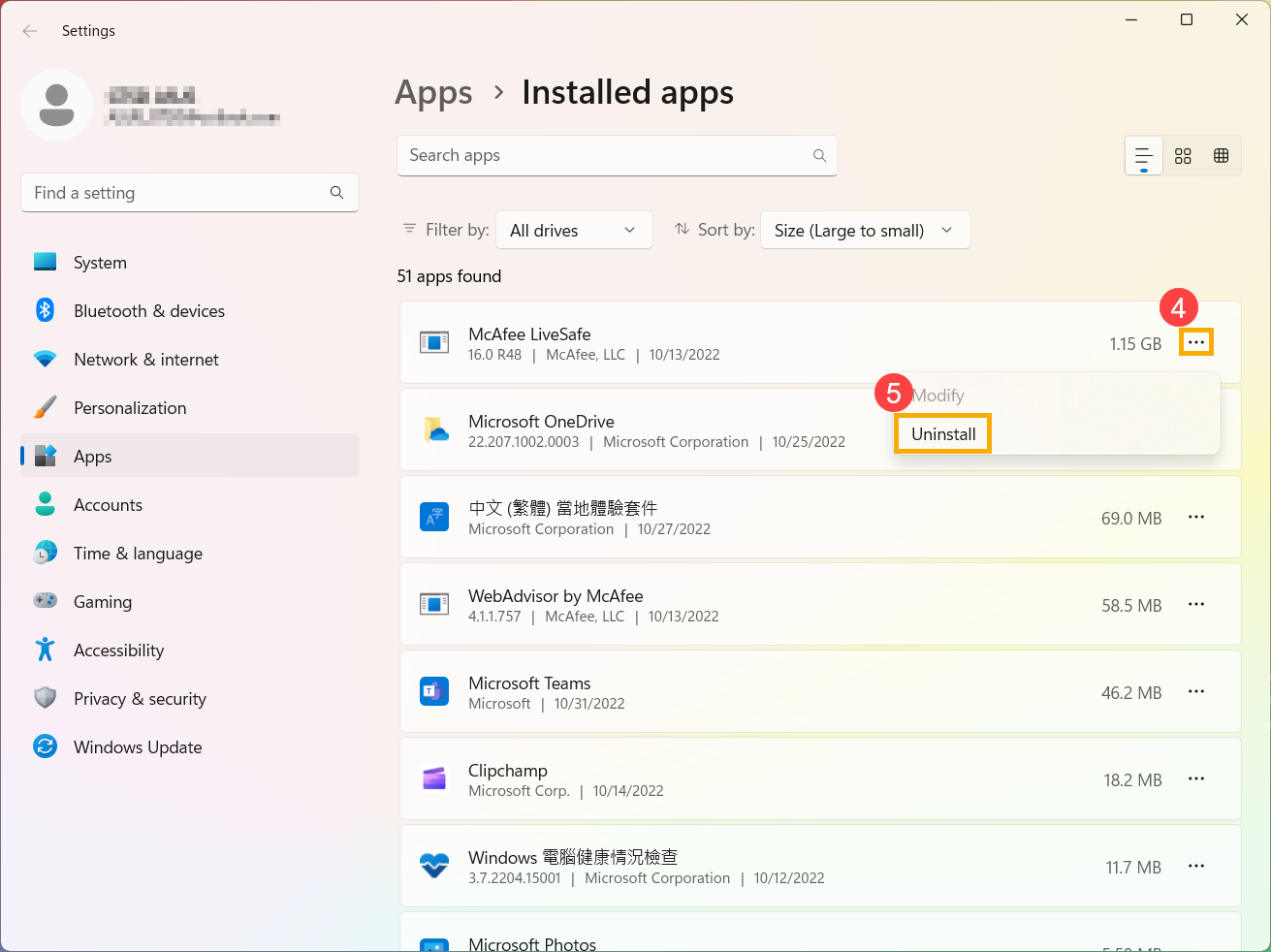
- Ismételje meg a fenti lépéseket a többi szükségtelen alkalmazás eltávolításához.
- Miután eltávolította az összes szükségtelen alkalmazást, indítsa újra az eszközét.
Személyes fájlok törlése vagy áthelyezése külső tárolóeszközre
A személyes fájlok, mint például videók, zenék, fényképek és dokumentumok, sok helyet foglalhatnak el az eszközén. Kövesse az alábbi lépéseket annak megtekintéséhez, hogy mely fájlok foglalják a legtöbb helyet, és törölje őket, ha szükséges:
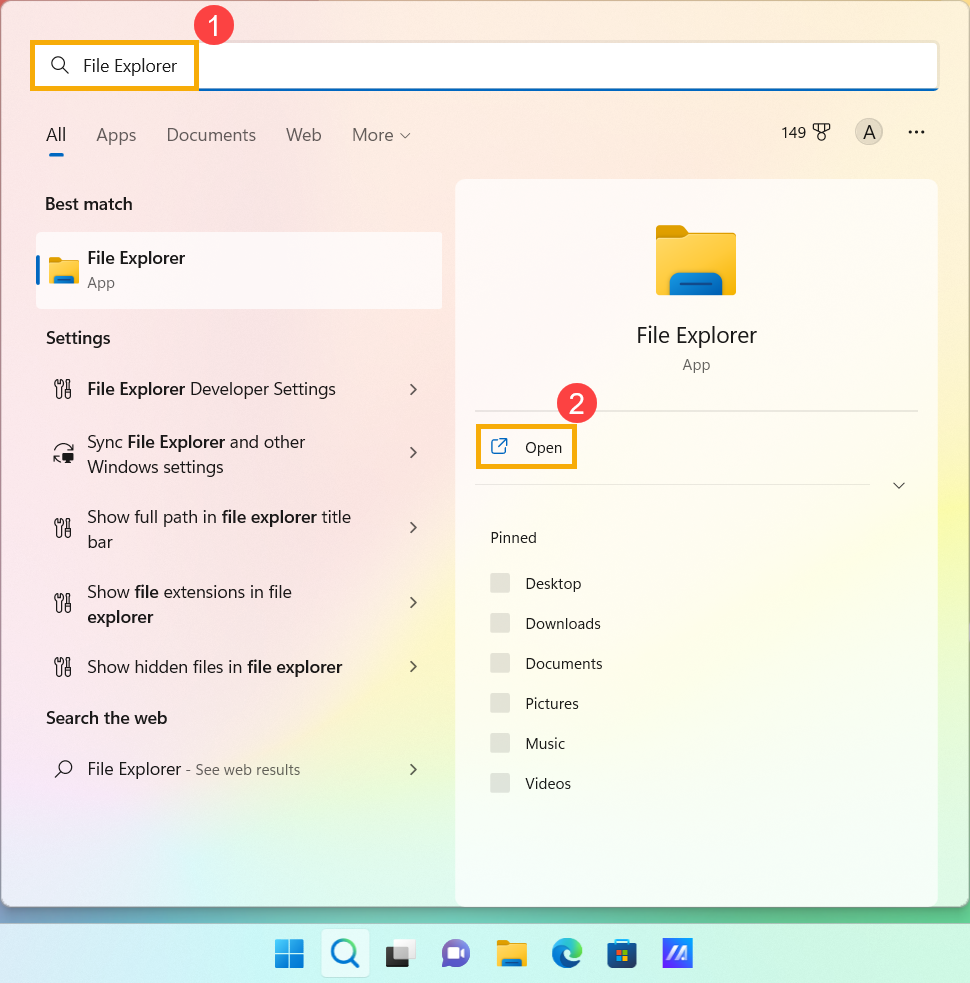
- Írja be és keressen rá a [Fájlkezelő] kifejezésre a Windows keresősávban①, majd kattintson a [Megnyitás]② lehetőségre.
- A Fájlkezelő ablakban keresse meg az áthelyezni kívánt fájlokat.
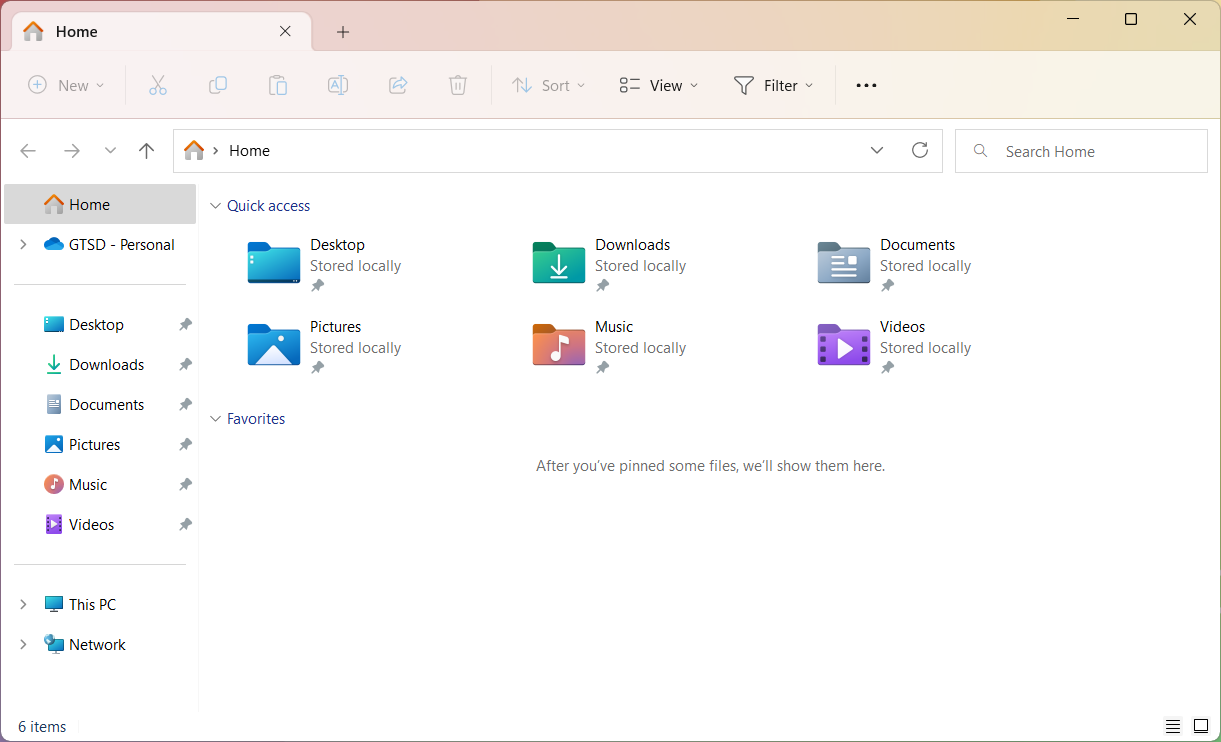
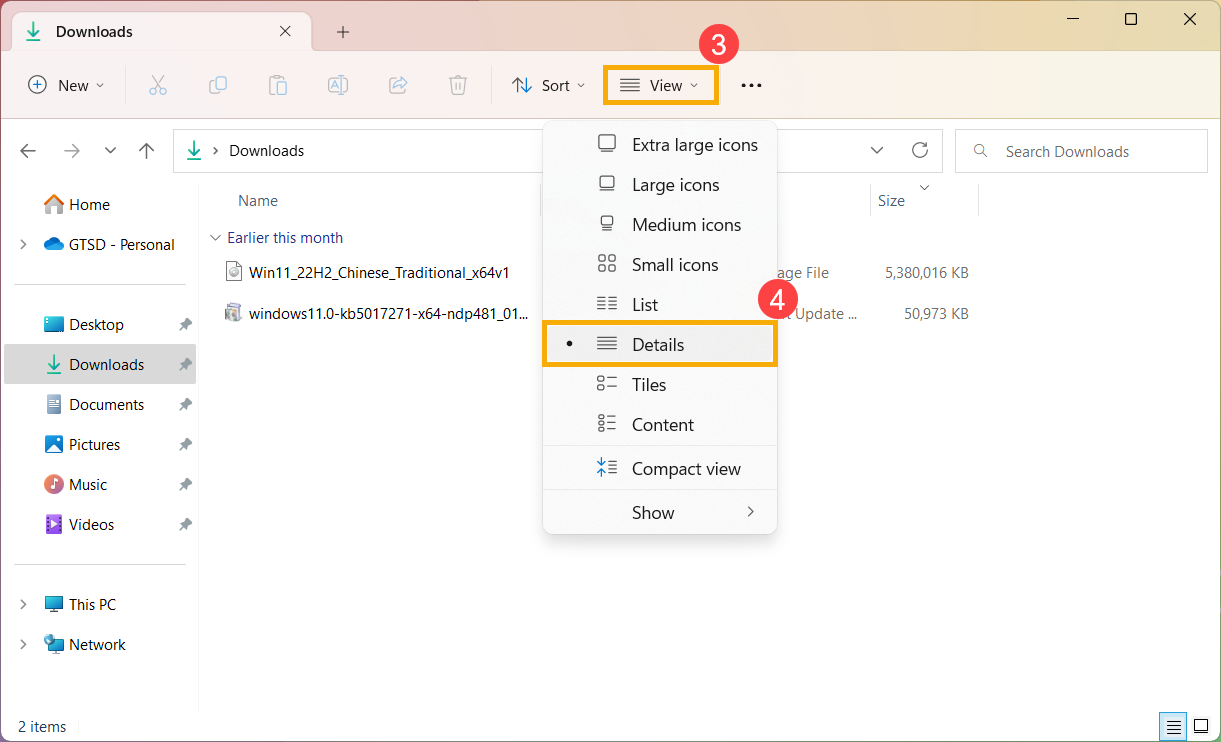
- Ha meg szeretné nézni a mappa tartalmában lévő fájlok méretét, válassza a [Nézet] lehetőséget a tálcán③, majd válassza a [Részletek]④.
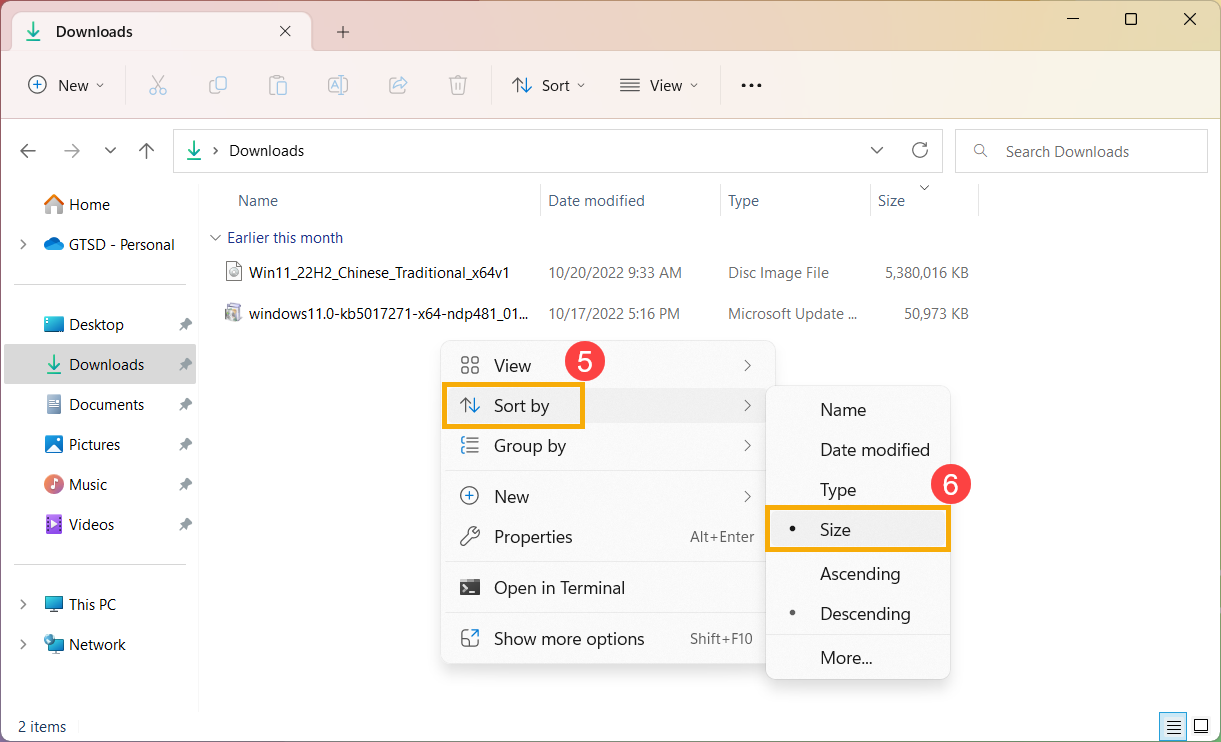
- Kattintson a jobb egérgombbal a szabad területre a Fájlkezelő ablakban, válassza a [Rendezés]⑤ lehetőséget, majd válassza a [Méret]⑥ lehetőséget a fájlok méret szerinti rendezéséhez, legnagyobbtól a legkisebbig.
- Ha olyan fájlokat észlel a készülékén, amelyekre már nincs szüksége, törölheti őket, vagy áthelyezheti külső tárolóeszközre, például USB-meghajtóra vagy SD kártyára.
Megjegyzés: Fájlok törlésekor ne felejtse el kiüríteni a lomtárat, hogy véglegesen eltávolítsa őket az eszközéről, és felszabadítsa a tárhelyet az eszköz tárhelymeghajtóján.
Új tartalom mentési helyének módosítása
Ha az eszközön két vagy több meghajtó van, megváltoztathatja, hogy az új fájlok melyik meghajtóra legyenek mentve. Ez segíthet elkerülni, hogy elfogyjon a hely az alapértelmezett meghajtón (C:\).
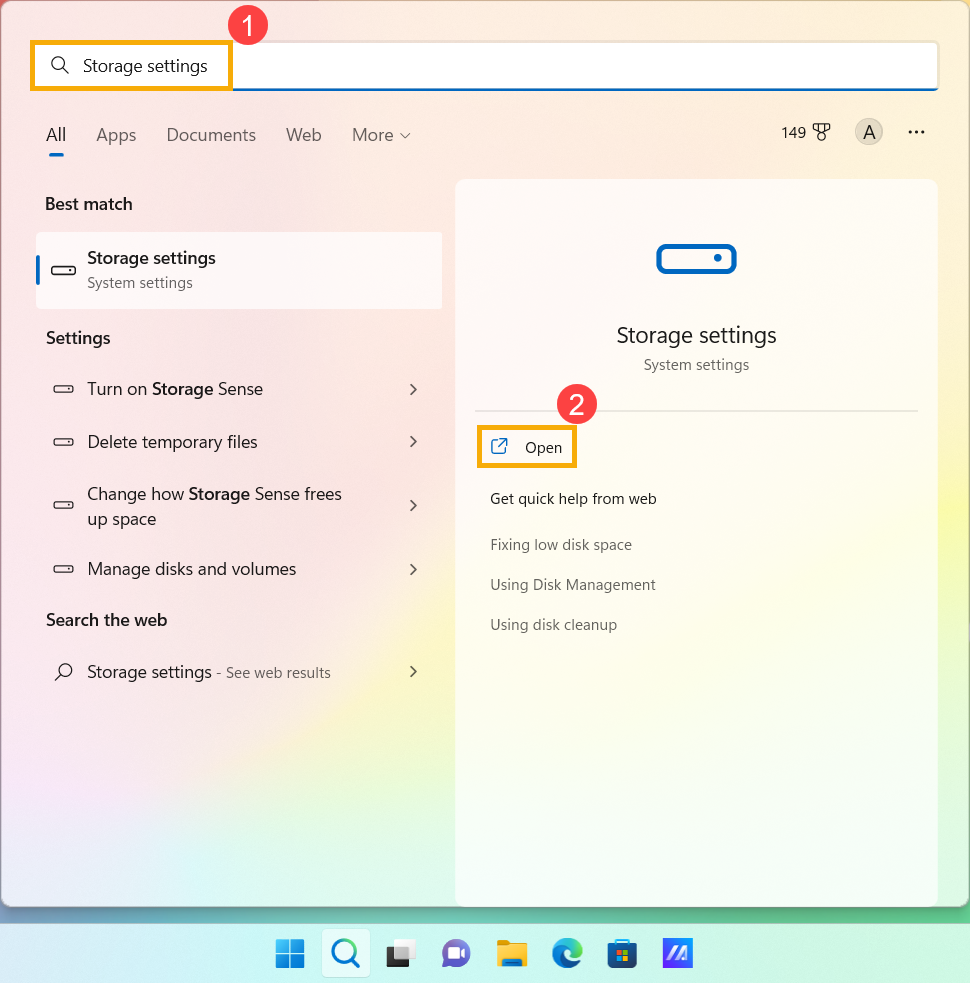
- Írja be és keressen rá a [Tárhely beállítások] kifejezésre a Windows keresősávban①, majd kattintson a [Megnyitás]②.
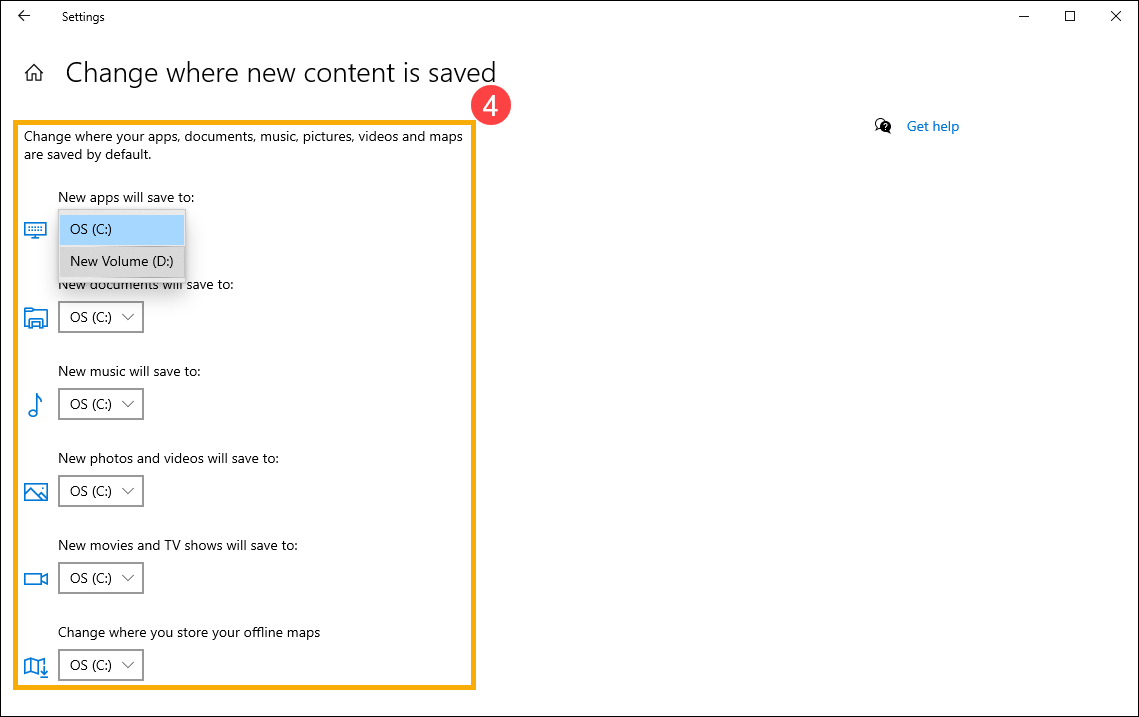
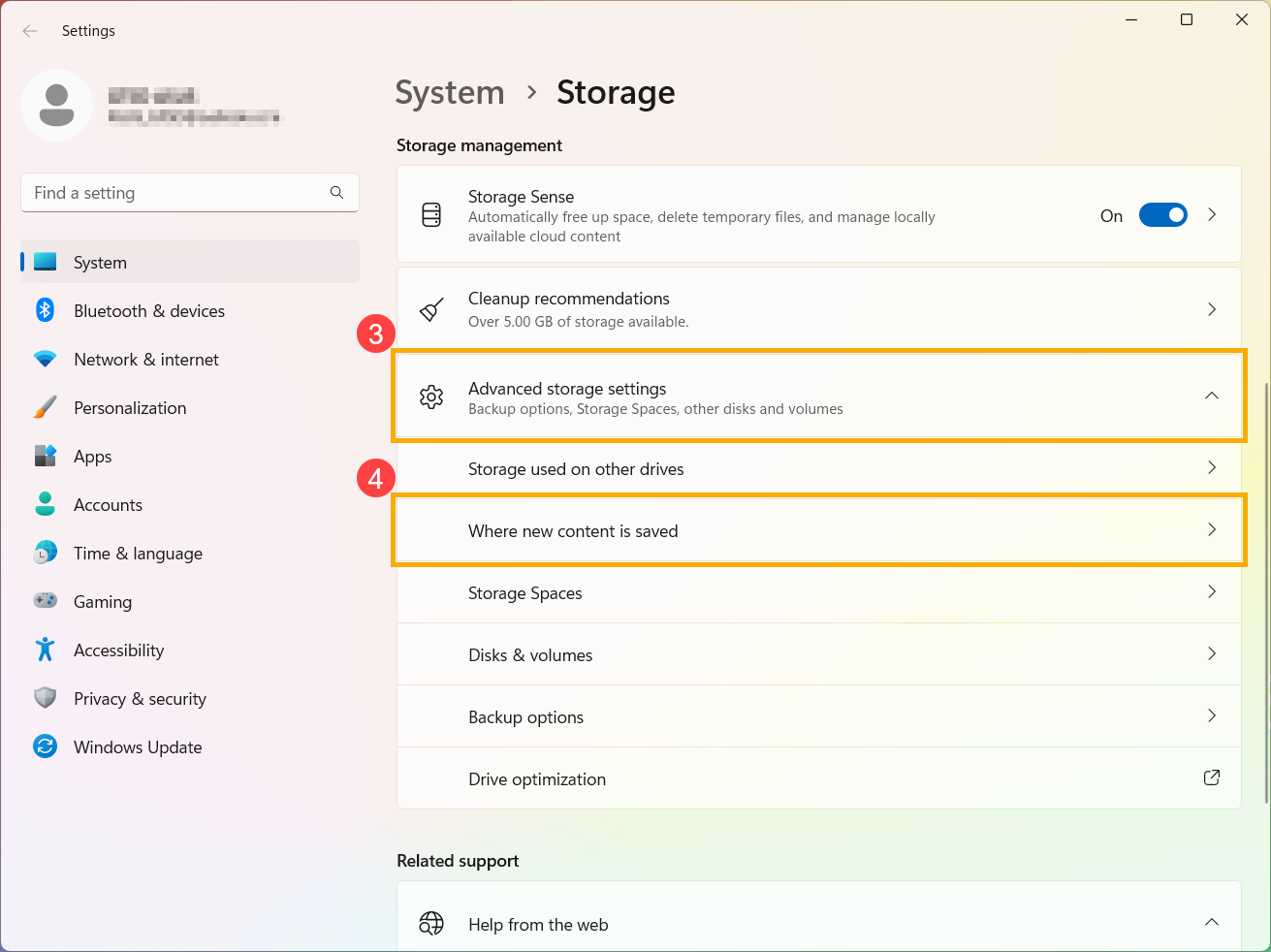
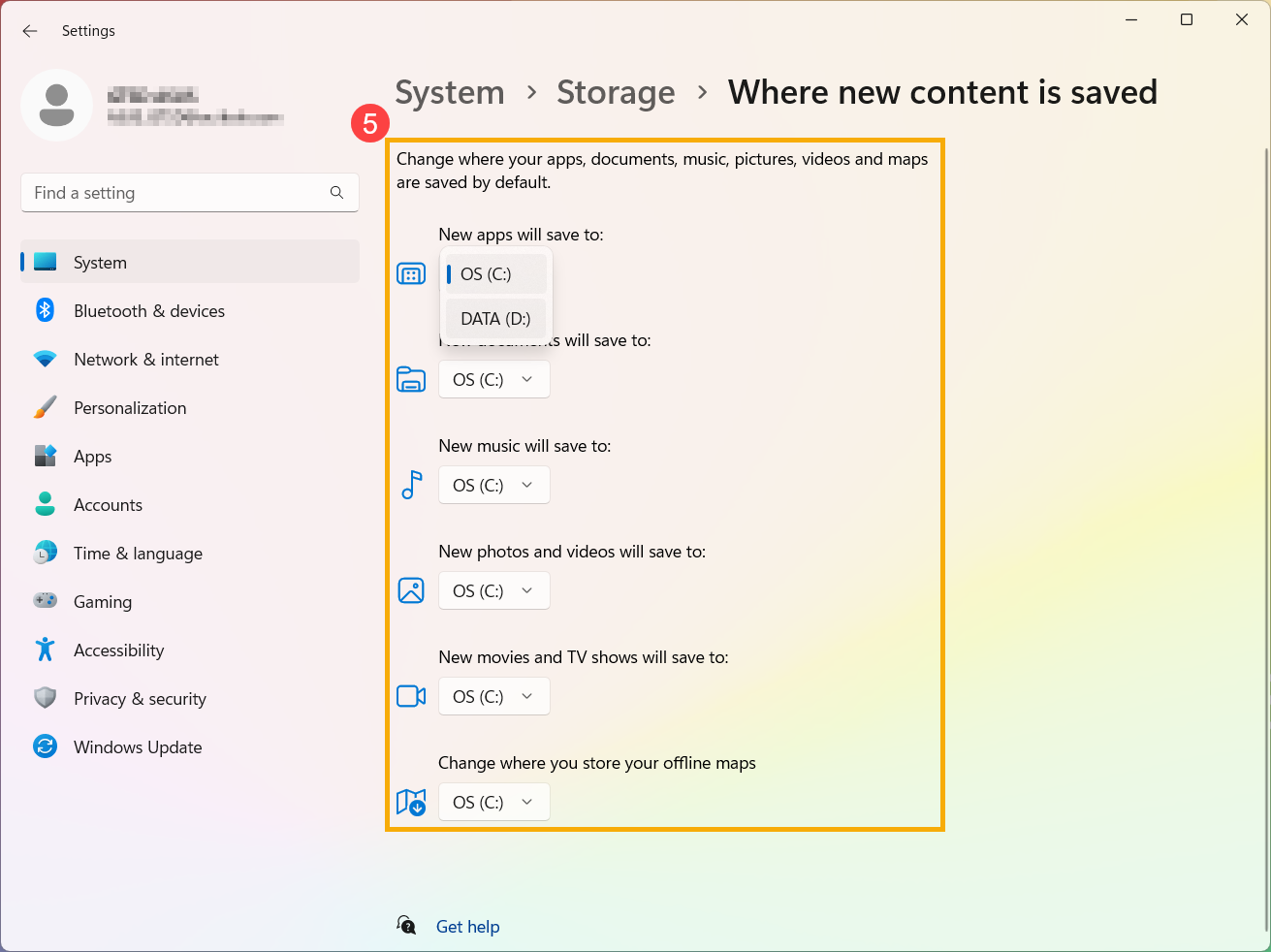
- Bontsa ki a [Speciális tárolóbeállítások] menüt③, majd válassza ki a [Hol legyenek az új tartalmak mentve] lehetőséget④.
- Minden tartalomtípus esetében válassza ki azt a meghajtót, amelyre menteni szeretné a fájlokat a legördülő menüből⑤. Ha a kívánt meghajtó nincs a listán, ellenőrizze, hogy csatlakoztatva van-e a számítógéphez.
Windows 10 operációs rendszer
Meghajtóterület kezelése Storage Sense használatával
A Storage Sense egy Microsoft eszköz, amely automatikusan segít felszabadítani helyet a meghajtón azzal, hogy törli a nem szükséges elemeket, például az ideiglenes fájlokat vagy a Lomtárban lévő elemeket. További információért a Storage Sense-ről látogass el a következő linkre: Storage Sense dokumentum a Windows támogatástól.
Az alábbiakban lépésről lépésre bemutatjuk, hogyan használhatod a Storage Sense-t az eszközöd tárhelyének tisztítására:
Megjegyzés: A Storage Sense csak a rendszermeghajtón működik, amely a Windows operációs rendszert tartalmazza és általában C: néven jelenik meg. Más meghajtók felszabadításához lépj a [Start] > [Beállítások] > [Rendszer] > [Tárhely] menübe, majd válaszd a [Tárhelyhasználat megtekintése más meghajtókon] lehetőséget a [További tárhelybeállítások] alatt.
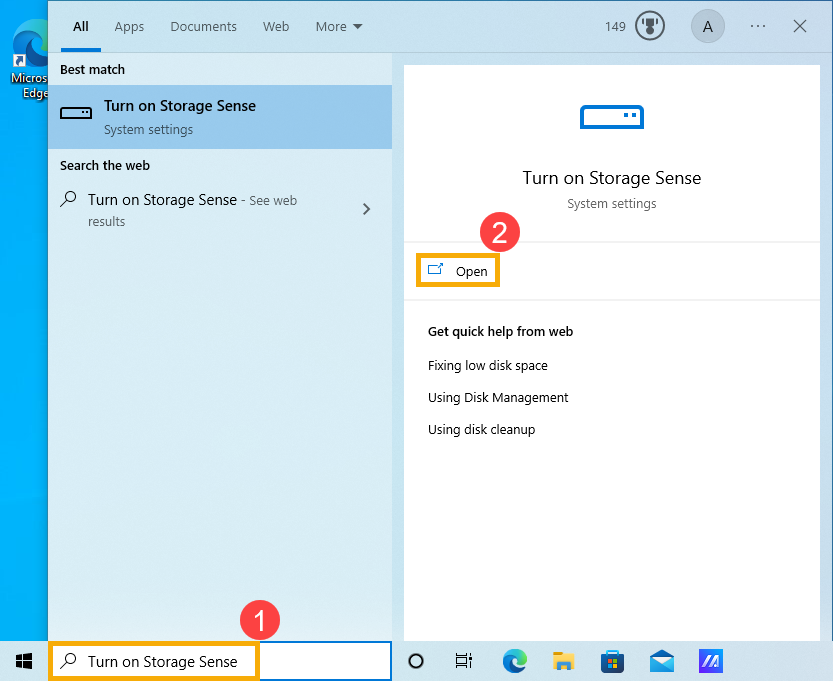
- Írd be és keresd meg a [Storage Sense bekapcsolása] lehetőséget a Windows keresősávban①, majd kattints a [Megnyitás] gombra②.
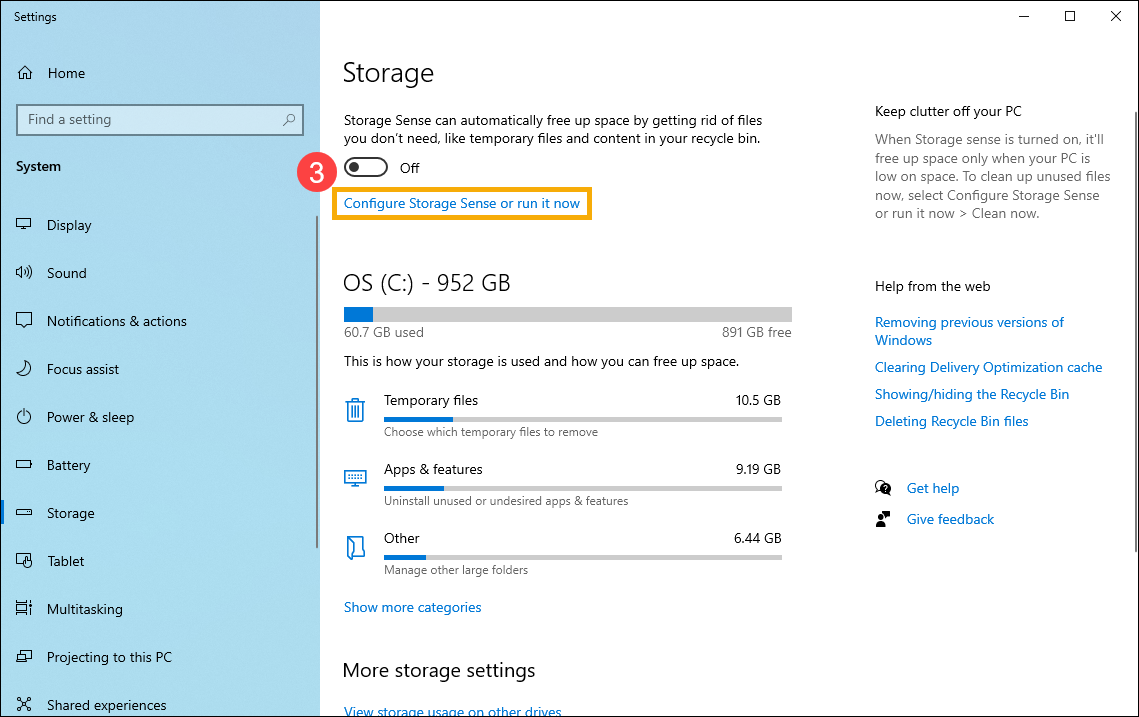
- Kattints a [A Storage Sense beállítása vagy most futtatása] lehetőségre③.
- Kapcsolja be a Storage Sense-t④.
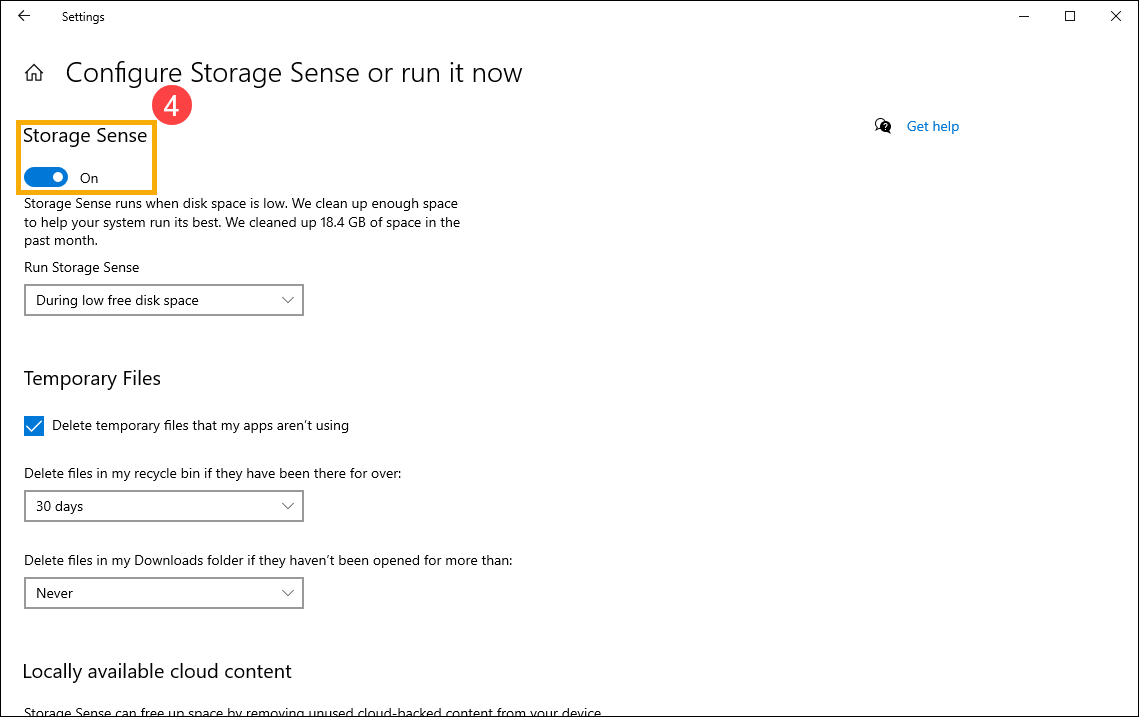
- Válassza ki, mikor fusson a Storage Sense, a legördülő menüből kiválaszthatja, milyen gyakran fusson az automatikus, időszakos tisztítás⑤.
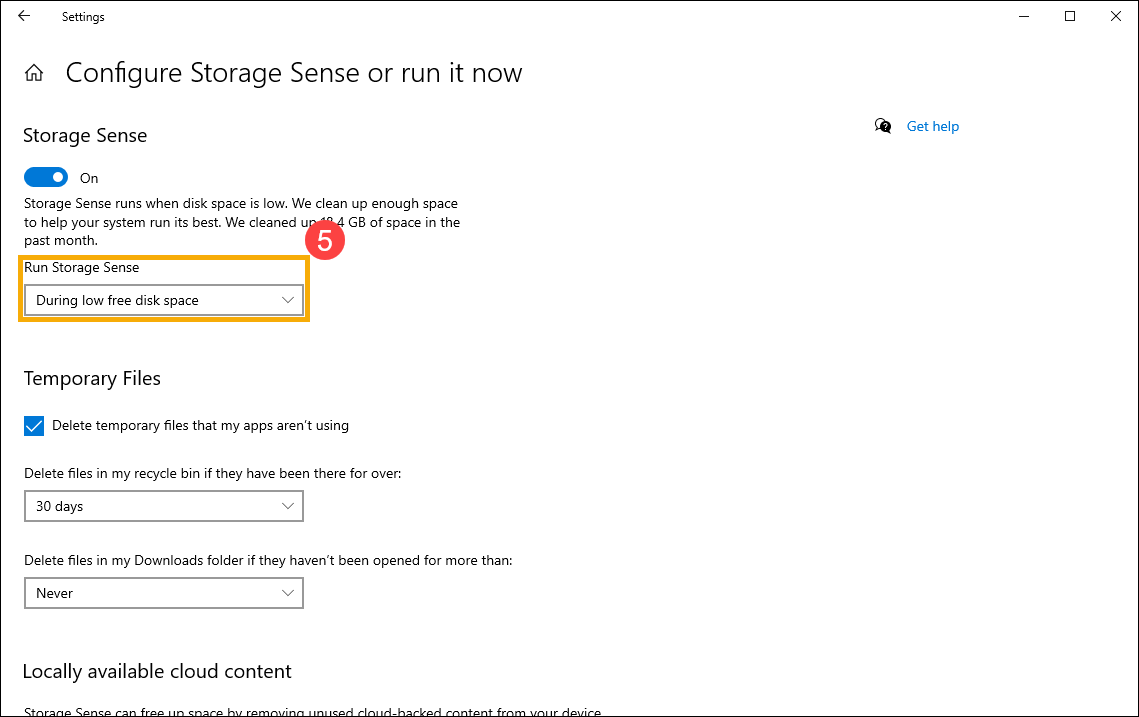
- Jelölje be a négyzetet a [Az ideiglenes fájlok törlése, amelyeket az alkalmazásaim nem használnak]⑥.
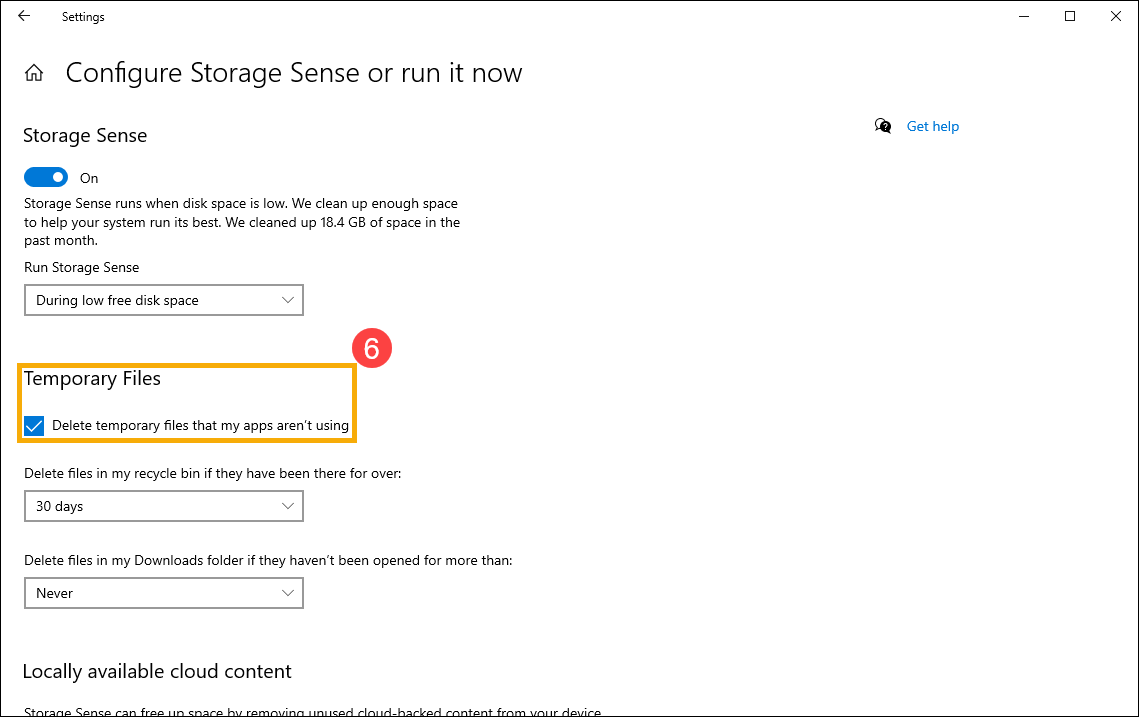
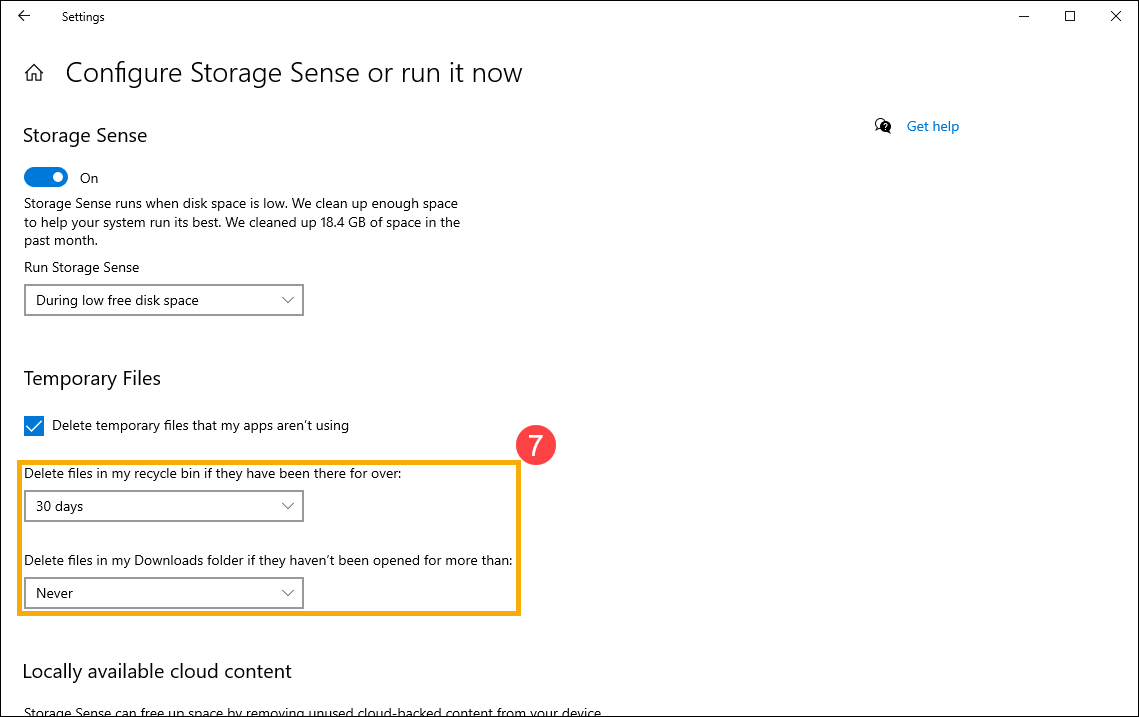
- A A lomtár fájljainak törlése és a Letöltések mappában lévő fájlok törlése, ha több mint menüben válassza ki, milyen gyakran szeretné, hogy automatikusan törlődjenek a fájlok a [Lomtár] vagy [Letöltések] mappából⑦.
- Ha az eszköze fel van jelentkezve egy felhőfiókba, kiválaszthatja, milyen gyakran váljanak az inaktív fájlok csak online elérhetővé⑧.
Megjegyzés: A felhő tartalom beállításait csak akkor látja, ha be van jelentkezve a felhőfiókjába.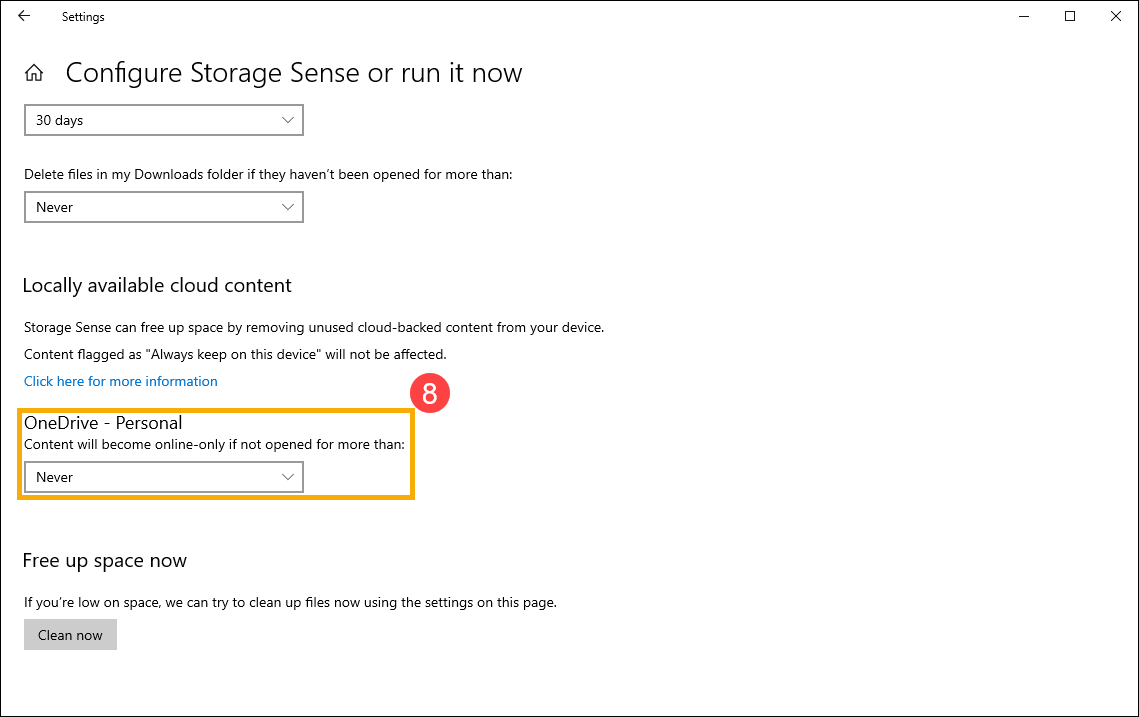
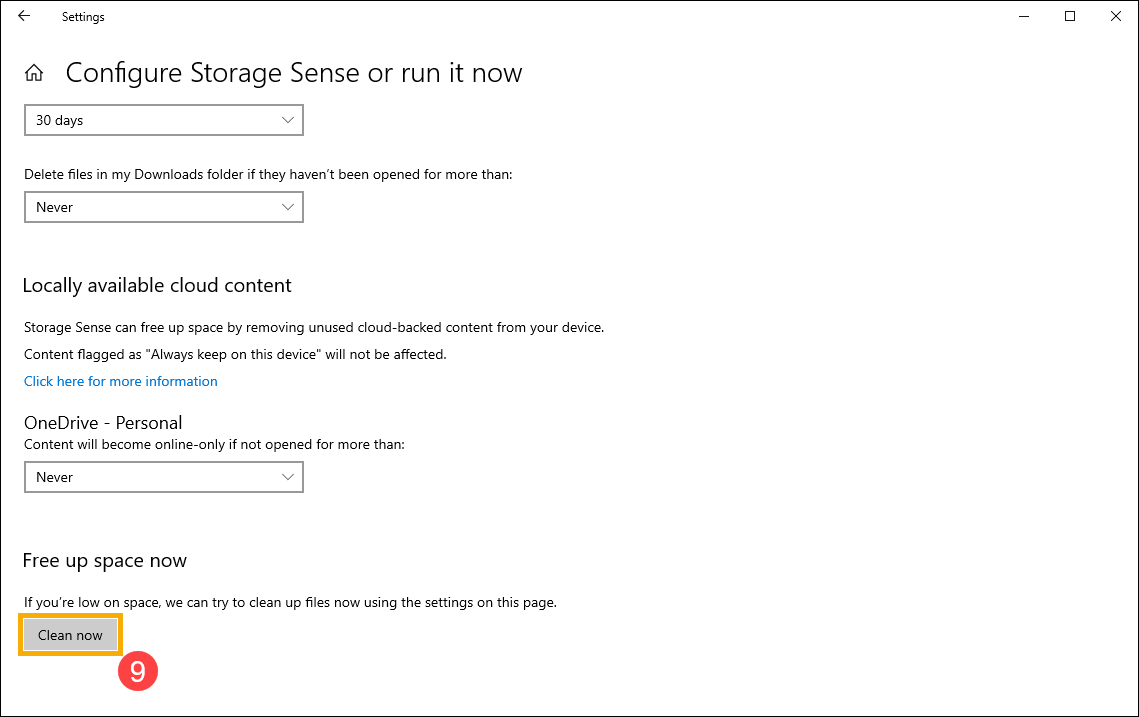
- Meg is nyomhatja a [Azonnali tisztítás]⑨ gombot, hogy a korábban kiválasztott beállításokkal azonnal futtassa a Storage Sense-t.
Fájlok törlése a Lemezkarbantartóval
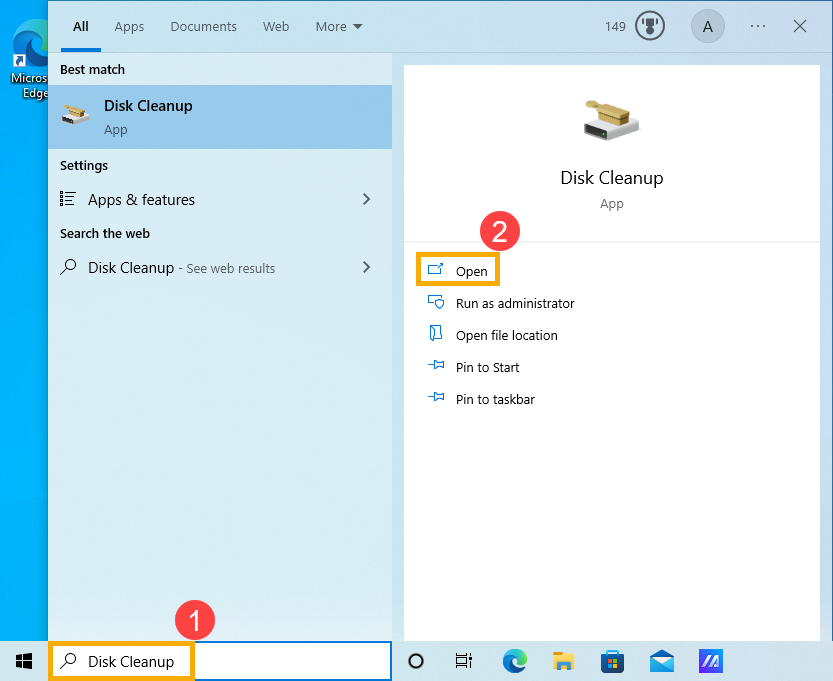
- Írja be és keressen rá a [Lemezkarbantartó] kifejezésre a Windows keresősávban①, majd kattintson a [Megnyitás]② lehetőségre.
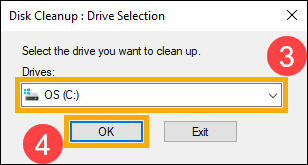
- Válassza ki a meghajtót, amelyet tisztítani szeretne③, majd válassza a [OK]④ lehetőséget.
- Válassza a [Rendszerfájlok törlése]⑤ lehetőséget, hogy még több helyet szabadítson fel a rendszerfájlok törlésével.
Megjegyzés: A rendszerfájlok törléséhez rendszergazdai jogosultságokkal rendelkező fiókba kell bejelentkeznie.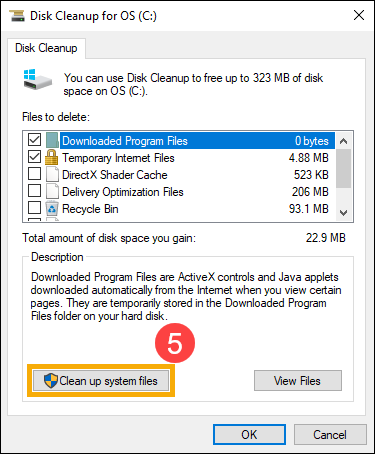
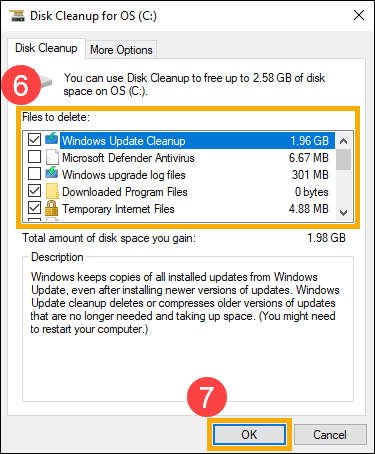
- Jelölje be a minden törölni kívánt fájltípus melletti négyzeteket⑥, majd válassza a [OK]⑦ lehetőséget.
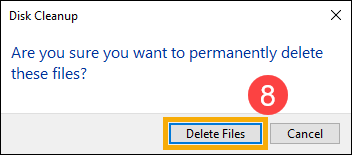
- A megerősítő ablakban kattintson a [Fájlok törlése] gombra a tisztítás elindításához⑧.
Nem létfontosságú alkalmazások eltávolítása
Az eszközön eltávolíthatja a nem szükséges alkalmazásokat a tárhely felszabadításához. Kövesse az alábbi lépéseket ehhez:
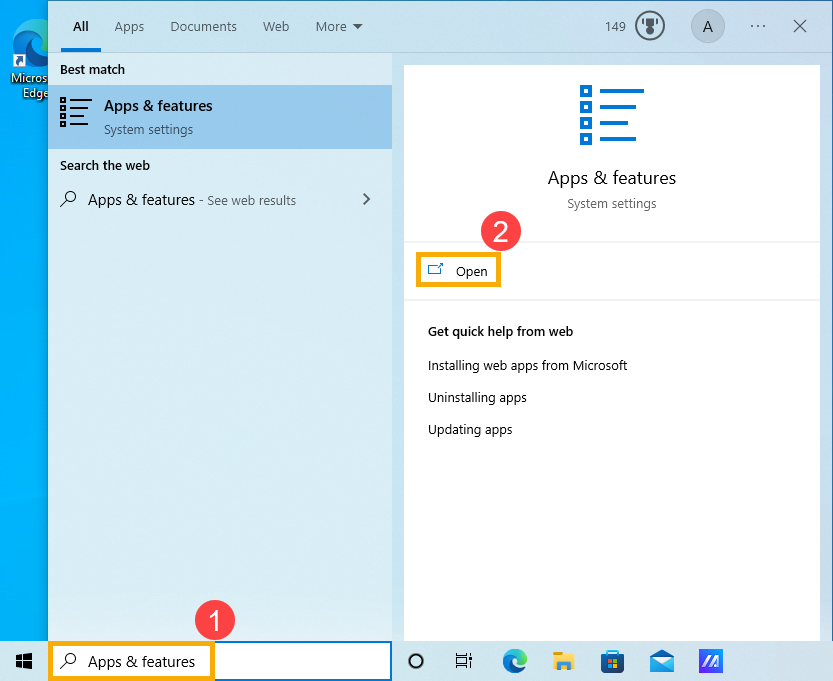
- Írja be és keresse meg a [Alkalmazások és szolgáltatások] kifejezést a Windows keresősávjában①, majd kattintson az [Megnyitás]② lehetőségre.
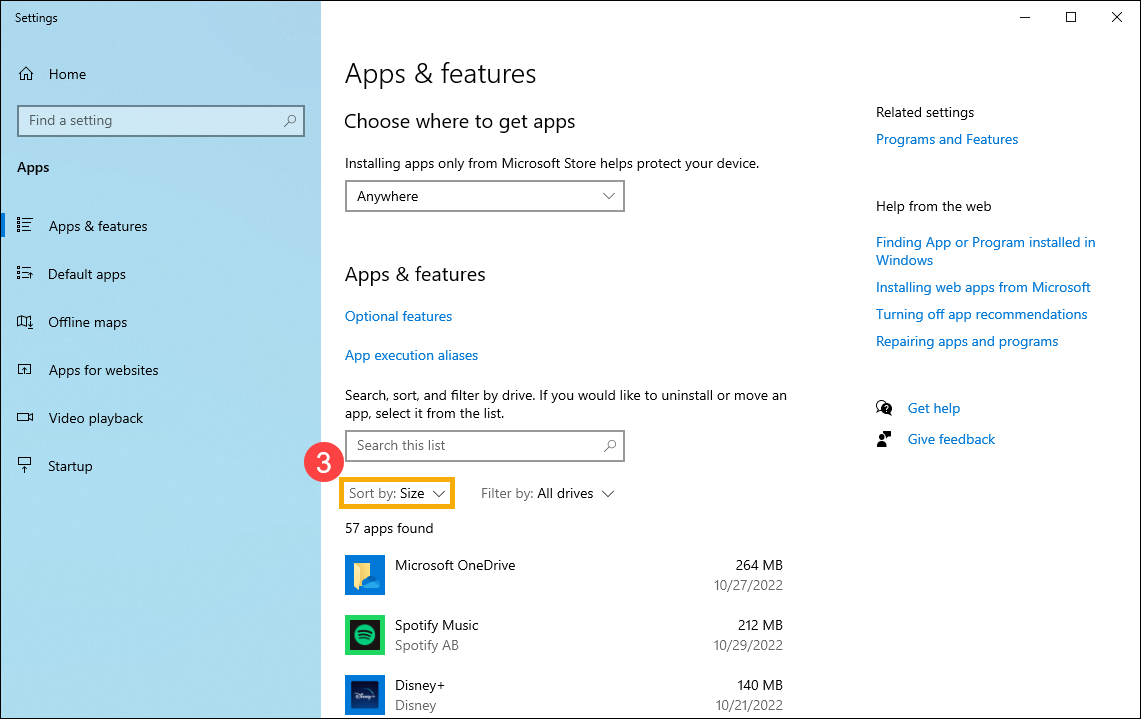
- A Rendezés szűrőből válassza ki a [Méret]③ lehetőséget, hogy gyorsan azonosítani tudja a legtöbb helyet foglaló alkalmazásokat.
- Válassza ki a felesleges alkalmazást, majd kattintson a [Eltávolítás]④ gombra.
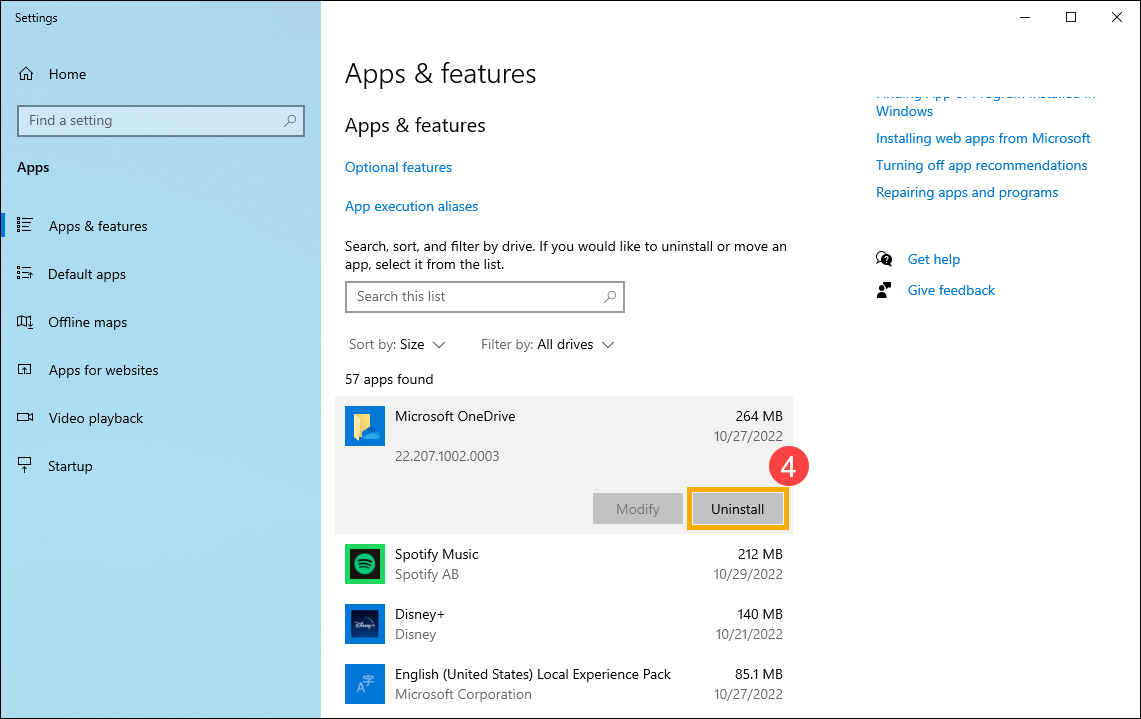
- Ismételje meg a fenti lépéseket további, nem szükséges alkalmazások eltávolításához.
- Az összes felesleges alkalmazás eltávolítása után indítsa újra az eszközt.
Személyes fájlok törlése vagy áthelyezése külső tárolóeszközre
A személyes fájlok, mint például a videók, zenék, fényképek és dokumentumok, sok helyet foglalhatnak el az eszközön. Kövesse az alábbi lépéseket, hogy megnézze, mely fájlok foglalják a legtöbb helyet, és hogyan törölheti őket:
- Írja be és keressen rá a [Fájlkezelő] kifejezésre a Windows keresősávban①, majd kattintson az [Megnyitás]② gombra.
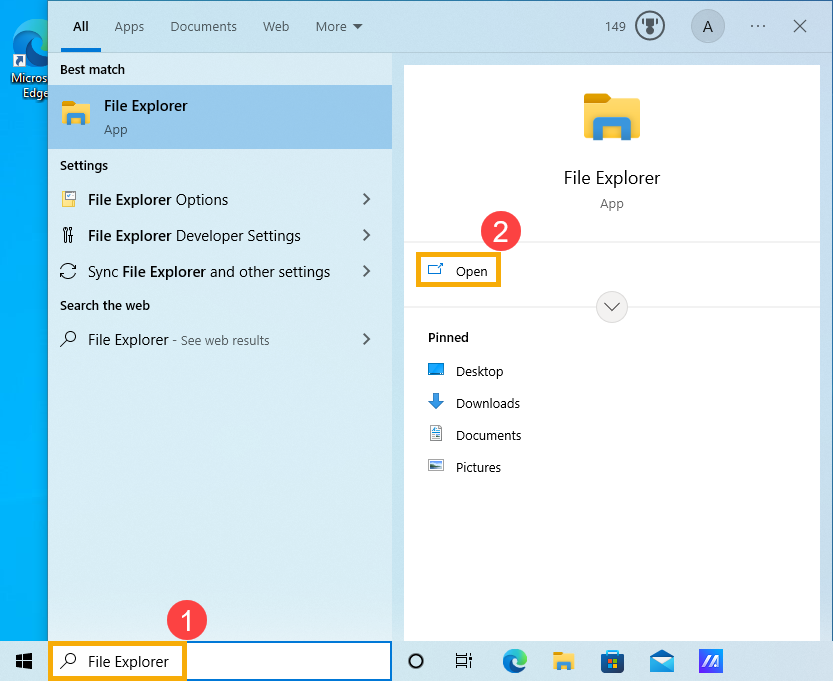
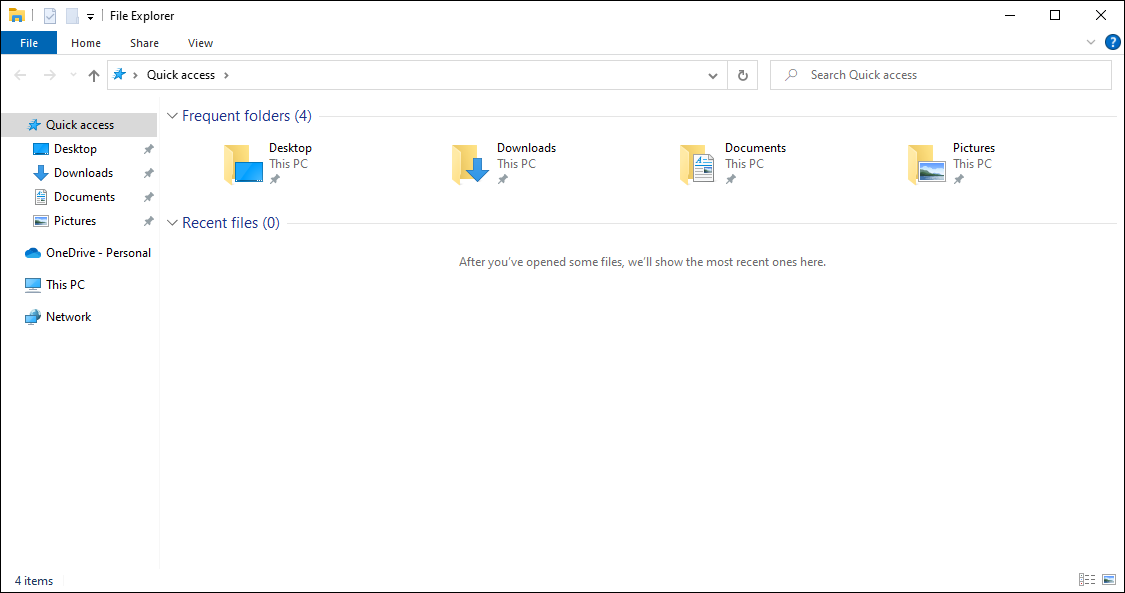
- A Fájlkezelő ablakban keresd meg azokat a fájlokat, amelyeket át szeretnél helyezni.
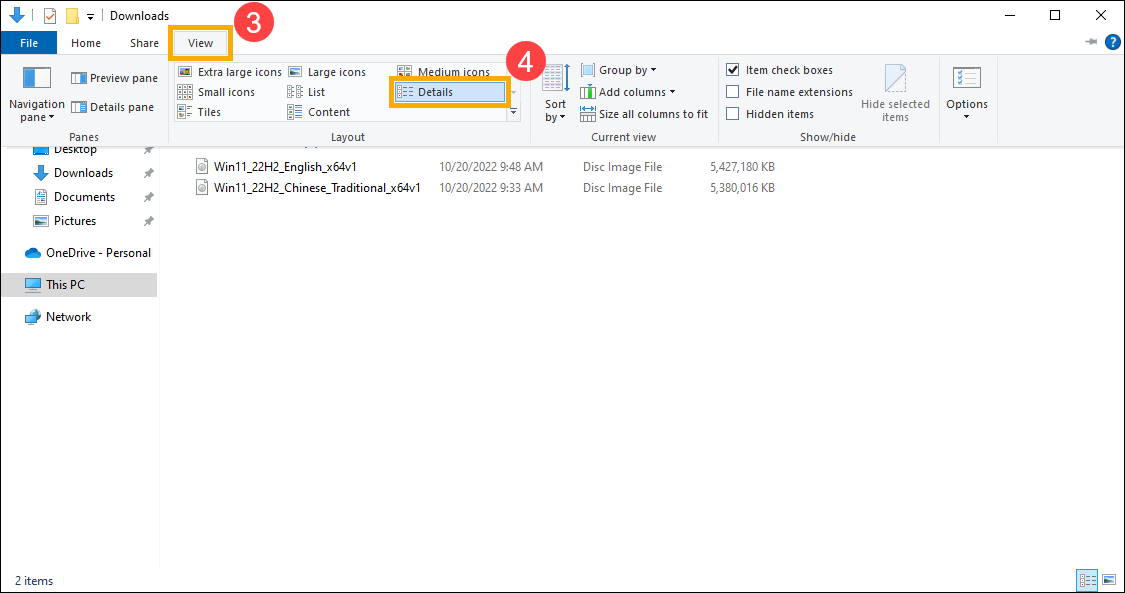
- Ha meg szeretnéd nézni a mappában lévő fájlok méretét, válaszd ki az [Nézet] lehetőséget a tálcáról③, majd kattints a [Részletek]re④.
- Kattints jobb gombbal egy üres helyre a Fájlkezelő ablakban, válaszd a [Rendezés] lehetőséget⑤, majd kattints a [Méret] elemre⑥ , hogy a fájlok a legnagyobbtól a legkisebbig legyenek sorolva.
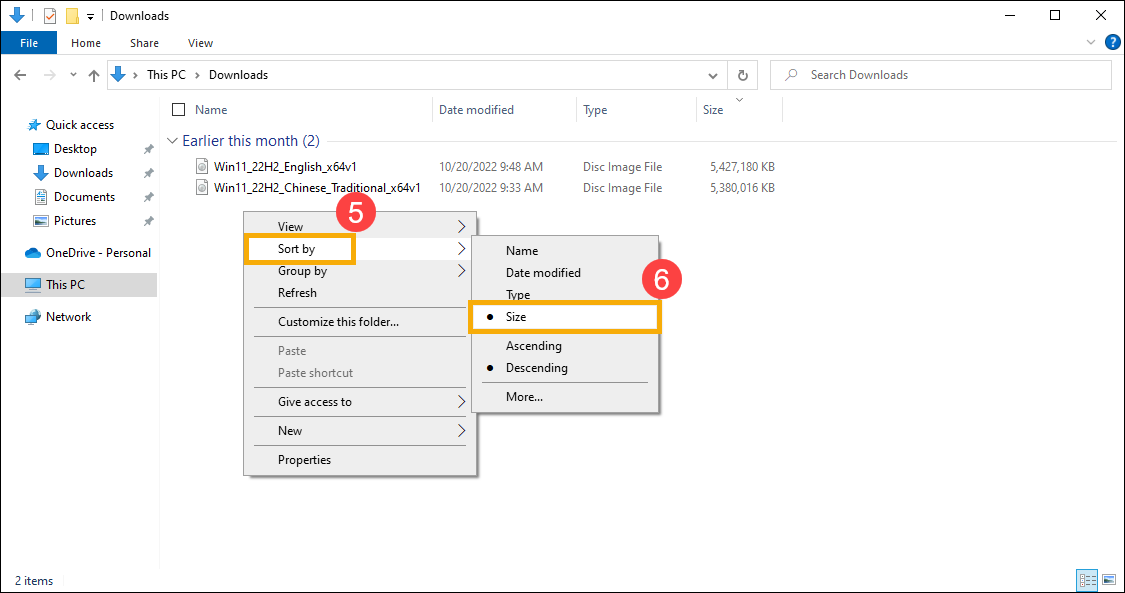
- Ha olyan fájlokat találsz, amelyekre már nincs szükséged az eszközödön, törölheted őket, vagy áthelyezheted külső tárolóeszközre, például USB meghajtóra vagy SD kártyára.
Megjegyzés: A fájlok törlése után ne felejtsd el üríteni a Lomtárat, hogy teljesen eltávolítsd őket az eszközödről, és felszabadíts helyet.
Az új tartalom mentési helyének megváltoztatása
Ha az eszközödön két vagy több meghajtó található, megváltoztathatod, hogy az új fájlok melyik meghajtóra legyenek mentve. Ez segíthet abban, hogy elkerüld az alapértelmezett meghajtó (C:\) megtelését.
- Írd be és keresd meg a [Tárolási beállítások] szót a Windows keresősávban①, majd kattints az [Megnyitás] gombra②.
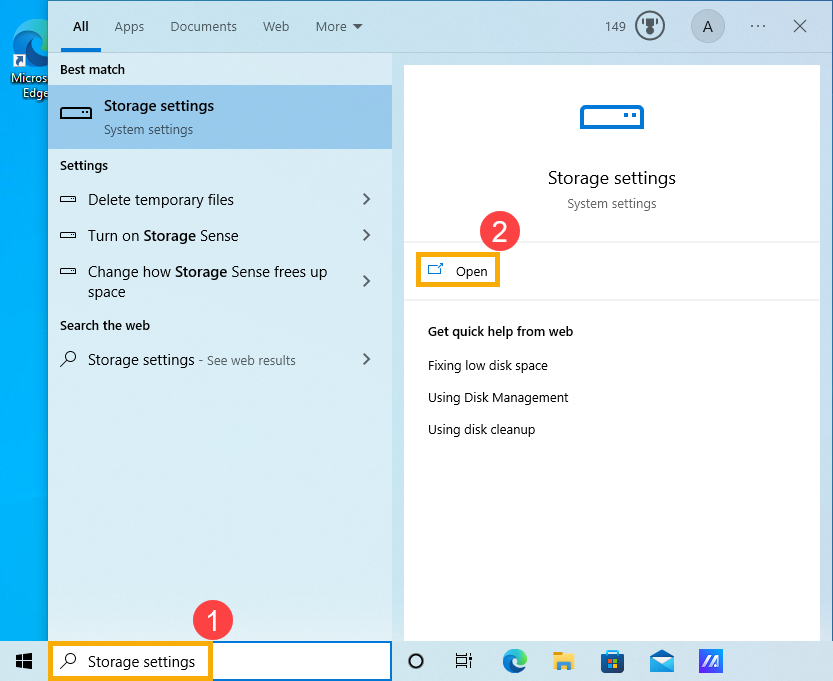
- A További tárolási beállítások menüben válaszd ki a [Új tartalom mentésének helyének módosítása] lehetőséget③.
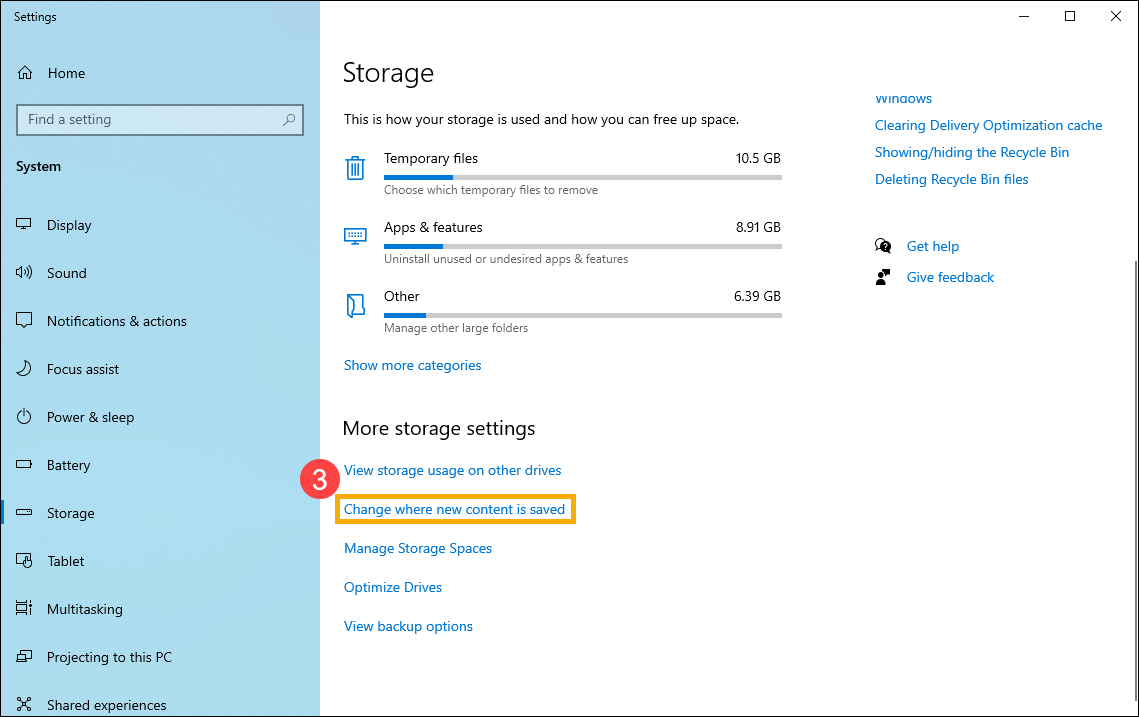
- Mindegyik tartalomtípushoz válaszd ki azt a meghajtót, amelyre menteni szeretnéd a legördülő menüből④. Ha a kívánt meghajtó nem szerepel a listán, ellenőrizd, hogy csatlakoztatva van-e a számítógéphez.