[Asztali PC] Hogyan telepítsünk grafikus kártyát az alaplapra?
Részletesebb útmutatásért kattintson az alábbi ASUS Youtube videó hivatkozásra, ahol bővebb információt kaphat arról, hogyan telepítsen grafikus kártyát az alaplapra.
https://www.youtube.com/watch?v=q1KUhr7E20w
1. Miután a hivatalos weboldalon ellenőrizte a grafikus kártyához ajánlott tápegységet, telepítheti azt, az alábbi két módon, a grafikus kártya és az alaplap stabilitásának javítása érdekében.
Megjegyzés: Amikor telepíti vagy leválasztja a grafikus kártyát, ügyeljen, hogy a rendszer tápkábele ne csatlakozzon.
1. módszer:
a. Jelentkezzen be az Asus hivatalos weboldalára, adja meg a szóban forgó grafikus kártya nevét a keresőmezőben a jobb felső sarokban, majd kattintson.
Pl.: ROG-STRIX-RTX3090-O24G-GAMING
b. Az adott grafikus kártya modell oldalán kattintson a [Tech Specs] opcióra.

c. Az [Ajánlott PSU] oszlopban erősítse meg a grafikus kártyájának megfelelő PSU-t az alább látható módon. Az ajánlott tápegység 850W.

2. módszer:
a. Jelentkezzen be az Asus hivatalos weboldalra, adja meg a keresőmezőben a grafikus kártya nevét, amelyre kíváncsi, a jobb felső sarokban, majd kattintson.
Pl.: ROG-STRIX-RTX3090-O24G-GAMING
b. Az adott grafikus kártya modell oldalán kattintson a [Támogatás] opcióra.

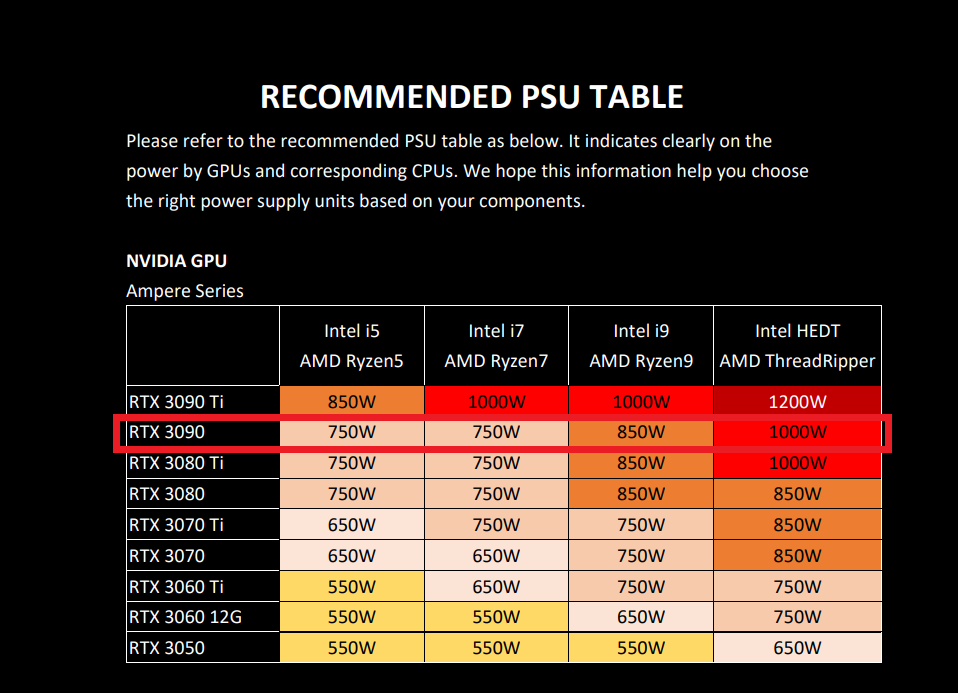
c. A [kézikönyv és fájl] oszlopban töltse le az [AJÁNLOTT PSU TÁBLÁZATOT] az alább bemutatott módon; javasoljuk, hogy a tápegység 850W legyen, ha Intel i9 AMD ryzen9 kártyával használja.
2. Illesssze be helyesen a grafikus kártyát.
a. Az első VGA kártya telepítésekor telepítse azt a PCIEX16 foglalatba.
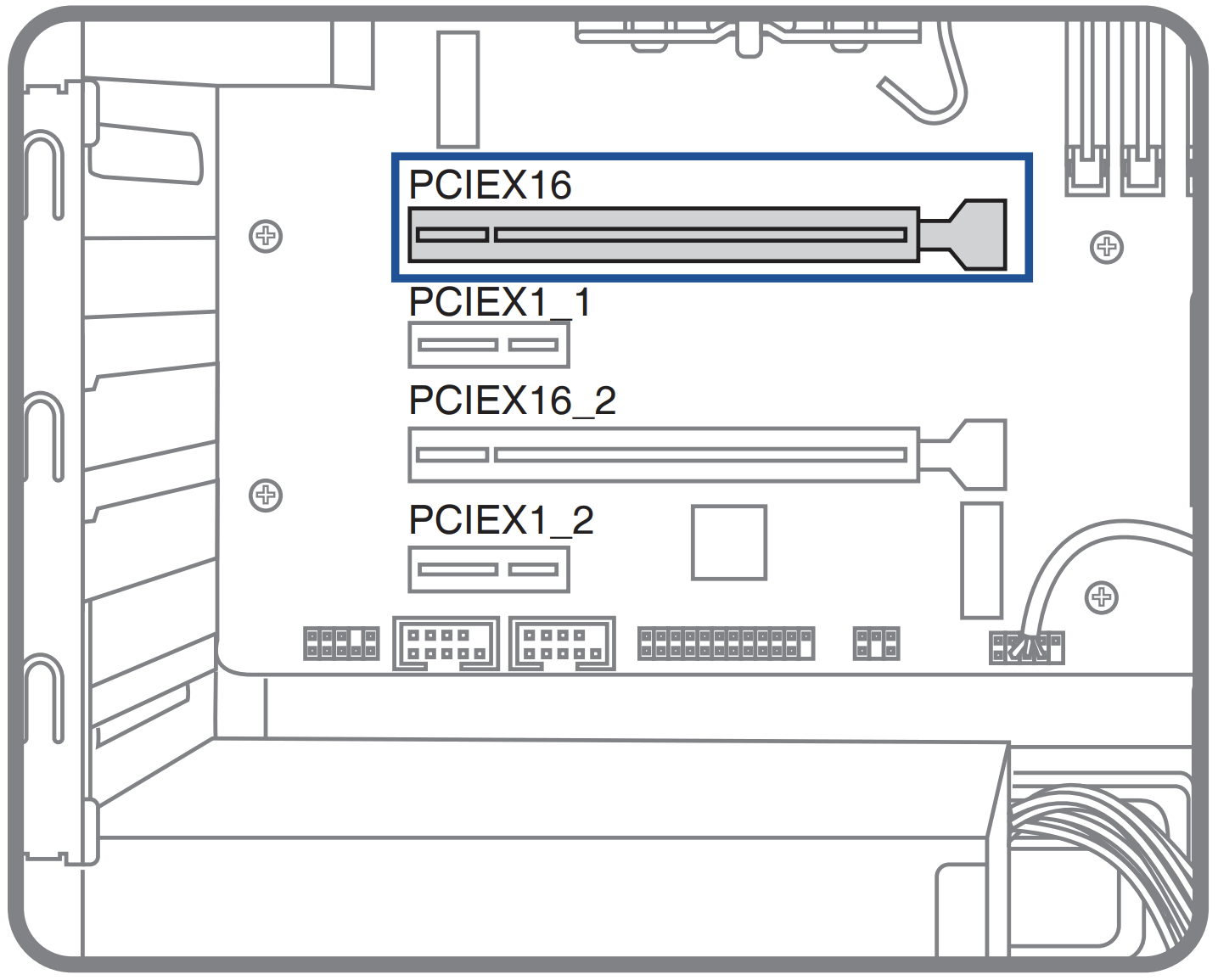
b. Illessze a grafikus kártya rovátkáit a PCIe foglalatba az alaplapon, majd nyomja a grafikus kártyát függőlegesen lefelé a foglalatba, amíg szilárdan nem rögzíti.

c. Amikor a PCIe foglalat automatikusan zár, a grafikus kártyát sikerült a foglalatba illesztenie.
Ha a zár az alaplapján nem ilyen típusú (mint a pirossal jelölt), tekintse meg az alaplap használati útmutatóját a hivatalos weboldalon.

d. Rögzítse a grafikus kártyát a ház bővítő foglalatába csavarokkal.

e. Amennyiben a grafikus kártya különálló tápcsatlakozóval rendelkezik, csatlakoztassa a rendszer megfelelő tápcsatlakozóját ehhez a különálló tápcsatlakozóhoz az alábbiak szerint:

3. Hogyan távolítsa el a PCIe foglalatot az alaplapon?
a. Válassza le a grafikus kártyához csatlakozó különálló tápcsatlakozót.
b. Nyomja le a foglalat végén található reteszt.

c. Függőlegesen húzza ki a grafikus kártyát
Kérdések és válaszok
K1: Mit tegyen, ha a grafikus kártya beillesztését követően nem tudja bekapcsolni az eszközt?
V1: Húzza ki a rendszer tápkábelét, helyezze vissza a grafikus kártyát és a különálló tápcsatlakozót az előző lépésekben leírtak szerint, majd erősítse meg újra. Ha a probléma továbbra is fennáll, lásd : [Desktop PC] Device turned on but no display (power light turned on) | Official Support | ASUS Global
K2: Ha a grafikus kártyának két vagy több különálló tápcsatlakozója van, hogyan kell a tápcsatlakozót csatlakoztatni?
V2: Használja a rendszer különálló tápcsatlakozóját, egyszerre ne csatlakoztassa ugyanazt a tápcsatlakozót két vagy több különálló tápcsatlakozóhoz, az alábbi módon:

K3: Amennyiben RTX40 sorozatú grafikus kártyáról van szó, hogyan csatlakoztassuk a tápcsatlakozót?
V3: A csatlakozáshoz használja a rendszer 4 különálló tápcsatlakozóját. Ne csatlakoztassa ugyanazt a tápcsatlakozót két vagy több különálló tápcsatlakozóhoz egyszerre, amint az alábbi ábrán látható:

K4: Védelmi intézkedések a grafikus kártya telepítéséhez.
V4: Mivel a grafikus kártya nehéz, ajánlott a szállítást megelőzően a grafikus kártyát külön csomagolni, megelőzendő a szállítás közbeni sérülését, a gépházba történt telepítést követően.
Használat során óvatosan mozgassa a gépházat a sérülés elkerülése érdekében. Egy grafikus kártya foglalatot is beszerelhet a gépházba, a grafikus kártya tartását erősítendő.
A grafikus kártya foglalatát illetően lásd a hivatalos weboldalra való hivatkozást: ROG Herculx Graphics Card Holder