[Gaming NB] NVIDIA Advanced Optimus bemutatása
A NVIDIA Advanced Optimus a NVIDIA Optimus evolúciója. A NVIDIA Advanced Optimus továbbfejleszti az eredetit egy hardveralapú dinamikus kijelzőkapcsoló (DDS) bevezetésével, amely lehetővé teszi, hogy a GeForce GPU-k közvetlenül irányítsák a kijelzőt, ahelyett, hogy az IGP-n keresztül történne az irányítás. Az integrált grafika megkerülése növeli a játék teljesítményét, csökkenti a rendszer késleltetését játék közben, és lehetővé teszi a G-SYNC változó frissítési frekvenciájú kijelzők használatát, javítva a felhasználói élményt.
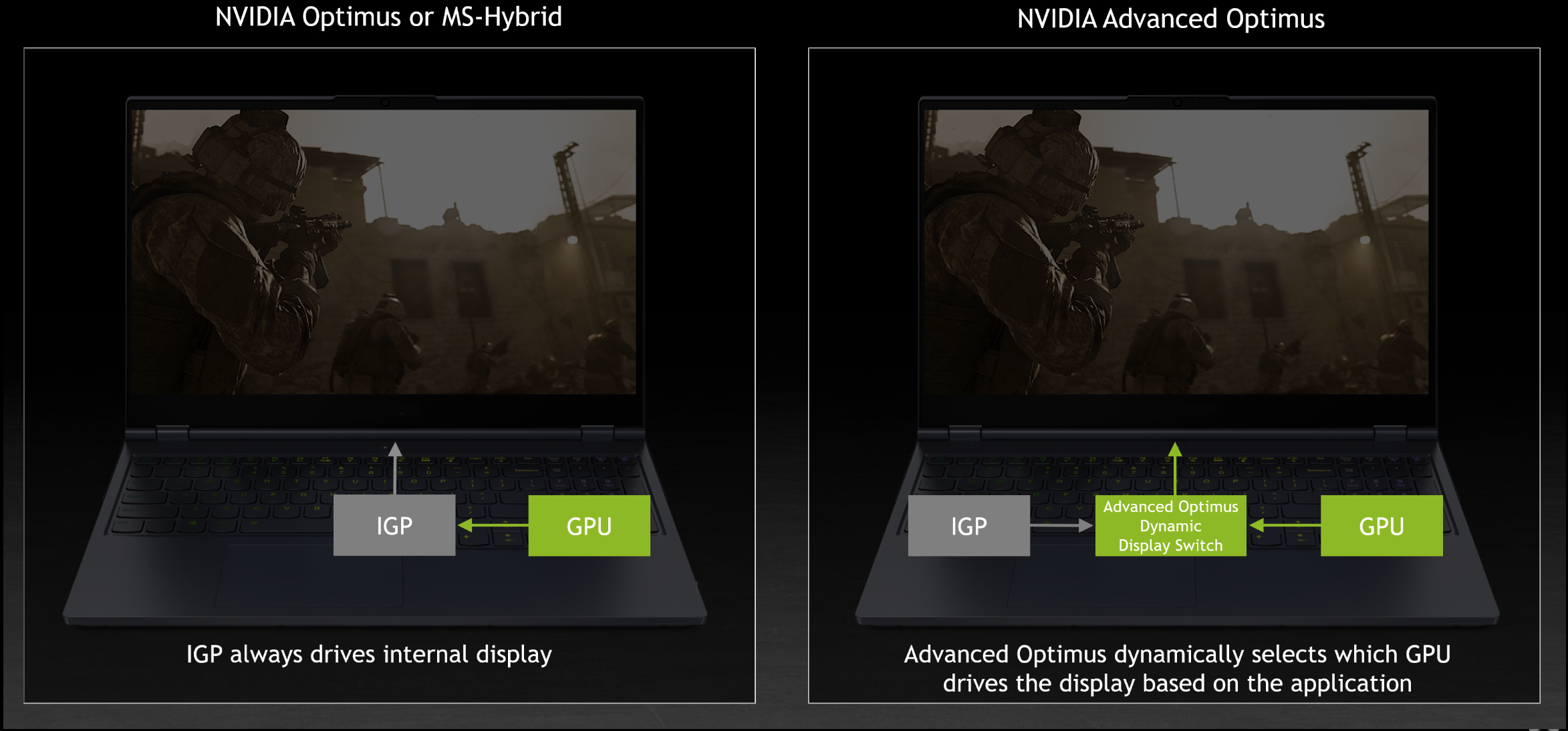
Dinamikus kijelzőkapcsoló (DDS) engedélyezése
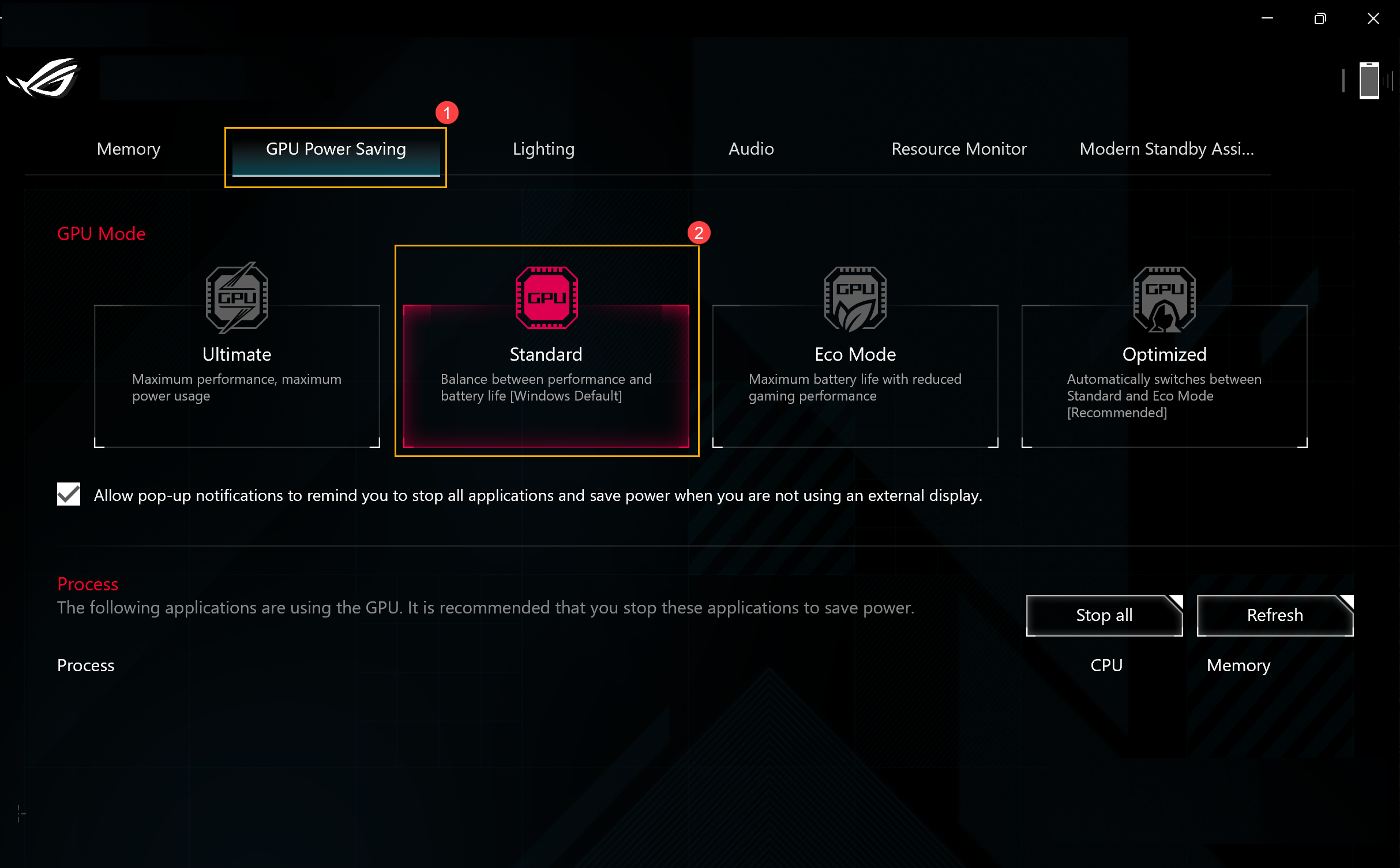
A DDS engedélyezése előtt indítsa el az Armoury Crate alkalmazást, és módosítsa a [GPU energiamegtakarítás] beállítást [Normál] módra.
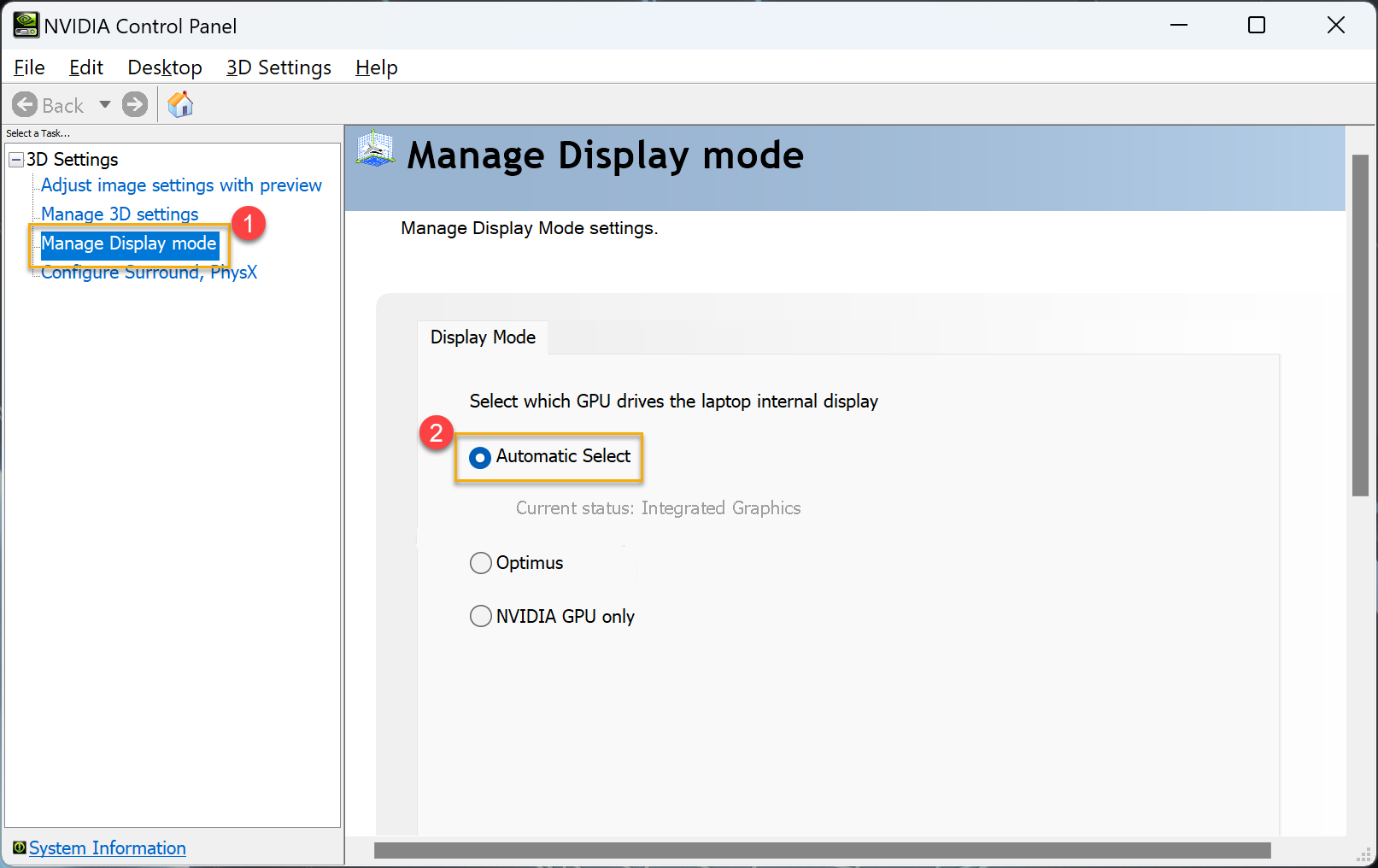
Ezután az NVIDIA Vezérlőpultban lépjen a [Kijelző mód kezelése] részhez a [3D beállítások] alatt, és alkalmazza az [Automatikus kiválasztás] lehetőséget a [Kijelző mód] alatt a Dinamikus kijelzőkapcsoló engedélyezéséhez.
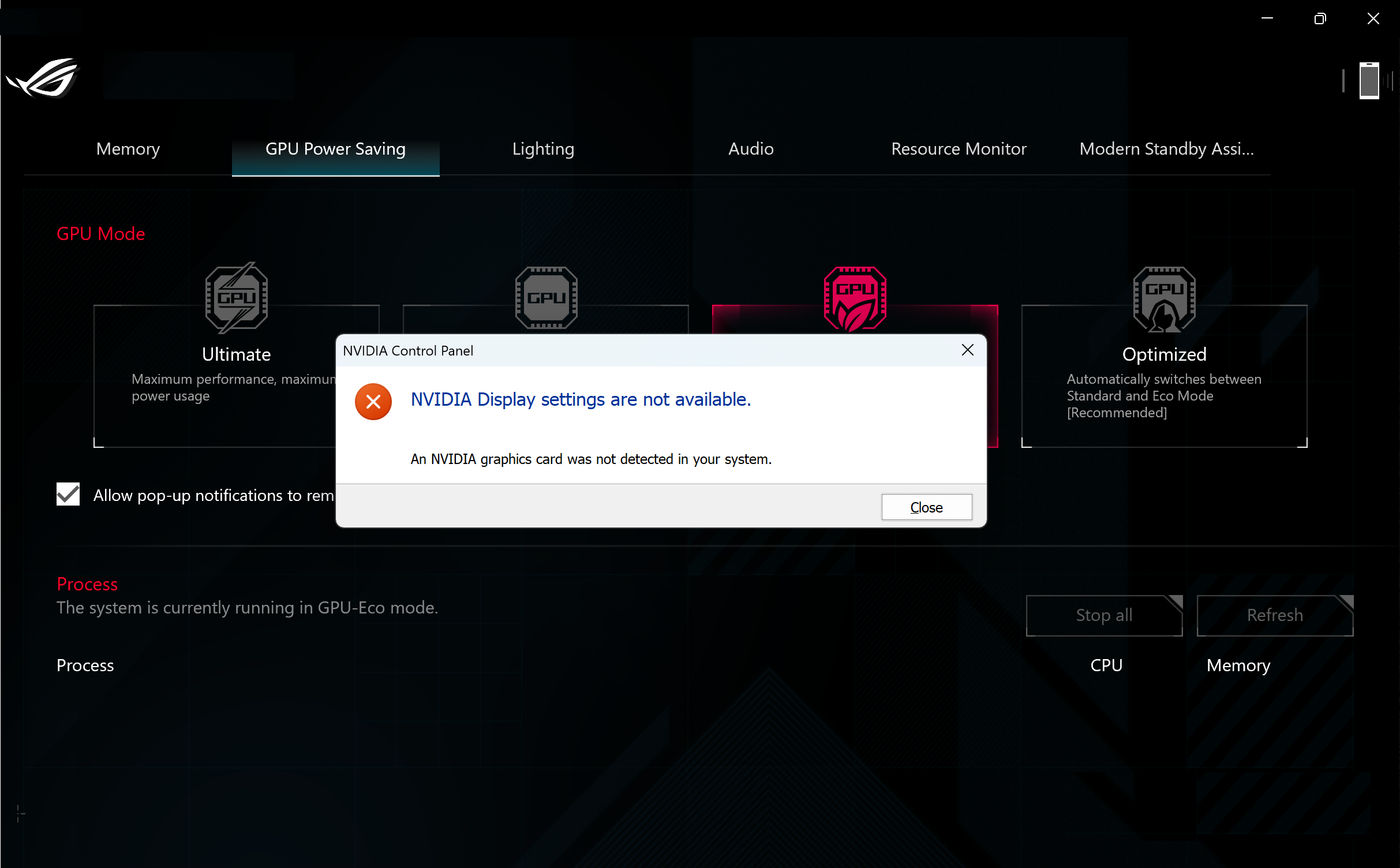
Figyelem: Amikor az Armoury Crate alkalmazásban a [GPU energiamegtakarítás] [Eco mód] vagy [Ultimate] módban van, nem lehet elindítani az [Automatikus kiválasztás] lehetőséget a Kijelző mód kezelésénél, illetve nem lehet megnyitni az NVIDIA Vezérlőpanelt.
Dinamikus kijelzőváltás (DDS) letiltása
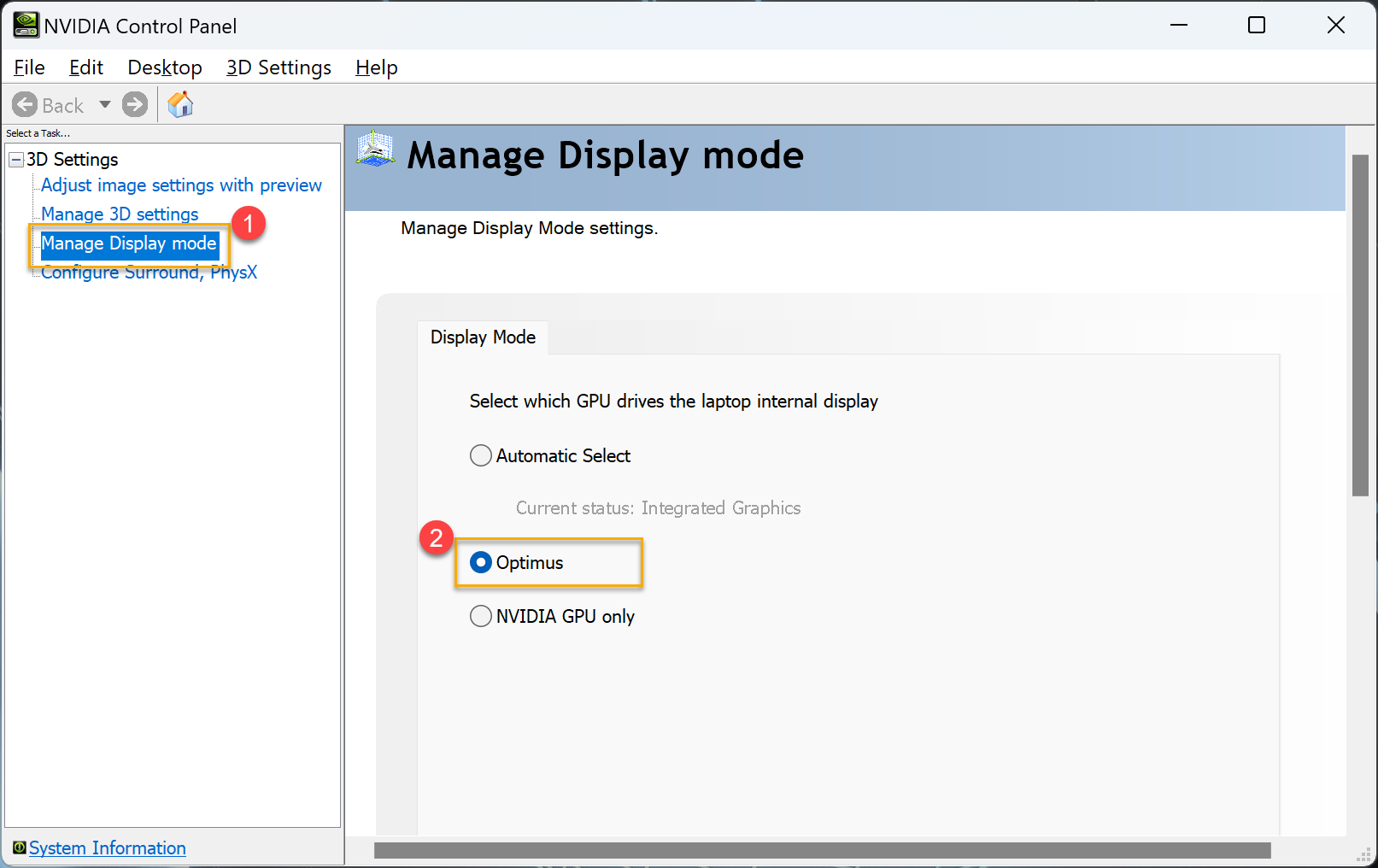
Az NVIDIA Vezérlőpultban, miután elérted a [Kijelző mód kezelése] a [3D beállítások] részen, és alkalmazod az [Optimus] módot, a Dinamikus kijelzőváltás le lesz tiltva.
További információért az NVIDIA Advanced Optimus-ról, kérjük tekintsd meg az alábbi hivatkozást.
※Jogi nyilatkozat: A fent említett NVIDIA, GeForce és Optimus nevek az NVIDIA Corporation bejegyzett védjegyei. Az ebben a cikkben szereplő nevek kizárólag azonosítási célt szolgálnak.
※Ezen cikk tartalma és információi az NVIDIA Corporation-tól származnak, további információért lásd: NVIDIA Advanced Optimus.
※Ez a funkció támogatja az ASUS Gaming laptopokat, amelyek NVIDIA® Advanced Optimus funkcióval vannak felszerelve, további részletekért kérjük tekintsd meg az ASUS hivatalos weboldal termék [Műszaki adatok] megjelenítési információit.
※Amikor a dinamikus kijelzőváltás automatikusan vált az integrált grafika és a GeForce dedikált grafika között, a kijelzőnek 3–5 másodperc pufferidőre van szüksége, ami rövid ideig fekete képernyőt és villogást eredményez.
※Az NVIDIA Advanced Optimus használatával néhány Dolby Vision tartalom előfordulhat, hogy nem játszható le megfelelően, ha a videót közvetlenül a dedikált GPU-ról jeleníti meg. Ennek megoldásához lépjen ki a játékból vagy a videolejátszóból, állítsa a GPU módot [Normál] vagy [Takarékos mód] értékre az Armory Crate alkalmazás GPU energiatakarékosság beállításánál, majd játsza le újra a tartalmat.