[AiMesh] Hogyan állítható be tartománybővítő (RP sorozat) AiMesh csomópontként?
Név meghatározás
AiMesh router: A modemhez csatlakozó első router neve AiMesh router.
AiMesh csomópont: az AiMesh routerhez csatlakozó routerek csomópontok.
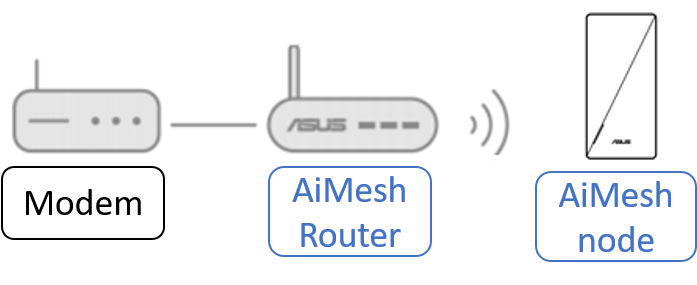
Alapértelmezett állapotban az AiMesh rendszer a router és a csomópontok közötti kapcsolatot vezeték nélküli kapcsolaton keresztül hozza létre, de lehetőség van arra is, hogy az AiMesh router és a csomópontok közötti kapcsolatot rugalmasan, csak vezetékes kapcsolatra állítsa át a használati környezetnek megfelelően. Optimalizálja a hálózati sávszélességet és a stabilitást az AiMesh router és a csomópontok között.
A tartománybővítő termék csak az AiMesh csomópontot támogatja, az AiMesh routert nem.
Támogatja a WiFi és vezetékes tartománybővítő termékeit AiMesh csomópontként:
- RP-AX58
- RP-AX56
Csak WiFi kapcsolatot támogat AiMesh csomópontként:
- RP-AC67
- RP-AC1900
- RP-AC55
- RP-AC92
A beállítás előtt ellenőrizze az alábbiakat:(Ex,RP-AX58)
(1) Kérjük, győződjön meg róla, hogy az ASUS router támogatja az AiMesh funkciót.
(2) Először telepítse az ASUS router alkalmazást az okostelefonjára. Kérjük, győződjön meg arról, hogy az ASUS Router alkalmazás verziója naprakész. Az ASUS router alkalmazás telepítésével kapcsolatos információkért lásd: [Vezeték nélküli router] Hogyan álllítható be az ASUS Wi-Fi router az ASUS Router Alkalmazáson keresztül? (QIS, gyors internetes beállítás)
(3) Frissítse a router belső vezérlőprogramját a legújabb verzióra. A belső vezérlőprogram frissítését illető információkért lásd:
- Hogyan frissíthető a router belső vezérlőprogramja a legújabb verzióra az ASUS Router alkalmazáson keresztül?
- Hogyan frissíthető manuálisan a belső vezérlőprogram ASUS router vagy tartománybővító számára?
(4) Csatlakoztassa az RP-AX58 készüléket az AiMesh router közelében lévő konnektorba.

(5) Várja meg, amíg a LED villogni kezd, majd kék színűre vált, ami azt jelzi, hogy az RP-AX58 készen áll az AiMesh routerhez való csatlakozásra.
Ha a LED fény nem világít állandó kék színnel, akkor ajánlott először visszaállítani a gyári alapbeállításokat.
Nyomja meg a WIFI-tartománybővítőn lévő reset gombot legalább 5 másodpercig, majd engedje el a reset gombot, amikor a bekapcsoló LED villogni kezd.
Tartománybővítő (RP sorozat) beállítása AiMesh csomópontként:
1. lépés: Kérjük, csatlakoztassa telefonját az AiMesh router WiFi hálózatának nevéhez (SSID).
2. lépés: Hajtsa végre az ASUS Router alkalmazást.
3. lépés: Koppintson a  gombra, majd válassza az [AiMesh csomópont hozzáadása] opciót.

4. lépés: Válassza ki az RP-AX58 készüléket, és kövesse a képernyőn megjelenő utasításokat a beállítás befejezéséhez.
5. lépés: Javasoljuk, hogy az AiMesh routert és az AiMesh csomópontot egy nyitott vagy tágas helyen helyezze el.
Vezetékes kapcsolat kiépítése az AiMesh routerek és a csomópontok között (Ethernet backhaul)
Az AiMesh rendszer támogatja a vezeték nélküli és vezetékes kapcsolatot az AiMesh router és a csomópont között az átviteli teljesítmény és a stabilitás maximalizálása érdekében. Az AiMesh elemzi a vezeték nélküli jelerősséget az egyes rendelkezésre álló frekvenciasávok esetében, majd automatikusan meghatározza, hogy a vezeték nélküli vagy a vezetékes kapcsolat a legjobb-e a routerek közötti kapcsolat gerinceként.
1. Kövesse a beállítási lépéseket, hogy először WiFi-n keresztül kapcsolatot létesítsen az AiMesh router és az RP-AX58 között.
2. Helyezze az RP-AX58 készüléket a legjobb lefedettséget biztosító ideális helyre. Futtasson egy Ethernet-kábelt az AiMesh router LAN-portjától az RP-AX58 Ethernet backhaul portjáig.
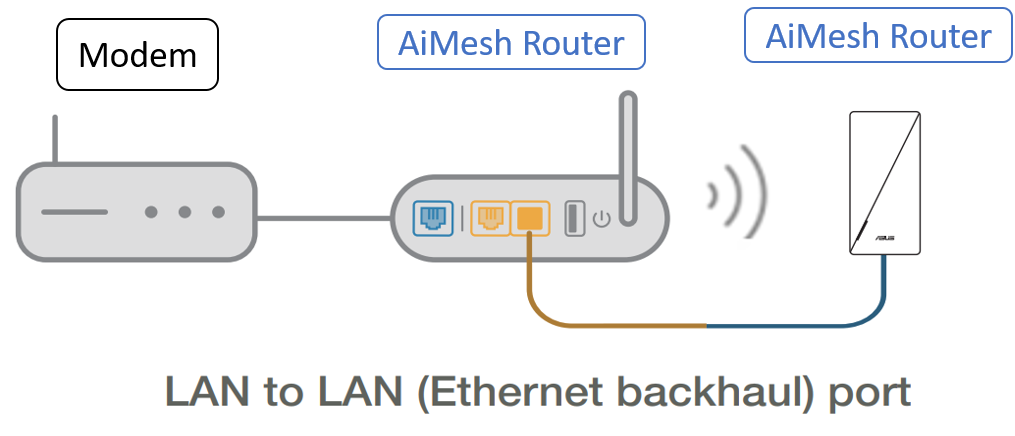
3. Az AiMesh rendszer automatikusan kiválasztja a legjobb útvonalat az adatátvitelhez, akár vezetékes, akár vezeték nélküli.
GyIK
1. Hogyan javítható a jelminőség az AiMesh Router és az AiMesh csomópont között?
Ha vezeték nélküli kapcsolatot használ…
a. Javasoljuk, hogy AiMesh routerét és csomópontját 3-5 méter közötti távolságon belül helyezze el.
b. Próbálja meg a routerét és a csomópontot sík és kemény felületre helyezni.
c. Próbálja meg a csomópontot a háza közepére helyezni. Minél kevesebb fal (és minél kevésbé sűrű a belső anyaguk) van a router és a csomópont között, annál jobb lesz a teljesítmény.
Az olyan házak, amelyek falai sűrű anyagokat, például vályogot, léceket vagy csirkedrótot tartalmaznak, különösen nehezen fogadják a WiFi hullámokat. Amikor csak lehetséges, törekedjen a routerek közötti közvetlen láthatóságra.
d. A routerek inkább felfelé, mint lefelé sugározzák jelüket, de leginkább a sík mentén, amelyen elhelyezik őket. A legjobb, ha a routereket a padló és a mennyezet között félúton lévő magasságban helyezi el, nem pedig a földön.
e. Ha smart connectet használ, próbálja meg kikapcsolni a smart connectet, majd próbálja meg újra.
f. Kérjük, próbáljon meg beállítani egy fix csatornát az 5G WiFi számára, hátha ez segít. Ehhez lásd: [Vezeték nélküli] Hogyan rögzítsük a vezeték nélküli vezérlőcsatornát?
g. Próbálja meg visszaállítani az AiMesh rendszerét alapértelmezettre és kézi beállításra, és nézze meg, hogy a probléma továbbra is fennáll-e. Kérjük, maradjon az alapértelmezett beállításoknál, és ne importáljon előre elmentett beállítási fájlt, hogy megelőzze az esetleges kapcsolódási problémát.
h. Kérjük, próbálja meg a mesh router és a mesh csomópont szerepét felcserélni, majd próbálja meg újra. (Mesh router legyen mesh csomópont, mesh csomópont legyen mesh router).
Ha Ethernet backhault használ…
1. Ellenőrizze, hogy CAT 5e/CAT 6 kábelt használ-e. Ha a kábel nem támogatja a Gigabitet, vagy a kábel már majdnem elhasználódott, javasoljuk, hogy cserélje ki.
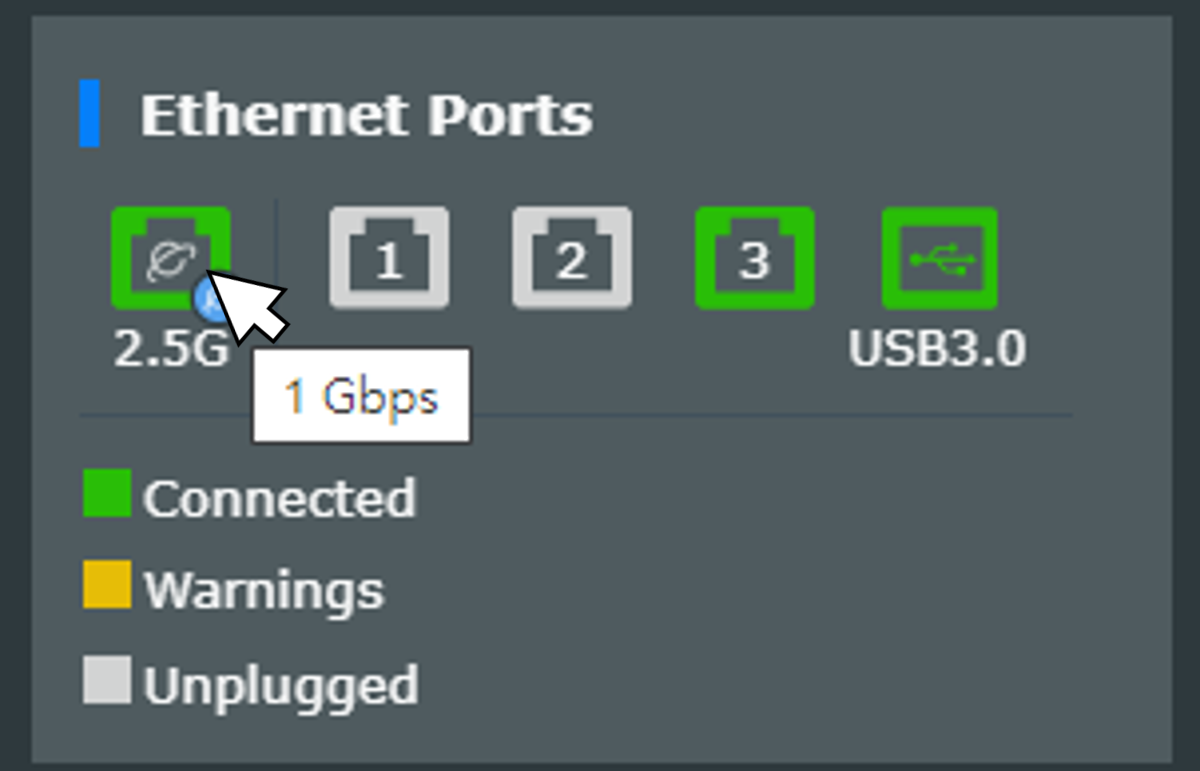
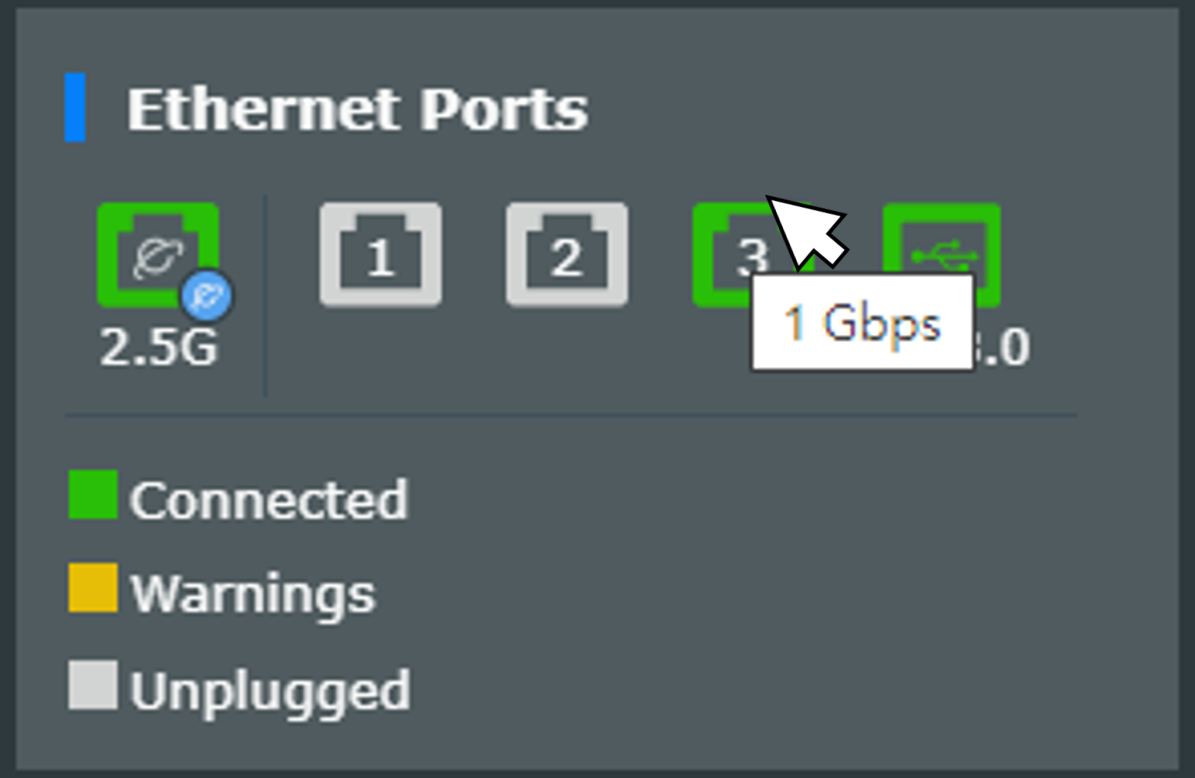
Lépjen a Hálózati térképre > Kattintson az  ikonra > Kattintson az [Állapotra] a jobb oldali oszlopban.
Az [Ethernet portok] mezőben a WAN- és LAN-portok vezetékes kapcsolatainak sebessége jelenik meg. A WAN és a LAN sebessége 1 Gbps, amint az a következő ábrán látható.
2. Ha kapcsolót használ az AiMesh-eszközök csatlakoztatásához, ellenőrizze, hogy a kábel és a kapcsoló is Gigabit Ethernet sebességet biztosít-e.
Megjegyzés: Az ASUS vezeték nélküli routerei modelltől függően eltérő funkciókkal rendelkeznek; mielőtt használná ezt a funkciót, kérjük, olvassa el a termékjellemzőket ismertető oldalt, hogy megbizonyosodjon arról, hogy az Ön routere támogatja a fenti funkciókat.
3. Próbálja meg visszaállítani az AiMesh rendszerét alapértelmezettre és kézi beállításra, és nézze meg, hogy a probléma továbbra is fennáll-e. Kérjük, maradjon az alapértelmezett beállításoknál, és ne importáljon előre elmentett beállítási fájlt, hogy megelőzze az esetleges kapcsolódási problémát.
4. Kérjük, próbálja meg a mesh router és a mesh csomópont szerepét felcserélni, majd próbálja meg újra. (Mesh router legyen mesh csomópont, mesh csomópont legyen mesh router).
Hogyan juthatok hozzá a (segédprogramhoz / belső vezérlőprogramhoz)?
A legfrissebb illesztőprogramokat, szoftvereket, belső vezérlőprogramokat és használati útmutatókat az ASUS Letöltőközpontból töltheti le.
Amennyiben bővebb információra van szüksége az ASUS Letöltőközpontról, lásd az alábbi hivatkozást.