GlideX Gyakran ismételt kérdések (GyIK)
[Notebook/Desktop/AIO] GlideX - bevezetés
[GlideX] A képernyőtükrözés PC-vezérlésre történő használata
[GlideX] Gyakori problémák a GlideX előfizetési szolgáltatással kapcsolatban
[GlideX] Eszköz(ök) csatlakoztatása Wi-Fi-n vagy USB-kábelen keresztül
[GlideX] Bluetooth párosítási problémák
[GlideX] Gyakori ASUS PC Friend kupon problémák
[GlideX] Hogyan válthat 2,4 GHz-ről 5 GHz-re a jobb képernyőmegosztási élmény érdekében?
[GlideX] Hogyan engedélyezheti az USB hibakeresést az Android-eszközökön?
[GlideX] Ismerje meg, hogyan küldhet visszajelzést a GlideX-nek
[GlideX] Gyakori problémák a promóciós kódokkal
[GlideX] Hogyan töltse le és telepítse a GlideX-et macOS-re?
[Notebook/Desktop/AIO] GlideX - bevezetés
Mielőtt elkezdené olvasni ezt a cikket, javasoljuk, hogy nézze meg bevezető videónkat.
- A számítógépet és a mobileszközöket illető követelmények
- A GlideX alkalmazás első indítása
- Mobil engedélyezési követelmény
- Előfizetési szolgáltatás
- Fő funkció:Tükrözés
- Fő funkció:Kiterjesztés
- Fő funkció: Egységes vezérlés
- GYIK és visszajelzés
1. A számítógépet és a mobileszközöket illető követelmények:
Számítógép oldal:
- Windows operációs rendszerű, LAN, Wi-Fi és USB számítógépek támogatása
- Windows operációs rendszer: Windows 10/11 64-bit (1909 és újabb verziók) (Felhívjuk a figyelmét, hogy a GlideX a Windowsban S módban nem elérhető)
- A grafikus illesztőprogram támogatja a H.264 kodekeket.
Mobil eszköz oldal:
- Az iOS eszközöknek 14.0 vagy újabb verzióra van szüksége
- Az Android eszközöknek 9.0 vagy újabb verzióra van szüksége
- A grafikus illesztőprogram támogatja a H.264 kodekeket.
A GlideX alkalmazás első indítása
2.1 Számítógép oldal
Kérjük töltse le a GlideX alkalmazást a Windows rendszerre innen: Microsoft Store. A telepítés után kérjük kövesse az alábbi útmutatásokat:
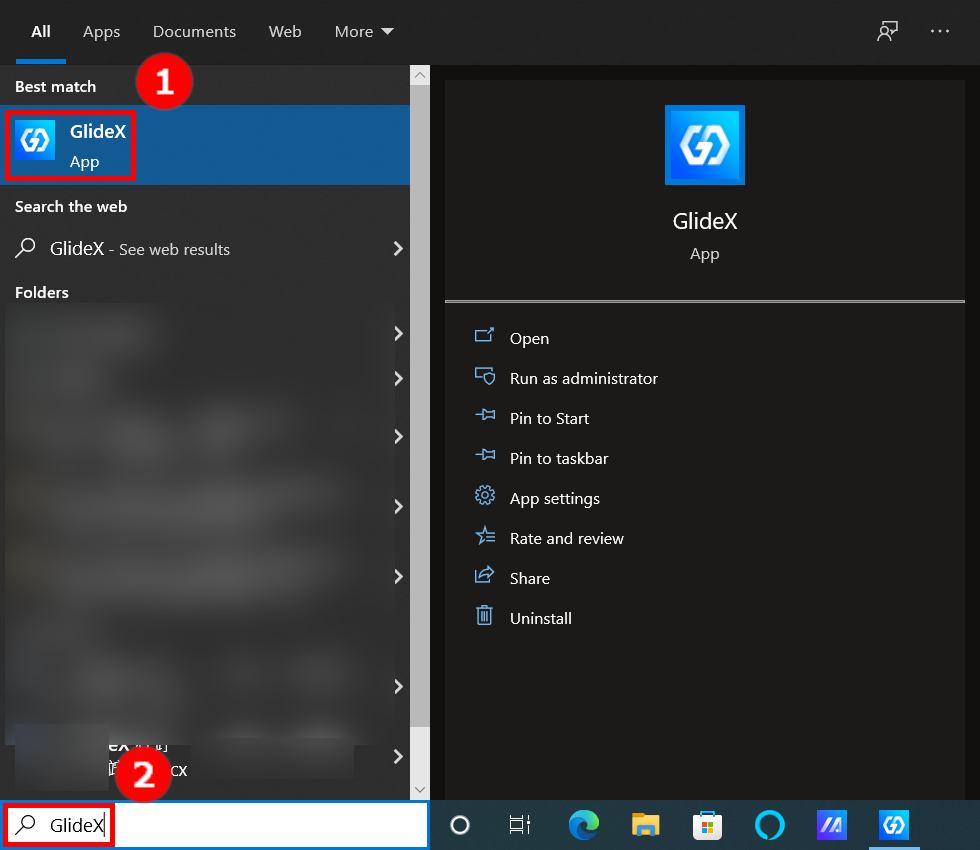
(1) Keresse meg a ①[GlideX] elemet a számítógépen az asztal bal alsó sarkában található keresősávban, majd kattintson a ②[GlideX] gombra, és a GlideX elindul.
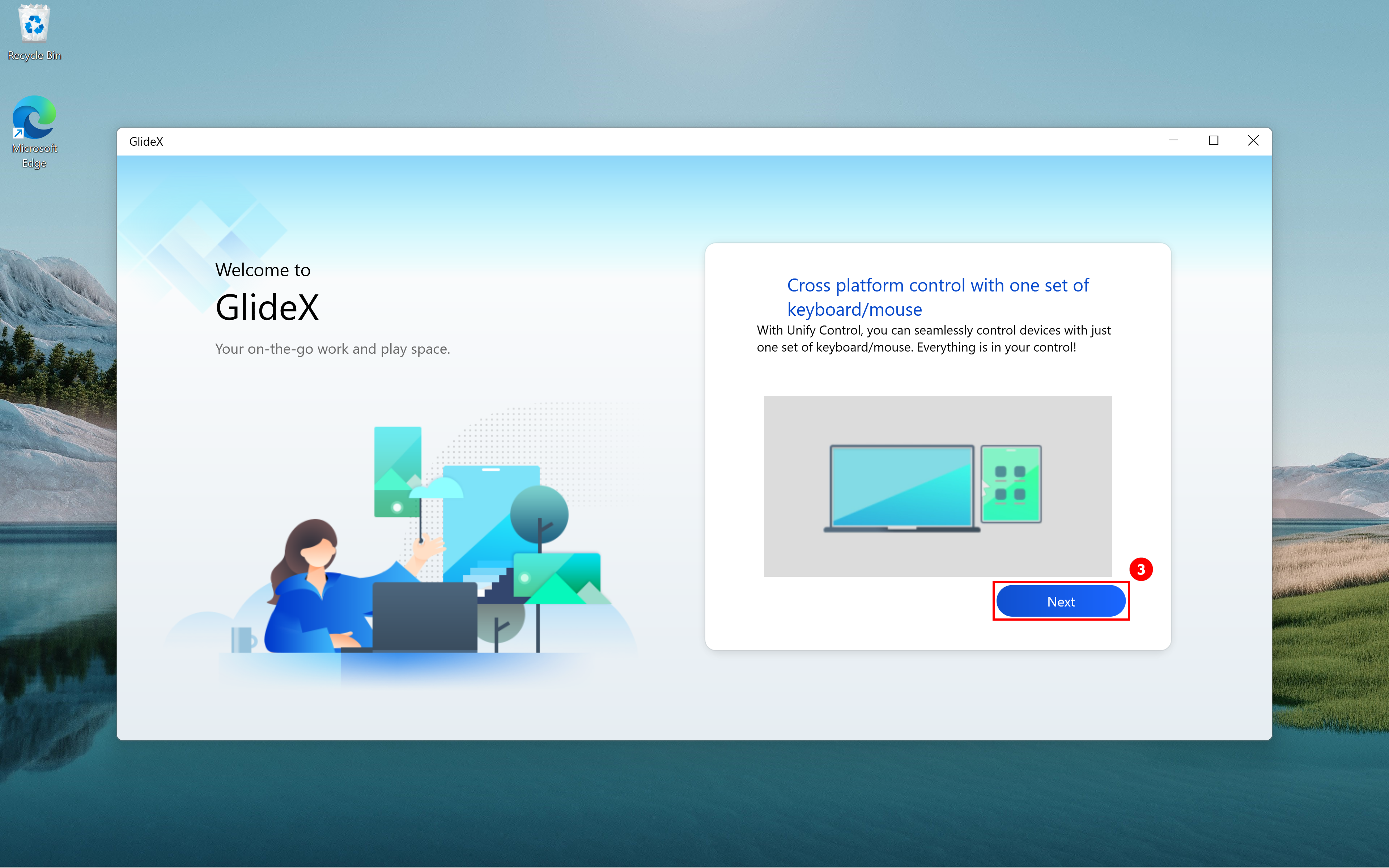
(2) A GlideX üdvözlőoldalán kattintson a ③[Tovább] gombra.
(3) A GlideX átfogó szolgáltatáscsomagjához történő hozzáféréshez tartózkodási helye alapján válassza ki a Kínai vagy a Globális szolgáltatást.
- Kínai szolgáltatás: Kínában élő felhasználók számára
- Globális szolgáltatás: Minden felhasználó számára (kivéve a Kínában élők számára)

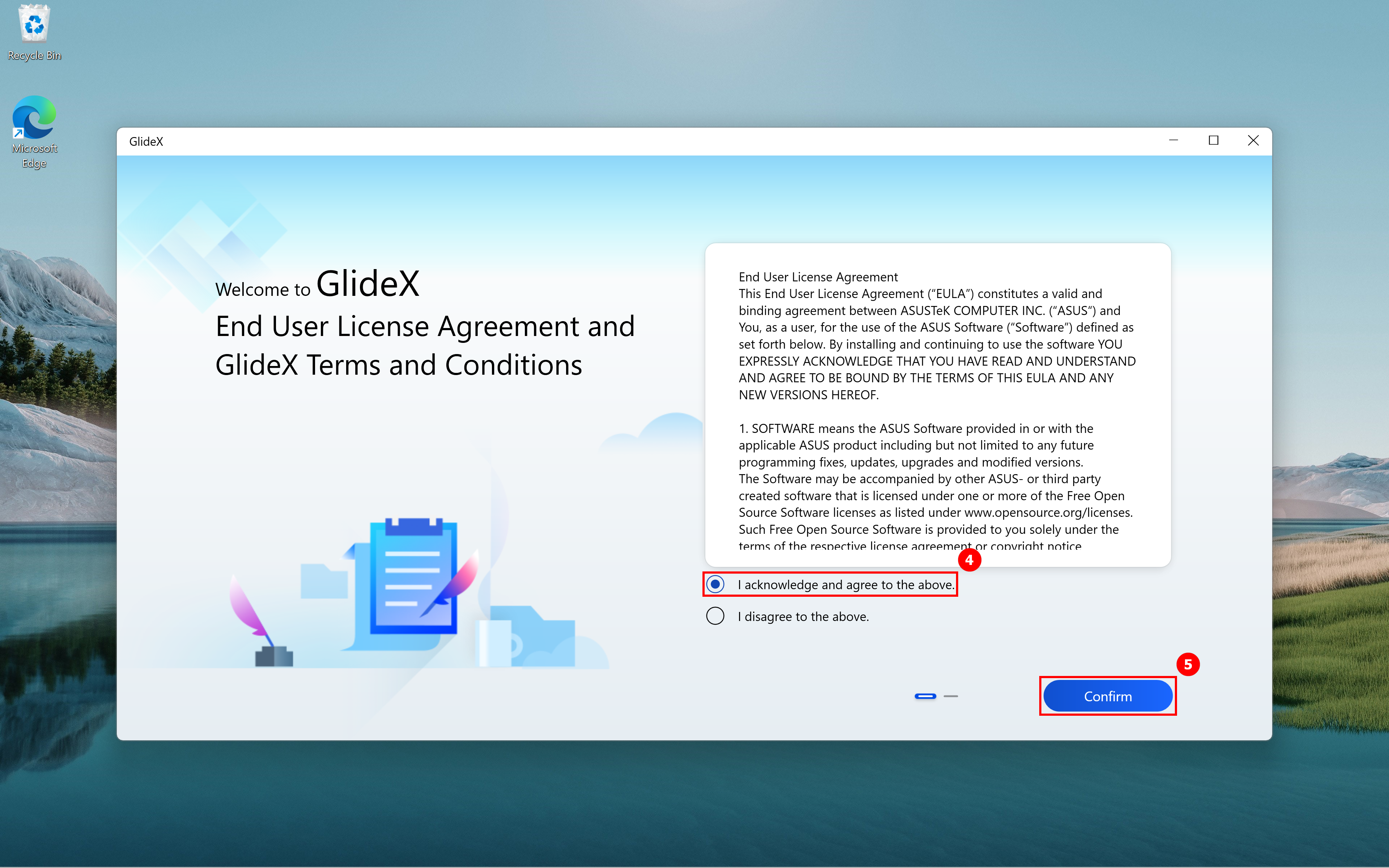
(4) A Végfelhasználói licencszerződés és a GlideX Általános Szerződési Feltételek oldalon válassza a ④[Tudomásul veszem és elfogadom a fentieket] lehetőséget, majd kattintson a ⑤[Megerősítés] gombra.
(5) Az Adatvédelmi nyilatkozat oldalon válassza a ⑥[Elfogadom] lehetőséget, majd kattintson a ⑦[Megerősítés] gombra..
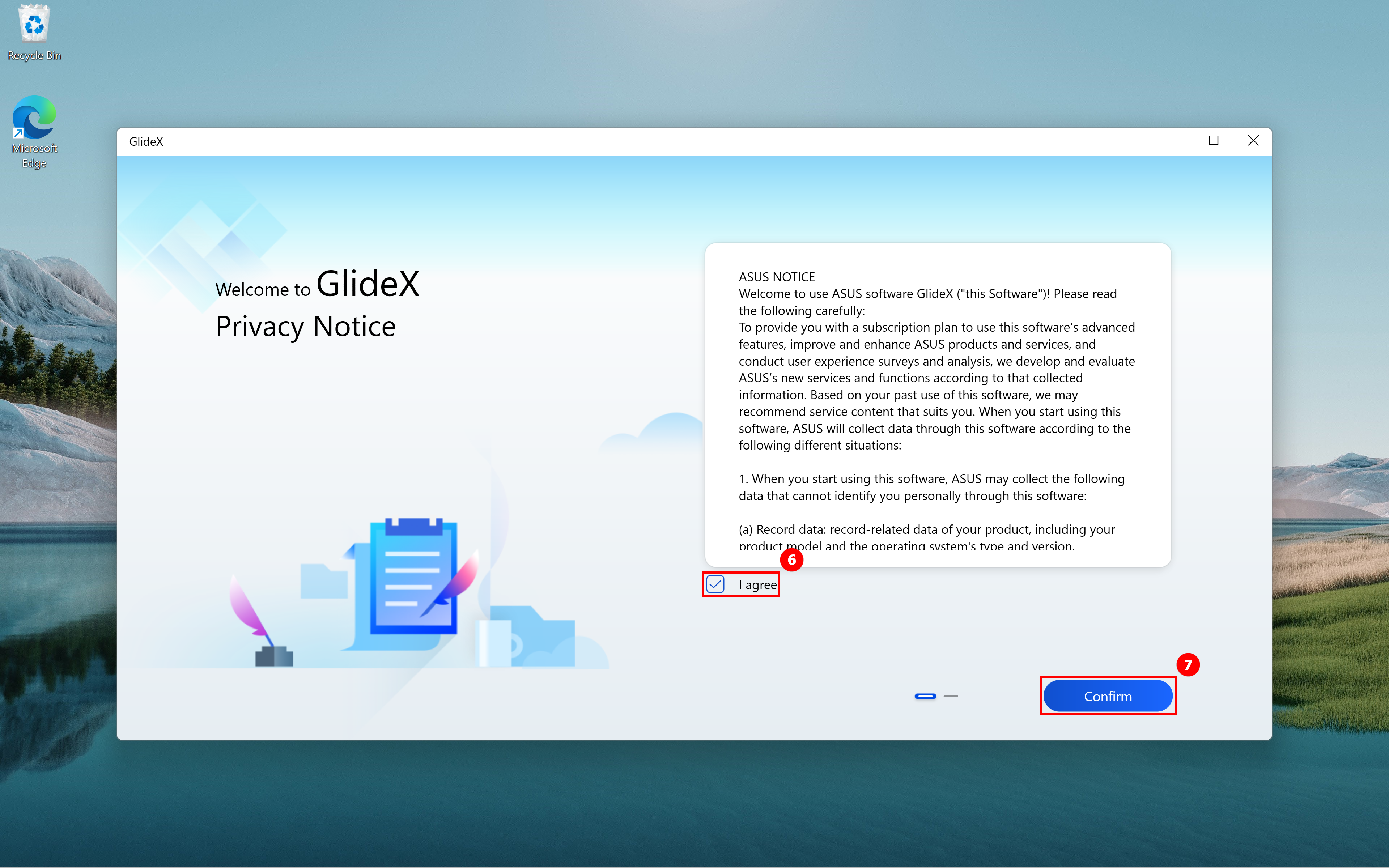
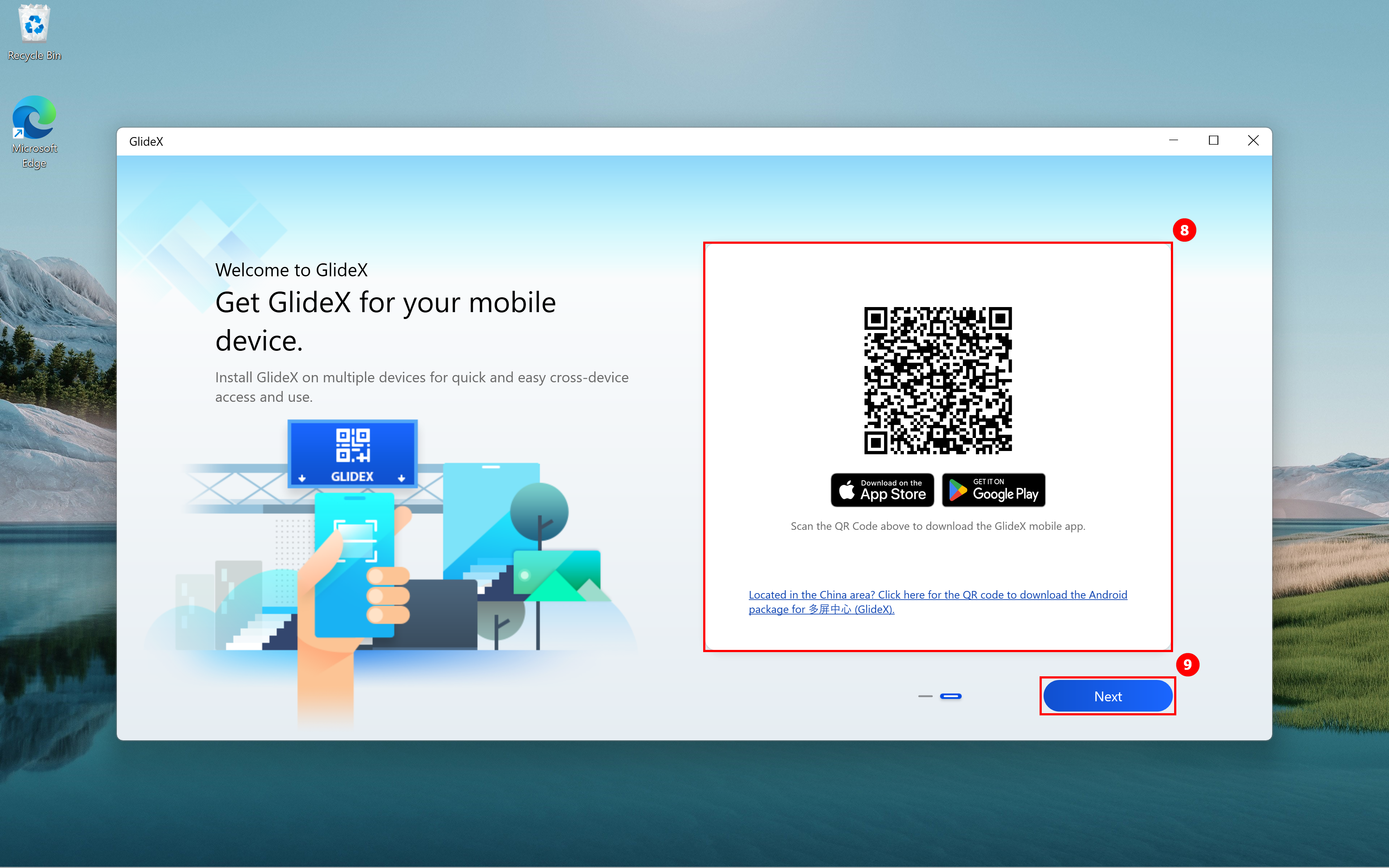
(6) A GlideX mobilalkalmazás letöltése oldalon a jobb oldali piros mezőben a ⑧[QR-kód] szerepel. Ha nincs telepítve a GlideX a mobileszközén, kérjük, olvassa be a QR-kódot a mobileszköz kamerájával, és töltse le a GlideX alkalmazást. A letöltés után kattintson a ⑨[Tovább] gombra.
(7) Beléphet a GlideX főoldalára.

2.2 Mobileszköz oldala
Kérjük, töltse le a GlideX programot a Google Play Store-ból vagy az Apple App Store-ból. A Google Play Store nélküli Android felhasználók számára kérjük, töltse le az Android csomagot. A telepítés után kérjük kövesse az alábbi útmutatásokat:
(1) A GlideX átfogó szolgáltatáscsomagjához történő hozzáféréshez tartózkodási helye alapján válassza ki a Kínai vagy a Globális szolgáltatást. Kérjük, győződjön meg arról, hogy a szolgáltatás megegyezik a GlideX for Windows alkalmazásban találhatóval. Ezután koppintson az ①[Elfogadom] elemre a Végfelhasználói licencszerződés és a GlideX Általános Szerződési Feltételeknél, majd koppintson az ②[OK] elemre. Koppintson az ③[Elfogadom] pontra az Adatvédelmi nyilatkozatnál, majd koppintson az ④[OK] pontra. Koppintson a ⑤[Harmadik féltől származó hirdetések megtekintésének folytatása] lehetőségre a GlideX Szolgáltatások és hirdetések közleménye oldalon, majd koppintson az ⑥[OK] lehetőségre. A következő oldal a GlideX alkalmazás letöltését javasolja a számítógépére. Ha a számítógépe még nem töltötte le, koppintson a ⑦[link] gombra, hogy a Microsoft Store áruházba lépjen a letöltéshez. Ha már telepítette a GlideX alkalmazást, koppintson a ⑧[Telepítve] lehetőségre. Ezután a GlideX főoldalára navigál.


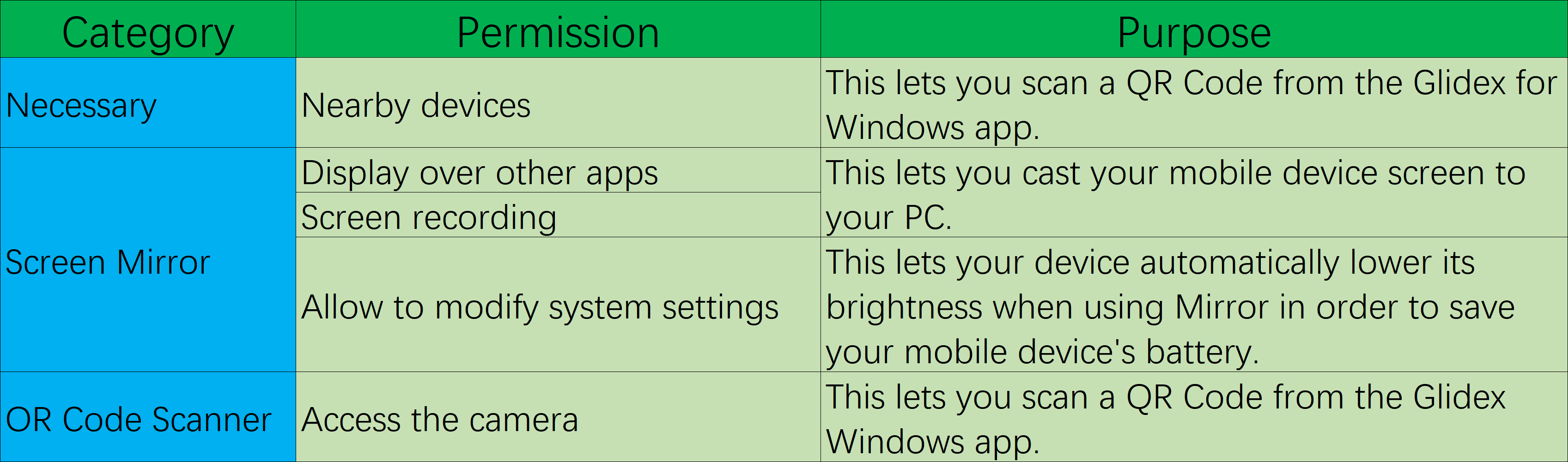
3. A GlideX által igényelt engedélyek
Android eszközök
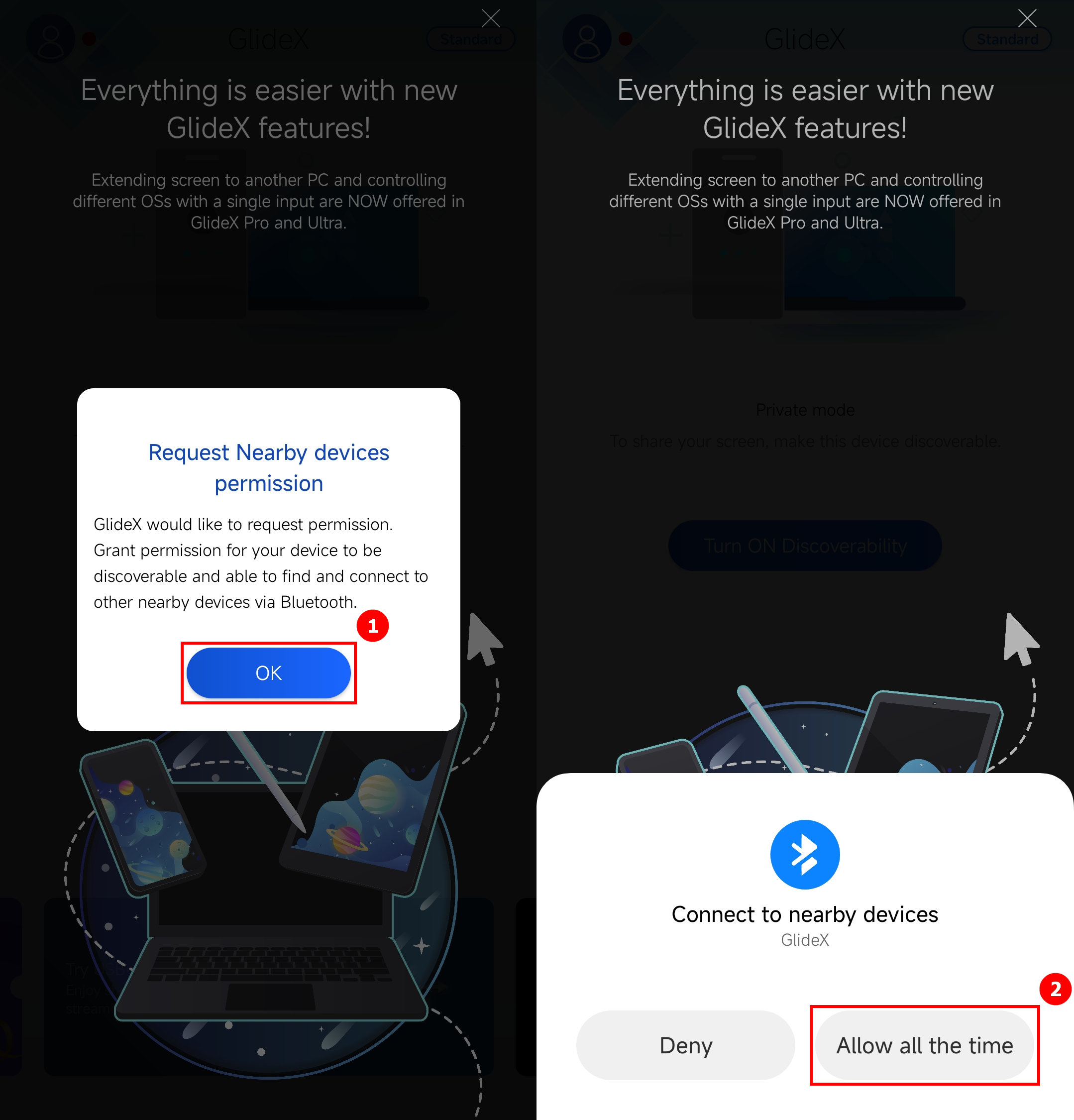
(1) Kérje a közeli eszközök engedélyezését
Amikor első alkalommal lép be a mobil alkalmazásba, egy felugró ablak hívja fel a köeli eszközök engedélyezési kérése bekapcsolására; koppintson az ①[OK] gombra, majd az ②[Állandó engedélyezés] opcióra.
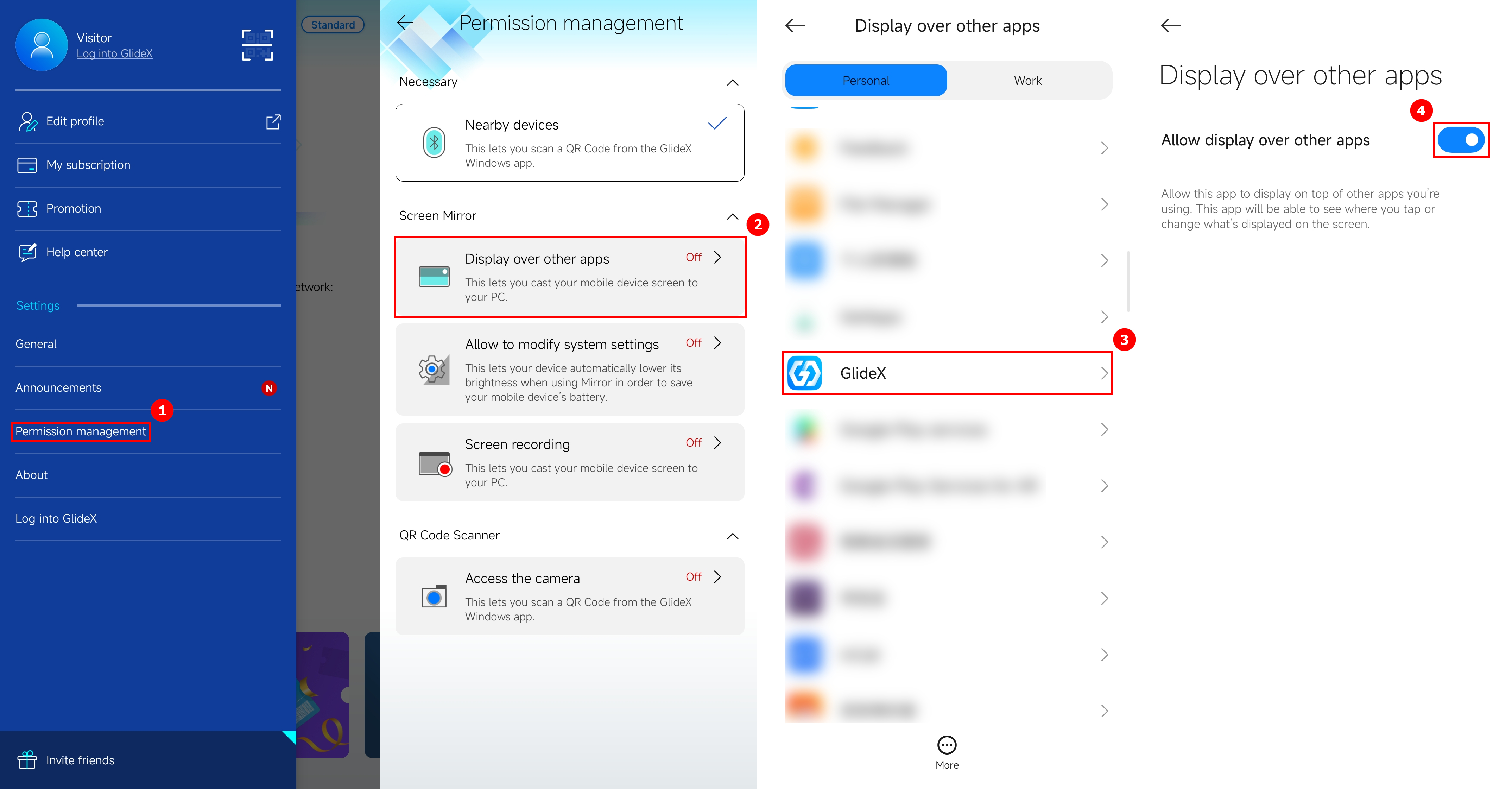
(2) Megjelenítés engedélyezése más alkalmazások fölött
Nyissa meg a bal oldali oldalsávot a fő alkalmazás oldalon a mobil alkalmazásokban, koppintson az ①[Engedélyek kezelése] elemre, majd a ②[Megjelenítés más alkalmazások fölött] opcióra; keresse meg, majd koppintson a ③[GlideX] elemre, és koppintson, hogy bekapcsolja a ④[Más alkalmazások fölötti megjelenítés engedélyezése] opciót.
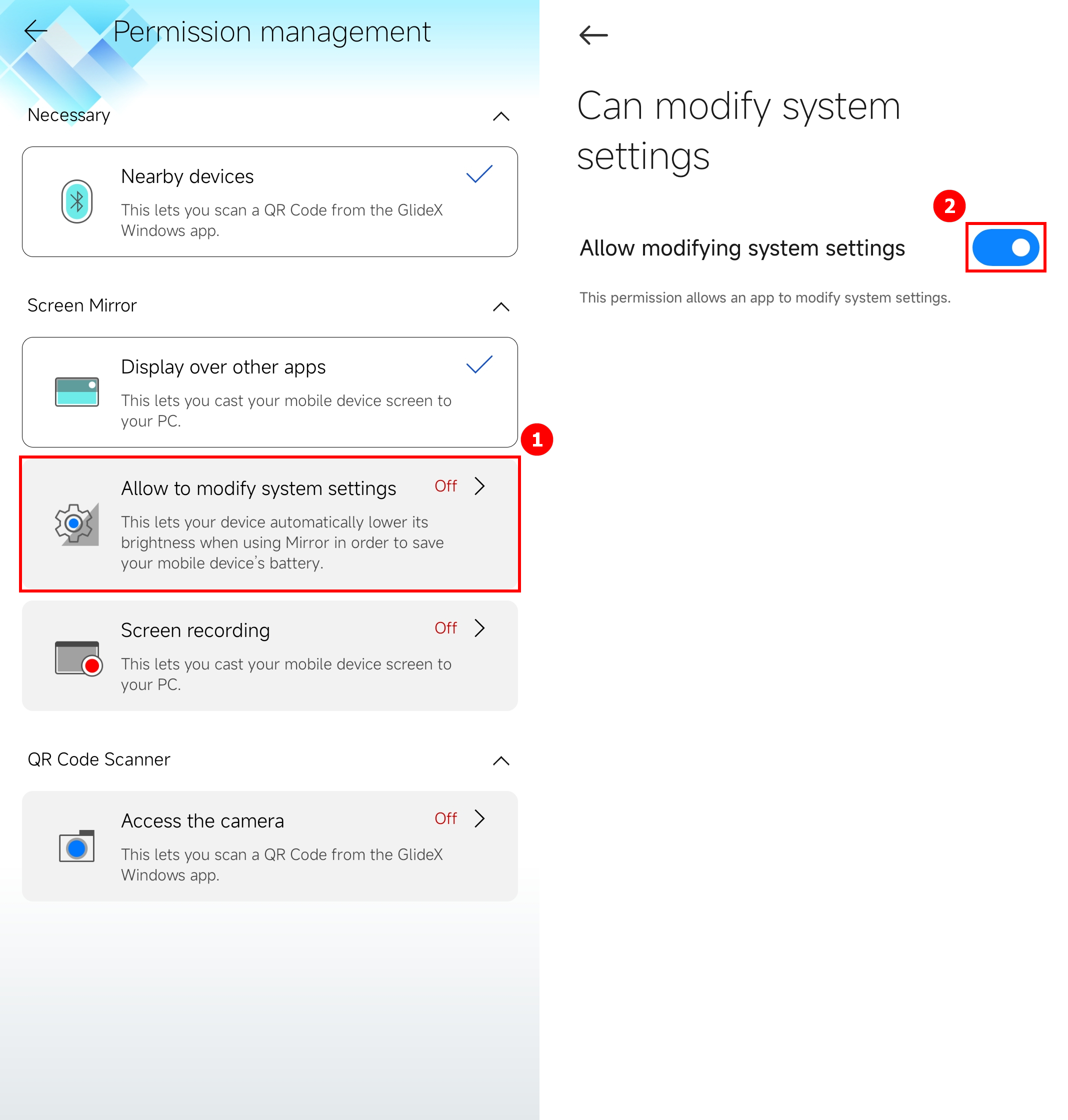
(3) Engedélyezze a rendszerbeállítások módosításának engedélyezését
Lépjen vissza az engedélyek kezelése oldalra, koppintson a ①[Rendszerbeállítások módosításának engedélyezése] elemre, majd koppintson, hogy bekapcsolja a ②[Rendszerbeállítások módosításának engedélyezése] opciót.
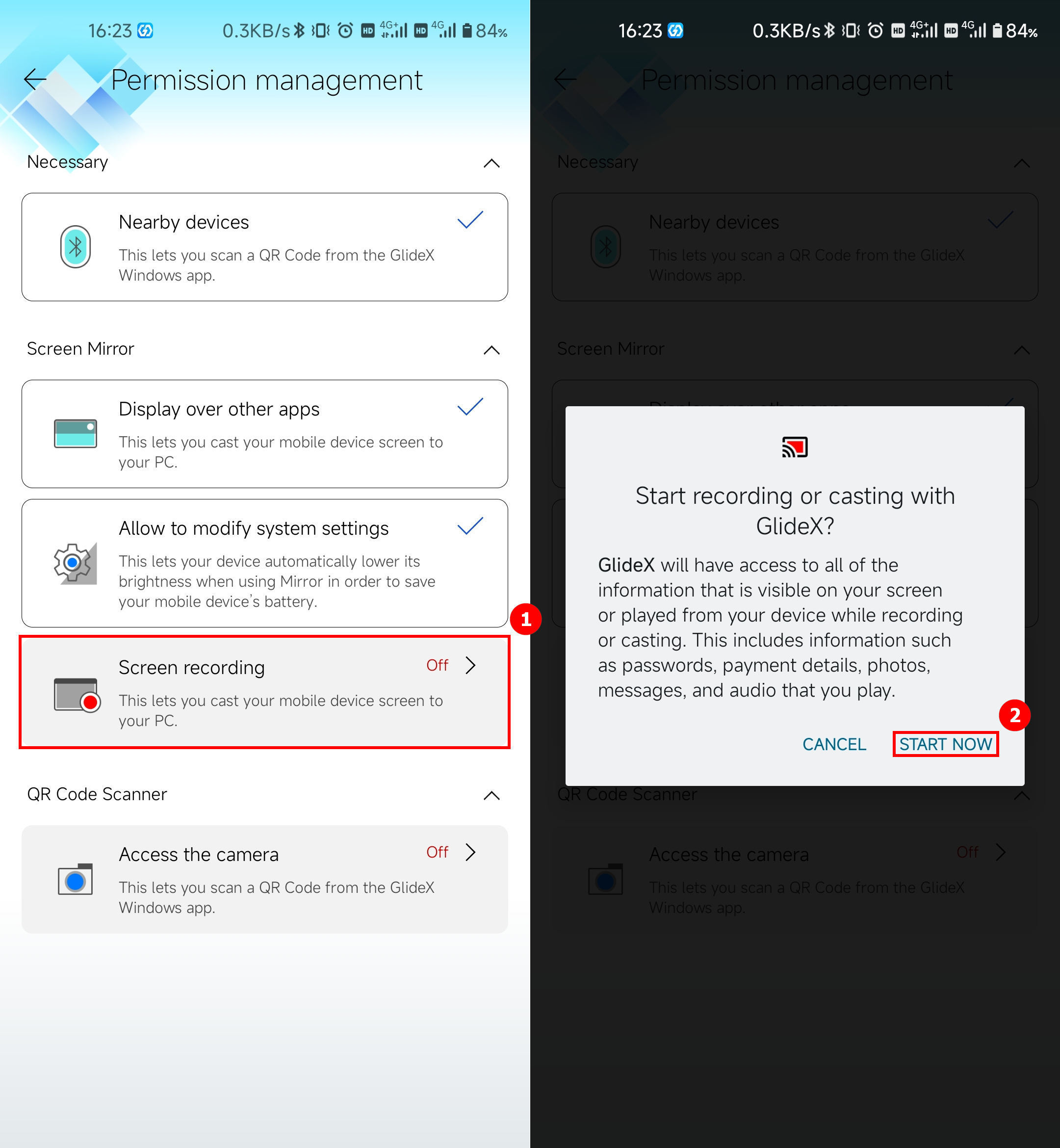
(4) Képernyőfelvételi engedélyek
Lépjen vissza az engedélyek kezelése oldalra, koppintson a ①[Képernyőfelvétel], majd a ②[Kezdés most] opcióra.
(5) A kamerához való hozzáférés engedélyezése
Lépjen vissza az engedélyek kezelése oldalra, koppintson a ①[Hozzáférés a kamerához] elemre, koppintson, hogy bekapcsolja az ②[Engedélyezés az alkalmazás használata közben] lehetőséget. A GlideX megfelelő használatához szükséges engedélyeket ezzel mind megadta.

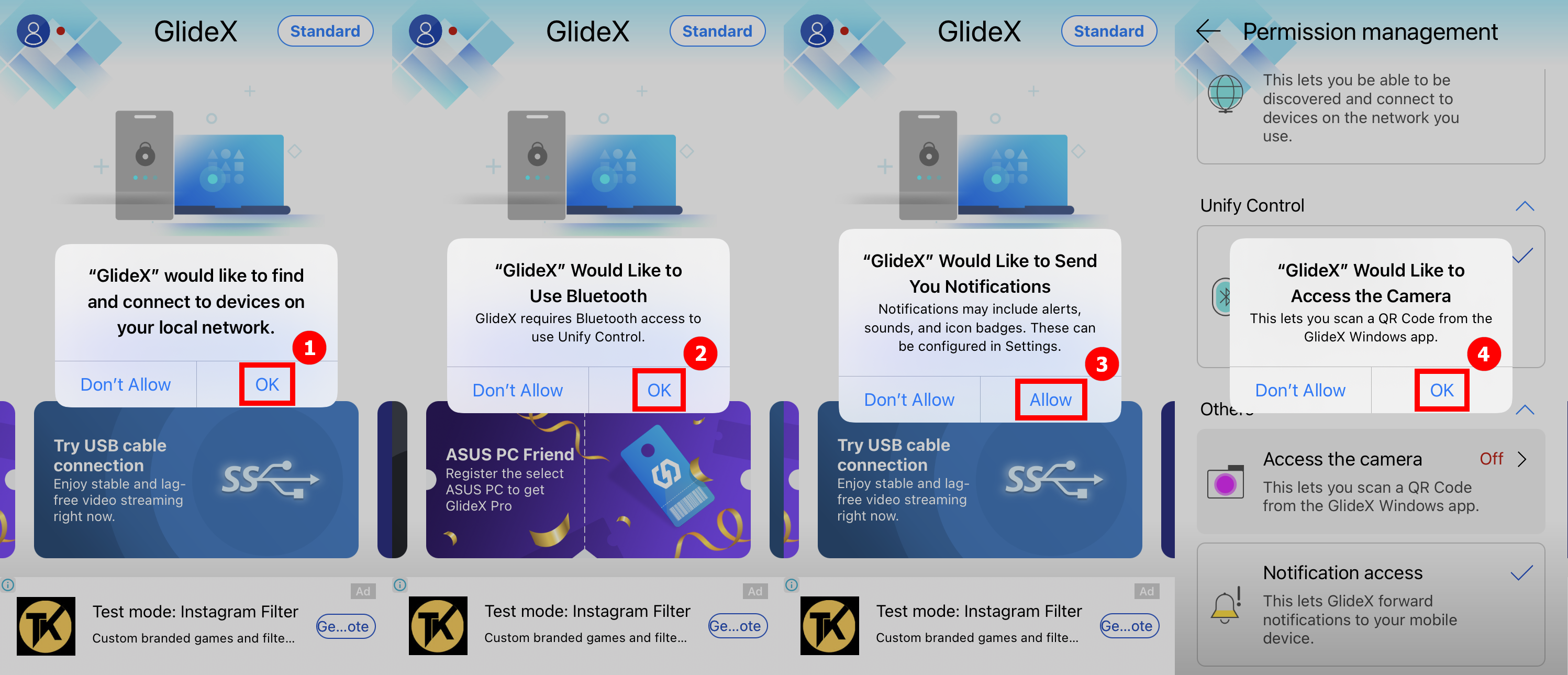
iOS eszközök

Érintse meg az ①[OK] elemet a helyi hálózathoz való hozzáférés engedélyezéséhez a GlideX számára, majd opcionálisan érintse meg az ②[OK] gombot a Bluetooth engedélyekért, ezután koppinthat az ②[Engedélyezés] elemre az értesítések engedélyezéséhez. A QR-kód beolvasásához a GlideX alkalmazásból a számítógépen nyissa meg az oldalsó menüt > [Engedélykezelés]. Ezután koppintson a [Hozzáférés a kamerához] lehetőségre, majd az engedélyezéséhez koppintson az ③[OK] lehetőségre.
A GlideX jelenleg a tagok által regisztrált mobileszköz-platformon a következő régiókban nyújt előfizetés szolgáltatást a felhasználók számára. Ha az előfizetési szolgáltatás engedélyezése során bármilyen probléma merül fel, kérjük, ellenőrizze: [GlideX] Általános GlideX előfizetés szolgáltatási problémák
(1) A GlideX szolgáltatás előfizetéséhez jelentkezzen be ugyanabba a fiókba a Windows és a mobilalkalmazásokon. Kattintson a Windows alkalmazás oldalmenüjében a ①[Felhasználói központ], majd a ②[Fiók és jelszó megadása], végül a ③[Bejelentkezés] gombra. A mobiloldalon koppintson a ④[Bejelentkezés a GlideX-be], majd a ⑤[Fiók és jelszó megadása], majd a ⑥[Bejelentkezés] lehetőségre.
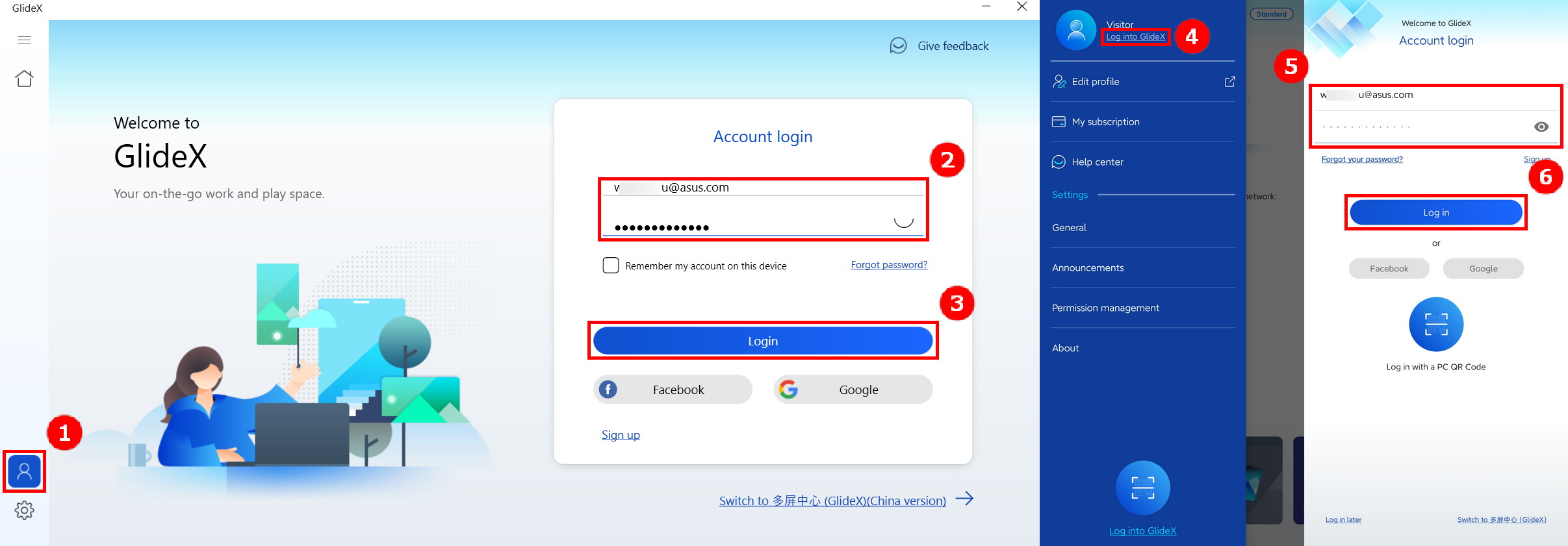
(2) Miután a fiókbejelentkezés megtörtént, a mobilalkalmazás > Oldalmenü > [Előfizetésem] menüpontban bármelyik előfizetés közül választhat.
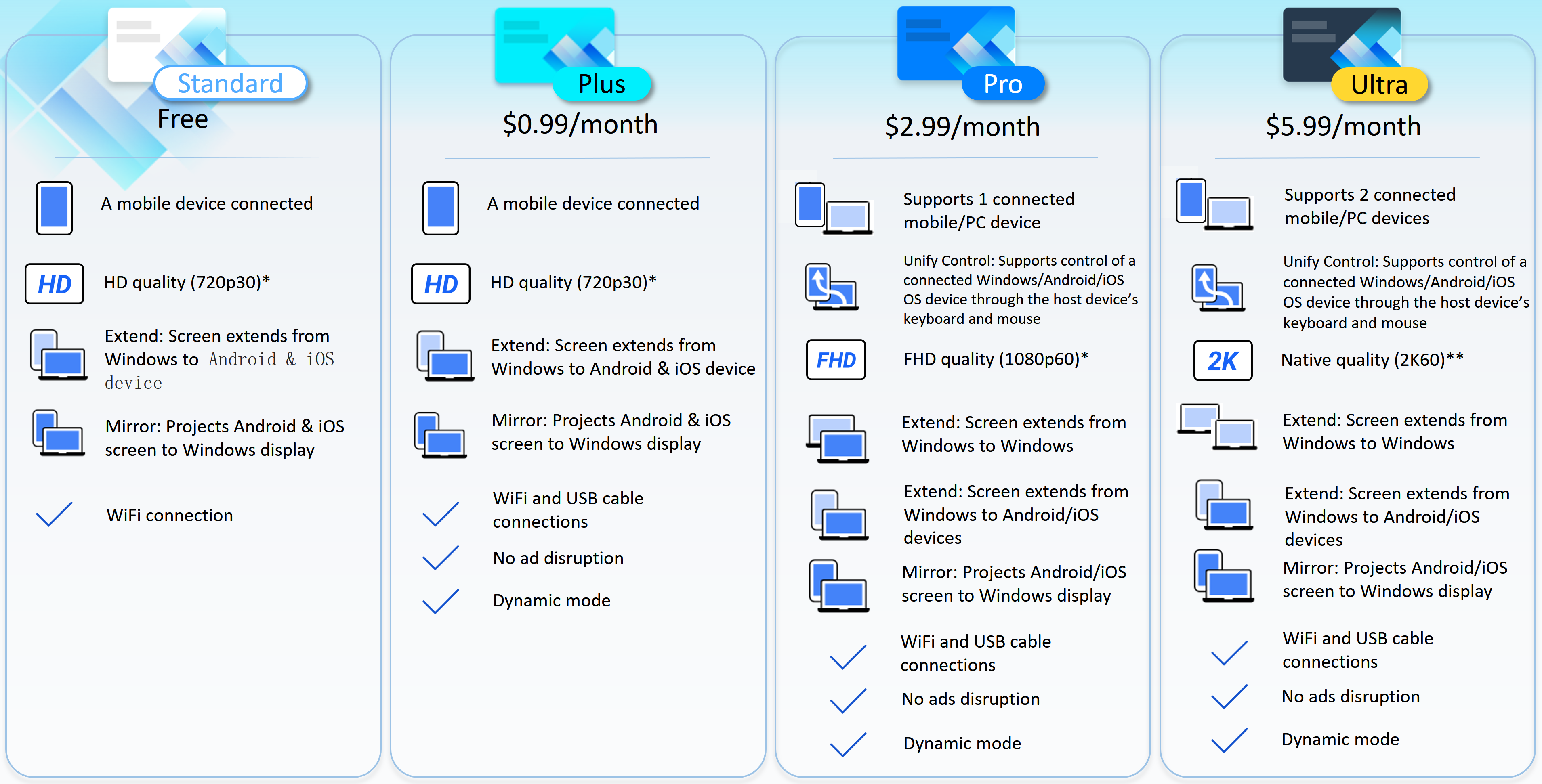
*Válassza ki a kívánt felbontást és a képfrissítési sebességet. Kérjük, vegye figyelembe, hogy a tényleges teljesítmény az Ön hálózatától és hardveres képességeitől függ.
** A hálózat és a hardver képességeitől függően a natív minőség felbontása és frissítési sebessége valójában magasabb lesz, mint a 2K60.
A tükrözés funkció lehetővé teszi, hogy a könnyebb billentyűzetbevitel és a nagyobb képernyőterület érdekében a készülék képernyőjét kivetítse a számítógépre. Használja Android vagy iOS alkalmazásait Windowson keresztül a PC produktív terében!
(1) A GlideX főoldalán kattintson a ①[Csatlakozás] gombra, majd kattintson a saját ②[mobileszközére]. A mobil alkalmazáson egy értesítés jelenik meg, koppintson az ③[Elfogadás] opcióra.
Ha nem találja mobileszközét vagy más problémába ütközik, lásd:[GlideX] Hogyan csatlakoztathatók eszközök WiFi-n vagy USB-kábelen keresztül
Ha Android eszközt használ, amelyet USB-kábelen keresztül kíván számítógéphez csatlakoztatni, elsőként be kell kapcsolnia az USB hibakeresési beállításokat. Lásd: [GlideX] Hogyan engedélyezhető az USB hibakeresés Android eszközön?
Ha 2,4 GHz WiFi-sávhoz csatlakozik, kérjük, olvassa el az alábbi linket, hogy megtudja, hogyan válthat át 5GHz-re a jobb képernyőmegosztási élmény érdekében: [GlideX] Hogyan lehet átváltani 2,4 GHz-ről 5 GHz-re a jobb képernyőmegosztás érdekében?

(2) A Tükrözés bekapcsolását követően, ha a számítógép egerét vagy billentyűzetét szeretné használni a mobileszköz vezérléséhez, vagy a számítógép hangszóróját használná a mobileszköz médiahangjának lejátszására, kattintson a ④[PC vezérlés] gombra, majd a ⑤[Bluetooth párosítás kezdése] opcióra.
Ha a Bluetooth párosítást illetően problémába ütközik, lásd: [GlideX] Bluetooth párosítási problémák

(3)A mobileszköz oldalán megjelenik egy felugró párbeszédpanel, amely jelzi, hogy a [GlideX] bekapcsolásához 120 másodpercre van szükség, hogy más Bluetooth-eszközök érzékeljék a telefonját, kattintson az ⑥[Engedélyezés] gombra. Kérjük, erősítse meg, hogy a ⑥[párosítási kód] a számítógépen és a mobileszközökön megegyezik, majd kattintson a ⑦[Párosítás] gombra a számítógépen és a mobileszközökön egyaránt. Ha a párosítás nem sikerül, szüntesse meg a párosítást mindkét oldalon, majd manuálisan párosítsa egymással a Bluetooth párosítási oldalon.

(4) A számítógép sikeres párosítása után a következő felugró ablak jelenik meg.

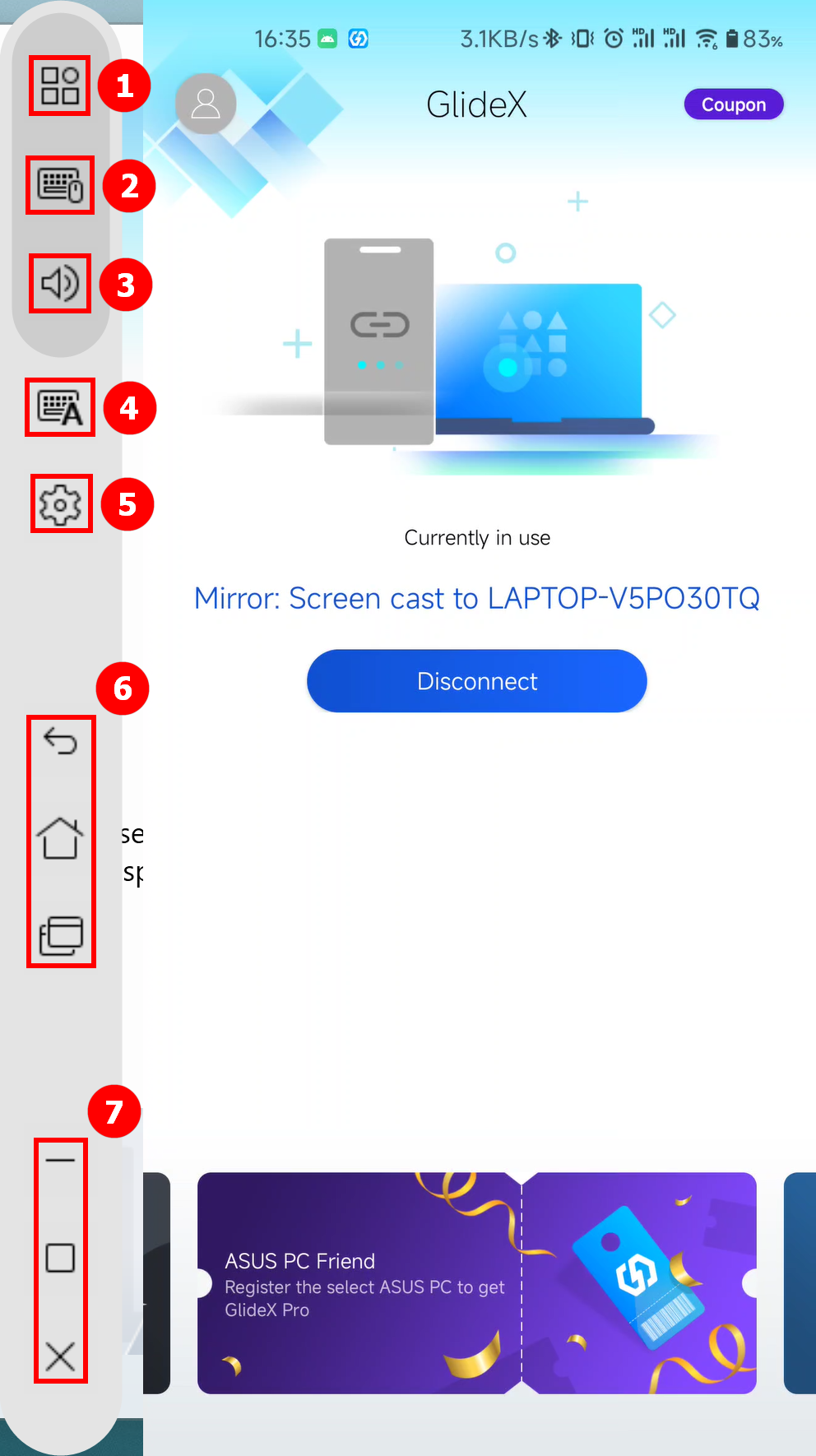
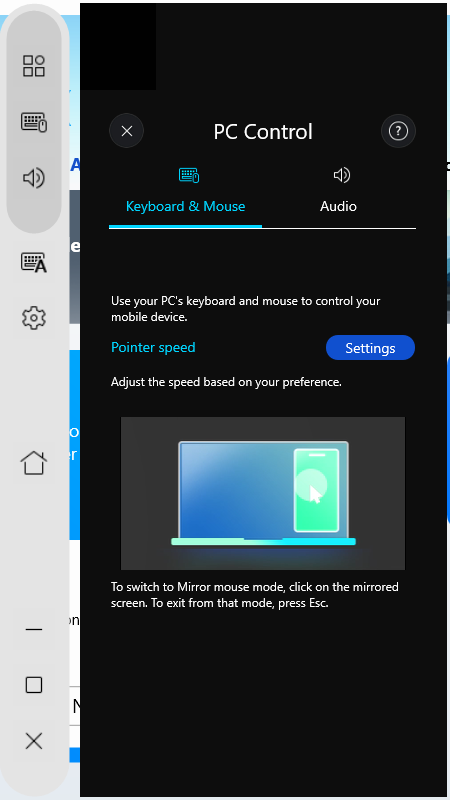
(5) A számítógép vezérlő funkciójának bekapcsolása után a Tükör oldali menüben a ①[PC vezérlés] funkció található, beleértve a ②[Billentyűzet és egér] kapcsológombot, a ③[Hang] kapcsológombot, ④[Beviteli módszer gyorsbillentyű súgót], a ⑤[Beállítások] gombot, a ⑥[Mobileszköz vezérlés] gombot és a ⑦[Vezérlés] gombot.
A tükör funkció [PC vezérlés] funkciójának használatakor, ha bármilyen probléma merül fel, kérjük, olvassa el a következőt: [GlideX] A képernyőtükrözés PC-vezérlésre történő használata
Billentyűzet és egér - A PC billentyűzetének használata a csatlakoztatott mobileszközön történő gépeléshez, a gyorsbillentyűk a mobilrendszerek szerint eltérőek:
- Android eszközök: Nyelvváltás (nyomja meg a Shift + Space billentyűt) & Beviteli módszer váltása (nyomja meg a Shift + Alt billentyűt), amely a Google billentyűzeten és a Samsung billentyűzeten érhető el.
- iOS eszközök: Nyelvváltás (Ctrl + Space billentyű lenyomása)
A PC egér mobileszközön való használatához* váltson át tükrözött egér módba a tükrözött képernyőre kattintva. Ebből az üzemmódból való kilépéshez nyomja meg az Esc billentyűt. Ezenkívül a mutató sebességét is testre szabhatja a mobil rendszerek alapján:
- Android eszközök: Kattintson a [Beállítások] gombra a sebesség beállításához.
- iOS eszközök: Válassza a mobilkészülék [Beállítások] > [Általános] > [Trackpad és egér] menüpontot. Javasoljuk, hogy a "Nyomkövetési sebesség" csúszkát húzza a legalacsonyabbra. A görgetési viselkedését megőrzéséhez a számítógépen ezzel egyidejűleg kapcsolja ki a [Természetes görgetés] beállítást.
* Menjen a mobileszközén [Beállítások] > [Hozzáférhetőség] > [Érintés] > Kapcsolja be az [AssistiveTouch] funkciót, vagy kérje meg a Siri-t, hogy [Kapcsolja be az AssistiveTouch funkciót].
Hang - Ez a funkció 20H1-nél újabb PC-készülékeket igényel. Ha ez egy alacsonyabb verzió, akkor ajánlott az operációs rendszer frissítése a funkció használatához. Jelenleg a GlideX támogatja a sztereó zene streamelését.
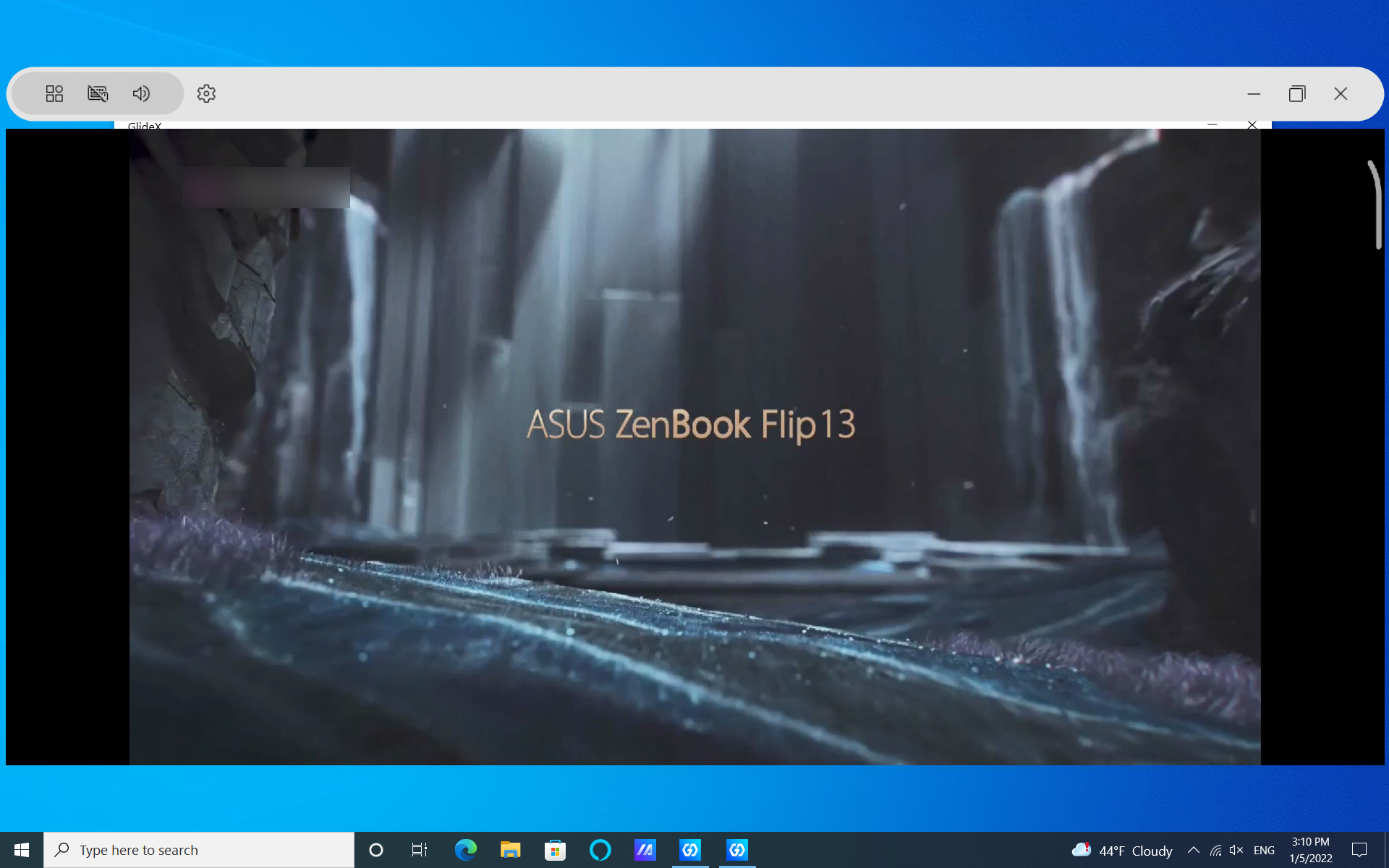
(6) Ha a mobilkészülék megjelenítésénél (például egy videó megtekintésekor) a mobilkészülék vízszintes irányban jelenik meg, akkor a számítógép tüköroldala is vízszintesen jelenik meg.
(7) Hogyan tudom átállítani a képernyő streaming minőségét a tükrözés esetében?
Ha a hálózata instabil, ajánlott 5 GHz WiFi-re váltani, vagy előfizetni a[Dinamikus mód] feloldására a ①[Beállítások] ②[Streamelési minőség] opciójában, vagy USB-kábellel csatlakozni a jobb élmény érdekében.

(8) A Tükrözés funkciót USB csatlakozással is használhatja, az alábbi ábrán látható módon.
USB csatlakozás használata esetén elsőként nyissa meg a mobileszköz engedélyeit; lásd: [GlideX] Hogyan kapcsolható be az USB hibakeresés Android eszközökön? | Hivatalos támogatás | ASUS Global
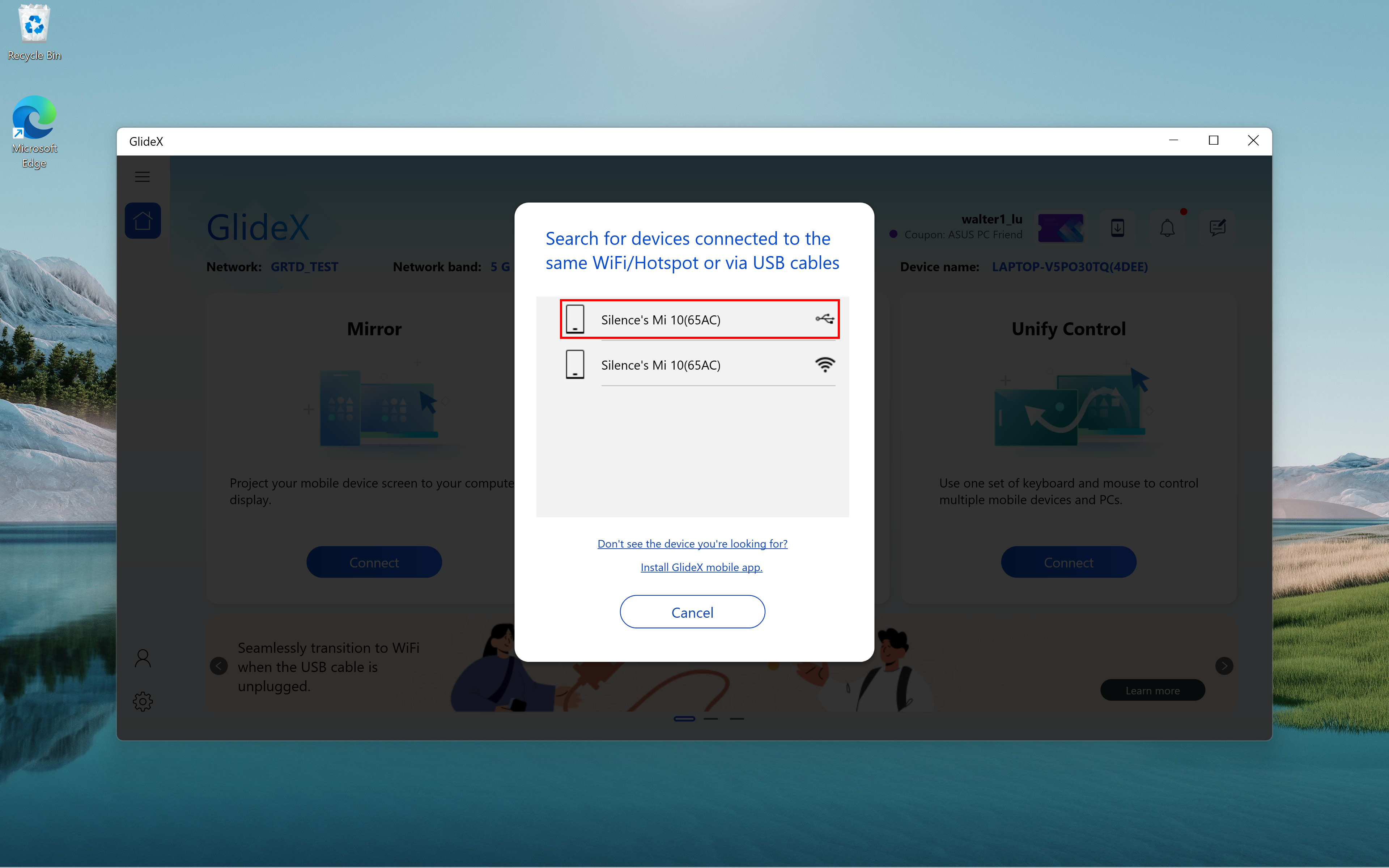
(1) Kattintson a ①[Csatlakozás] lehetőségre

(2) Az Ultra felhasználók két eszközt csatlakoztathatnak, kattintson az adott ②[Eszközök] elemre; a csatlakozás lépései a mobileszköz oldalán azonosak a fent leírtakkal. Az alábbiakban azokat a lépéseket ismertetjük, amelyeket akkor kell megtennie, ha a csatlakozó eszköz PC.

(3) Egy felugró értesítés jelenik meg a másik számítógép GlideX alkalmazásában; kattintson az ③[Elfogadás] opcióra.
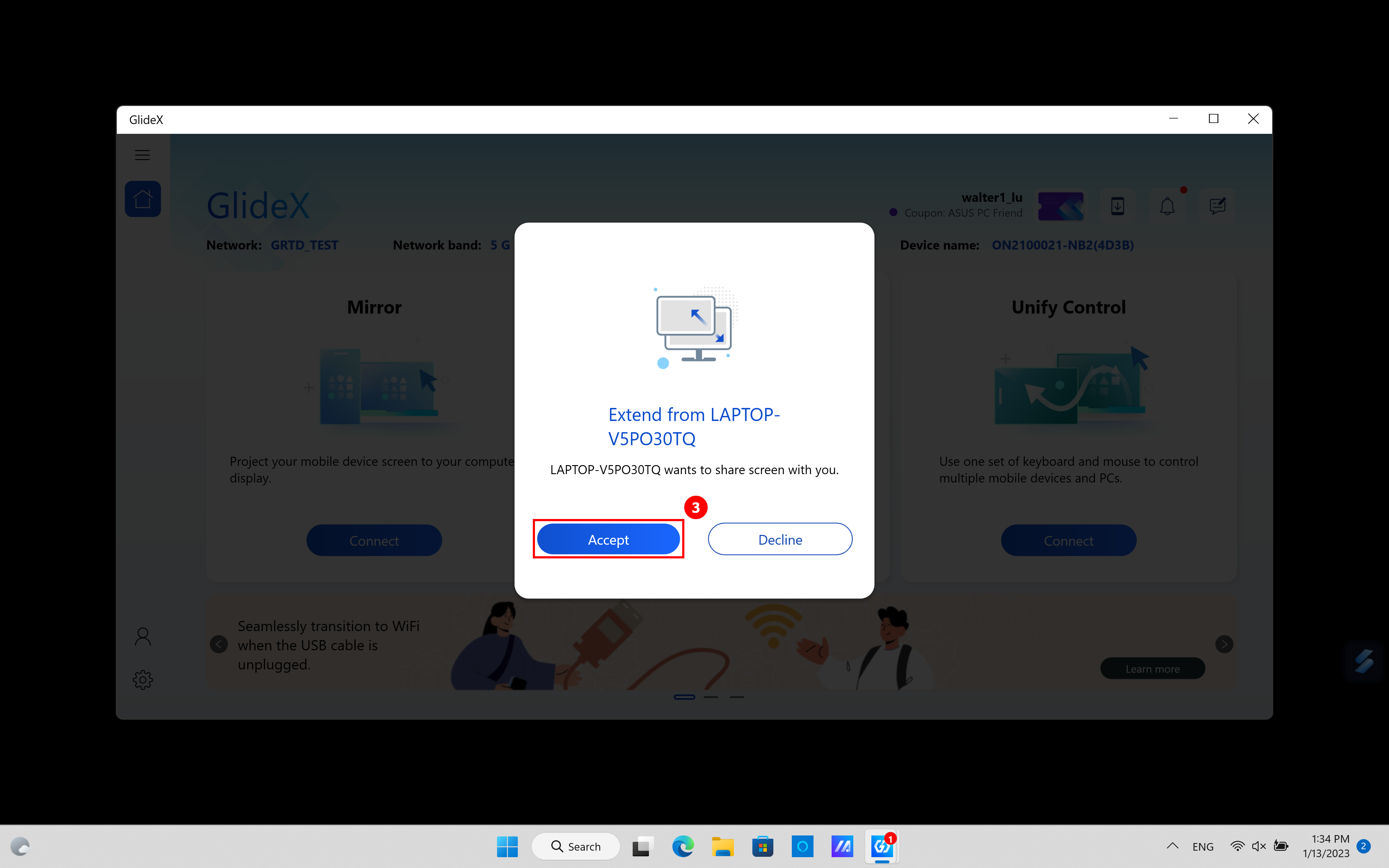
(4) A második számítógépen az alábbi képernyőt fogja látni; kattintson a ④[Teljes képernyő] opcióra, hogy az első számítógép képernyője teljes képernyőként jelenjen meg a második számítógépen.
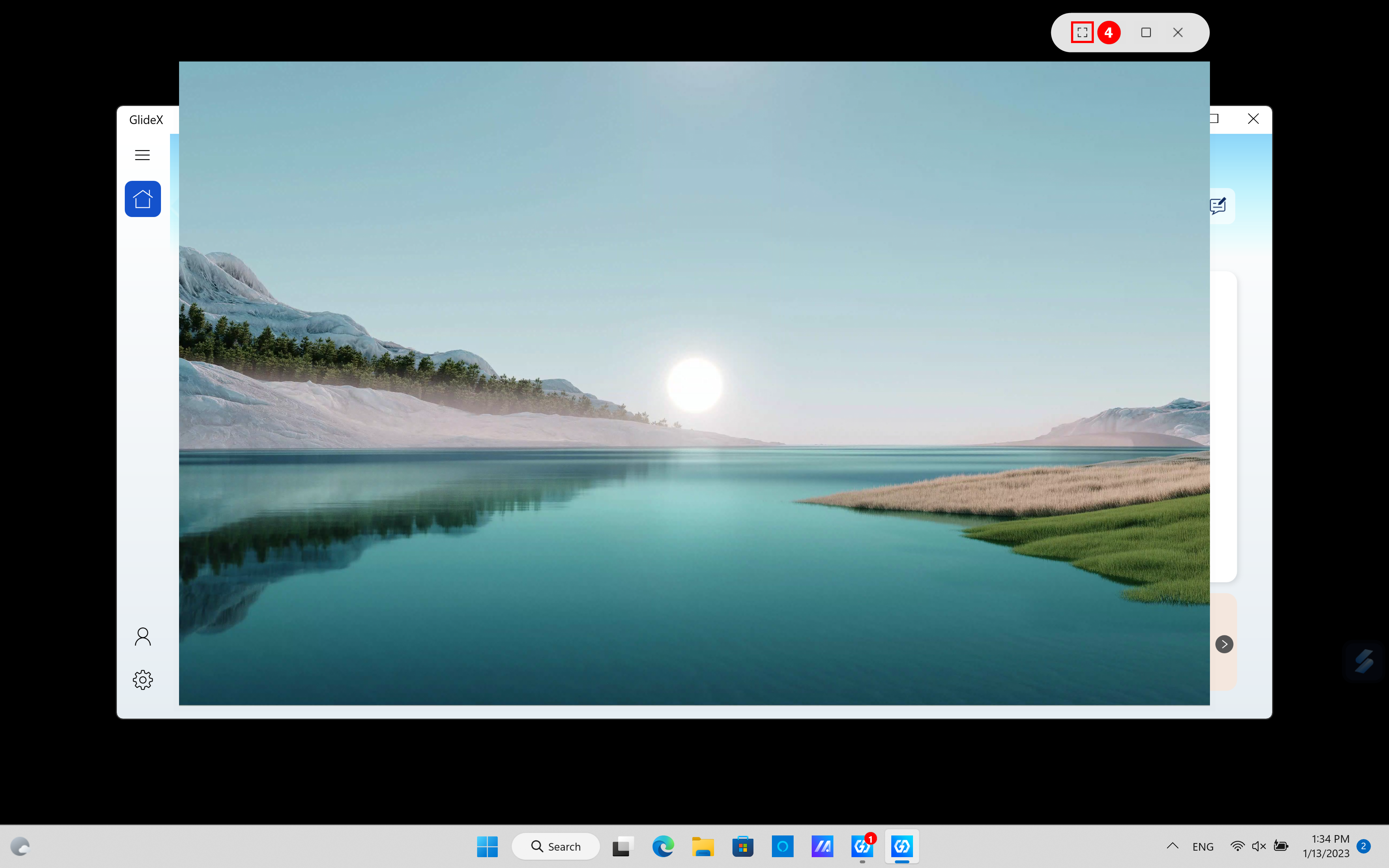
(5) Ekkor az első számítógép kiterjesztett képernyője teljes képernyőként jelenik meg a második számítógépen; a teljes képernyős módból úgy léphet ki, ha megnyomja a második számítógép [ESC] billentyűjét.

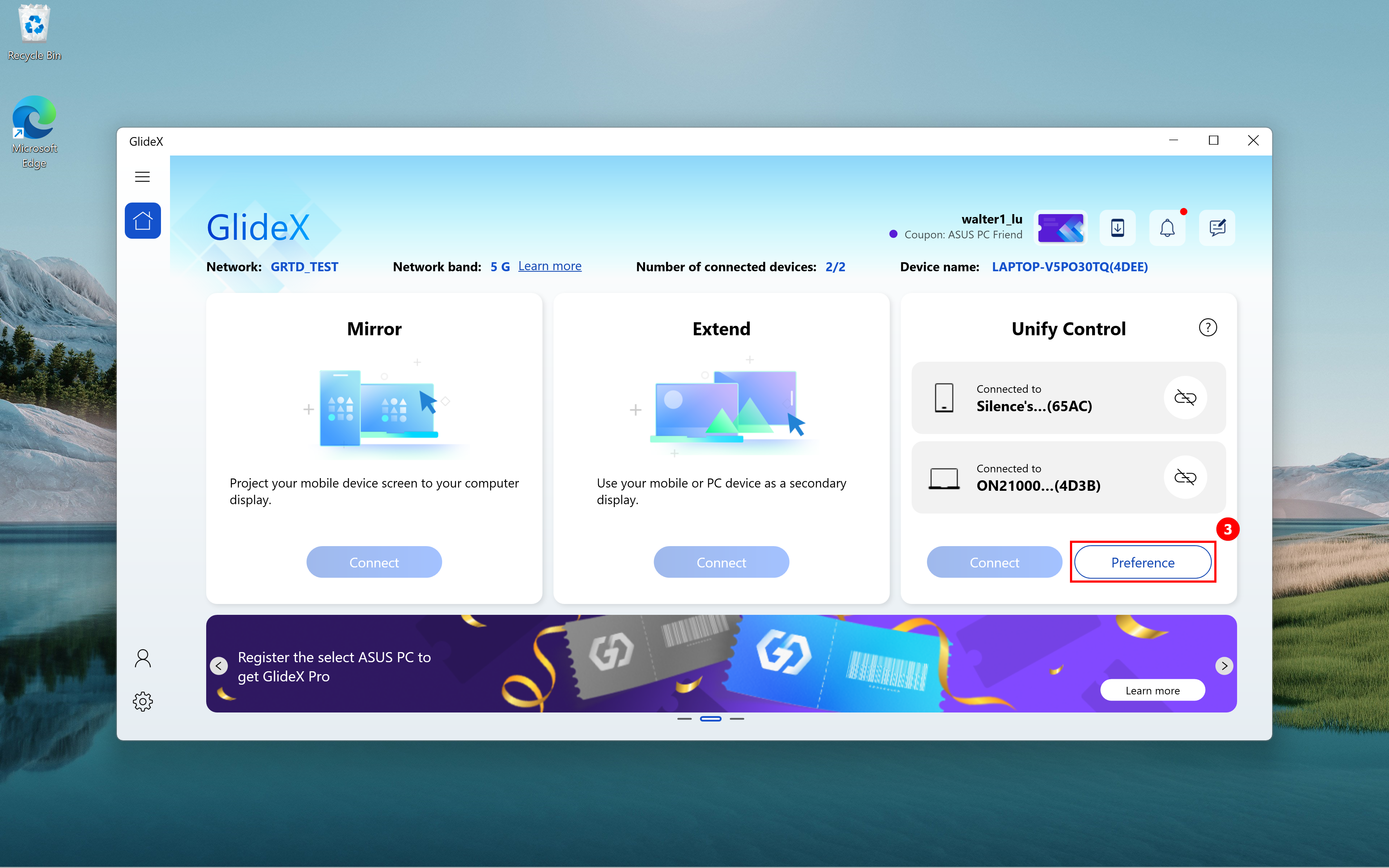
(6) Lépjen vissza a GlideX alkalmazásba az első számítógépen, és láthatja, hogy ⑤[Két eszközt] használtak kiterjesztett képernyőként; kattintson a ⑥[Preferencia] opcióra.

(7) A bal oldali ⑦[Megjelenítés/Eszközök átrendezése] elemben beállíthatja a képernyők egymáshoz viszonyított helyzetét. A jobb oldali ⑧[Streamelési minőség] opcióban beállíthatja a két kiterjesztett képernyő minőségét.

(1) Kattintson a ①[Csatlakoztatás] opcióra.

(2) Válassza ki ②[Eszközeit] majd csatlakoztassa.

(3) Az eszközök csatlakoztatását követően kattintson a ③[Preferencia] opcióra a következő képernyőn.
(4) Állítsa be a monitor és az eszköz egymáshoz viszonyított helyzetét a ④[Megjelenítés/Eszközök átrendezése] opcióban.

(5) A vezérlés egységesítése funkció használatakor problémákba ütközhet, mint például, hogy nem találja az egeret. Kattintson a ⑤[Beállítások], majd az ⑥[Általános] opcióra, és állítsa be az egér- és a billentyűzetváltási opciókat a ⑦[Vezérlő billentyűzet és kurzor opciók egységesítése] elemben.
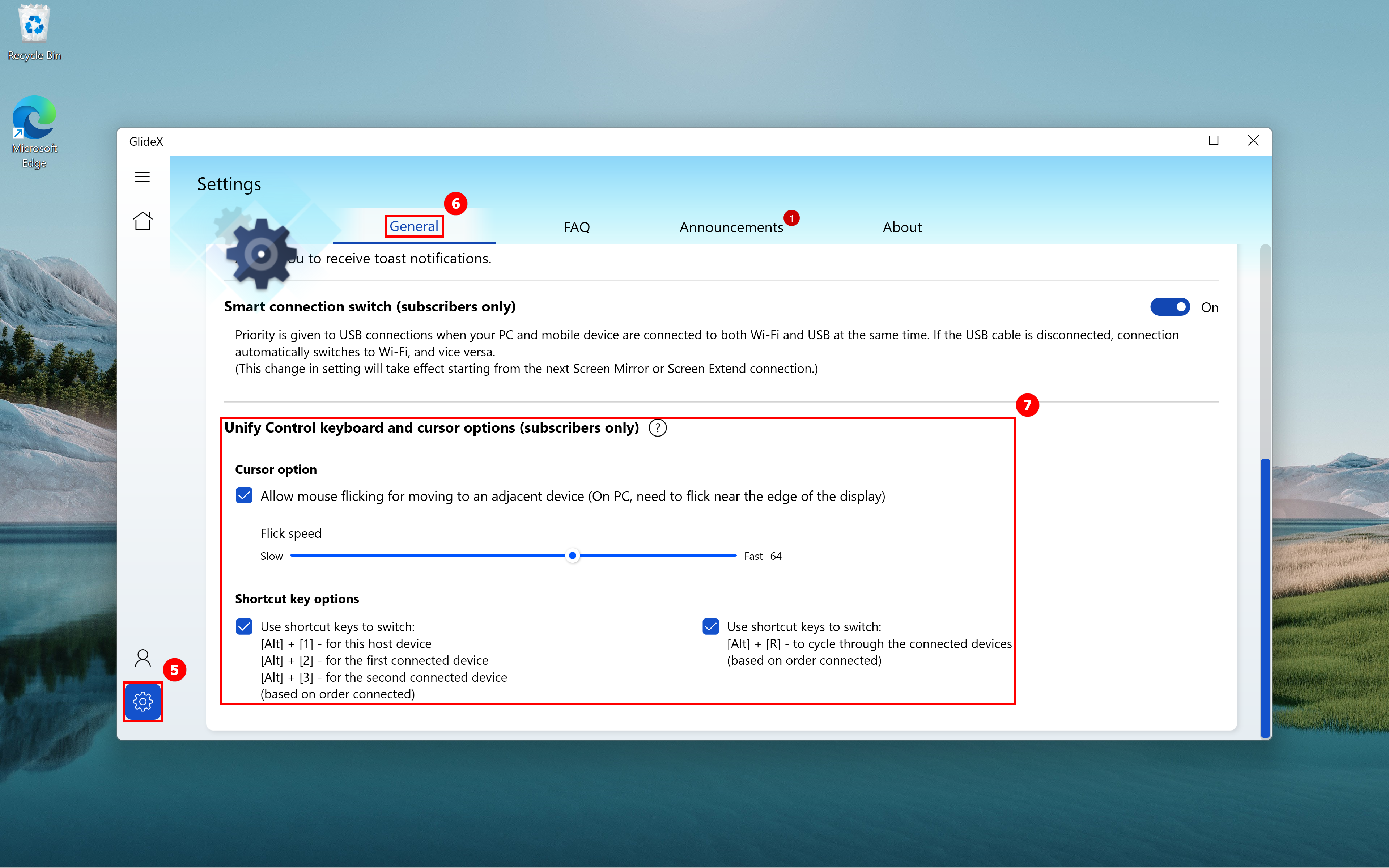
(6) Csatlakoztasson egy eszközt a Vezérlés egységesítése funkció használatához, és egy másik eszközt is csatlakoztathat a Tükör vagy a Kiterjesztés funkció használatához, az alább bemutatott módon. Beállíthatja az eszközök egymáshoz viszonyított helyzetét a ⑧[Megjelenítés/Eszközök átrendezése] elemben, és gyorsan igazíthatja a kommunikáció minőségét a ⑨[Streamelési minőség] opcióban.

Ha bármilyen problémát talál, vagy bármilyen visszajelzése van a GlideX-nek, kérjük, adjon visszajelzést a GlideX for Windows és a mobilalkalmazáson keresztül; az ehhez szükséges útmutatót lásd: [GlideX] Tudja meg, hogyan küldjön visszajelzést a GlideX | Hivatalos támogatás | ASUS Global szolgáltatásnak
A képernyőtükrözés PC-vezérlésre történő használata
A Screen Mirror "PC vezérlés" funkciója lehetővé teszi a felhasználók számára, hogy a számítógép egérrel vezéreljék a mobil eszközt a számítógépen, a billentyűzetet használják bevitelre, valamint a mobil eszköz hangját a számítógép hangszóróján keresztül kimenjen. Ha nehézségekbe ütközik, kérjük, keresse a hibaelhárítást a használt eszköz típusa alapján.
- A "PC vezérlés" funkcióhoz Bluetooth 3.0 vagy annál magasabb szintű Bluetooth funkcióval rendelkező számítógépre van szükség, és a mobileszköz és a számítógép Bluetooth párosítása után lesz engedélyezve.
- A PC vezérlés egyik funkciója, az "audio" funkcióhoz a számítógép operációs rendszere 20H1 vagy újabb operációs rendszer szükséges. Ha ez egy alacsonyabb verzió, akkor ajánlott az operációs rendszer frissítése a funkció használatához. Jelenleg a GlideX támogatja a sztereó zene streamelését.
Hibaelhárítás iOS-eszközök felhasználói számára
Hibaelhárítás Android-eszközök felhasználói számára
Hibaelhárítás iOS-eszközök felhasználói számára
1. A funkcióhoz való csatlakozás sikertelen
Ha a [PC Control ] funkció oldalára belépve a funkció csatlakozása sikertelen
 , kérjük, kattintson az [Újrapróbálkozás] gombra a tükrözés ablak funkcióban. Ha a kapcsolat még mindig nem sikeres, kérjük, próbálja meg újra párosítani az eszközök Bluetooth-ját.
2. A mobileszköz vezérlése az egérrel a számítógépen
2.1 Az [AssistiveTouch] engedélyezése - A kurzor megjelenítéséhez a tükrözött ablakban, kérjük, lépjen a mobileszközén a [Beállítások] > [Elérhetőség] > [Érintés] > [AssistiveTouch] bekapcsolása, vagy kérje a Siri-t, hogy [AssistiveTouch bekapcsolása].
2.2 Az érintőpad és az egér sebességének beállítása - A jobb felhasználói élmény érdekében menjen a mobilkészülék [Beállítások] > [Általános] > [Érintőpad és egér] menüpontjába, javasoljuk, hogy a "Nyomon követési sebesség" csúszkát húzza a legalacsonyabbra. A görgetési viselkedését megőrzéséhez a számítógépen ezzel egyidejűleg kapcsolja ki a [Természetes görgetés] beállítást.
2.3 A [képernyő tájolás] feloldásának megerősítése - Az egér váratlan működésének elkerülése érdekében győződjön meg arról, hogy a "képernyő tájolás" feloldásra került. A képernyő jobb felső sarkából lefelé húzva a "Vezérlőközpont" megnyitásához, majd a [képernyő tájolása] gombra koppintva megerősítheti, hogy a funkció fel van-e oldva.
3. Használja a billentyűzetet a következők beviteléhez
A számítógépes billentyűzet a mobilkészülék Bluetooth-billentyűzete. Ha a gyorsbillentyűzetet szeretné használni a nyelvváltáshoz, akkor a [Ctrl + szóköz] billentyűkkel válthat. Ha gyorsan vissza szeretne térni a mobilkészülékének kezdőlapjára, akkor nyomja meg a [Ctrl + H] billentyűket, vagy kattintson a tükrözött ablak oldalmenüjének kezdőlap gombjára.
Hibaelhárítás Android-eszközök felhasználói számára
1. A funkcióhoz való csatlakozás sikertelen
Ha a [PC vezérlés] funkcióoldalra belépve a funkció kapcsolat sikertelenségét jelzi, kérjük, lépjen be a mobileszköz [Bluetooth] beállításaiba, válassza ki az aktuális [párosított eszköz] nevét, lépjen be az eszköz [Beállítások], és kapcsolja be a megfelelő [Hang] vagy [Bemeneti eszköz] engedélyt, majd kattintson a [Újrapróbálkozás] gombra a [PC vezérlés] funkcióoldalon a tükrözött ablakban. Ha a kapcsolat még mindig nem sikeres, kérjük, próbálja meg újra párosítani az eszközök Bluetooth-ját.
2. A mobileszköz vezérlése az egérrel a számítógépen
A mutató sebességének beállításához kattintson a [PC Control] gombra a tükrözött ablak oldalmenüjéből, majd kattintson a [Billentyűzet és egér ] fül [Mutató sebesség] [Beállítások] gombjára, hogy belépjen a mobileszköz [Egér és érintőpad sebesség] rendszeroldalára, a sebességet a személyes preferenciáinak megfelelően testre szabhatja.
3. Használja a billentyűzetet a bevitelhez
A számítógépes billentyűzet a mobilkészülék Bluetooth-billentyűzete. Ha a gyorsbillentyűvel szeretne nyelvet váltani, akkor a [Shift + szóköz] billentyűvel válthat, például angolról kínaira; ha a beviteli módszert szeretné váltani, akkor a [Shift + Alt] billentyűvel válthat, például a Samsung billentyűzetről Google billentyűzetre.
[GlideX] Gyakori problémák a GlideX előfizetési szolgáltatással kapcsolatban
A GlideX egy letölthető ingyenes, készülék- és platformfüggetlen képernyőmegosztó és képernyővezérlő megoldás. Célunk, hogy folyamatos frissítéssel jó felhasználói élményt nyújtsunk a felhasználóknak. Emellett bizonyos régiókban a felhasználók számára mobileszközökön alkalmazáson belüli vásárlást biztosítunk, hogy élvezzék a speciális funkciókat.
Mit tartalmaz a GlideX különböző fizetős csomagja?
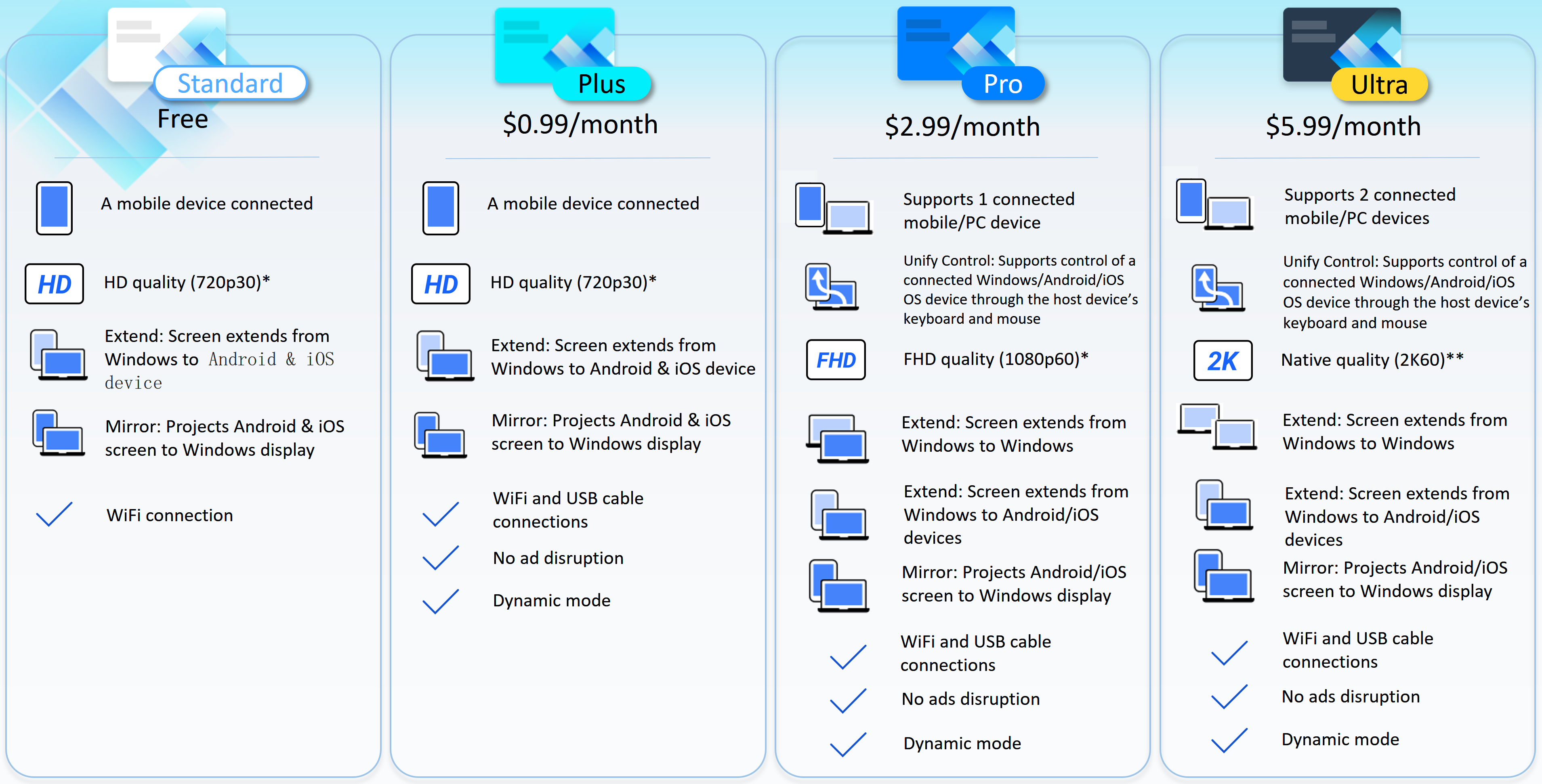
*Válassza ki a kívánt felbontást és frissítési sebességet. Kérjük, vegye figyelembe, hogy a tényleges teljesítmény a hálózat és a hardver képességeitől függ.
** A hálózat és a hardver képességeitől függően a natív minőségű felbontás és frissítési sebesség valójában magasabb lesz, mint a 2K60.
Hol használhatom a GlideX előfizetési szolgáltatást?
A GlideX jelenleg az alábbi régiókban nyújt előfizetési szolgáltatásokat a felhasználók számára a tagok által regisztrált mobileszköz-platform alapján.
1. A Google Play Store használata esetén a következő régiókban élő felhasználók rendelkeznek GlideX előfizetési szolgáltatással:
Albánia, Ausztrália, Ausztria, Bahrein, Fehéroroszország, Belgium, Bulgária, Kanada, Chile, Horvátország, Csehország, Dánia, Észtország, Finnország, Franciaország, Görögország, Hollandia, Horvátország, Görögország, India, Indonézia, Írország, Kanada, Lettország, Liechtenstein, Luxemburg, Marokkó, Malajzia, Málta, Marokkó, Norvégia, Lengyelország, Németország, Portugália, Románia, Oroszország, Szaúd-Arábia, Szerbia, Szingapúr, Spanyolország, Svédország, Szlovákia, Szlovénia, Dél-Korea, Tajvan, Törökország, Egyesült Arab Emírségek, Egyesült Államok, Marokkó, Liechtenstein, Mexikó.
2. Ha az Apple App Store-t használja, a következő régiók felhasználói rendelkeznek a GlideX előfizetési szolgáltatással:
Albánia, Örményország, Ausztrália, Ausztria, Bahrein, Fehéroroszország, Belgium, Bosznia és Hercegovina, Bulgária, Kanada, Chile, Kolumbia, Horvátország, Ciprus, Csehország, Dánia, Észtország, Finnország, Franciaország, Görögország, Hollandia, Izland, India, Indonézia, Horvátország, Írország, Olaszország, Koszovó, Lettország, Litvánia, Luxemburg, Magyarország, Fehéroroszország, Malajzia, Málta, Mexikó, Moldova, Hollandia, Új-Zéland, Norvégia, Lengyelország, Portugália, Románia, Oroszország, Szaúd-Arábia, Szerbia, Szingapúr, Szlovákia, Szlovénia, Dél-Afrika, Dél-Korea, Spanyolország, Svédország, Svájc, Tajvan, Törökország, Egyesült Arab Emírségek, Egyesült Királyság, Egyesült Államok, Üzbegisztán.
Hogyan kaphatok GlideX előfizetési csomagot?
Az előfizetéshez jelentkezzen be a GlideX-be, kérjük, regisztráljon és jelentkezzen be GlideX nemzetközi verzió tagként *, majd lépjen be a GlideX mobil eszköz alkalmazásba, bontsa ki az oldalsó menüt > lépjen be az "Előfizetésem" menüpontba, és fizessen elő az alkalmazáson belül a Google Play Store-on vagy az Apple App Store-on keresztül. A sikeresen előfizető GlideX-tagokat arra kérjük, hogy ugyanezzel a fiókkal jelentkezzenek be más személyes eszközökön is, hogy élvezhessék az előfizetési funkciókat.
* (GlideX) A kínai verzió tagjai nem igényelhetnek előfizetési szolgáltatást.
Hogyan erősíthetem meg a GlideX csomagra való feliratkozás eredményességét?
Kérjük, jelentkezzen be a GlideX tagjai közé, akik élvezik az előfizetési csomagot bármely eszközön.
Windows alkalmazás> Oldalmenü> "Felhasználói központ" a csomag megerősítéséhez.
Mobil alkalmazás> Oldalmenü> "Előfizetésem" a csomag megerősítéséhez.
Ha előfizetett, de a csomag nem érvényes az alkalmazásban, kérjük, lépjen be a GlideX mobilalkalmazásba> Oldalmenü> "Előfizetésem" > koppintson az oldal jobb felső sarkában lévő több ikonra> koppintson a "Vásárlás visszaállítása" lehetőségre, hogy megpróbálja a csomagot érvénybe léptetni.
Hogy tudom megújítani a csomagot? Hogyan mondhatom le a csomagot?
A Google Play Store vagy az Apple App Store szabályozása szerint, hacsak nem mondja le a Google Play Store vagy az Apple App Store áruházban megvásárolt elem előfizetését a havi számlázási ciklus utolsó napja előtt, a harmadik fél, amelyet megvásárolt, az előfizetési időszak lejárta után számlázni fog Önnek, és a csomag automatikusan megújul.
Az előfizetést bármikor le is mondhatja. Az előfizetése az aktuális számlázási ciklus végén törlésre kerül, és visszaminősül az eredeti GlideX-csomagra.
Miért különböznek az árak a különböző régiókban?
A GlideX-ben vásárolt csomagok ára a Google Play Store vagy Apple App Store fiókjában beállított helyi pénznemben jelenik meg. Felhívjuk figyelmét, hogy a végső számlázási összeg eltérhet a Google Play Store-ban vagy az Apple App Store-ban kiválasztott helytől függően.
Hogyan lehet módosítani a csomagot?
A GlideX alkalmazás programfrissítéseket biztosít. Egy alacsonyabb szintű programról egy magasabb szintű programra frissíthet. A programok az alacsonyabb szintről a magasabbra a következők: Plus, Pro és Ultra. Ha megerősíti a csomag frissítését, az új csomag azonnal hatályba lép.
Milyen gyakran kell fizetnem?
Jelenleg a Plus, Pro, Ultra előfizetők havonta fizetnek. Előfizetését bármikor lemondhatja, és az előfizetése aktív marad a kifizetett időszak időtartamára.
Hogyan iratkozhatok le?
- Ha Ön Android-felhasználó, kérjük, olvassa el a Google Play súgóját: Előfizetés törlése, szüneteltetése vagy módosítása a Google Play szolgáltatásban - Android - Google Play Help
- Ha Ön iOS-felhasználó, kérjük, forduljon az Apple ügyfélszolgálatához: Ha le szeretne mondani egy előfizetést az Apple-től - Apple Support
Ha vissza szeretném kapni az előfizetésem árát, lehetséges ez?
- Ha Ön Android-felhasználó, kérjük, olvassa el a Google Play súgóját: Google Play visszatérítés igénylése - Google Play Help
- Ha Ön iOS-felhasználó, kérjük, forduljon az Apple ügyfélszolgálatához: Visszatérítés kérése az Apple-től vásárolt alkalmazásokra vagy tartalmakra(AU)
[GlideX] Eszköz(ök) csatlakoztatása Wi-Fi-n vagy USB-kábelen keresztül
A képernyő tükrözés és a képernyő kibővítés engedélyezéséhez csatlakozzon a mobilkészülékhez egy olyan PC-ről, amely ugyanazon a Wi-Fi hálózaton van, vagy USB-kábel segítségével. Kérjük, vegye figyelembe, hogy az azonos WiFi-n keresztüli csatlakozás korlátozott bizonyos hálózati környezetben, pl. irodai vagy iskolai környezetben nyilvános hotspot használatával. Javasoljuk, hogy használja a megbízható WiFi-t.
Hibaelhárítás iOS-eszközök felhasználói számára
Hibaelhárítás Android-eszközök felhasználói számára
Hibaelhárítás iOS-eszközök felhasználói számára
Kérjük, győződjön meg róla, hogy az iOS eszköz megfelel az alábbi követelményeknek:
(1) A képernyő tükrözés és a képernyő kibővítés felderíthetősége be van kapcsolva.
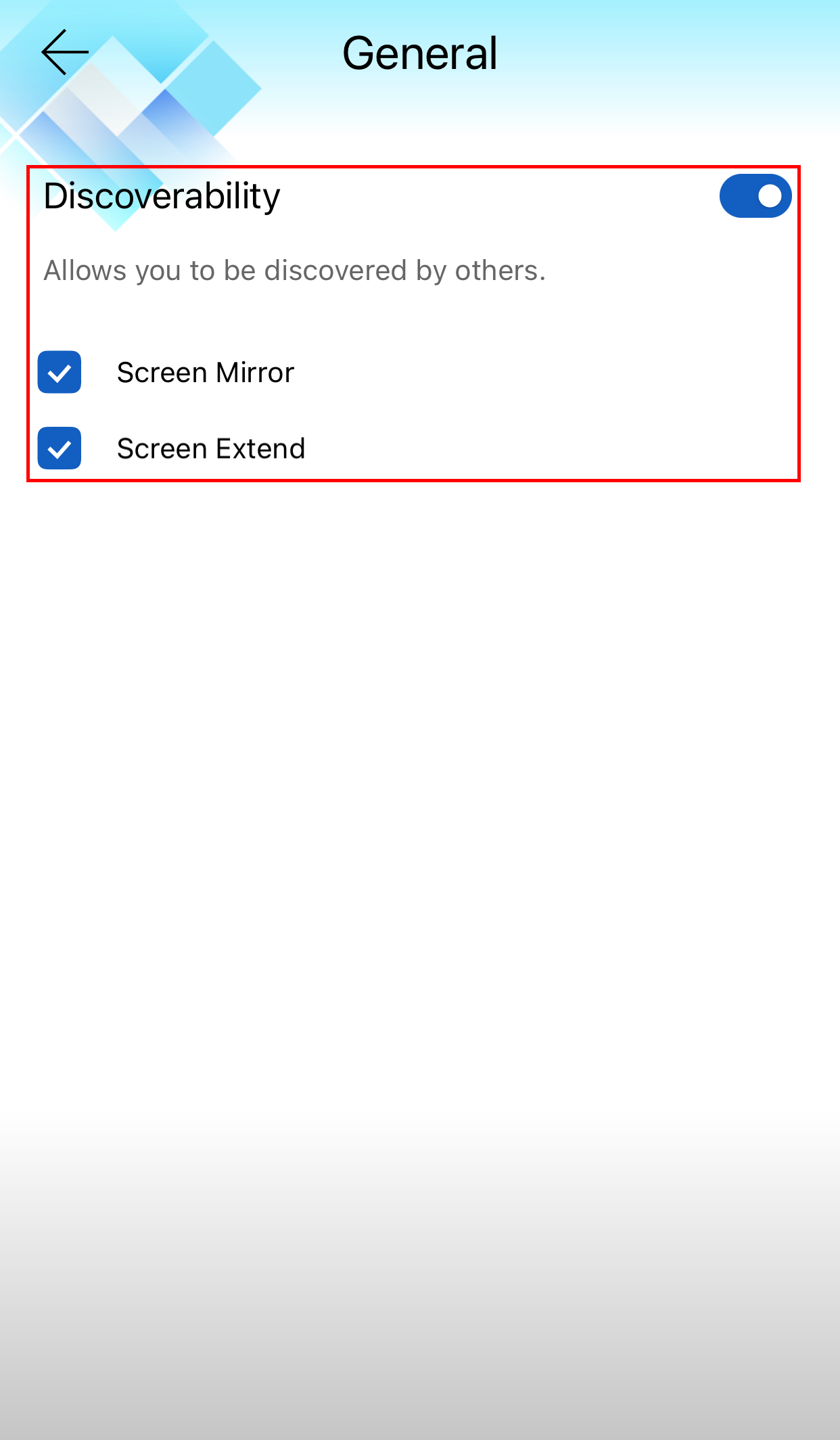
(2) A GlideX mobilalkalmazás be van kapcsolva, így látható a számítógépen, és a mobileszköz képernyője nincs lezárva..
Válassza ki a kapcsolódási módszert
1. Csatlakoztassa az eszközt egy olyan PC-ről, amely ugyanazon a WiFi-n van.
Közvetlenül csatlakozhat az iOS-eszközéhez.
2. Csatlakoztasson egy eszközt egy PC-ről USB-kábel segítségével.
Töltse le és telepítse a számítógépére az iTunes (Windows 64 bit) programot. Apple vagy MFi tanúsítvánnyal rendelkező Lightning-kábelt kell használnia az Apple iPhone vagy iPad eszközhöz történő csatlakoztatásához. Kérjük, győződjön meg róla, hogy az iPhone vagy iPad készüléket felismeri az iTunes a Windows rendszerben. (Ha ennél a lépésnél elakad, kérjük, forduljon az Apple ügyfélszolgálatához segítségért, és ennek megfelelően indítsa újra az AMDS-t.) Ezután koppintson a [Trust] elemre a [Megbízható ez a számítógép?] párbeszédpanelen.
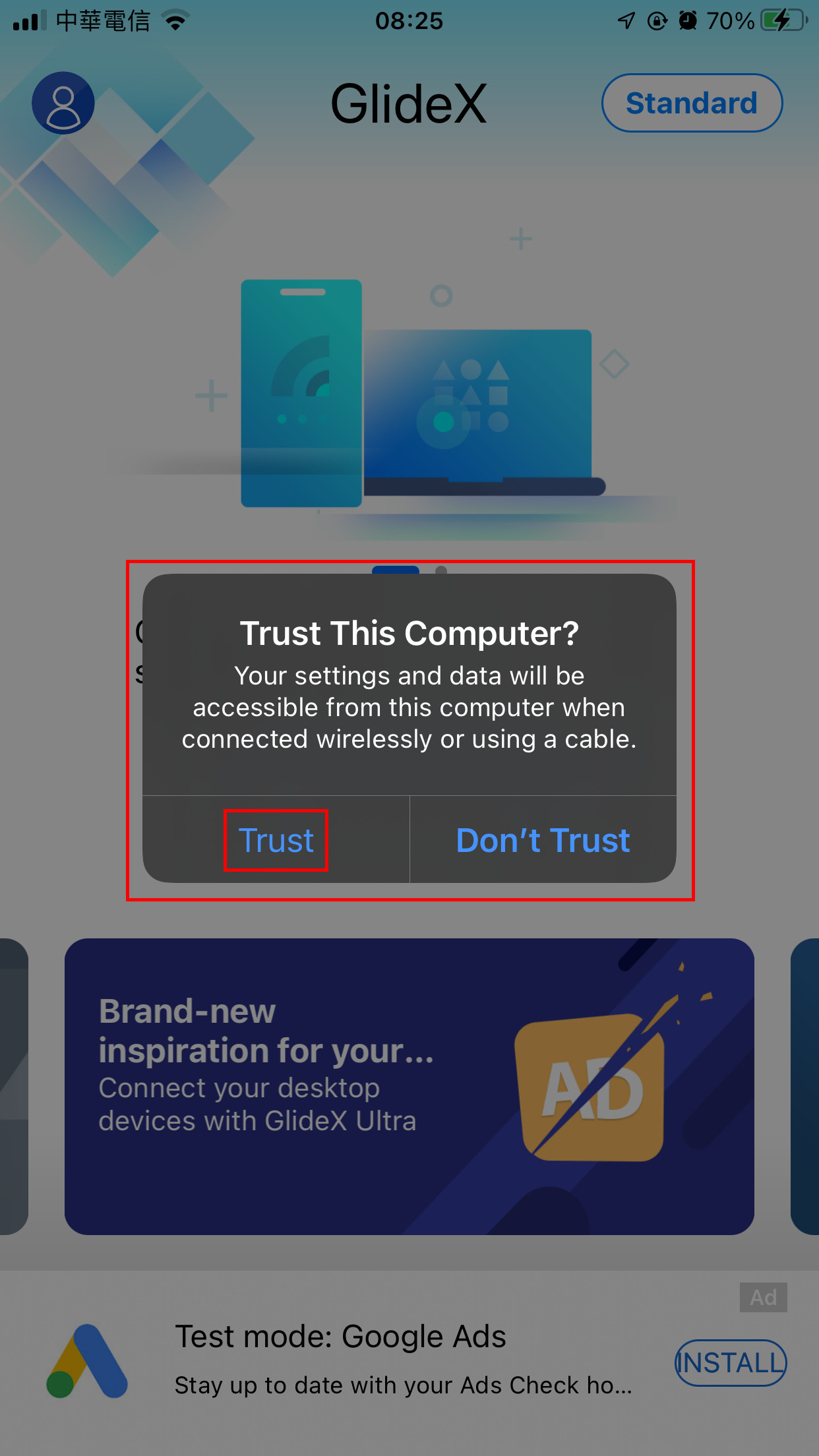
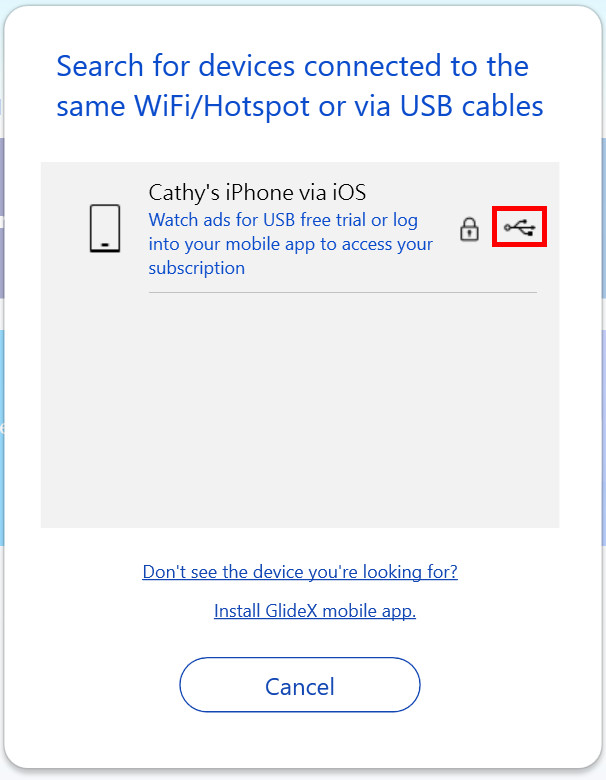
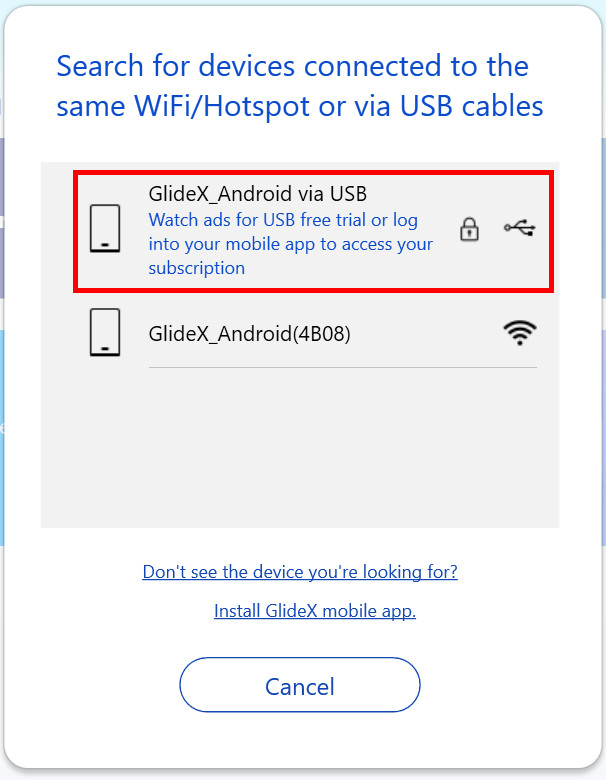
Amikor csatlakoztatja a mobileszközt a számítógépen lévő GlideX-hez, megjelenik a mobileszköz, és megjelenik egy USB-csatlakoztatva ikon.
2. Hibaelhárítás Android-eszközök felhasználói számára
Kérjük, győződjön meg arról, hogy megfelel az alábbi követelményeknek:
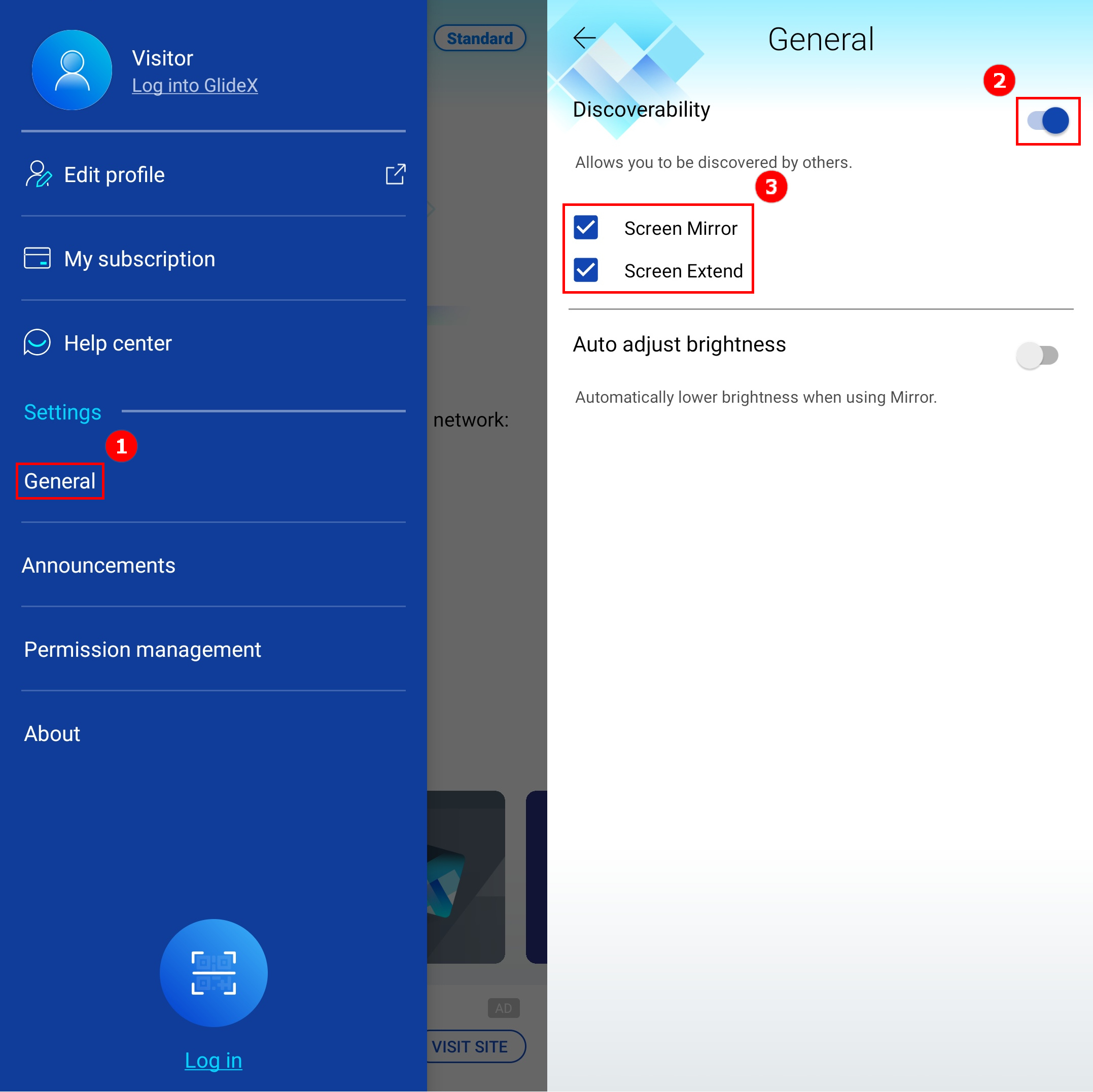
(1) A képernyő tükrözés és a képernyő kibővítés felderíthetősége be van kapcsolva. Nyissa meg a mobilalkalmazás bal oldalán található oldalsó sávot, érintse meg az [Általános]①lehetőséget, érintse meg a [Felderíthetőség]② funkciót, és kapcsolja be a [Képernyőtükrözés és képernyő bővítés]③ funkciót.
(2) A GlideX mobilalkalmazás nyitva van, így látható a számítógépen, és a mobileszköz képernyője nincs lezárva.
Válassza ki a kapcsolódási módszert
1. Csatlakoztassa az eszközt egy olyan PC-ről, amely ugyanazon a WiFi-n van.
Közvetlenül csatlakozhat Android-eszközéhez.
2. Csatlakoztasson egy eszközt egy PC-ről USB-kábel segítségével.
Győződjön meg arról, hogy a mobilkészülék fejlesztői beállításai és az USB hibakeresés be vannak-e állítva, és engedélyezze az USB hibakeresést az USB-kábel csatlakoztatása után.
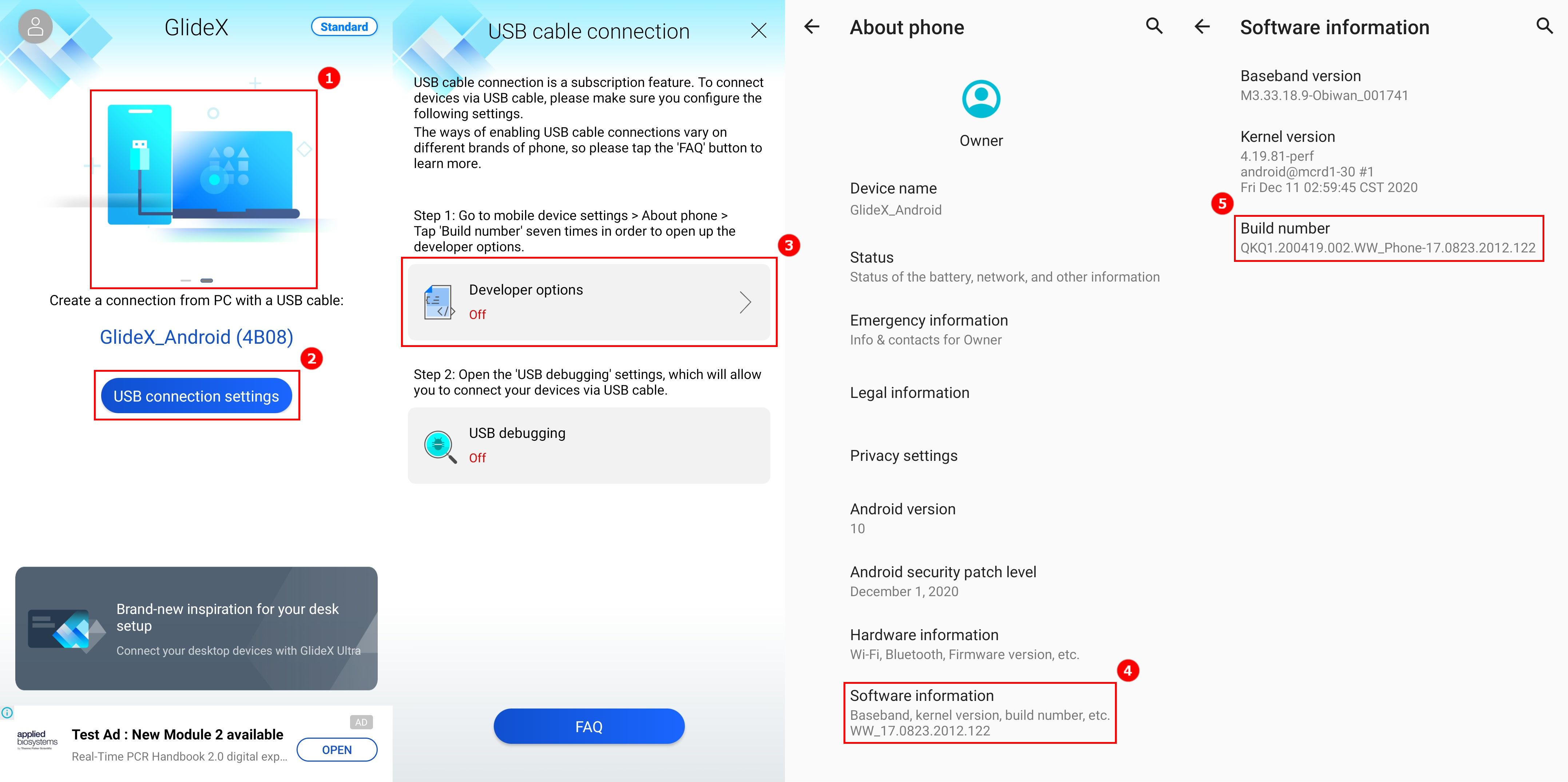
Seperjen balra a GlideX [Kezdőlap]① helyen, érintse meg a [USB kapcsolat beállítások]② elemet, érintse meg a [Fejlesztői opciók]③ elemet a mobileszköz [A mobilról] oldalára lépéshez, érintse meg a [Szoftverinformáció]④ lehetőséget, a fejlesztői opciók bekapcsolásához érintse meg a [Build Number]⑤ elemet hét alkalommal (A "Fejlesztői opciók " megnyitása mobileszközönként eltérő, keress rá az interneten, hogyan nyílik meg a mobileszköze, vagy kattintson ide.).
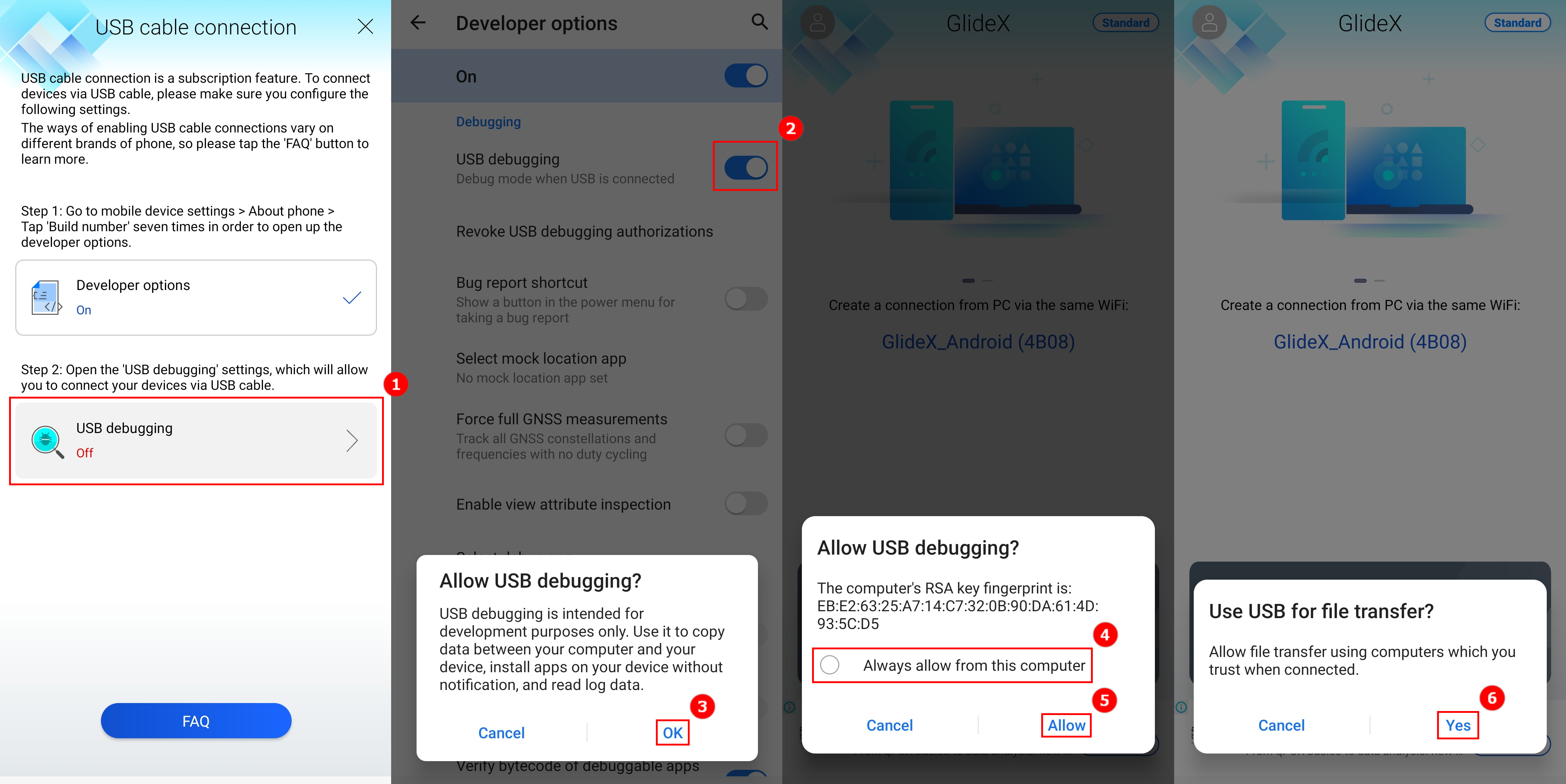
Ha a fejlesztői opciók be vannak kapcsolva, térjen vissza az USB-kábelcsatlakozás oldalra, érintse meg az [USB hibakeresés]① elemet, vagy a [Fejlesztői opciók] helyen érintse meg az [USB hibakeresés]② lehetőséget, megjelenik egy felugró ablak, érintse meg az [OK]③, elemet és bekapcsol az USB hibakeresés érzékelése. Csatlakoztassa a számítógépet és a mobilkészüléket USB-kábellel, és a mobilkészüléken megjelenik egy felugró ablak, a számítógép és a mobilkészülék csatlakoztatásához érintse meg az [Mindig engedélyezve erről a számítógépről]④ elemet, majd érintse meg az [Engedélyez]⑤, és az [Igen]⑥ lehetőséget..
Amikor a mobileszközt a számítógépen lévő GlideX-hez csatlakoztatja, a mobileszköz megjelenik, és megjelenik egy USB-hez csatlakoztatott ikon.
[GlideX] Bluetooth párosítási problémák
Ha a GlideX képernyő tükrözés [PC Control] funkciót szeretné használni, kérjük, győződjön meg arról, hogy az eszközök sikeresen csatlakoztak. Ha ez nem sikerül, kövesse az alábbi útmutatásokat.
1. Az eszköz Bluetooth párosításához párosítsa az eszközöket a megfelelő módon.
A képernyő tükrözés engedélyezése után válassza a [PC vezérlés ] gombot > kattintson a [Bluetooth párosítás elindítása] gombra az eszközök csatlakoztatásához; ha sikeresen párosította az eszközöket Bluetooth-on keresztül, kérjük hogy a funkcionális kapcsolat engedélyezéséhez kattintson szintén a [Bluetooth párosítás elindítása] gombra.
1.1 Ha Ön Android felhasználó
- Biztosítsa, engedélyezte hogy a párosítási folyamat során a mobilkészülékek láthatóak legyenek más eszközök számára.
- Ha nem sikerült a párosítás, kérjük, lépjen a mobileszköz [Beállítások] > [Bluetooth] eszközlista menüpontjába, és győződjön meg róla, hogy a párosítani kívánt PC-eszköz látható. Ezután a PC kapcsolat elindításához koppintson az eszközre.
1.2 Ha Ön iOS felhasználó
- Győződjön meg róla, hogy megnyitotta a Bluetooth-beállítások képernyőt, és maradjon ezen, amíg a PC párosításának lépéseit be nem fejezi.
- Ha nem sikerült a párosítás, kérjük, lépjen a mobileszköz [Beállítások] > [Bluetooth] eszközlista menüpontjába, és győződjön meg róla, hogy a párosítani kívánt PC-eszköz látható. Ezután a PC kapcsolat elindításához koppintson az eszközre.
Ha a képernyőn megjelenik a "Billentyűzet és egér" és a "Hang" funkció, ez azt jelenti, hogy a Bluetooth párosítás sikeres volt.
2. Korábban sikeresen párosította az eszközöket, de nem tudja ismét párosítani ezeket?
A számítógépen és a mobileszközön az eszközök eltávolításához kérjük, lépjen a Bluetooth rendszeroldalra. Az eltávolítás megtörténte után próbálja meg ismét párosítani ezeket. Kövesse az alábbi lépéseket:
2.1 PC oldal - Távolítsa el az eszközt a beállításokban: Válassza a [Start], majd válassza a [Beállítások] > [Eszközök] > [Bluetooth és egyéb eszközök] lehetőséget. A Bluetooth menüben válassza ki az eszközt, amellyel problémái vannak a csatlakoztatáskor, majd válassza ki az [Eszköz eltávolítása] > [Igen] lehetőséget.
2.2 Mobileszköz oldal - Távolítsa el az eszközt a beállításokban: Lépjen a Bluetooth beállítások oldalra a mobilon > érintse meg a csatlakoztatott számítógépet > érintse meg a [Párosítás feloldása] lehetőséget. A Bluetooth eszköz eltávolítása után ismét párosítsa az eszközöket.
2.3 A számítógép és a mobil eszköz Bluetooth beállítás oldalán ellenőrizze, hogy nincs-e problémás csatlakozású eszköz, ezzel sikeresen megtörtént a Bluetooth párosítás. Kérjük próbálja meg ismét párosítani az eszközöket.
3. Ha nem működik a Bluetooth, vagy a Bluetooth elveszett
- Állítsa vissza a Bluetooth-beállításokat: Kapcsolja ki a számítógép és a mobil Bluetooth-beállításait, majd kapcsolja be őket újra..
- Biztosítsa hogy ki legyen kapcsolva a repülési üzemmód: Válassza ki a Start elemben a [Beállítások] > [Hálózat és internet] > [Repülési üzemmód] elemet. Biztosítsa hogy ki legyen kapcsolva a "Repülési üzemmód". Ezt követően kapcsolja be a Bluetooth-t: Válassza a [Start], majd válassza a [Beállítások] > [Eszközök] > [Bluetooth és egyéb eszközök] lehetőséget.
- Ellenőrizze hogy működik-e a Bluetooth: Kérjük kattintson a tálcára és a jobb alsó sarokban válassza ki a [Műveletközpont] elemet, vagy lépjen a [Beállítások] elemre és ellenőrizze, hogy számítógépe támogatja-e a Bluetooth funkciót, és hogy nem hiányzik-e a Bluetooth. Ha hiányzik a Bluetooth gomb, kérjük próbálja meg a legutóbbi verzióra frissíteni az illesztőprogramot és indítsa újra számítógépét.
- Ha ismételten felbukkan a Bluetooth párosításra vonatkozó értesítési kérés, indítsa újra a számítógépet, és próbálja meg újra.
*A Bluetooth problémával kapcsolatosan további információkért kérjük olvassa el a Bluetooth eszköz javítására vonatkozó hivatalos Microsoft tájékoztatót.
[GlideX] Gyakori ASUS PC Friend kupon problémák
Mi az ASUS PC Friend kupon?
Az ASUS PC Friend kupont, amelyet kizárólag az ASUS tagoknak ajánlunk fel, időről időre az ASUSTeK COMPUTER INC. bocsátja ki. Az ASUS PC Friend kupon megszerzéséhez a GlideX-hez, kérjük, olvassa el az Általános Szerződési Feltételeket.
Hogyan és hol lehet hozzájutni az ASUS PC Friend kuponhoz a GlideX számára?
Az ASUSTeK COMPUTER INC. a GlideX Pro 1 éves (365 napos) ingyenes kipróbálási kuponokat ad ki ASUS PC Friend néven azoknak az ASUS tagoknak, akik megvásárolták és regisztrálták a kiválasztott ASUS termékeket (lásd az oldal gombjánál található részt), amelyek még a garanciaidőn belül vannak.
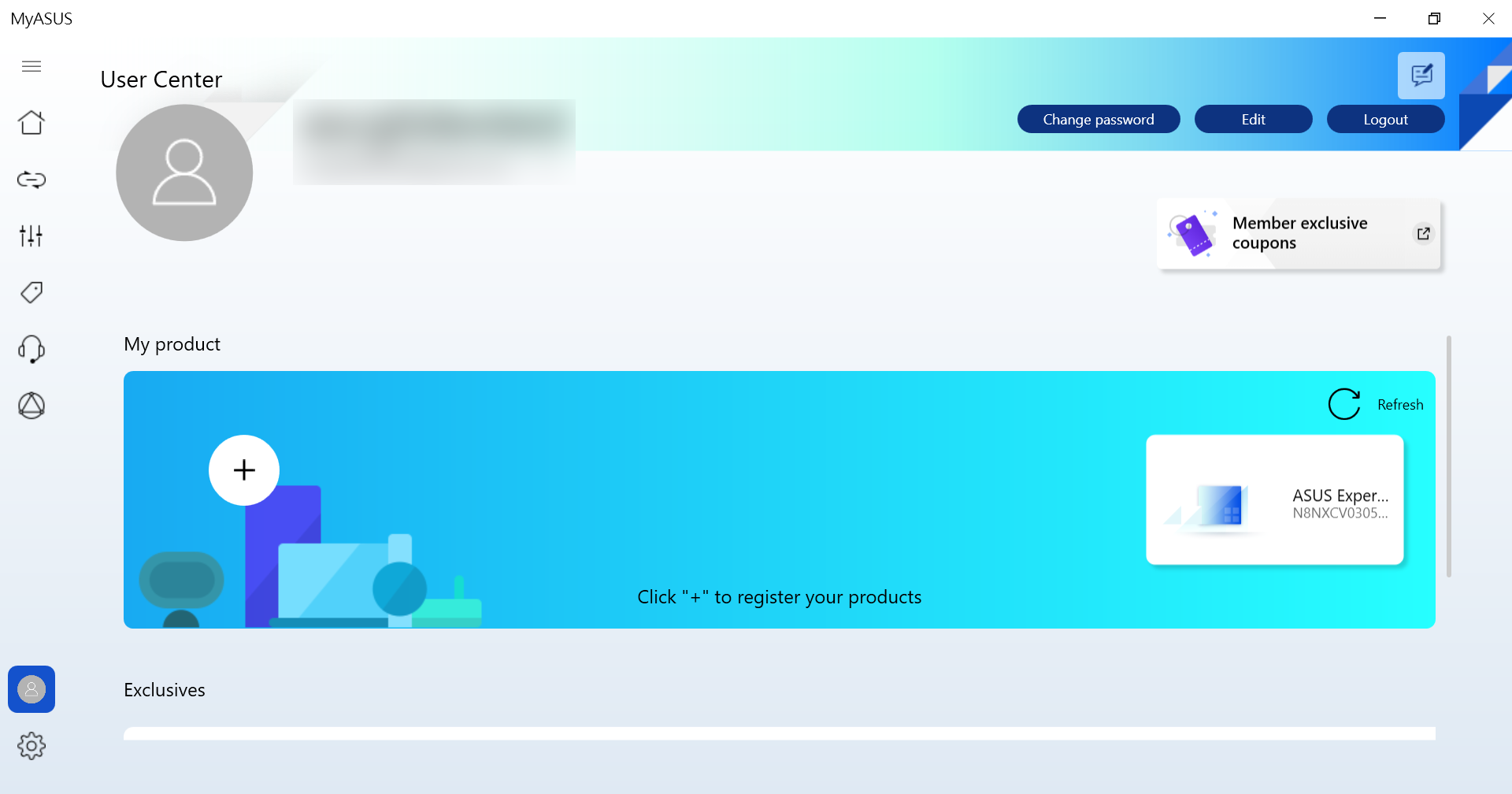
1. lépés: A feltételeknek megfelelő ASUS tagok a MyASUS for Windows alkalmazásban szerezhetik be és aktiválhatják a ① [Felhasználói központ] > bejelentkezés > ② [Tagok exkluzív kuponjai] menüpontban.
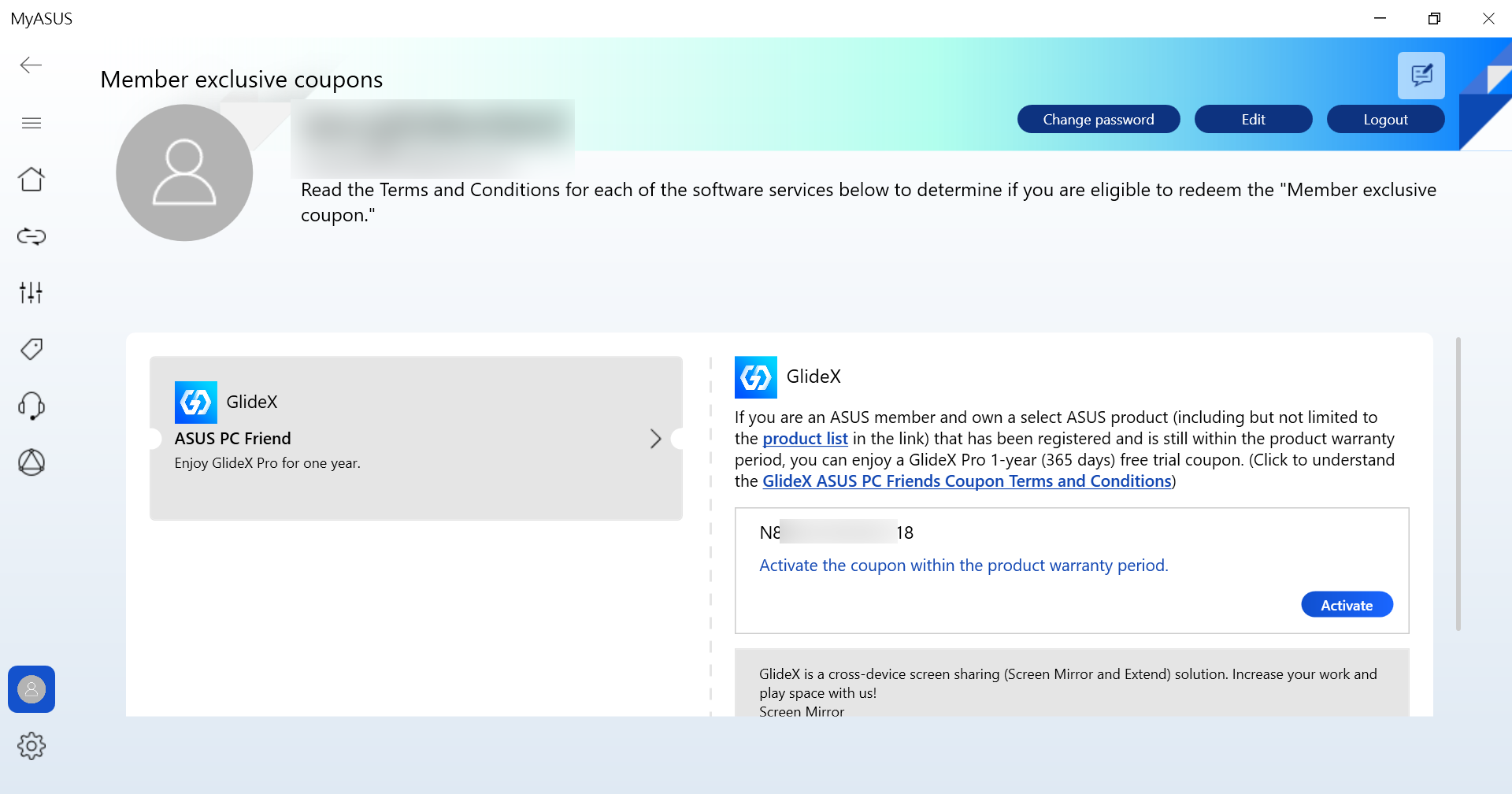
*Ha nincs kupon az Ön fiókjához, akkor a "Nincsenek ehhez a fiókhoz kapcsolódó kuponok" felirat jelenik meg, ez azt jelenti, hogy Ön jelenleg nem jogosult a beváltásra.
2. lépés: Kattintson az [Aktiválás] gombra. A kupon aktiválása után az ASUS-tagok bejelentkezhetnek a GlideX-be ugyanazzal a fiókkal, amelyikben aktív kupon van.
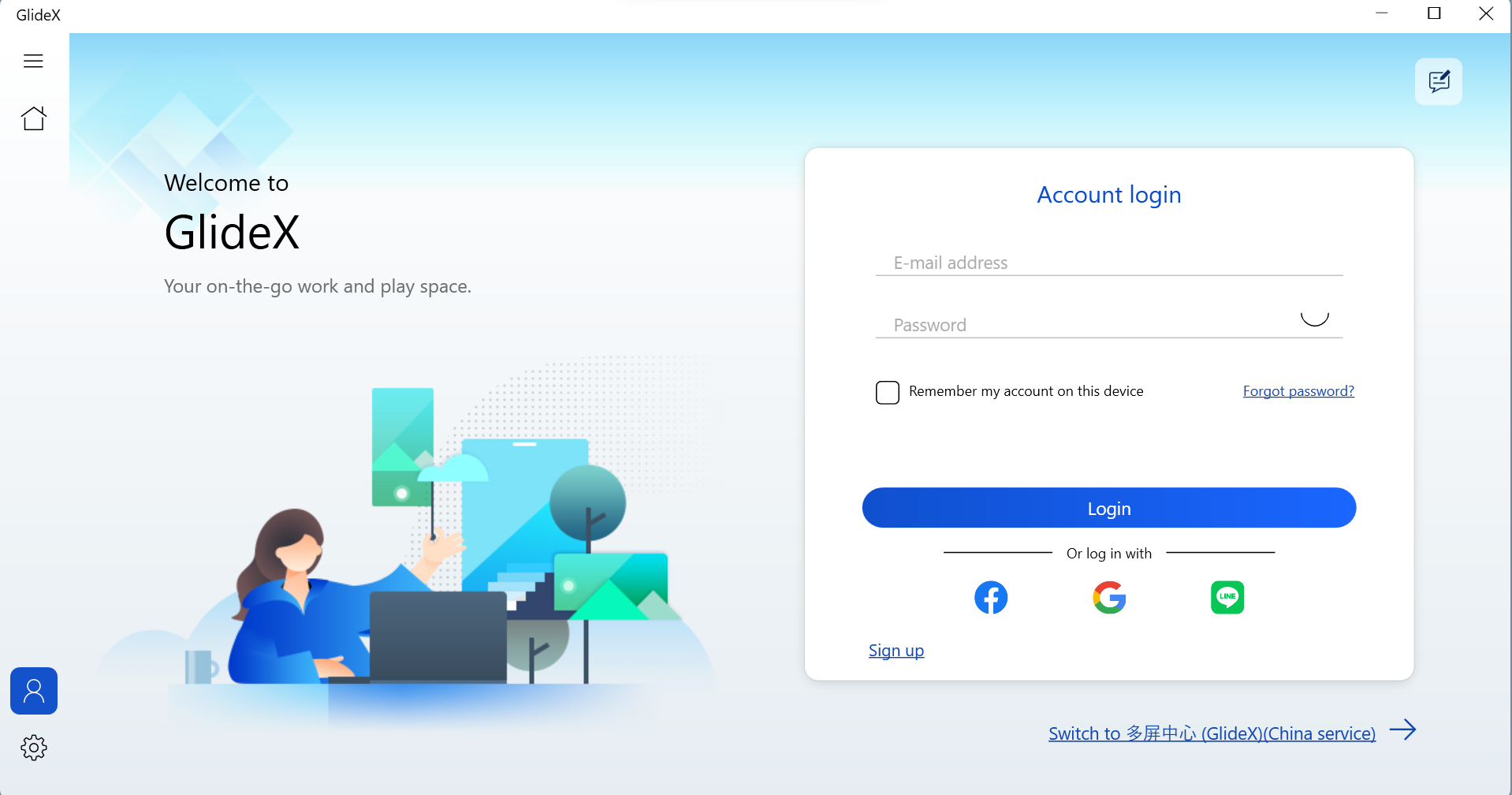
3. lépés: Miután bejelentkezett a GlideX-be ugyanazzal a fiókkal és egy aktív kuponnal, a kupont az [Aktuális csomag adatai] alatt találja meg.
Mely régiók jogosultak a promócióra?
Az ASUS PC Friend kupon a GlideX-hez az ASUS-tól azokban a régiókban érhető el, ahol az ASUS a MyASUS for Windows-t és a GlideX-et elérhetővé teszi a végfelhasználók számára. Ez azt jelenti, hogy a jogosult termékek regisztrációja azokban a régiókban, ahol a MyASUS for Windows és a GlideX nem elérhető, nem jogosultak erre a kuponra.
Ha már van meglévő GlideX előfizetésem, aktiválhatom a kupont?
Ha már van meglévő előfizetése a Google Play vagy az Apple App Store-on keresztül a GlideX-re, a kupon aktiválása nem lehetséges. A már kifizetett előfizetési tételek használatához való jogának védelme érdekében az előfizetés lemondásához ajánlott a megfelelő előfizetési platformra lépni. Amikor az előfizetési szint a GlideX Standardra vált, akkor aktiválhatja a megszerzett kuponokat.
Mi történik, ha több jogosult eszközt vásároltam és regisztráltam? És mi történik, ha aktiválom ezeket a kuponokat?
Egy felhasználó a jogosult regisztrációs termékeknek megfelelően ugyanannyi kupont kaphat. Például, ha egy tag 4 jogosult készülékkel rendelkezik, akkor 4 kupont kap. Egyszerre azonban csak egy kupon aktiválható, és nem használható fel más GlideX kuponokkal együtt. Ez azt jelenti, hogy ha két kuponja van, és aktiválta őket, akkor az első kupon érvényét veszti, amint aktiválja a második kupont. Emellett, ha egy kupon egyszer már aktiválódott, a visszavonás nem fogadható el.
Mi történik, ha a Google Play vagy az Apple App Store-on keresztül fizettem elő, miután aktiváltam egy kupont?
Ha a Google Play Store-on vagy az Apple App Store-on keresztül fizet elő a GlideX-re, a meglévő aktív kupon azonnal érvénytelenné válik, és a fel nem használt idő nem tartható meg, illetve nem váltható be készpénzre. Ezzel szemben, ha a tag jelenleg aktív előfizetéssel rendelkezik a Google Play Store-on vagy az Apple App Store-on keresztül, a kupon nem aktiválható felhasználásra.
Hol találok további információkat a GlideX-ről?
További információkat vagy a gyakran feltett kérdésekre adott válaszokat a GlideX weboldalán vagy a Felhasználói útmutatóban találhatja meg.
Mi történik, ha a kupon lejár?
A kupon futamidejének lejártával a felhasználók továbbra is a Standard (ingyenes) verzióval férhetnek hozzá a GlideX-hez. Ha továbbra is a GlideX Pro változatot szeretné használni, kérjük, tekintse meg a GlideX GYIK szakaszát.
Who can I contact if I encounter any problems when claiming the offer?
Kérjük, látogasson el a Keressen minket Emailben | ASUS oldalunkra, és töltse ki az űrlapot. Az ASUS ügyfélszolgálati munkatársa ezt követően felveszi Önnel a kapcsolatot.
Az ASUS PC Friend kupon megszerzésére jogosult modellek listája
Beleértve, de nem kizárólagosan az ASUS, ROG laptopokat és asztali számítógépeket, kivéve a Chromebookokat, mini asztali számítógépeket, DIY asztali számítógépeket.
[GlideX] Hogyan válthat 2,4 GHz-ről 5 GHz-re a jobb képernyőmegosztási élmény érdekében?
Különbségek a 2,4 GHz-es és az 5GHz-es hálózatok között
Megjegyzés: A 2,4 GHz és az 5GH által támogatott csatornák a regionális/nemzeti szabályozási korlátozásoknak megfelelően változnak.
Távolsági összehasonlításban a 2,4 GHz-es jel átviteli távolsága messzebb van, mint az 5GHz, de a sebesség lassabb, mint az 5GHz, és bár a jelátviteli távolság rövid, gyorsabb lehet. A frekvenciasáv-használat szempontjából a WiFI mellett a 2,4 GHz-es sávot, a Bluetooth-t, az otthoni vezeték nélküli telefonokat használják, egyes háztartási készülékek, például az elemlámpák, mikrohullámú sütők, hűtőszekrények ebben a sávban lehetnek, és így interferenciát okoznak a vezeték nélküli csatornáknak, így a kapcsolat a 2,4 GHz-es sávban, a hálózati átvitel instabil vagy érzékeny az interferenciára, ami a kapcsolat rossz minőségéhez vezet. A routerek és a személyes hotspotok számára ezért ajánlott az 5GHz-es hálózat használata.
A WiFi router
1. Ellenőrizze, hogy a routere támogatja-e az 5GHz-et.
2. Állítsa be az 5GHz-et a router felhasználói kézikönyvében leírtak szerint.
3. Csatlakoztassa számítógépét és mobileszközét a beállított router 5GHz-es sávjához, és a számítógép és a mobileszköz nagyobb sebességgel, jobb karakterisztikával és jobb képernyőmegosztással fog rendelkezni, ha ugyanahhoz a WiFi hálózathoz csatlakozik és az 5GHz-et használja. (a 2,4 GHz-es WiFi hálózathoz képest)
Kapcsolja be és állítsa be a számítógép 5GHz-es hotspotját
Ha a számítógép támogatja a WiFi-t és rendelkezik 5GHz-es hotspot-megosztással, akkor a számítógép 5GHz-es hotspotján keresztül megoszthatja, így a mobilkészülék csatlakozhat a számítógép hotspotjához.
(Ekkor a mobileszköz a számítógép hálózatát használja, kérjük, vegye figyelembe a hálózati forgalom fogyasztását).
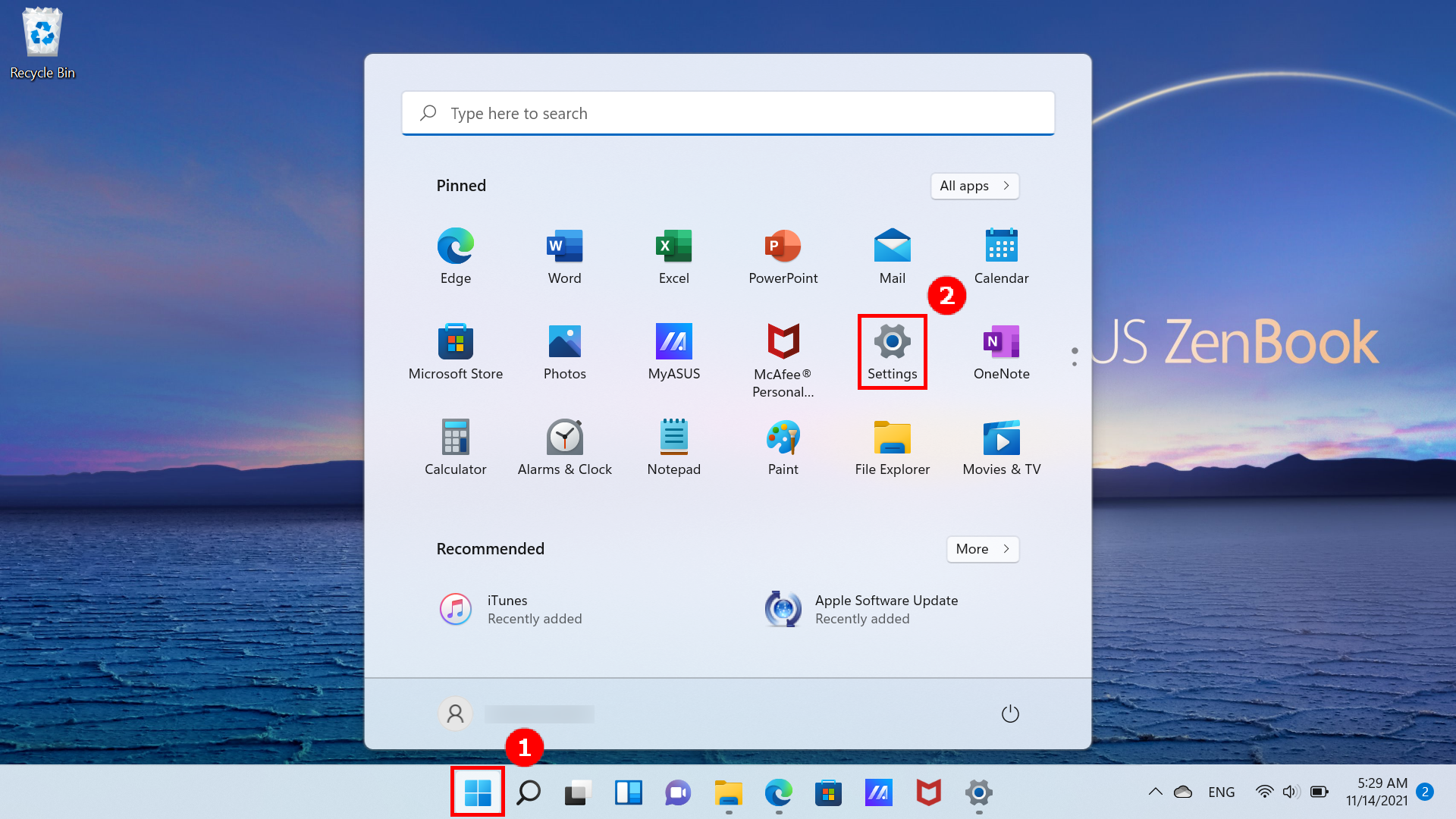
1. Kattintson a [Start]① ikonra az asztal alján, majd kattintson a [Beállítások]② ikonra.
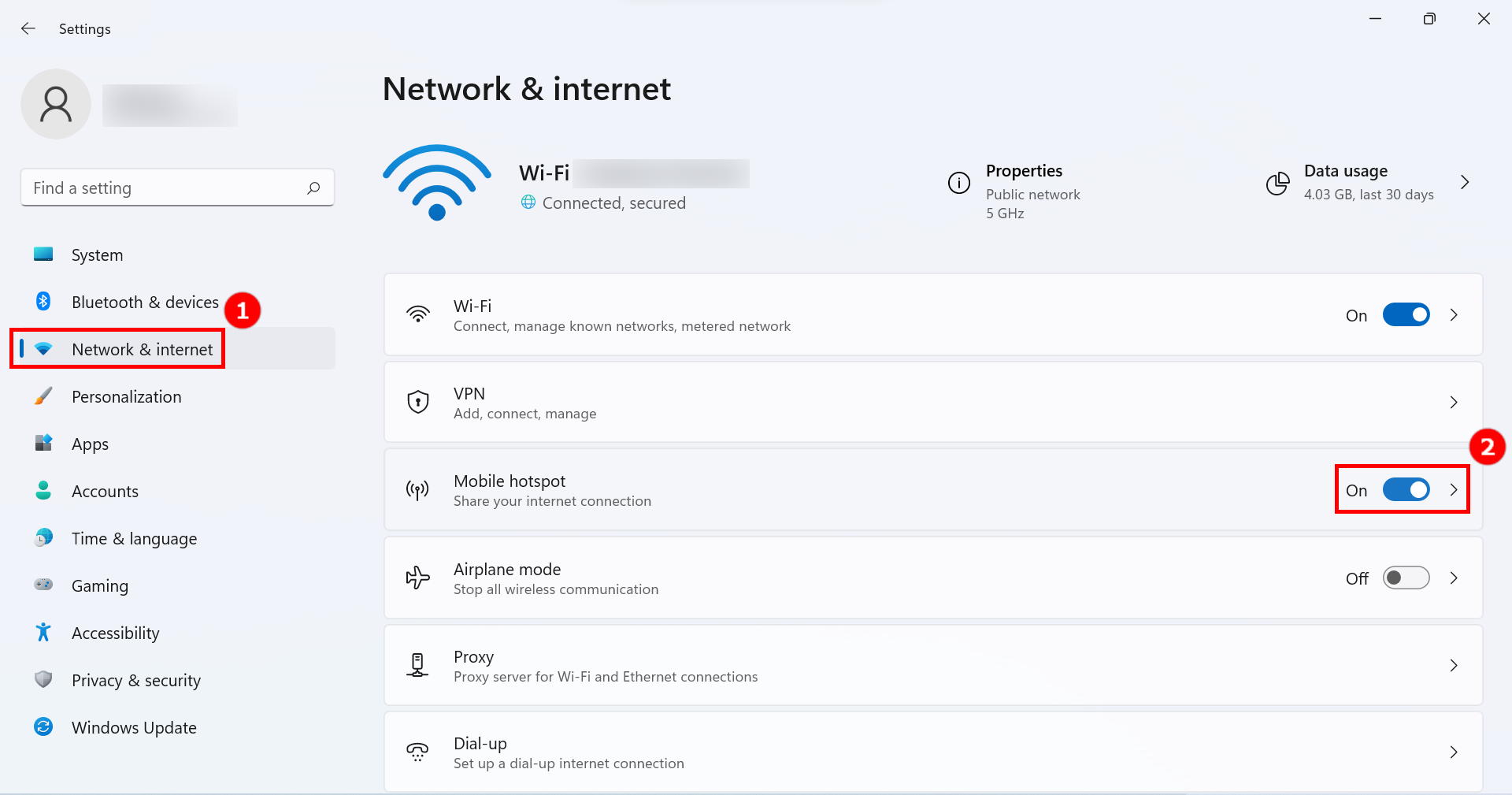
2. Kattintson a [Hálózat és internet]① gombra a beállítások oldal bal oldalán, kapcsolja be a [Mobil hotspotok]② kapcsolót, majd kattintson a [kapcsoló] jobb oldalán lévő kis nyílra a Mobil hotspot beállítások oldal megnyitásához.
3. Kattintson a [Szerkesztés]① gombra a mobil hotspot oldal alján.
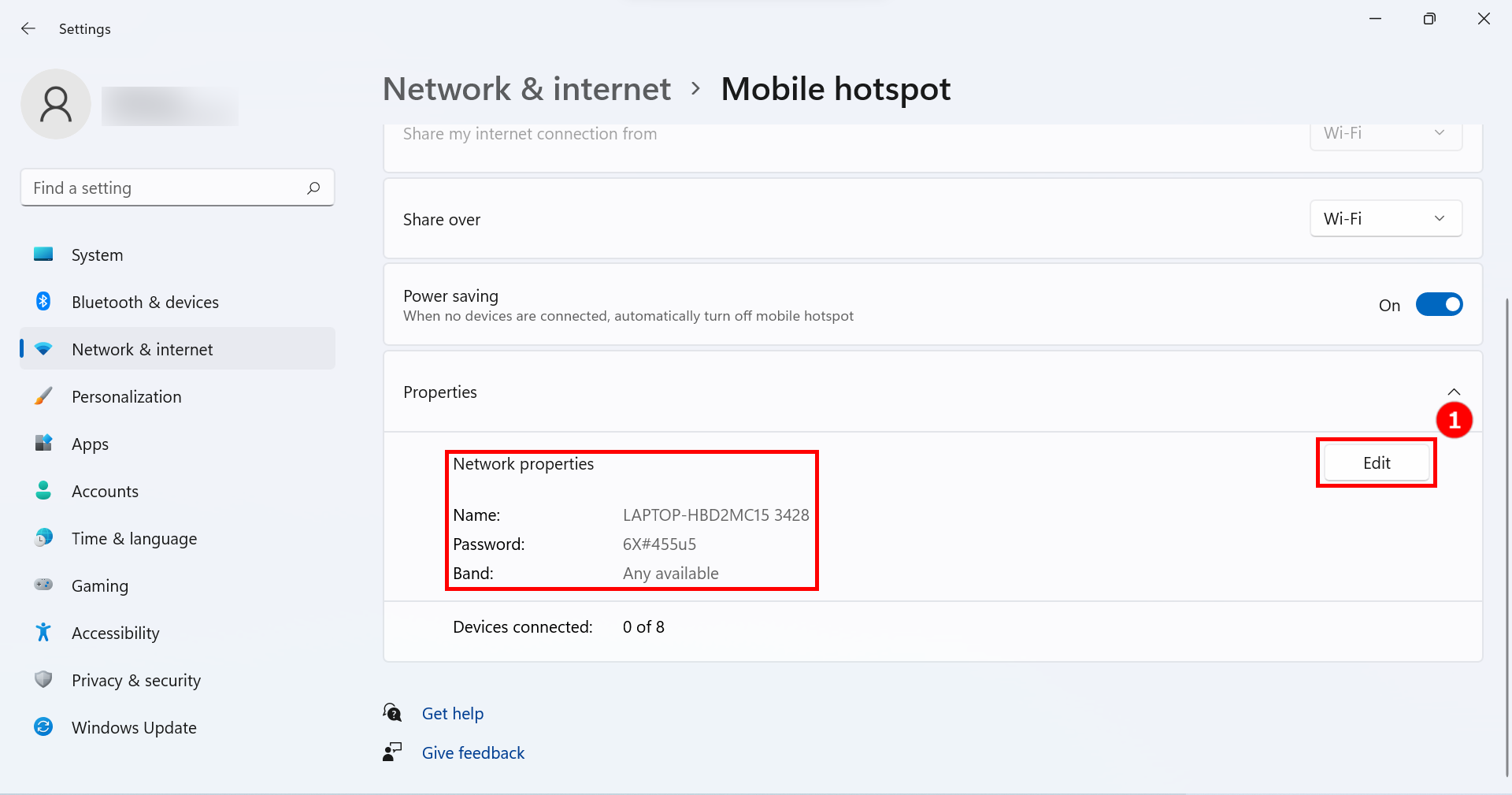
4. Kattintson a [Hálózati sáv]①, majd az [5 GHz]③, és kattintson a [Mentés]④ gombra a módosítás befejezéséhez.
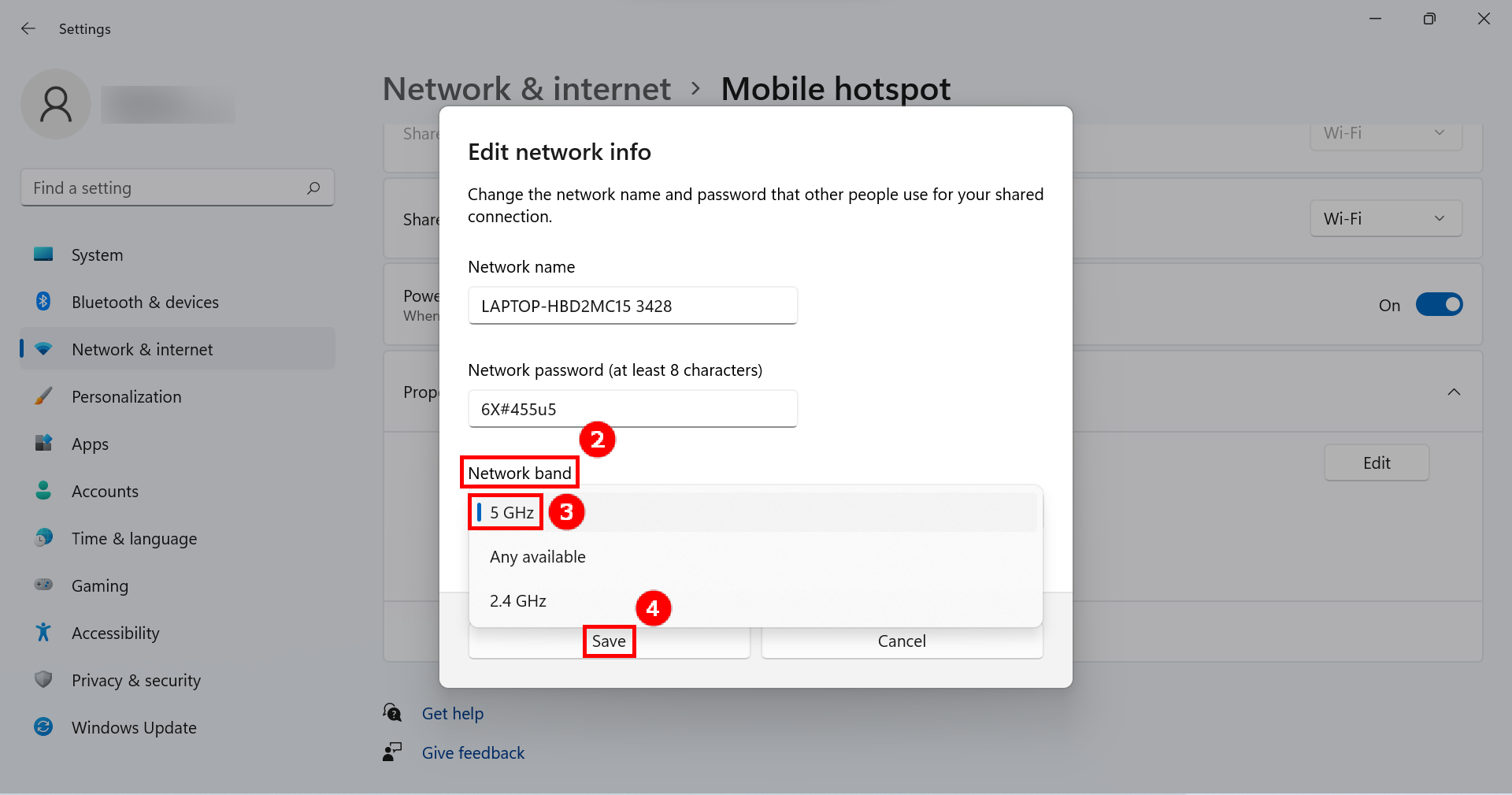
5.A mobileszközén válassza ki a számítógépen az imént beállított 5GHz-es hotspot megosztási kapcsolatot. Ezen a ponton a GlideX csatlakoztatott mobileszköz számítógépes oldalán a képernyő türközés és képernyő kibővítés által jobb lesz a kapcsolat sebessége, jobb a stabilitás, jobb a képernyőmegosztási élmény.
Kapcsolja be és állítsa be az 5GHz-es hotspotot a mobileszköz oldalán.
Ha a mobilkészüléke támogatja az 5GHz-es hotspot-megosztást, akkor a számítógépet a mobilkészülék 5GHz-es hotspot megosztásán keresztül csatlakoztathatja a mobilkészülék hotspotjához.
(Ekkor a számítógép a mobileszköz hálózatát fogja használni, kérjük, vegye figyelembe a hálózati forgalomfogyasztást).
1. A mobileszköz beállításai oldalon koppintson a [Hálózat és internet]① elemre, koppintson a [Hotspot és tethering]② elemre, koppintson az [átkapcsolás]③ elemre a Wi-Fi hotspot bekapcsolásához, koppintson a[Wi-Fi hotspot]④ elemre, koppintson a [AP sáv]⑤ elemre, válassza ki az [5,0 GHz-es sáv]⑥ elemet az alsó felugró ablakban.
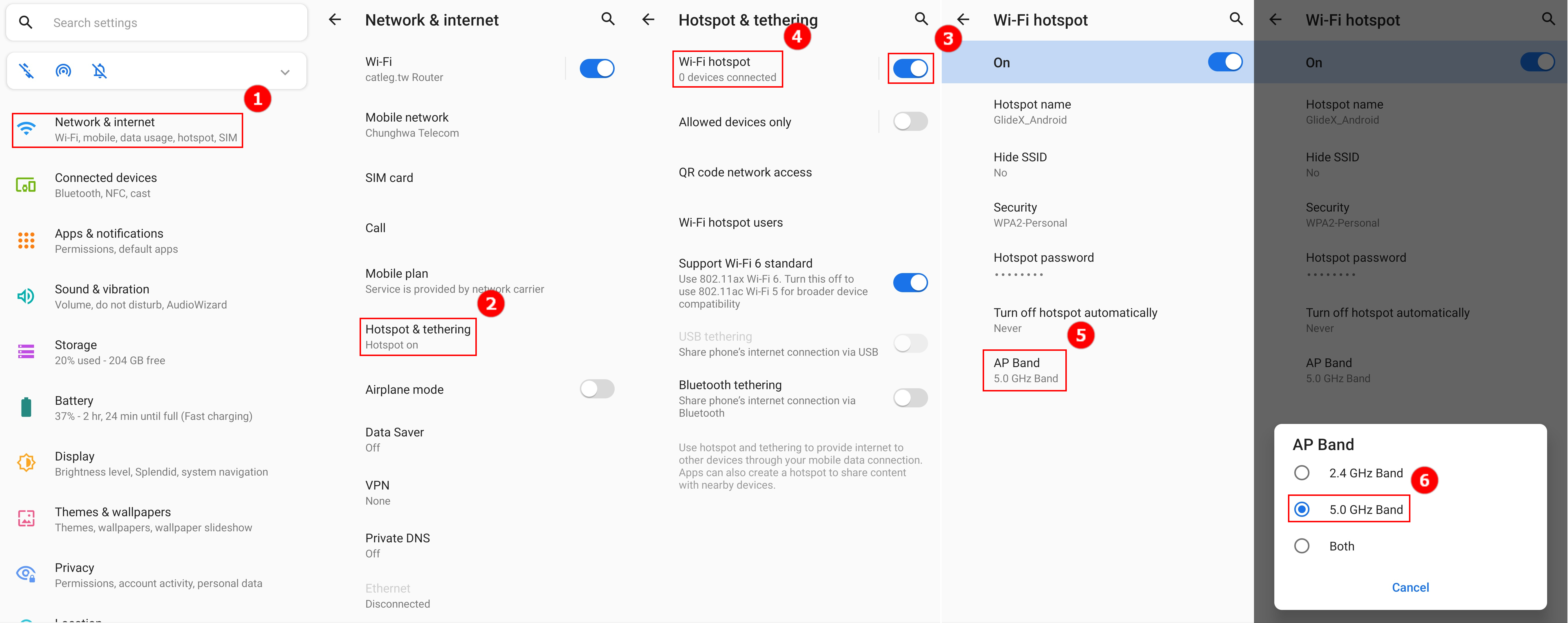
2. A számítógépen válassza ki a mobileszköz által éppen létrehozott 5 GHz-es hotspot-megosztó kapcsolatot. Ezen a ponton a GlideX csatlakoztatott mobileszköz számítógépes oldalán a képernyő türközés és képernyő kibővítés által jobb lesz a kapcsolat sebessége, jobb a stabilitás, jobb a képernyőmegosztási élmény.
[GlideX] Hogyan engedélyezheti az USB hibakeresést az Android-eszközökön?
Az Android mobileszköz és a személyi számítógép USB-kábellel történő csatlakoztatásához kérjük, végezze el a következő lépéseket:
- Engedélyezze a [Fejlesztői beállítások] lehetőséget
- Engedélyezze az [USB hibakeresés beállításai] lehetőséget
- Engedélyezze az [USB hibakeresés] lehetőséget az USB-kábel csatlakoztatásakor
Az USB-kábel csatlakozás engedélyezéséhez szükséges lépések a készülék márkájától függően változnak.
- Samsung, Google, Sony, OnePlus: Lépjen a Beállítások elemre > Koppintson a Telefon névjegyre > Koppintson 7-szer a Build számra a Fejlesztői beállítások engedélyezéséhez. Ezután lépjen a Rendszer > Fejlesztői beállítások > USB hibakeresés bekapcsolása menüpontra, és az USB hibakeresés engedélyezése felugró párbeszédpanelen koppintson az OK gombra.
- Huawei: Lépjen a Beállítások elemre > Koppintson a Telefon névjegyre > Koppintson 7-szer a Build számra a Fejlesztői beállítások engedélyezéséhez. Ezután lépjen a Rendszer és frissítések > Fejlesztői beállítások > USB hibakeresés bekapcsolása menüpontba. Miután csatlakoztatta a telefont USB-kábellel, kapcsolja be az USB hibakeresés engedélyezése felugró párbeszédpanelt.
- Mi: Lépjen a Beállítások elemre > Koppintson a Saját készülék elemre > Koppintson az Összes specifikáció elemre > Koppintson 7-szer a MIUI verzióra, és lépjen vissza. Ezután lépjen a További beállítások > Fejlesztői beállítások elemre, és kapcsolja be a Fejlesztői beállítások > USB hibakeresés bekapcsolása lehetőséget. És koppintson az Elfogadásra a számolás után felugró párbeszédablakra. Kapcsolja be a Telepítés USB-n keresztül és az USB hibakeresés (Biztonsági beállítások) lehetőséget, és koppintson a Következő lépés számolás után > Elfogadás számolás után lehetőségre.
- Oppo: Lépjen a Beállítások elemre > Koppintson a Telefon névjegyre > Koppintson 7-szer a Build számra a Fejlesztői beállítások engedélyezéséhez. Ezután lépjen a További beállítások > Fejlesztői beállítások menüpontra, kapcsolja be az USB hibakeresés elemet és az USB hibakeresés engedélyezése felugró párbeszédpanelen koppintson az OK gombra.
- Realme: Lépjen a Beállítások elemre > Koppintson a Telefon névjegy > Verzió elemre > Koppintson 7-szer a Build számra a Fejlesztői beállítások engedélyezéséhez. Ezután lépjen a További beállítások > Fejlesztői beállítások menüpontra > Kapcsolja be az USB hibakeresés elemet és az USB hibakeresés engedélyezése felugró párbeszédpanelen koppintson az OK gombra.
- Vivo: Lépjen a Beállítások elemre > Koppintson a További beállítások elemre > Koppintson a Telefon névjegye elemre > Koppintson 7-szer a Szoftver verzióra. Majd lépjen a Fejlesztői beállítások elemre > Kapcsolja be a Fejlesztői beállításokat, és koppintson az OK gombra. Ezután kapcsolja be az USB hibakeresést, és koppintson az OK gombra az USB hibakeresés engedélyezése felnyíló párbeszédablakban.
- LG: Győződjön meg róla, hogy a fejlesztői menü engedélyezve van a rendszerben A telefonról > Szoftverinformáció, és koppintson többször a Builder számra. És győződjön meg arról, hogy az USB hibakeresés engedélyezve van a fejlesztői menüben. Ezután menjen a Beállítások > Tethering és hálózatok menüpontba, és kapcsolja be az USB tetheringet.
A következőkben vegyük példának az ASUS Zenfone-t:
Megjegyzés: A mobileszközöket USB-kábellel kell csatlakoztatni a számítógéphez.
1. Seperjen balra a GlideX [Kezdőlap]① helyen, érintse meg a [USB kapcsolat beállítások]② elemet, érintse meg a [Fejlesztői opciók]③ elemet a mobileszköz [A mobil névjegye] oldalára lépéshez, érintse meg a [Szoftverinformáció]④ lehetőséget, a fejlesztői opciók bekapcsolásához érintse meg a [Build szám]⑤ elemet hét alkalommal.
2. Ha a fejlesztői opciók be vannak kapcsolva, térjen vissza az USB-kábelcsatlakozás oldalra, érintse meg az [USB hibakeresés]① elemet, vagy a [Fejlesztői opciók] helyen érintse meg az [USB hibakeresés]② lehetőséget, megjelenik egy felugró ablak, érintse meg az [OK]③, elemet és bekapcsol az USB hibakeresés érzékelése. Csatlakoztassa a számítógépet és a mobilkészüléket USB-kábellel, és a mobilkészüléken megjelenik egy felugró ablak, a számítógép és a mobilkészülék csatlakoztatásához érintse meg az [Mindig engedélyezve erről a számítógépről]④ elemet, majd érintse meg az [Engedélyezés]⑤, és az [Igen]⑥ lehetőséget. .
[GlideX] Ismerje meg, hogyan küldhet visszajelzést a GlideX-nek
Amennyiben problémába ütközik vagy visszajelzést közölne a GlideX-szel, a Windows alkalmazáson és mobil alkalmazáson keresztül teheti meg, az alábbi útmutató követésével. Így a GlideX Csapata elemezheti a hibaüzenetet:
- Visszajelzés küldése a GlideX-nek a Windows alkalmazáson keresztül
- Visszajelzés küldése a GlideX-nek mobil alkalmazáson keresztül
Visszajelzés küldése a GlideX-nek a Windows alkalmazáson keresztül
1. Lépjen be a ①[Felhasználói központba] és kattintson a ②[Visszajelzés küldése] lehetőségre a jobb felső sarokban.
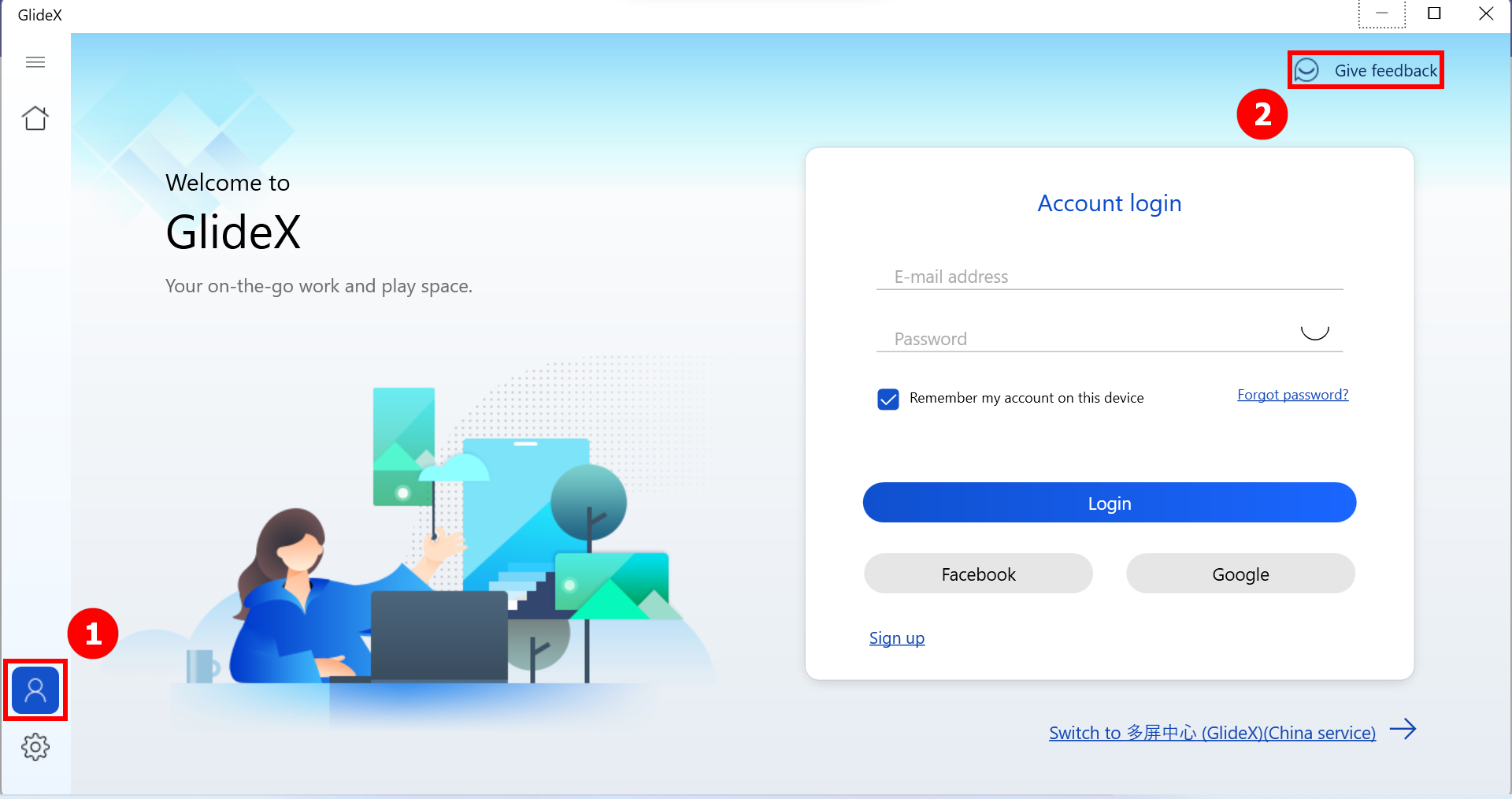
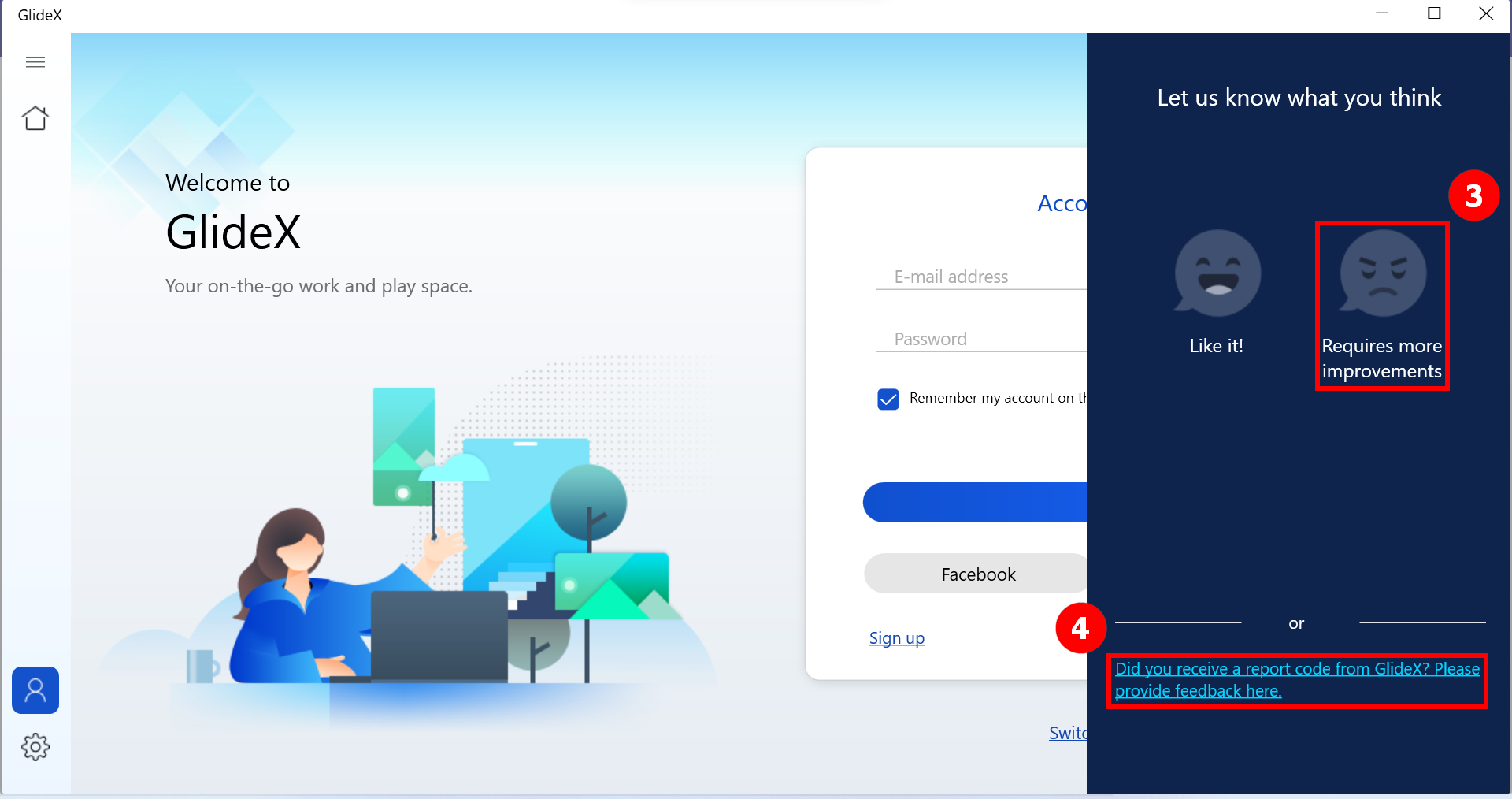
2. Válassza ki a ③[Több javításra van szükség] lehetőséget, ha nem kapott jelentéskódot a GlideX mobil alkalmazástól. Ellenkező esetben válassza a ④[Kapott jelentéskódot a GlideX-től? Kérjük, visszajelzését itt közölje.] lehetőséget.
* A jelentéskódon keresztüli visszajelzés-küldést az alábbi és ezeknél frissebb verziók támogatják: GlideX Windows 1.0.13.0 verzió, Android 1.0.13.0 verzió, iOS 1.0.9 verzió
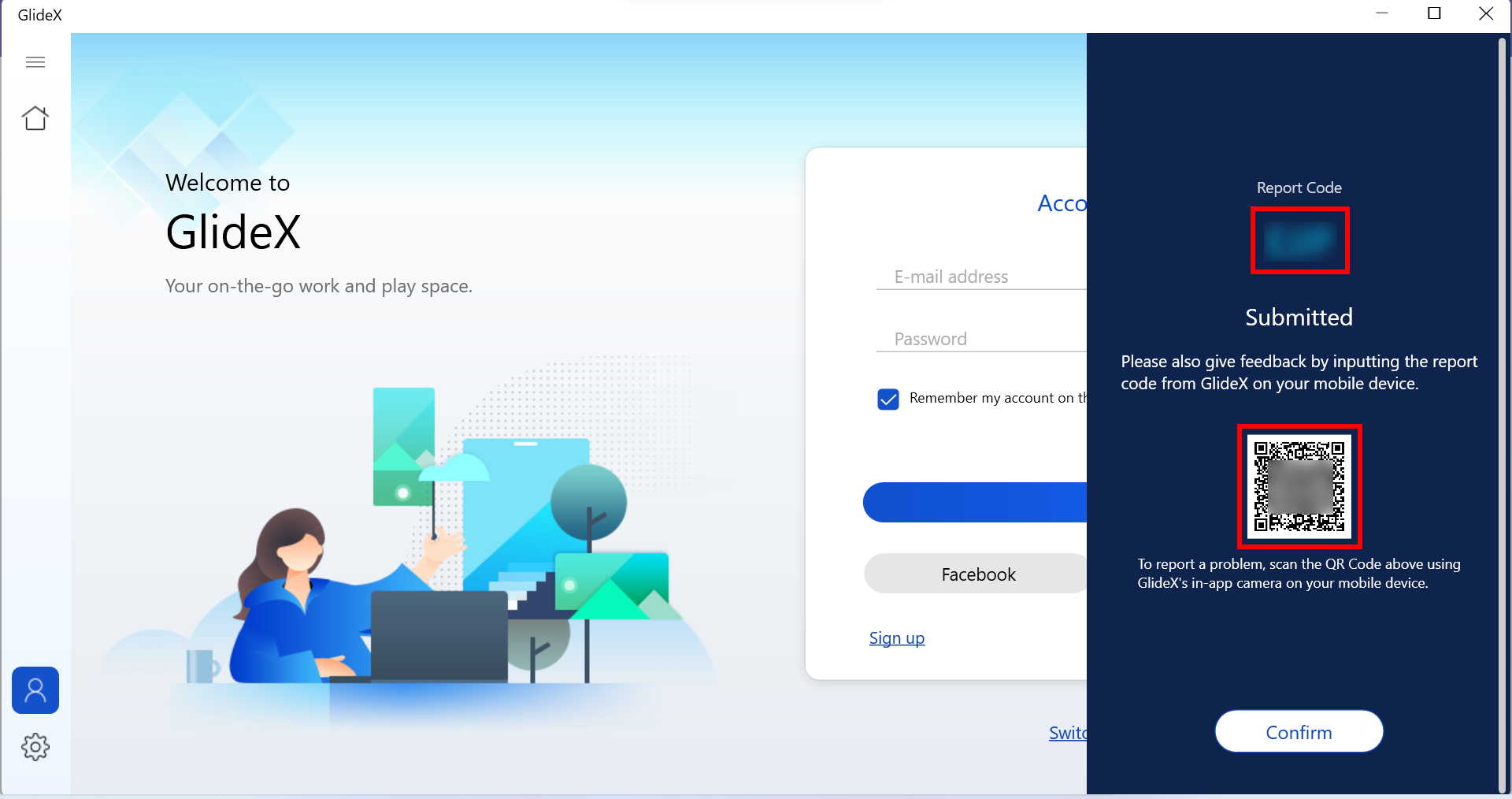
2-1 Töltse ki a ⑤[Mezőt], jelölje be az ⑥[Adatvédelmi nyilatkozat] lehetőséget, majd végül kattintson az ⑦[Elküld] lehetőségre. Ezt követően kapja meg a jelentéskódot. Kérjük, használja a GlideX mobil alkalmazást, hogy visszaküldje nekünk az információt a mobilkészülékén.
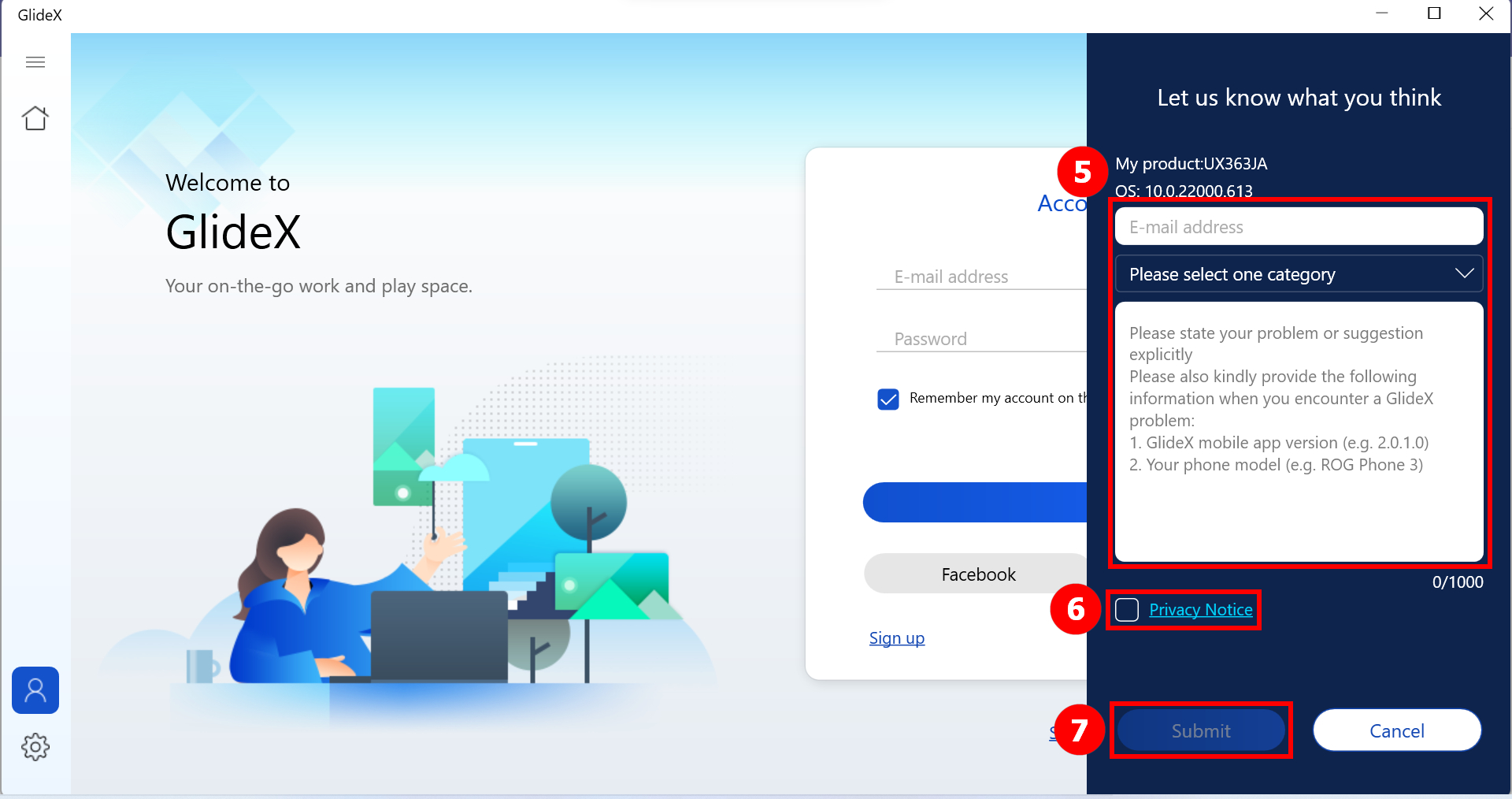
Eközben a mobilkészülék GlideX in-app kamerája használatával a QR kódot is leolvashatja, amely azután a mobil alkalmazás jelentéstételi oldalára irányítja Önt.
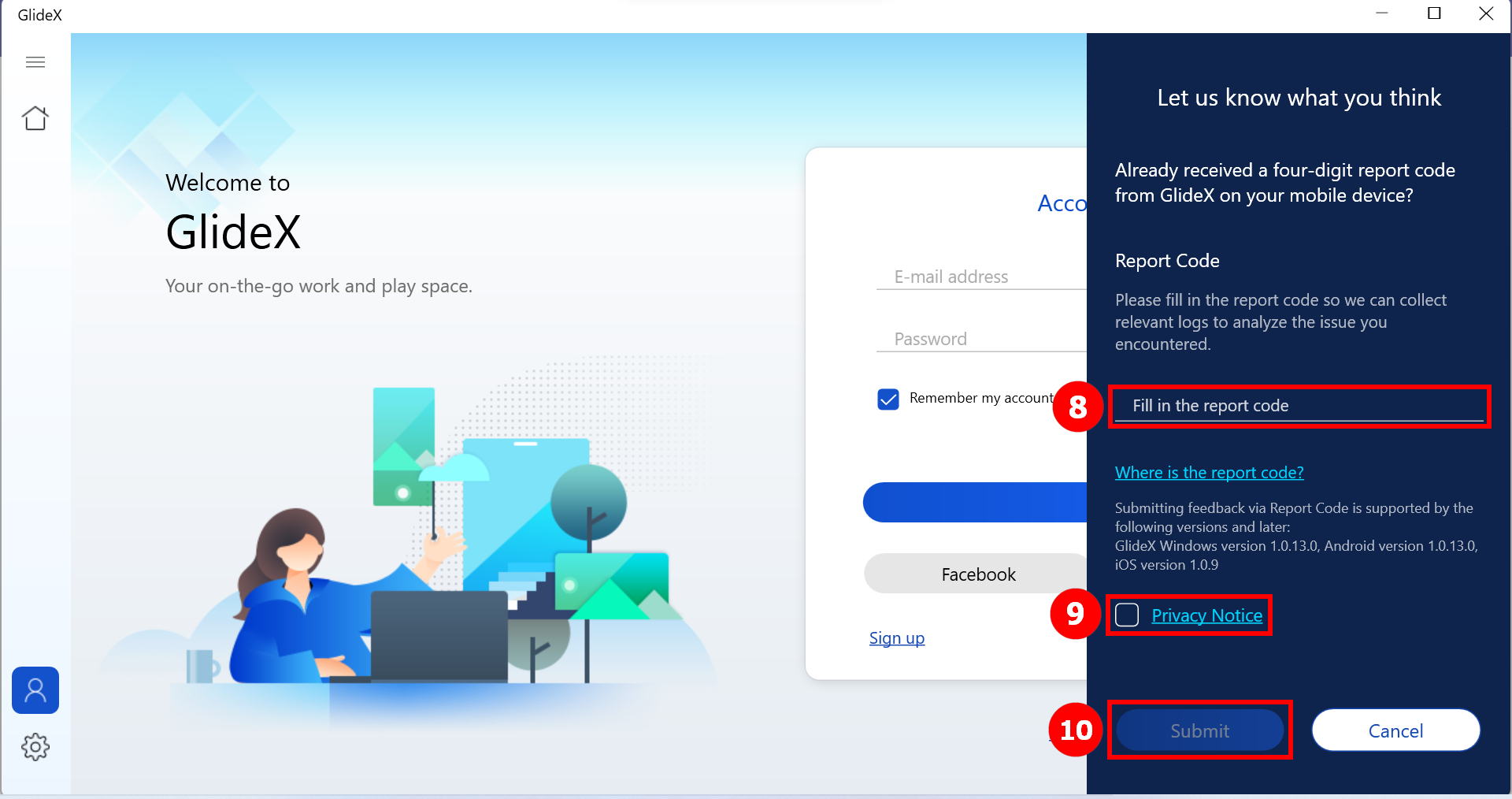
2-2 Írja be a mobil alkalmazástól kapott ⑧ [jelentéskódot] , majd jelölje be az ⑨ [Adatvédelmi nyilatkozat] mezőt, végül kattintson az ⑩ [Elküld] lehetőségre.
Visszajelzés küldése a GlideX-nek mobil alkalmazáson keresztül
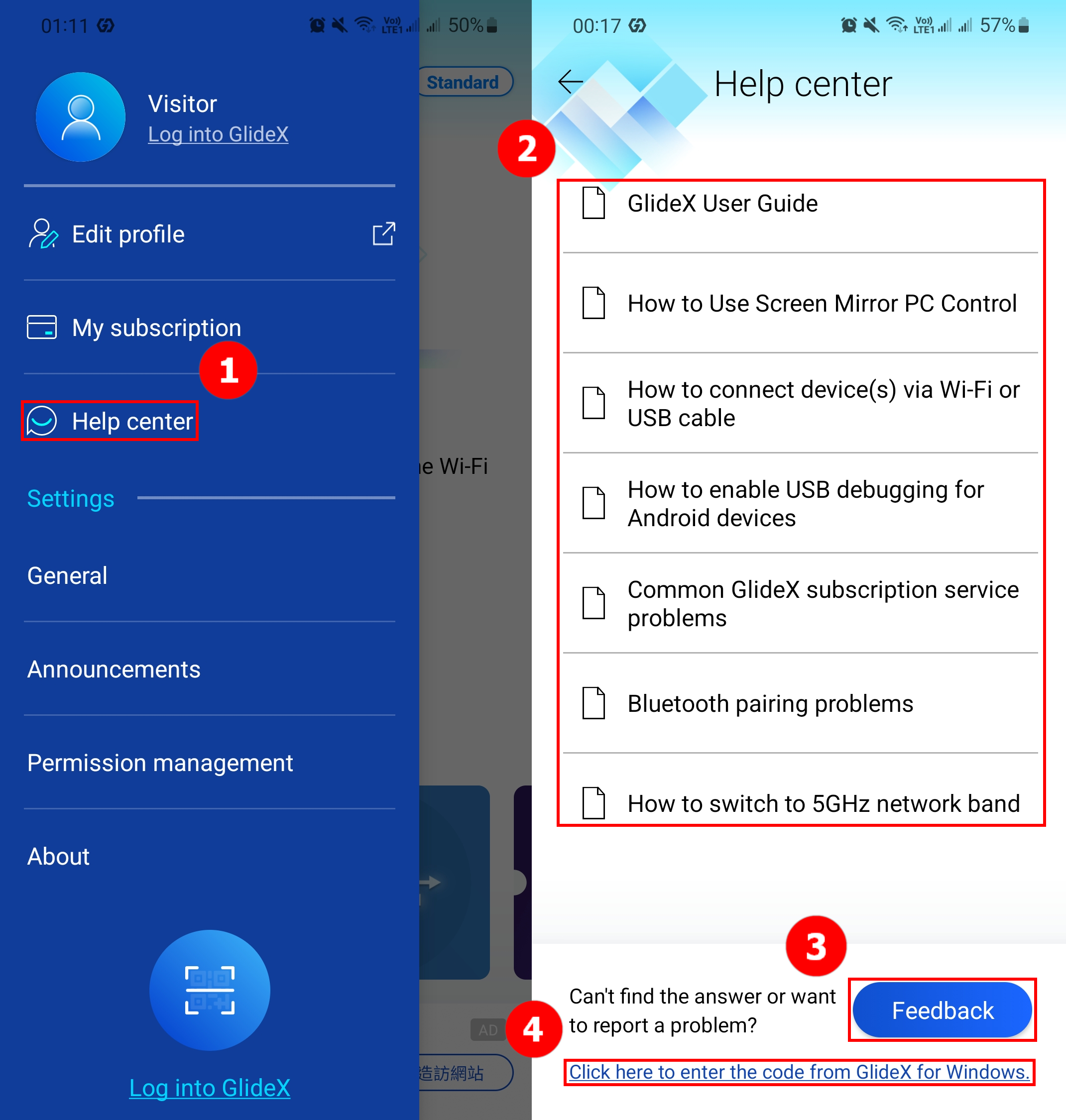
1. Nyissa meg az oldalsó menüt, majd kattintson a ①[Súgó központ] lehetőségre - ezután a GlideX általános ②[GyIK] megoldását láthatja.
2. Amennyiben ez nem jelent megoldást a problémájára, érintse meg a ③[Visszajelzés] lehetőséget, ha nem kapott jelentéskódot a Windows GlideX alkalmazástól. Ellenkező esetben válassza a ④[Kattintson ide a Windows GlideX-től kapott kód megadásához.]
*A jelentéskódon keresztüli visszajelzés-küldést az alábbi és ezeknél frissebb verziók támogatják: GlideX Windows 1.0.13.0 verzió, Android 1.0.13.0 verzió, iOS 1.0.9 verzió
2-1 Kérdését vagy javaslatát írja a ⑤[Mezőbe]. Ezután adja meg ⑥[Email címét], jelölje be az ⑦[Elogadom az ASUS Adatvédelmi nyilatkozatát] mezőt, végül érintse meg az ⑧[Elküld] lehetőséget. Ezután kapni fog egy jelentéskódot. Használja a GlideX for Windows alkalmazást, hogy visszaküldje nekünk az információt a gépéről.
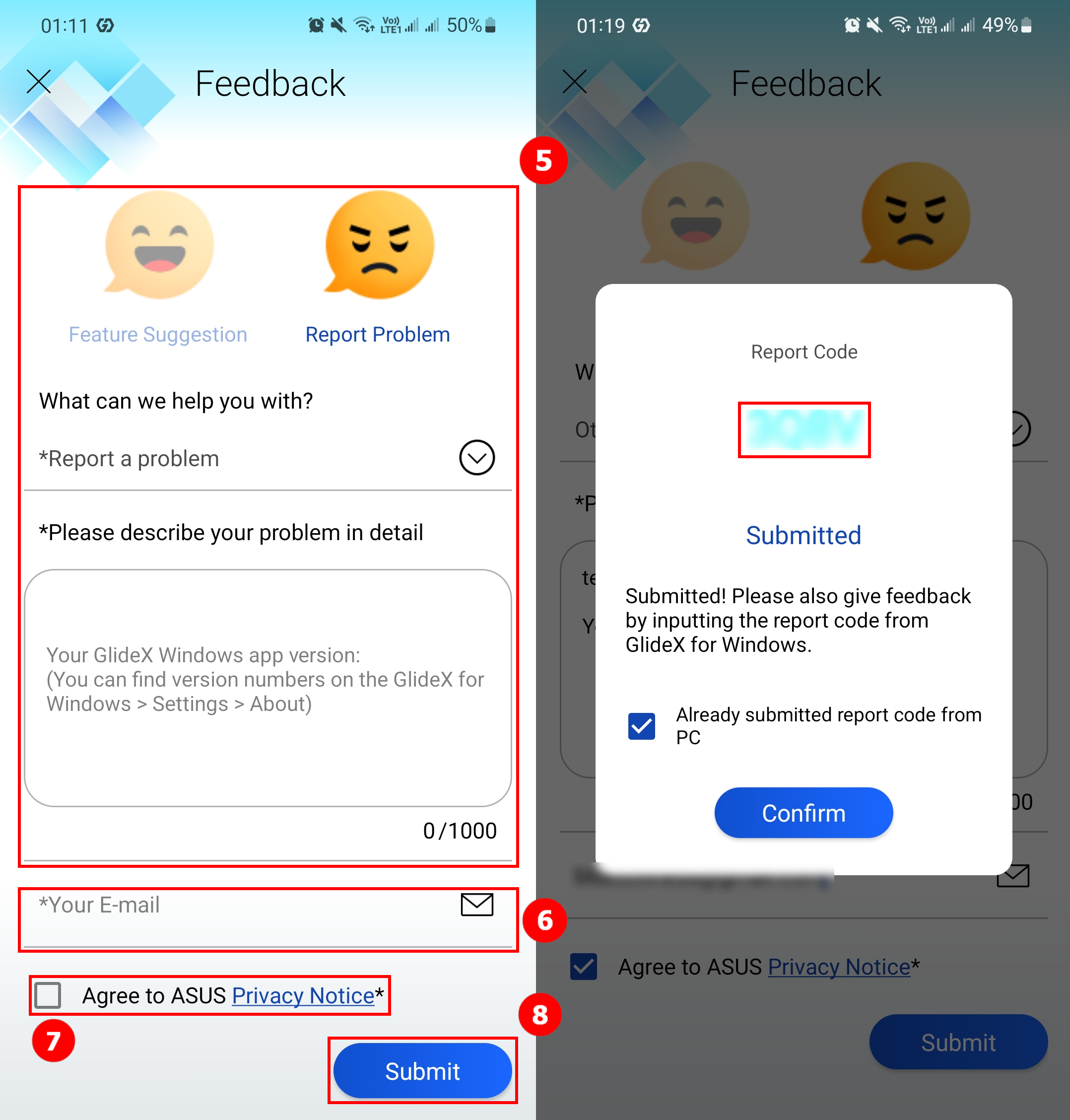
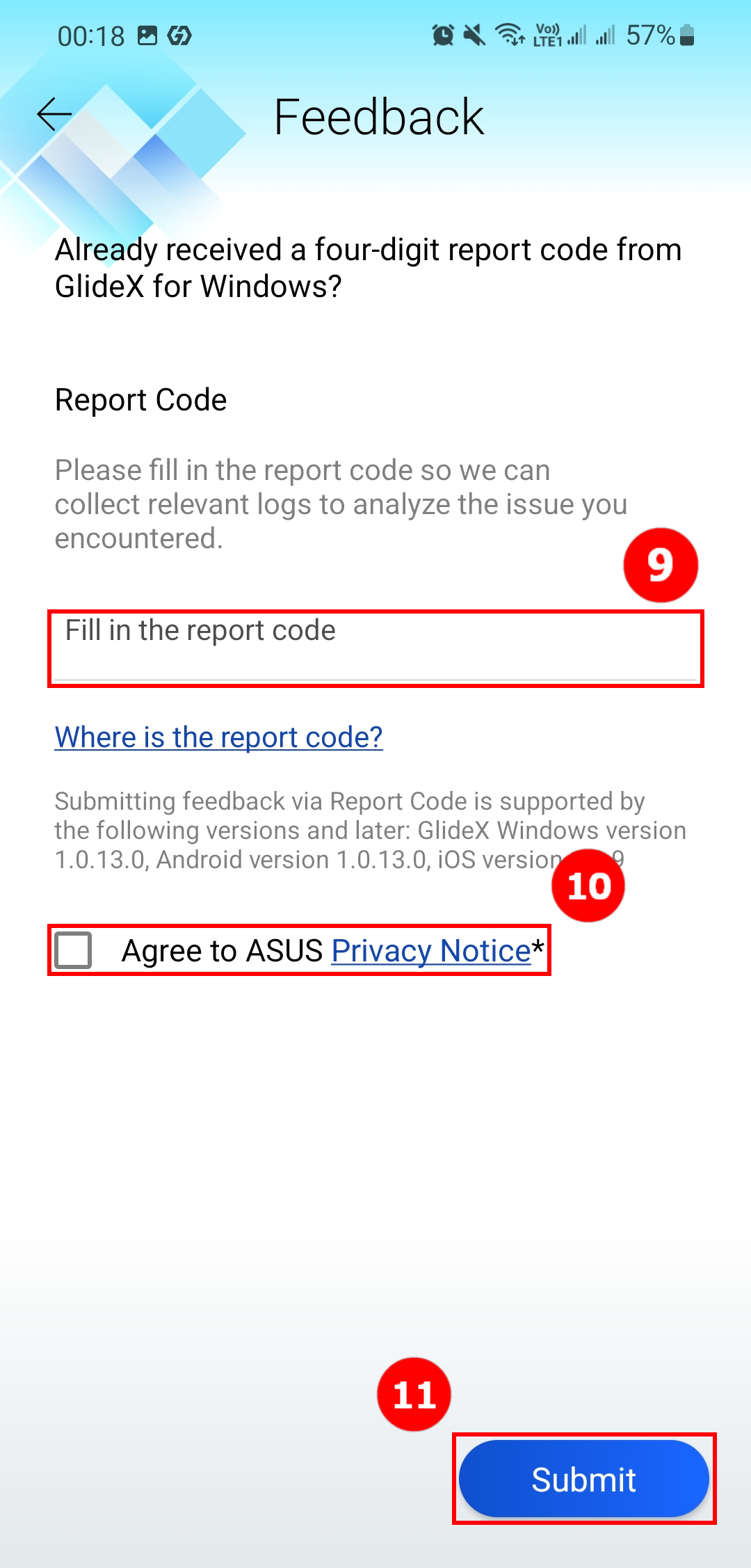
2-2.Írja be a Windows alkalmazástól kapott ⑨[jelentéskódot], majd jelölje be az ⑩[Elogadom az ASUS Adatvédelmi nyilatkozatát] mezőt, végül érintse meg az ⑪[Elküld] lehetőséget.
[GlideX] Gyakori problémák a promóciós kódokkal
1. Mi a GlideX promóciós kód, és hol lehet hozzájutni?
Az ASUSTEK COMPUTER INC. időről időre GlideX promóciós kódokat és promóciós tevékenységeket kínál kampányaiban. A felhasználók a GlideX for Windows alkalmazáson [Felhasználóközpont] > [Promóció], vagy más GlideX-hez kapcsolódó kampány csatornákon keresztül szerezhetik meg a GlideX kódot. A GlideX promóciós kódra való jogosultság az egyes kampányokra vonatkozó különféle szabályoktól függ.
2. Hol és hogyan váltható be a promóciós kód?
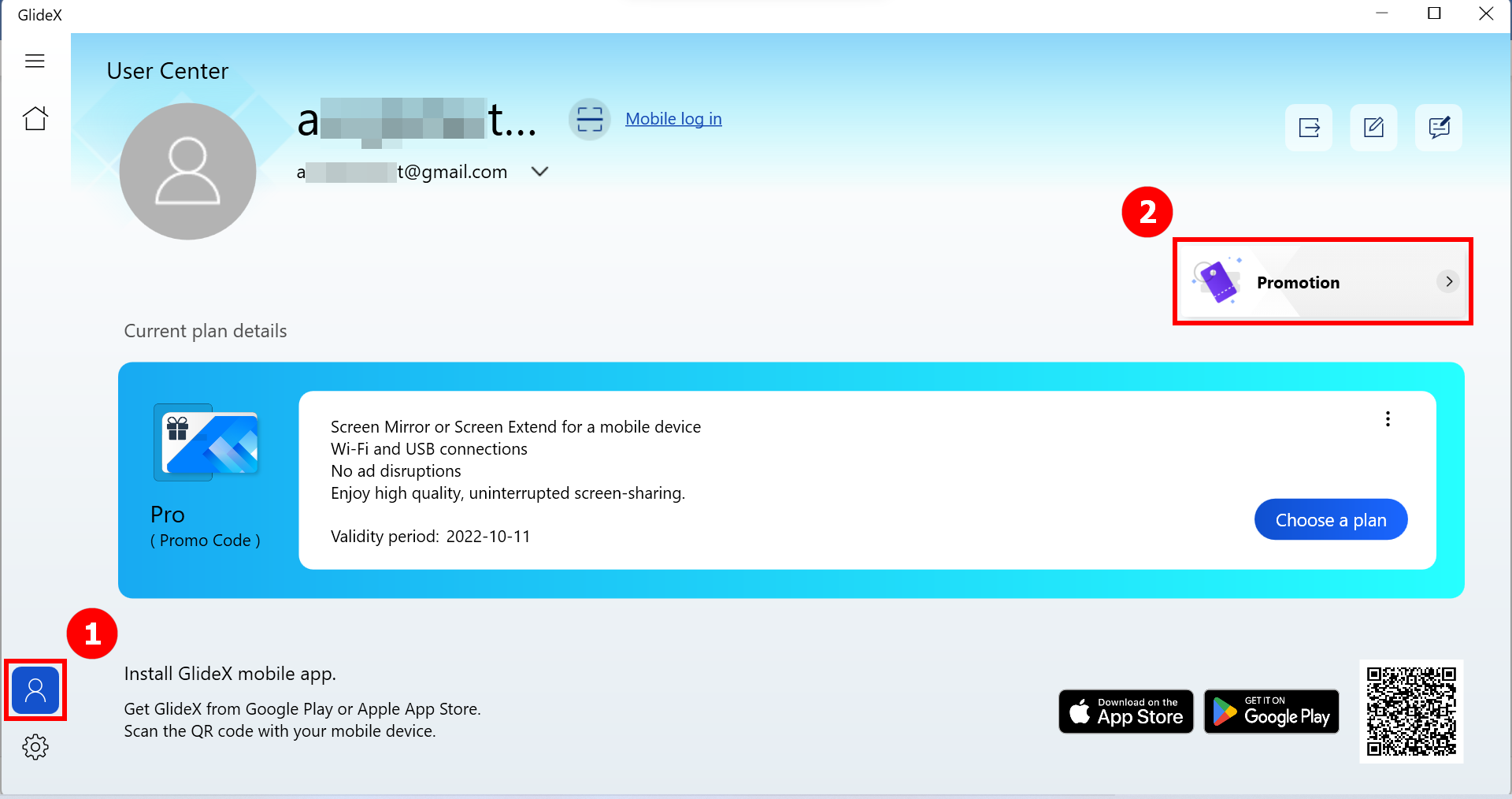
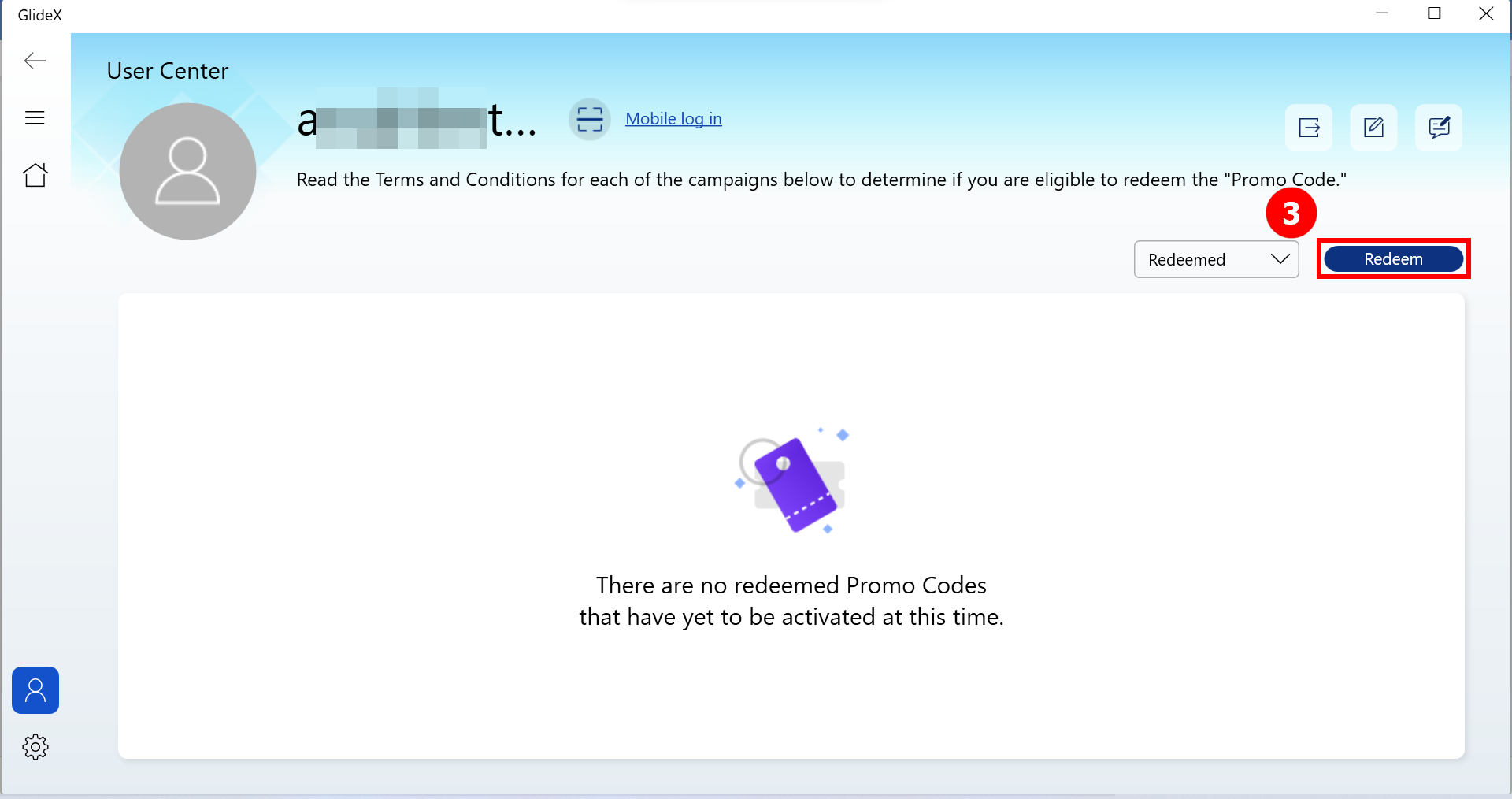
Amennyiben telepítette a GlideX for Windows alkalmazást, nyissa meg a ①[Felhasználóközpontot] és jelentkezzen be GlideX fiókjába. Kattintson a ②[Promóció] opcióra, majd kattintson a ③[Beváltás] opcióra a beváltási folyamat megkezdéséhez. Más esetben a beváltás oldalra is ellátogathat. A promóciós kódok beváltását illetően lásd a Felhasználói feltételeket..
3. Miért nem tudom beváltani a promóciós kódot?
A beváltást akadályozó tényezőket az alábbiakban soroljuk fel:
- Érvénytelen promóciós kód: Az Ön által megadott promóciós kód érvénytelen.
- Nem jogosult erre az eseményre: A GlideX promóciós kód megszerzésére való jogosulság az egyes kampányokra vagy eseményekre vonatkozó szabályok szerint változik.
- Ez az esemény lejárt: az egyes promóciós kódok a hozzájuk tartozó kampányban meghatározott beváltási időszakban válthatók be. Tekintse át a kampány szabályait.
- Az adott eseményhez tartozó összes promóciós kódot beváltották: a beváltható promóciós kódok számát az adott kampány korlátozhatja, és, bár még ha a beváltási időszak vége előtt beváltja a GlideX promóciós kódokat, lehetséges, hogy a GlideX kártyákat nem sikerül beváltani.
- Ezt a promóciós kódot már beváltotta: A felhasználók az adott kampányban csak egyszer tudják beváltani az adott promóciós kódot.
4. Ha már feliratkoztam a GlideX szolgáltatásra a Google Play vagy az Apple App áruházban, beválthatok promóciós kódot?
Igen, beválthat promóciós kódot, és azt a sikeres beváltást követően a GlideX számláján tárolják. Mivel aktív előfizetési tervvel rendelkezik, nem javasolt azt aktiválni. Amennyiben aktiválni szeretné, fiókjának nem kellene előfizetéssel rendelkeznie. Kérjük, tartsa szem előtt, hogy a promóciós kódot az aktiválási időszakon belül kell aktiválnia, az egyes kampányokra vonatkozó szabályok szerint.
5. Ha már aktiváltam egy kupont vagy promóciós kódot, beválthatok promóciós kódot?
Igen, vagy beválthatja a promóciós kódot, amelyet aztán a számláján tárolnak, vagy azonnal aktiválhatja, amivel helyettesíti meglévő kuponját vagy promóciós kódját.
6. Ha van olyan nem aktivált promóciós kódom, amelyet a számlámon tárolok, hol és hogyan tudom aktiválni?
Lépjen be a GlideX for Windows alkalmazásba, jelentkezzen be GlideX fiókjába a [Felhasználóközpontban]. Kattintson a [Promóció] opcióra, és válassza a "Beváltott" állapotot a promóciós kódok szűréséhez. Ezt követően minden tárolt promóciós kód mellett láthatja majd az [Aktiválás] gombot.
[GlideX] Hogyan töltse le és telepítse a GlideX-et macOS-re?
A GlideX egy kényelmes eszközök közötti, platformok közötti, képernyőmegosztó és képernyővezérlő megoldás. Nagyobb teret biztosít a munkához — vagy a játékhoz! — vezetékes vagy vezeték nélküli kapcsolatokat használva eszközei között, így az összes eszközét egyetlen billentyűzettel és egérrel vezérelheti.
A GlideX Windows, Mac, Android és iOS rendszert támogat. Jelen cikkben a macOR-re történő letöltés és telepítés lépéseit mutatjuk be. Amennyiben nem Mac rendszere van, nyissa meg a megfelelő felületet - Microsoft Store, Google Play Store, Android APK és Apple App Store - (GlideX mobileszközök) a letöltéshez.
A GlideX letöltése macOR-re
Elsőként kattintson erre a hivatkozásra a GlideX mac installer (kb. 22 MB) letöltéséhez macOR-ére. A letöltést követően látni fogja a GlideX-Mac_x.x.x(x).dmg1 fájlt.
1. megjegyzés: Az x.x.x.(x) a fájlnévben az aktuális GlideX alkalmazás legújabb verziószámát jeleníti meg.
A GlideX telepítése macOR-re
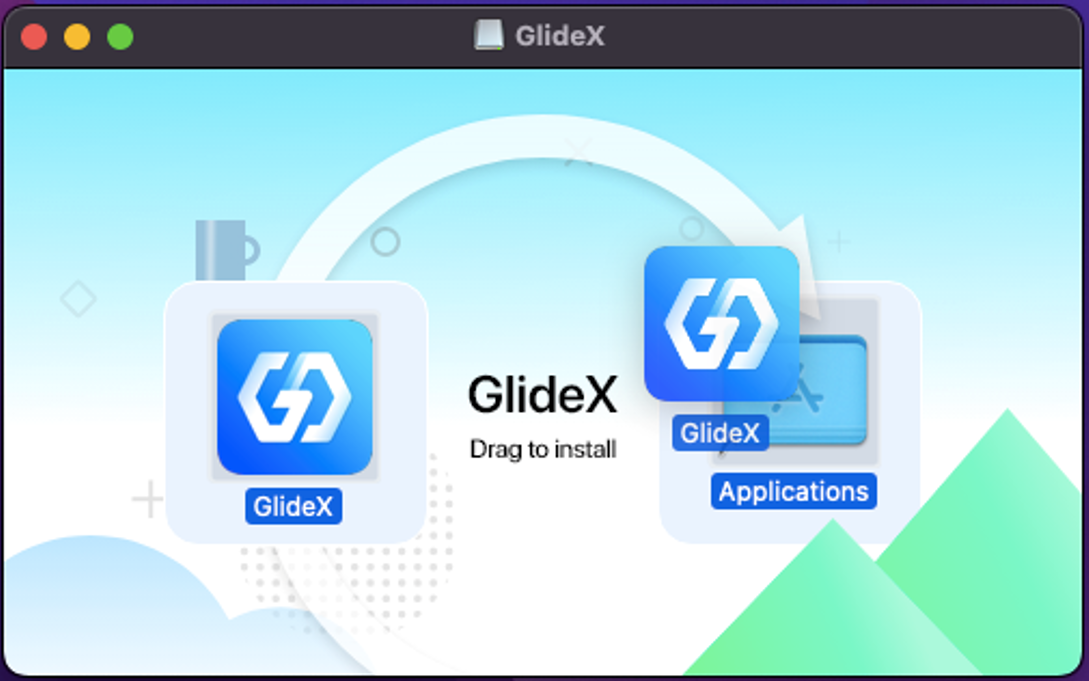
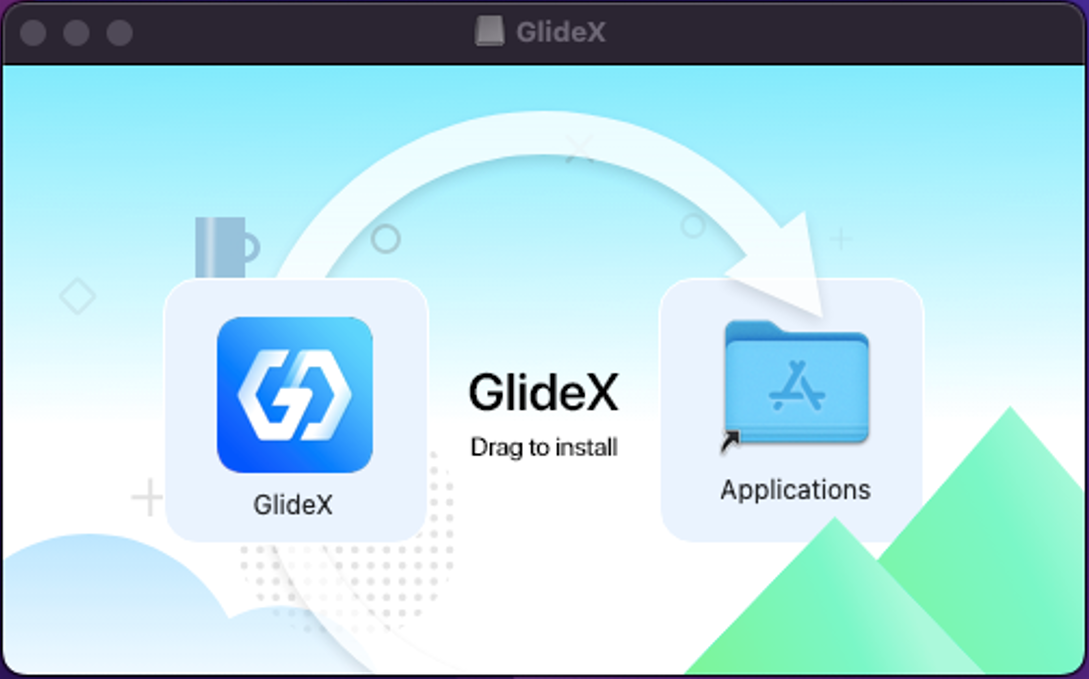
Kattintson kétszer a letöltött GlideX-Mac_x.x.x(x).dmg fájlra a letöltési útvonalon, majd megjelenik az 1. ábrán látható ablak; ezután húzza a GlideX-et az alkalmazások mappába (2. ábra) a telepítési folyamat befejezéséhez.
(1. ábra)
(2. ábra)