[Gaming NB/DT] Aura - bevezetés
Tartalomjegyzék
Alkalmazás telepítése és eltávolítása
Az AURA Creator egy speciális világítás-szerkesztő alkalmazás, amely lehetővé teszi a felhasználók számára az egyéni világítási hatások/minták összeállítását ROG számítógépeikhez. Jelen bejegyzés rövid leírást tartalmaz arról, hogyan lehet az egyes alkalmazási területeket használni.
Megjegyzés: A jelen bejegyzés tartalma az AURA Creator V2.0.3 és fejlettebb verziókra vonatkozik.
2. Támogatott modellek
Az AURA Creator az Armoury Crate alkalmazás részét képezi. A felhasználók az Armoury Crate alkalmazáson keresztül konfigurálhatják a beállításokat.
Kérjük biztosítsa, hogy Armoury Crate verziója V3.0.4 vagy ennél fejlettebb legyen.
A támogatott modellekkel kapcsolatosan részletes információkat itt találhat: link. *A felsorolt eszközök időnként frissülnek.
3. Alkalmazás telepítése és eltávolítása
Az alkalmazás program beszerzéséről és telepítéséről ITT tájékozódhat.
Az alkalmazás program eltávolításáról ITT tájékozódhat.
4. Az AURA Creator elindítása
Az AURA Creator két módon indítható el,
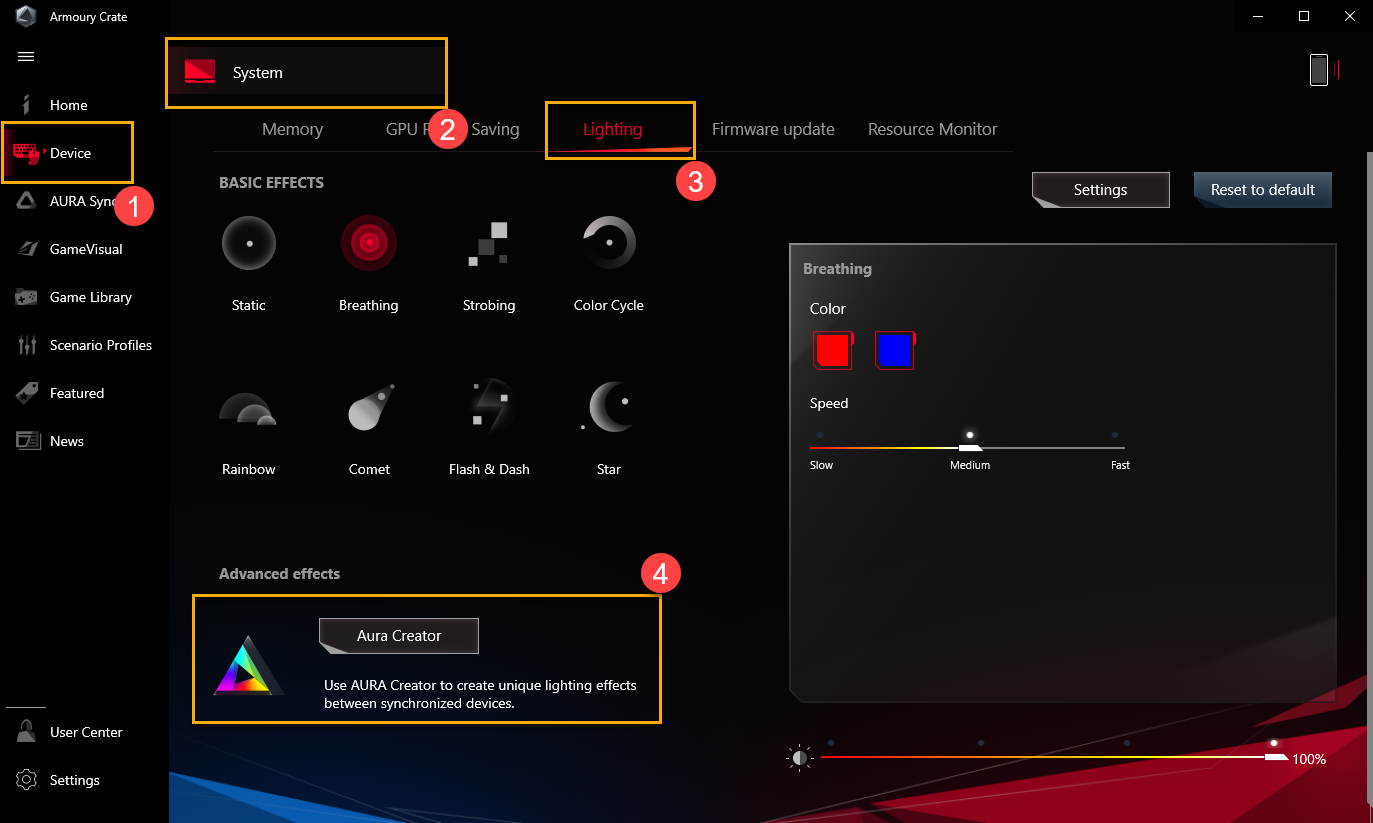
※Az Armoury Crate alkalmazásban, a fő menü „Eszköz”① elemében válassza ki a „Rendszer”② elemet, majd kattintson a „Világítás”③ oldalra. Ezt követően az Aura Creator elindításához kattintson az „Aura Creator”④ ikonra.
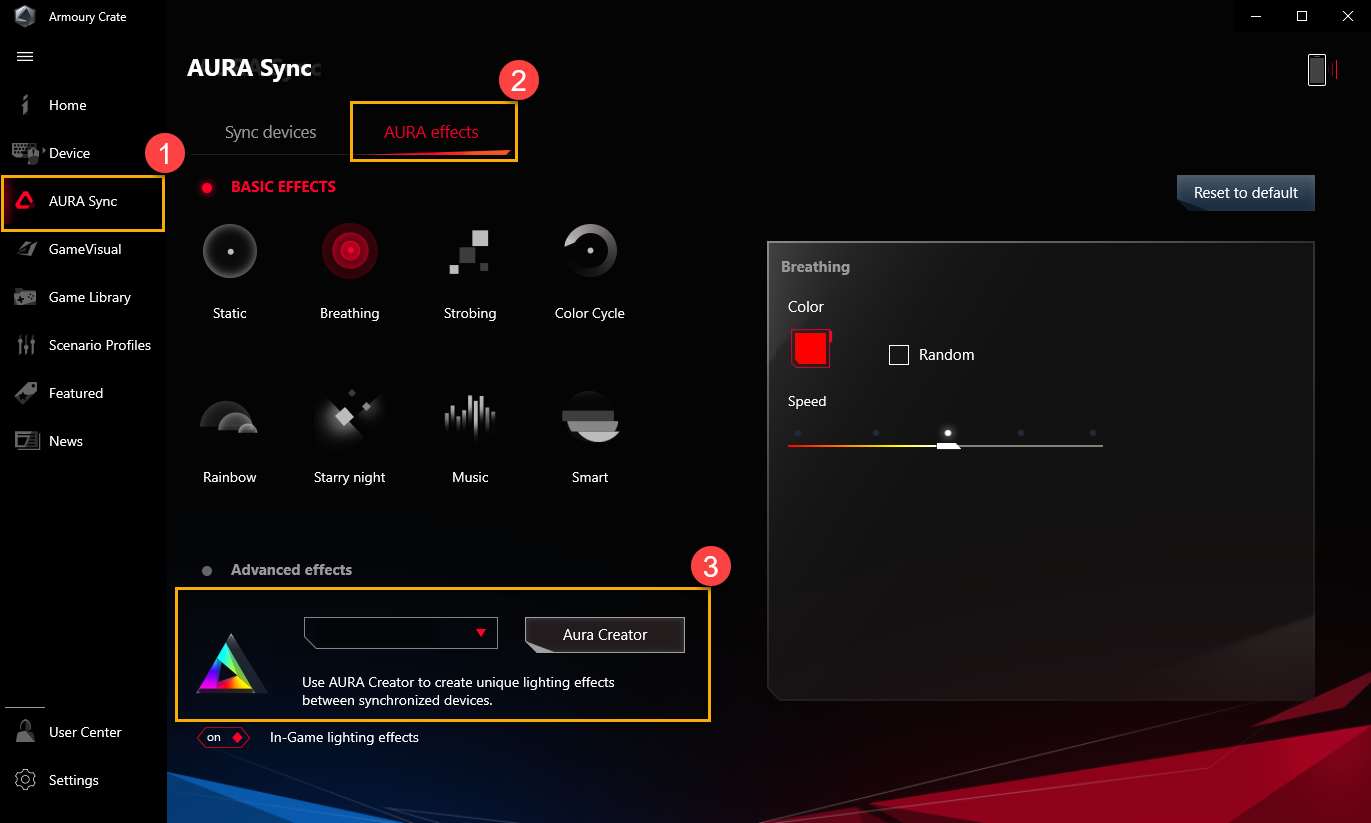
※Az Armoury Crate alkalmazásban válassza ki az "AURA szinronizálás"① elemet a fő menüben és lépjen az "AURA effektusok"② oldalra, miután az "Aura Creator" ③ elemre kattintott az elindításhoz.
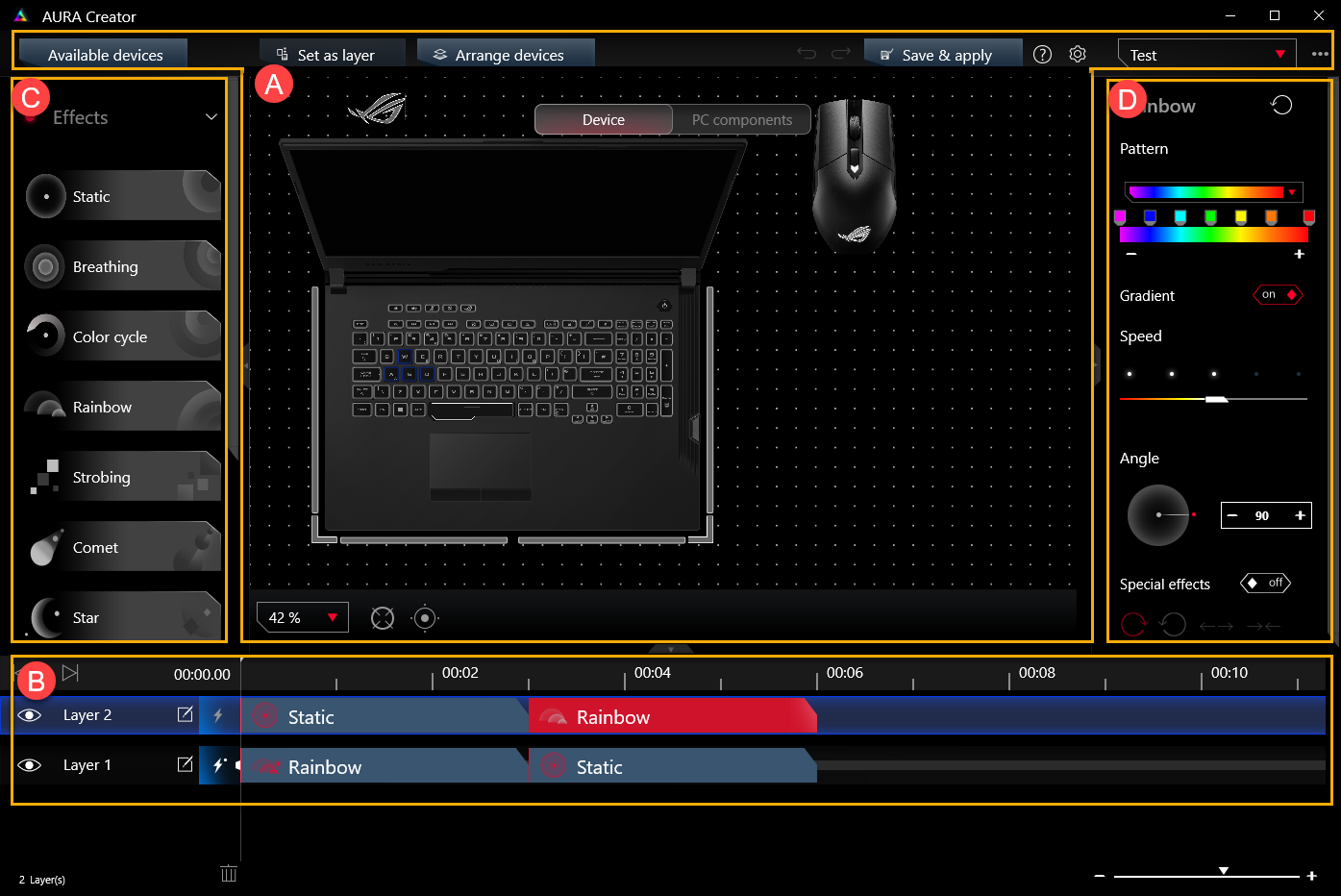
※AURA Creator honlap: (A)Rendszer / Eszköz Elrendezés、(B)Réteg Elrendezés és Idővonal Szerkesztés、(C)Világítás Effektusok、és (D)Világítási Effektusok Tulajdonságai
(A) Rendszer / Eszköz Elrendezés
A segédprogram automatikusan észleli a csatlakoztatott kompatibilis eszközöket és lehetővé teszi Ön számára az eszközei elhelyezését az aktuális elrendezésnek megfelelően.
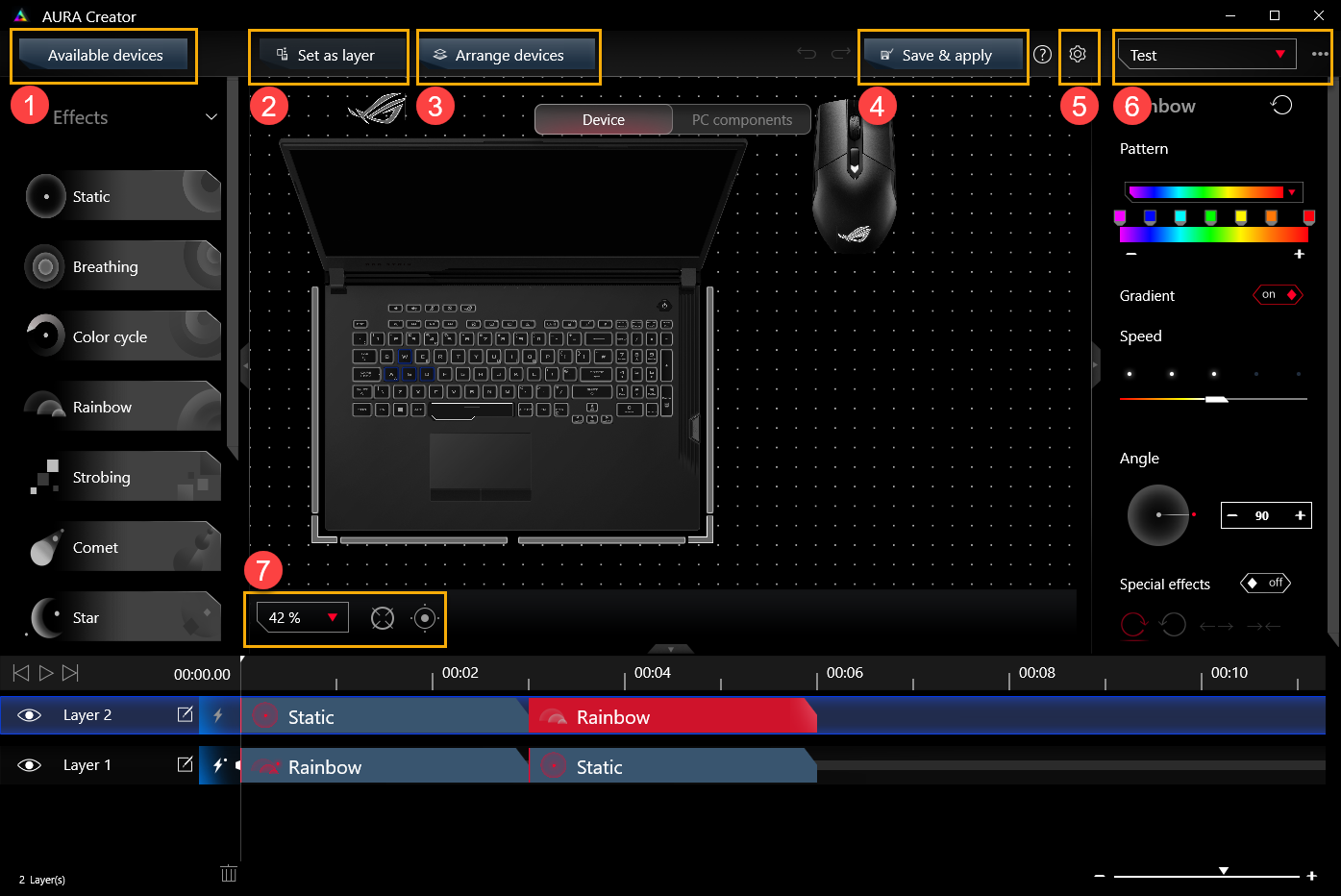
Elérhető eszközök①: Annak az eszköznek a kiválasztása és szinkronizálása, amellyel szerkeszteni kívánja az AURA világítási effektust.
Beállítás rétegként②: Rákattintással, vagy kihúzással kiválaszthatja a világítási zónákat az eszköz képernyőjén és beállíthatja ezeket rétegként.
Eszközök elrendezése③: Kattintással újrarendezheti a rendelkezésre álló eszközeinek elrendezését.
Mentés és alkalmazás④: Elmentheti és alkalmazhatja az aktuális világítási effektus szerkesztést az eszközön.
Beállítás⑤: Az ARUA Creator aktuális verziójának megjelenítése、 Oktatóanyag、 Gyorsbillentyűk és frissítések ellenőrzése.
Világítási profil⑥: A gamerek átnevezhetik, törölhetik, importálhatják és exportálhatják a profilokat, valamint újakat hozhatnak létre.
Elrendezés visszaállítása / Szerkesztési terület kitöltése⑦: Beállíthatja az elrendezési arányt és visszaállíthatja, vagy kitöltheti a szerkesztési területet.
Tartalomjegyzék
Alkalmazás telepítése és eltávolítása
Az AURA Creator egy speciális világítás-szerkesztő alkalmazás, amely lehetővé teszi a felhasználók számára az egyéni világítási hatások/minták összeállítását ROG számítógépeikhez. Jelen bejegyzés rövid leírást tartalmaz arról, hogyan lehet az egyes alkalmazási területeket használni.
Megjegyzés: A jelen bejegyzés tartalma az AURA Creator V2.0.3 és fejlettebb verziókra vonatkozik.
2. Támogatott modellek
Az AURA Creator az Armoury Crate alkalmazás részét képezi. A felhasználók az Armoury Crate alkalmazáson keresztül konfigurálhatják a beállításokat.
Kérjük biztosítsa, hogy Armoury Crate verziója V3.0.4 vagy ennél fejlettebb legyen.
A támogatott modellekkel kapcsolatosan részletes információkat itt találhat: link. *A felsorolt eszközök időnként frissülnek.
3. Alkalmazás telepítése és eltávolítása
Az alkalmazás program beszerzéséről és telepítéséről ITT tájékozódhat.
Az alkalmazás program eltávolításáról ITT tájékozódhat.
4. Az AURA Creator elindítása
Az AURA Creator két módon indítható el,
※Az Armoury Crate alkalmazásban, a fő menü „Eszköz”① elemében válassza ki a „Rendszer”② elemet, majd kattintson a „Világítás”③ oldalra. Ezt követően az Aura Creator elindításához kattintson az „Aura Creator”④ ikonra.
※Az Armoury Crate alkalmazásban válassza ki az "AURA szinronizálás"① elemet a fő menüben és lépjen az "AURA effektusok"② oldalra, miután az "Aura Creator" ③ elemre kattintott az elindításhoz.
※AURA Creator honlap: (A)Rendszer / Eszköz Elrendezés、(B)Réteg Elrendezés és Idővonal Szerkesztés、(C)Világítás Effektusok、és (D)Világítási Effektusok Tulajdonságai
(A) Rendszer / Eszköz Elrendezés
A segédprogram automatikusan észleli a csatlakoztatott kompatibilis eszközöket és lehetővé teszi Ön számára az eszközei elhelyezését az aktuális elrendezésnek megfelelően.
Elérhető eszközök①: Annak az eszköznek a kiválasztása és szinkronizálása, amellyel szerkeszteni kívánja az AURA világítási effektust.
Beállítás rétegként②: Rákattintással, vagy kihúzással kiválaszthatja a világítási zónákat az eszköz képernyőjén és beállíthatja ezeket rétegként.
Eszközök elrendezése③: Kattintással újrarendezheti a rendelkezésre álló eszközeinek elrendezését.
Mentés és alkalmazás④: Elmentheti és alkalmazhatja az aktuális világítási effektus szerkesztést az eszközön.
Beállítás⑤: Az ARUA Creator aktuális verziójának megjelenítése、 Oktatóanyag、 Gyorsbillentyűk és frissítések ellenőrzése.
Világítási profil⑥: A gamerek átnevezhetik, törölhetik, importálhatják és exportálhatják a profilokat, valamint újakat hozhatnak létre.
Elrendezés visszaállítása / Szerkesztési terület kitöltése⑦: Beállíthatja az elrendezési arányt és visszaállíthatja, vagy kitöltheti a szerkesztési területet.
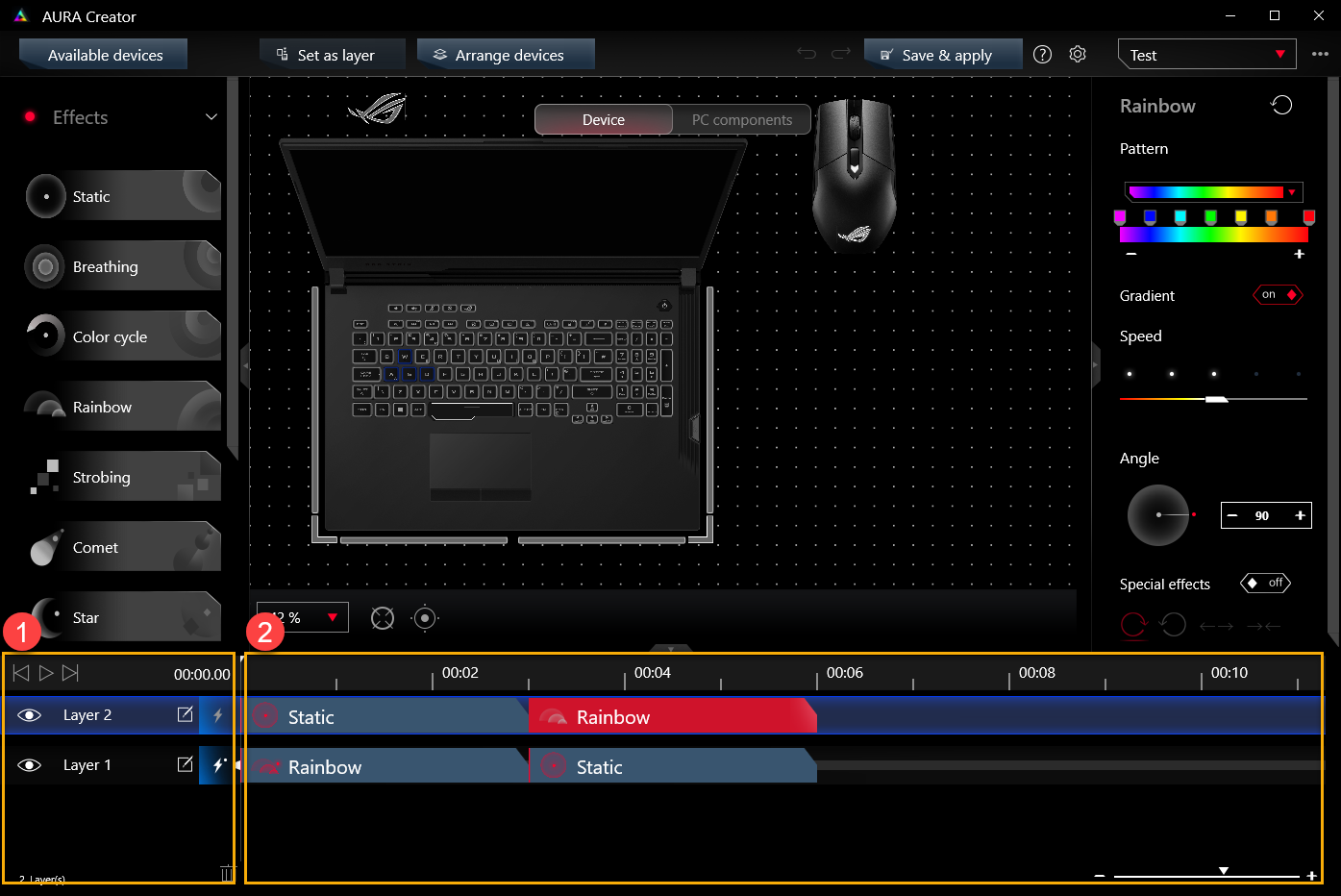
(B) Réteg Elrendezés és Idővonal Szerkesztés
Réteg Elrendezés①: A gamerek szerkeszthetik a réteg megvilágítás effektusokat, átnevezhetik a rétegeket és előnézetként megtekinthetik a világítási effektusokat
Idővonal Szerkesztés②: A gamerek világítási effektus blokkokat húzhatnak rá az idővonalra és beállíthatják a világítási effektusok kezdési időpontját és időtartamát.
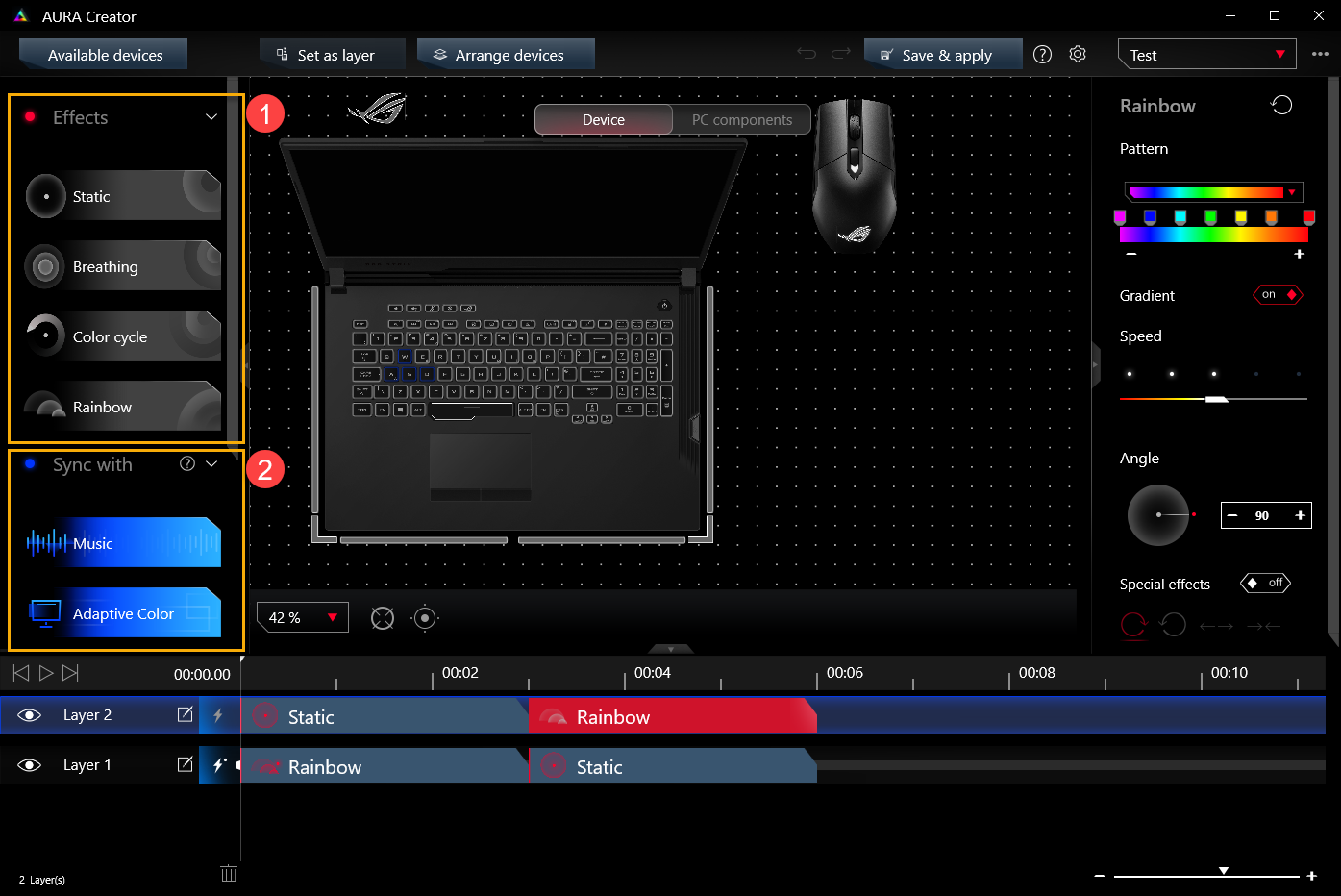
(C)Világítási effektusok
Világítási effektusok①: A sokféle világítási effektus biztosításához a gamerek egyszerűen világítási effektus blokkokat húzhatnak rá az idővonalra.
Szinkronizálás②: A világítási effektus egy kiválasztott forrással történő szinkronizálásához.
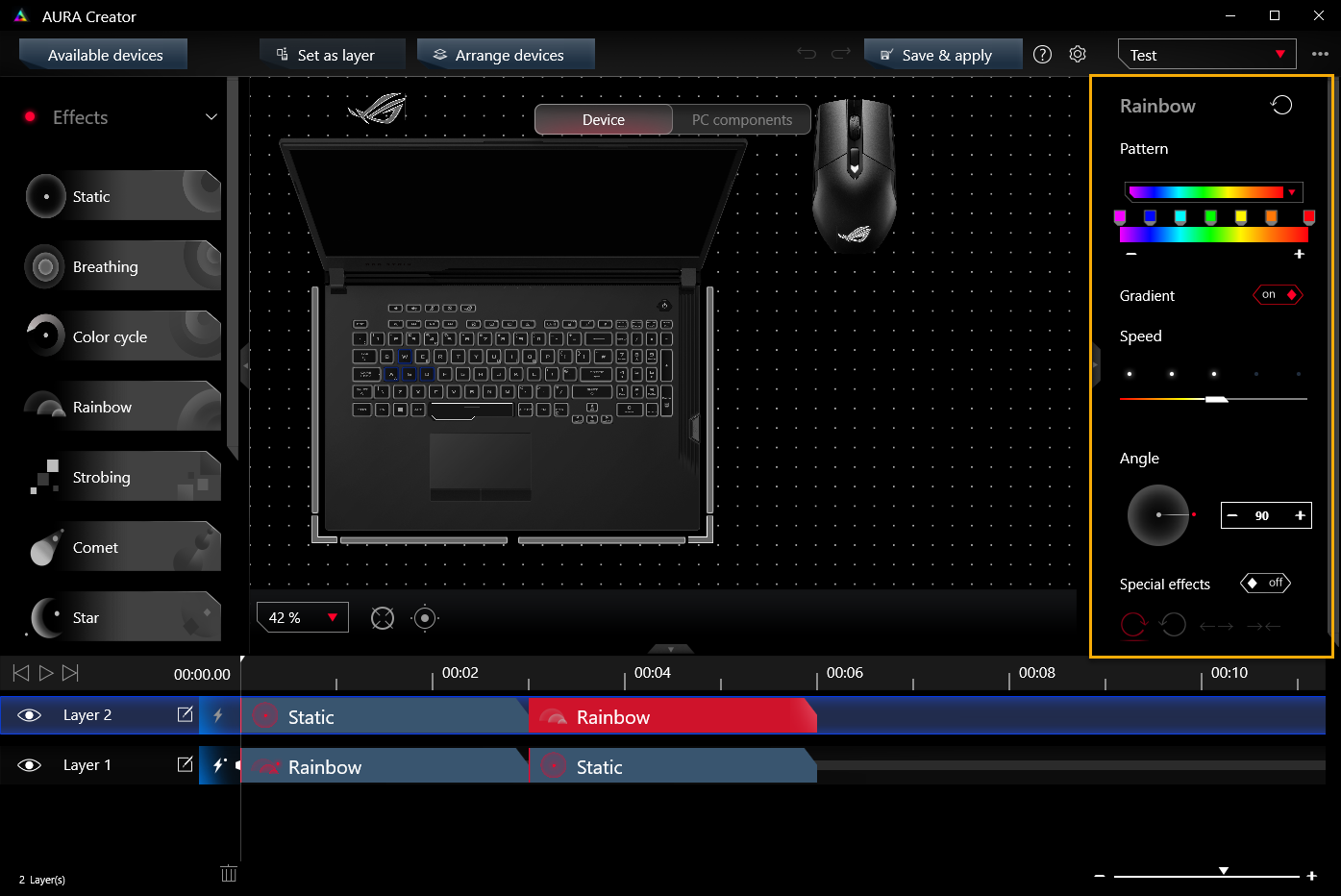
(D) Világítási Effektusok Tulajdonságai
Számos világítási effektus tulajdonság érhető el. Minden effektus blokk szín, fényerő, sebesség, vagy szög tulajdonsága függetlenül beállítható.
6. Kérdések és válaszok
K1: Működik az AURA Creator alkalmazás TUF notebook gaming modelleken?
V1: Nem, az Aura Creator nem működik TUF sorozatú gaming notebook modelleken.
A támogatott eszközök listáját az AURA Creator honlapján találhatja meg.
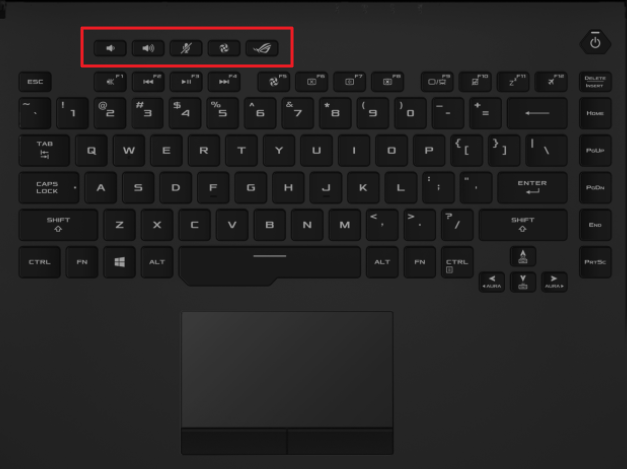
K2: Miért nem támogatja a laptopom független gyorsbillentyűje az AURA Trigger Effects (Reactive/Laser/Ripple) funkciót?
V2: Az AURA Trigger Effects csak a billentyűnkénti RGB háttérvilágítású billentyűzetet és a laptopot tudja támogatni, de nem tartalmaz laptop-független gyorsbillentyűt. (Csak néhány modell támogatja a gyorsbillentyűt az AURA Trigger Effects használatával.)
<Independent hotkey>
K3 Módosítás után hogyan tekinthetem meg az AURA világítási effektusok előnézetét?
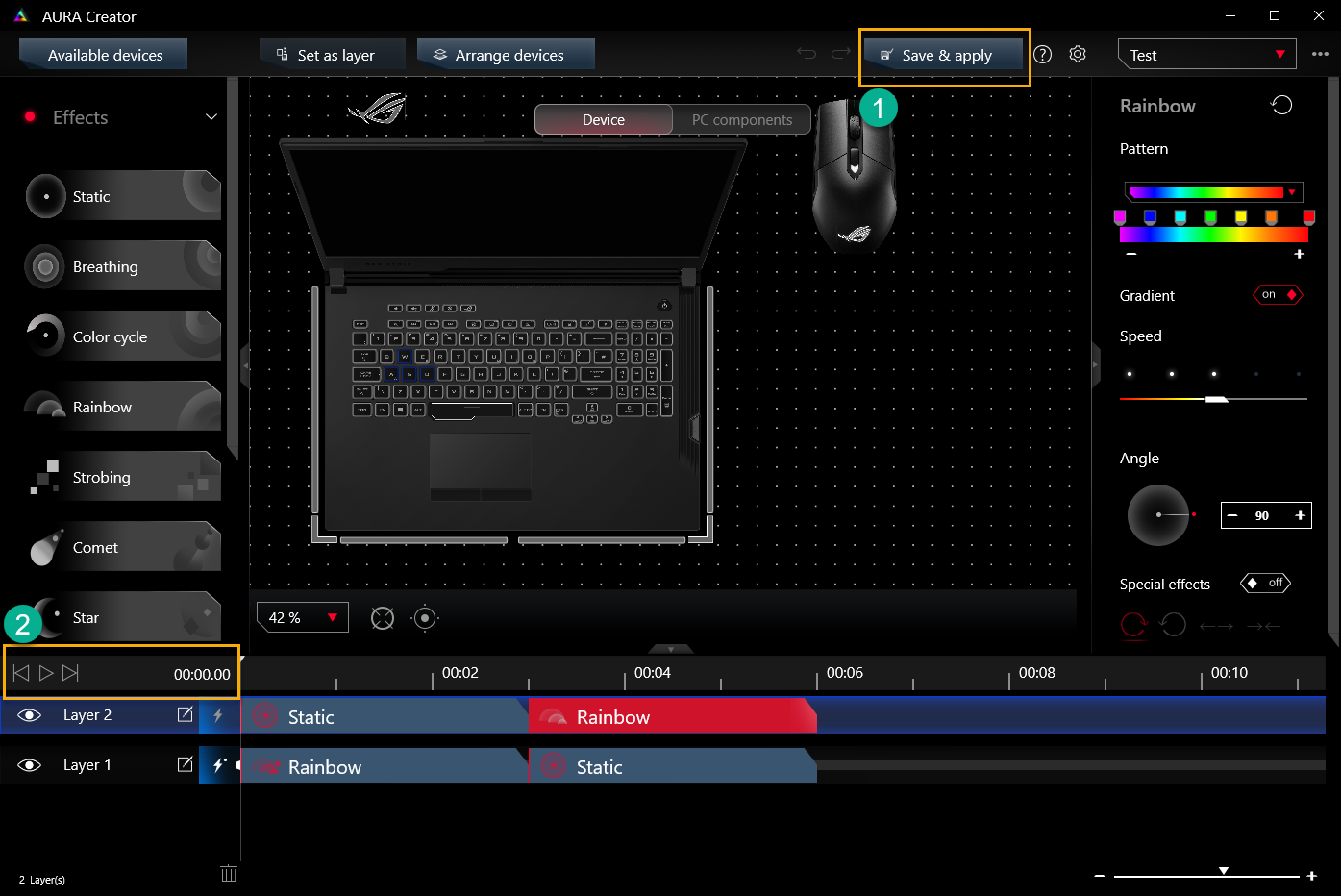
V3: A módosított világítási effektus elmentéséhez és alkalmazásához attintson a „Mentés és alkalmazás”① elemre. Ez követően a világítási effektus előnézetéhez kattintson a  „Lejátszás”② elemre.
K4: Hogyan választhatom ki a szükséges világítási effektust?
V4: Az effektusok alkalmazásához egyszerűen húzza ezeket az idővonalra.
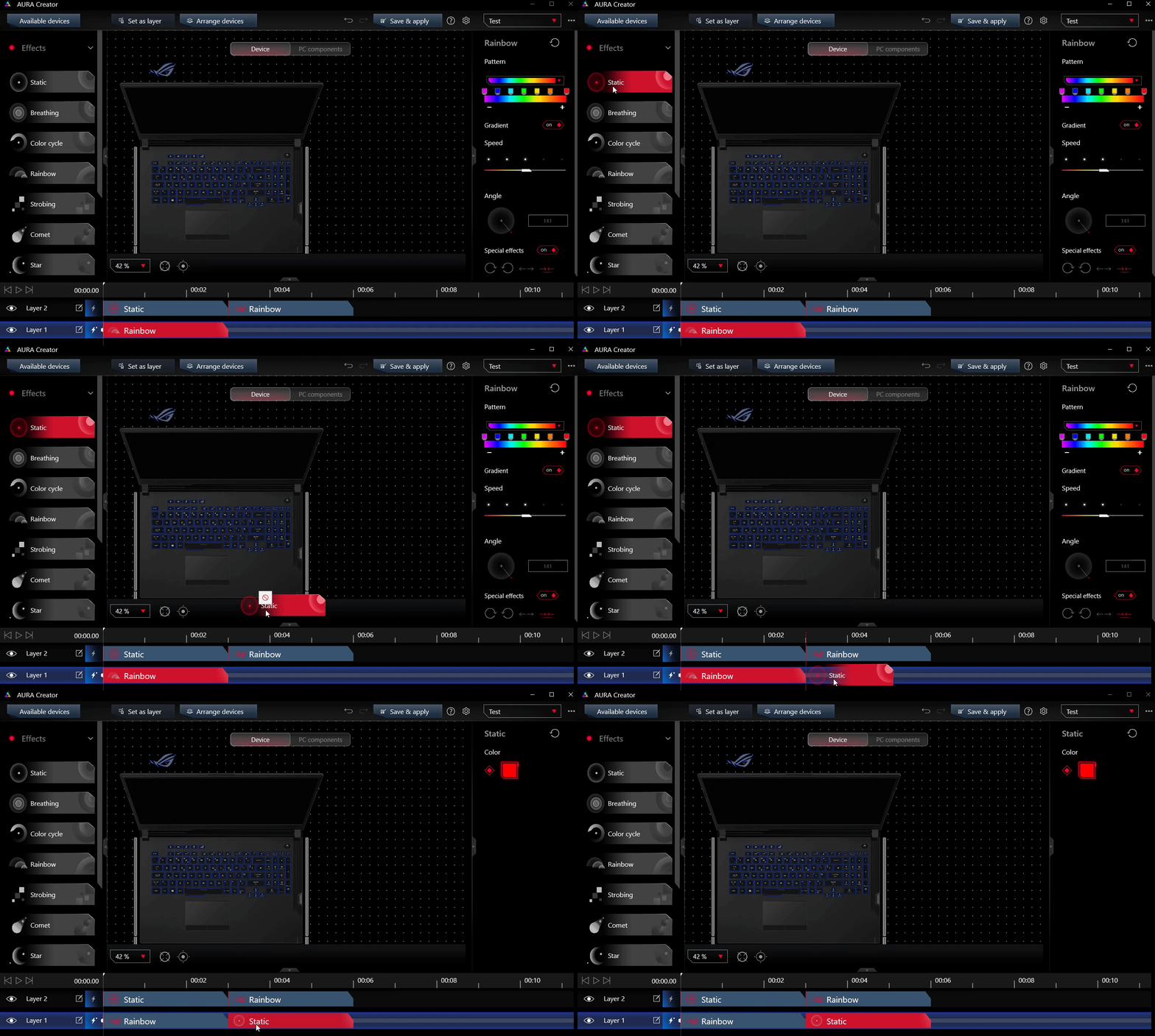
K5: Hogyan állíthatom be a világítási effektus kezdési idejét és időtartamát?
V5: Kérjük tájékozódjon a világítási effektus alábbi tényleges beállítási módszeréből.

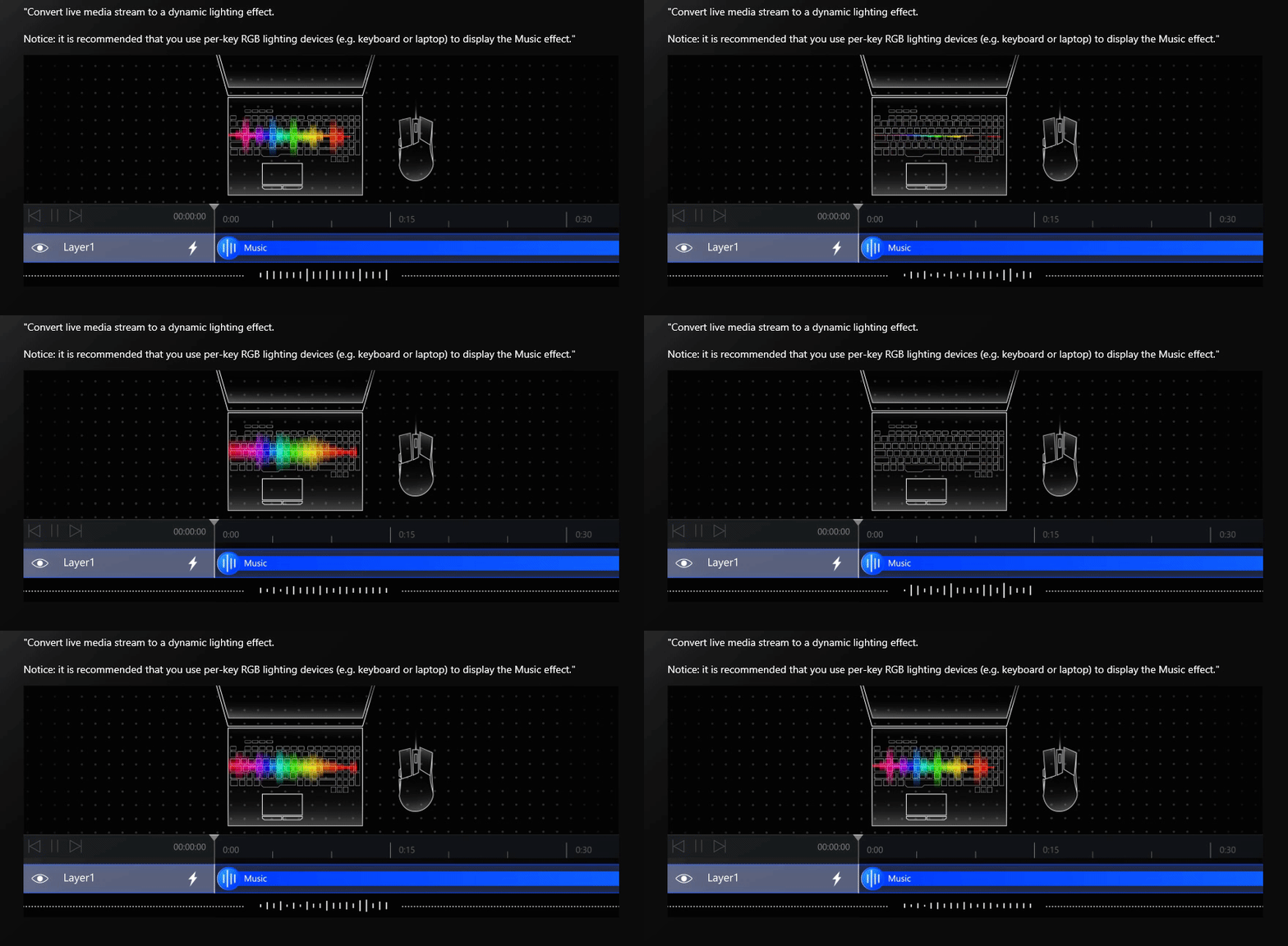
K6: Mi a Zene és Adaptív Szín effektus a „Szinkronizálás” elemben?
V6: Zene effektus: Átalakítja az élő média adatfolyamot egy dinamikus világítási effektussá.
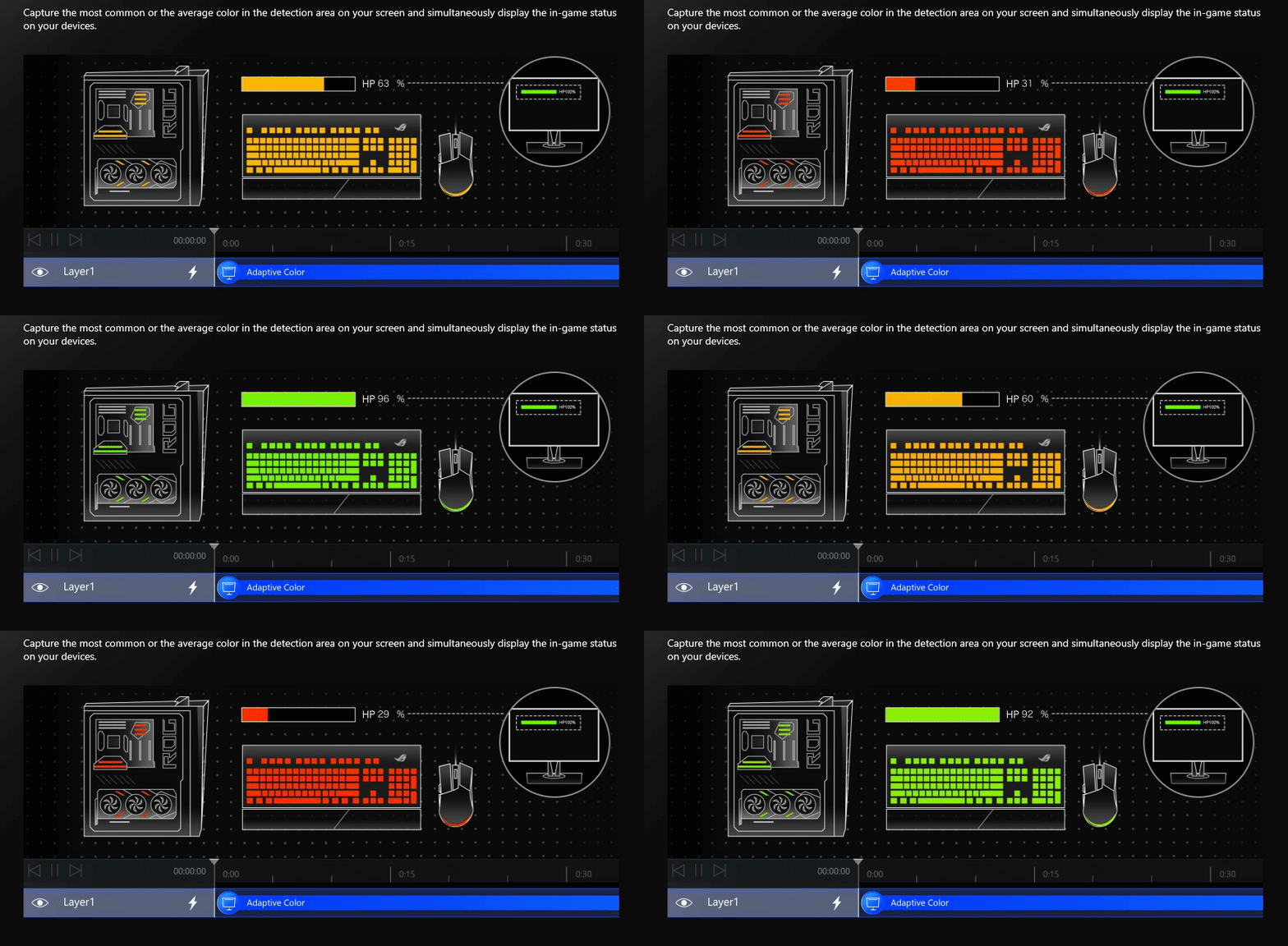
Adaptív szín effektus: A képernyője észlelési területén az aktuálisan leggyakoribb vagy átlagos szín észlelése és ezzel párhuzamosan az játék állapot megjelenítése az eszközein.
- Aura Wallpaper Introduction
- Model Supported
- System Prerequisites
- Application Install& Uninstall
- Launch Aura Wallpaper
- Aura Wallpaper Setup
- Aura Wallpaper System tray setup
- Aura SYNC Setup
- Content Platform
- Q&A
Aura Wallpaper is an extension application of the Armoury Crate platform, and turns entire desktop into an RGB device. Aura Wallpaper allows user to set up ROG exclusive wallpaper and select of the RGB lighting on ROG wallpaper, and that can also synchronize the wallpaper with other Aura Sync compatible devices. Through synchronizing Wallpaper、laptop and peripheral devices lighting effect perfectly combined to create a personal gaming style.
Supports ROG and TUF series Gaming laptop and desktop, and require Windows 10 and above operating system version.
The Aura Wallpaper has been integrated into the Armoury Crate application. Users need to configure the Aura Wallpaper settings through the Armoury Crate application.
Supported Version: Armoury Crate application version must be higher than V5.0 above.
*Please refer to Link for more details about Armoury Crate Introduction.
Application Install& Uninstall
How to get and install Armoury Crate,please refer to ASUS official website.
How to uninstall Armoury Crate,please refer to ASUS official website.
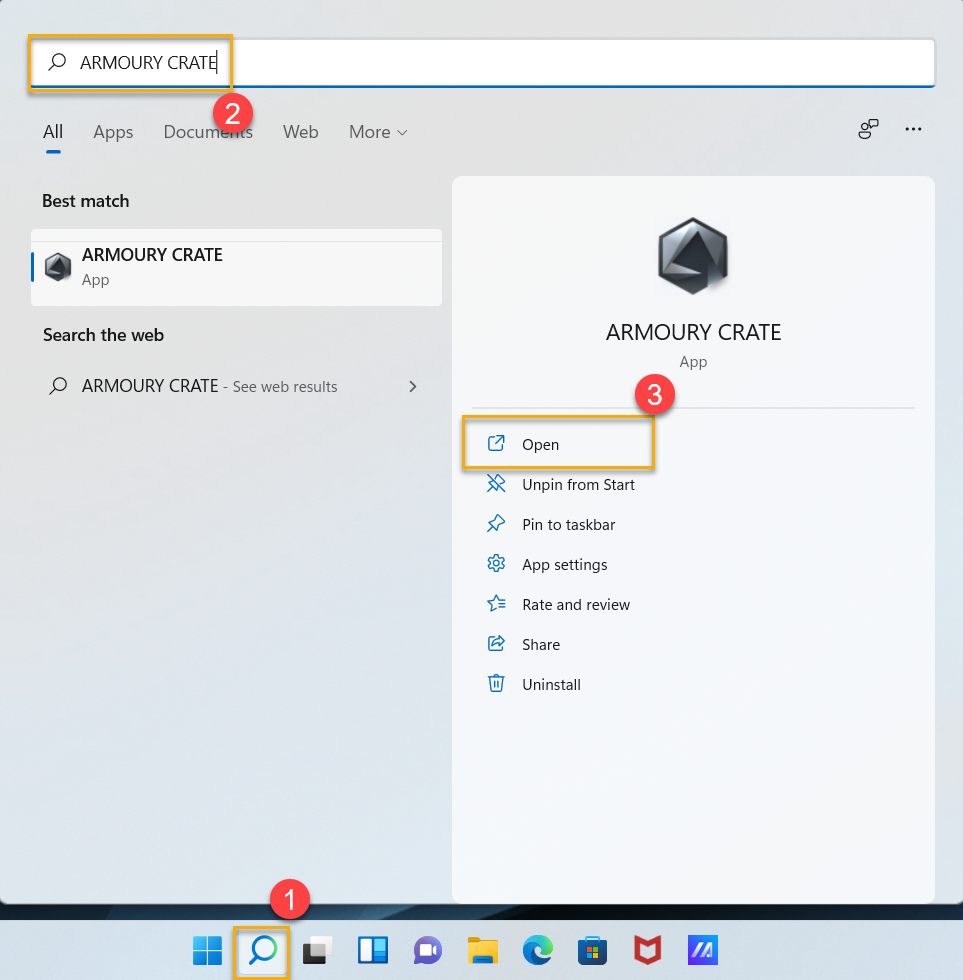
Please click [Windows Search]① and type in [ARMOURY CRATE]②,and then click [Open]③ to launch Armoury Crate.
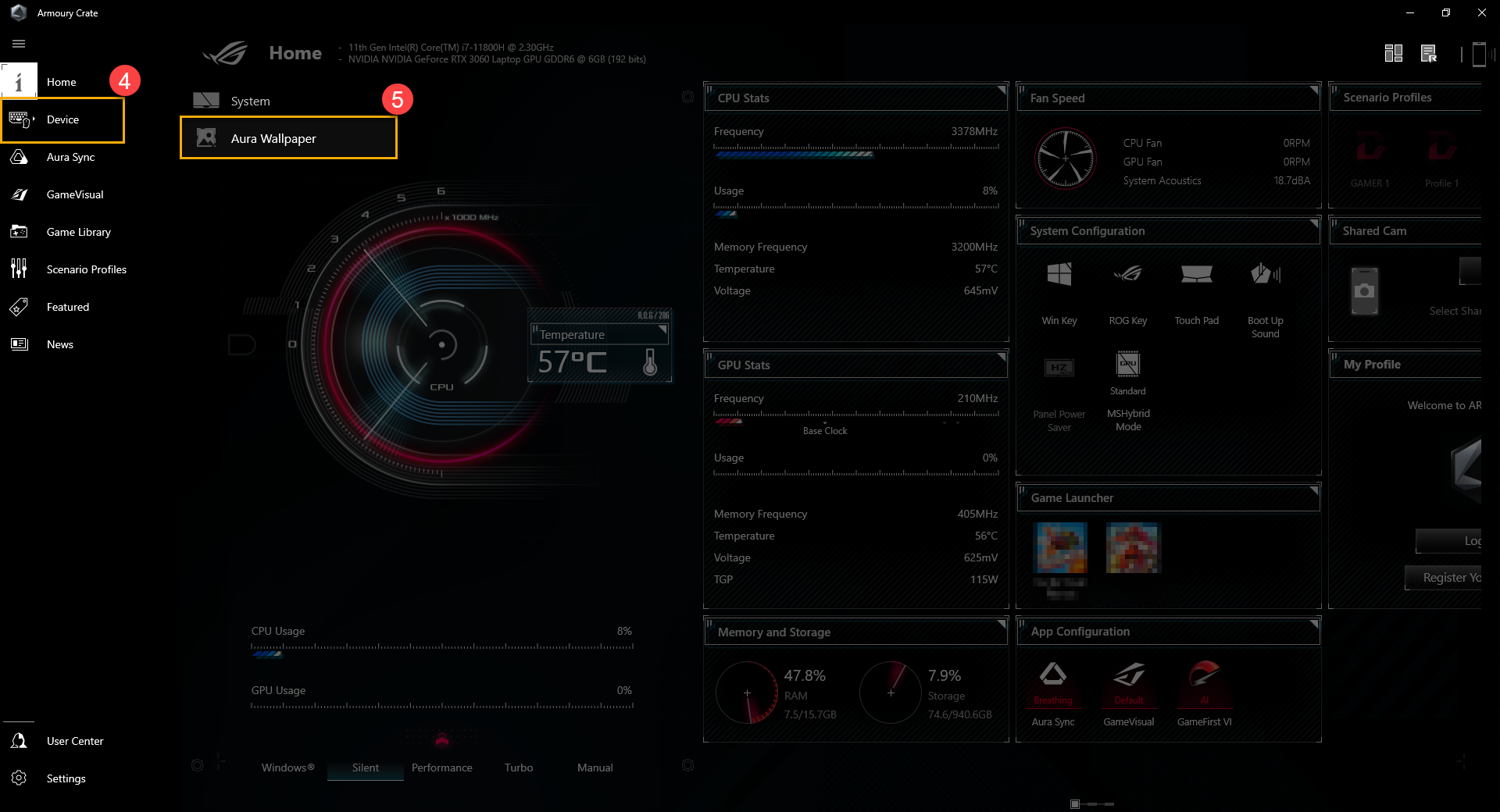
In ARMOURY CRATE home page, clicking [Device]④ and then select [Aura Wallpaper]⑤ to get into setup.
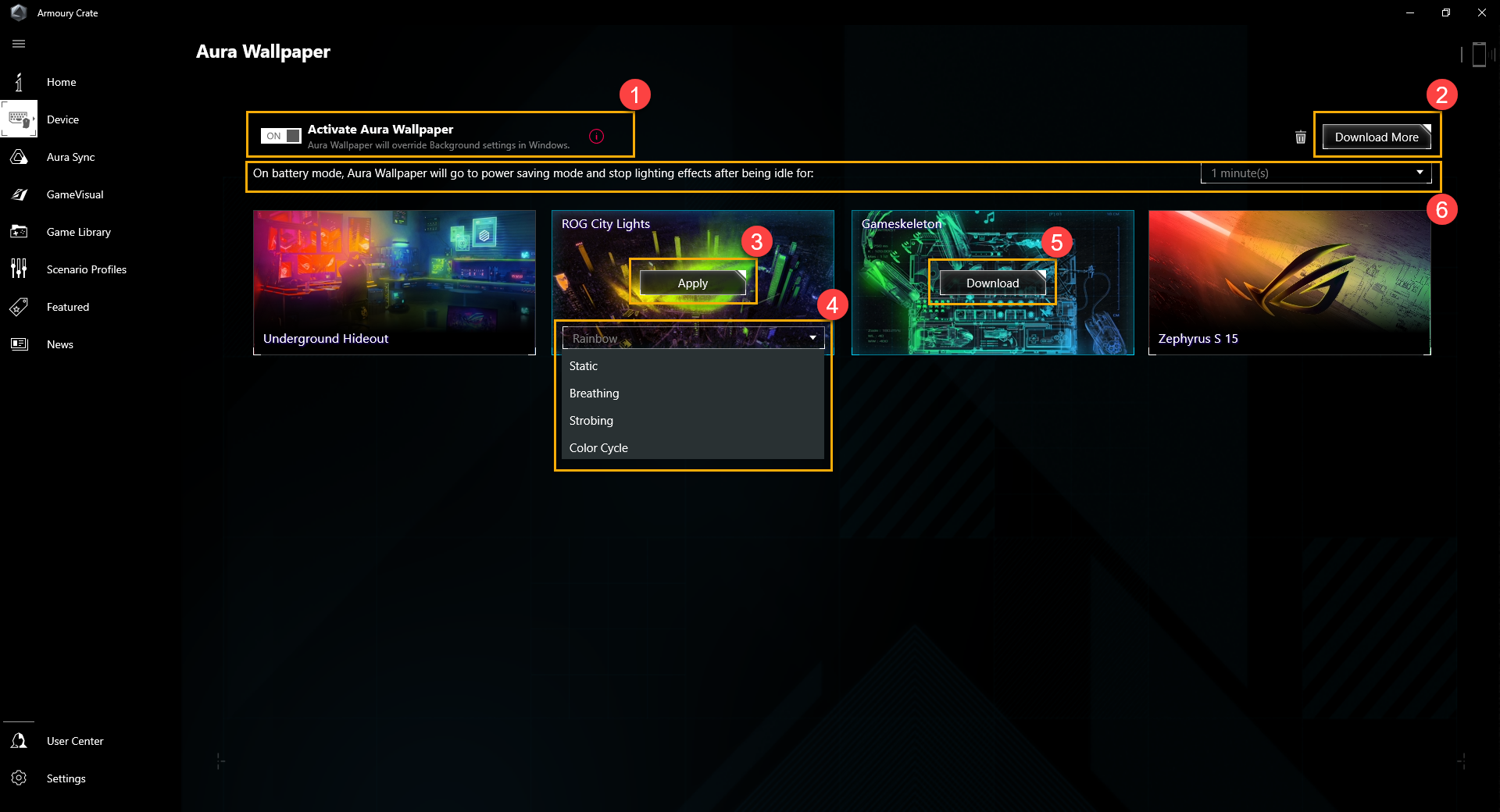
① Activate Aura Wallpaper: Aura wallpaper will override default Windows background setting.
② Download More: Gamers will be directed to [Content Platform] for more Aura Wallpaper.
③ Apply: To apply this Aura Wallpaper.
④ Lighting Effects: Selecting the lighting effects your preferred.
⑤ Download: To download this Aura Wallpaper.
⑥ Power Saving Mode: On battery mode, Aura Wallpaper will stop lighting effects after being idle for.
Aura Wallpaper System Tray Setup
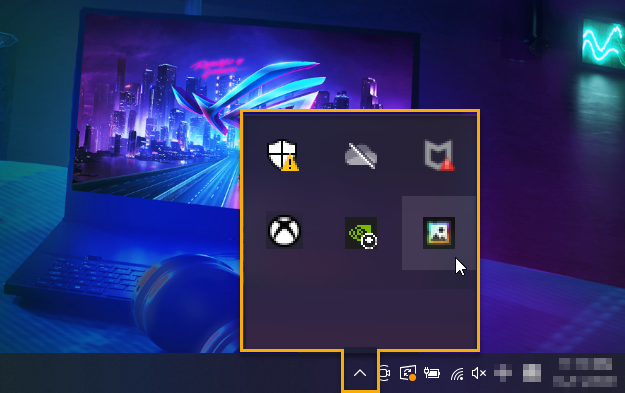
Once launch Aura Wallpaper, gamers can also click Windows system tray and then select Aura Wallpaper icon  to setup.
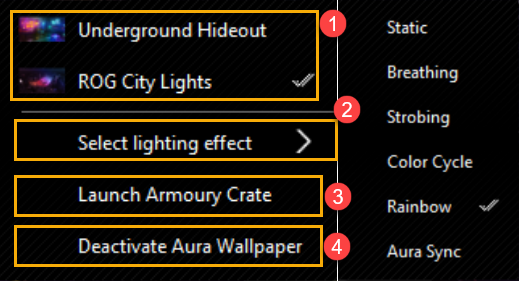
① Apply Aura Wallpaper: To select the Aura Wallpaper.
② Select Lighting Effect: To select the Aura Wallpaper lighting effect.
③ Launch Armoury Crate: Launch Armoury Crate application.
④ Deactivate Aura Wallpaper: Deactivate Aura Wallpaper, and the background will return to default setting.
Aura Wallpaper can also synchronize with laptop Aura light effects thru Aura SYNC, and setup Aura basic lighting effects.
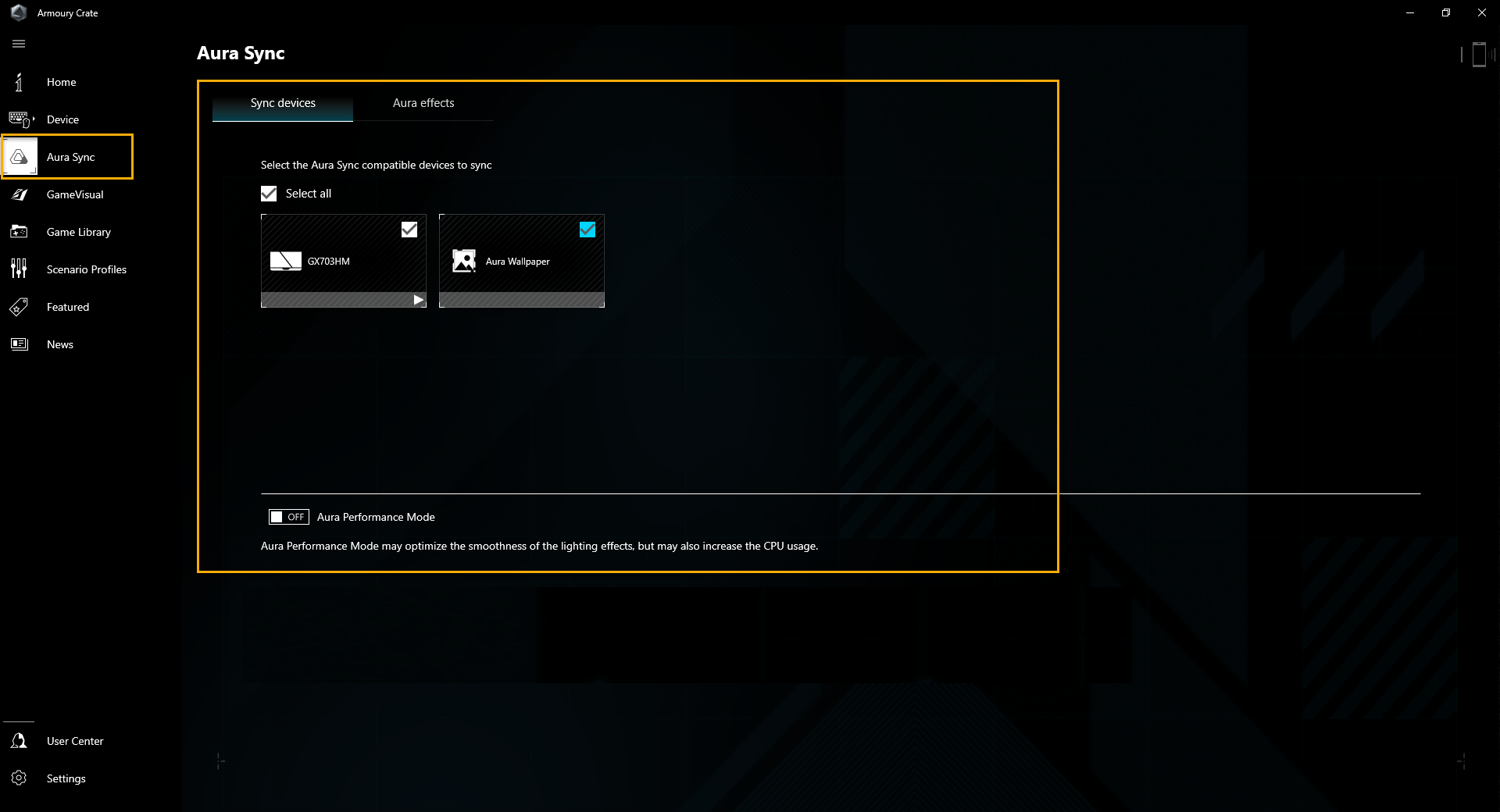
*For more details about Aura SYNC, please refer to [Armoury Crate introduction]
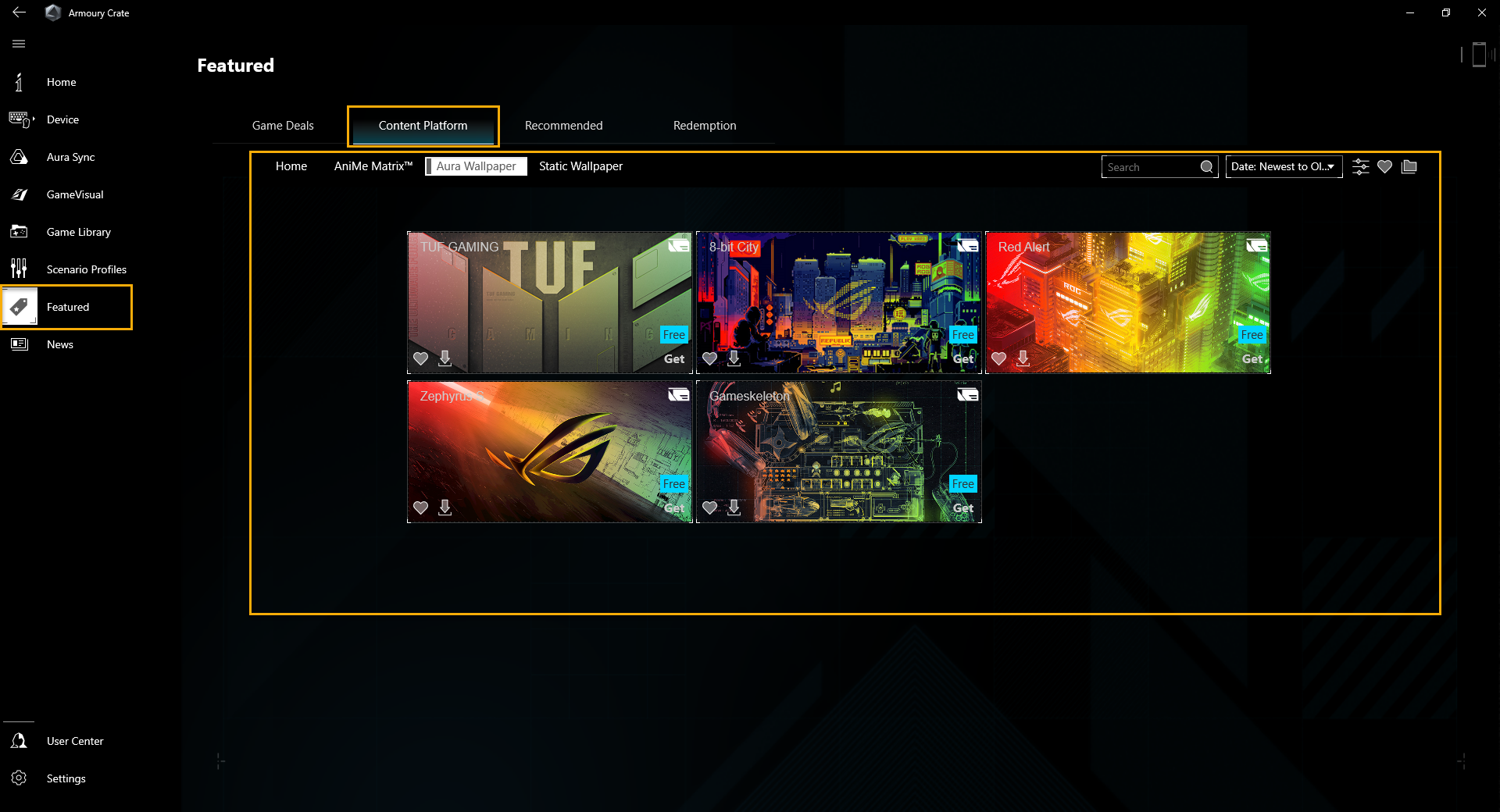
Through content platform, gamers can download more exclusive Gaming series products Aura wallpaper.
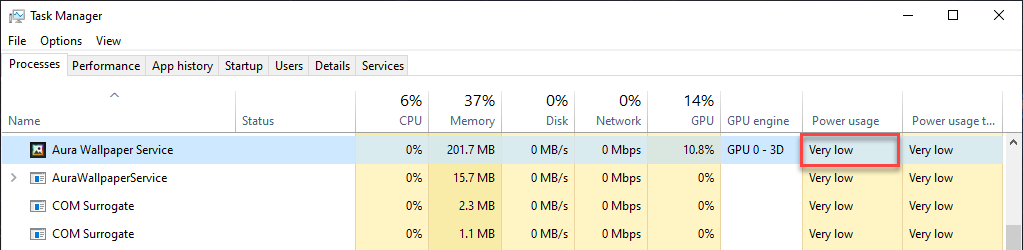
Q1: Why my laptop GPU utilization is getting higher after Aura Wallpaper activate?
A1: We suggest checking Windows Task Manager with GPU Power usage, then you can see that the actual Aura Wallpaper does not affect the overall performance and power consumption. Once Aura Wallpaper activated, it will occupy some GPU resource, so the GPU utilization goes up, but due to Task Manager usually doesn't count all GPU Power Usage and GPU Clock rate, so the GPU utilization looks may higher than actual.
Q2: Can I edit Aura Wallpaper lighting effects through Aura Creator?
A2: For now, each Aura Wallpaper has exclusive lighting effect and feature already, so there is not yet to provide for customizing lighting effects through Aura Creator.