[Chromebook] Felhasználó általi önjavítási folyamat – Bevezetés
Ha hardverproblémákat tapasztal Chromebook használata közben, és cserére vagy javításra van szükség, kövesse az alábbi lépéseket a hardverproblémák diagnosztizálásához és az alkatrészek cseréjéhez.
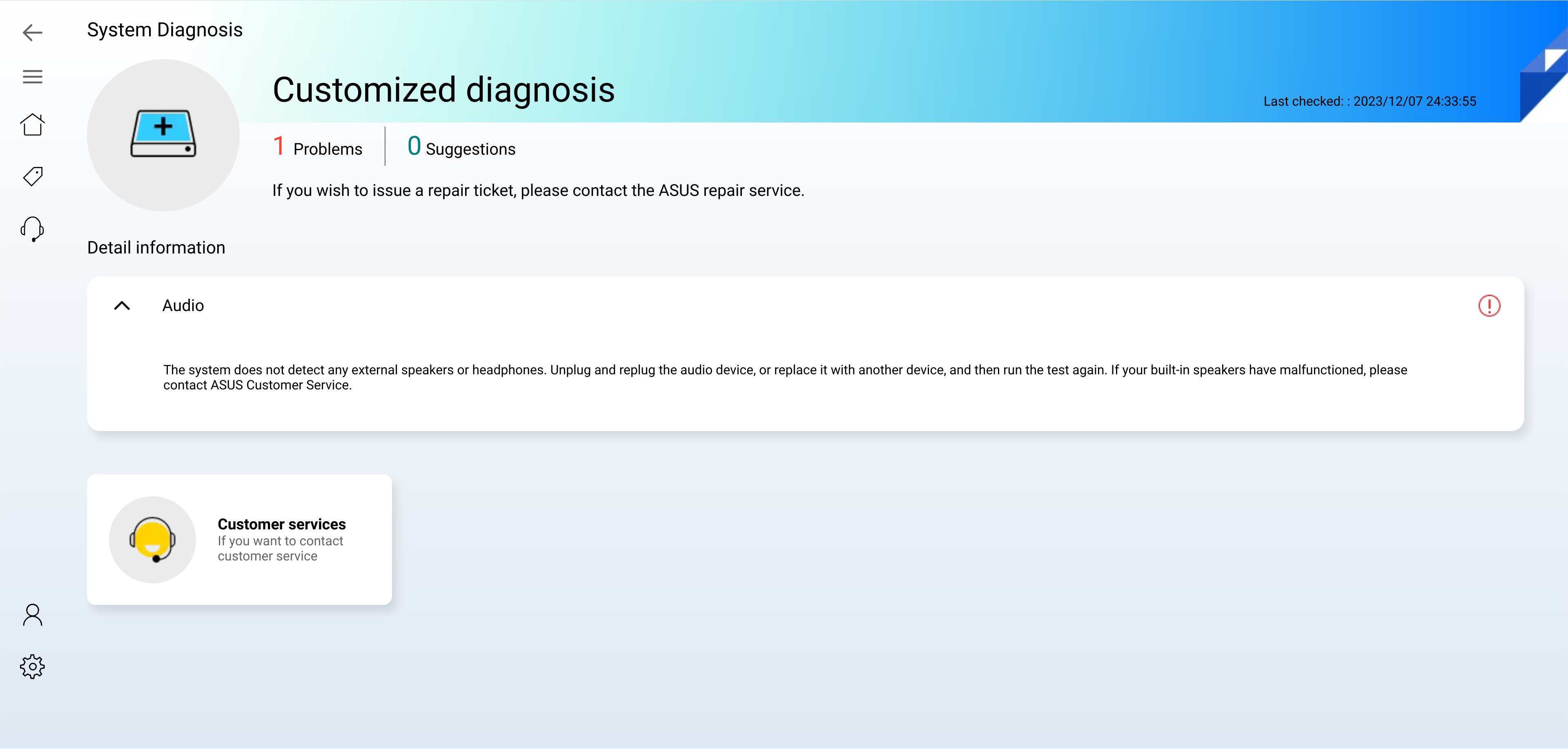
Például, ha a Chromebookján nincs hang, előfordulhat, hogy a hangszóró meghibásodott, és ki kell cserélni. Kövesse az alábbi lépéseket, hogy új hangszórót szerezzen a Chromebookjához.
A támogatási oldalunkon megtalálhatja az önjavításhoz szükséges kapcsolódó dokumentumokat és eszközöket, beleértve a következőket:
(1) Diagnosztikai eszköz
(2) Szervizkézikönyv
(3) Telepítőprogram és kézikönyv
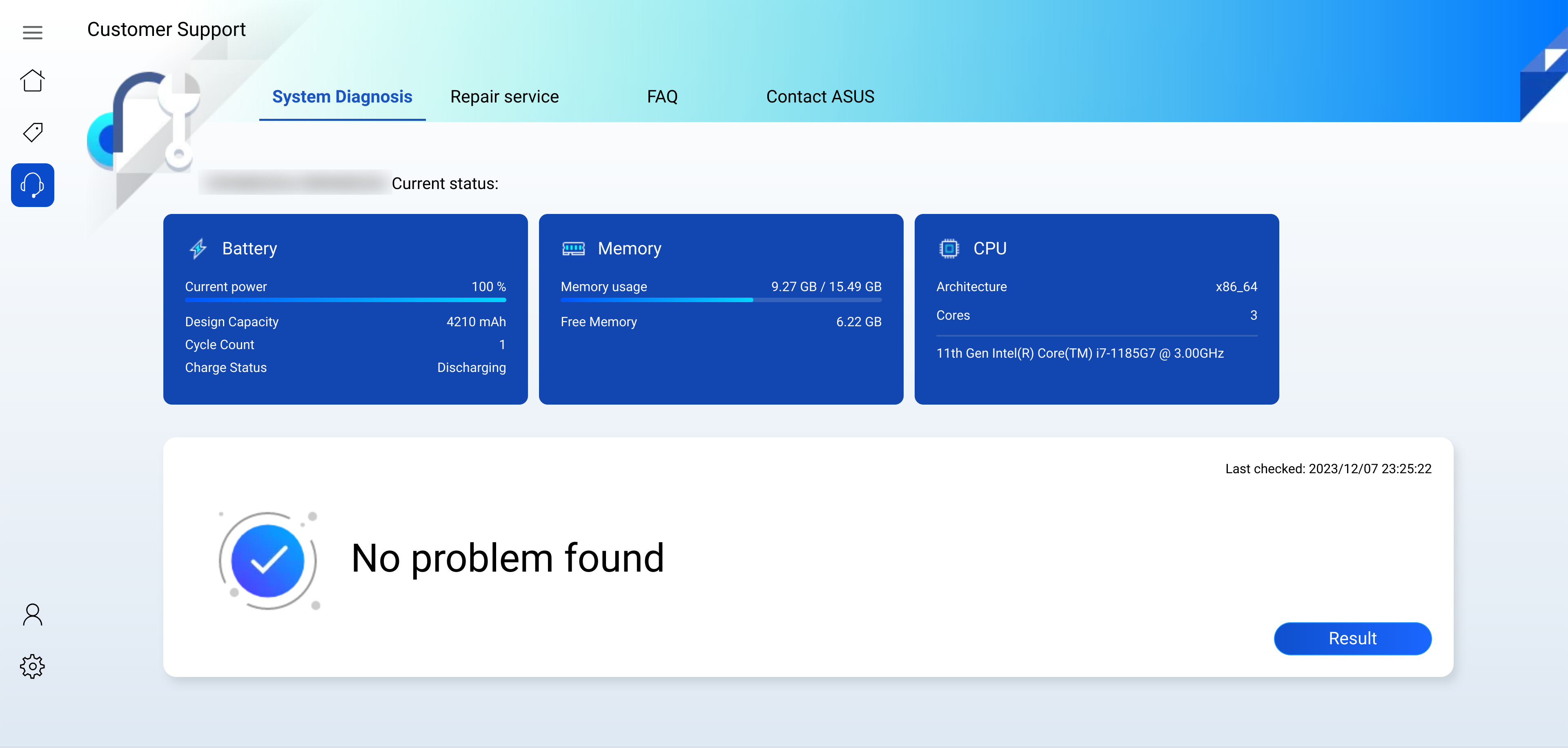
1. Rendszerdiagnosztika
A MyASUS rendszerdiagnosztika funkciójával diagnosztizálhatja Chromebookját. Hogyan használom a rendszerdiagnosztika funkciót a MyASUS-ban? Az alábbi linken található tartalomra hivatkozhat: [Chromebook] MyASUS - Bevezetés | Hivatalos támogatás | ASUS Global
2. Szervizkézikönyv
(1) Miután a diagnosztika befejeződött, és megerősíti, hogy probléma van a hangszóróval, valamint a hangszórót ki kell cserélni. Felkeresheti az ASUS weboldalt, hogy letöltse a Chromebookhoz tartozó szervizkézikönyvet.
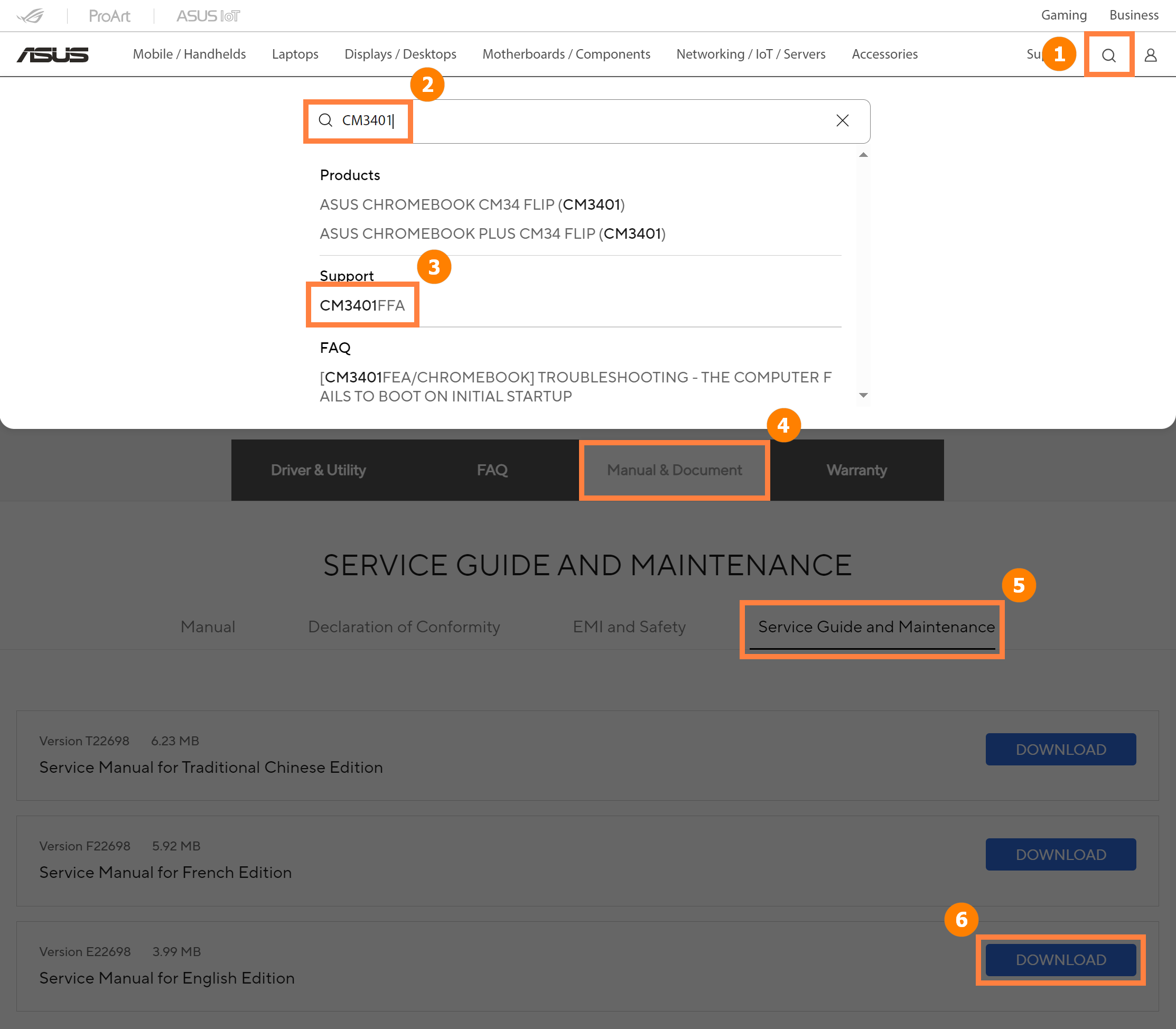
Vegyük példaként a CM3401FFA-t, menj az ASUS hivatalos weboldalára, kattints ①[Keresés], írd be ②[Chromebook neve], kattints ③[Chromebook neve], kattints ④[Kézikönyv és dokumentum], kattints ⑤[Szolgáltatási útmutató és karbantartás], keresd meg a számodra szükséges Szolgáltatási kézikönyvet, majd kattints ⑥[Letöltés].
(2) Nyisd meg a letöltött Szolgáltatási kézikönyvet és olvasd el a [Hangszóró cseréje] részt, hogy megtudd, hogyan kell kicserélni a hangszórót.
3. Alkatrészek vásárlása
Ha alkatrészt szeretnél vásárolni, keresd fel a https://www.asus.com/us/support/Article/1199 oldalt
4. RMA Shim az önálló javításhoz
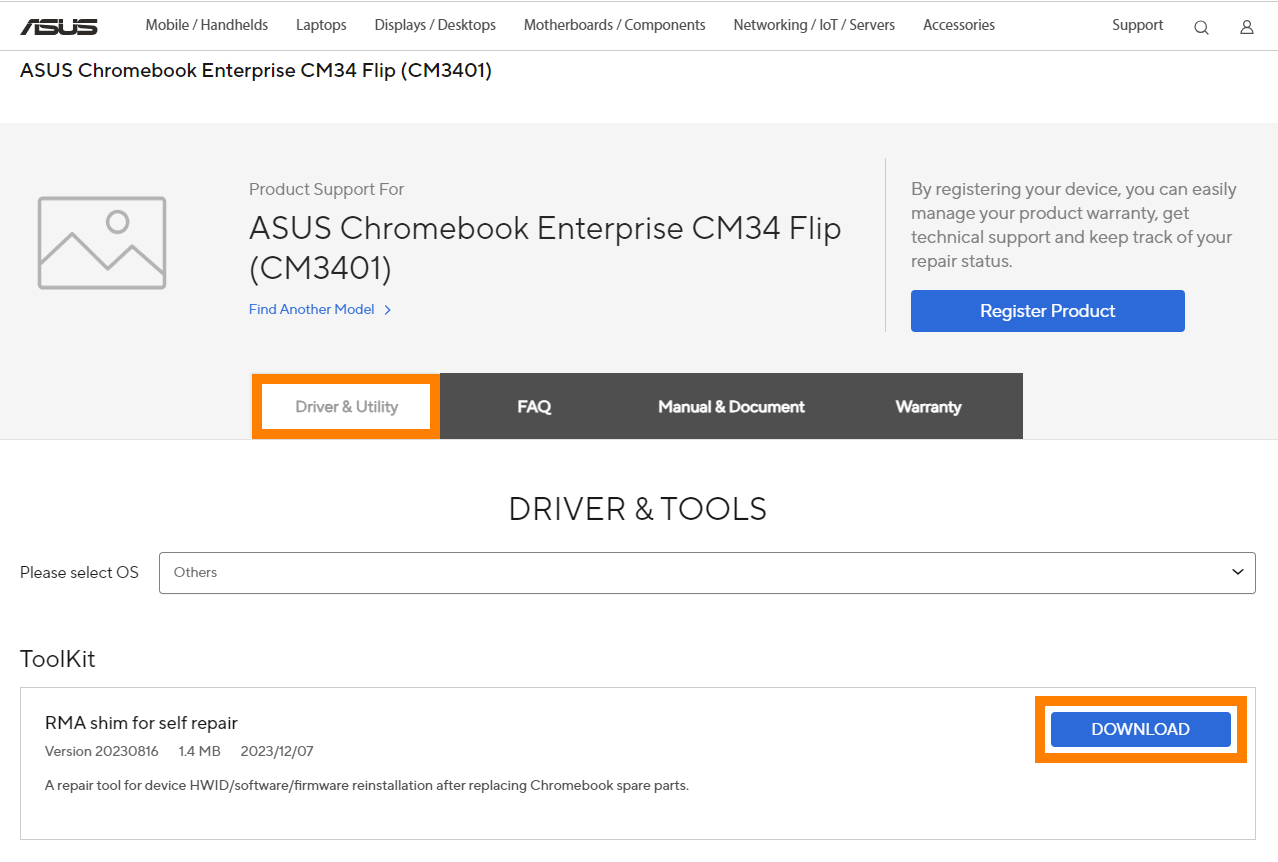
Vegyük példának a CM3401FFA-t, menj az ASUS hivatalos weboldalára, keresd meg az adott modellhez tartozó [Driver & Utility]-t, ahogy a cikk 2. pontjában leírtuk, majd töltsd le az [RMA shim az önálló javításhoz] fájlt. Csomagold ki a letöltött fájlt, és válaszd szét egy telepítőprogramra és egy kézikönyvre. Kérjük, kövesd a telepítési kézikönyv utasításait az RMA Shim telepítéséhez és végrehajtásához.
5. Rendszerdiagnosztika ismét
Az RMA Shim program telepítése után lépj be a Chrome rendszerbe, és kövesd ennek a cikknek az első szakaszában leírtakat, hogy ismét végrehajtsd a MyASUS rendszerdiagnosztikai funkcióját, ezzel megerősítve, hogy az új hangszóró megfelelően működik-e.