ASUS rendszerkonfigurációs eszköz önálló csere megoldáshoz alaplapcsere után
Köszönjük, hogy az ASUS önkiszolgáló csere megoldást választotta és elvégezte a teljes alkatrészcsere folyamatot. A megadott eljárás sikeres befejezését követően az alábbi lépések biztosítják, hogy készüléke javítás után optimálisan működjön, és továbbra is jogosult maradjon a jövőbeni ASUS RMA szolgáltatásokra. Amennyiben készüléke még nem esett át javításon, javasoljuk, hogy látogassa meg a megadott weboldalt az önjavítási információk eléréséhez.
ASUS Windows laptopok, asztali számítógépek, All-in-one PC-k, mini PC-k és Gaming Handheldek.
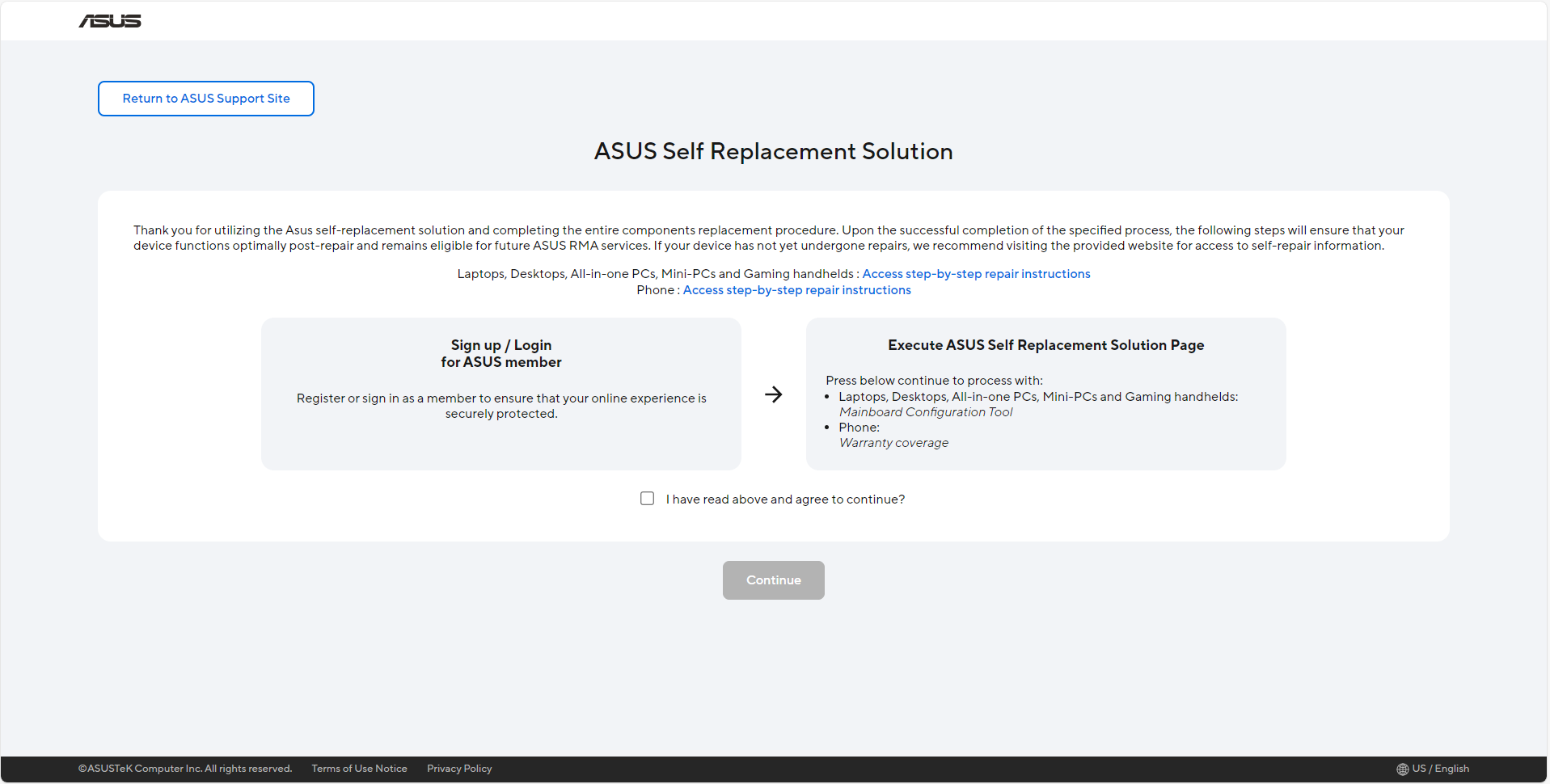
Kérjük, lépjen be az ASUS Self Replacement Solution weboldalra, és olvassa el teljeskörűen az ott található információkat. Ezután jelölje be [Elolvastam fentieket és elfogadom a folytatást] és kattintson a [Folytatás] gombra.
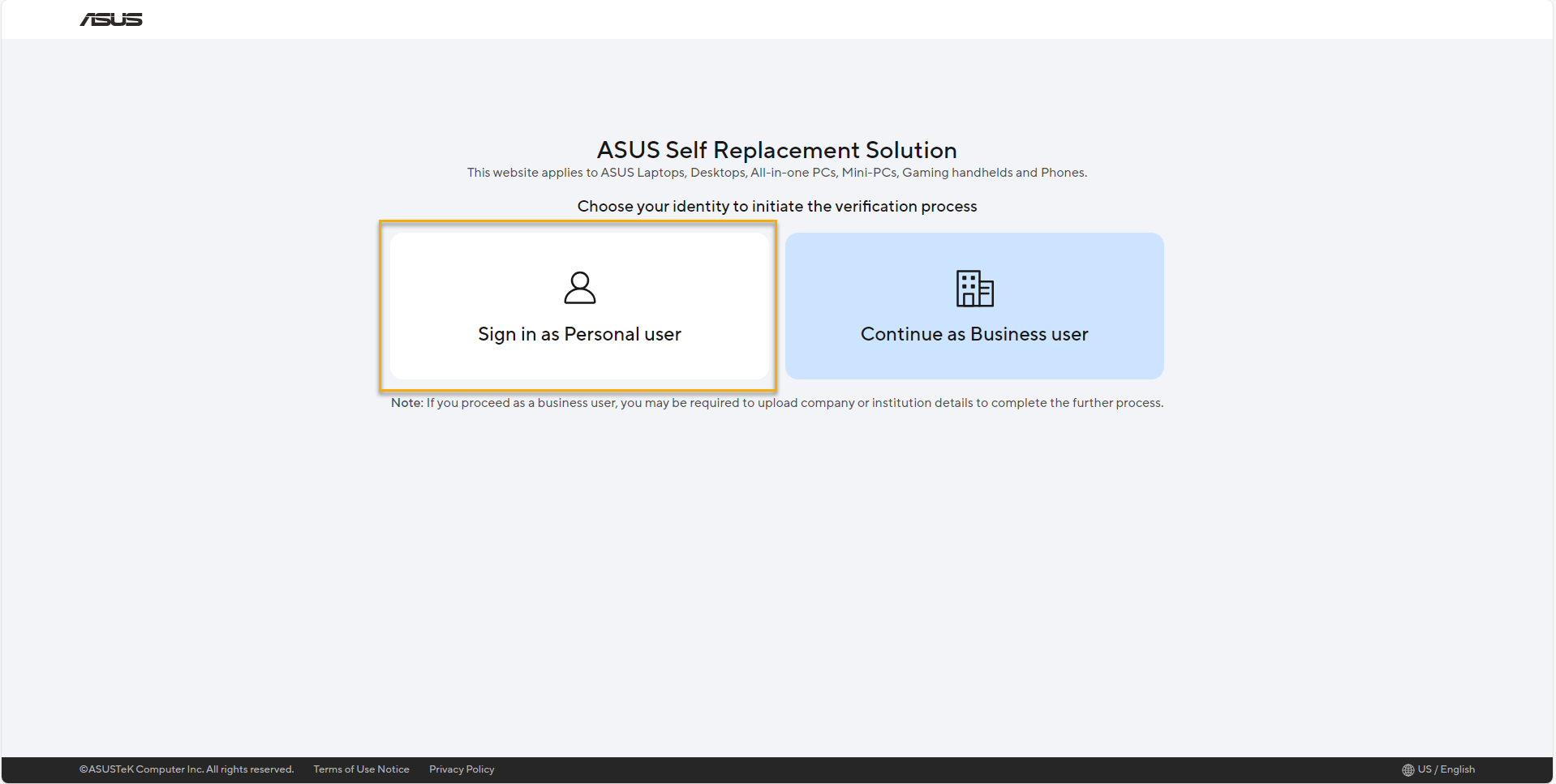
[Személyes felhasználó] esetén válassza a [Bejelentkezés személyes felhasználóként] lehetőséget.
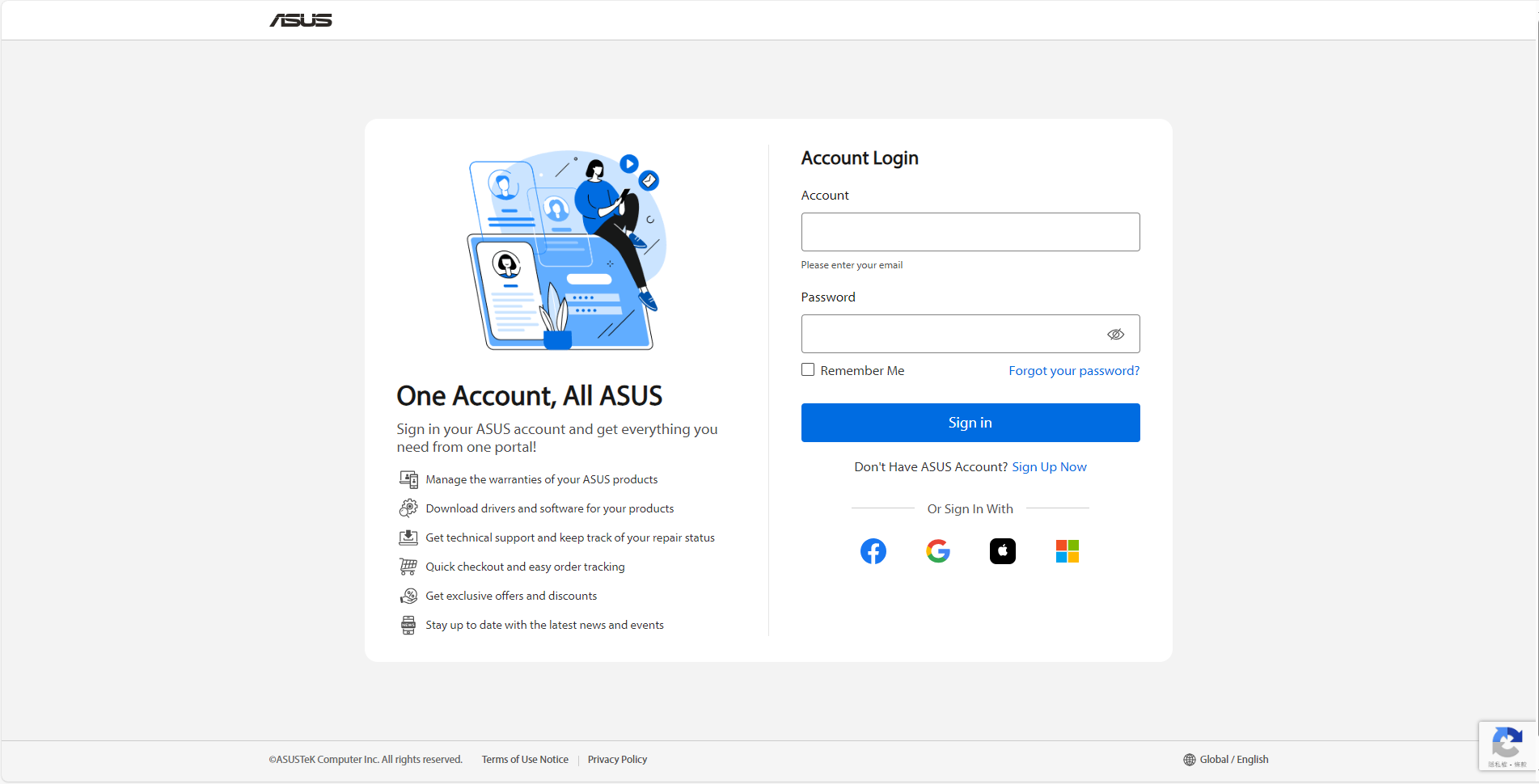
A bejelentkezési oldalon adja meg ASUS tagsági fiókját és jelszavát.
*Kérjük, tekintse meg a hogyan regisztrálja az ASUS fiókot linket.
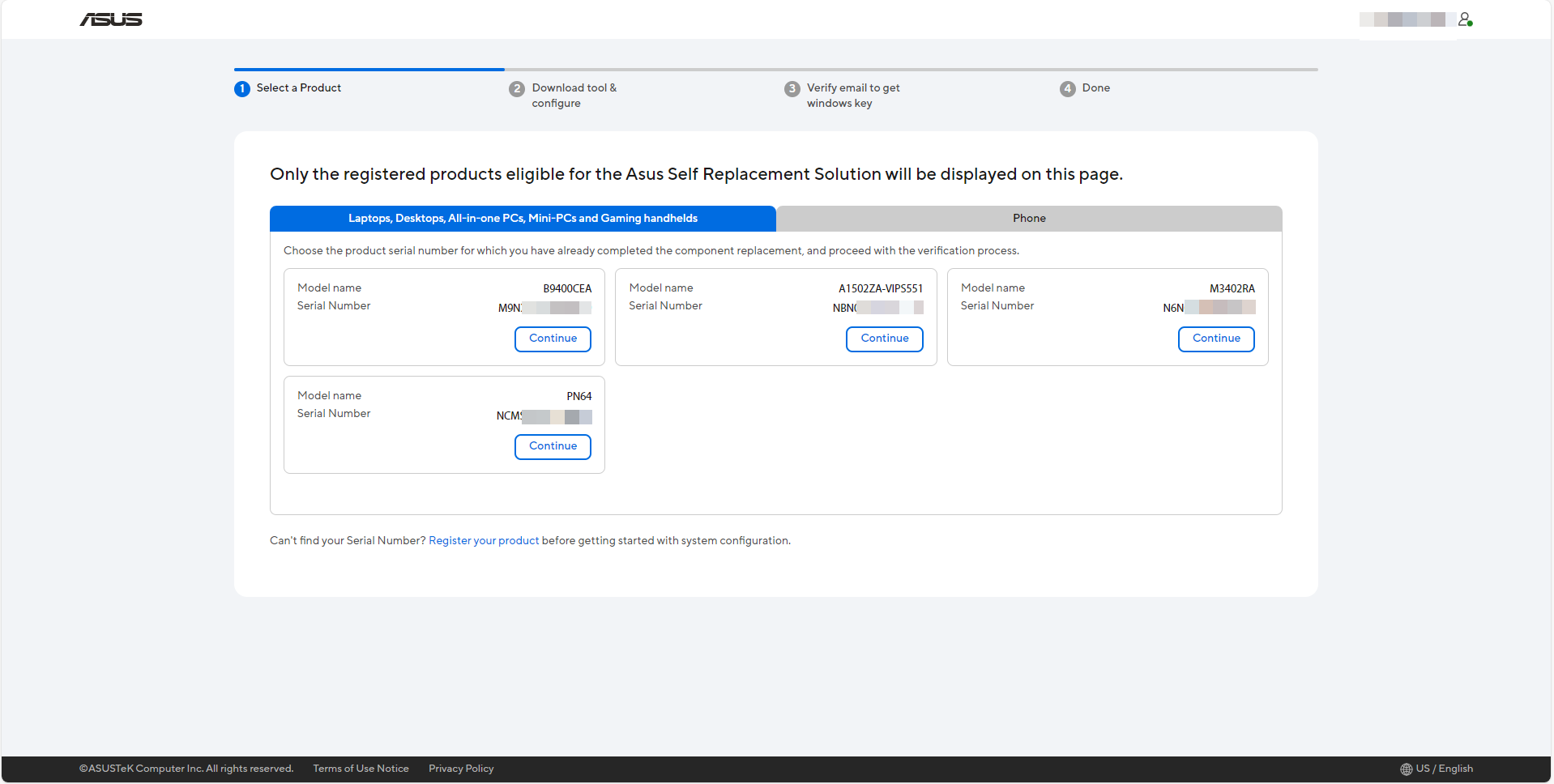
Válassza ki annak a terméknek a sorozatszámát, amelynél már befejezte a cserét, majd kattintson a [Folytatás] gombra az ellenőrzési folyamat folytatásához,
*Csak a regisztrált termékek, amelyek jogosultak az ASUS Önkiszolgáló cseremegoldásra, kerülnek megjelenítésre ezen az oldalon.
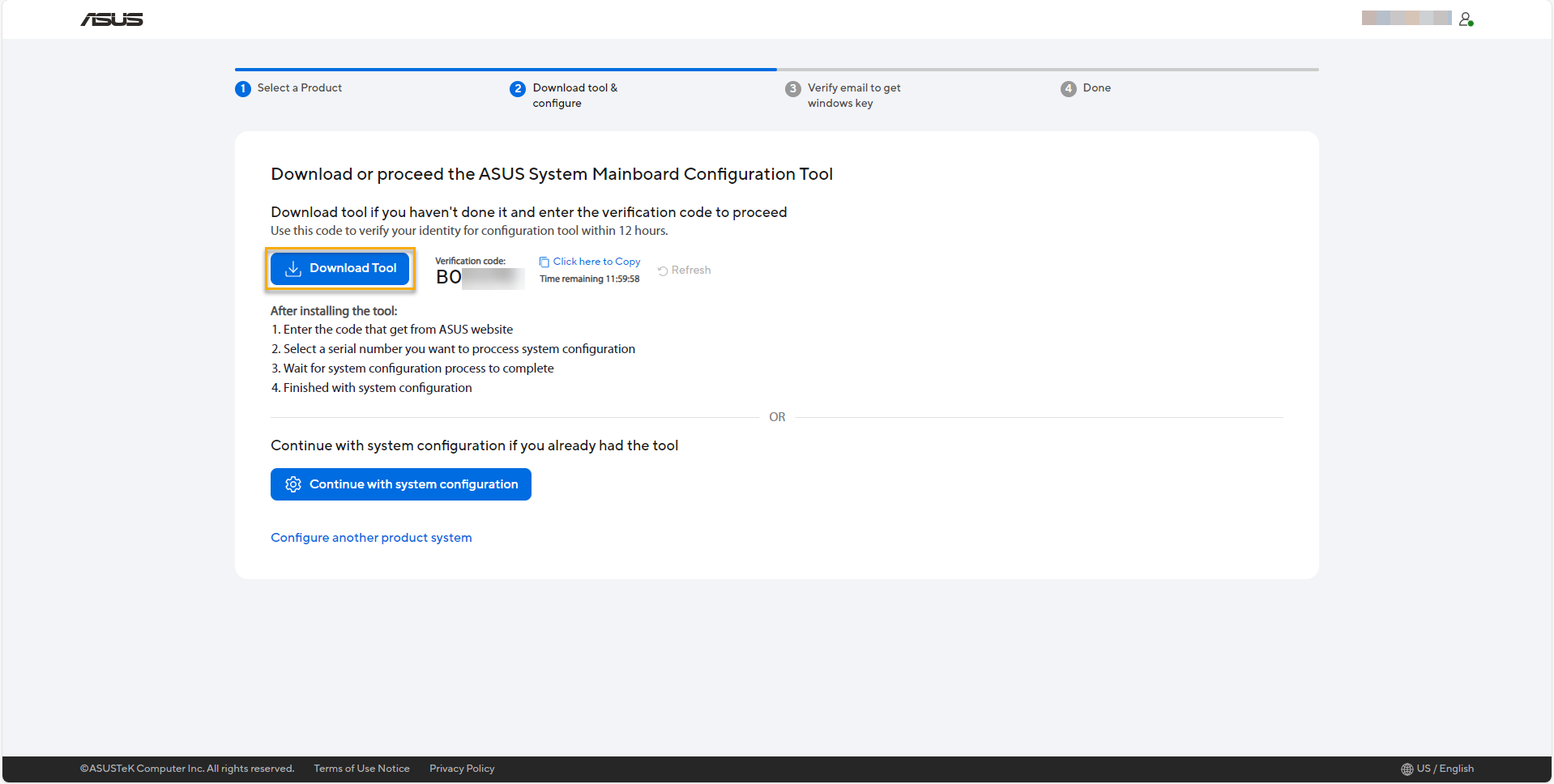
Kérjük, töltse le az ASUS System Mainboard Configuration Tool-t, majd másolja ki az ellenőrző kódját az eszköz elindításához.
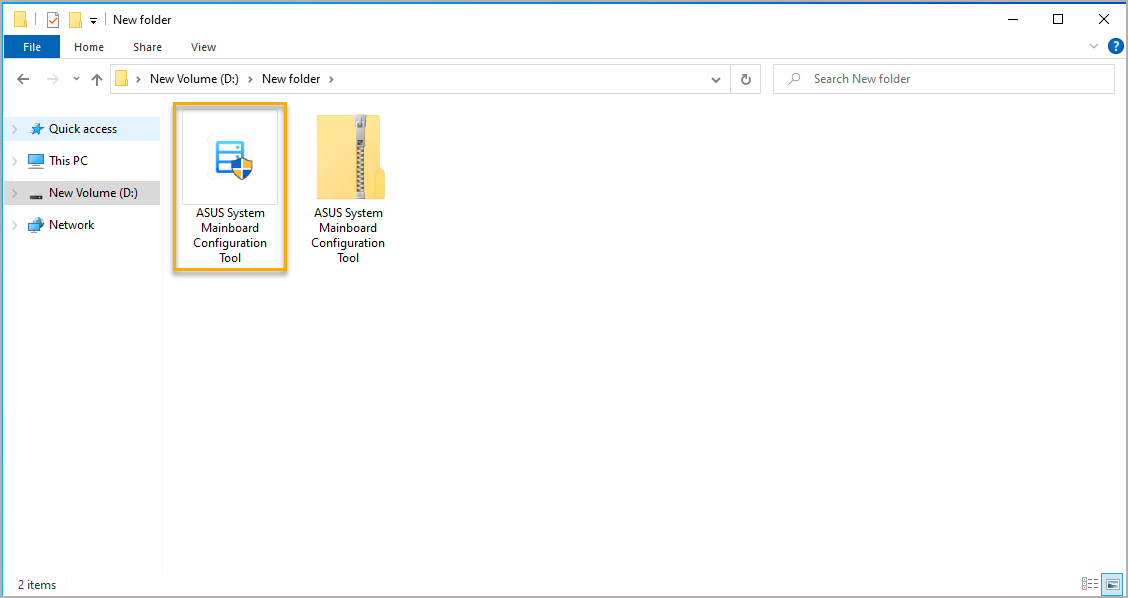
Az ASUS System Mainboard Configuration Tool futtatása során kérjük, hajtsa végre az eszközt azon a terméken, amelyen már elvégezte a cserét. Ki kell csomagolnia az eszköz fájlt [ASUS System Mainboard Configuration Tool.ZIP], majd kattintson duplán bal egérgombbal a mappában található [ASUS System Mainboard Configuration Tool.exe] fájlra.
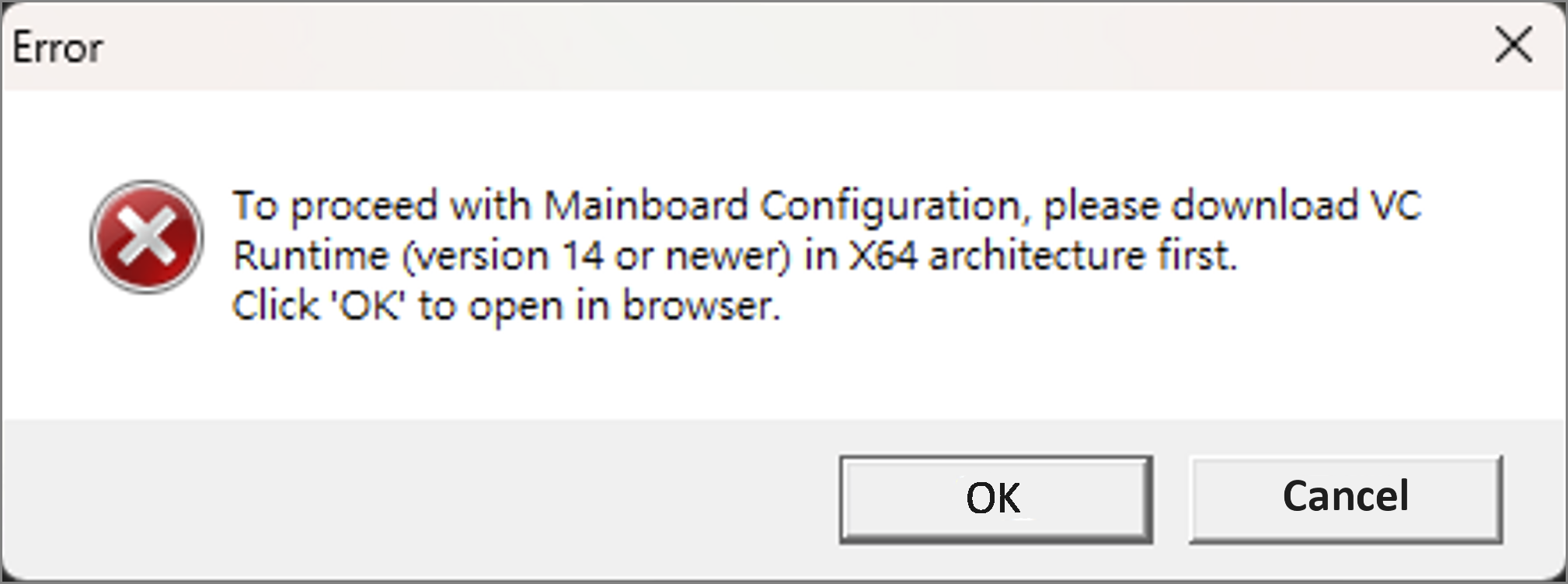
Az ASUS System Mainboard Configuration Tool futtatása közben az alábbi hibaüzenet jelenik meg. Kérjük, töltse le és telepítse a VC Runtime-ot X64 architektúrában a javításhoz, és kattinthat az [OK] gombra, hogy meglátogassa a weboldalt és letöltse azt.
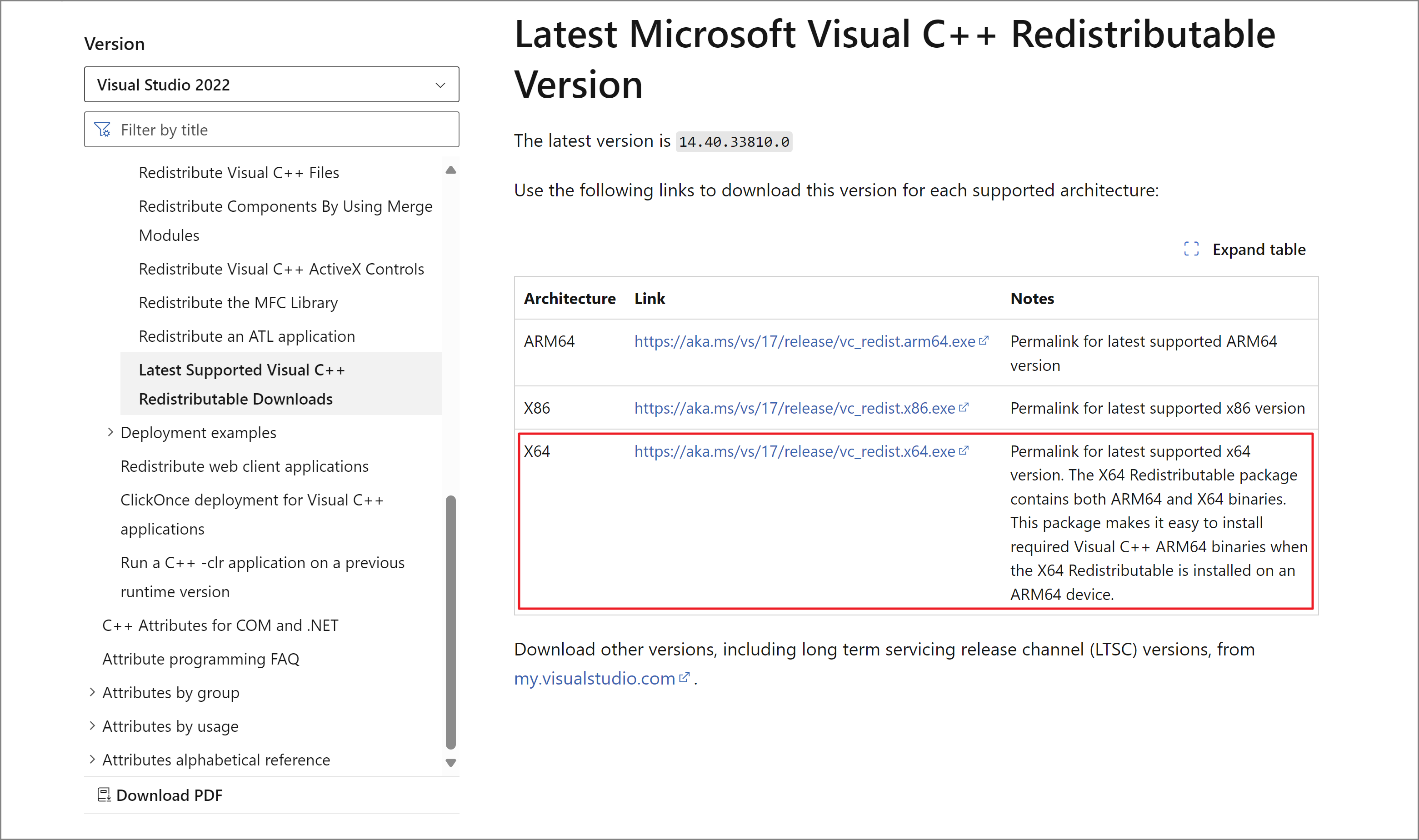
Kérjük, töltse le a legújabb Microsoft Visual C++ Redistributable X64 architektúrával, majd futtassa az EXE fájlt a telepítéshez. Ezután indítsa újra az eszközét, majd újra elindíthatja az ASUS System Mainboard Configuration Tool-t.
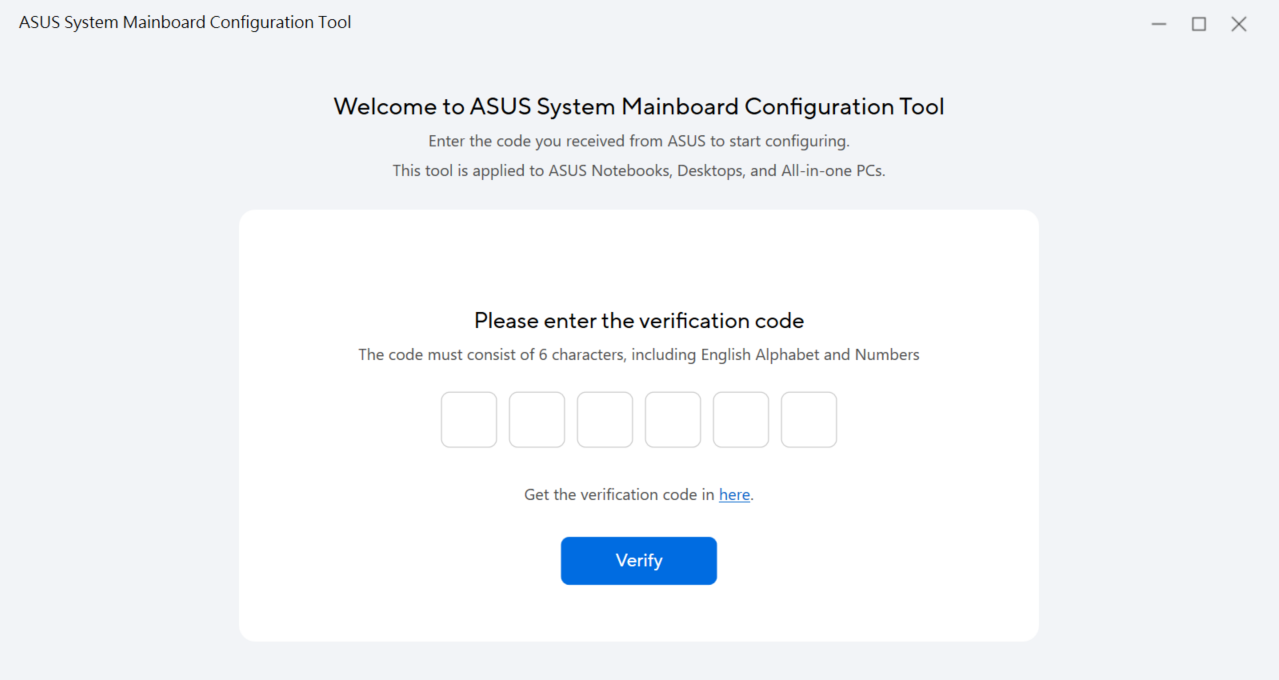
Indítsa el az eszközt, írja be a megerősítő kódot, amelyet már megkapott az ASUS Self Replacement Solution weboldalon, majd kattintson a [Verify] gombra a folytatáshoz.
*Szerezze meg az ellenőrző kódját Itt.
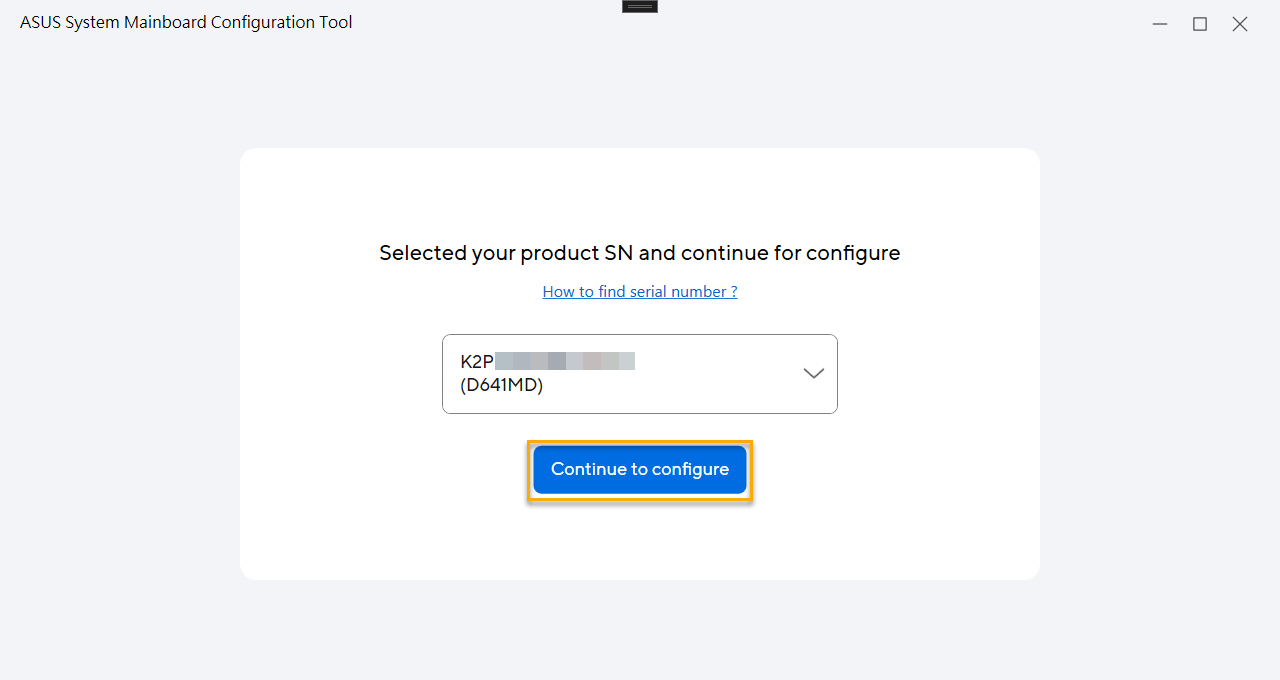
Ezután válassza ki a termék sorozatszámát, majd kattintson a [Konfigurálás folytatása] gombra.
*Hogyan találja meg a Termék Sorozatszámot és Ellenőrző Számot.
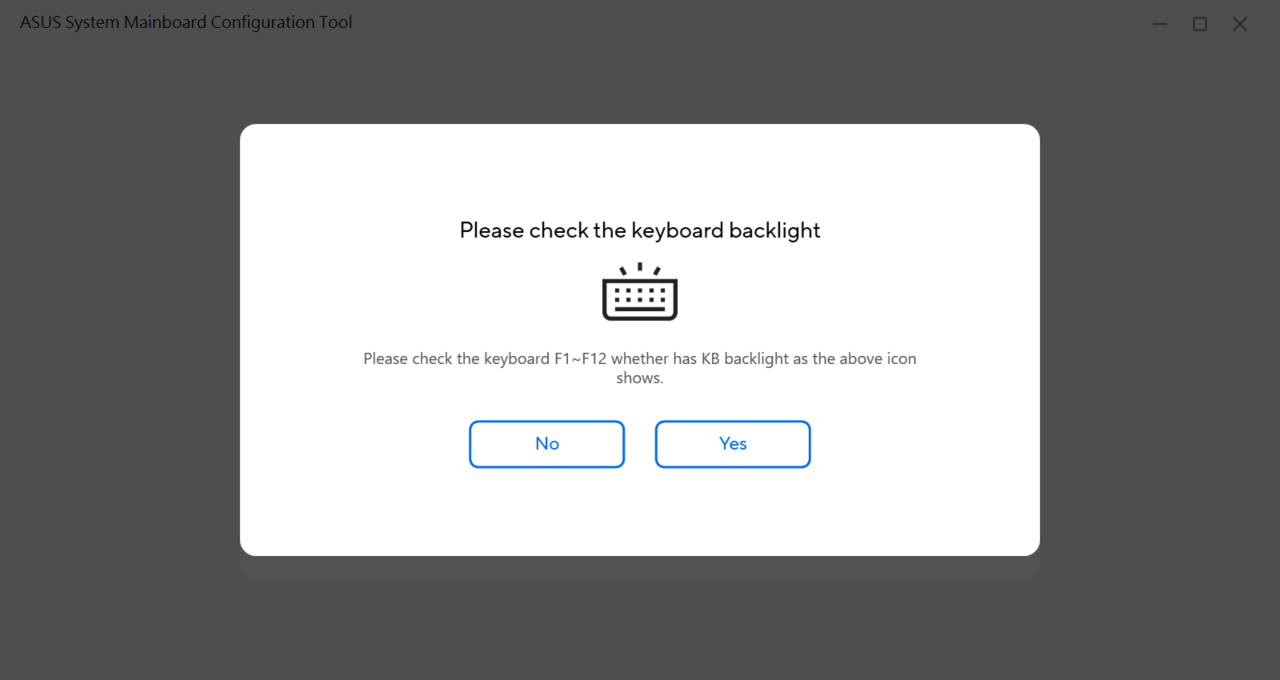
Néhány kiválasztott modellnél kérjük, kövesse az útmutatót, hogy megerősítse, van-e billentyűzet háttérvilágítás.
* Csak kiválasztott modelleknél.
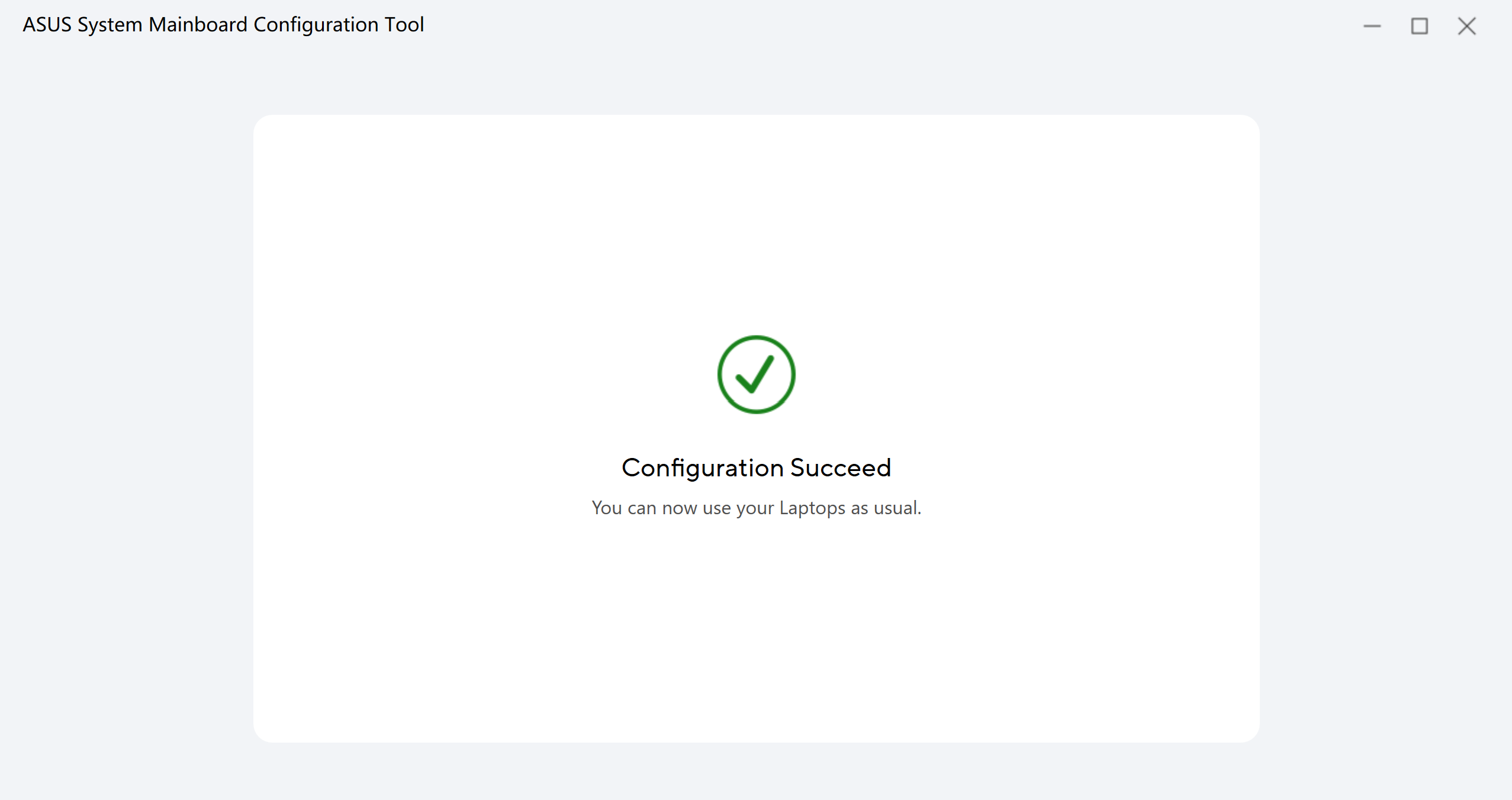
Az eszköz automatikusan konfigurálja az adatokat, amikor megjelenik a [Konfiguráció sikeres] üzenet, az azt jelenti, hogy a konfiguráció teljes.
Ha a terméke Windows operációs rendszerrel érkezett vásárláskor, folytassa a Windows kulcs lekérésével.
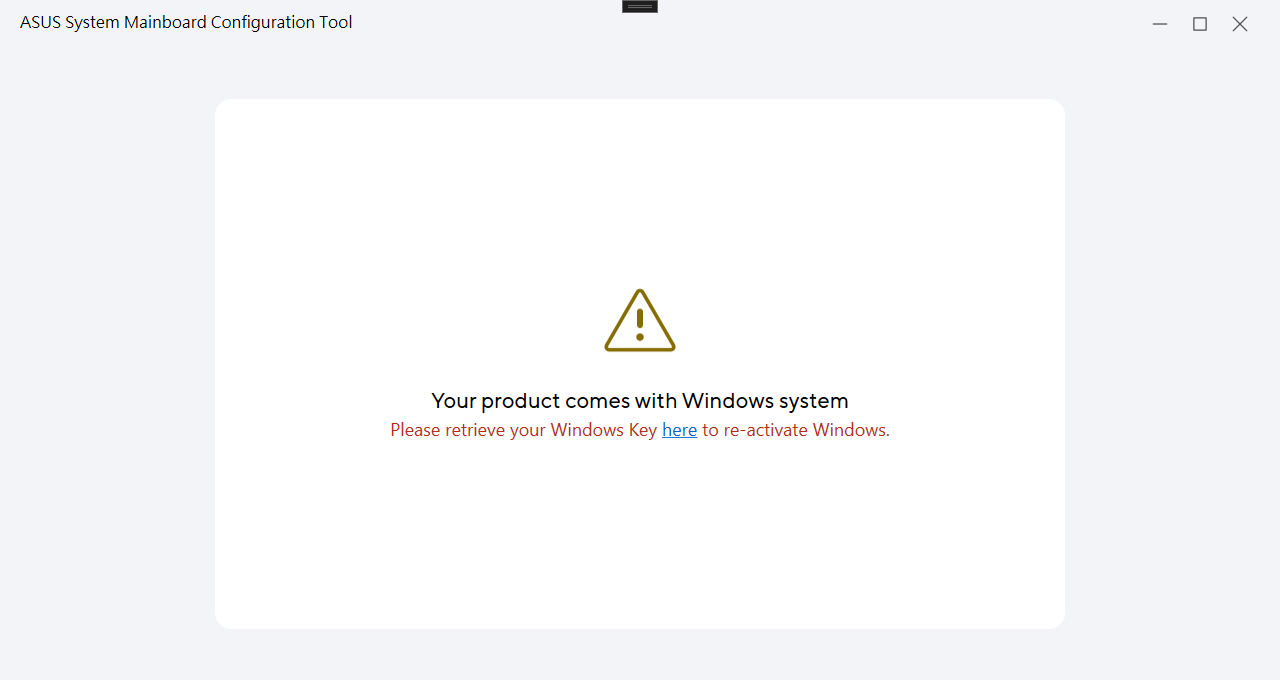
Ha a terméke Windows operációs rendszerrel érkezett vásárláskor, a teljes konfigurálás után az alábbi információ jelenik meg.
Kérjük, kövesse az útmutatót a Windows kulcs lekéréséhez.
*Kattintson ide , és válassza ki a termék SN számát a Windows Key lekéréséhez.
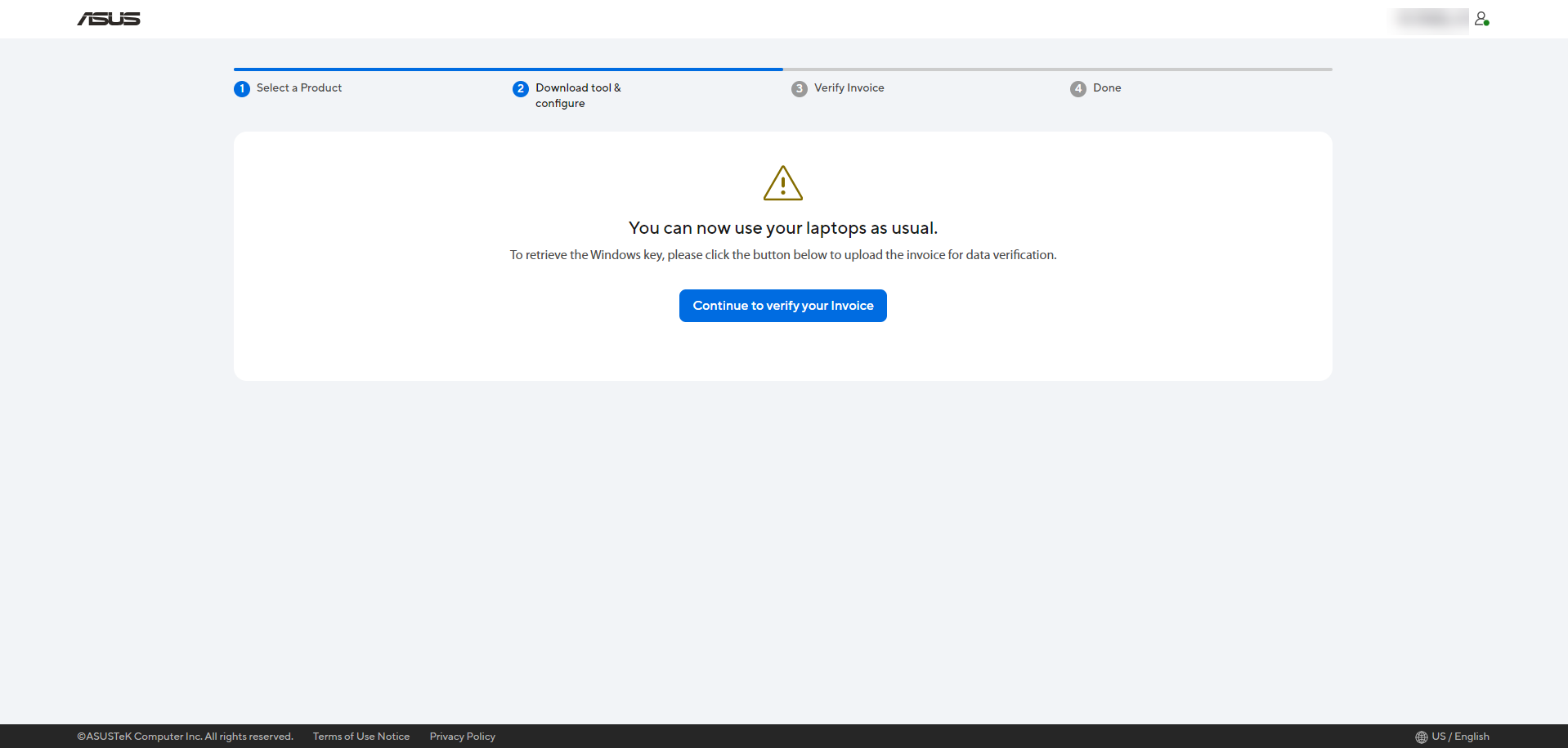
A Windows Key lekéréséhez kattintson a gombra [Folytatás a számla ellenőrzéséhez], hogy feltöltse a számlát az adatellenőrzéshez először.
Kérjük, nyújtsa be a számlát a nemrég vásárolt főalaplapról, amelyet a javítási folyamatban használtak fel.
Megjegyzés: A Windows Key újra beadása csak akkor szükséges, ha új főalaplapot szereltek be.
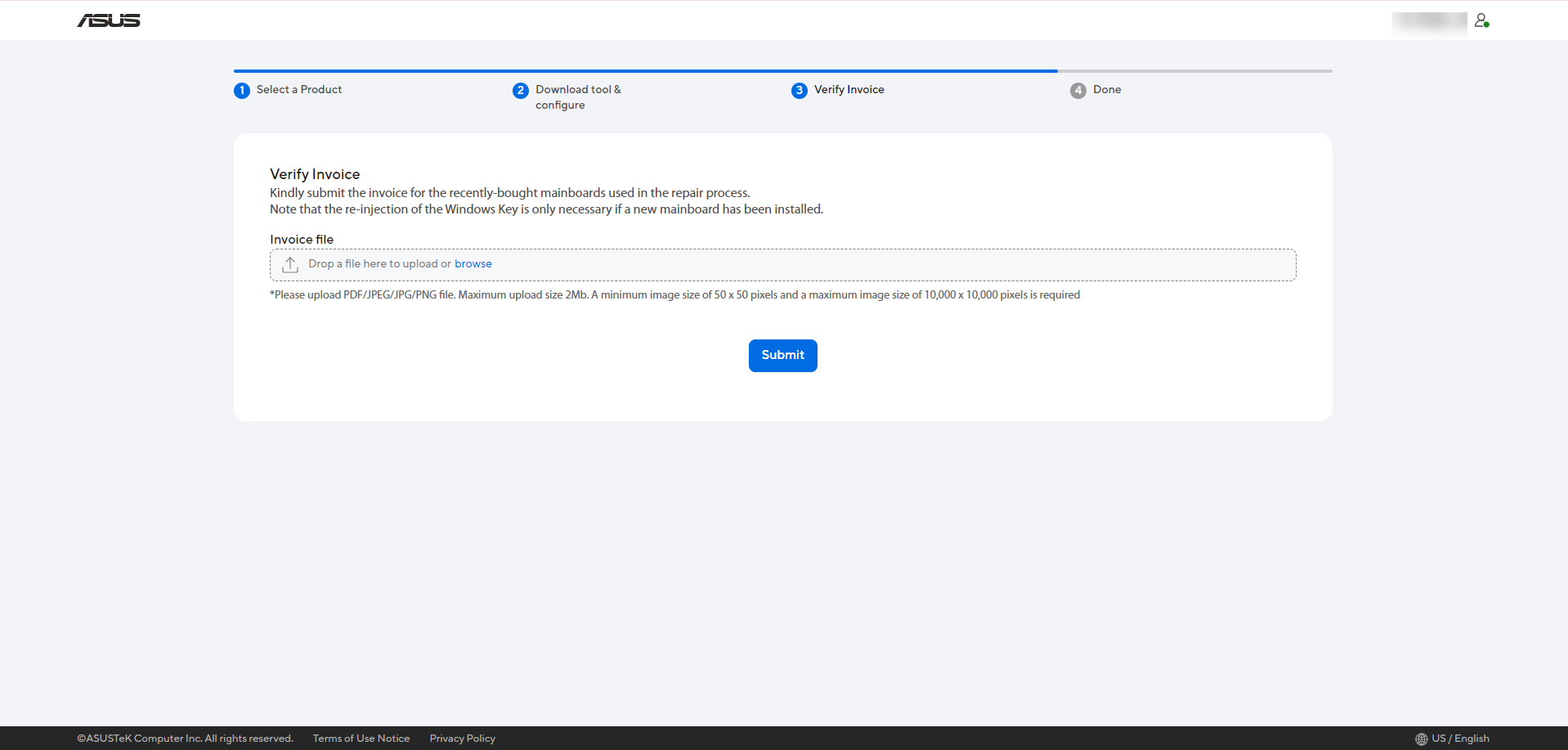
Beküldés után, kérjük, engedje meg 3-5 munkanapot az ellenőrzési folyamatra.
Miután az ellenőrzés befejeződött, az ASUS e-mailben értesíti az eredményekről.
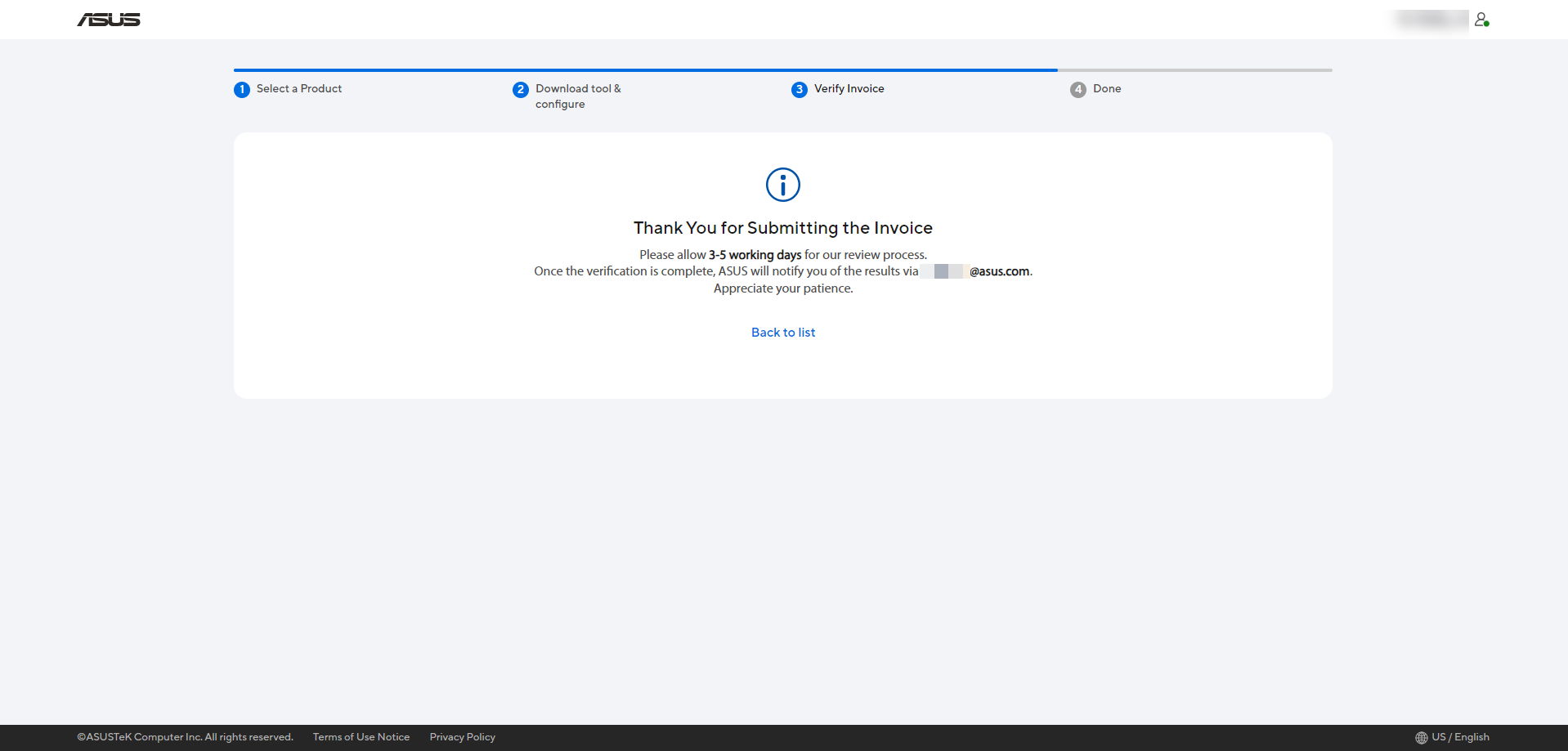
Amikor Önreceive ASUS verification email, you can through the link in email to continue the Windows Key obtaining.
Az ASUS megerősítő e-mail megérkezése után a levélben található linken keresztül folytathatja a Windows Key beszerzését.
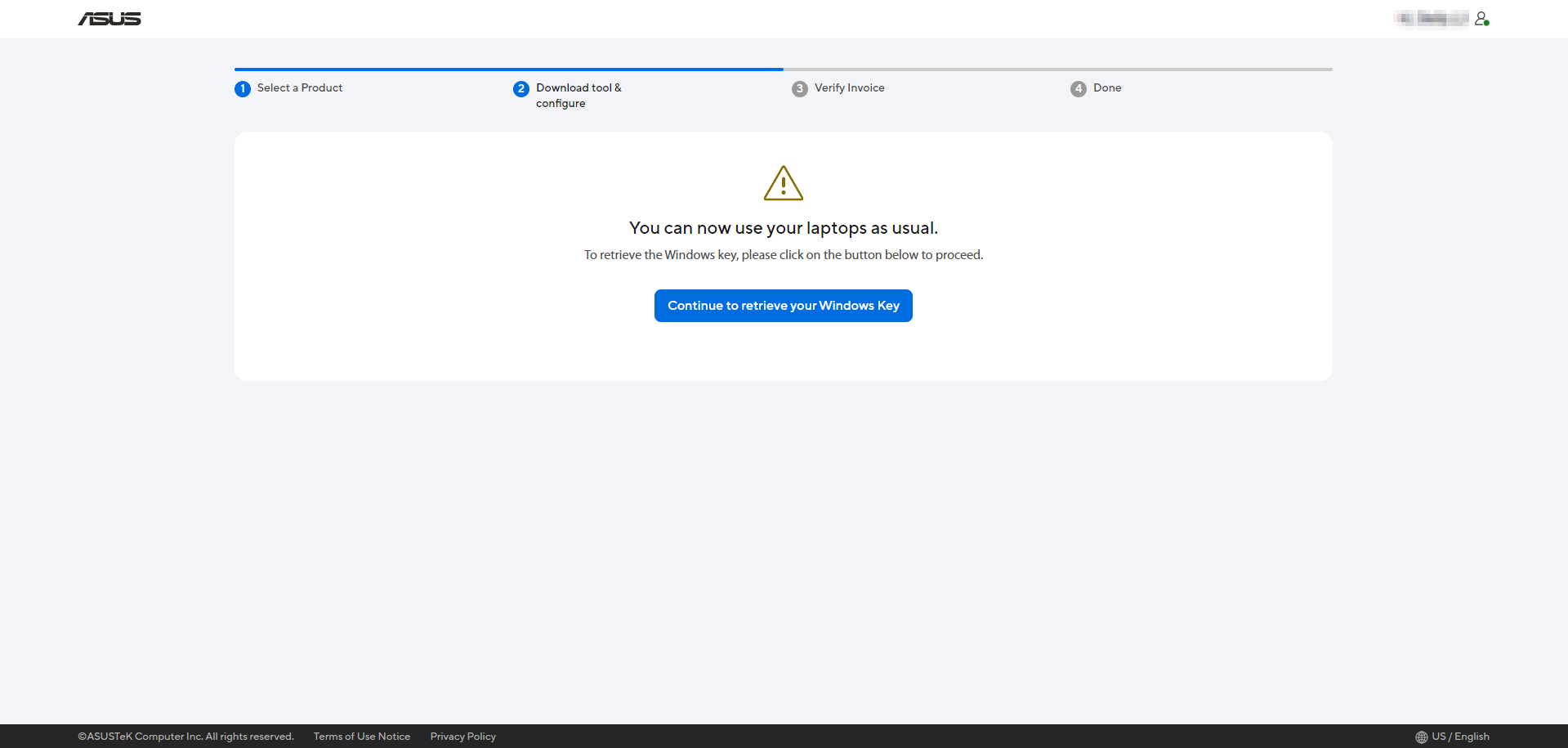
You will return to ASUS Self Replacement Solution website to retrieve the Windows Key, please click the button [Continue to retrieve your Windows Key] for Windows Key obtaining.
Visszatér az ASUS Self Replacement Solution weboldalára a Windows Key lekéréséhez, kérjük, kattintson a [Folytatás a Windows Key lekéréséhez] gombra a beszerzéshez.
Please confirm your product serial number and Windows Key, and refer to Windows Activation, Retrieval, and Modification of Product Key to re-inject Windows Key to continue using unit as it was.
Kérjük, erősítse meg a termék sorozatszámát és a Windows Key-t, és tekintse meg a Windows aktiválás, termékkulcs lekérése és módosítása oldalát, hogy visszahelyezze a Windows Key-t és folytathassa az eszköz használatát a megszokott módon. 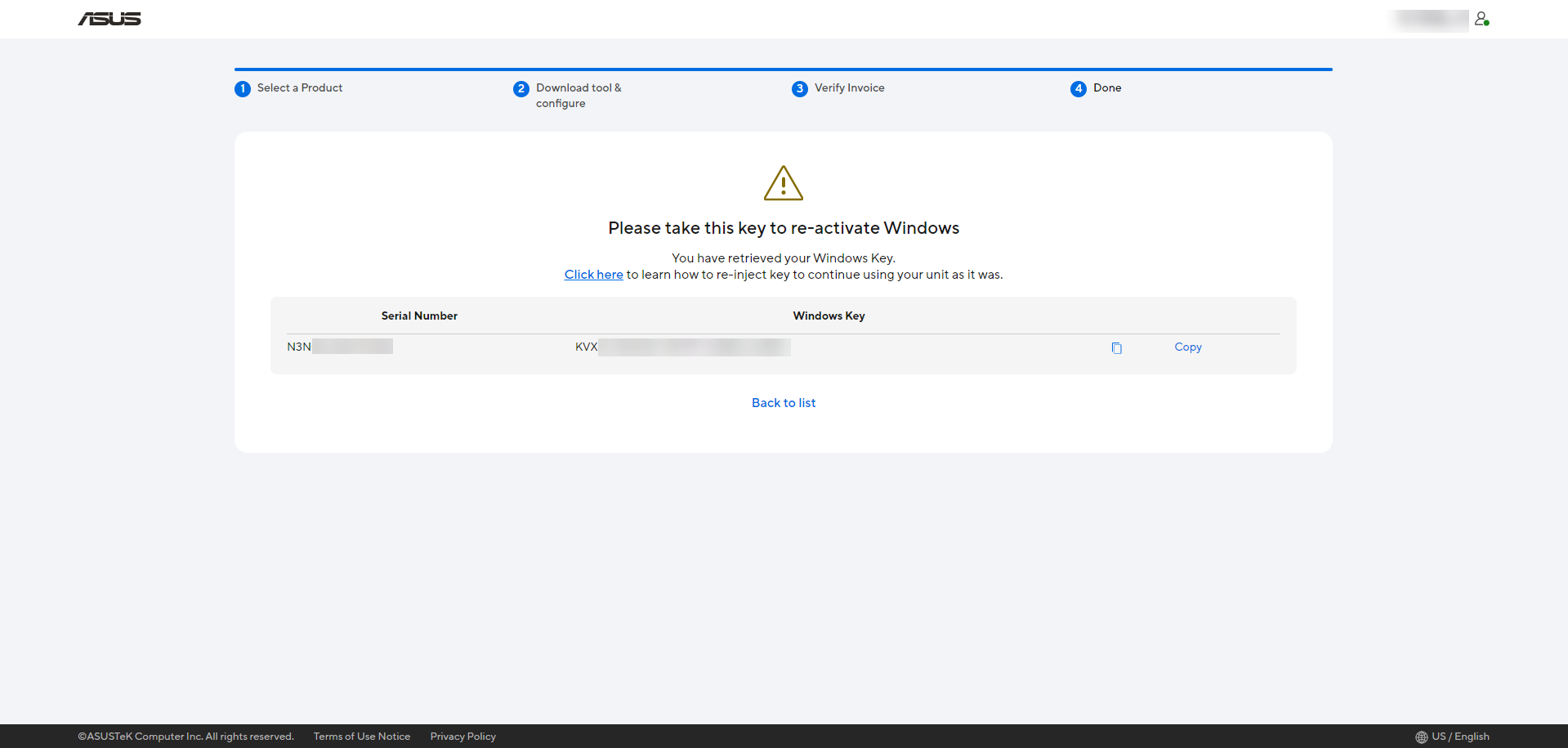
Please access ASUS Self Replacement Solution website, and fully read all information on it. After that, please check [I have read above and agree to Continue] and click [Continue].
Kérjük, látogasson el az ASUS Self Replacement Solution weboldalra, és olvasson el minden ott található információt. Ezután jelölje be a [Elolvastam a fentieket és beleegyezem a folytatásba] opciót, majd kattintson a [Folytatás] gombra.
For [Business user], please select [Continue as Business user].
[Üzleti felhasználó] esetén válassza a [Folytatás üzleti felhasználóként] lehetőséget.
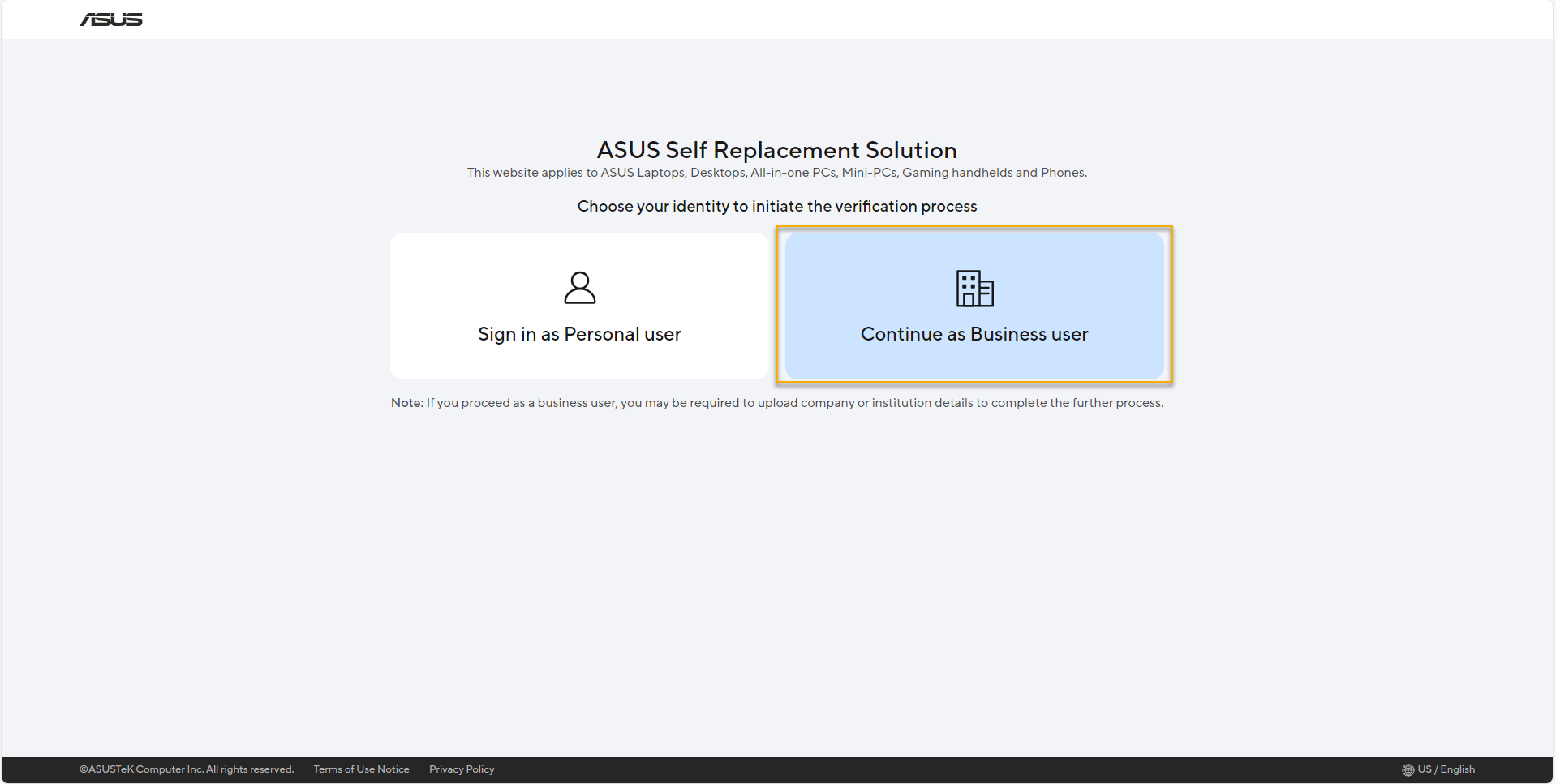
A bejelentkezési oldalon adja meg üzleti e-mail címét és adószámát.
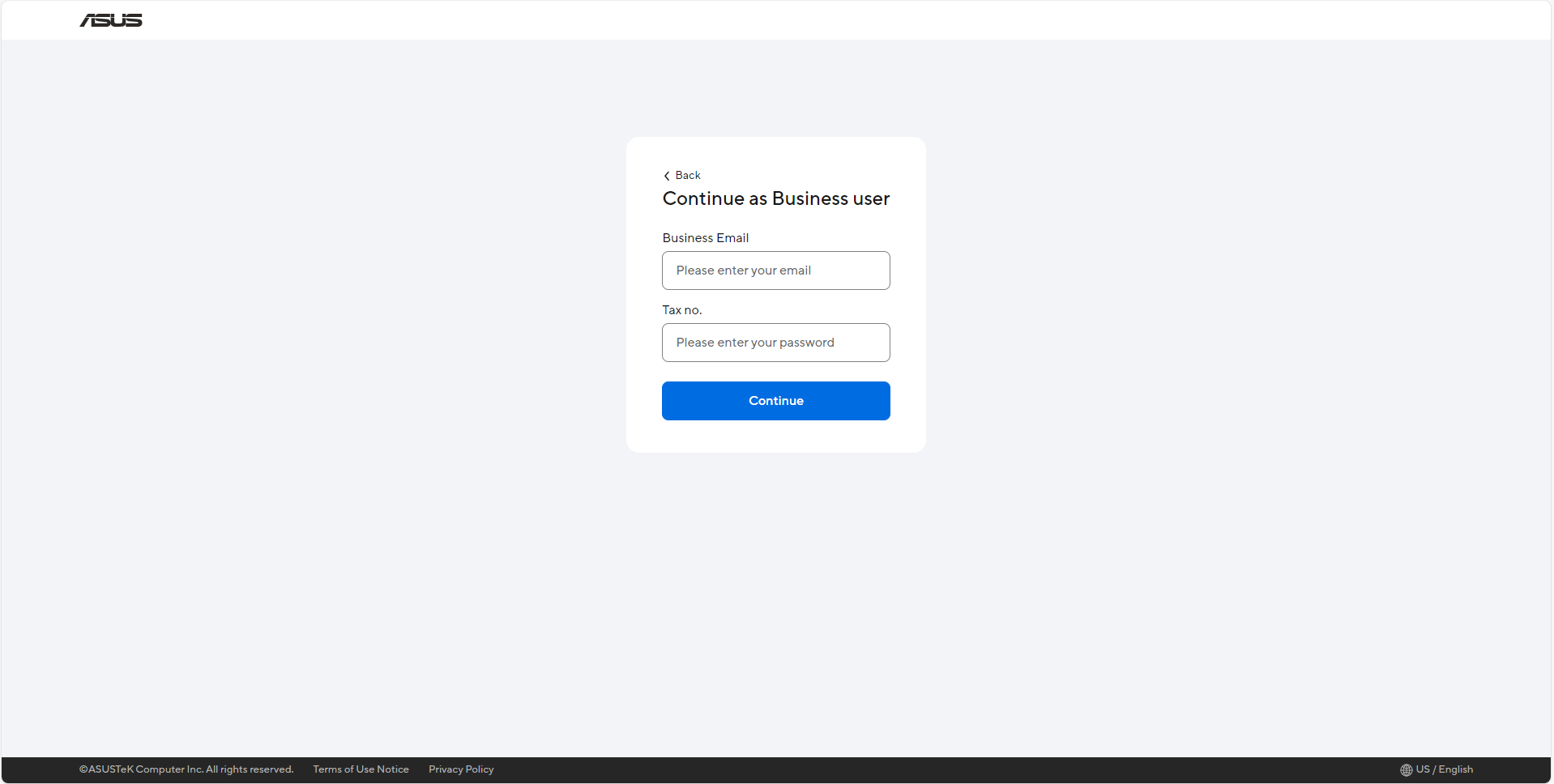
Adja meg annak a terméknek a sorozatszámát, amelyhez már elvégezte a cserét, majd kattintson az [Hozzáadás] gombra új sorozatszám hozzáadásához, vagy letöltheti az SN lista sablont, hogy kitöltse és feltöltse, így új sorozatszámot adhat hozzá. Miután teljesen hozzáadta az SN-t, kattinthat a [Tovább a vállalkozói engedély feltöltéséhez] lehetőségre.
*Kérjük, csak egy módszert válasszon: manuális frissítést vagy sablon feltöltését a termék sorozatszámának hozzáadásához. 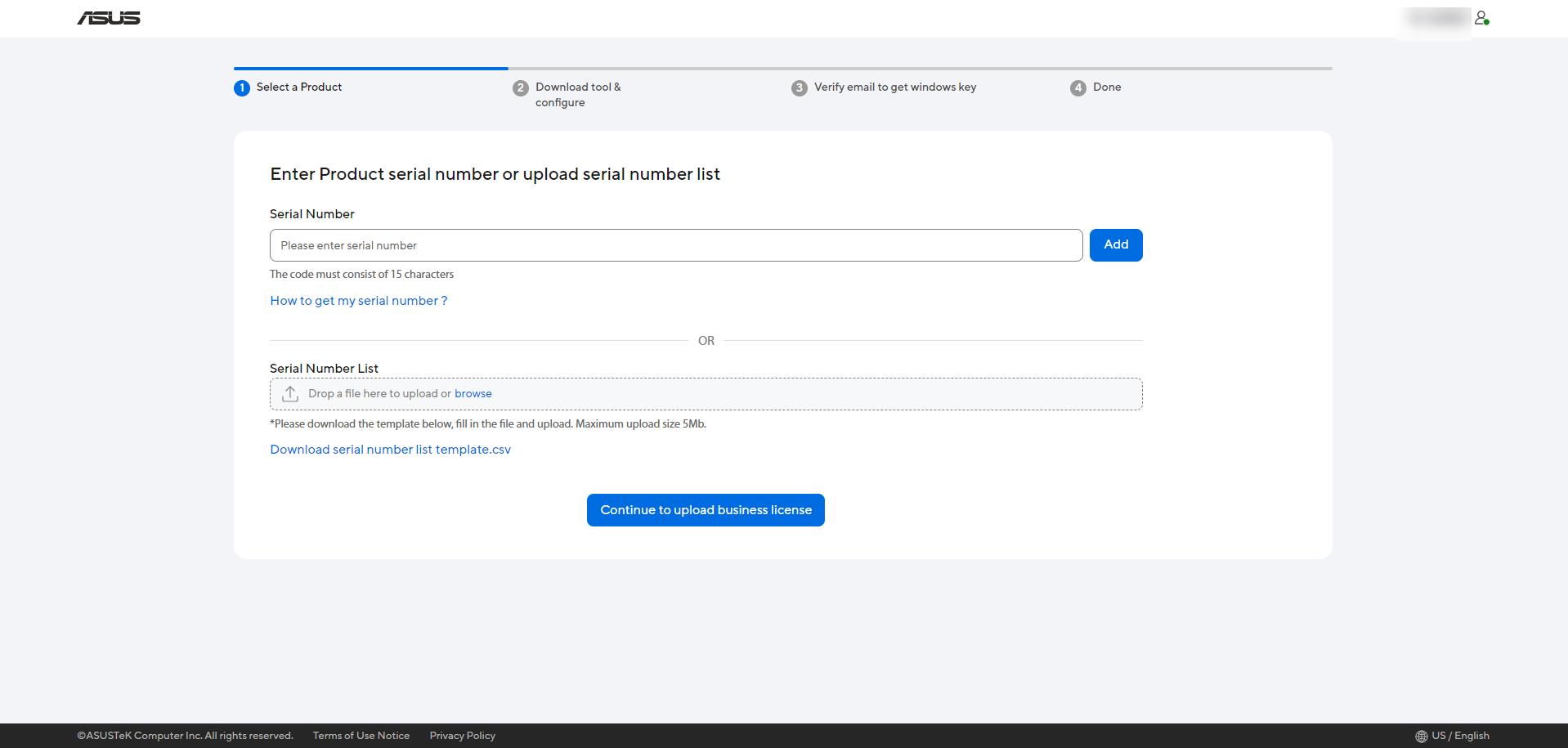
Ezután fel kell töltenie a vállalkozói engedélyt és a számlát, majd kattintson az [Ellenőrzés] gombra a folytatáshoz.
*A vállalkozói engedély és a számla PDF/JPEG/JPG/PNG fájlban tölthető fel. 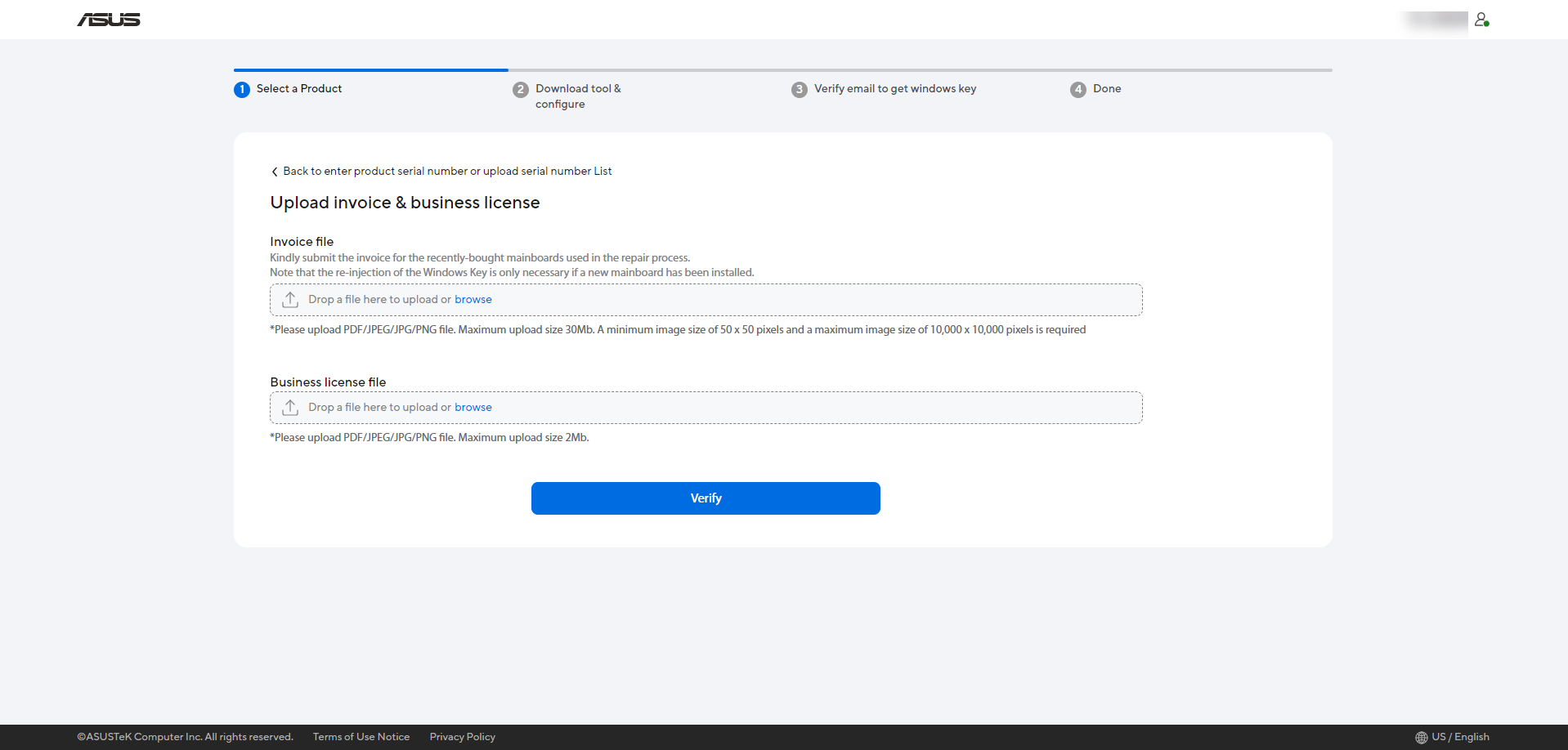
Az igénylés teljesítése után a vállalkozói engedély és a számla hitelesítés alatt áll.
Kérjük, várjon 5-7 munkanapot a vállalkozói engedély és számla hitelesítésére, majd az ASUS elküldi az eredményt az Ön e-mail címére, ha jóváhagyják. 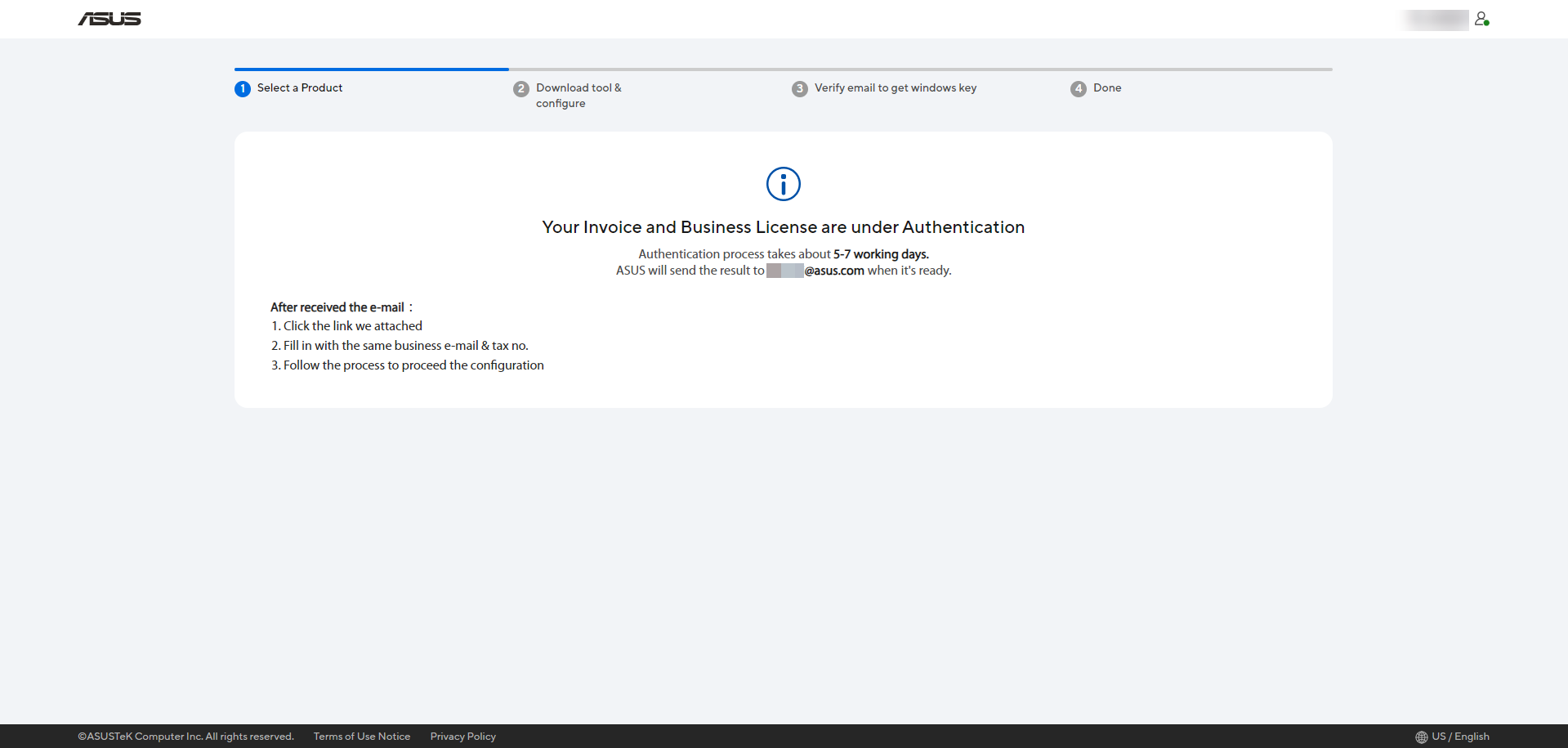
Amikor megkapja az ASUS e-mailt arról, hogy az adószáma és üzleti engedélye sikeresen jóváhagyásra került, ez azt jelenti, hogy a jelentkezése sikeres volt, kérjük, jelentkezzen be újra az ASUS Önálló Csere Megoldás weboldalra.
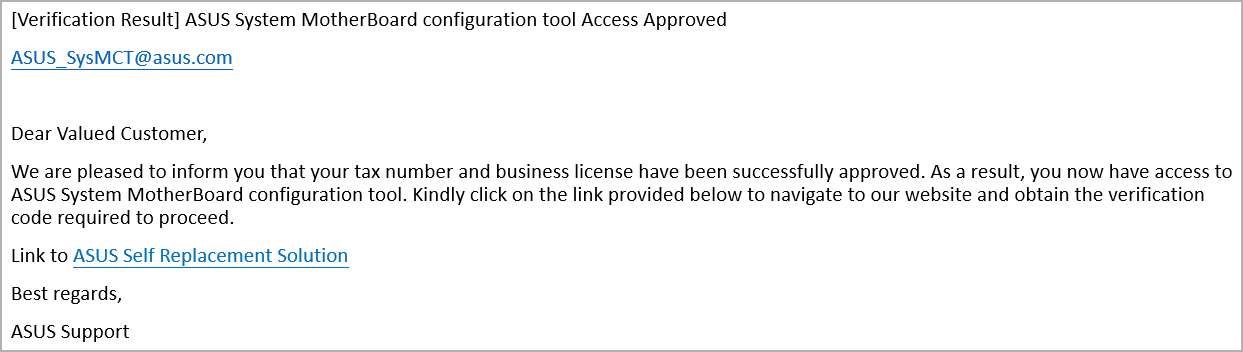
Mint [üzleti felhasználó], kérjük válassza a [Folytatás üzleti felhasználóként] lehetőséget.
A bejelentkezési oldalon adja meg üzleti e-mail címét és adószámát.
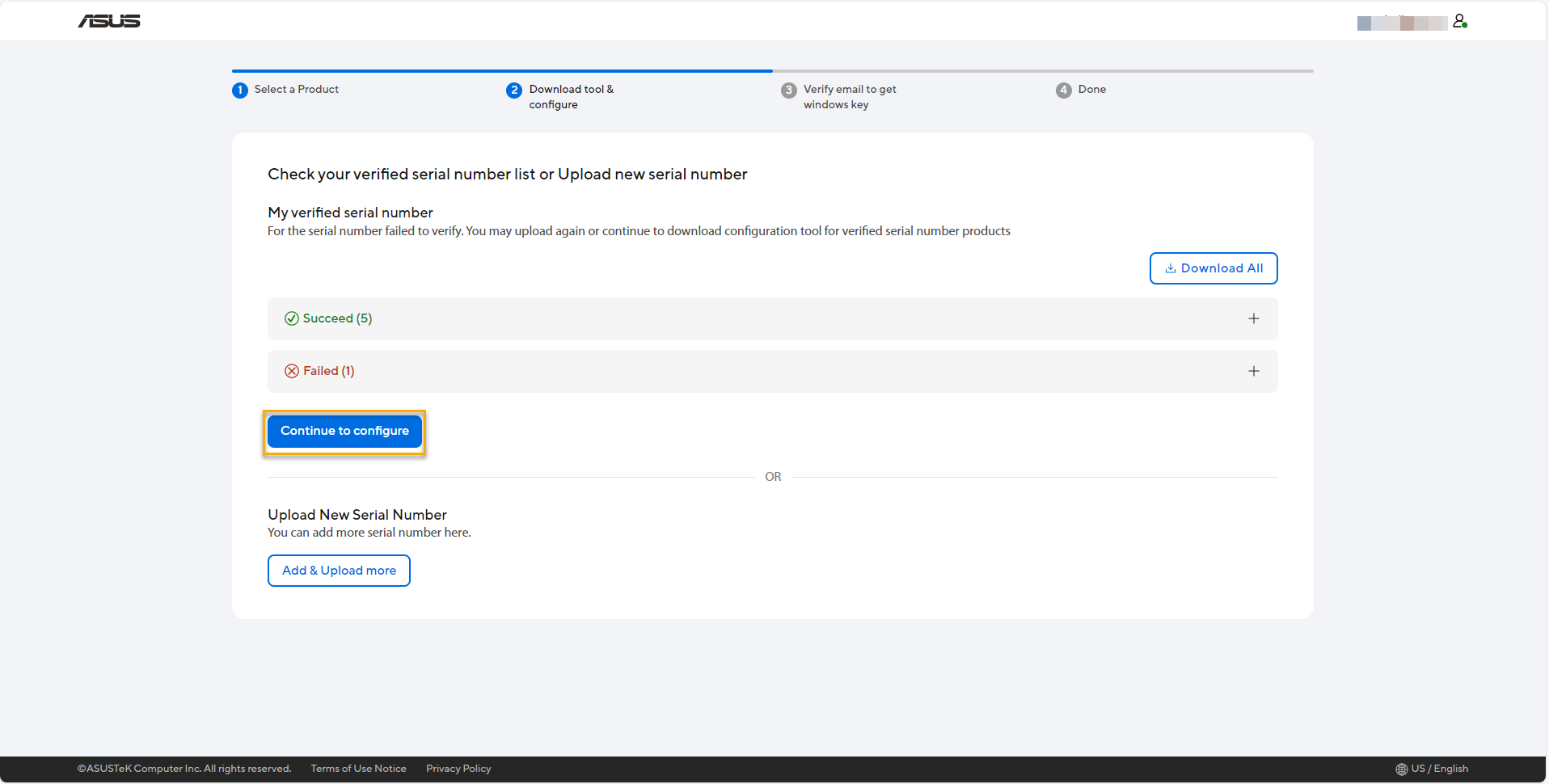
Bejelentkezés után eljut a [Letöltő eszköz & konfigurálás] oldalra, ahol minden jelentkezett termék sorozatszáma és feltöltési dátuma megjelenik. Ezután kattintson a [Folytatás a konfiguráláshoz] gombra az eszköz letöltésének folytatásához.
*Kattintson a [Minden letöltése] gombra az összes sikeres termék SN és sikertelen eredmény megerősítéséhez.
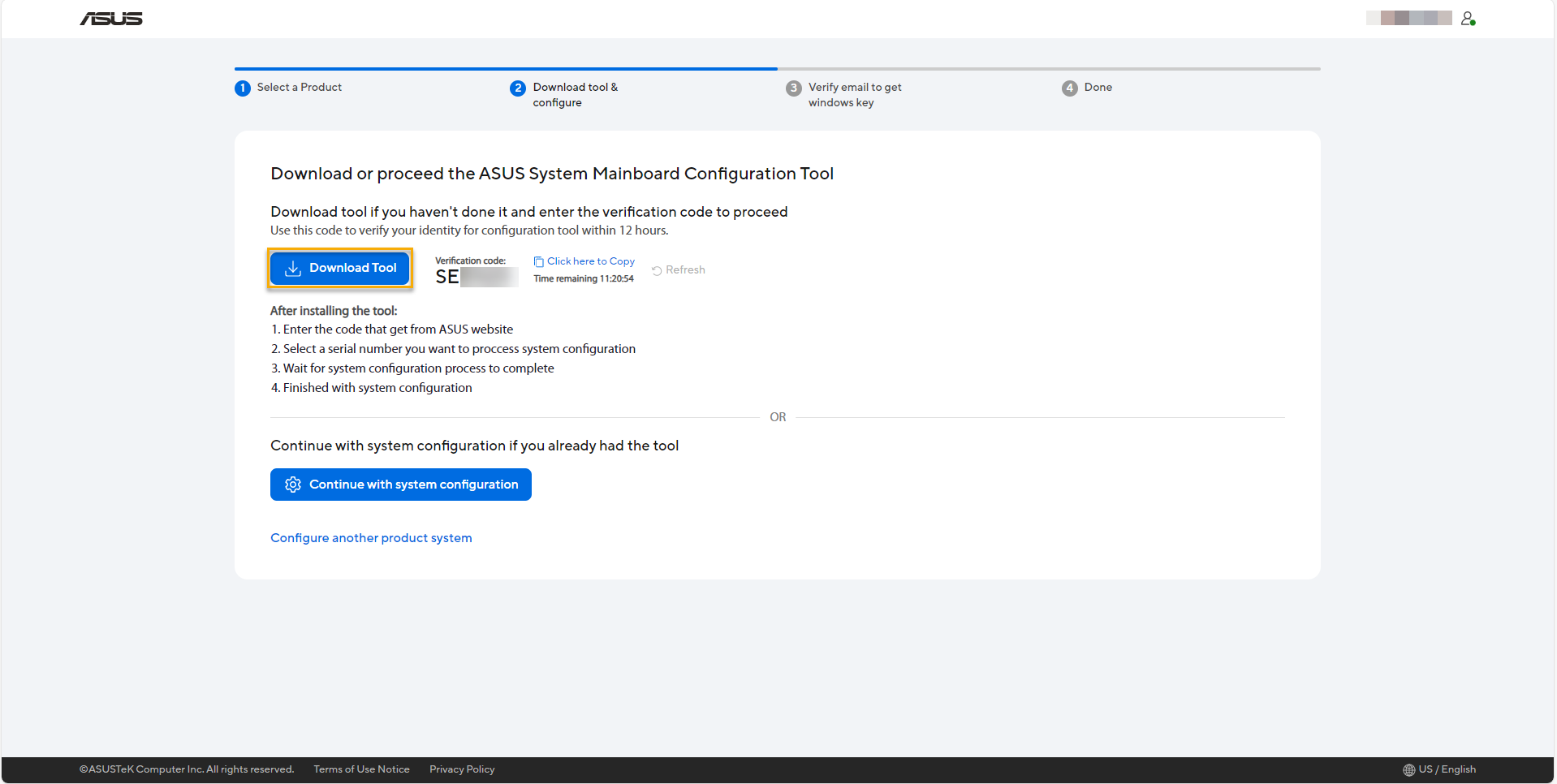
Kérjük, töltse le az ASUS System Mainboard Configuration Tool-t, majd másolja ki az ellenőrző kódot az eszköz indításához.
Az ASUS System Mainboard Configuration Tool futtatásához kérjük, futtassa az eszközt azon a terméken, amelyen már elvégezte a cserét. Ki kell csomagolnia az eszköz fájlt [ASUS System Mainboard Configuration Tool.ZIP], majd kattintson duplán bal egérgombbal a [ASUS System Mainboard Configuration Tool.exe] fájlra a mappában.
Az ASUS System Mainboard Configuration Tool futtatása közben az alábbi hibaüzenet jelenik meg. Kérjük, töltse le és telepítse a VC Runtime-ot X64 architektúrában a javításhoz, és kattinthat az [OK] gombra, hogy meglátogassa a weboldalt a letöltéshez.
Kérjük, töltse le a legújabb Microsoft Visual C++ Redistributable X64 architektúrával, majd futtassa az EXE fájlt a telepítéshez. Ezután indítsa újra az eszközét, majd visszatérhet és ismét elindíthatja az ASUS System Mainboard Configuration Tool-t.
Launch the tool, enter the verification code you already get on ASUS Self Replacement Solution website, then click [Ellenőrzés] to continue.
Then, selected your product serial number and click [Folytatás a konfiguráláshoz].
For some selected model, please follow the guidance to confirm whether has the keyboard backlight.
* Csak kiválasztott modelleknél.
Tool will configure data automatically, when display [Konfiguráció sikeres], it means configure completely.
If your product comes with Windows OS at purchase time, please continue to retrieve the Windows Key.
If your product comes with Windows OS at purchase time, it will display information below after configuring completely.
Please follow the guidance to retrieve the Windows Key.
*Kattintson ide a Windows Key lekéréséhez.
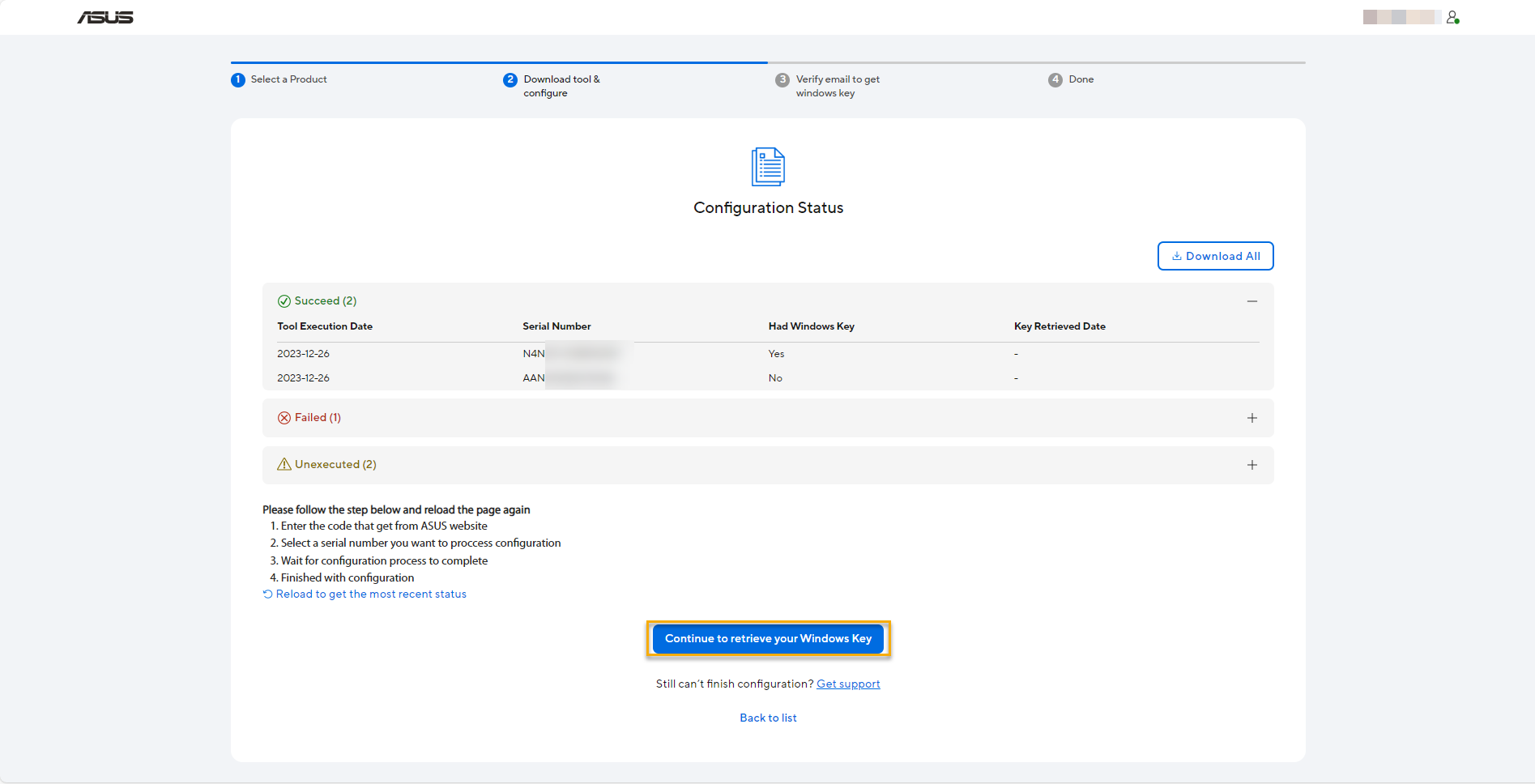
Ezt követően hozzáférhetsz az ASUS Önálló Csere Megoldás weboldalához, hogy visszakeresd a Windows kulcsot, ha rákattintasz a [Folytatás a Windows kulcs lekéréséhez] gombra.
* Kattints a [Mindent letölt] gombra, hogy letöltsd az Excel fájlt és ellenőrizd, hogy minden sikeres termék SN-hez tartozik-e Windows kulcs, valamint ellenőrizd a sikertelen vagy végre nem hajtott termék SN-t.
**Csak akkor jelenik meg a [Folytatás a Windows kulcs lekéréséhez] gomb, ha van egy terméked, amely sikeresen konfigurálva van és Windows OS-sel érkezett a vásárláskor.
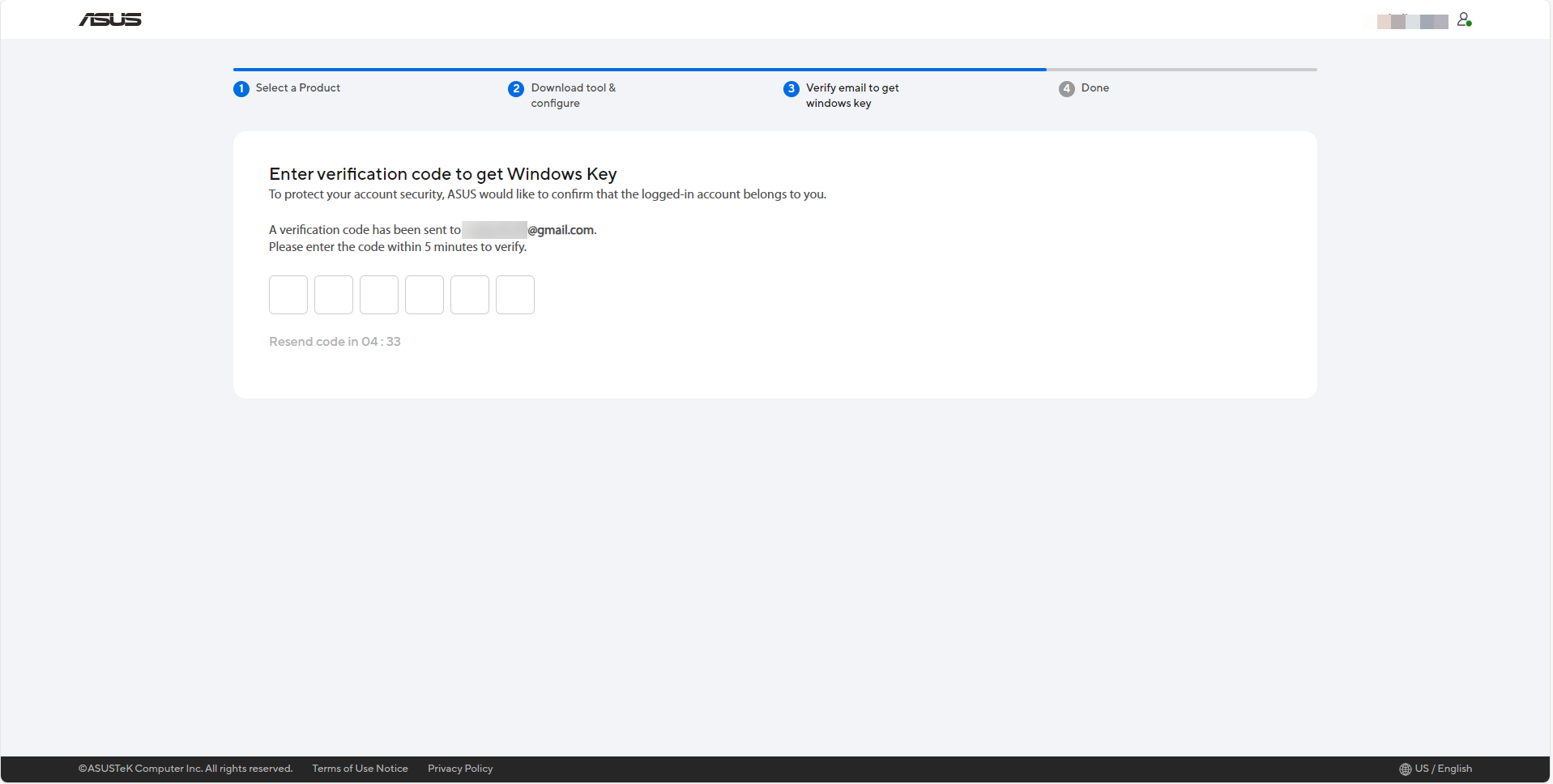
Hamarosan a rendszer Emailt küld az üzleti Email-címedre egy ellenőrző kóddal. Kérjük, erősítsd meg az Emailt és jegyezd fel az ellenőrző kódot, majd add meg az ellenőrző kódot, hogy visszakeresd a Windows kulcsot.
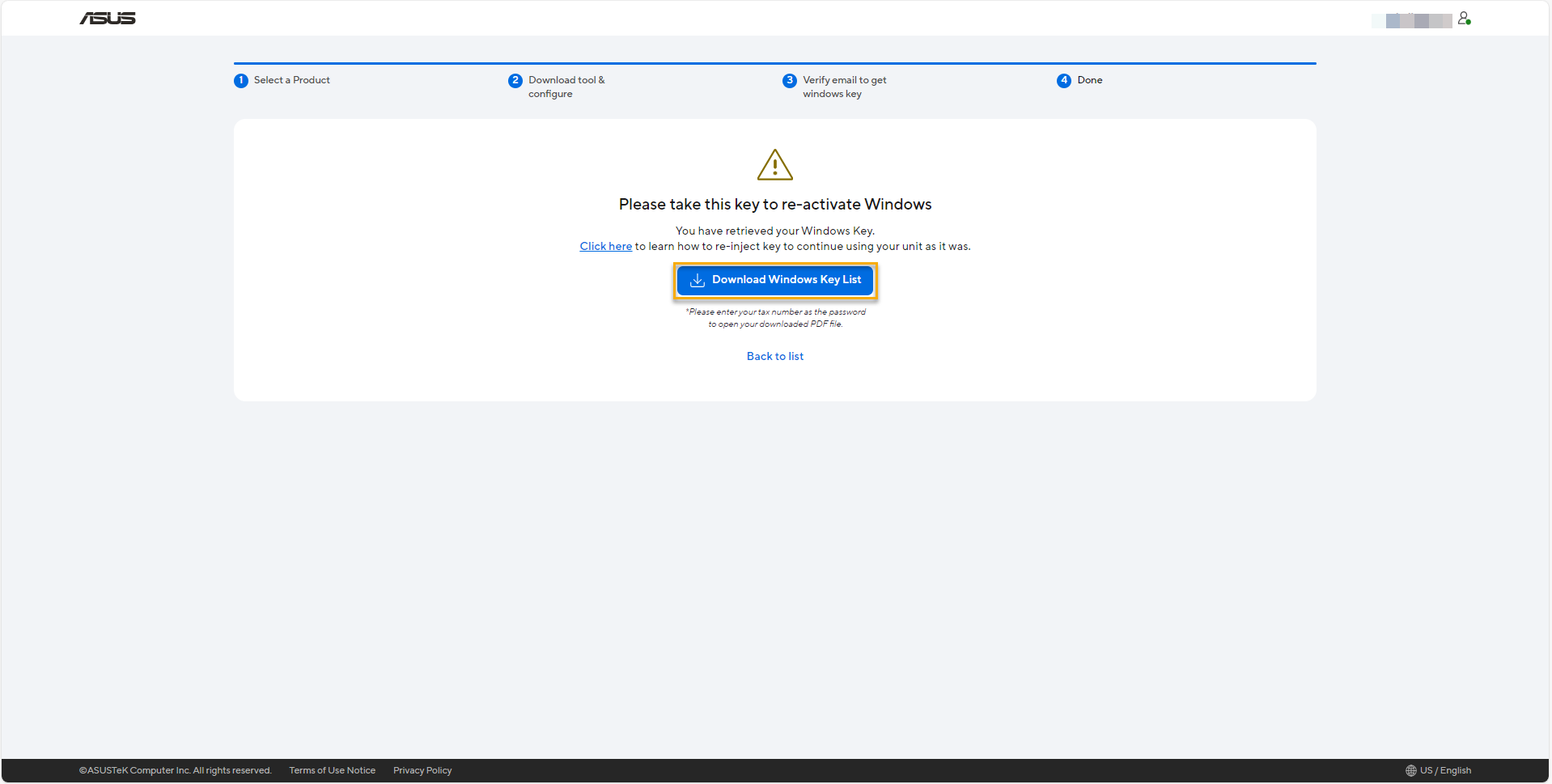
Kérjük, kattints a [Windows kulcs lista letöltése] gombra, hogy letöltsd a PDF fájlt, amely tartalmazza a termék SN-t a Windows kulcs listával, majd tekintsd meg a Windows aktiválása, kulcs visszakeresése és módosítása oldalt, hogy újra beadhasd a Windows kulcsot, és folytathasd az eszköz használatát.
*Kérjük, vegye figyelembe, hogy az adószáma a jelszó a letöltött PDF fájl megnyitásához.
Fontos: Ügyeljen arra, hogy a Windows kulcslistát biztonságosan tárolja. Ha újra szüksége van rá, kérjük, hajtsa végre ismét a teljes konfigurációs folyamatot.
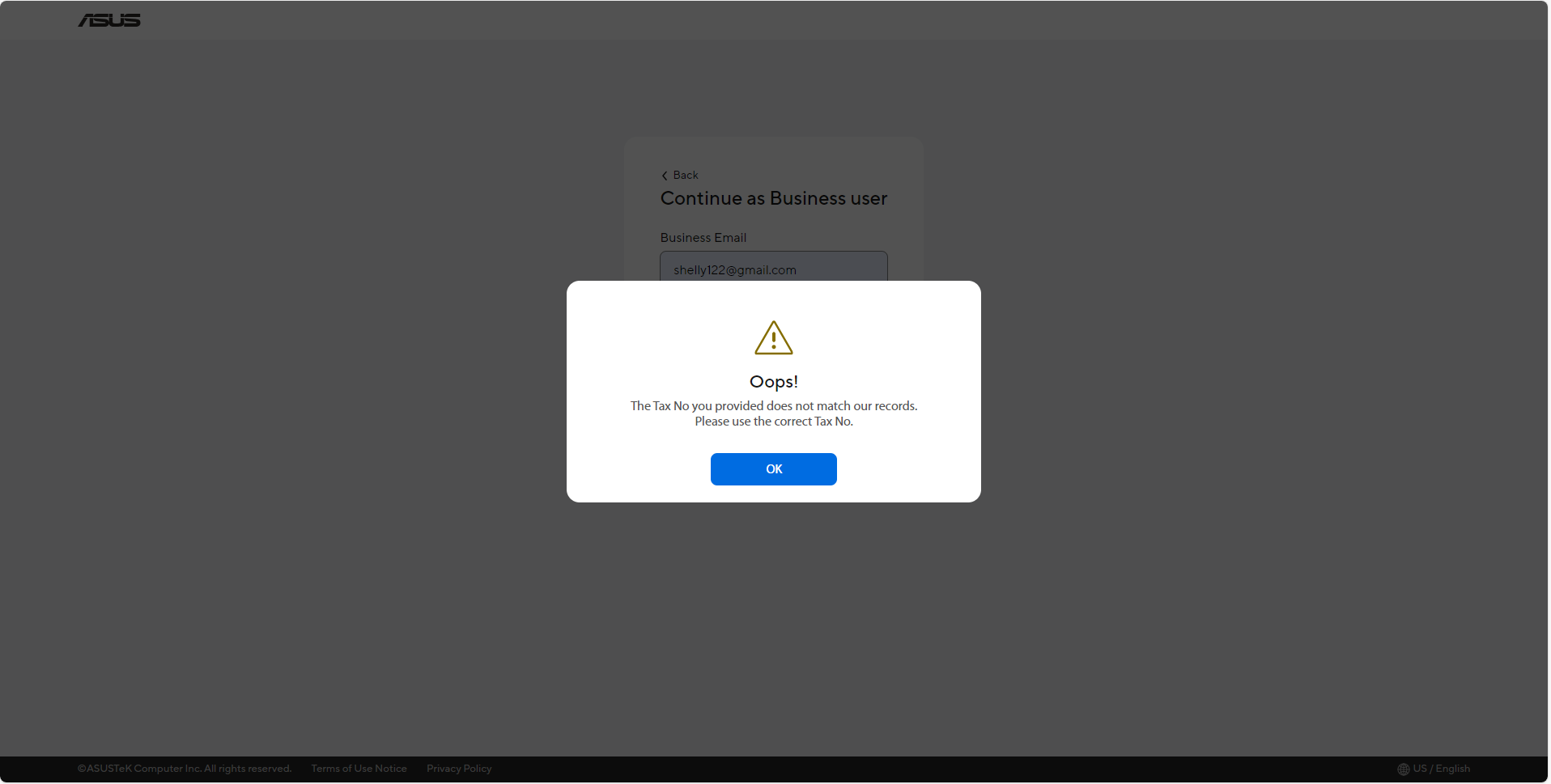
Q1: Miért kapom az üzenetet [Az Ön által megadott adószám nem egyezik a nyilvántartásunkkal. Kérjük, használja a helyes adószámot] amikor bejelentkezem az ASUS Self Replacement Solution weboldalra?
A1: Üzleti felhasználó esetén ez azt jelenti, hogy a vállalkozási engedély hitelesítése elutasításra került. Kérjük, ellenőrizze újra, hogy érvényes adószámot választott.
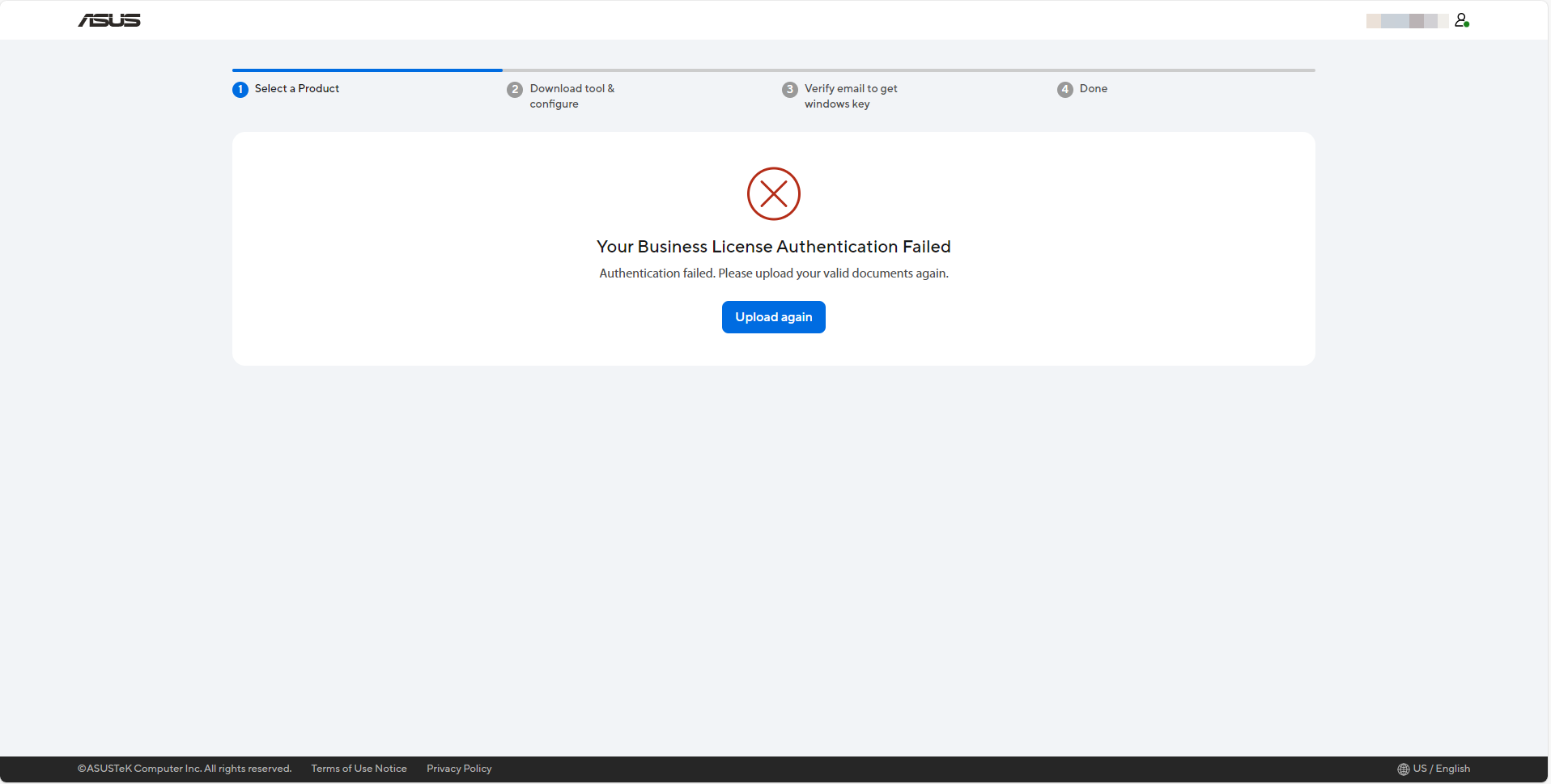
Q2: Miért kapom az üzenetet [A vállalkozási engedély hitelesítése meghiúsult] amikor bejelentkezem az ASUS Self Replacement Solution weboldalra?
A2: Üzleti felhasználó esetén ez azt jelenti, hogy a vállalkozási engedély hitelesítése elutasításra került. Kérjük, ellenőrizze újra, hogy érvényes vállalkozási engedélyt adott meg.
Q3: Hogyan tudom megerősíteni az eszközöm konfigurációs állapotát?
A3: Kattintson a [Folytatás a rendszer konfigurálásával] gombra az eszköz konfigurációs állapotának megerősítéséhez a letöltő eszköz és konfigurációs oldalon.
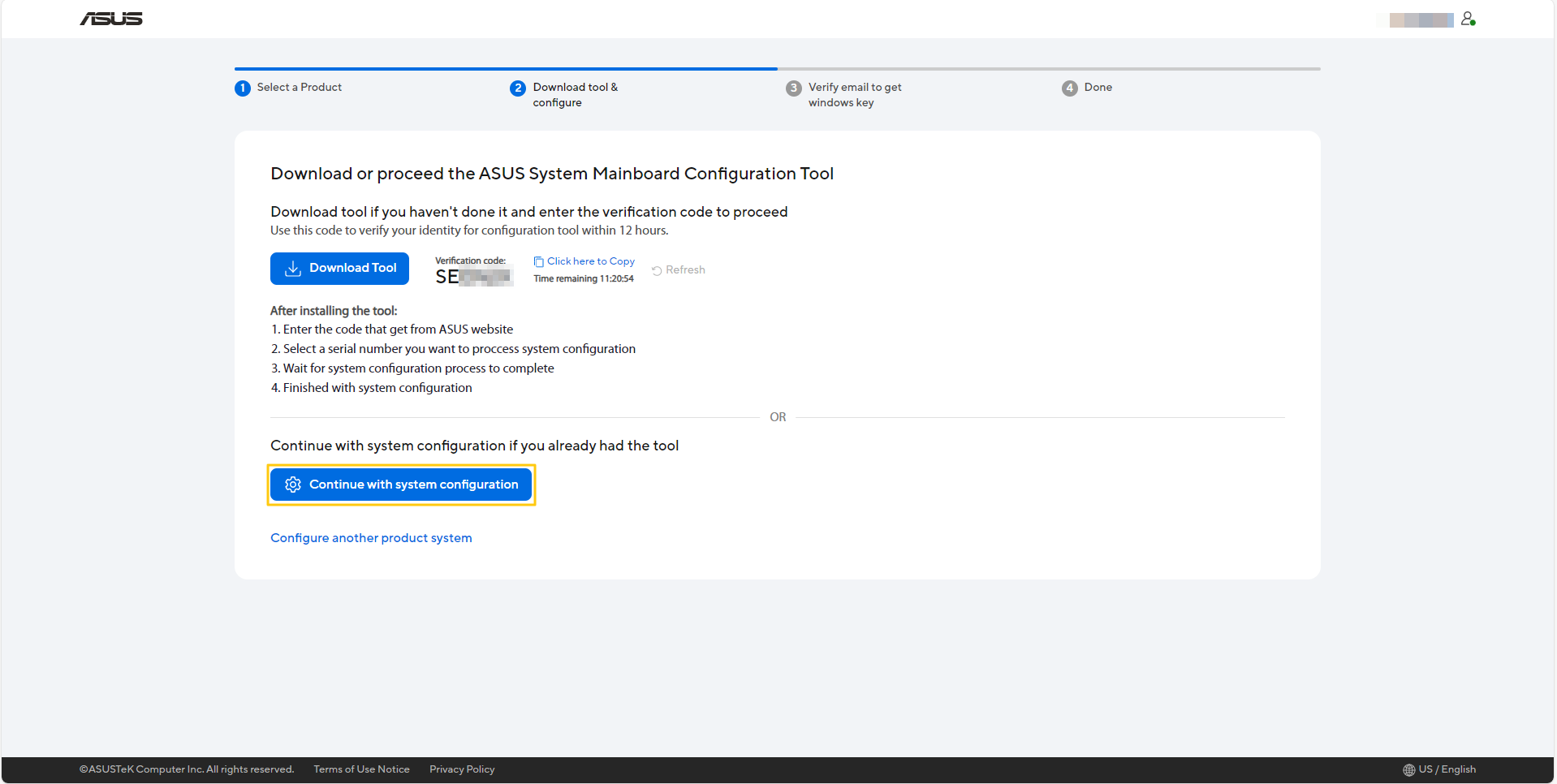
Q4: Miért nem látom a [Folytatás a Windows kulcs lekéréséhez] gombot a Windows kulcs lekéréséhez a konfiguráció befejezése után?
A4: Az összes alábbi feltételnek teljesülnie kell, hogy megjelenjen a [Folytatás a Windows kulcs lekéréséhez] gomb.
* Legalább egy termék sikeresen konfigurálva van.
* A terméknek Windows operációs rendszerrel kellett érkeznie a vásárláskor.
* A termékkel korábban még nem történt Windows kulcs lekérés.
Q5: Szükséges-e internetkapcsolatot létesíteni, amíg az ASUS System Mainboard Configuration Tool fut?
A5: Igen, az eszköz futása közben csatlakozni kell az internethez.
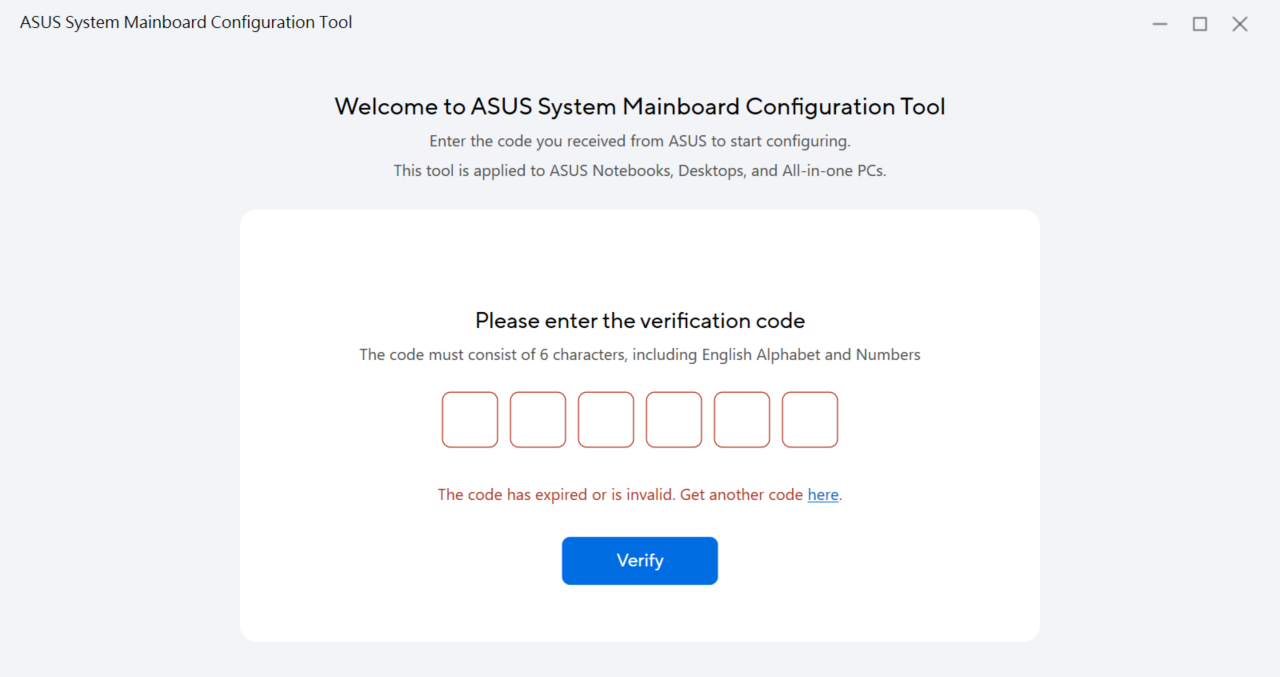
Q6: Mit tegyek, ha a következő üzenetet kapom: [A kód lejárt vagy érvénytelen. Szerezzen új kódot Itt]?
A6: Lehetséges, hogy érvénytelen ellenőrző kódot használ, kérjük ellenőrizze ismét az ellenőrző kódját. Ha az ellenőrző kódja lejárt, kattintson Itt egy új kódért.
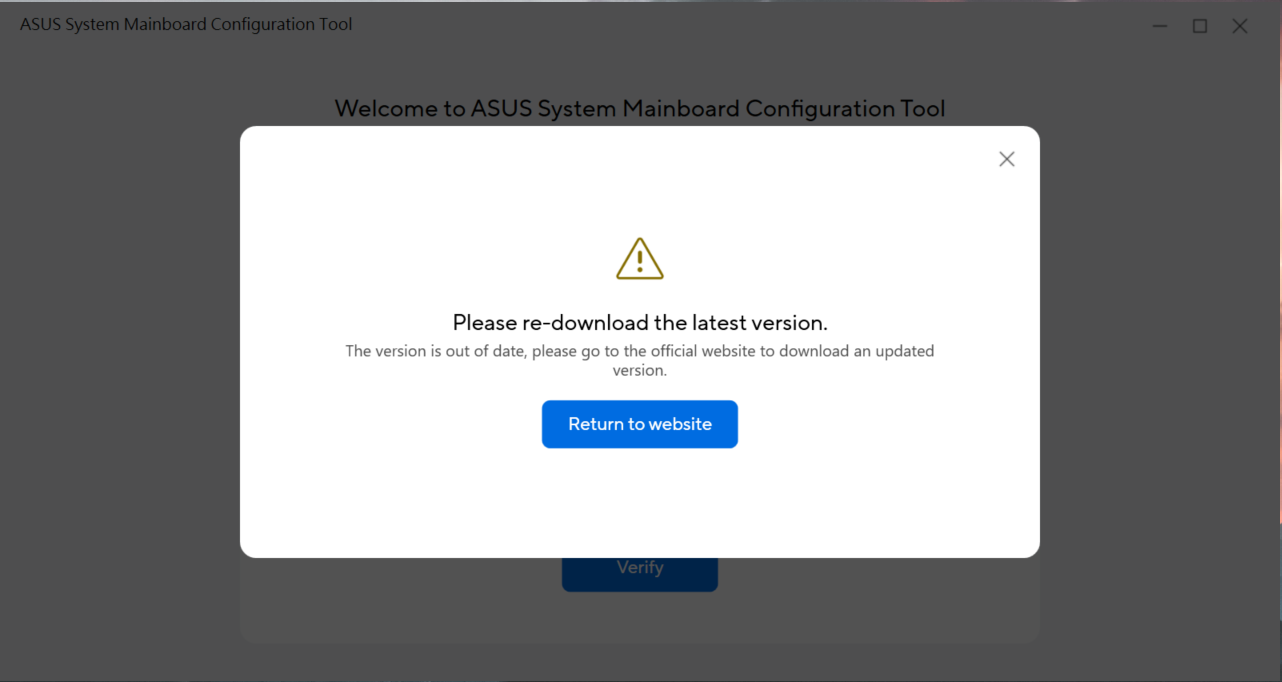
Q7: Mit kell tennem, ha a következő üzenetet kapom: [Kérjük, töltse le újra a legfrissebb verziót]?
A7: Ez azt jelenti, hogy az ASUS System Mainboard Configuration Tool elavult, kérjük, térjen vissza a hivatalos weboldalra, és töltse le a frissített verziót.
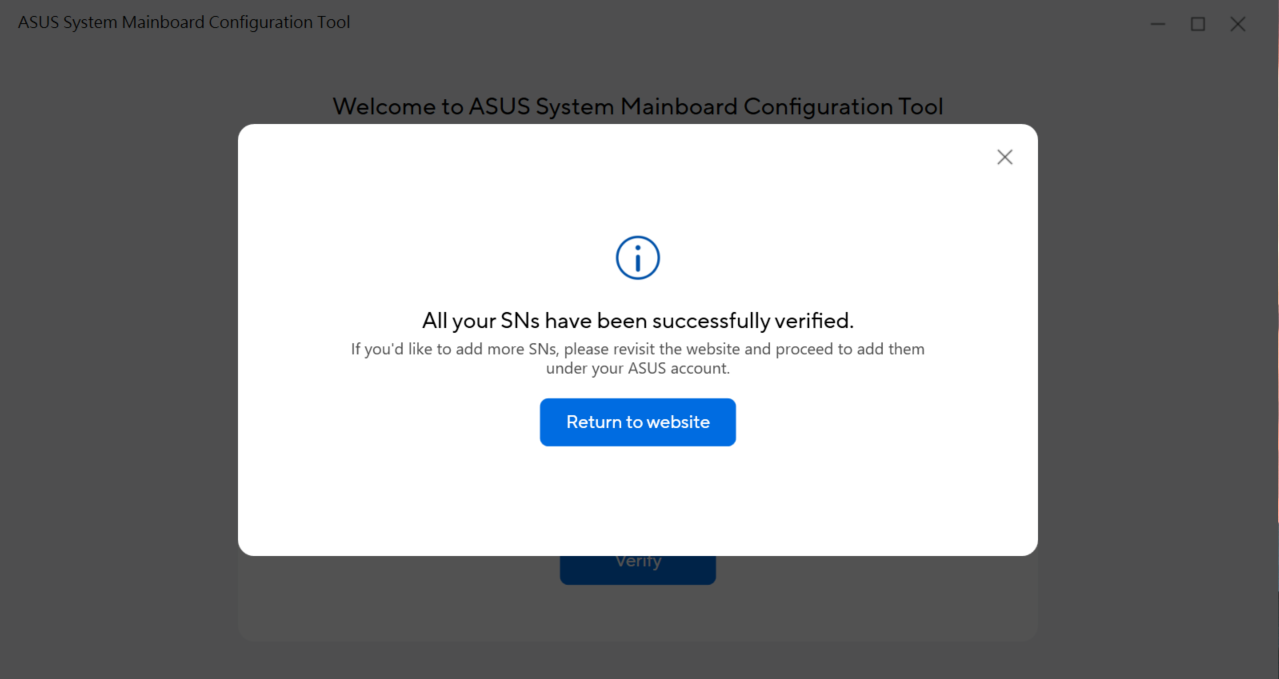
Q8: Mit jelent az üzenet: [Az összes SN sikeresen ellenőrizve lett]?
A8: Ez azt jelenti, hogy minden regisztrált modelljét sikeresen ellenőrizte. Ha további modellsorozatszámot szeretne hozzáadni, kérjük, látogasson vissza a weboldalra, és adja hozzá őket az ASUS fiókja alatt.
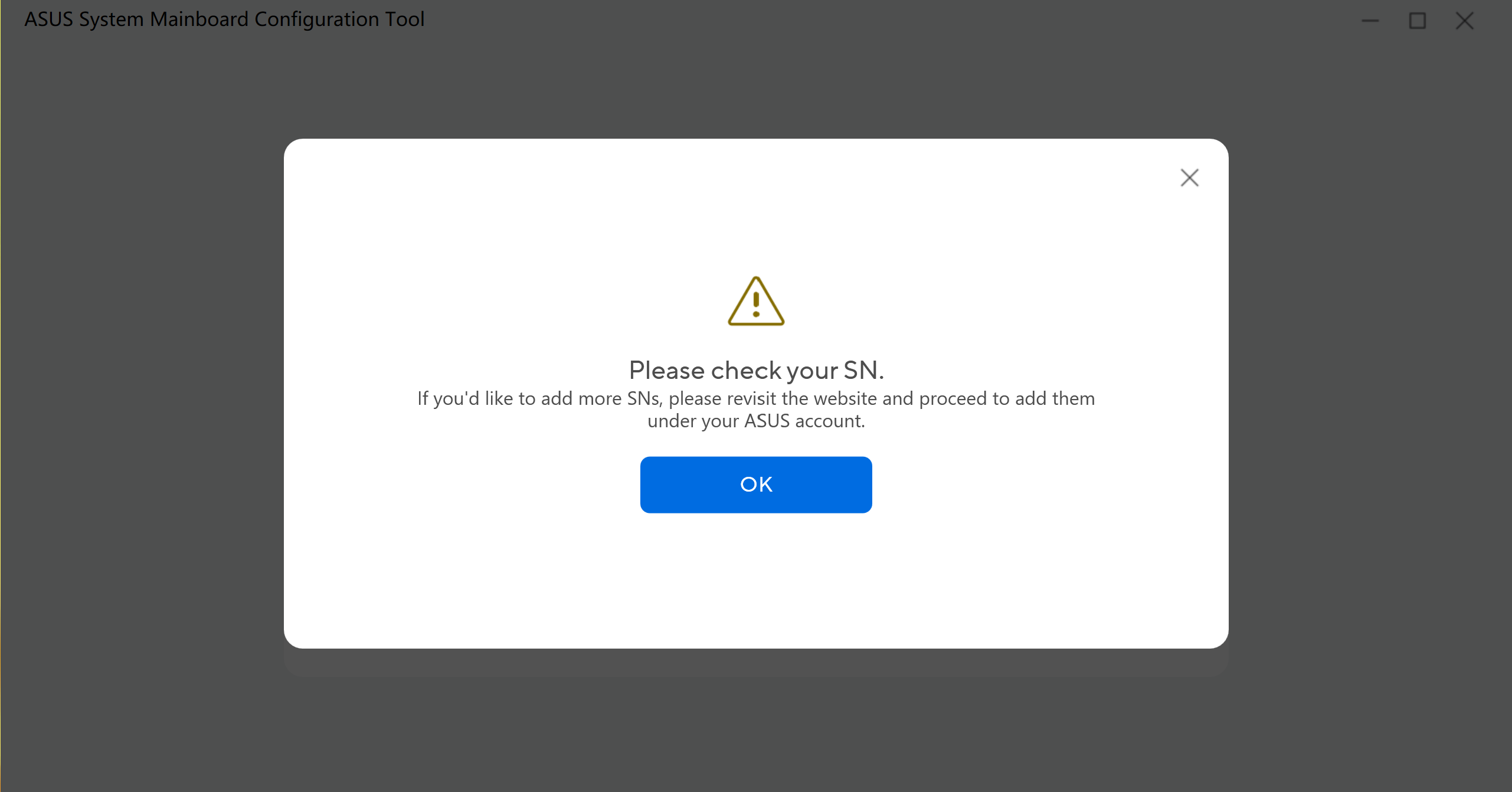
Q9: Mit jelent az üzenet: [Kérjük, ellenőrizze az SN-t]?
A9: Lehetséges, hogy hibás modellsorozatszámot adott meg. Kérjük, ellenőrizze újra a modellsorozatszámot a konfigurációs eszközhöz.
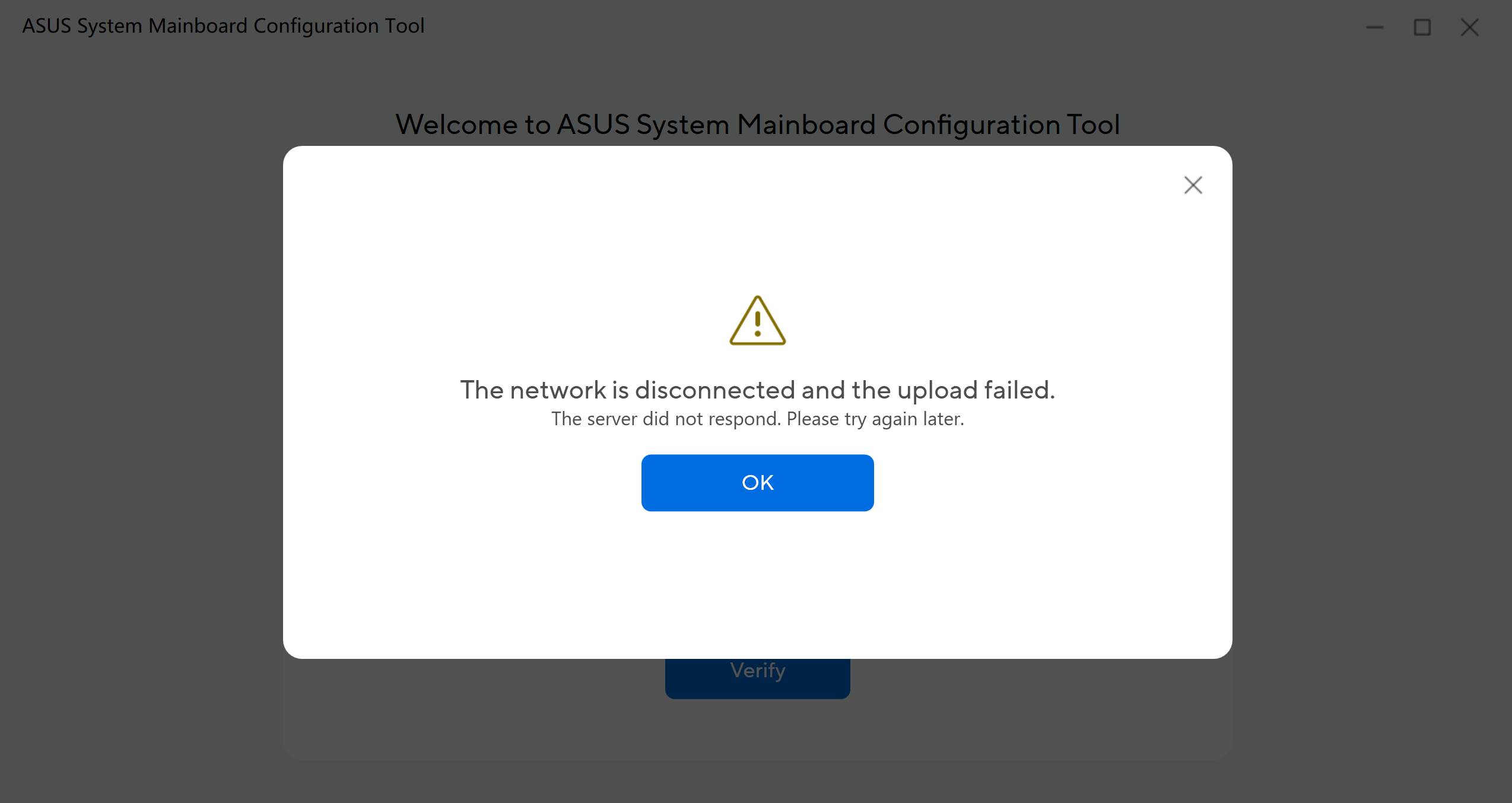
Q10: Mit kell tennem, ha a következő üzenetet kapom: [A hálózat le van választva és a feltöltés sikertelen]?
A10: Ez azt jelenti, hogy a szerver nem válaszolt, kérjük, ellenőrizze az internetkapcsolatát, majd próbálja meg később újra.
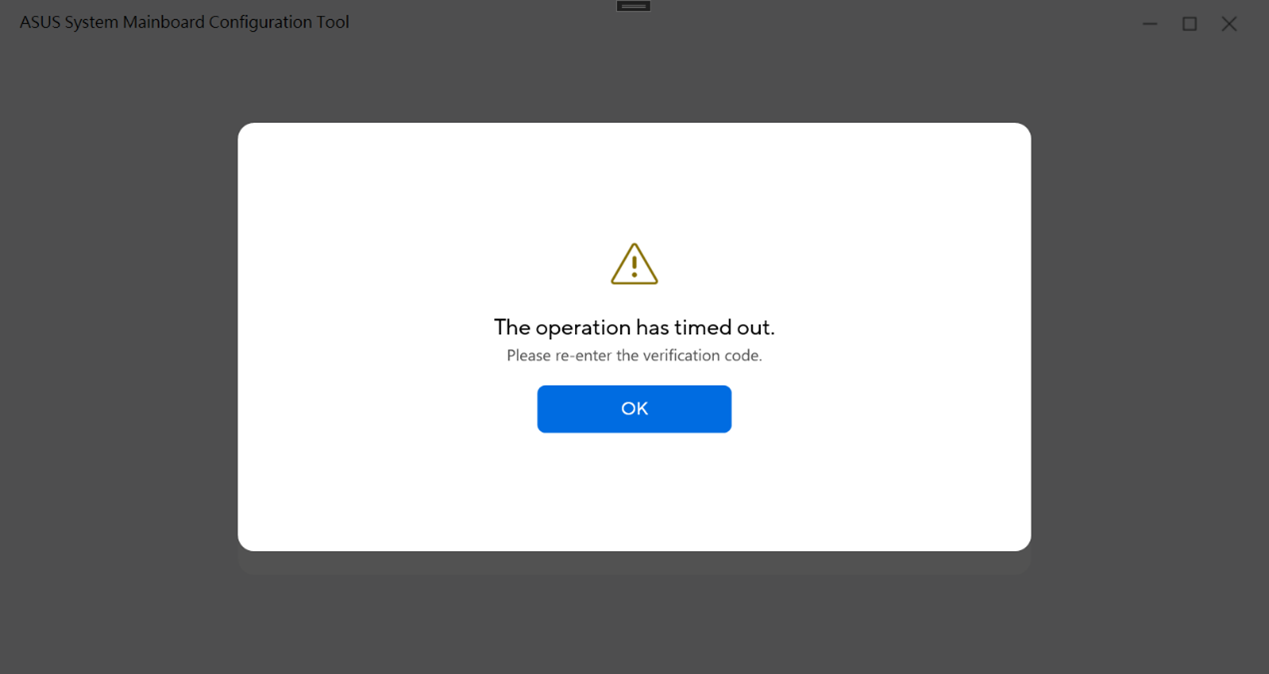
Q11: Mit kell tennem, ha a következő üzenetet kapom: [A művelet időtúllépés miatt megszakadt]?
A11: Ez azt jelenti, hogy az eszköz működési ideje túl hosszú volt, kérjük, írja be újra az ellenőrző kódot az eszköz elindításához, és próbálja meg ismét.
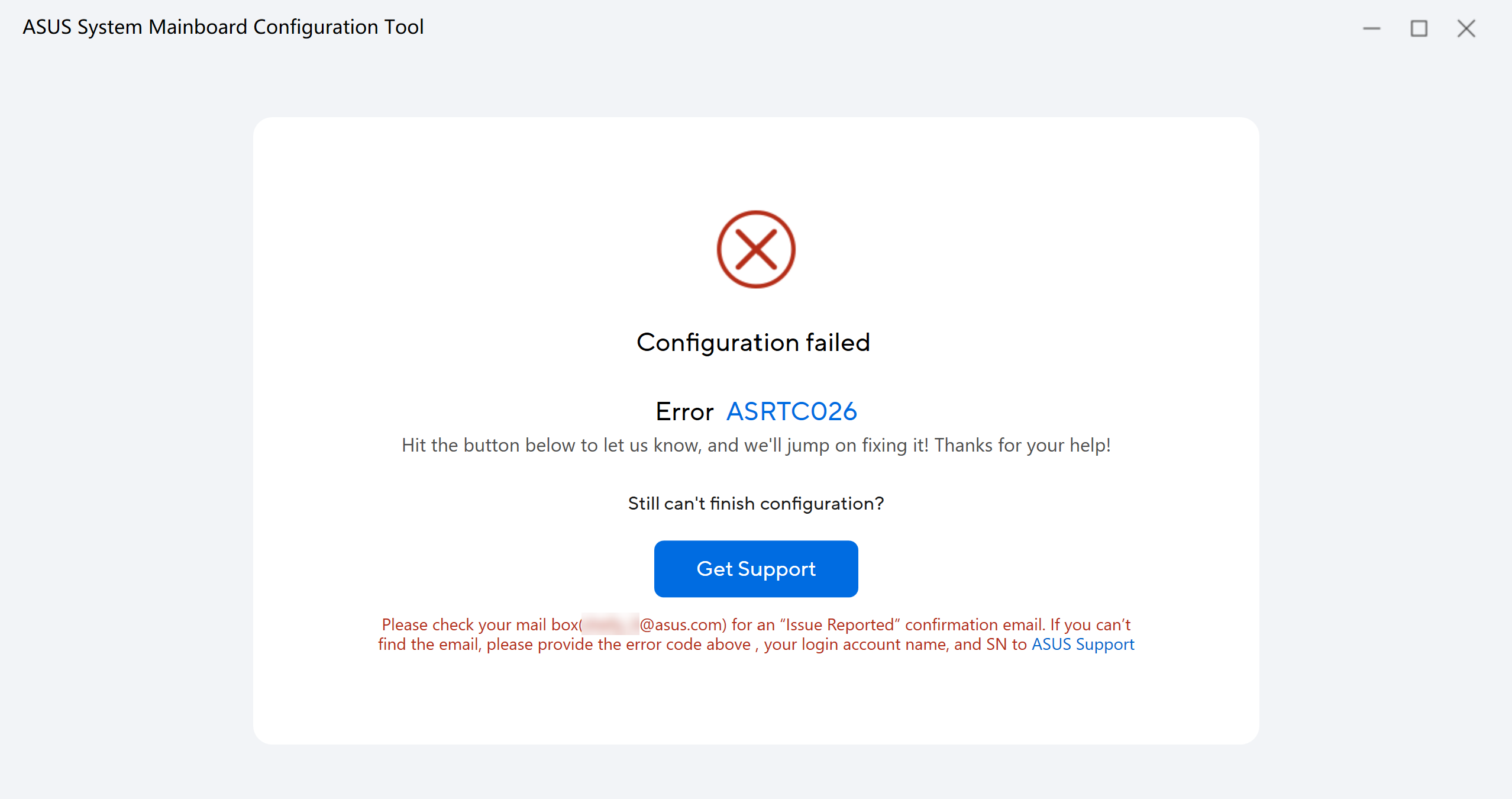
Q12: Mit tehetek, ha az ASUS System Mainboard Configuration Tool konfigurációs hibát jelez?
A12: Ha az eszköz konfigurációs hibát jelez, kattintson a [Jelentés az ASUS-nak] lehetőségre, és az ASUS szervizközpont küld egy [Bejelentett probléma] visszaigazoló e-mailt, hogy segítsen Önnek.
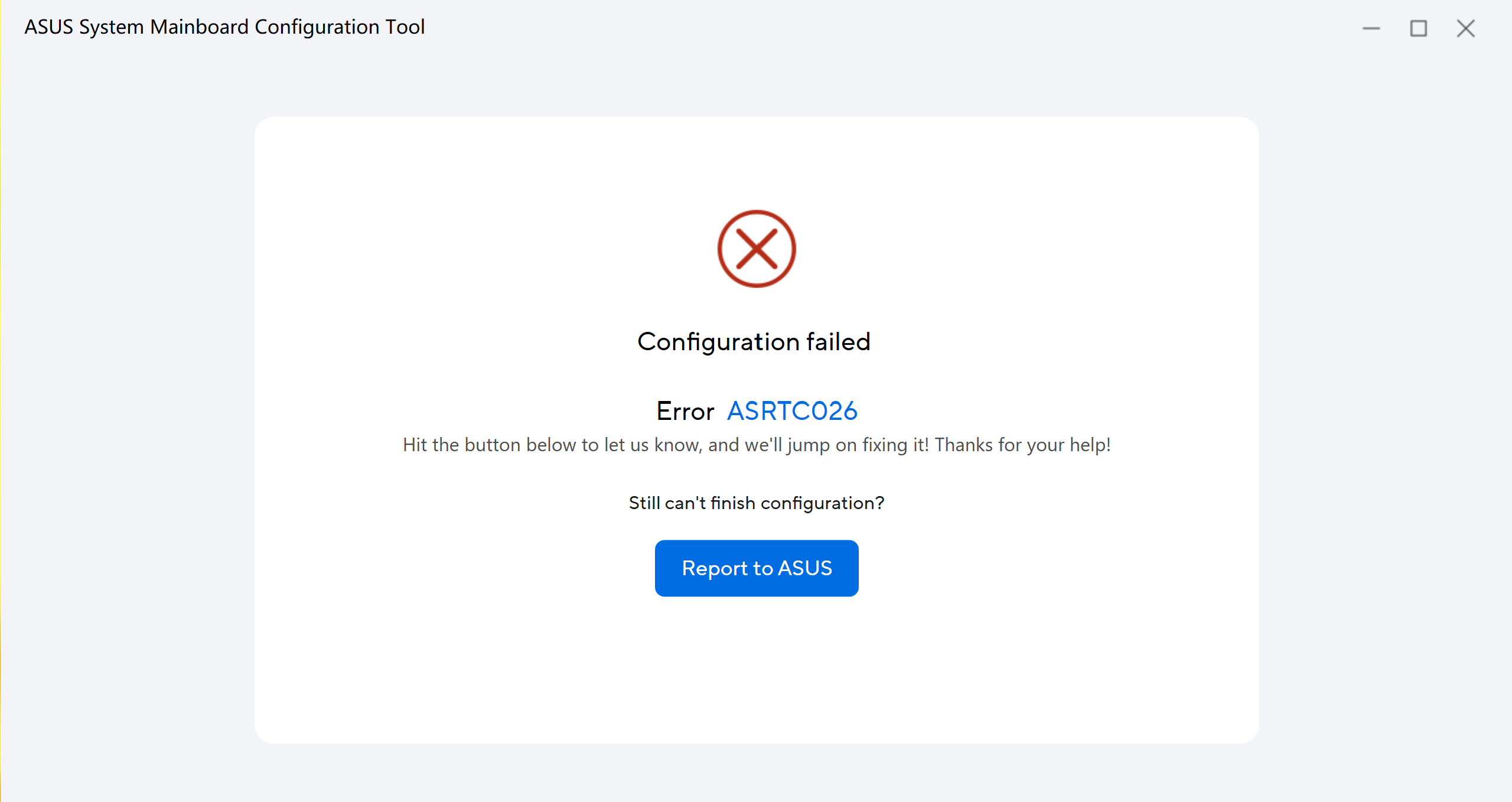
Továbbá kattinthat a [Támogatás kérése] gombra is. Ha nem kapja meg az e-mailt, kérjük, adja meg a konfigurációs hiba hibakódját, a bejelentkezési fióknevet és a termék SN-t az ASUS Support részére.
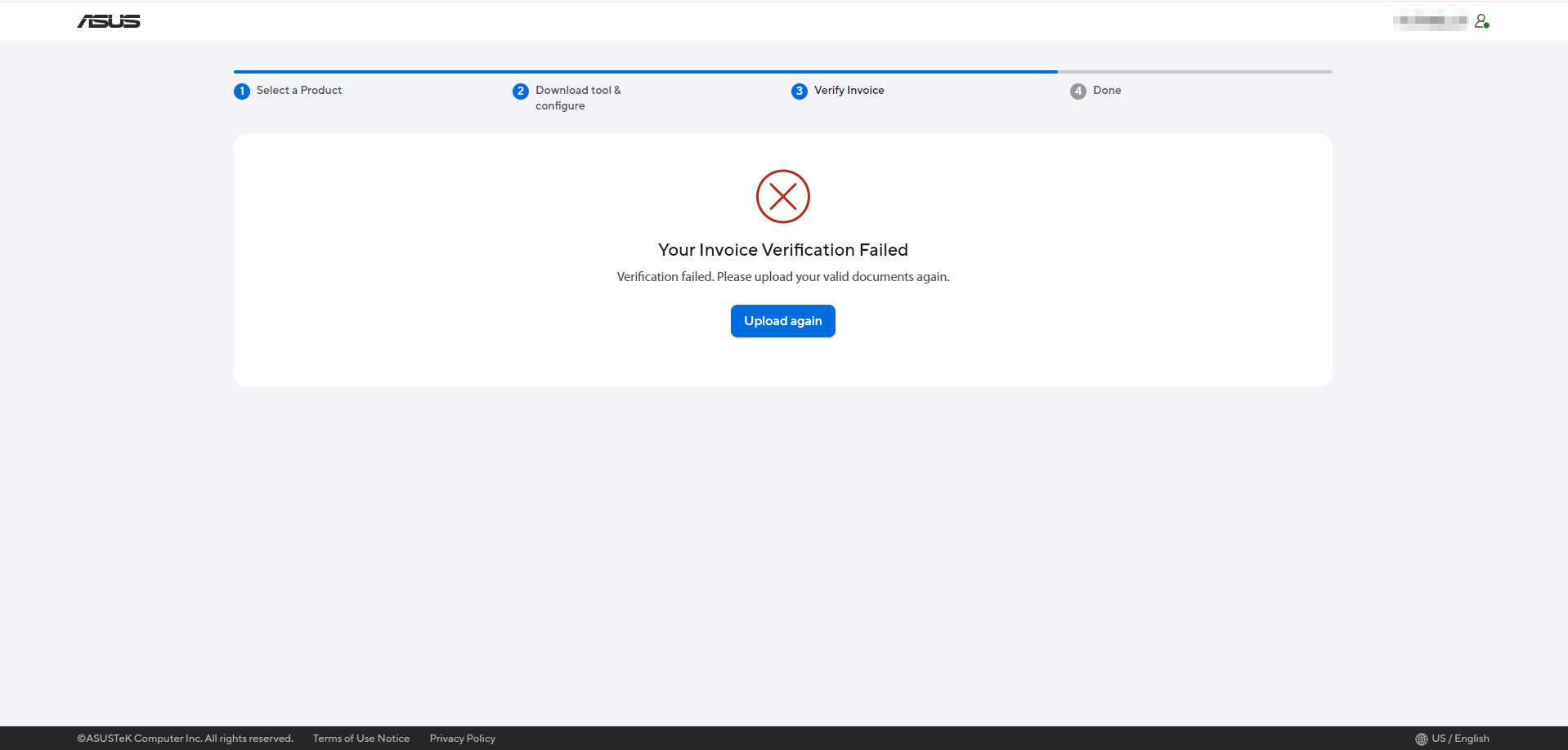
Q13: [Személyes felhasználók esetén, ha a számlaellenőrzés sikertelen, újra kell feltölteni, de mi lehet ennek az oka?]
A13:
* [A számla nem az Egyesült Államokban lett kiállítva.]
* [A számlán szereplő Mainboard mennyisége nem egyezik a jelentkezett eszközök mennyiségével.]
* [A számlán szereplő Mainboard típusa nem egyezik meg az eszköz modelljével.]
* [A számla hamis (nem számla).]