Zenbook DUO (UX8406MA/UX8406CA/UX8407AA) exkluzív funkció GYIK
Zenbook DUO [UX8406MA/UX8406CA/UX8407AA] dedikált Bluetooth billentyűzettel és beépített támasztékkal érkezik. Olyan alkalmazásokkal együtt, mint a ScreenXpert és a Control Panel, segít a termelékenység maximalizálásában a két kijelzővel.
A Zenbook DUO részletes specifikációiért kérjük, lásd: ASUS Zenbook DUO (UX8407)|Laptopok otthonra|ASUS Global
2. Képernyő mozdulatok bemutatása
3. Exkluzív ScreenXpert funkció
4. Zenbook DUO exkluzív Bluetooth billentyűzet
[1] Kétképernyős mód [Bluetooth billentyűzettel]
Amikor a számítógép alján található támaszték ki van hajtva, mindkét képernyő a legjobb szögben jelenik meg. Miközben online megbeszélésen osztod meg legújabb tudásodat, a Zenbook DUO kétképernyős módja lehetővé teszi, hogy valós időben a munkádra koncentrálj anélkül, hogy folyamatosan lapokat vagy ablakokat kellene váltanod.

[2] Megosztási mód
Amikor szemtől szemben tárgyalod a dizájn részleteit az ügyfelekkel, a Zenbook DUO Megosztási módja lehetővé teszi, hogy mindenki lássa a képernyőt és a tartalom megbeszélésére összpontosítson.
※ Ezt a funkciót a ScreenXpert-tel együtt kell használni. A részletes lépésekért lásd a 3-[3] szakaszt ebben a cikkben.

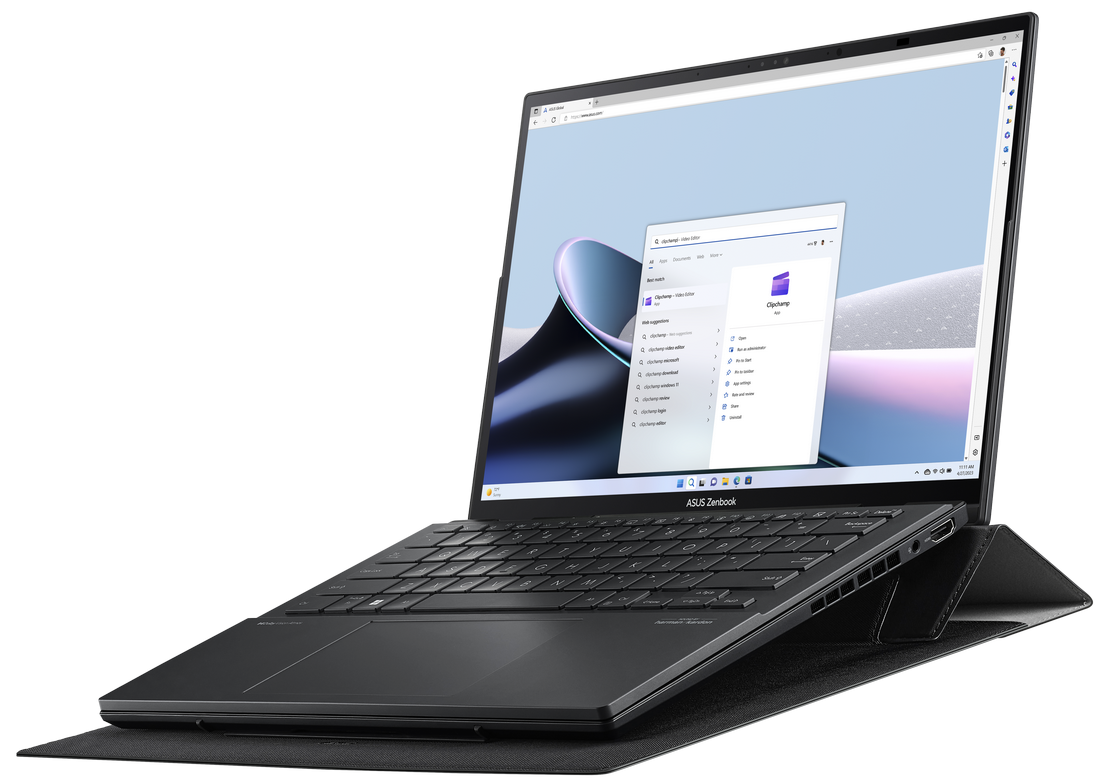
(3) Hüvely állvány mód
A többfunkciós laptop hüvely (opcionális) nem csak védi a számítógépet selymes, bőrhatású felületével, hanem egyszerűen összehajtható, hogy támogassa a Zenbook DUO-t felül. A többfunkciós laptop hüvely (opcionális) nem csak 12°-kal emeli meg a billentyűzetet a kényelmesebb, kétkezes gépeléshez, hanem a Zenbook DUO-t is megemeli, javítva a légáramlást a gyorsabb hűtés érdekében.
※ A többfunkciós laptop hüvely (opcionális) helyet biztosít az ASUS Pen 2.0 (opcionális) tárolására.
(4) Laptop mód (Bluetooth billentyűzettel)
Helyezd az ASUS ErgoSense Bluetooth billentyűzetet és érintőpadot az alsó képernyőre, hogy élvezhesd a hagyományos laptop használatának élményét.

(5) Asztali mód
Hajtsd ki a kitámasztót a PC alján, és helyezd el a PC-t függőlegesen; a Zenbook DUO asztali módba lép. Az egyik képernyőn jelenítsd meg a produktivitási alkalmazásokat, miközben a másik képernyőn referencia anyagokat, dokumentumokat vagy kutatási forrásokat mutathatsz.
※ Asztali módban a PC kicsit több mint 180°-ban nyitható ki, ami stabilabb tartást biztosít.

(6) Laptop mód (virtuális billentyűzettel)
Az alsó képernyőn teljes méretű virtuális billentyűzet állítható be. A két képernyővel nemcsak növelheti a termelékenységet, hanem élvezheti az élvezetesebb szórakozási élményt is.

2. Képernyő gesztusok bemutatása
A képernyő gesztusokat a ScreenXpert-tel kell használni. A részletekért kérjük, tekintse meg: [Notebook] ScreenXpert 3 - Bemutató | Hivatalos támogatás | ASUS Global
Ha folyamatossággal vagy más problémával találkozik a képernyő gesztusok használatakor, kérjük, frissítse a BIOS és a ScreenXpert legújabb verzióját használat előtt.
(1) Hatujjas vezérlési mód
A Zenbook DUO alsó képernyőjén érintse meg a képernyőt hat ujjal, hogy előhozza a virtuális billentyűzetet. Húzza felfelé az ujját ismét, hogy teljes képernyős virtuális billentyűzet jelenjen meg. Húzza le hat ujjal a funkciók bezárásához abban a sorrendben, ahogy megnyitotta őket. Az alsó harmadban hat ujjal lefelé húzva közvetlenül bezár minden funkciót.

(2) Kétujjas vezérlési mód - Widget váltás
Mielőtt ezt a funkciót használná, engedélyeznie kell a widgeteket a ScreenXpert-ben. Kérjük, helyezze el a widgeteket a második képernyőn az alábbi ábrán látható módon. A virtuális billentyűzetet engedélyezni kell az elhelyezés során. Az elhelyezés befejezése után két ujjal gyorsan válthat a widgetek között. A következő alkalommal, amikor használja a hatujjas funkciót, a widgetek először nyílnak meg; újra felfelé kell húznia az ujját, hogy megnyissa a virtuális billentyűzetet.

Ha a widgetek nem jelennek meg a második képernyőn, kérjük, helyezze el őket manuálisan a második képernyőn.

※ A widgeteket ugyanabba a pozícióba kell helyezni, hogy a kétujjas váltás funkció működjön.
※ Ha csak a virtuális billentyűzet funkciót szeretné használni, kattintson az X-re a widget bezárásához, majd használja a hatujjas funkciót, hogy csak a virtuális billentyűzet funkciót engedélyezze.
A Vezérlőpult támogatja a személyre szabott beállításokat. További részletekért lásd: ASUS Vezérlőpult – Bemutató | Hivatalos támogatás | ASUS Global
[3] Ötujjas vezérlési mód
Például, ha megnyitja a MyASUS-t, majd öt ujjal megérinti és kifelé szétteríti a képernyőt, az ablak teljes képernyőn jelenik meg.
Ha öt ujjal megérinti és befelé összehúzza a képernyőt, az ablak teljes képernyőn jelenik meg a főképernyőn.

(4) Háromujjas vezérlési mód
A Zenbook DUO második képernyőjén érintse meg a képernyőt három ujjal, hogy megjelenjen a virtuális érintőpad. A virtuális érintőpad bármely pozícióba mozgatható, és amikor bezárja majd újra megnyitja, a bezárás előtti utolsó pozícióban marad.

(5) Egyujjas vezérlési mód
Egyetlen ujjal húzza az ablakot és lapozzon könnyedén, az ablak teljes képernyőn jelenik meg a másik kijelzőn.

3. Exkluzív ScreenXpert funkció
A ScreenXpert megnyitása után, felülről lefelé: ①Fényerő beállítás, ②Virtuális billentyűzet kapcsoló, ③Bluetooth eszköz állapot, ④Kapcsoló a második képernyőn, ⑤Megosztási mód, ⑥Forgatás zárolása.
※ Virtuális billentyűzet kapcsoló - Ha a PC nincs Bluetooth billentyűzethez csatlakoztatva, amikor egy szövegmezőt megérint az ujjával, a virtuális billentyűzet automatikusan megnyílik.

(1) ①Fényerő beállítás
Kattintson a [Fényerő beállítása] lehetőségre, és gyorsan manuálisan beállíthatja a főképernyő és a második képernyő fényerejét. Ha bejelöli a [Fényerő szinkronizálása mindkét képernyőn] opciót, mindkét képernyő fényereje egyszerre fog módosulni.

(2) ③Bluetooth eszköz állapota
Kattintson a [Bluetooth eszköz állapota] lehetőségre, és megjeleníti a Bluetooth billentyűzet valós idejű akkumulátor töltöttségi szintjét. Ha még nem csatlakoztatta a Zenbook DUO dedikált Bluetooth billentyűzetet, útmutatást ad a csatlakozáshoz.

(3) ⑤Megosztási mód
Kattintson a [Megosztási mód] lehetőségre, válassza ki a kívánt módot, majd ossza meg. Ha nem szeretné használni a [Megosztási módot], kattintson a [Visszaállítás] gombra az alapértelmezett megjelenítési beállítások visszaállításához.
A képernyőmegosztási módok a következő két típusra vannak osztva:
Duplikálás - Alkalmas ugyanazon képernyő ügyfelekkel történő megosztására, így mindkét fél gyorsabban összehangolhatja a részleteket.
Kiterjesztés - Az előadótól távolabb eső képernyő kiterjesztett képernyővé válik, és egy kis ablak jelenik meg az előadóhoz közelebb eső képernyőn, mely megkönnyíti az előadó számára a vezérlést.

4. Zenbook DUO exkluzív Bluetooth billentyűzet
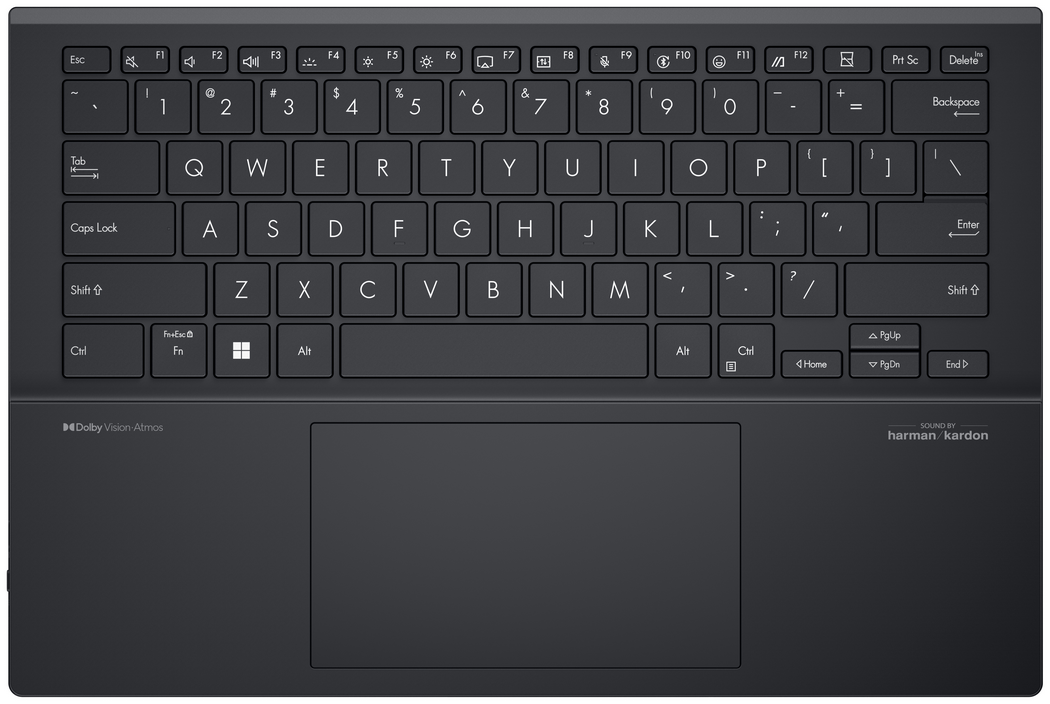
A Zenbook DUO exkluzív Bluetooth billentyűzet rendelkezik POGO PIN csatlakozóval, USB-C csatlakozóval, töltésjelzővel és Bluetooth be-/kikapcsoló gombbal.
※ A Zenbook DUO exkluzív Bluetooth billentyűzet ASUS számítógéphez csatlakoztatható, így minden funkció használható. Nem-ASUS számítógéphez való csatlakozás esetén korlátozások lehetnek a gyorsbillentyűk vagy bizonyos gombok (Fn) használatában.
※ A billentyűzet tölthető a POGO PIN és az USB-C interfészen keresztül.
※ Az USB-C csatlakozó nem támogatja a Bluetooth billentyűzet adatátviteli funkcióját.
(1) Csatlakozás a Zenbook DUO Bluetooth billentyűzethez
※ A Bluetooth billentyűzet csatlakoztatása előtt kérjük, lépjen be a MyASUS-ba, és frissítse a számítógép driverét a legfrissebb állapotba. Ha problémát tapasztal a csatlakozási folyamat során, kérjük, olvassa el ezt: [Windows 11/10] Hibakeresés - Bluetooth funkcionális rendellenesség | Hivatalos támogatás | ASUS Global
Nyomja meg és tartsa lenyomva a billentyűzet F10 vagy F11 gombját, amíg a jelzőfény villogni nem kezd. Egy felugró ablak jelenik meg a főképernyő jobb alsó sarkában. Kattintson a [Csatlakozás] gombra.
※ Ha nem jelenik meg felugró ablak, kérjük, lépjen be a Windows beállításokba -> Bluetooth & eszközök -> Eszköz hozzáadása, és csatlakoztassa a Bluetooth billentyűzetet manuálisan.

A Bluetooth billentyűzeten írja be a PIN kódot sorrendben, majd nyomja meg az Enter billentyűt a Bluetooth billentyűzeten a csatlakozás befejezéséhez.

(2) Vegye le a Zenbook DUO Exkluzív Bluetooth billentyűzetet a számítógépről.
A billentyűzet mágnesesen kapcsolódik a második képernyőhöz, és a legerősebb mágneses vonzás a billentyűzet alján található. Ajánlott a Bluetooth billentyűzet felső sarkainál fogva felemelni és levenni.
(3) Zenbook DUO Exkluzív Bluetooth billentyűzet háttérvilágítása.
A F4 vagy Fn+F4 gyorsbillentyűvel lehet váltani a Bluetooth billentyűzet háttérvilágítását, a háttérvilágítás bekapcsolása növeli az energiafogyasztást. Kikapcsolt háttérvilágítás és teljesen feltöltött állapot mellett a Bluetooth billentyűzet több mint 24 órán keresztül használható.
(4) Zenbook DUO Exkluzív Bluetooth billentyűzet töltése.
A Zenbook DUO Exkluzív Bluetooth billentyűzet a második képernyőre helyezhető, csatlakoztatható a POGO PIN-hez, vagy tölthető USB-C porton keresztül.
※ Ha a Zenbook DUO Exkluzív Bluetooth billentyűzet akkumulátorának töltöttségi szintje kevesebb mint 5%, a Windows jobb alsó sarkában egy felugró ablak fog megjelenni, hogy emlékeztessen a töltésre.
Q1: Megkarcolja a Bluetooth billentyűzet a képernyőt?
A1: A Zenbook DUO exkluzív Bluetooth billentyűzetet szigorúan tesztelték, és nem fogja károsítani a képernyődet. De mielőtt elhelyezed a Zenbook DUO exkluzív Bluetooth billentyűzetet vagy becsukod a számítógép képernyőjét, kérlek győződj meg arról, hogy nincs más rendetlenség a képernyőn és a billentyűzeten.
Q2: A második képernyő használata közben tükröződés jelenhet meg.
A2: Használhatod a többfunkciós laptop tokot (opcionális), hogy megemeld a második képernyő szögét és csökkentsd a tükröződést. A Kick Stand-et is bekapcsolhatod, és mindkét képernyőt optimális szögben használhatod a Zenbook DUO exkluzív Bluetooth billentyűzetével.
Q3: Zenbook DUO (UX8406MA/UX8406CA/UX8407AA) zárolt képernyőn van, és a második képernyő nem jelenik meg.
Q3: Ezt az állapotot a Microsoft állította be, és a második képernyő nem jelenik meg, amikor a képernyő zárolva van, ami hatékonyan csökkentheti az energiafogyasztást.
Q4: Miért van színeltérés a két képernyő között?
A4: A nagyon enyhe színeltérés normális, mivel a két képernyő nincs ugyanabban a szögben használat közben.
Ha úgy érzed, hogy a színeltérés feltűnő, kérlek menj a MyASUS -> Eszközbeállítások -> Hang & Látvány -> Splendid menübe, és ellenőrizd, hogy mindkét panel Splendid módja azonos-e.

Vagy elmehetsz a Windows beállítások -> Kijelző -> Színprofil & HDR használata menübe, hogy ellenőrizd, azonosak-e a két képernyő beállításai.

Q5: Miért fekete és nincs kép a Zenbook DUO (UX8406MA/UX8406CA/UX8407AA) második képernyőjén?
A5: Kérjük, ellenőrizze, hogy a [Kapcsolja be a második képernyőt] funkció be van-e kapcsolva a ScreenXpert-ben.
Vagy váltsa át a Windows beállításokban -> Rendszer -> Kijelző -> Ezeknek a kijelzőknek a kiterjesztése.