[NUC] Hiba a PCI Simple Communications Controller eszközkezelőben a NUC-on
Felbontás
A PCI Simple Communications Controller-en látható sárga felkiáltójel hiányzó vagy sérült Management Engine vezérlő miatt jelenik meg.
Példa arra, hogy milyen ez a Háttértároló kezelőben:
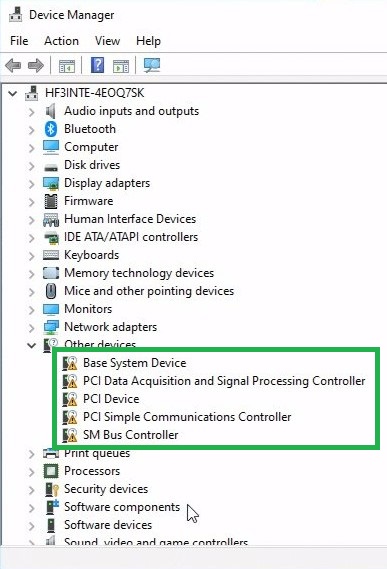
A probléma megoldásához kövesse az alábbi lehetőségeket, az biztosítja, hogy a számítógép internetkapcsolattal rendelkezik.
Lehetőség 1:
- Nyissa meg a Háttértároló kezelőt a Windows billentyű + x leütésével.
- Kattintson Művelet a menüsoron.
- Kattintson Hardverek keresése (ez néhány percig is eltarthat).
- Ez arra kényszeríti az operációs rendszert, hogy telepítse a rendszerhez mellékelt drivereket.
Lehetőség 2:
- Töltse le és futtassa a Vezető & Támogatás segédprogramot.
- Ez a segédprogram átvizsgálja a rendszerét, és ajánlja a rendszerben azonosított eszközök vezetőit.
Lehetőség 3:
- Ha a Microsoft Windows 10*/11* (64-bites) verzióját használja, akkor ezeket a drivereket letöltheti a következő helyről: A Management Engine Consumer Driver for Windows® for NUC letöltése a következő linken érhető el: https://downloadcenter.intel.com/product/126143/Intel-NUC-Kit-NUC10i7FNH.
Fontos:
- A fenti linken keresztül lehet keresni a NUC modellt (például: nuc10i5fn).
- Ha Windows 7* vagy Windows 8*-at használ, kérjük, forduljon az OEM-hez vagy az eladóhoz a szükséges illesztőprogramokért.- Töltse le a fájlt, majd csomagolja ki.
- Az *.exe fájlra kattintva telepítse az illesztőprogramot.
- Indítsa újra a rendszert.
- Ha a probléma továbbra is fennáll, telepítse az illesztőprogramot közvetlenül az Eszközkezelőből:
- Nyissa meg az Eszközkezelőt, nyomja meg a Windows + x billentyűkombinációt.
- Jobb klikkeljen a sárga felkiáltójellel jelölt vezérlőre.
- Válassza ki az Illesztőprogramok frissítése lehetőséget.
- Kattintson a Saját számítógépemen található illesztőprogramok keresése lehetőségre.
- Adja meg a letöltött illesztőprogramok helyét a rendszeren (bizonyosodjon meg arról, hogy a Management Engine Consumer Driver for Windows® for NUC illesztőprogramot választja).
- Telepítse az illesztőprogramot.
- Ez arra kényszeríti az operációs rendszert, hogy telepítse azzal együtt szállított drivereket.
2. lehetőség:
- Töltse le és futtassa az Asus Driver & Support Assistant nevű szoftvert.
- Ez a segédprogram átvizsgálja a rendszerét, és javasolja a készülékekhez tartozó drivereket.
3. lehetőség:
- Ha Microsoft Windows 10*/11* (64 bites) operációs rendszert használ, akkor ezeket a drivereket letöltheti a következő helyről: Management Engine Consumer Driver for Windows® for NUC.
Megjegyzés - Ha még mindig fennáll a probléma, telepítse a vezetőt közvetlenül az Eszközkezelőből.
- Nyissa meg az Eszközkezelőt a Windows billentyű + x lenyomásával.
- Jobb klikkeljen azon az irányítón, amely továbbra is sárga felkiáltójellel jelenik meg.
- Válassza ki az Illesztőprogram frissítése lehetőséget.
- Kattintson a Saját számítógépemen található illesztőprogramok keresése lehetőségre.
- Above information might be partly or entirely quoted from exterior websites or sources. please refer to the information based on the source that we noted. Please directly contact or inquire the sources if there is any further question and note that ASUS is neither relevant nor responsible for its content/service
- This information may not suitable for all the products from the same category/series. Some of the screen shots and operations could be different from the software versions.
- ASUS provides the above information for reference only. If you have any questions about the content, please contact the above product vendor directly. Please note that ASUS is not responsible for the content or service provided by the above product vendor.
Forduljon az ÜgyfélszolgálathozLépjen velünk kapcsolatba, ha a fenti tájékoztatás nem oldja meg problémáját
- Ha még mindig fennáll a probléma, telepítse a vezetőt közvetlenül az Eszközkezelőből.