[NUC] BIOS frissítési és helyreállítási útmutató a NUC Compute Element számára
| Fontos tudnivalók |
BIOS frissítési útmutató a NUC Compute Elementekhez (PDF) Megjegyzés: A PDF fájlokhoz az Adobe Acrobat Reader szükséges*
|

Bármilyen BIOS frissítés után az Intel az alábbi lépéseket javasolja:
- Nyomja meg a F2 billentyűt a BIOS beállításokhoz való belépéshez.
- Nyomja meg a F9 billentyűt a BIOS alapértelmezett értékeinek beállításához.
- Igény szerint testre szabhatja a BIOS beállításokat (opcionális).
- Nyomja meg a F10 billentyűt megjelenik a képernyőn, nyomja meg az F7-et.
- Az Intel Visual BIOS megjelenik a képernyőn. Válassza a Boot menüt, majd kattintson a Boot Configuration lehetőségre.
- Állítsa be a Boot USB Devices First opciót Enabled-re.
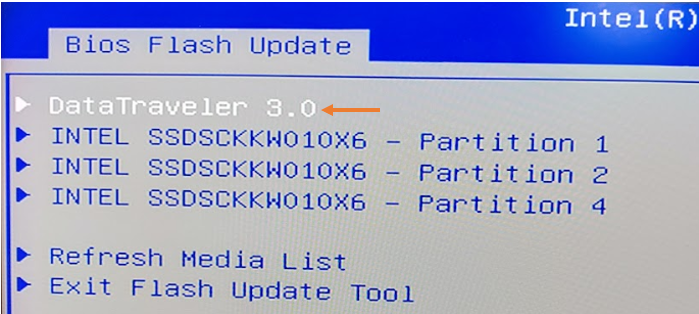
- Az USB eszközt a számítógép első USB portjába dugja, majd válassza a Boot menüt, majd kattintson a F7 Update Flash BIOS lehetőségre.
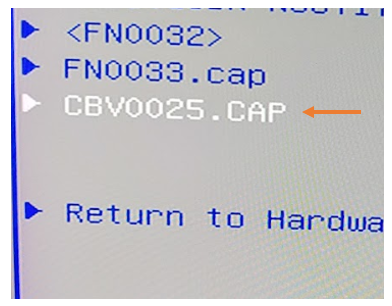
- Használja a nyilakat a Recovery BIOS update file kiválasztásához, majd nyomja meg az Enter billentyűt.
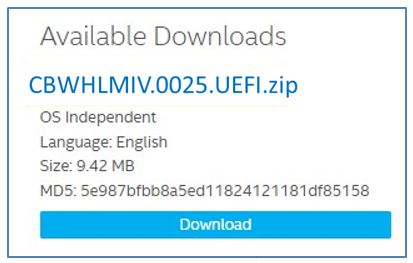
- A BIOS frissítése megkezdődik. Várjon, amíg a frissítés befejeződik.
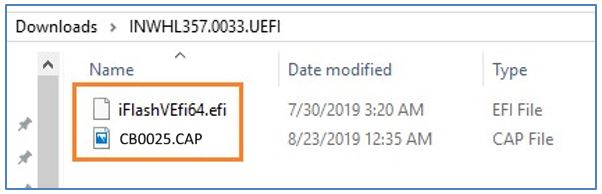
- Amikor a BIOS frissítése befejeződött, nyomja meg az Enter billentyűt a számítógép újraindításához.
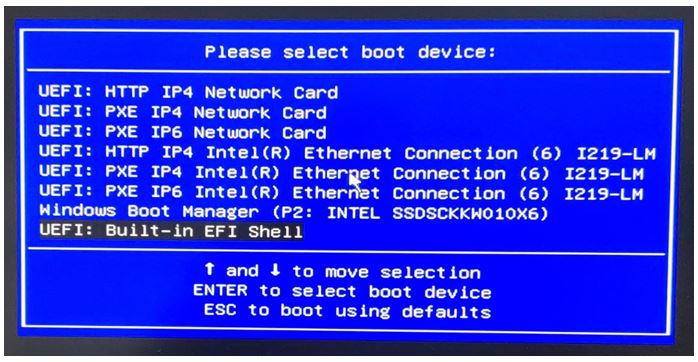
- A számítógép újraindul, és az új BIOS verzióval indul el.
Megjegyzés: A BIOS frissítése előtt győződjön meg róla, hogy a számítógép hálózati áramforrásra van csatlakoztatva, és teljesen feltöltődött az akkumulátor.
A BIOS frissítése lehetőséget ad arra, hogy a számítógép alaplapján található firmware-t (BIOS) frissítsük, ami javíthatja a rendszer teljesítményét és kompatibilitását az új hardverekkel és szoftverekkel. Az Intel NUC Compute Elements esetében két módszer áll rendelkezésre a BIOS frissítésére: a BIOS Flash frissítés és a Power Button Menu frissítés.
BIOS Flash frissítése
A BIOS Flash frissítés lehetővé teszi a BIOS frissítését a Windows operációs rendszeren keresztül. Az alábbiak szerint kell eljárni:
- Töltsük le és mentjük el a Recovery BIOS (.cap) fájlt egy USB eszközre. Példa:
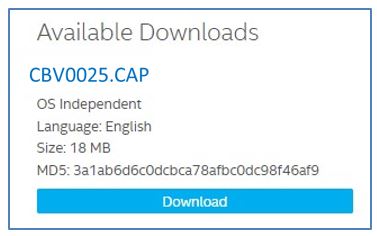
- Csatlakoztassuk a USB eszközt egy USB portba az Intel NUC Compute Elements-en, majd indítsuk újra a számítógépet.
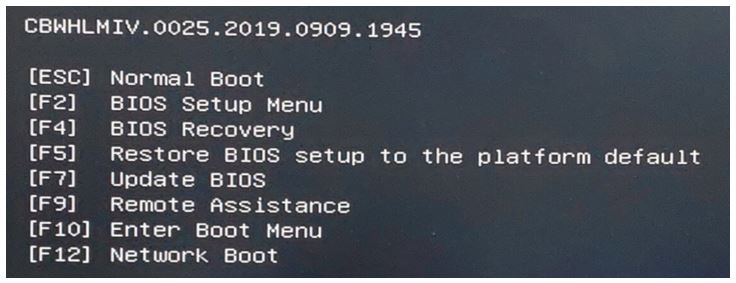
- Az Intel logó megjelenésekor nyomjuk meg a F7 gombot a BIOS frissítő eszköz elindításához.
- Válasszuk ki a USB eszközt, majd nyomjuk meg az Enter gombot.
- Válasszuk ki a .cap fájlt, majd nyomjuk meg az Enter gombot.
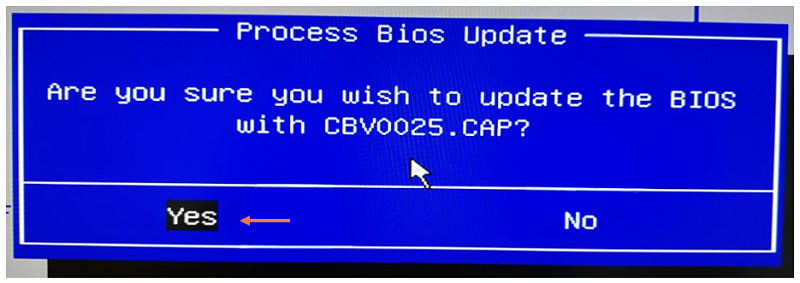
- Erősítsük meg, hogy frissíteni akarjuk a BIOS-t, majd nyomjuk meg az Enter gombot.
- Várjunk 2-5 percet a frissítés befejezéséig.
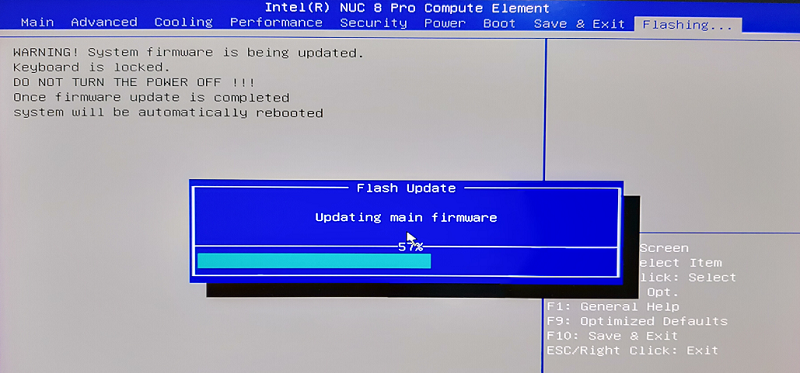
- A BIOS frissítése befejeződésekor a számítógép újraindul és visszatér a Windows operációs rendszerbe.
Power Button Menu frissítése
A Power Button Menu frissítése lehetővé teszi az Intel NUC Compute Elements BIOS frissítését a rendszer indítása előtt, az operációs rendszer betöltése előtt.
- Töltsük le és mentjük el a Recovery BIOS (.cap) fájlt egy USB eszközre. Példa:
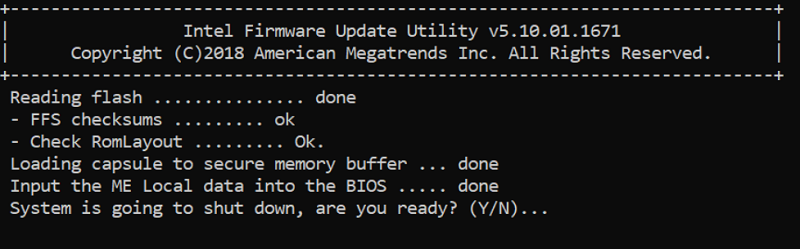
Bios visszaállítása - BIOS beállítások alaphelyzetbe állítása
BIOS visszaállítása - BIOS beállítások alaphelyzetbe állítása
Bios helyreállítása - Power Button menü
BIOS helyreállítása a Power Button menü segítségével
- Nyomja meg a F4 billentyűt a BIOS helyreállításának elindításához.
- Várjon 2-5 percet a helyreállítási folyamat befejezéséig.
- A számítógép vagy kikapcsol, amikor a helyreállítási folyamat befejeződik, vagy felkéri, hogy kapcsolja ki.
- El kell távolítania a USB eszközt.
- Indítsa újra a számítógépet.
Bios helyreállítás - Biztonsági kapcsoló
| Megjegyzés | A BIOS helyreállítása a BIOS biztonsági ugrópontjának használatával törli a Biztonságos Platformmodul (TPM) kulcsokat, a Platform Trust Technology (PTT) kulcsokat és a Nagy sávszélességű digitális tartalomvédelem (HDCP) kulcsokat. Ezek a kulcsok nem állnak helyre a BIOS helyreállítása után. |
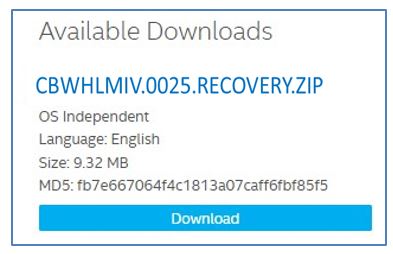
- Töltse le és mentse el a helyreállítási BIOS (.cap) fájlt egy USB eszközre. Példa:
- Másolja át a helyreállítási fájlt (*.cap) egy USB eszközre.
- Kapcsolja ki a számítógépet, és húzza ki az AC tápegységet.
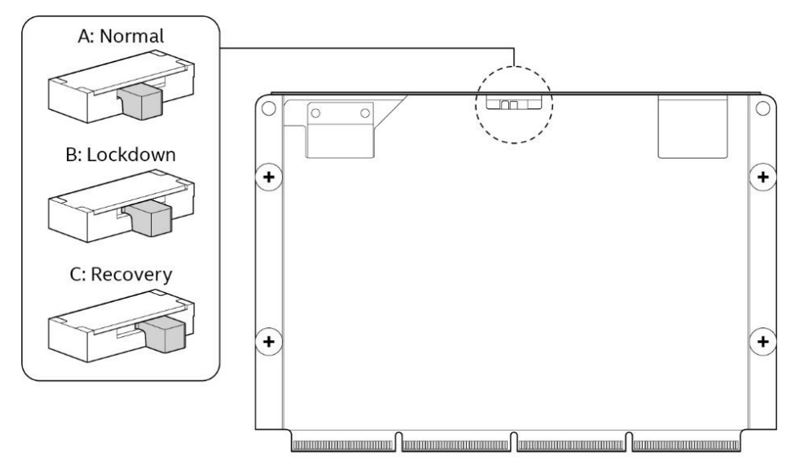
- Nyissa ki a házat, és helyezze át a kapcsolót a NUC Compute elemen a "Helyreállítás" pozícióba, ahogy a képen látható. (További részletekért, beleértve a kapcsoló beállításait és konfigurációját, lásd a Termék specifikációt.).
- Dugja be
English
To recover a computer using the ASUS CrashFree BIOS 3 utility:
- Download the latest BIOS file for the target computer from the ASUS website.
- Save the BIOS file to a USB device.
- Ensure that the USB device is formatted to the FAT32 file system.
- Turn off the target computer.
- Insert the USB device into a USB port of the target computer and turn it on.
- Wait 2-5 minutes for the recovery process to complete.
- The computer will either turn off when the recovery process is complete, or it will prompt you to turn it off.
- Remove the USB device.
- Move the switch to the "Normal" position.
- Close the chassis.
- Restart the computer.
Hungarian
Egy számítógép helyreállításához az ASUS CrashFree BIOS 3 segédprogramját kell használni:
- Töltse le a legfrissebb BIOS fájlt a cél számítógépéhez az ASUS webhelyéről.
- Mentse el a BIOS fájlt egy USB eszközre.
- Győződjön meg róla, hogy az USB eszköz FAT32 fájlrendszerre van formázva.
- Kapcsolja ki a cél számítógépet.
- Illessze be az USB eszközt a cél számítógép egy USB portjába, majd kapcsolja be.
- Várjon 2-5 percet a helyreállítási folyamat befejezéséig.
- A számítógép kikapcsol, amikor a helyreállítási folyamat befejeződik, vagy kéri, hogy kapcsolja ki.
- Távolítsa el az USB eszközt.
- Mozgassa a kapcsolót a "Normál" pozícióba.
- Zárja be a házat.
- Indítsa újra a számítógépet.