[LCD Monitor] Hibaelhárítás – Ha a monitorhoz csatlakoztatott USB port nem tölt vagy nem reagál, kérjük, olvassa el ezt a GYIK-et a megoldásokért.
A. Ha az ASUS monitorhoz csatlakoztatott USB port nem tölt vagy nem reagál, kérjük, olvassa el ezt a GYIK-et megoldásokért.
A következő példaként a ProArt PA27JCV-t használja:
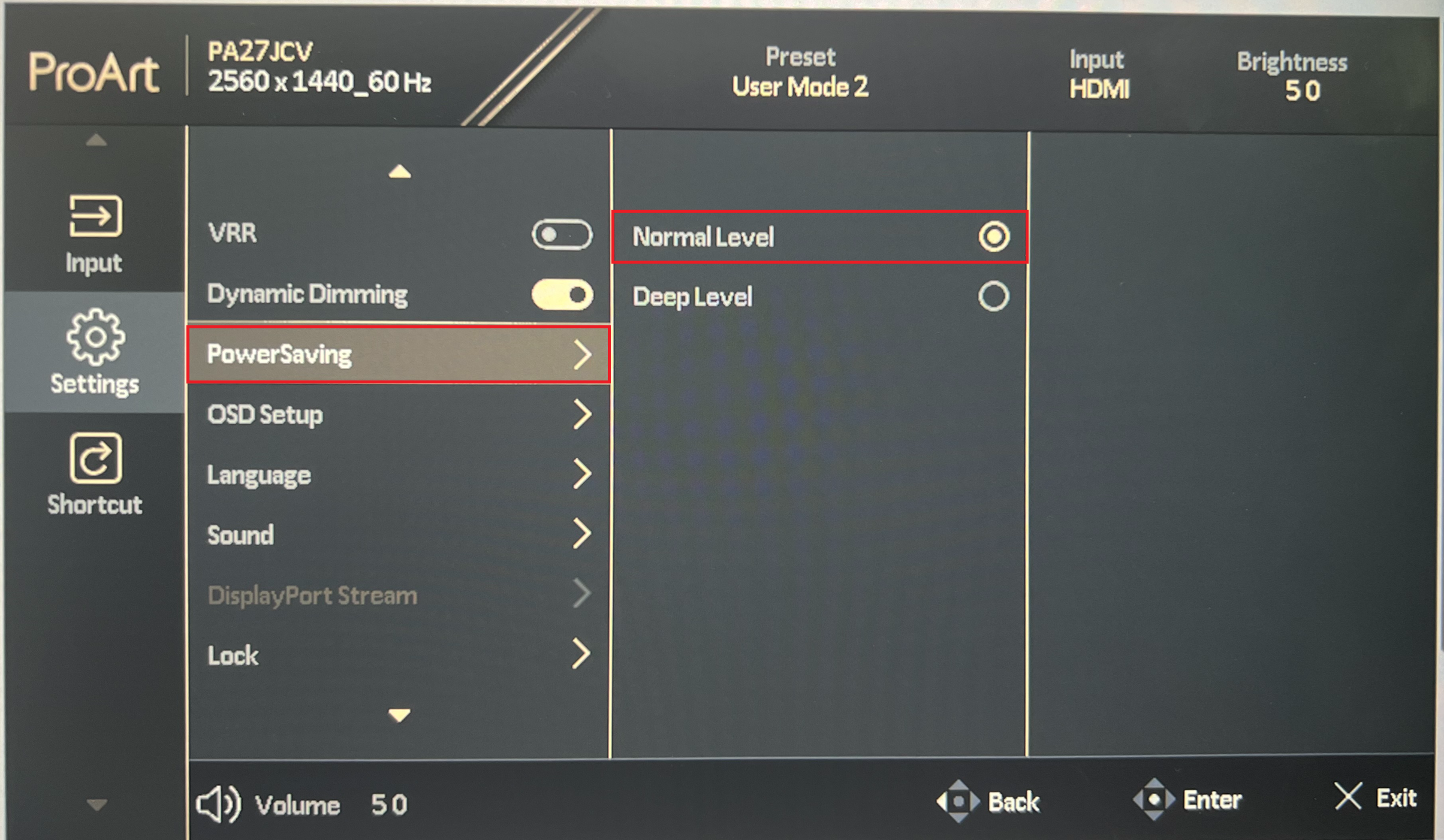
1. Ellenőrizze, hogy az ASUS monitor energiatakarékossági/teljesítménytakarékossági mód beállítása normál szintre van-e állítva:
Az energiatakarékossági mód normál/elsődleges szintre állítása lehetővé teszi a monitornak, hogy USB jeleket érzékeljen, függetlenül attól, hogy normál vagy energiatakarékos (készenléti) módban van.
Ez a beállítás az OSD menüben található -> Beállítások
(A mély szinten, készenléti módban az USB jel érzékelése kikapcsol, így a monitor nem tölt külső eszközöket)
(Az energiatakarékossági előírások miatt az ASUS monitorok alapértelmezett beállítása ebben a menüpontban többnyire mély szinten van, ezért ezt át kell állítani normál szintre)

2. Erősítse meg, hogy az USB/Thunderbolt felmenő port csatlakoztatva van-e a számítógéphez:
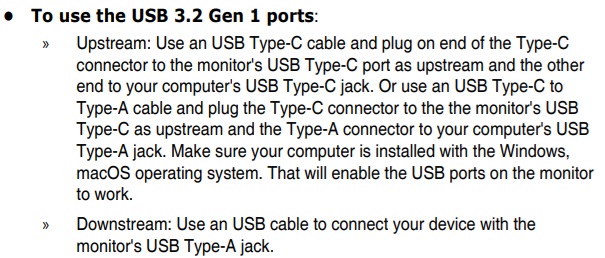
Az USB/Thunderbolt felmenő port csatlakoztatása a számítógéphez lehetővé teszi az USB elosztó funkció használatát.
Az USB lemenő port ezután csatlakoztatható olyan eszközökhöz, mint az egér/billentyűzet a számítógép működtetéséhez.
(Ha a felmenő port nincs csatlakoztatva, a lemenő port nem fog működni, és a csatlakoztatott eszköz nem tölt vagy nem reagál)
3. Ellenőrizze, hogy az USB upstream/downstream portok a megfelelő portokhoz vannak-e csatlakoztatva:
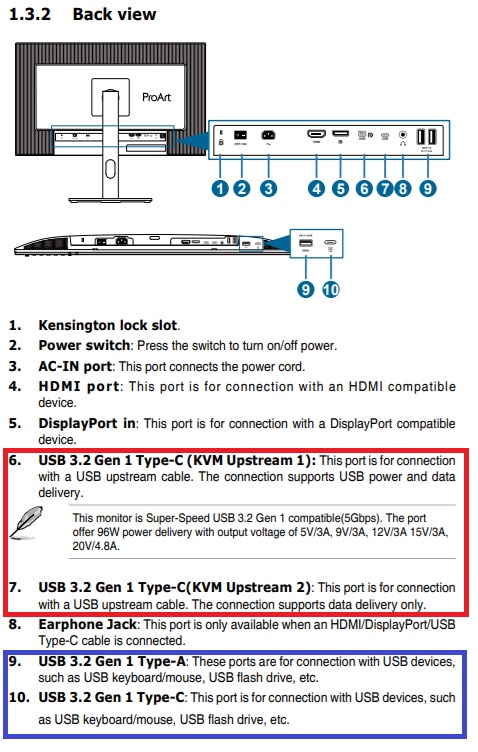
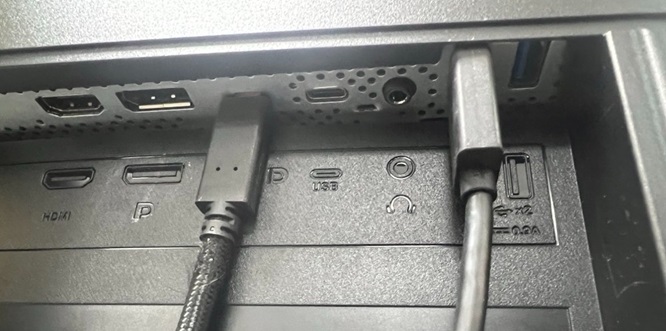
PA27JCV példaként, ⑥/⑦ az upstream portok (⑥ támogatja az USB energiaátvitelt), kérjük, csatlakoztassa a PC-t egy USB-C kábellel.
A downstream portok ⑨/⑩, kérjük, csatlakoztassa az USB eszközt (egér/billentyűzet, stb.) ehhez a porthoz:
4. Ha továbbra sincs válasz, ellenőrizze, hogy a port reagál-e, ha más eszközökhöz csatlakoztatja:
Ha egy eszközt csatlakoztat az USB porthoz, de nem töltődik/nem reagál, próbáljon meg más eszközöket használni, hogy ellenőrizze, reagál-e, illetve akkor is, amikor közvetlenül a számítógéphez csatlakoztatja.
Ellenőrizze, hogy magával az eszközzel van-e probléma, vagy a kijelző nem reagál.
B.Miért nem működik az USB töltés, amikor a monitor alvó állapotban van?
Töltési típus a monitoron
USB B típusú kábel Csatlakoztatott PC | USB B típusú kábel Nem csatlakoztatott PC | |
| Bekapcsolva | V | V |
| Energiatakarékos mód: OSD töltés BE | V | V |
| Energiatakarékos mód: OSD töltés KI (alapértelmezett beállítás) | X | X |
| Kikapcsolva : OSD töltés bekapcsolva | V | X |
| Kikapcsolva : OSD töltés kikapcsolva | X | X |
Megjegyzés: V= Hub bekapcsolva, X= Hub kikapcsolva
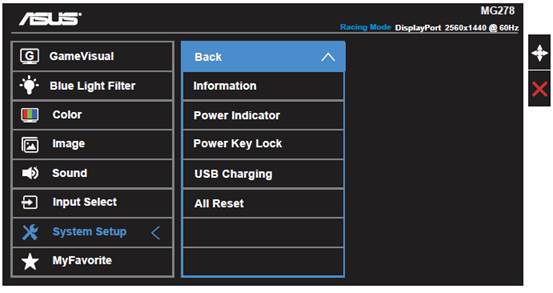
OSD töltés BE/KI
Kérjük, nyissa meg az OSD-t -> Rendszerbeállítások -> USB töltés,
Engedélyezze, hogy be- vagy kikapcsolja az USB töltés funkciót készenléti módban.
USB B típusú kábel
Alapvetően a csomagban megtalálható, ha ennél a modellnél elérhető ez a funkció.
Kérjük, használjon USB B típusú kábelt, és csatlakoztassa az USB upstream portot a monitoron a PC-jével.
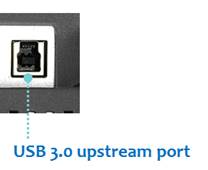
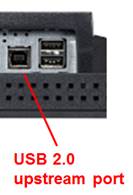
Ha a fenti hibaelhárítás még mindig nem oldja meg a problémát, kérjük, hívja az ASUS Ügyfélszolgálati Központot, és adja meg a termék sorozatszámát.
https://www.asus.com/support/callus/#
Hogyan találja meg a termék sorozatszámát
https://www.asus.com/support/article/566/