[Grafikus kártya/Alaplap] PCIE interfész működési módjának (sebességének) ellenőrzése
A grafikus kártya PCIE interfészének működési módja (sebessége) elsősorban a sávok számától és a PCIE verziójától függ.
A PCIE különböző sávszámokkal érhető el, például x1, x4, x8 és x16. Minél magasabb a sávok száma, annál nagyobb a sávszélesség.
Több PCIE verzió is létezik, beleértve a PCIE 1.0, 2.0, 3.0, 4.0 és 5.0 verziókat, amelyek mindegyike magasabb sávszélességet kínál csatornánként. Ezeket PCIE generációkként is említhetjük, például a PCIE 5.0-ra mondhatjuk, hogy „PCIE Ötödik Generáció” vagy „PCIE Gen5”.
Tartalomjegyzék:
I. Hogyan lehet megerősíteni a grafikus kártya PCIE interfészének aktuális működési módjának sávszámát és verzióját?
II. GYIK
Q1: Hogyan lehet ellenőrizni az alaplapi BIOS-ban a grafikus kártya PCIE interfész működési módjának sávszámát?
Q2: Miért mutatja a grafikus kártyám a PCIE x8 4.0-t a szoftverben PCIE x16 5.0 helyett?
I. Hogyan lehet megerősíteni a grafikus kártya PCIE interfészének aktuális működési módjának sávszámát és verzióját?
(Példa: Alaplap: TUF GAMING Z790-PLUS D4, Grafikus kártya: TUF-RTX5090-O32G-GAMING)
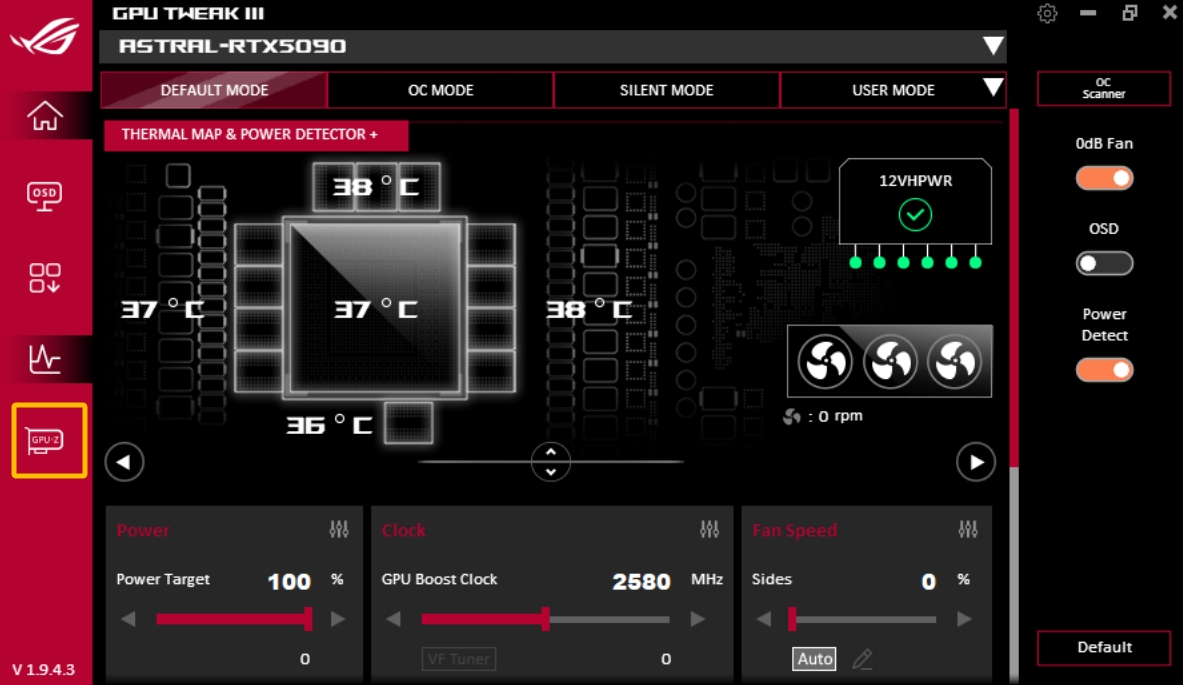
1. Letöltheted és telepítheted az ASUS GPU Tweak III szoftvert. A szoftver letöltési, telepítési és megnyitási módjáról további részleteket itt találsz:
GYIK: [Grafikus kártya] ASUS GPU Tweak III bemutatása
2. Lépj be a GPU Tweak III-ba, és kattints a [GPU-Z] oldalra, ahogy az alábbiakban látható:
II.Kérdések és válaszok
1. kérdés: Hogyan lehet ellenőrizni az alaplapi BIOS-ban a grafikus kártya PCIE interfész működési módjának sávszámát?
1. válasz: A számítógép bekapcsolása után azonnal nyomja meg a „delete” vagy „F2” billentyűt a billentyűzeten, hogy belépjen a BIOS [EZ mód] felületére, ahogy az alábbi ábrán látható: 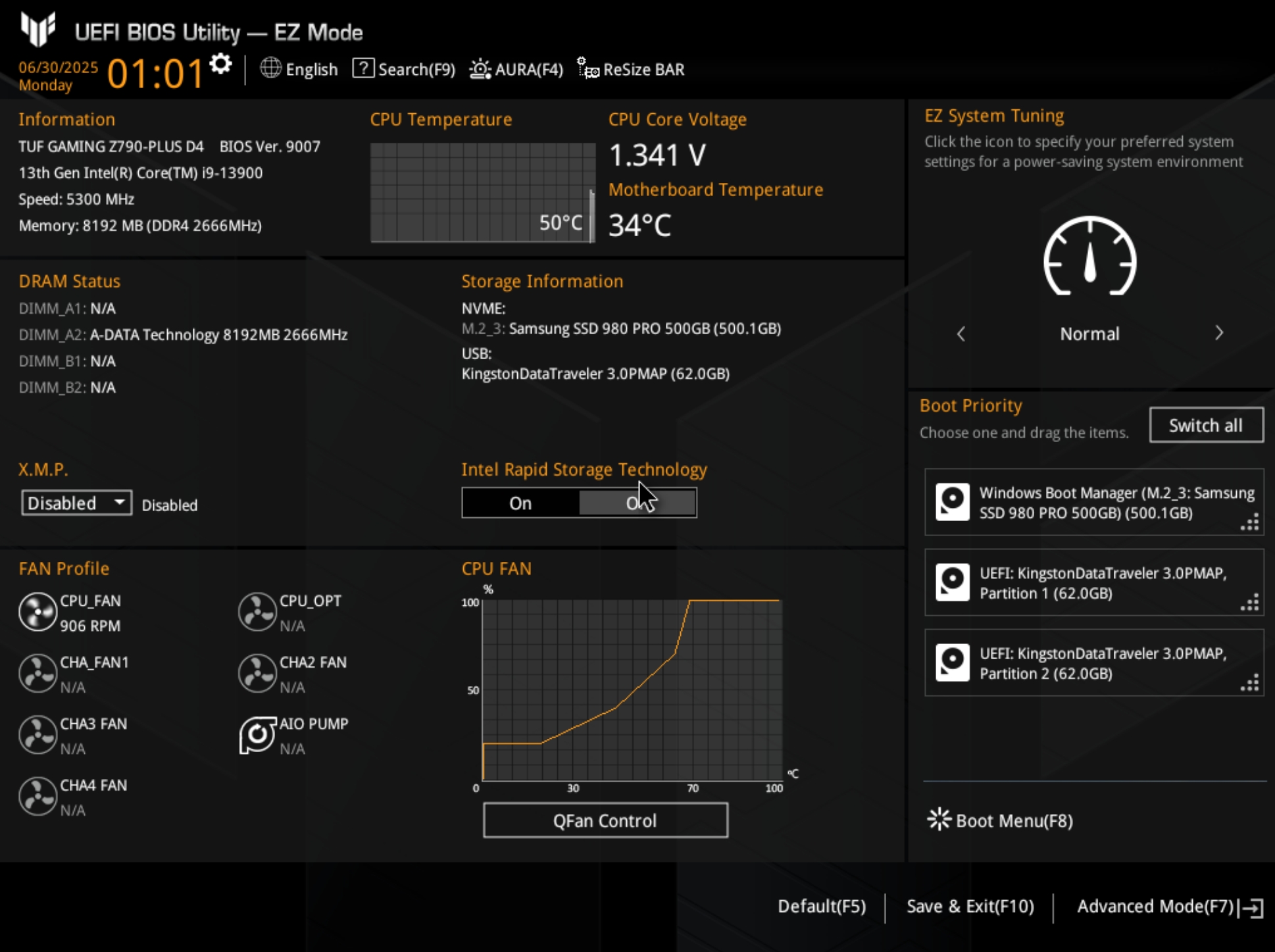
2. Nyomja meg az F7 billentyűt a billentyűzeten, lépjen be a [Speciális] menübe, és kattintson a [System Agent(SA) Configuration] pontra, ahogy az alábbi ábrán látható: 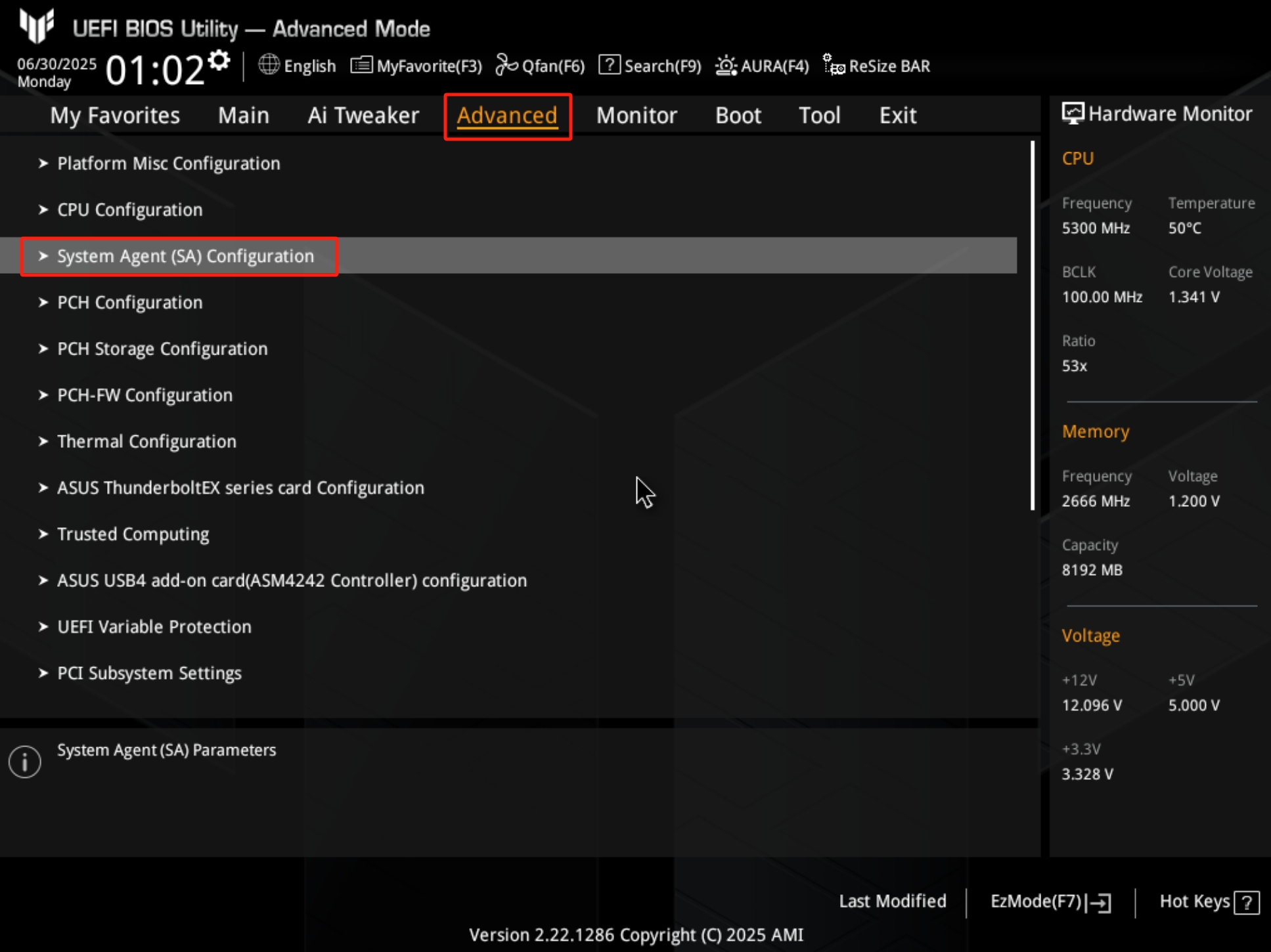
3. Kattintson a [PCI Express Configuration] menüpontra, ahogy az alábbi ábrán látható: 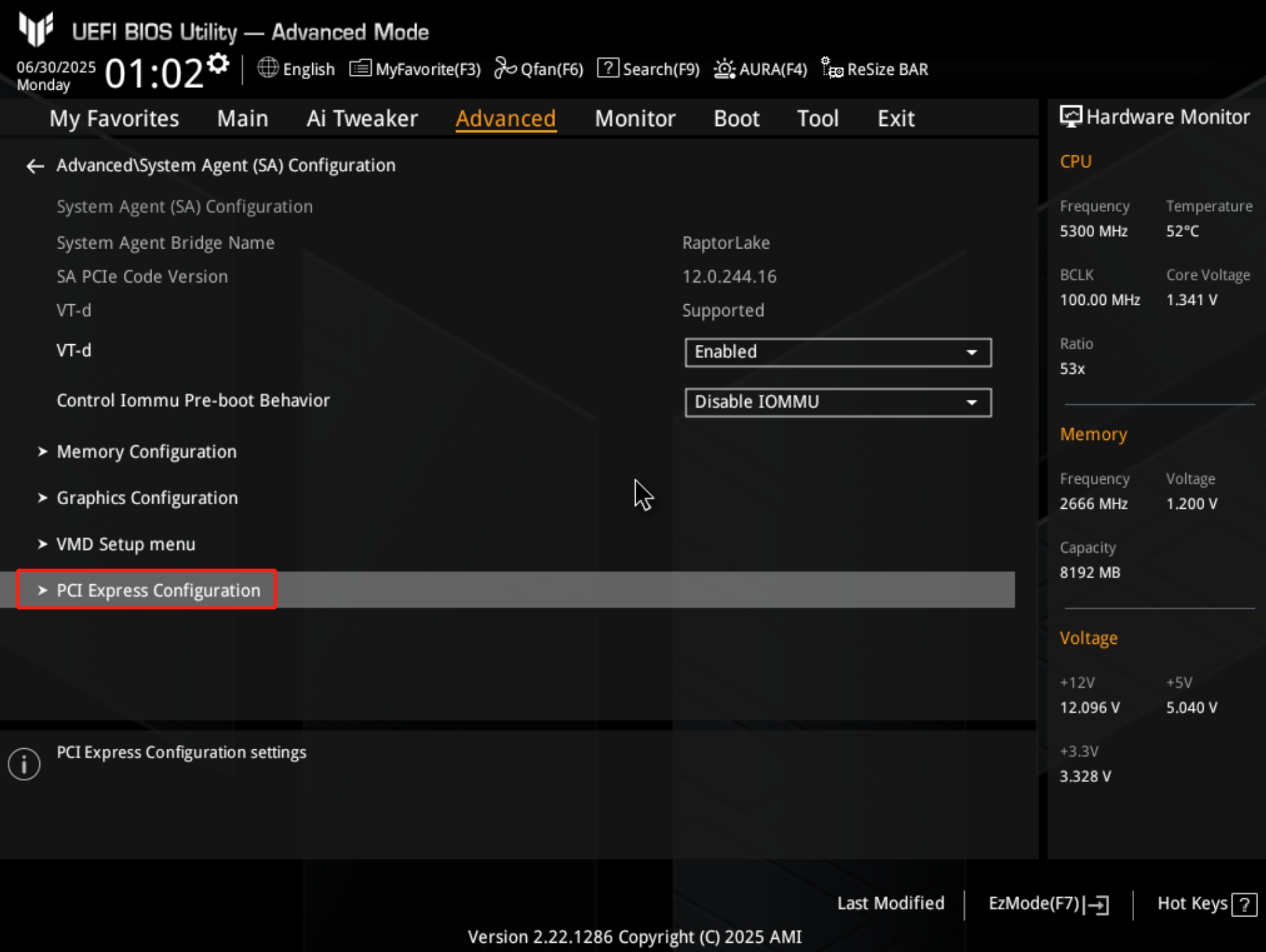
4. Erősítse meg, hogy a grafikus kártya PCIE interfészének aktuális működési módja x16 sávszámú, ahogy az alábbi ábrán látható: 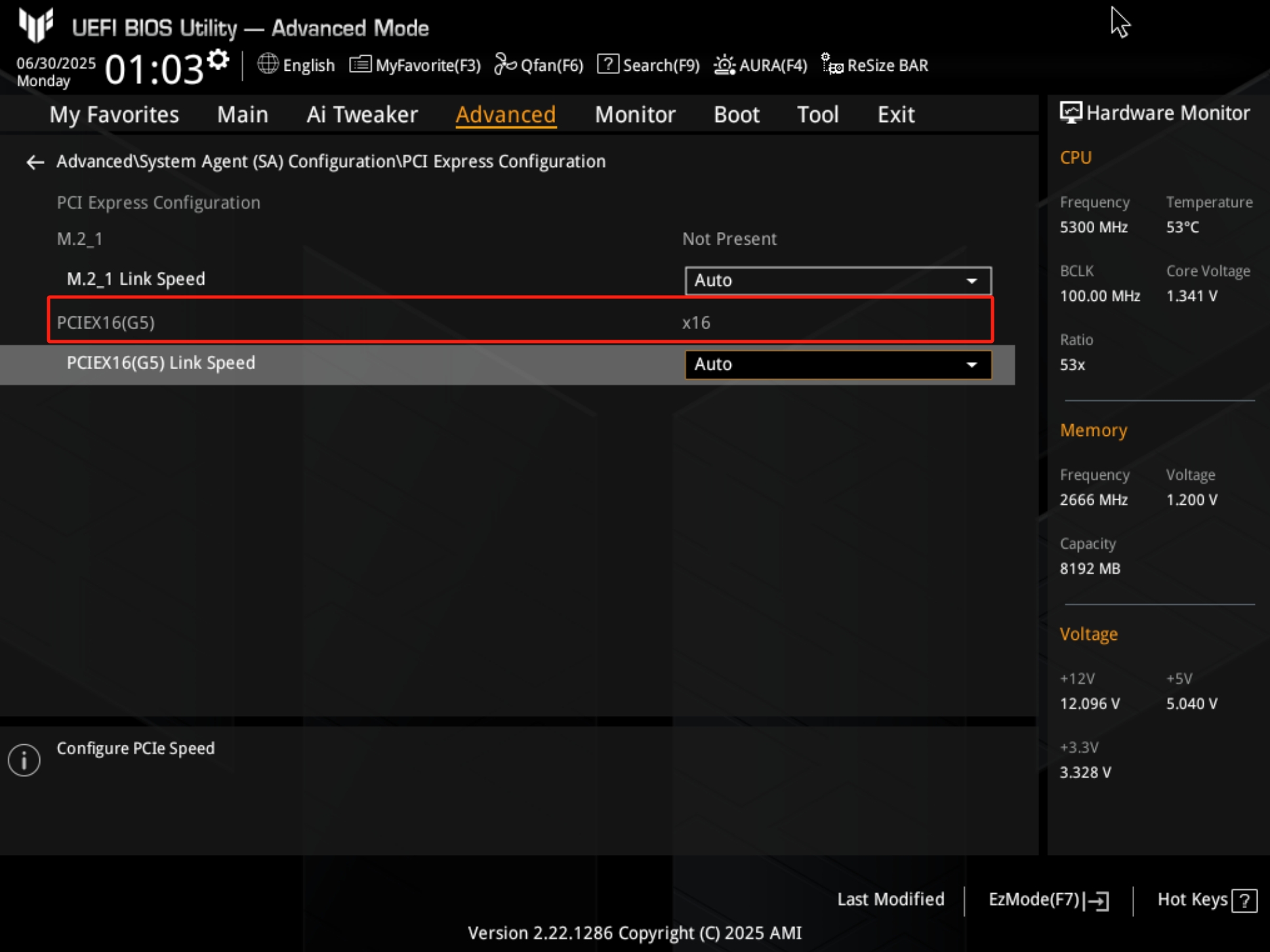
2. kérdés: Miért mutatja a grafikus kártyám PCIE x8 4.0-t, ahelyett, hogy PCIE x16 5.0-t mutatna a szoftver?
A2: A grafikus kártya tényleges üzemmódja a legmagasabb közös specifikációktól és a sávok kiosztásától függ mind az alaplap, mind a grafikus kártya esetében, amelyek az alábbi módokon vizsgálhatók meg:
1. Ellenőrizze az alaplapon található PCIE bővítőhely specifikációit a hivatalos weboldalon vagy a felhasználói kézikönyvben, hogy megerősítse a telepített PCIE bővítőhely specifikációit, lásd az alábbi ábrát (az alábbi példa ROG MAXIMUS Z890 HERO):
a. Az Intel CPU csatlakozáshoz tartozó PCIe specifikáció: PCIe 5.0 x16 slot.
b. Az Intel Z890 Chipset csatlakozáshoz tartozó PCIe specifikáció: PCIe 4.0 x16 slot.
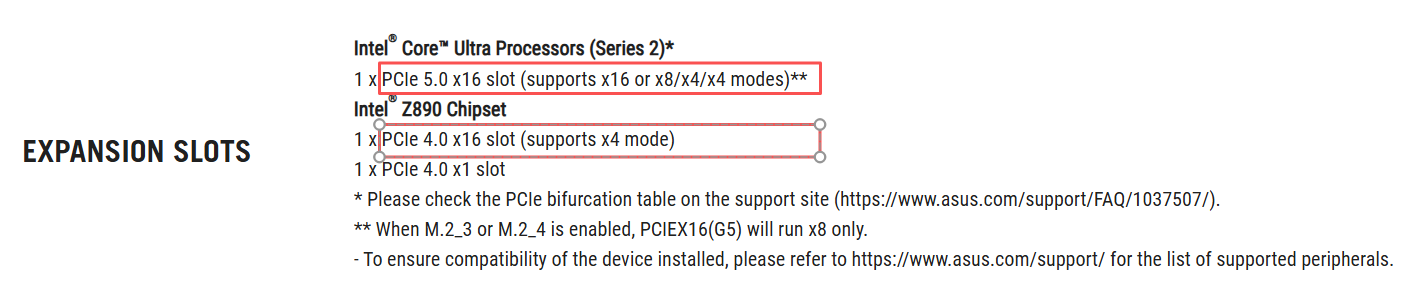
2. Ellenőrizze az alaplap felhasználói kézikönyvét, hogy megerősítse, a telepített PCIE
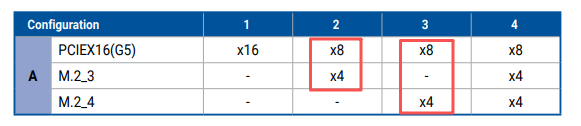
bővítőhely megosztja-e a sávszélességet az M.2 tárolóeszközzel, lásd az alábbi ábrát (az alábbi példa ROG MAXIMUS Z890 HERO).
Amikor M.2_3 vagy M.2_4 M.2 SSD-hez van csatlakoztatva, PCIEX16(G5) csak x8 módban működik.
3. Erősítse meg a grafikus kártya PCIE specifikációját.
a. Jelenleg a legtöbb grafikus kártya PCIE specifikációja x16, míg néhány sorozatnál x8, például az RTX3050, RTX4060 és RTX4060TI sorozatnál.
b. A PCIE specifikációt megtekintheti a grafikus kártya hivatalos weboldalának termék specifikációs oldalán, például a DUAL-RTX4060-O8G-EVO specifikációja PCIE 4.0. 
4. Ellenőrizze az alaplap BIOS beállításait. Kövesse a fenti lépéseket, hogy belépjen a
BIOS Advanced\PCIE Express Configuration oldalra, és ellenőrizze a PCIE slot generációs sebesség beállítását a [PCIEX16(G5) Link Speed] opcióban.
Ha korábban alacsonyabb PCIE generációs sebességet állított be, például GEN3-at, választhatja az Auto vagy a grafikus kártya PCIE specifikációja által támogatott legmagasabb generációs sebességet, ahogy az alábbi ábrán látható: 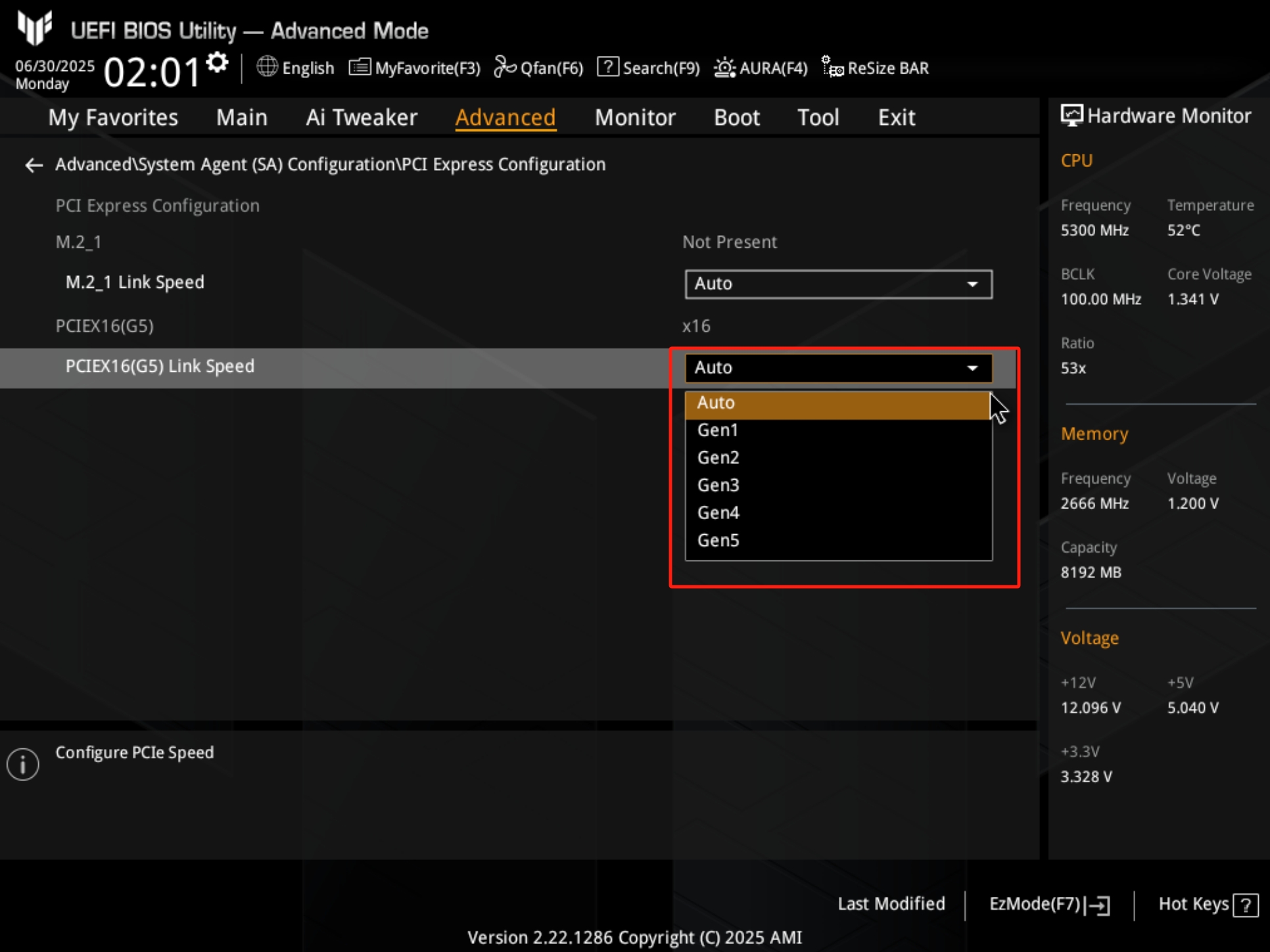
5. Kövesse a fenti lépéseket a GPU Tweak III szoftver megnyitásához, és kattintson a GPU-Z-re. Az x16 2.0 a [Bus Interface] mező végén @ azt jelzi, hogy a grafikus kártya jelenleg x16 2.0 módban működik. Ahogy az alábbi képen látható:
Ez szintén normális jelenség lehet a grafikus kártya alacsony terhelése és az alaplap, valamint a grafikus kártya energiatakarékossága miatt. A grafikus kártya automatikusan frissíthető 5.0-ra, ha terhelés alatt van, például játék közben. 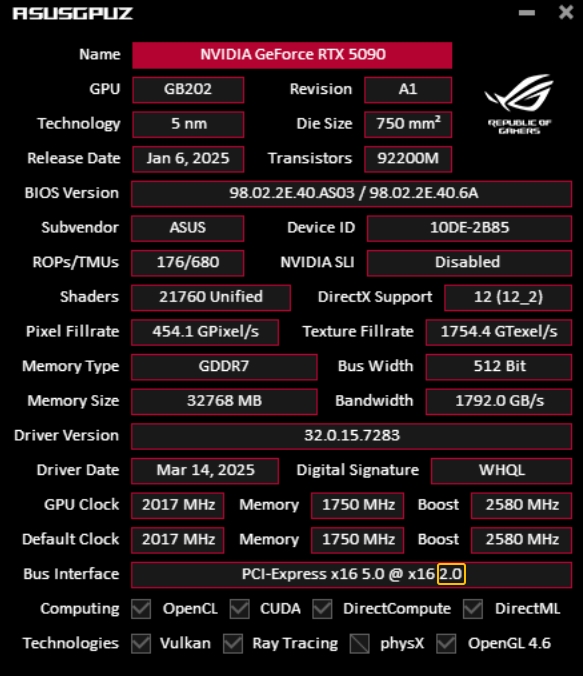
6. Próbálja meg frissíteni a grafikus kártya legújabb verziójú driverét a hivatalos weboldalon.
7. Ellenőrizze, hogy a [grafikus kártya] rosszul érintkezik-e az alaplap PCIE foglalatával, vagy van-e por az alaplap foglalatában.
7.1 Helyezze vissza és csatlakoztassa újra a [grafikus kártyát], hogy biztosan teljesen be legyen dugva az alaplap PCIE foglalatába.
7.2 Ellenőrizze az alaplap PCIE foglalatát és a [grafikus kártya] arany érintkezőjét, hogy nincs-e rajta por vagy sérülés; a szennyeződés vagy oxidáció befolyásolhatja a csatlakozást, szükség esetén tisztítsa meg.