[Vezeték nélküli router] Hogyan állítható be a WDS kapcsolat ASUS Routeren?
A Bridge (vagy más néven WDS - Wireless Distribution System) funkció lehetővé teszi, hogy az ASUS WiFi Router vezeték nélkül csatlakozzon egy hozzáférési ponthoz. A WDS egy átjátszó üzemmódnak is tekinthető.
[Vezeték nélküli router] Hogyan állítható be az ismétlő mód?
Előkészület
1. Győződjön meg róla, hogy ez az elsődleges router és a másodlagos router, amelyhez csatlakozni szeretne, ugyanazt a csatornát használja.. [Vezeték nélküli router] Hogyan javítsuk meg a vezeték nélküli vezérlő csatornát
2. A legjobb teljesítmény eléréséhez válassza a Speciális beállítások > Vezeték nélküli > Általános menüpontot, és a hálózat minden routeréhez ugyanazt a csatornasávszélességet, vezérlőcsatornát és bővítőcsatornát rendelje hozzá.
3. A WDS csak az Open System/NONE és az Open System/WEP rendszereket támogatja. Ha más hitelesítési módszert használ, kérjük, olvassa el a GYIK-t: [Vezeték nélküli router] Hogyan változtassa meg a router hitelesítési módszerét a WDS engedélyezéséhez?
Állítsa be az elsődleges és másodlagos routert. Lásd az alábbi topológiát.
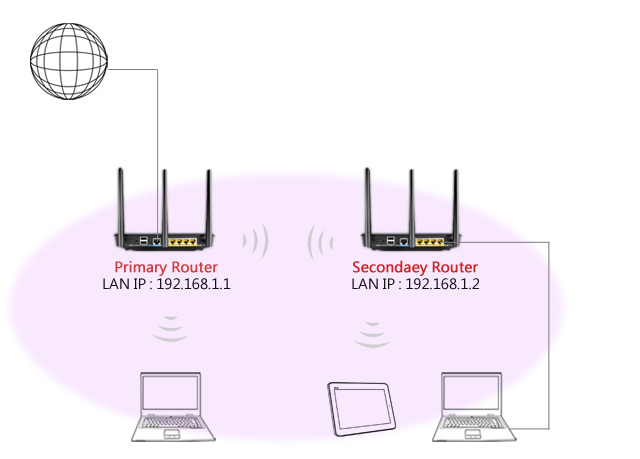
A) Állítsa be a WAN-hez csatlakozó elsődleges routert
1. Csatlakoztassa az elsődleges routert a számítógéphez. Nyisson meg egy webböngészőt, és adja meg a router LAN IP címét (példa: 192.168.1.1) vagy a router URL címét http://www.asusrouter.com a webes felhasználói felület megnyitásához.

Megjegyzés: Bővebb információért lásd: [Vezeték nélküli router] Hogyan léphetünk be a router felhasználói felületére.
2. A bejelentkezéshez gépelje be routere felhasználónevét és jelszavát.

Megjegyzés: Ha elfelejtette felhasználónevét és/vagy jelszavát, állítsa vissza a routert a gyári alapállapotra és beállítások szerint.
A router gyári alapállapotra történő visszaállítását illetően lásd: [Vezeték nélküli router] Hogyan állítható vissza a router a gyári alapbeállítások szerint?
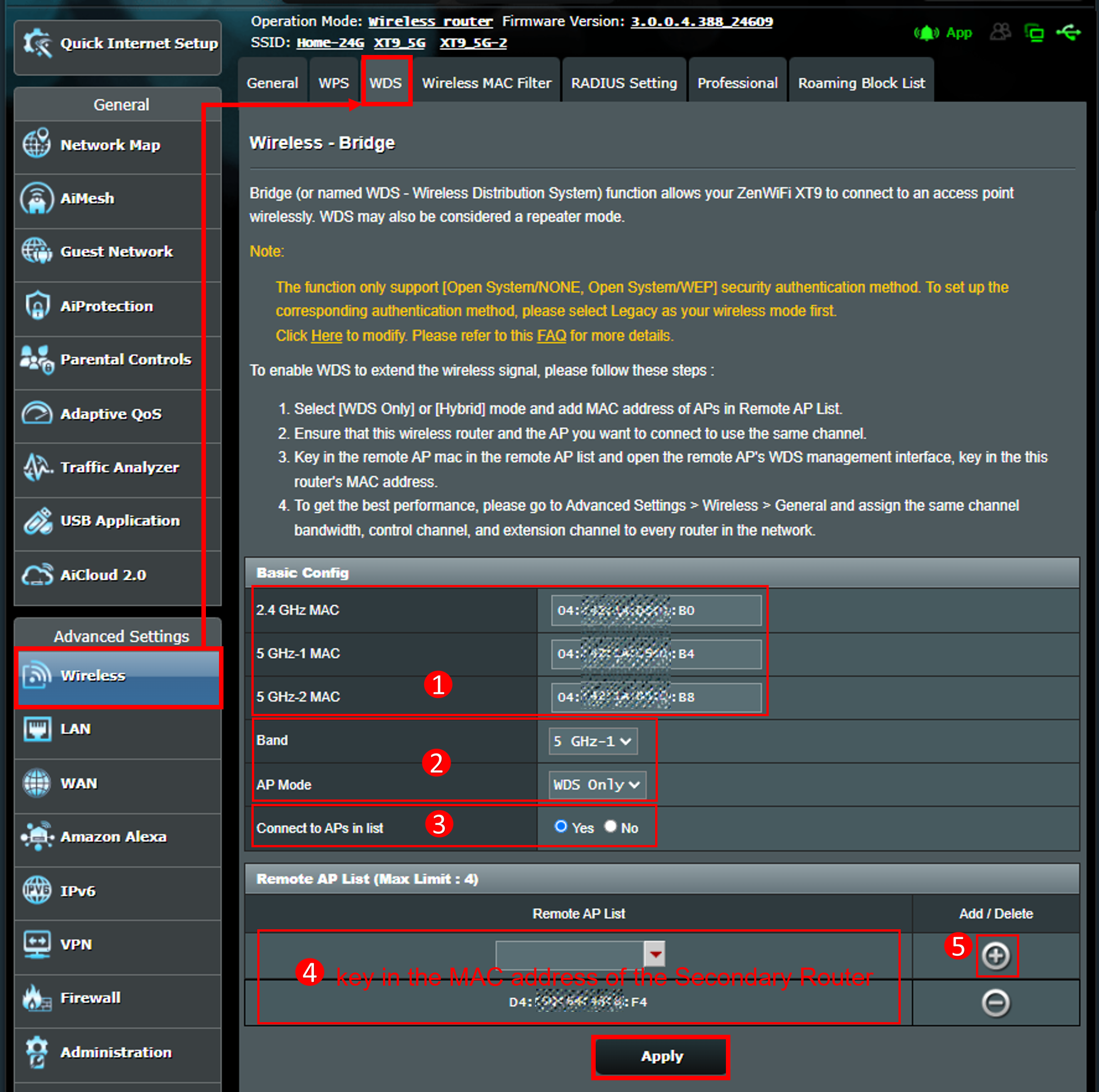
3. Válassza a [Vezeték nélküli] > [WDS] fület.
(1) Jegyezze fel a MAC-címet. Ezt az információt a másodlagos router Remote AP listájába kell beírnia.
(2) Válassza ki a frekvenciát, és válassza ki a [AP mód] [Csak WDS] beállítását, amelynek meg kell egyeznie a másodlagos útválasztó beállításaival.
(3) Csatlakozás a listán szereplő AP-khez: állítsa be az [Igen] értéket.
(4) A Remote AP listamezőbe írja be a másodlagos router MAC-címét. A példában korábban az 5GHz-1 frekvenciát adtuk meg, így a másodlagos router 5GHz-1 MAC-címét fogjuk beírni.
(5) Kattintson a hozzáadás  jelre.
Végül kattintson az [Alkalmaz] gombra a beállítások mentéséhez.
B) Állítsa be a másodlagos routert
1. Csatlakoztassa a másodlagos routert a számítógéphez. Nyisson meg egy webböngészőt, és adja meg a router LAN IP címét (példa: 192.168.1.1) vagy a router URL címét http://www.asusrouter.com a webes felhasználói felület megnyitásához.
2. A bejelentkezéshez gépelje be routere felhasználónevét és jelszavát.
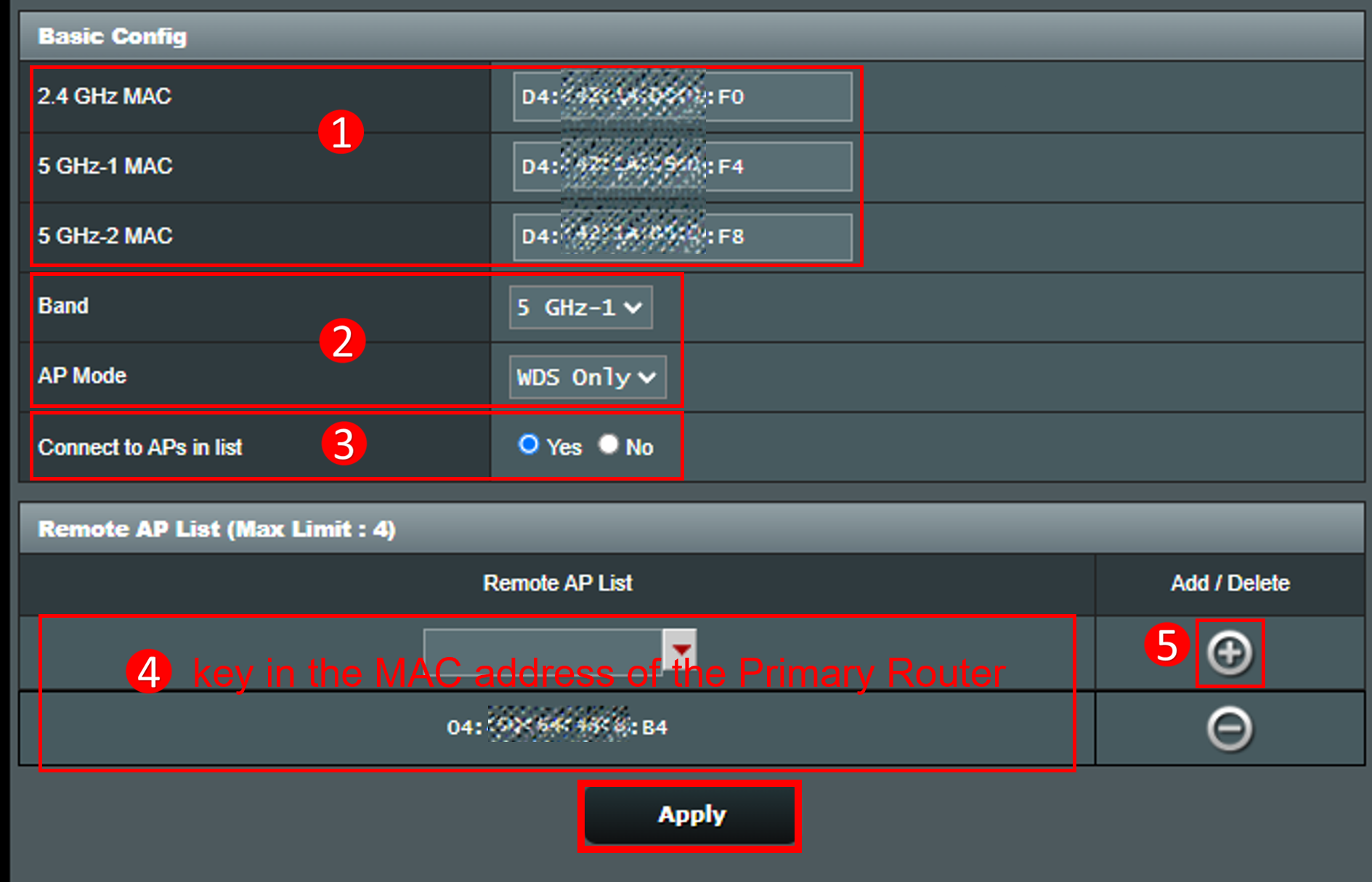
3. Válassza a [Vezeték nélküli] > [WDS] fület.
(1) Jegyezze fel a MAC-címet. Ezt az információt az elsődleges router Remote AP listájába kell beírnia.
(2) Állítsa be ugyanazt a frekvenciát, mint az elsődleges routerben (itt az 5GHz-1), és válassza az [AP Mode] [Csak WDS] értéket.
(3) Csatlakozás a listán szereplő AP-khez: állítsa be az [Igen] értéket.
(4) A Remote AP listamezőbe írja be az elsődleges router MAC-címét. A példában korábban az 5GHz-1 frekvenciát adtuk meg, így az elsődleges router 5GHz-1 MAC-címét fogjuk beírni.
(5) Kattintson a hozzáadás jelre.
Végül kattintson az [Alkalmaz] gombra a beállítások mentéséhez.
4. Válassza a LAN > LAN IP menüpontot, módosítsa az IP-címet [192.168.1.2]-re (másodlagos router), amely eltér az elsődleges routertől, majd kattintson az [Alkalmaz] gombra a beállítások mentéséhez..
5. Válassza a LAN > DHCP-kiszolgáló menüpontot, tiltsa le a DHCP-kiszolgálót (másodlagos router), majd kattintson az [Alkalmaz] gombra a beállítások mentéséhez.
A fenti beállítások után a másodlagos router csatlakoztatható az elsődleges routerhez.
FAQ
1. Az [AP mód] beállítás leírása a WDS fülön
(1). Csak AP : Letiltja a vezeték nélküli híd funkciót.
(2). Csak WDS : Engedélyezi a vezeték nélküli híd funkciót, de megakadályozza, hogy más vezeték nélküli eszközök/állomások csatlakozzanak a routerhez.
(3). Hibrid : Engedélyezi a vezeték nélküli híd funkciót, és lehetővé teszi, hogy más vezeték nélküli eszközök/állomások csatlakozzanak a routerhez.
Megjegyzés: Hibrid módban, az ASUS vezeték nélküli routerhez csatlakoztatott vezeték nélküli eszközök csak a hozzáférési pont sebességének felét kapják.
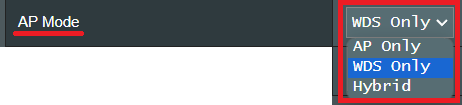
2. A WDS beállításakor az AP mód lehet a Csak WDS és a Hibrid mód bármilyen kombinációja?
Amikor két ASUS WiFi router épít WDS-t, az AP mód lehet a Csak WDS és a Hibrid kombinációja.
| ASUS WiFi Router | Router A | Router B |
| AP mód | Csak WDS | Csak WDS |
Csak WDS | Hibrid | |
Hibrid | Hibrid | |
Hibrid | Csak WDS |
Hogyan juthatok hozzá a (segédprogramhoz / belső vezérlőprogramhoz)?
A legfrissebb illesztőprogramokat, szoftvereket, belső vezérlőprogramokat és használati útmutatókat az ASUS Letöltőközpontból szerezheti be.
Amennyiben bővebb információra van szüksége az ASUS Letöltőközpontról, lásd az alábbi hivatkozást.