Topik Relatif
[VPN] Cara mengatur VPN Client di router ASUS (Web GUI)?
Apa itu VPN Client?
VPN (Virtual Private Network) client sering digunakan untuk terhubung ke server VPN dan memungkinkan mengakses sumber daya pribadi secara aman melalui jaringan publik.
Beberapa perangkat seperti set-top box, smart TV, dan pemutar Blu-ray tidak mendukung perangkat lunak VPN.
Fitur VPN ASUSWRT menyediakan akses VPN ke semua perangkat dalam jaringan rumah tanpa perlu menginstal perangkat lunak VPN pada setiap perangkat.
Sebelum mengatur fungsi VPN client pada router ASUS, silakan konfirmasi dengan penyedia layanan server VPN Anda mengenai jenis koneksi VPN yang digunakan.
Penyedia layanan server VPN dapat mendukung berbagai protokol VPN, seperti OpenVPN, IPsec, PPTP, WIireGuard VPN. Silakan konfirmasi jenis koneksi VPN dengan penyedia layanan server VPN Anda sebelum mengatur VPN client yang sesuai pada router ASUS.
Untuk memulai koneksi VPN baru, silakan ikuti langkah-langkah di bawah ini:
Langkah 1: Bagaimana cara masuk ke GUI router?
Ambil RT-AX88U sebagai contoh.
1-1. Atur router nirkabel Anda melalui koneksi kabel:
a. Masukkan adaptor AC router nirkabel Anda ke port DC-IN dan colokkan ke stop kontak listrik.
b. Hubungkan modem Anda ke port WAN router nirkabel Anda dengan kabel jaringan lain.
c. Masukkan adaptor AC modem Anda ke port DC-IN dan colokkan ke stop kontak listrik.
d. Hubungkan komputer Anda ke port LAN router nirkabel Anda dengan kabel jaringan yang disertakan.
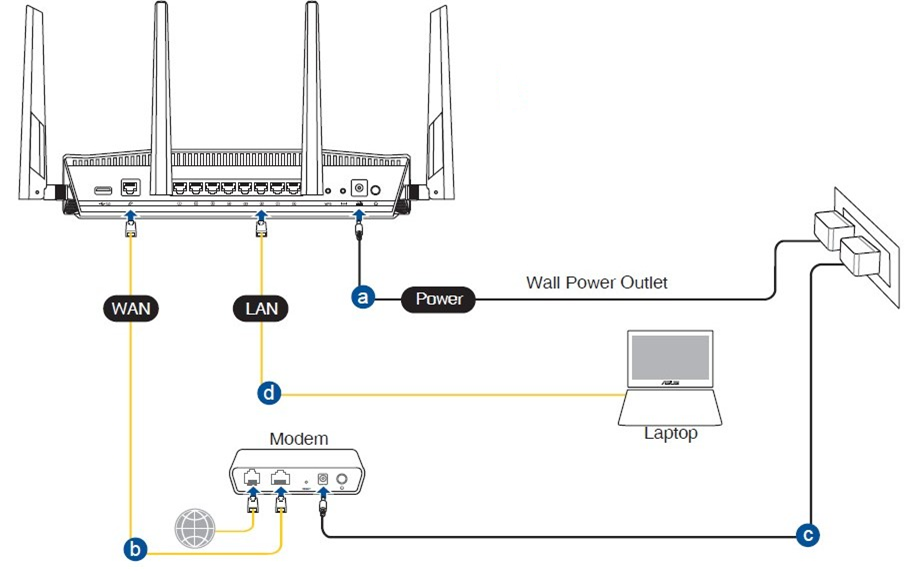
1-2. Hubungkan komputer Anda ke router melalui koneksi kabel atau WiFi dan masukkan LAN IP router Anda atau URL router http://www.asusrouter.com ke WEB GUI.

Catatan: Silakan merujuk ke Cara masuk ke halaman pengaturan router (Web GUI) untuk mempelajari lebih lanjut.
1-3. Masukkan nama pengguna dan kata sandi router Anda untuk masuk.

Catatan: Jika Anda lupa nama pengguna dan/atau kata sandi, silakan kembalikan router ke status default pabrik dan lakukan pengaturan ulang.
Silakan lihat [Router Nirkabel] Cara mereset router ke pengaturan default pabrik untuk cara mengembalikan router ke status default.
Langkah 2: Buka VPN Client
2-1. Klik [VPN] dari menu Advanced Settings di kiri > Temukan tab [VPN Client] dan klik [Add profile]
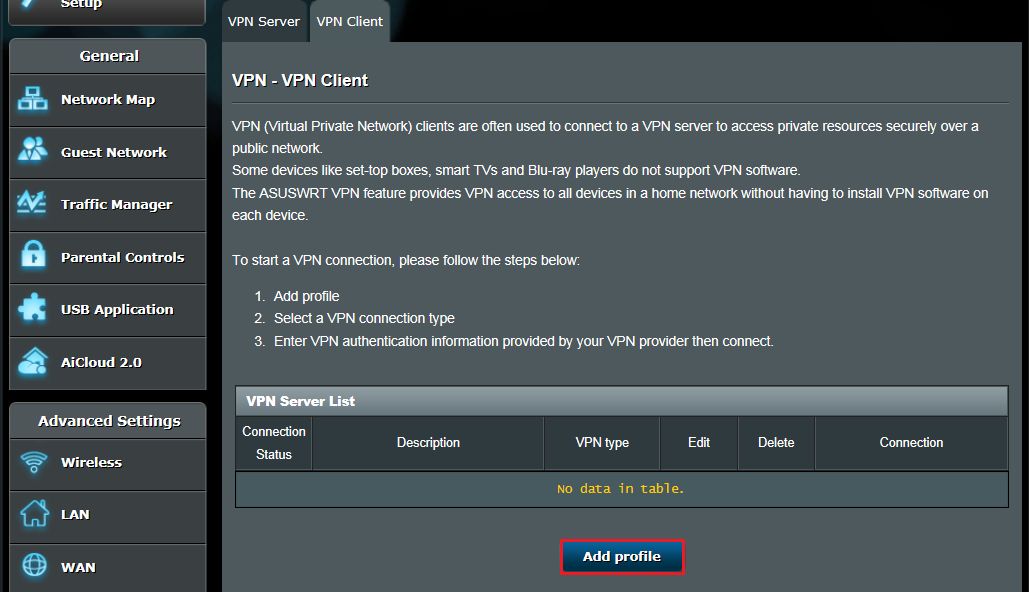
2-2. Pilih jenis koneksi VPN: PPTP, L2TP, atau OpenVPN.
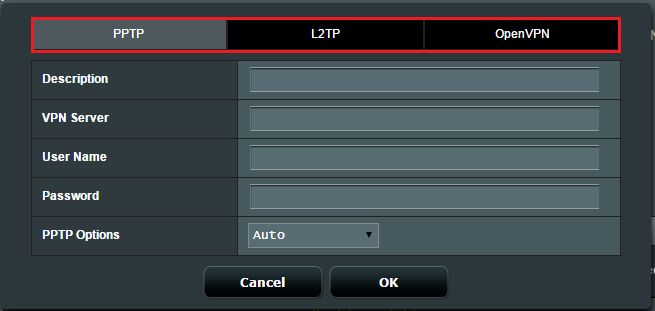
Langkah 3: Konfigurasi informasi VPN
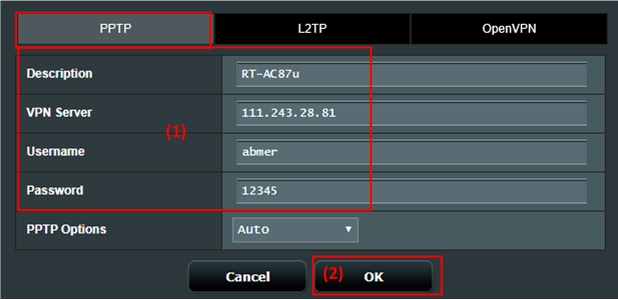
PPTP
(1) Klik PPTP. Masukkan informasi otentikasi VPN yang diberikan oleh penyedia VPN Anda.
(2) Klik [OK] untuk membuat profil Klien VPN.
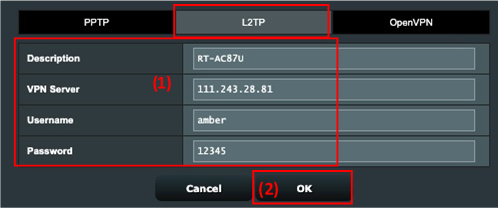
L2TP
(1) Klik L2TP. Masukkan informasi otentikasi VPN yang diberikan oleh penyedia VPN Anda.
(2) Klik [OK] untuk membuat profil Klien VPN.
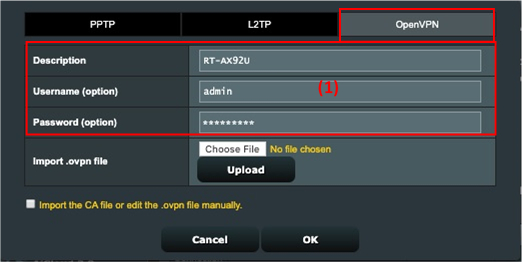
OpenVPN
(1) Klik OpenVPN. Masukkan informasi autentikasi VPN yang diberikan oleh penyedia VPN Anda.
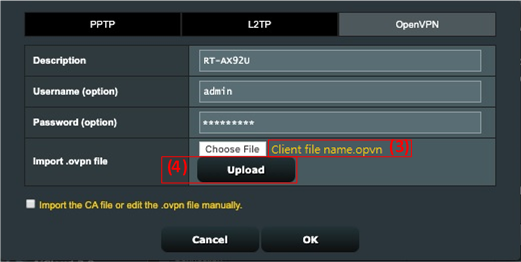
(2) Klik [Pilih Berkas] dan pilih berkas .ovpn yang disediakan oleh penyedia layanan VPN Anda.

(3) Periksa apakah nama berkas yang diunggah ditampilkan.
(4) Lalu klik [Unggah] untuk menyelesaikan.
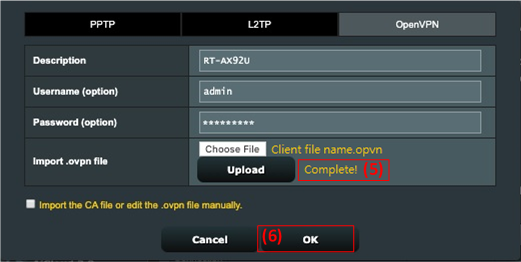
(5) Periksa apakah petunjuk [Lengkap!] ditampilkan.
(6) Klik [OK] untuk membuat profil Klien VPN.
Langkah 4: Jalankan koneksi VPN
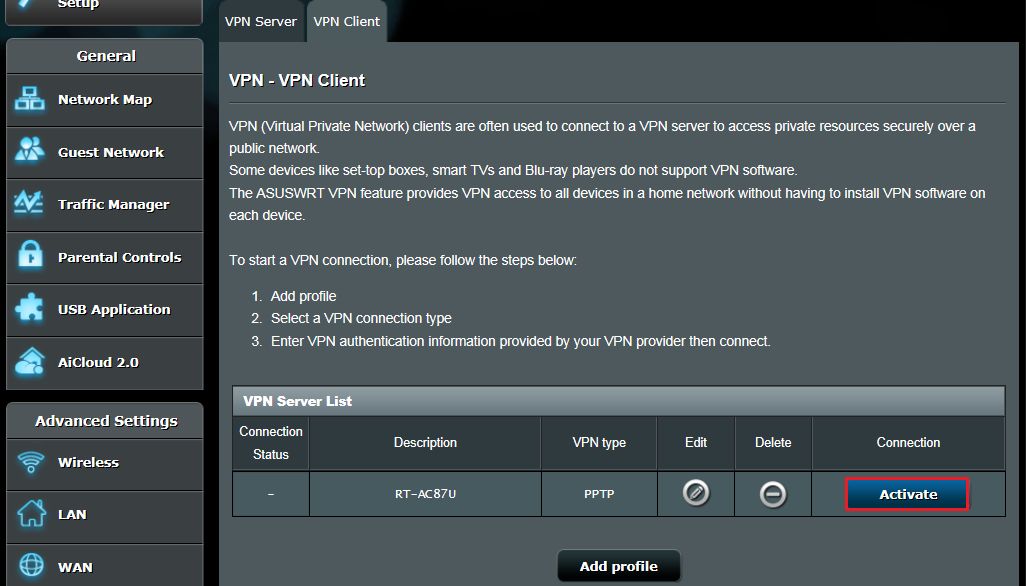
Klik [Aktifkan] untuk menjalankan koneksi VPN Anda.
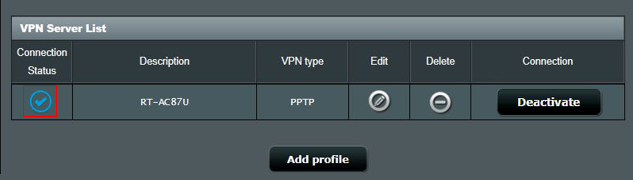
Tampilan ikon centang  menunjukkan bahwa koneksi berhasil.
FAQ
1. Mengapa tidak ada opsi klien OpenVPN yang tersedia di firmware terbaru?
VPN Client sebenarnya disebut VPN Fusion. Untuk pengaturan pada VPN Fusion, silakan merujuk ke artikel FAQ ini. [Router Nirkabel] Mengapa Anda harus mencoba koneksi VPN Multiple (VPN Fusion) - Lebih baru dari 388.xxxxx
2. Mengapa klien VPN tidak otomatis terhubung kembali saat server VPN dimatikan lalu dinyalakan kembali?
Ini adalah hal yang normal. Ketika server VPN dimatikan, router yang berfungsi sebagai klien VPN akan terputus dan tidak akan otomatis terhubung kembali. Ini adalah perilaku normal dari router ASUS.
3. Apa yang harus saya lakukan jika saya masih tidak dapat berhasil terhubung ke server VPN setelah mengikuti langkah-langkah di atas?
A. Pastikan router Anda dapat terhubung ke Internet secara normal.
B. Pastikan informasi server VPN yang Anda masukkan sudah benar (seperti jenis VPN yang dipilih, alamat server, akun VPN dan kata sandi, dll.)
Jika Anda tidak yakin dengan informasi terkait, silakan konsultasikan terlebih dahulu dengan administrator server VPN Anda.
C. Disarankan untuk menggunakan perangkat lain sebagai klien VPN untuk mencoba terhubung ke server VPN dan melihat apakah Anda dapat terhubung secara normal.
Petunjuk untuk menghubungkan ke VPN menggunakan perangkat selain router ASUS:
- Komputer Windows [Untuk Windows11 dan Windows10]: Terhubung ke VPN di Windows - Dukungan Microsoft
- Perangkat MAC:Mengatur koneksi VPN di Mac - Dukungan Apple
- Perangkat Android:Terhubung ke jaringan pribadi virtual (VPN) di Android - Bantuan Android (google.com)
- Perangkat Apple:Gambaran umum pengaturan VPN untuk perangkat Apple - Dukungan Apple
Jika Anda tidak dapat berhasil membuat koneksi dengan server VPN menggunakan perangkat selain router ASUS, silakan konsultasikan terlebih dahulu dengan administrator server VPN Anda.
D. Jika Anda dapat berhasil menjalin koneksi dengan server VPN menggunakan perangkat selain router ASUS, disarankan untuk memastikan bahwa firmware router ASUS Anda telah diperbarui ke versi terbaru, mengembalikan router ke nilai default pabrik asli (RESET), dan atur ulang sesuai dengan instruksi QIS kemudian ikuti langkah-langkah pada artikel ini lagi untuk mengatur VPN client agar dapat menjalin koneksi.
Untuk upgrade firmware, reset router, dan pengaturan QIS silakan lihat FAQ di bawah ini.
4. Bagaimana cara mengatasi konflik IP jika VPN client tidak berfungsi?
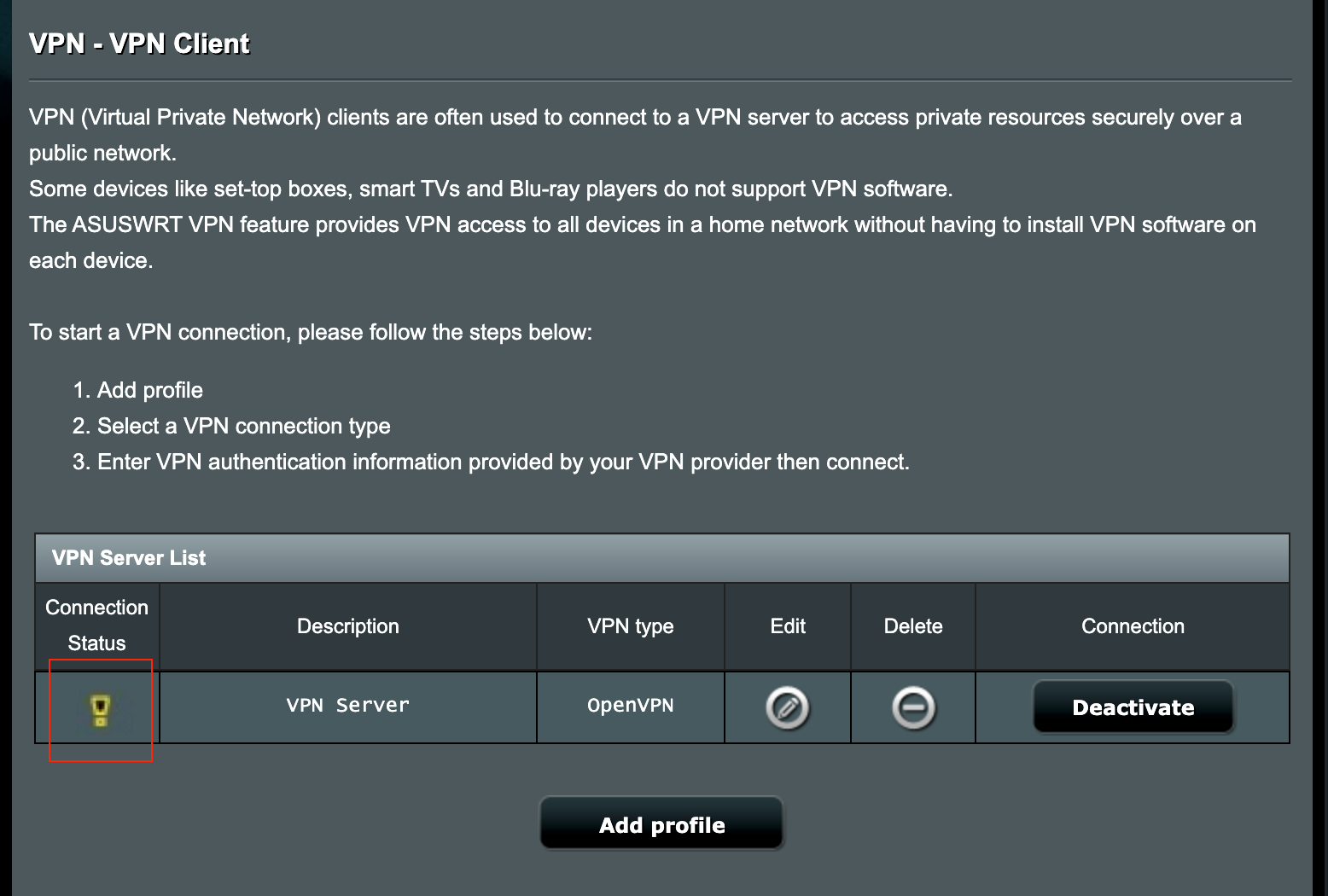
Ketika subnet LAN dari router ASUS Anda sama dengan VPN Server, koneksi VPN Anda mungkin tidak bekerja dan muncul ikon peringatan pada status koneksi.
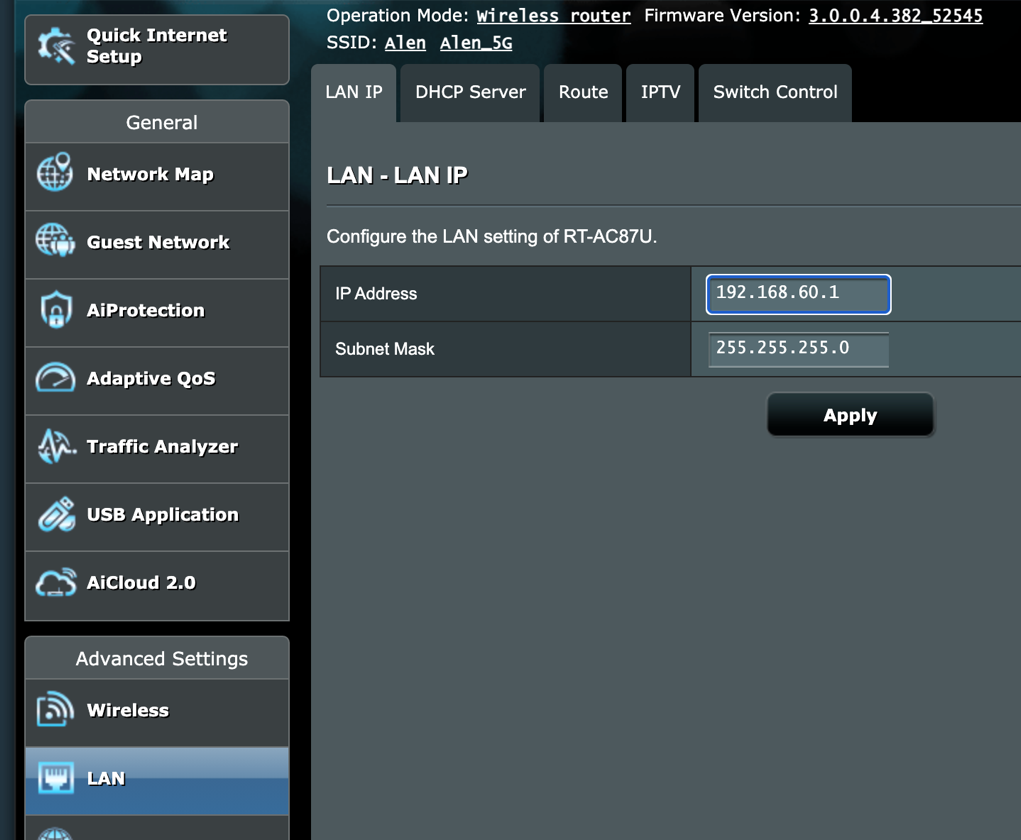
Silakan coba untuk mengubah alamat IP LAN Anda ke alamat lain yang berbeda dengan VPN Server.
5. Bisakah saya menetapkan perangkat tertentu untuk menggunakan VPN sementara perangkat lain menggunakan WAN?
Ini dapat dilakukan dengan fitur yang kami sebut VPN Fusion, namun fitur ini hanya didukung pada model router tertentu.
Untuk informasi lebih lanjut mengenai VPN Fusion, Anda dapat merujuk ke artikel ini: [Router Nirkabel] Cara mengkonfigurasi beberapa koneksi VPN di router ASUS (VPN Fusion / VPN Client)? (GT-AC5300/GT-AC2900)
Untuk perangkat yang tidak mendukung fitur VPN Fusion, semua perangkat akan diarahkan untuk menggunakan koneksi VPN begitu VPN Client diatur dan koneksi berhasil dibuat pada router.
Cara mendapatkan (Utilitas / Firmware)?
Anda dapat mengunduh driver, perangkat lunak, firmware, dan manual pengguna terbaru di Pusat Unduhan ASUS.
Jika Anda membutuhkan informasi lebih lanjut tentang Pusat Unduhan ASUS, silakan merujuk ke tautan ini.