Topik Relatif
- [ASUS DDNS] Bagaimana cara menghapus nama host ASUS DDNS yang terdaftar di router?
- [Spesifikasi] Bagaimana Saya Memeriksa Apakah Router ASUS Saya Mendukung Fitur DDNS?
- [Wireless Router] Bagaimana cara mengatur router nirkabel ASUS untuk mengakses WebGUI/Aplikasi Router dari WAN?
- [Router Nirkabel] Cara menghubungkan akun tepercaya ke router ASUS saya? (aplikasi router ASUS)
- [ASUS DDNS] Cara transfer ASUS DDNS ke perangkat baru ?
[Pemancar Nirkabel] Pengenalan dan pengaturan DDNS
Untuk memberikan Anda instruksi yang lebih detail, Anda juga dapat klik tautan video Youtube ASUS di bawah ini untuk mengetahui lebih lanjut tentang Cara mendaftarkan nama host ASUS DDNS di Router ASUS Anda
Apa itu DDNS?
DDNS (Dynamic Domain Name System) adalah layanan yang memungkinkan klien jaringan untuk terhubung ke router nirkabel, bahkan dengan alamat IP publik dinamis, melalui nama domain yang terdaftar. Router nirkabel sudah dilengkapi dengan layanan ASUS DDNS dan layanan DDNS lainnya.
Persiapan
(1) DDNS yang didukung oleh router ASUS bervariasi menurut model, dan disarankan agar Anda merujuk pada spesifikasi produk ASUS untuk memastikan bahwa router Anda didukung. Dalam artikel ini, router ASUS ZenWiFi AX digunakan sebagai contoh, dan tampilan pengaturan dapat berbeda tergantung pada model dan versi firmware.
(2) Untuk menggunakan fitur ini pada router ASUS Anda, router Anda harus memiliki IP publik (IP WAN) dari layanan internet ISP Anda. Ini akan memungkinkan perangkat di internet untuk menemukan router ASUS Anda melalui IP publik (IP WAN). Jika Anda tidak yakin dengan jenis IP publik Anda, silakan periksa dengan Penyedia Layanan Internet (ISP) Anda.
(3) FAQ
Bagaimana cara mengatur DDNS?
Langkah 1. Hubungkan komputer Anda ke router melalui koneksi kabel atau WiFi dan masukkan IP LAN router Anda atau URL router http://www.asusrouter.com ke WEB GUI.

Catatan: Silakan merujuk ke Cara masuk ke halaman pengaturan router (Web GUI) untuk mempelajari lebih lanjut.
Langkah 2. Masukkan nama pengguna dan kata sandi router Anda untuk masuk.

Catatan: Jika Anda lupa nama pengguna dan/atau kata sandi, silakan kembalikan router ke status default pabrik dan lakukan pengaturan ulang.
Silakan merujuk keBagaimana cara mereset router ke pengaturan default pabrik untuk cara mengembalikan router ke status default.
Langkah 3. Buka WAN> DDNS
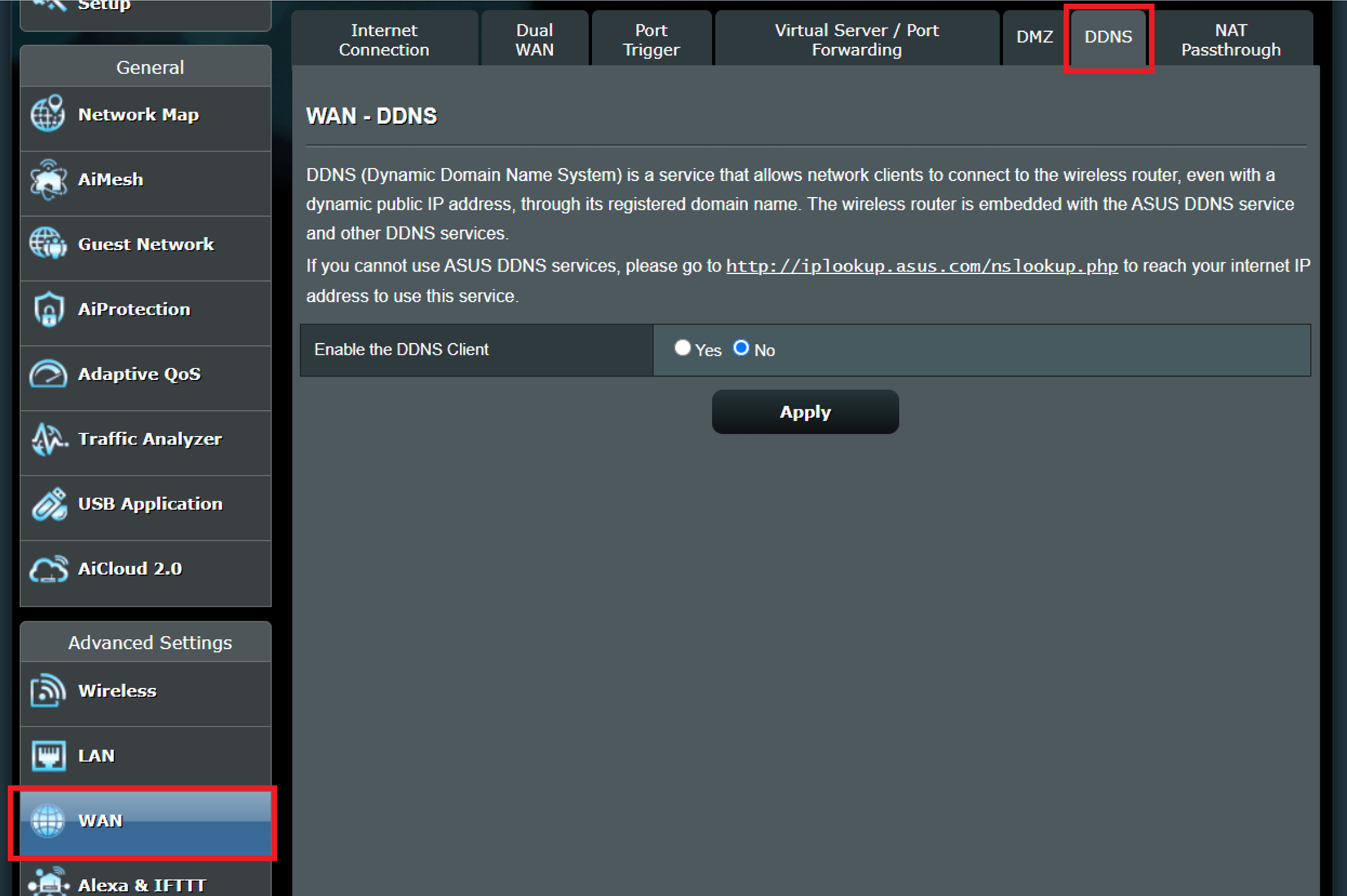
Langkah 4. Aktifkan klien DDNS, lalu Anda dapat memilih server ASUS DDNS [ WWW.ASUS.COM ] sebagai server, yang sepenuhnya gratis. Tersedia juga server DDNS lain yang bisa Anda pilih.
Catatan:
(1) Daftar server DDNS bisa berbeda tergantung versi firmware atau perbedaan model.
(2) Jika router nirkabel menggunakan alamat IP WAN privat (192.168.x.x, 10.x.x.x, 172.16.x.x atau IP CGNAT, lihat FAQ5), router ini mungkin berada di bawah jaringan NAT multi-layer. Layanan DDNS tidak dapat berfungsi dalam lingkungan ini.
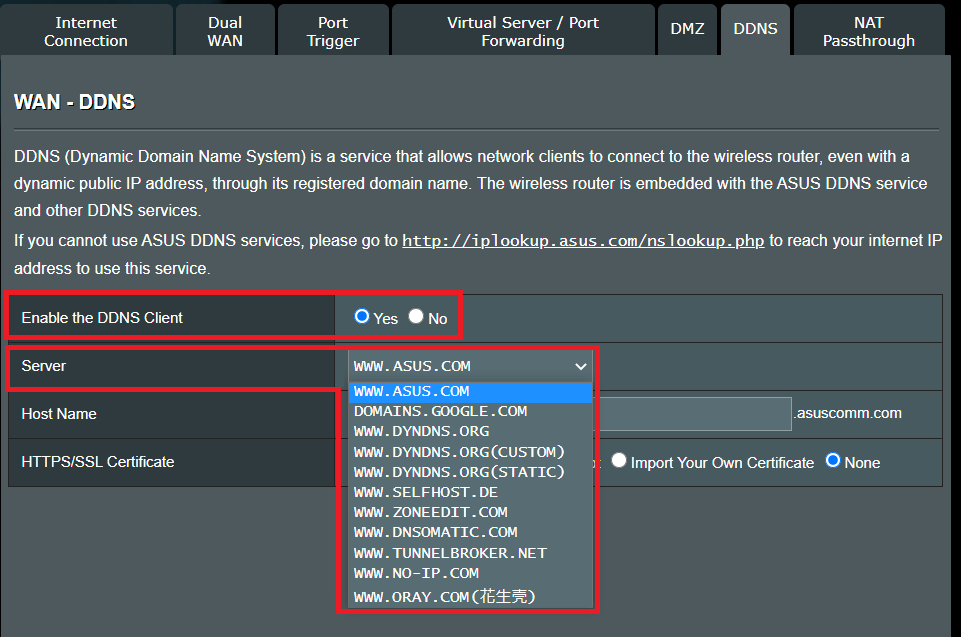
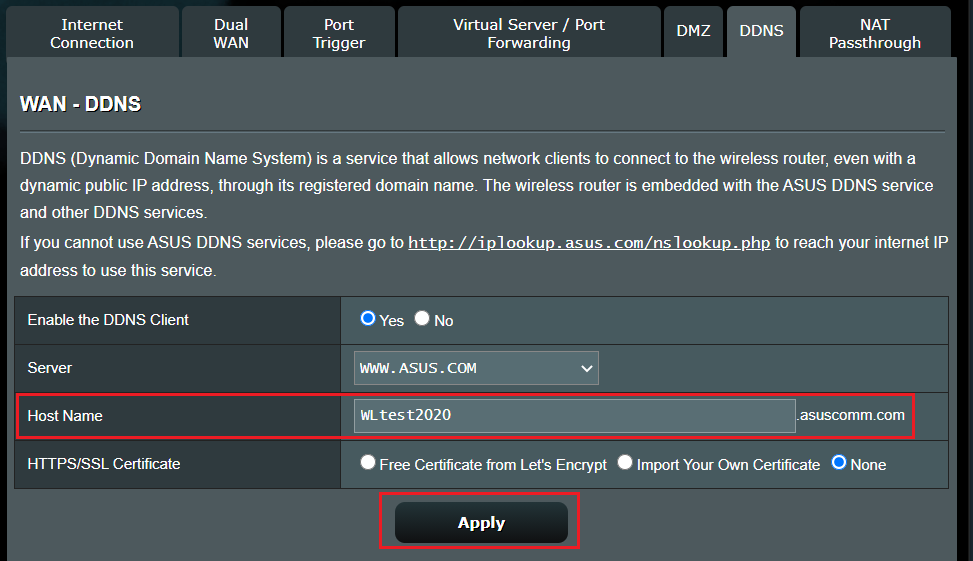
Langkah 5. Berikut ini adalah contoh penggunaan ASUS DDNS. Di bawah Host Name, Anda dapat mengonfigurasi nama domain Anda sendiri. Jika nama domain sudah terdaftar, silakan ganti dengan yang lain.
Catatan:
- Host name tidak boleh menggunakan angka di depan dan [ . ](seperti [123abc] atau [ aaa.bbb ]).
- Jika nama domain didaftarkan oleh Anda tetapi Anda ingin menggunakan nama domain sebelumnya pada router ASUS baru yang baru saja Anda beli, silakan hubungi Pusat Layanan ASUS.
- DDNS tidak dapat dihapus jika router memiliki fitur DDNS yang diaktifkan dan sedang digunakan.
- Pada bilah [nama host], Anda dapat mengubah nama domain dengan mengklik [Terapkan] setelah memasukkan nama.
- Setelah menyelesaikan konfigurasi, klik [Terapkan] untuk menyimpan.
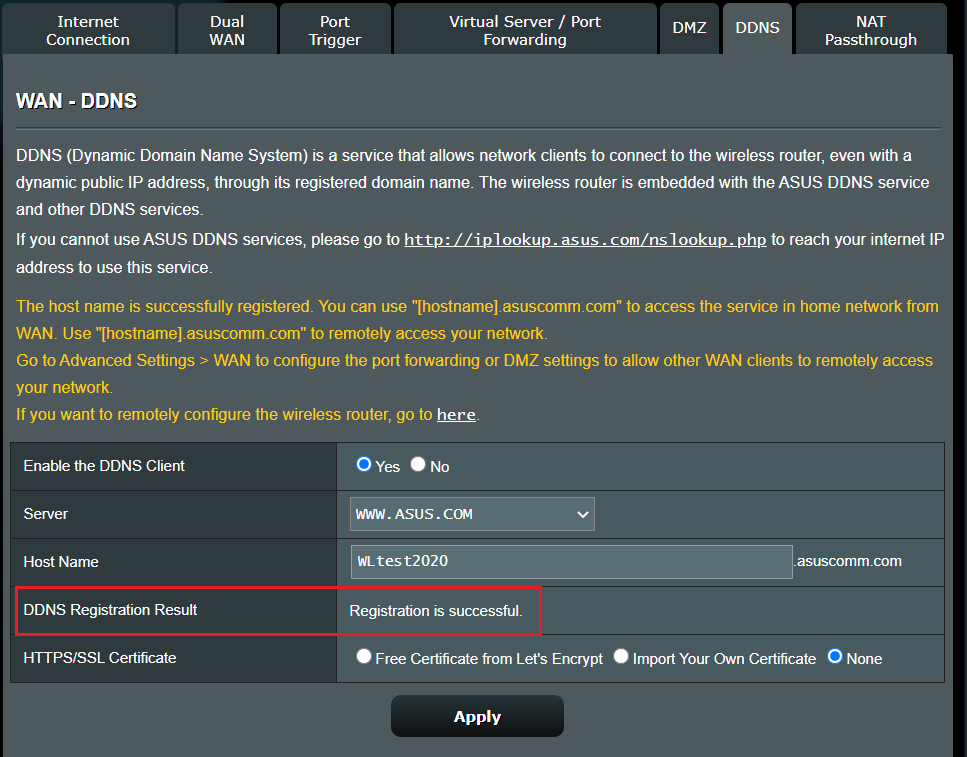
Langkah 6. Registrasi berhasil.
Periksa [Peta Jaringan] > [Status Internet: ] > Nama DDNS.

Catatan: Setelah memperbarui firmware ke versi 3.0.0.4.386.46061 atau yang lebih baru, router mendukung IPv6. Untuk petunjuk tentang cara memperbarui firmware.
Silakan lihat artikel dukungan: [Router Nirkabel] Cara memperbarui firmware router Anda ke versi terbaru? (WebGUI)
Jika Anda ingin mentransfer atau menghapus hostname ASUS DDNS, Silakan merujuk ke FAQ
- [ASUS DDNS] Bagaimana cara menghapus nama host ASUS DDNS yang terdaftar dari router saya sebelumnya?
- [Router Nirkabel] Bagaimana cara memindahkan ASUS DDNS ke perangkat baru?
1. Saya ingin mengubah alamat IP router saya pada layanan asuscomm.com.
- Nama DDNS terikat dengan alamat MAC dari router ASUS.
- Jika Anda mengganti ISP tetapi IP wan masih merupakan IP publik, maka Anda masih dapat menggunakan nama DDNS yang sama.
2. Apakah router ASUS mendukung kustomisasi layanan DDNS lain?
Tidak, Router ASUS hanya mendukung layanan DDNS yang tercantum di halaman DDNS saat ini. Daftar server DDNS dapat berbeda tergantung pada versi firmware atau perbedaan model.
3. Mengapa saya tidak dapat menggunakan DDNS untuk mengakses router rumah saya dari jaringan luar?
(1) Pendaftaran layanan DDNS tidak berhasil.
(2) Periksa apakah URL dan port sudah benar. Untuk pengaturan lebih lanjut, silakan merujuk ke [Router Nirkabel] Cara mengatur router nirkabel ASUS untuk mengakses WebGUI/Router App dari WAN
4. Pendaftaran layanan DDNS tidak berhasil.
Kasus 1: Nama domain [xxxxxxxx.asuscomm.com] sudah terdaftar.
Contoh gambar untuk kasus ini.
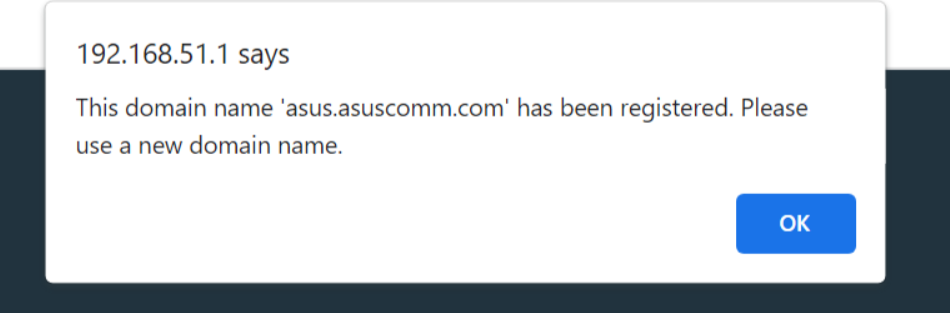
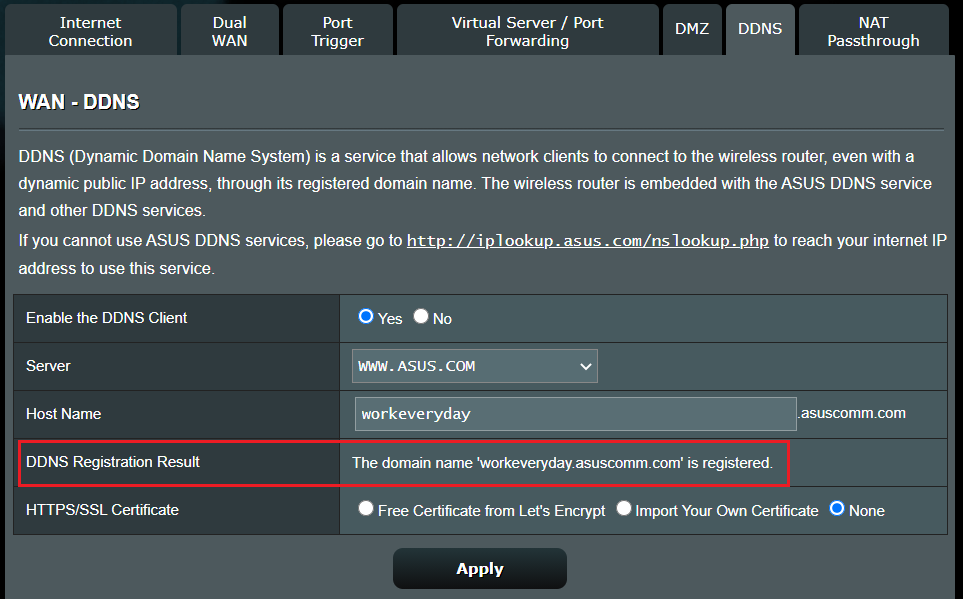
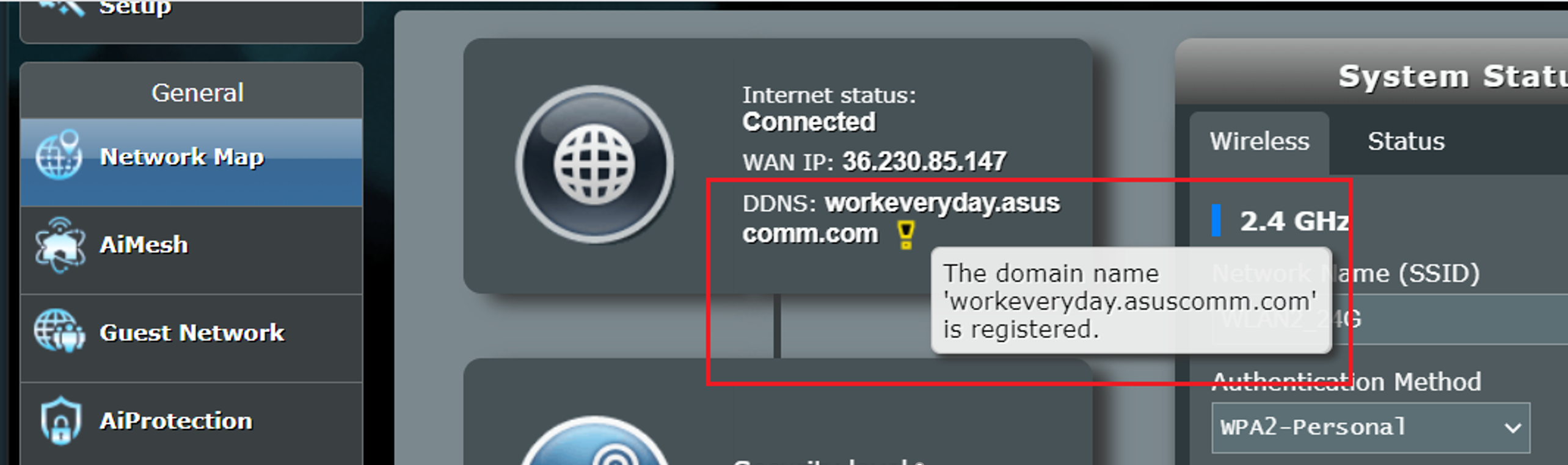
(1) Dalam kasus ini, silakan coba gunakan nama lain.
(2) Jika akun DDNS Anda terhubung ke ASUS Router App, ketika router direset ke pengaturan pabrik, mohon login dengan akun asli di ASUS Router App dan masuk ke pengaturan DDNS untuk memastikan nama DDNS tersimpan dan diterapkan.
Kasus 2: Alamat IP tidak valid
Contoh gambar untuk kasus ini.
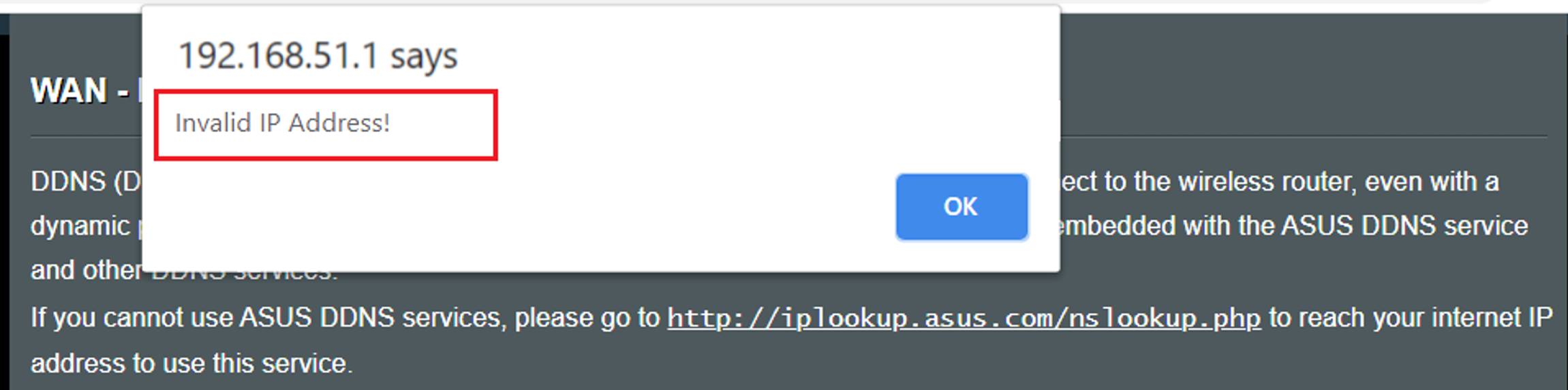
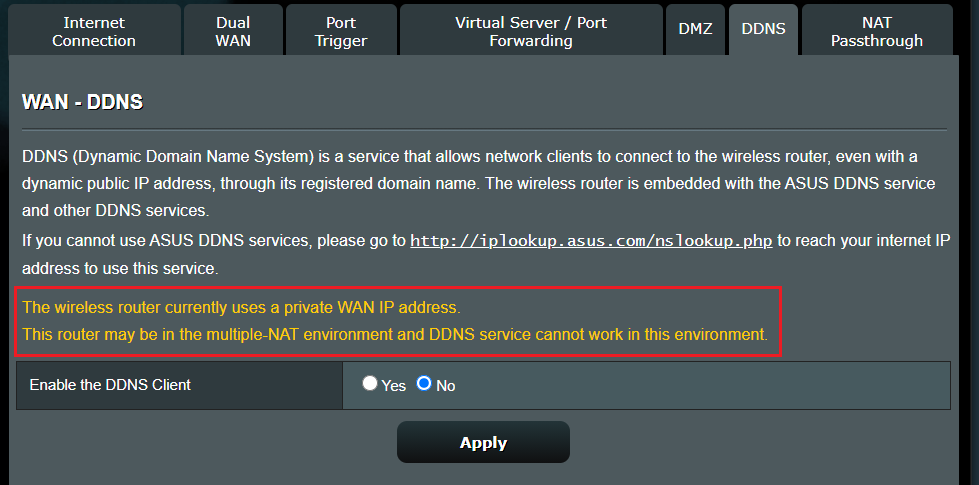
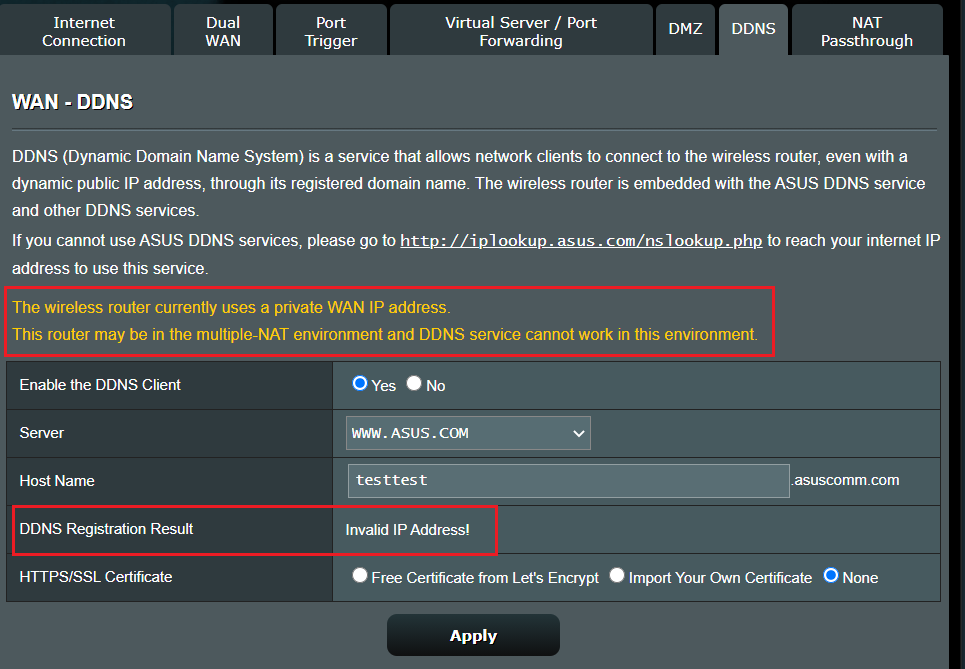
Dalam kasus ini, jika router nirkabel menggunakan alamat WAN IP privat (192.168.x.x, 10.x.x.x, atau 172.16.x.x), router ini mungkin berada di bawah jaringan NAT multi-lapis. Layanan DDNS tidak dapat berfungsi dalam lingkungan ini.
5. Apakah router dapat menggunakan IP privat untuk mengatur fungsi koneksi jarak jauh?
Harap dicatat bahwa jika router menggunakan alamat WAN IP privat (seperti terhubung di belakang router/switch/modem lain dengan fitur router/WiFi bawaan), ini dapat menempatkan router pada jaringan NAT multi-lapis. Fitur ini tidak akan berfungsi dengan baik dalam lingkungan seperti itu.
Rentang jaringan IPv4 privat:
Kelas A: 10.0.0.0 – 10.255.255.255
Kelas B: 172.16.0.0 – 172.31.255.255
Kelas C: 192.168.0.0 – 192.168.255.255
Rentang jaringan IP CGNAT:
Blok alamat yang dialokasikan adalah 100.64.0.0/10, yaitu alamat IP dari 100.64.0.0 hingga 100.127.255.255.
6. Apakah layanan DDNS router ASUS mendukung IPv6?
Anda dapat mengaktifkan [Pembaruan IPv6] di lokasi yang ditunjukkan pada gambar.
Jika lingkungan jaringan klien menggunakan alamat jaringan IPv6, mengaktifkan fitur ini akan menyelesaikan domain ke alamat jaringan IPv6 terlebih dahulu saat perangkat remote mengakses.

7. Mengapa saya tidak dapat terhubung ke layanan DDNS dan mengapa saya menerima Pemberitahuan Peningkatan Keamanan Layanan DDNS?
Untuk terus meningkatkan keamanan dan stabilitas layanan DDNS, kami secara bertahap akan menghentikan metode koneksi DDNS lama mulai hari ini dan sepenuhnya memigrasikan semua pengguna ke arsitektur layanan DDNS baru. Selama beberapa tahun terakhir, kami telah memperkuat perlindungan sisi server dan merilis pembaruan firmware baru untuk memberikan perlindungan yang lebih kuat dan kualitas koneksi yang lebih andal. Hanya sedikit perangkat yang masih menggunakan versi firmware lama atau proses layanan DDNS lama.
Jika Anda menggunakan layanan DDNS, silakan selesaikan migrasi versi layanan DDNS sebelum 30 September 2026. Untuk petunjuk detail, silakan lihat FAQ [Router ASUS] Pemberitahuan Peningkatan Keamanan Layanan DDNS
Bagaimana cara mendapatkan (Utilitas / Firmware)?
Anda dapat mengunduh driver, perangkat lunak, firmware, dan buku manual pengguna terbaru di ASUS Download Center.
Jika Anda memerlukan informasi lebih lanjut tentang Pusat Unduhan ASUS, silakan lihat tautan.