[Motherboard] -Pemecahan Masalah-Saat pesan WARNING! BIOS_Recovery_mode_has_been_detected muncul pada layar_Sistem tidak dapat boot secara normal
Ada dua cara untuk melakukan pemulihan :
Metode pertama : Gunakan DVD dukungan mainboard untuk pemulihan BIOS.
Metode kedua : Menggunakan USB flash drive untuk pemulihan BIOS
Metode Pertama : Mengunakan DVD dukungan mainboard untuk pemulihan BIOS :
Catatan: Versi BIOS pada DVD dukungan motherboard mungkin lebih tua dari versi BIOS pada situs web resmi. Jika anda ingin mengunakan versi BIOS terbaru, silahkan unduh dari ASUS Download Center dan gunakan USB flash drive untuk memperbarui.
1. Setelah boot, Masukan DVD dukungan motherboard kedalam optical drive.
(Contoh : Model Prime X299 Edition 30)

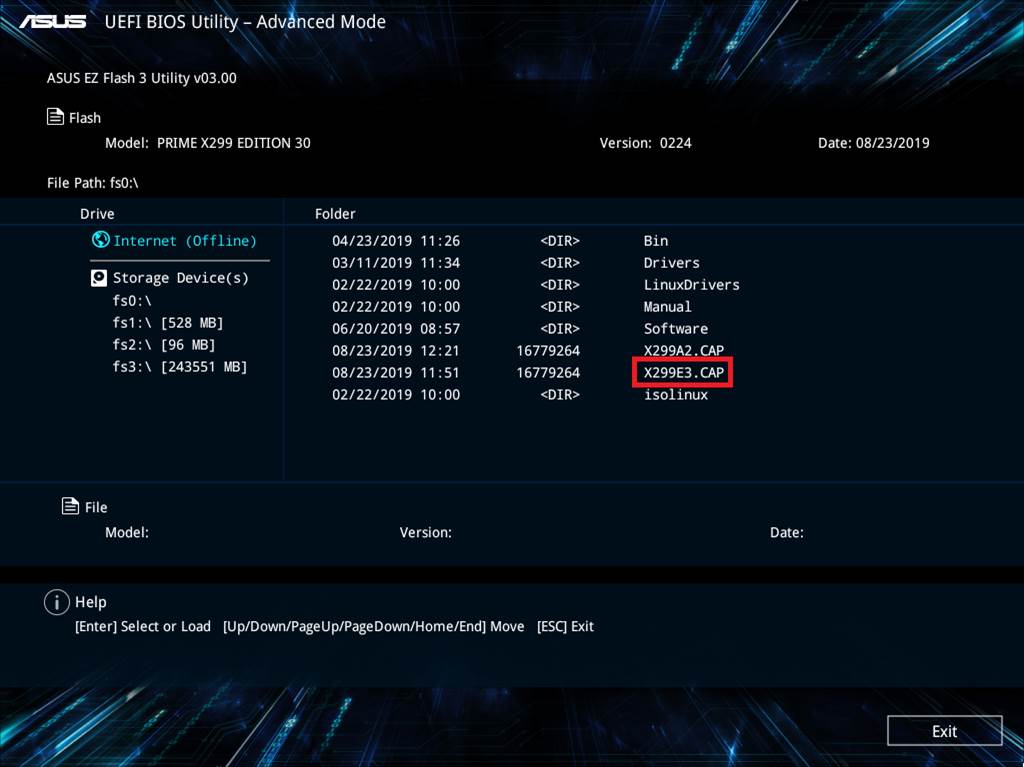
2. Nyalakan kembali komputer (tekan tombol : ctrl + alt + delete pada keyboard secara bersamaan), maka sistem Anda akan secara otomatis beralih ke antar muka pembaruan BIOS "EZ Flash 3".
Sebagai Contoh : Model Prime X299 Edition 30, Pada pesan "WARNING! BIOS Recovery mode has been detected" yang ditampilkan sebagai berikut, Anda dapat merujuk ke nama "X299E3.CAP" di pesan kesalahan sebagai opsi pembaruan (Anda dapat menggunakan keyboard atau mouse untuk mengklik)

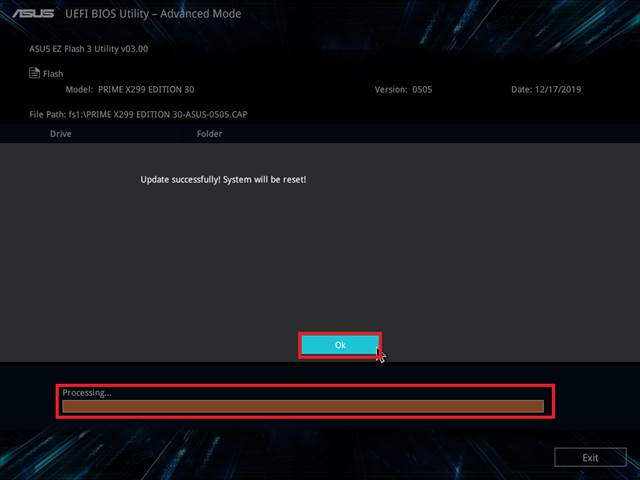
3. Ketika proses update selesai, muncul pesan yang menunjukan bahwa update telah selesai/berhasil. Klik OK dan komputer akan restart.
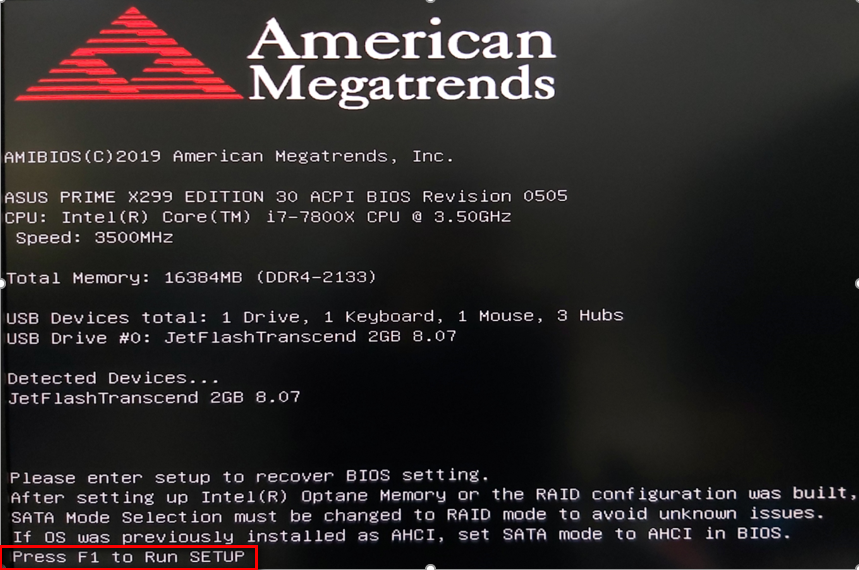
4. Setelah restart, Anda akan diminta untuk menekan tombol <F1> untuk masuk ke pengaturan BIOS.
5.Anda disarankan untuk melakukan langkah-langkah berikut untuk mengembalikan pengaturan defult BIOS untuk menghindari ketidakstabilan sistem yang disebabkan oleh pengaturan BIOS yang salah.
(Contoh : Model Prime X299 Edition 30)
-> Pada tampilan BIOS, tekan tombol F5
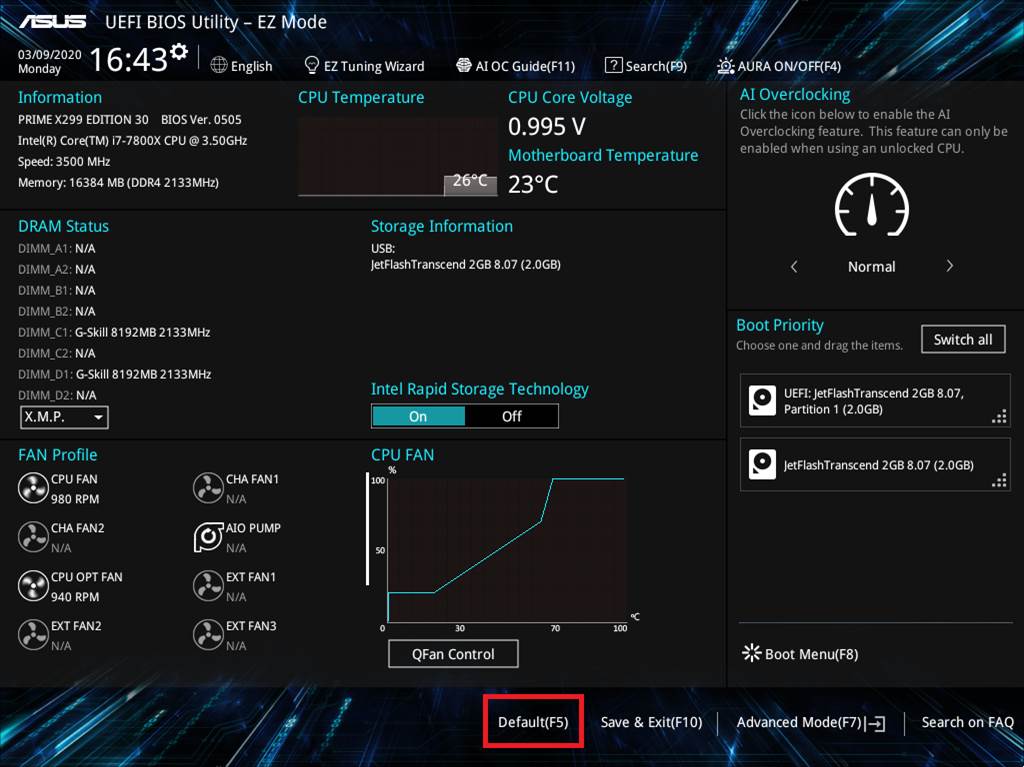
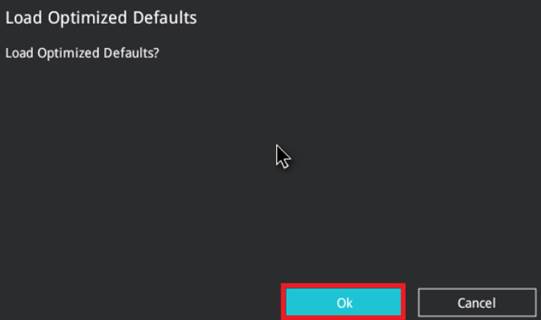
-> Akan muncul "Load Optimized Defaults" lalu Klik OK
Metode kedua : Menggunakan USB flash drive untuk pemulihan BIOS:
1. Siapkan komputer yang dapat masuk ke Windows untuk mengunduh file BIOS.
2. Siapkan USB flash drive dalam format FAT16/32. Kapasitas USB flash drive yang disarankan adalah 1Gb atau lebih.
3. Bagaimana cara mendapatkan (BIOS)?
Bagaimana mengidentifikasi model produk : https://www.asus.com/id/support/Article/565/
Anda bisa mendapatkan software, manual, driver dan firmware terbaru di ASUS Download Center. ASUS Download Center
Jika anda memerlukan informasi lebih lanjut tentang ASUS Download Center, silahkan buka link berikut.
4. Unduh file BIOS terbaru yang cocok dengan model motherboard Anda dari ASUS Download Center dan simpan ke USB flash drive.
Masukan model l-> klik driver dan utilty.
(Contoh : Model Prime X299 Edition 30)
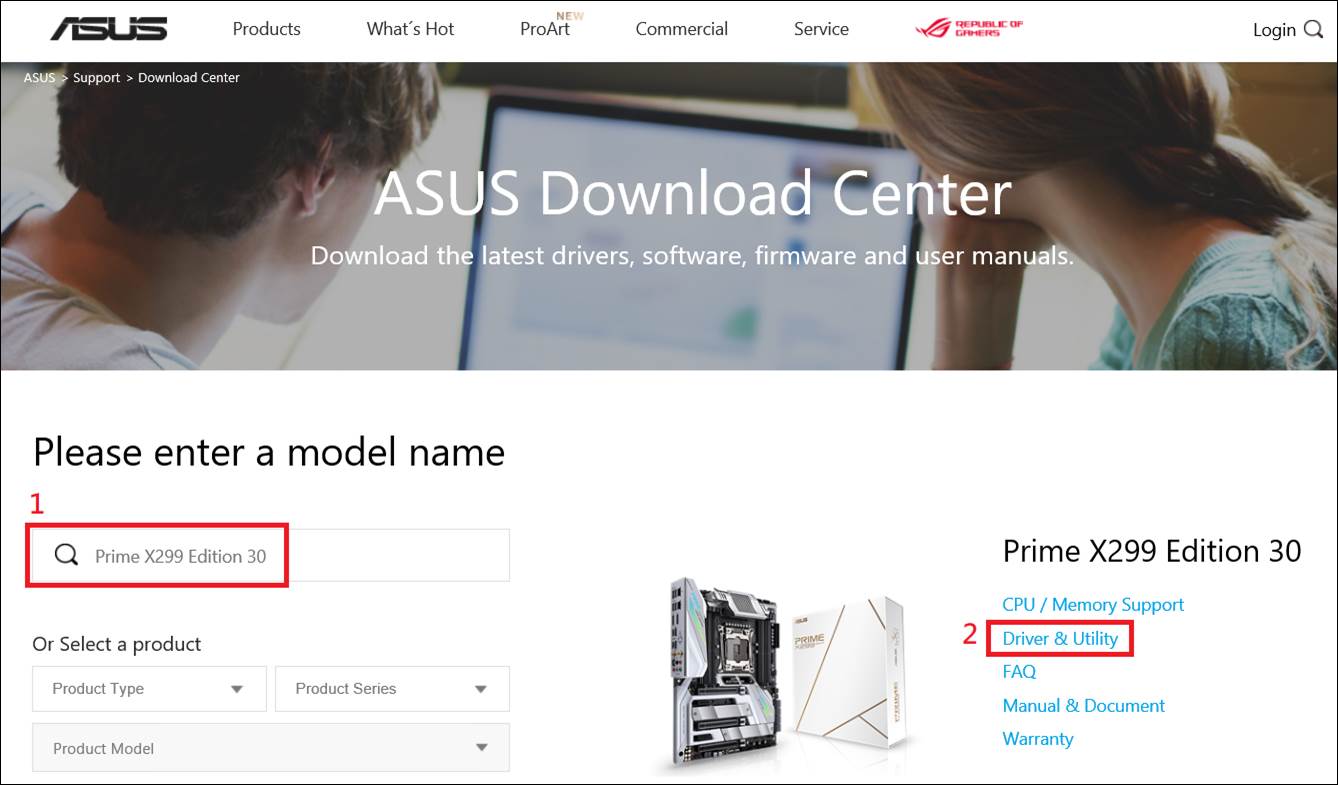
5. Klik Drivers and Utilities-> BIOS and Firmware, Pilih versi BIOS yang diperlukan dan unduh (disarankan untuk mengunduh BIOS versi terbaru).
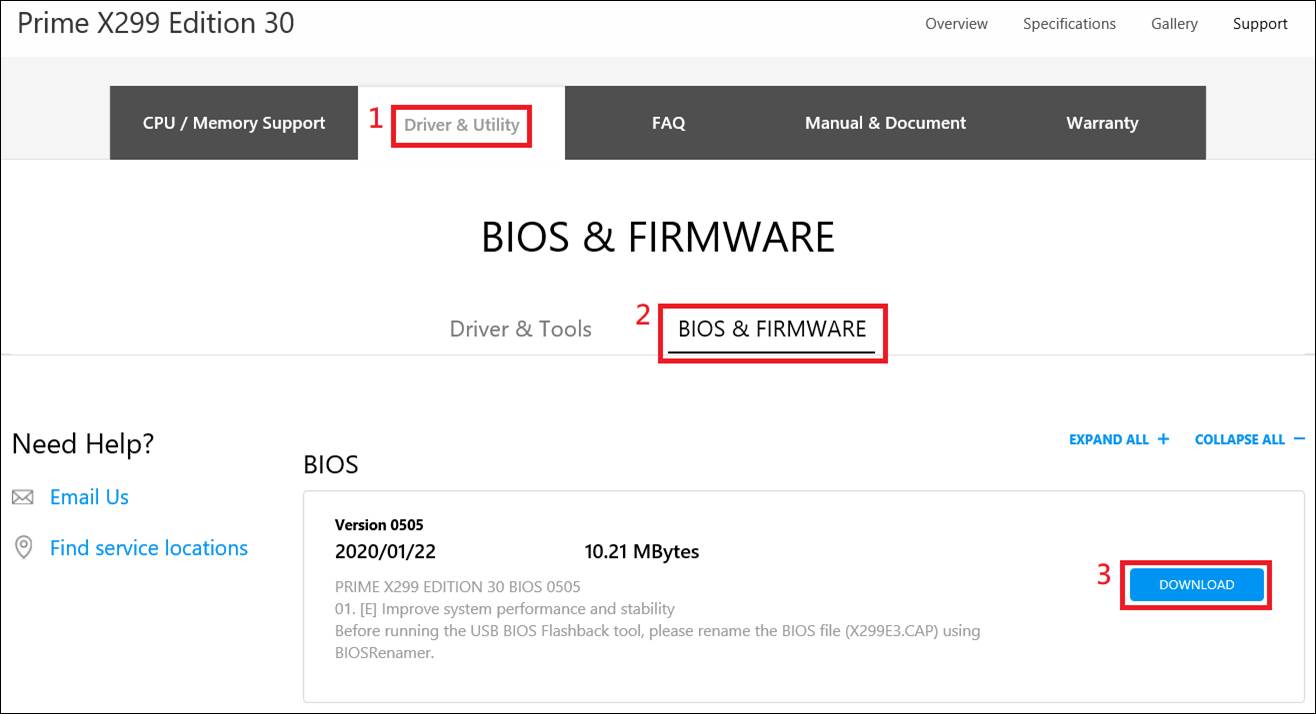
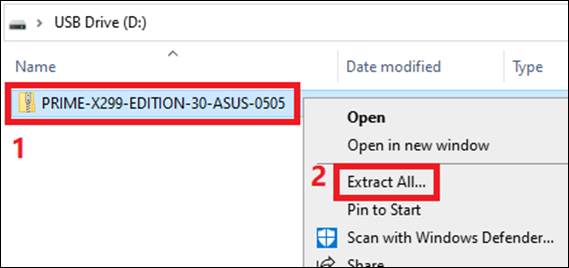
6. Setelah mengklik tombol unduh, simpan BIOS ke USB flash drive dan unzip (Windows 10 memiliki fungsi unzip)
7. "BIOSRenamer" klik dua kali untuk menjalankan, Anda secara otomatis menganti file BIOS (.CAP).
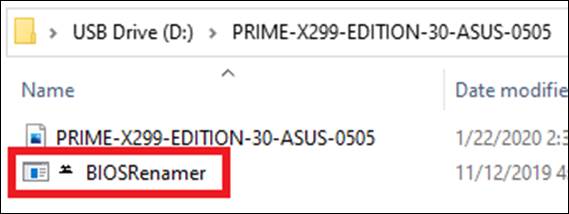
8. Pengubahan nama file BIOS (.CAP) secara otomatis selesai -> tekan tombol apa saja untuk menutup jendela.

9. Perbarui file BIOS baru (.CAP) ke direktori root to the root USB flash drive.
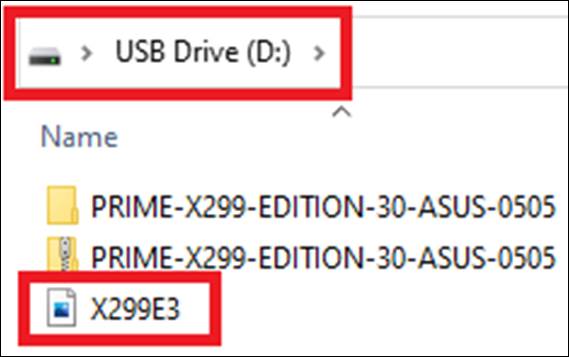
10. Sambungkan USB flash drive ke port USB pada motherboard.
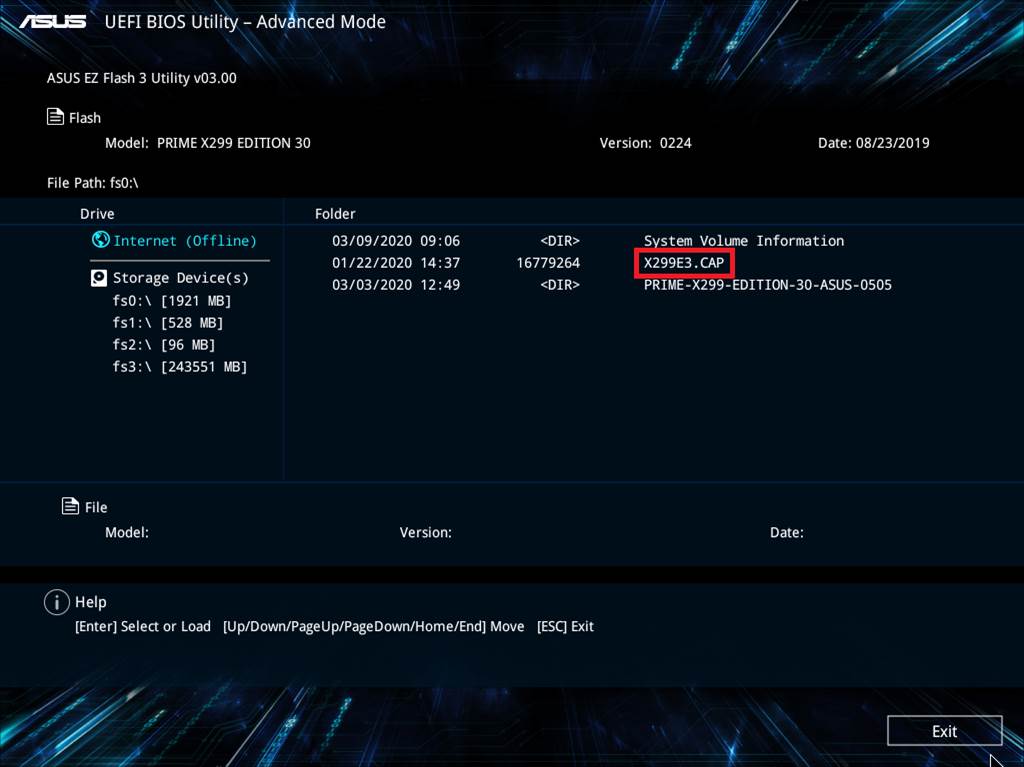
11. Silahkan restart komputer Anda, maka motherboard akan secara otomatis memeriksa file BIOS di perangkat Anda dan secara otomatis masuk ke layar aplikasi EZ Flash 3.
Sebagai Contoh : Model Prime X299 Edition 30, Pada pesan "WARNING! BIOS Recovery mode has been detected" yang ditampilkan sebagai berikut, Anda dapat merujuk ke nama "X299E3.CAP" di pesan kesalahan sebagai opsi pembaruan (Anda dapat menggunakan keyboard atau mouse untuk mengklik)

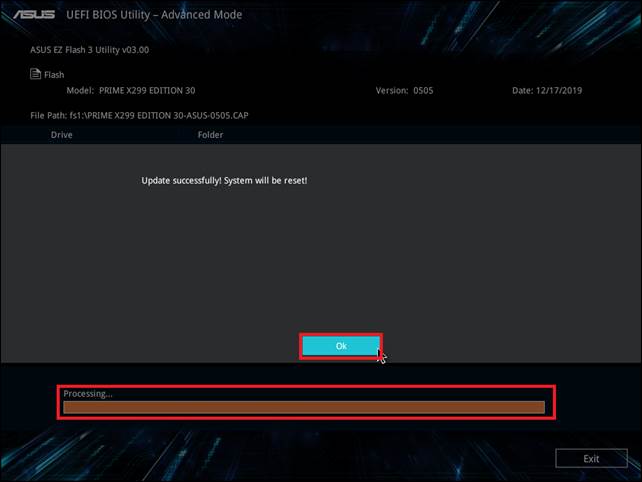
12. Ketika proses update selesai, muncul pesan yang menunjukan bahwa update telah selesai/berhasil. Klik OK dan komputer akan restart.
13. Setelah restart, Anda akan diminta untuk menekan tombol <F1> untuk masuk kepengaturan BIOS.
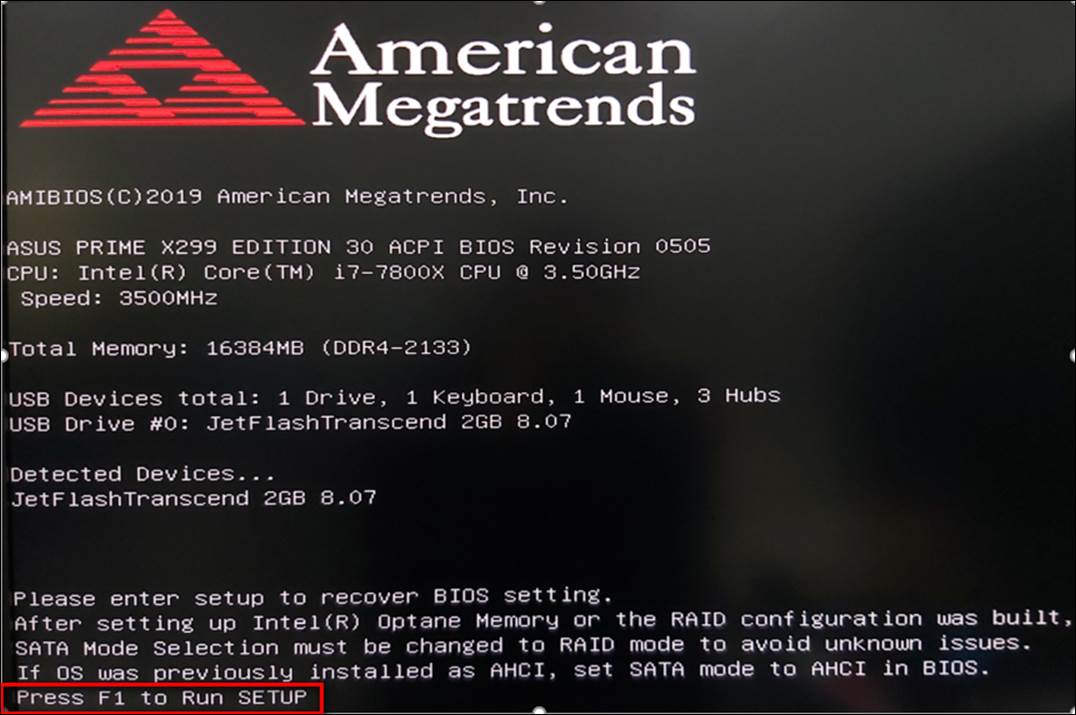
14. Anda disarankan untuk melakukan langkah-langkah berikut untuk mengembalikan pengaturan defult BIOS untuk menghindari ketidakstabilan sistem yang disebabkan oleh pengaturan BIOS yang salah.
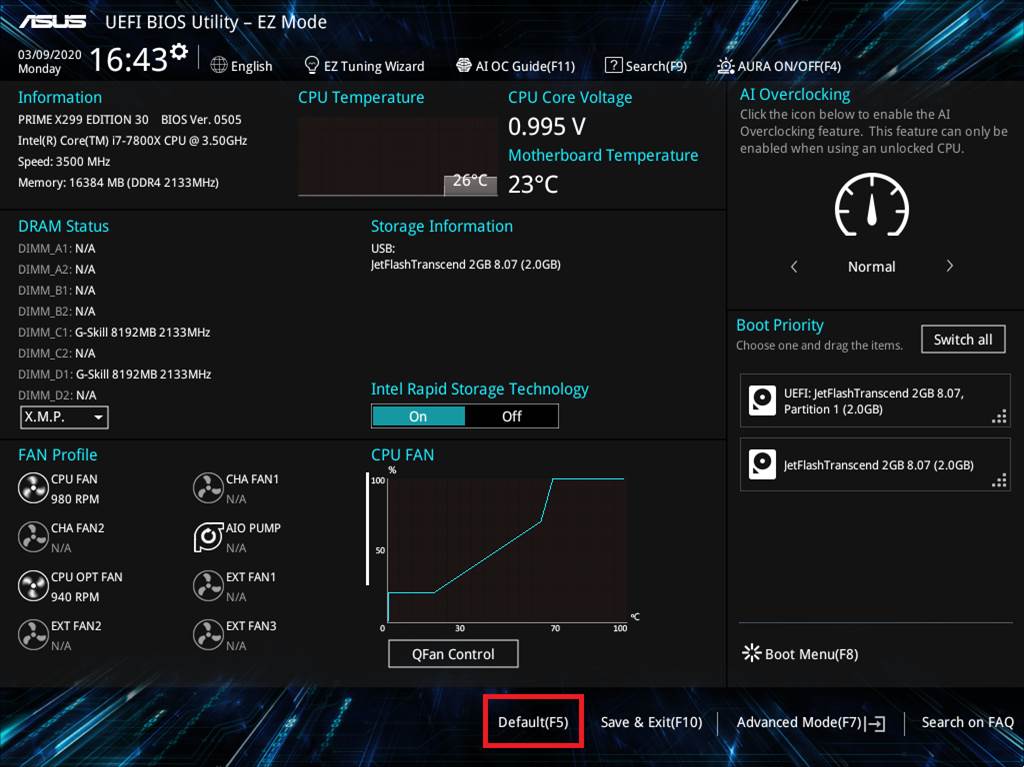
(Contoh : Model Prime X299 Edition 30)
-> Pada tampilan BIOS, tekan tombol F5
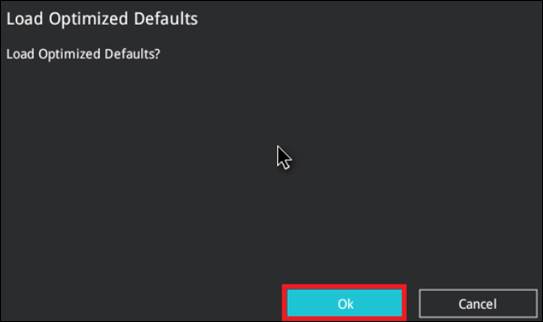
-> Muncul pesan "Load Optimized Defaults", Klik OK
Q&A:
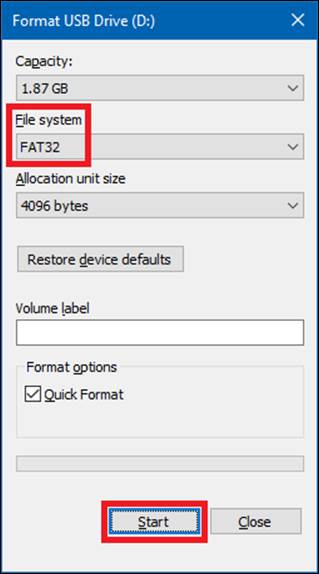
Q1: Bagaimana cara memformat USB flash drive FAT16/32.
A1: Silahkan lihat langkah-langkah berikut:
1. Format USB flash drive. Pada USB flash drive, klik kanan dan pilih. *Pemformatan menghapus semua data pada USB flash drive.
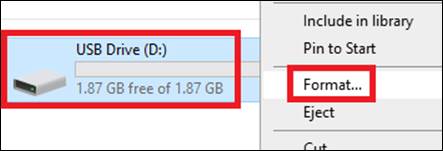
2. File system format, pilih FAT32, dan kemudian klik start.
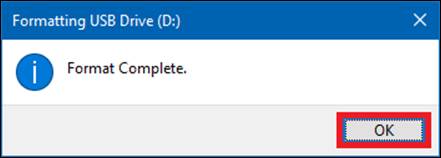
3. Pemformatan selesai.
Jika masih belum dapat diselesaikan, silahkan hubungi ASUS service center.