Topik Relatif
[Wireless Router] Cara mengatur mode access point (AP)?
Untuk memberikan Anda instruksi yang lebih detail, Anda juga dapat klik tautan video ASUS Youtube di bawah ini untuk mengetahui lebih lanjut tentang [Cara mengatur mode operasi- Mode Access Point(AP)]
https://www.youtube.com/watch?v=gbTE1YK1mMQ
[Apa itu Mode Access Point?]
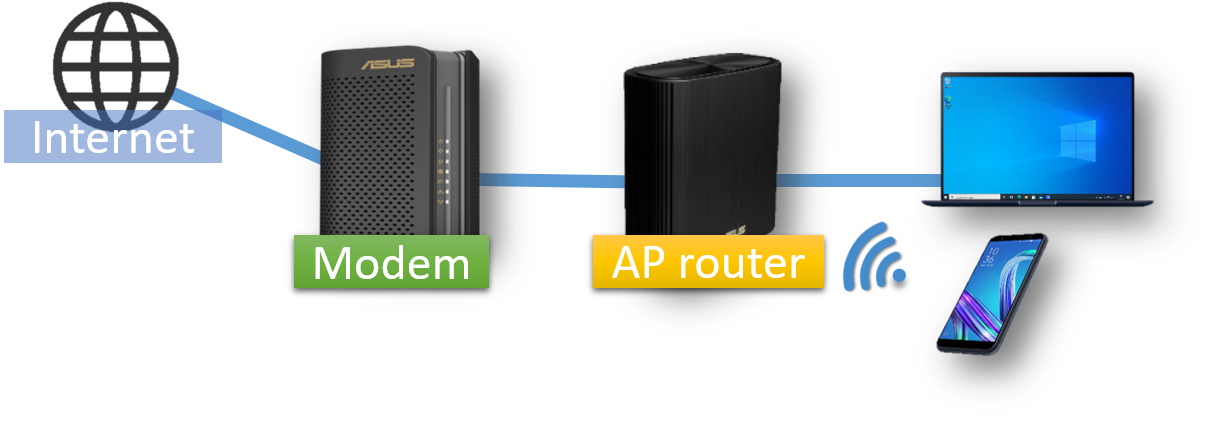
[Singkatnya, router menggunakan koneksi kabel ke router utama atau modem untuk memperluas jangkauan jaringan.]
[Catatan:]
- [Sebelum Anda mulai pengaturan, Anda perlu memeriksa apakah router mendukung mode access point (AP).]
- [Router atau modem utama perlu mengaktifkan fitur IP Sharing (DHCP).]
- [Pada mode ini, fungsi firewall, IP sharing, dan NAT dinonaktifkan secara default.]
- [Kabel Ethernet RJ45 yang digunakan untuk menghubungkan perangkat jaringan sebaiknya tidak melebihi 100 meter.]
[Anda dapat mengatur mode access point nirkabel melalui ASUS router Web GUI:]
[Langkah 1.] [Hubungkan komputer Anda ke router melalui koneksi kabel atau WiFi dan masukkan IP LAN router Anda atau URL router http://www.asusrouter.com ke WEB GUI.]

Silakan merujuk ke Cara masuk ke halaman pengaturan router untuk mempelajari lebih lanjut.
Langkah 2. Jika ini adalah pertama kali Anda mengatur router atau jika Anda telah mereset router dan masuk ke halaman pengaturan router, Anda akan diarahkan secara otomatis ke halaman Quick Internet Setup (QIS), lalu klik [Pengaturan Lanjutan].
Jika Anda ingin mengubah mode operasi ke mode titik akses nirkabel dari halaman pengaturan router, silakan merujuk ke ini.
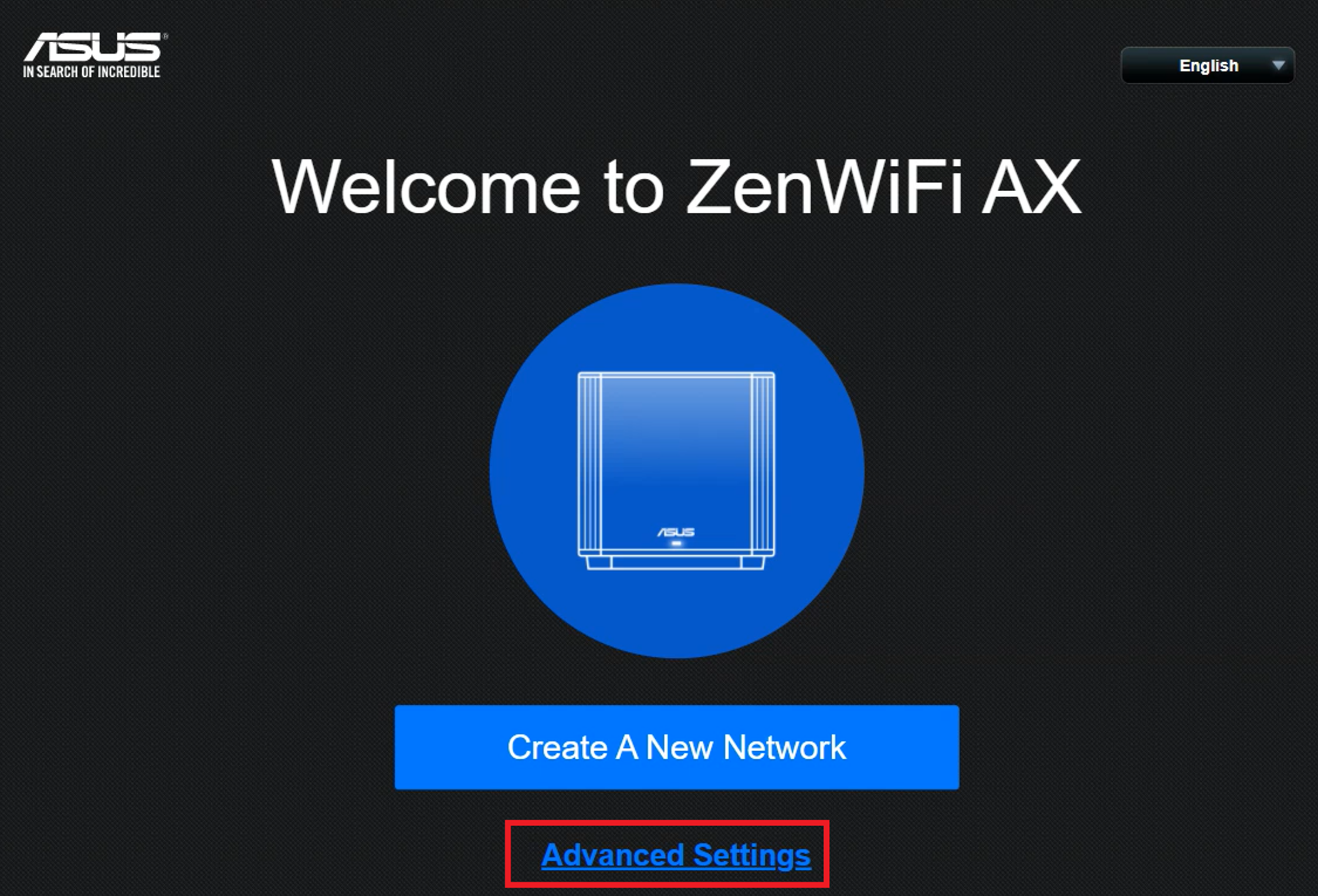
Langkah 3. Klik [Pilih mode operasi]
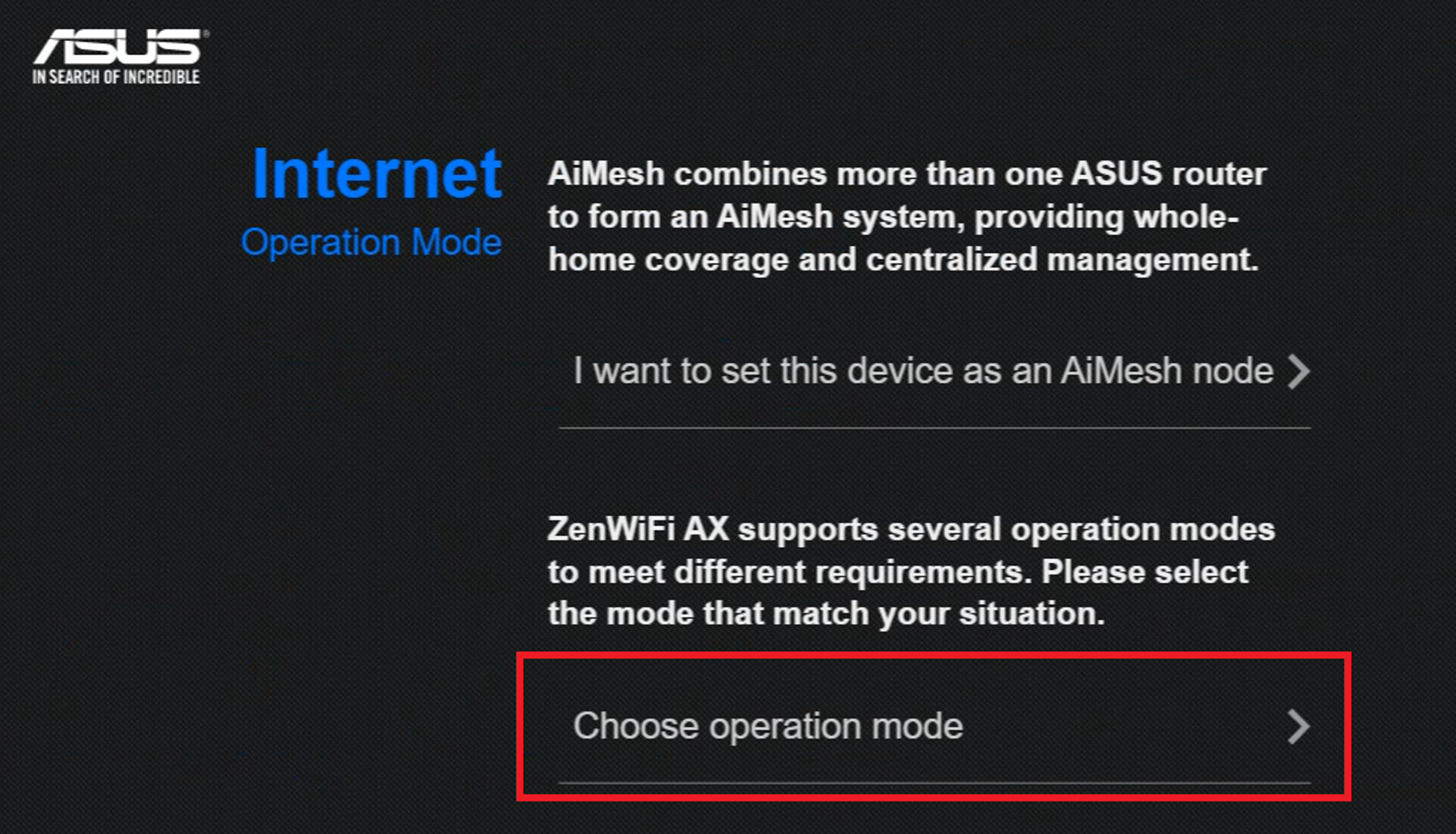
Langkah 4. Klik [Access Point(AP) mode]
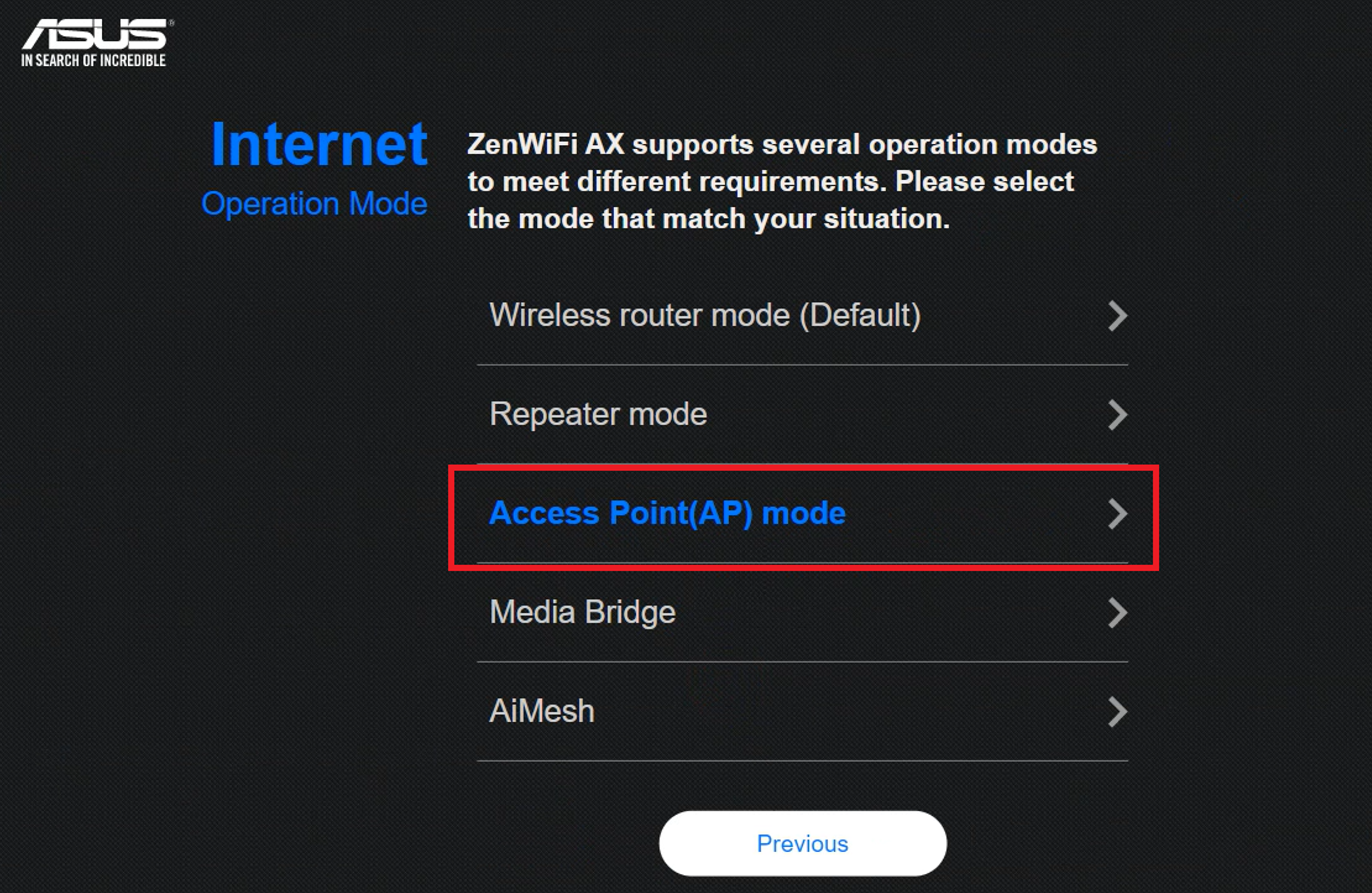
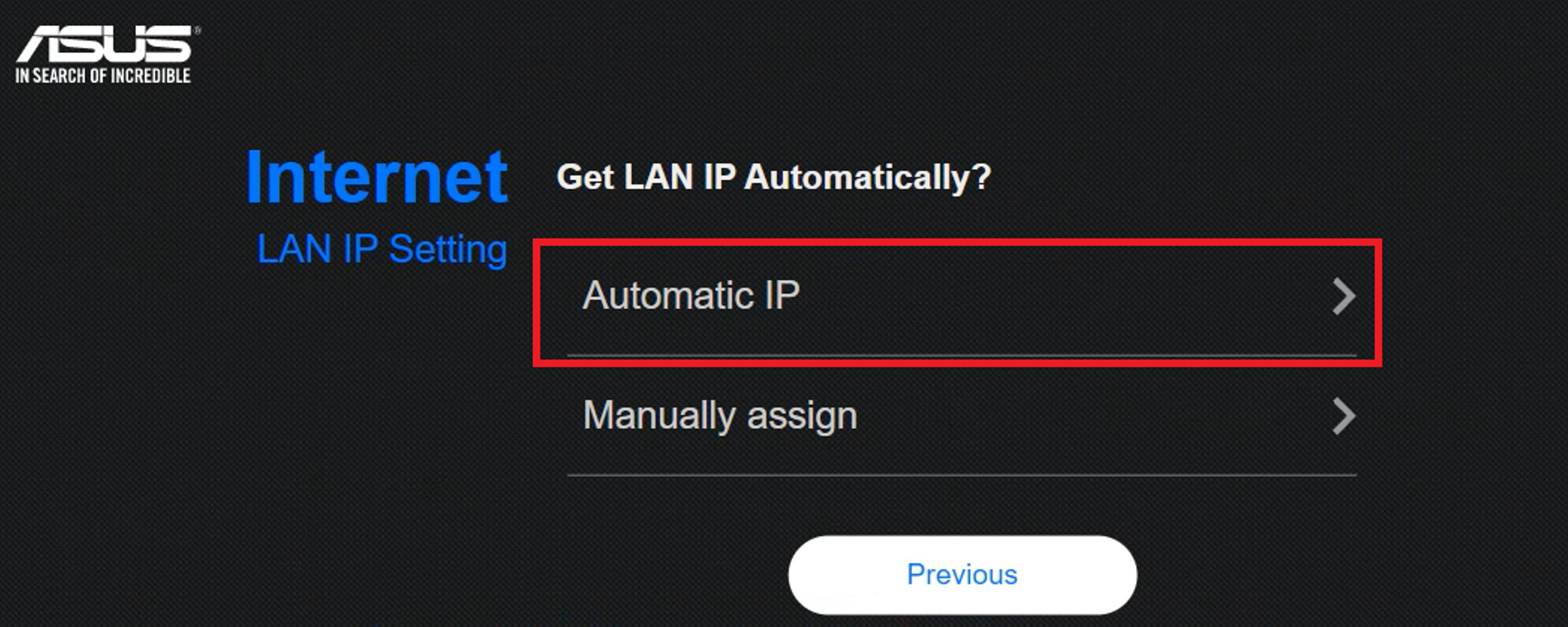
Langkah 5.Klik [IP Otomatis]
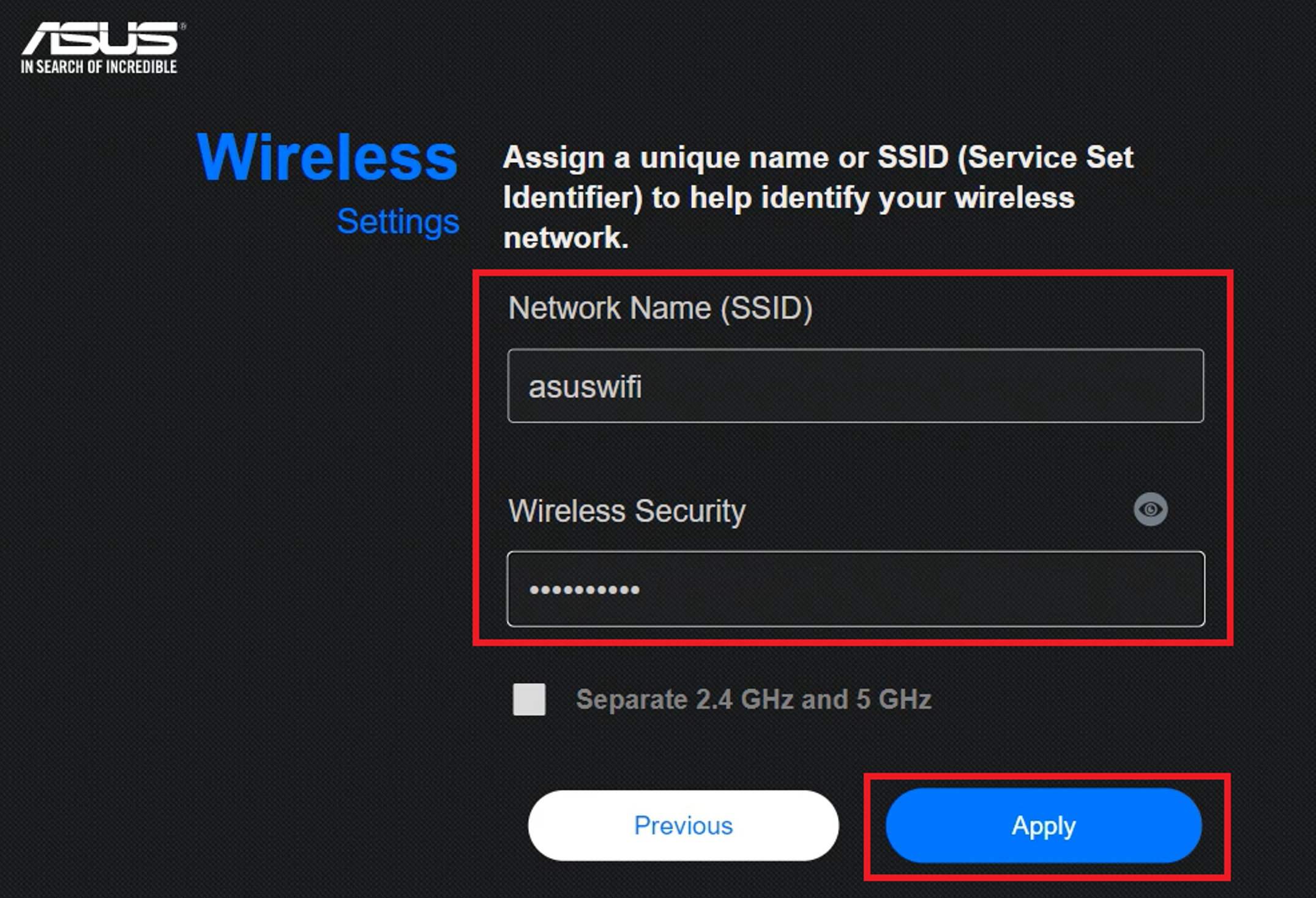
Langkah 6. Buat nama jaringan WiFi dan kata sandi lalu klik [Terapkan].
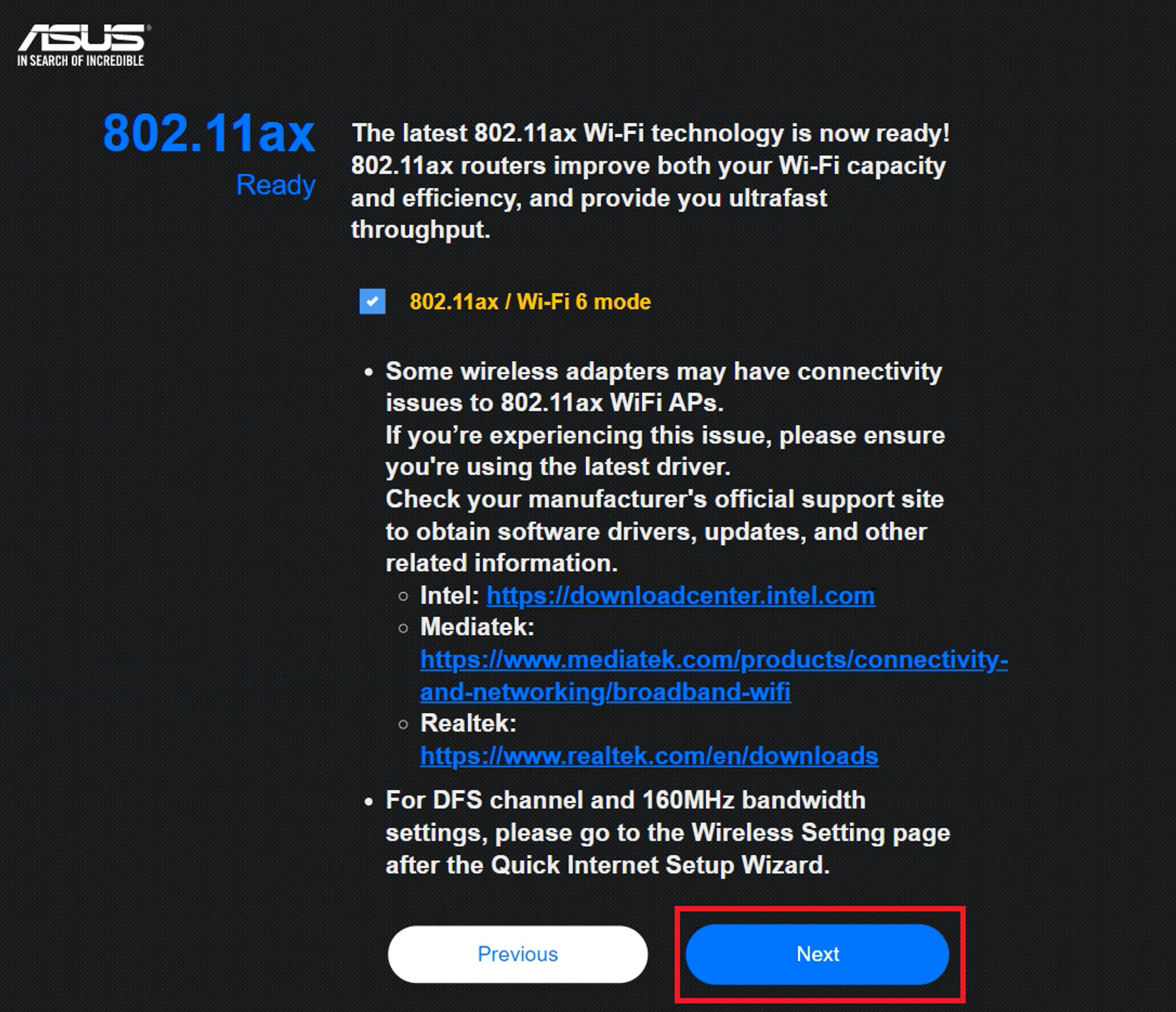
Langkah 7. Periksa informasinya dan klik [Berikutnya]
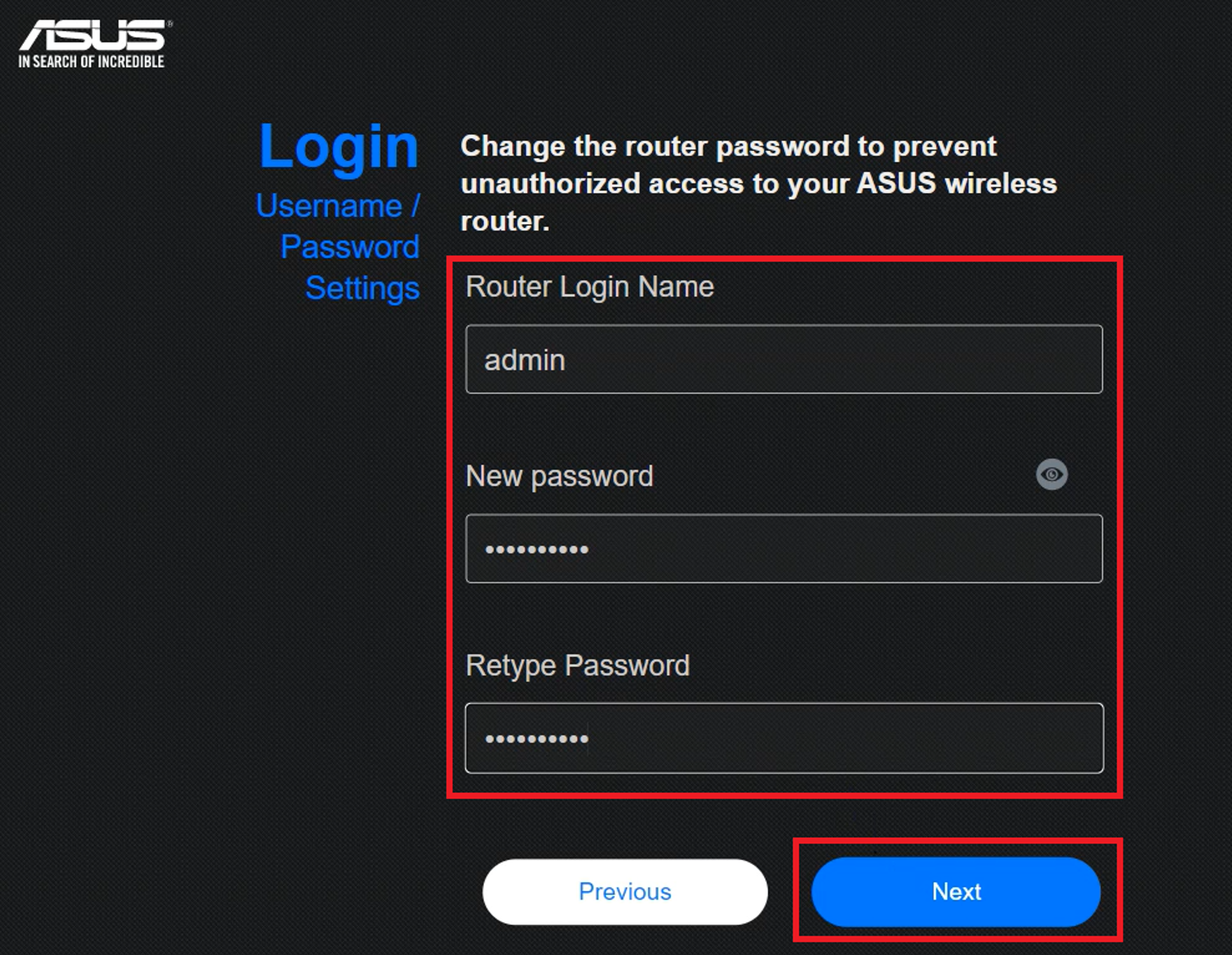
Langkah 8. Buat akun router dan klik [Berikutnya] untuk menyelesaikan proses pengaturan.
Langkah 9. Silakan hubungkan router AP Anda dari port WAN atau LAN ke port LAN router/modem.
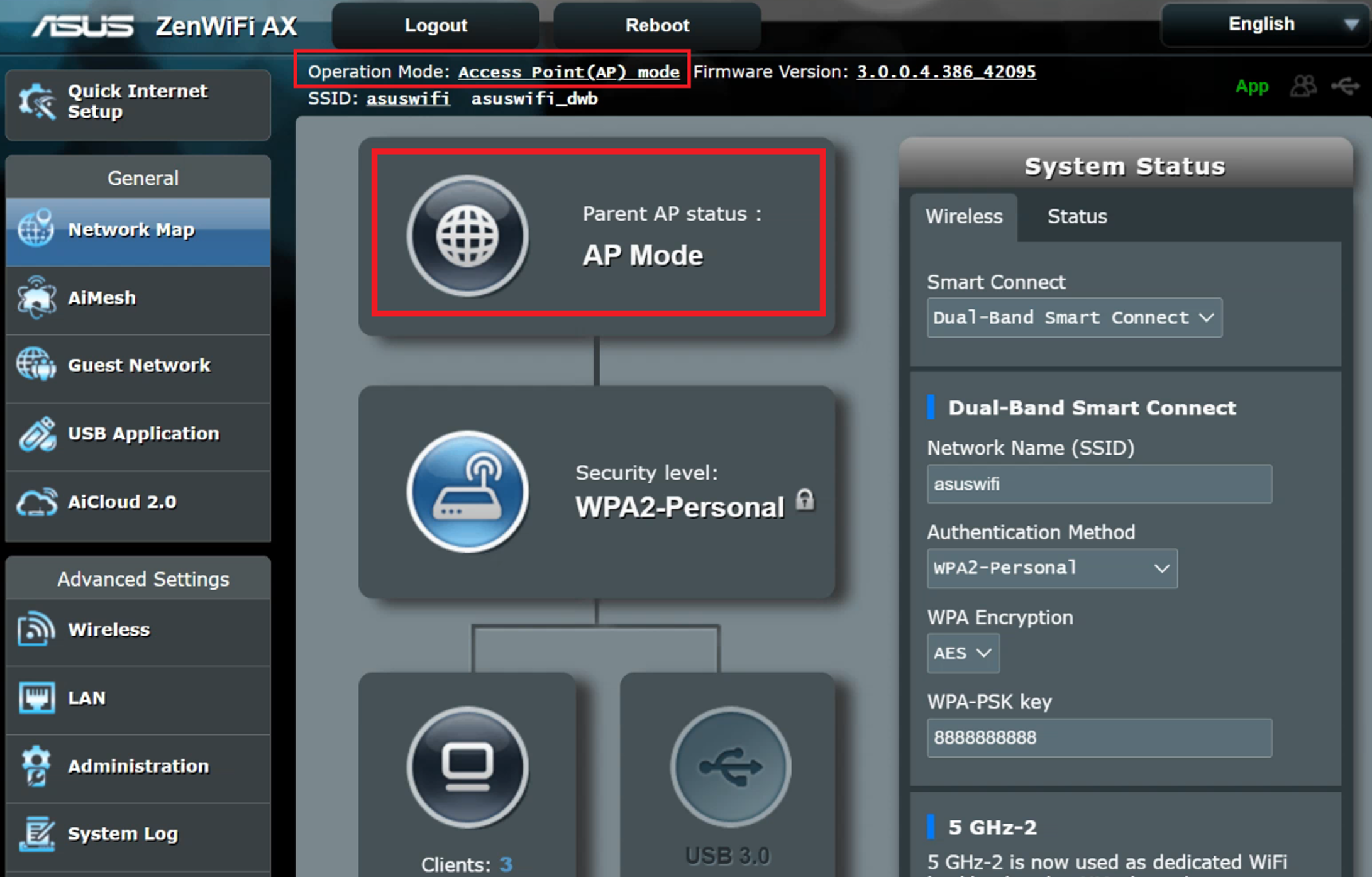
Langkah 10. Anda dapat mengakses pengaturan router untuk memeriksa apakah mode operasi saat ini adalah mode AP.
Catatan: Dalam mode Access Point (AP), alamat IP yang diberikan oleh DHCP berubah. Instal dan gunakan Device Discovery Utility untuk mendeteksi alamat IP router nirkabel.
[Router Nirkabel] Cara menggunakan ASUS Device Discovery untuk menemukan alamat IP router ASUS?
Catatan: Saat ini, hanya beberapa model router yang mendukung fitur untuk mengatur mode access point melalui ASUS Router App.
Jalur pengaturan aplikasi: Masuk ke aplikasi router ASUS, ketuk [Pengaturan] > [Pengaturan Sistem] > [Mode Operasi] > Pilih [Mode Access Point(AP)] > ketuk [Terapkan] lalu ikuti instruksi di aplikasi untuk menyelesaikan pengaturan.
Pertanyaan yang Sering Diajukan (FAQ)
1. Setelah mengatur router ke mode access point nirkabel, bagaimana cara mengakses Web GUI router?
Setelah diatur ke mode Access Point, Anda dapat menemukan alamat IP router ASUS menggunakan Device Discovery Utility.
Untuk informasi lebih detail, silakan merujuk ke FAQ berikut
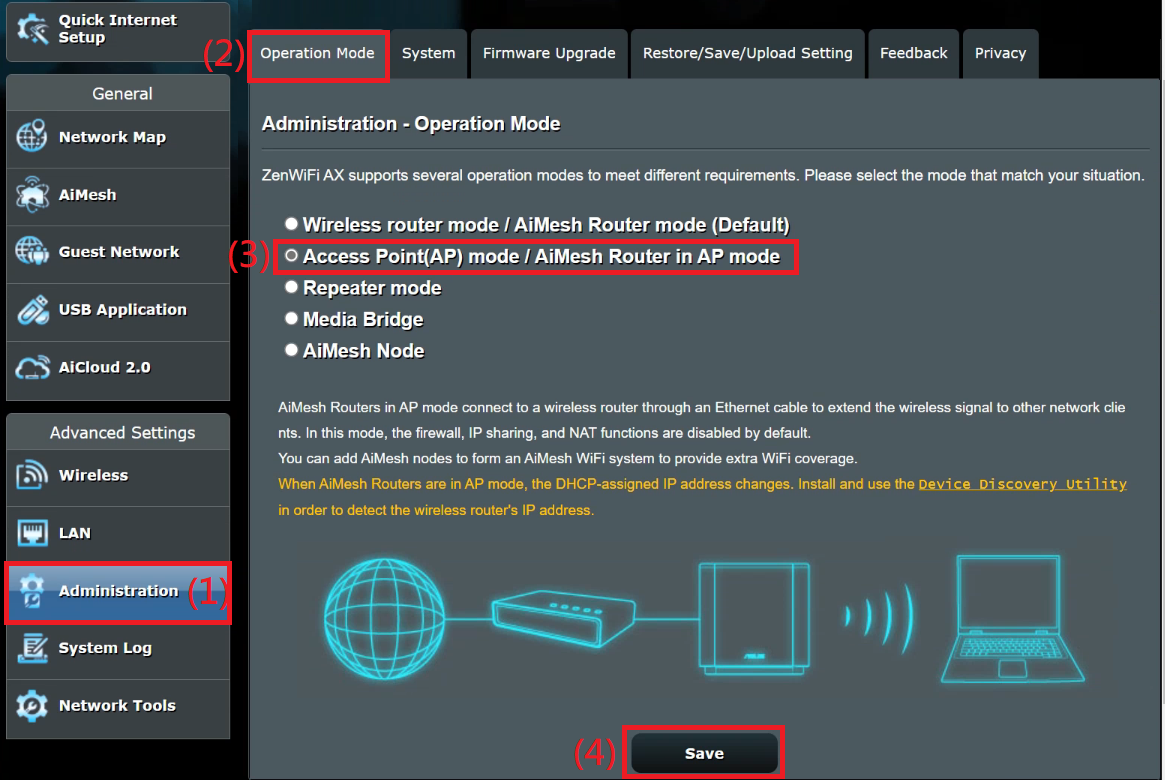
2. Bagaimana cara mengubah mode operasi router ke mode Access Point (AP)?
Buka Administrasi > Mode Operasi, pilih Access Point(AP) mode dan klik Simpan untuk Menerapkan.
3. Apakah saya bisa menentukan alamat IP LAN dari router wireless access point (AP) secara manual?
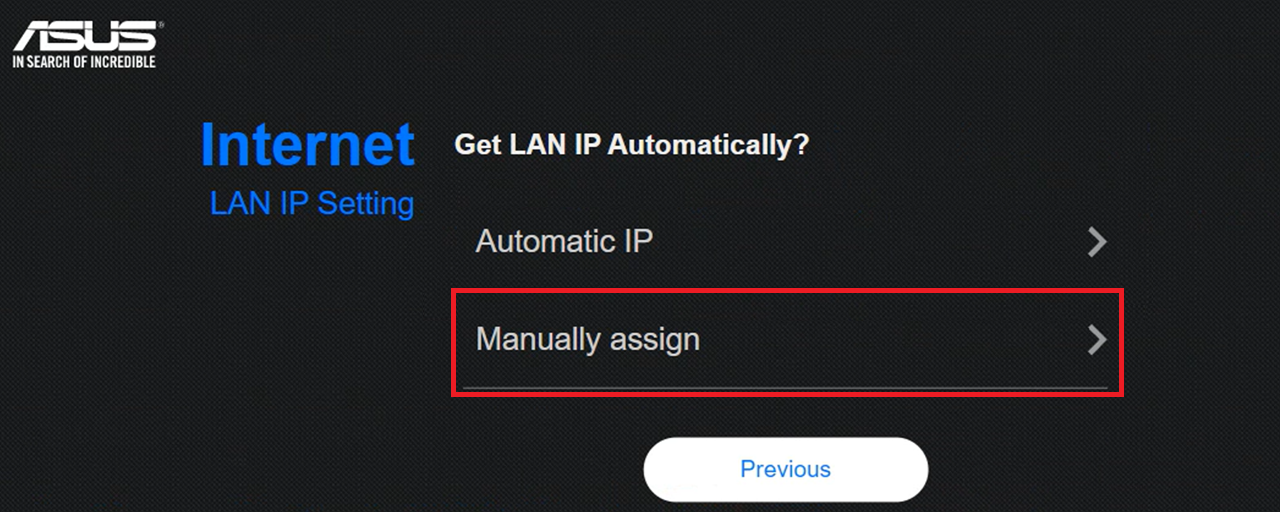
Ya, silakan merujuk ke metode berikut untuk mengatur alamat IP LAN secara manual.
Metode 1: Saat menggunakan pengaturan QIS, pilih untuk menetapkan alamat IP LAN secara manual.
Selanjutnya, masukkan alamat IP, Subnet Mask, Gateway Default, dan server DNS yang ingin Anda tentukan.
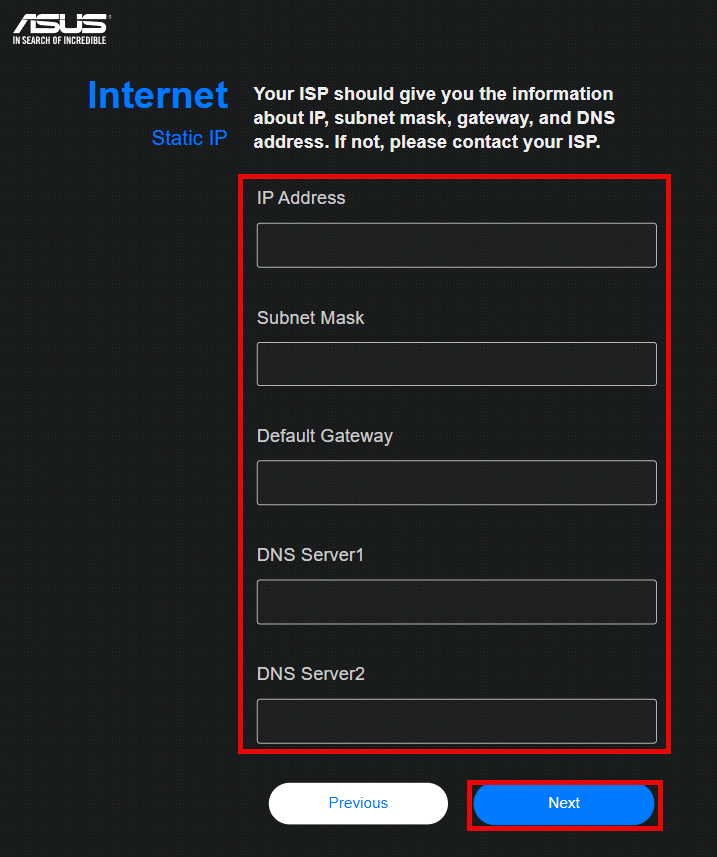
Catatan: Kisaran alamat IP yang Anda masukkan harus sama dengan kisaran server DHCP dari perangkat depan Anda. Jika kisaran server DHCP Anda adalah 192.168.88.2~192.168.88.254, Anda dapat memasukkan alamat IP mana saja dalam kisaran ini, seperti 192.168.88.19.
Jika Anda tidak yakin tentang subnet server DHCP atau informasi lain yang perlu diisi pada perangkat front-end, silakan terlebih dahulu masuk ke halaman pengguna perangkat front-end untuk konfirmasi, atau konsultasikan dengan produsen atau penyedia perangkat front-end.
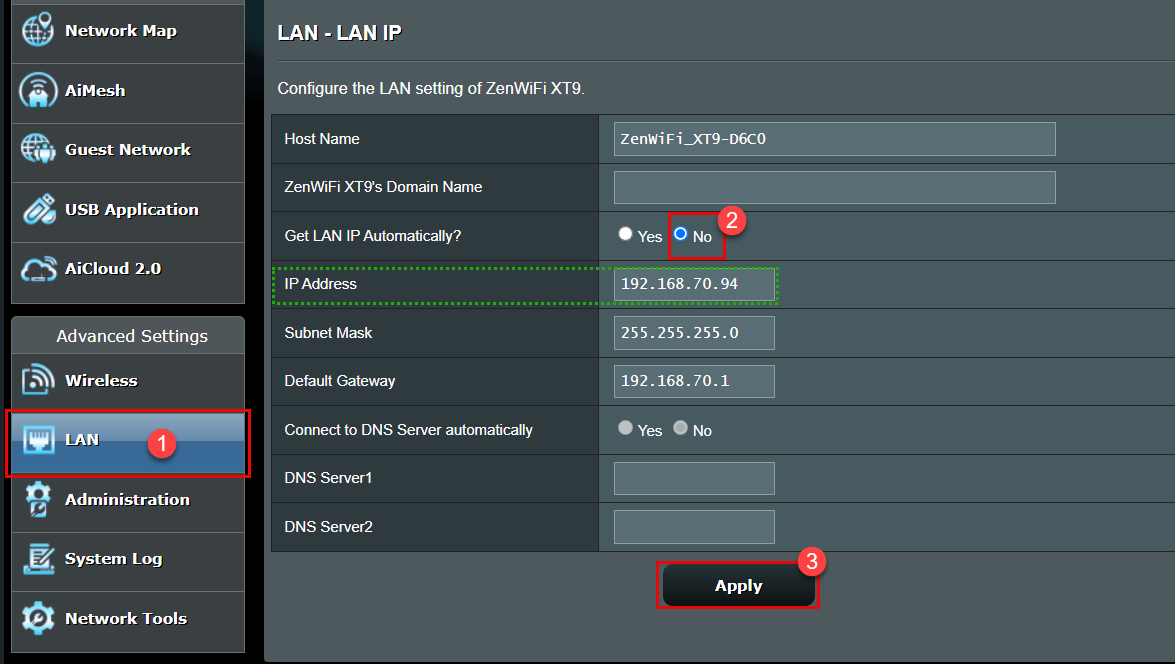
Metode 2: Masuk ke halaman pengaturan router untuk access point (AP) nirkabel, pergi ke [LAN] > [LAN IP], atur [Dapatkan LAN IP Secara Otomatis] menjadi [Tidak].
Setelah mengubah alamat IP LAN secara manual, klik [Terapkan] untuk menyimpan pengaturan.
4. Jika router ASUS dalam mode Access Point (AP) tidak terhubung ke router induk, apakah saya bisa masuk ke halaman pengaturan router ASUS (WebGUI)?
Jika router ASUS dalam mode Access Point (AP) dan tidak terhubung ke router induk, baik router maupun perangkat yang terhubung tidak dapat menerima alamat IP dari router induk. Akibatnya, Anda tidak akan dapat mengakses halaman pengaturan router ASUS (WebGUI).
Silakan kembalikan router ke status dan pengaturan default pabrik. [Router Nirkabel] Cara reset router ke pengaturan default pabrik
Cara mendapatkan (Utilitas / Firmware)?
Anda dapat mengunduh driver, perangkat lunak, firmware, dan manual pengguna terbaru di Pusat Unduhan ASUS.
Jika Anda membutuhkan informasi lebih lanjut tentang Pusat Unduhan ASUS, silakan lihat tautan ini.