Topik Relatif
[Windows 11/10] Aktivasi Windows, Pengambilan, dan Modifikasi Product Key
Produk yang Berlaku: Notebook, Desktop, All-in-One PC, Gaming Handheld, MiniPC, NUC
Aktivasi Windows dapat dilakukan menggunakan lisensi digital atau kunci produk 25 karakter. Urutan kunci produk adalah sebagai berikut:
Kunci Produk: XXXXX-XXXXX-XXXXX-XXXXX-XXXXX
Jika perangkat Anda dilengkapi dengan sistem Windows yang sudah diinstal sebelumnya, ASUS telah menanamkan lisensi digital di dalam motherboard. Ketika perangkat Anda terhubung ke internet, Windows akan aktif secara otomatis. Ini berarti kunci produk tertanam di perangkat Anda dan tidak diberikan secara terpisah kepada pengguna, yang membantu mencegah penggunaan atau pencurian yang tidak sah.
Jika Anda membeli versi ritel Windows, Anda perlu memasukkan kunci produk atau masuk dengan akun Microsoft yang terhubung dengan lisensi digital untuk mengaktifkan Windows.
Selain itu, Anda memiliki opsi untuk memodifikasi versi Windows 11/10 dengan memasukkan kunci produk baru, seperti meningkatkan dari edisi Home ke edisi Professional.
Untuk detail lebih lanjut tentang aktivasi Windows, Anda dapat melihat dokumen resmi dari Microsoft.
Silakan ikuti petunjuk sesuai sistem operasi Windows yang ada di perangkat Anda:
Periksa status aktivasi Windows
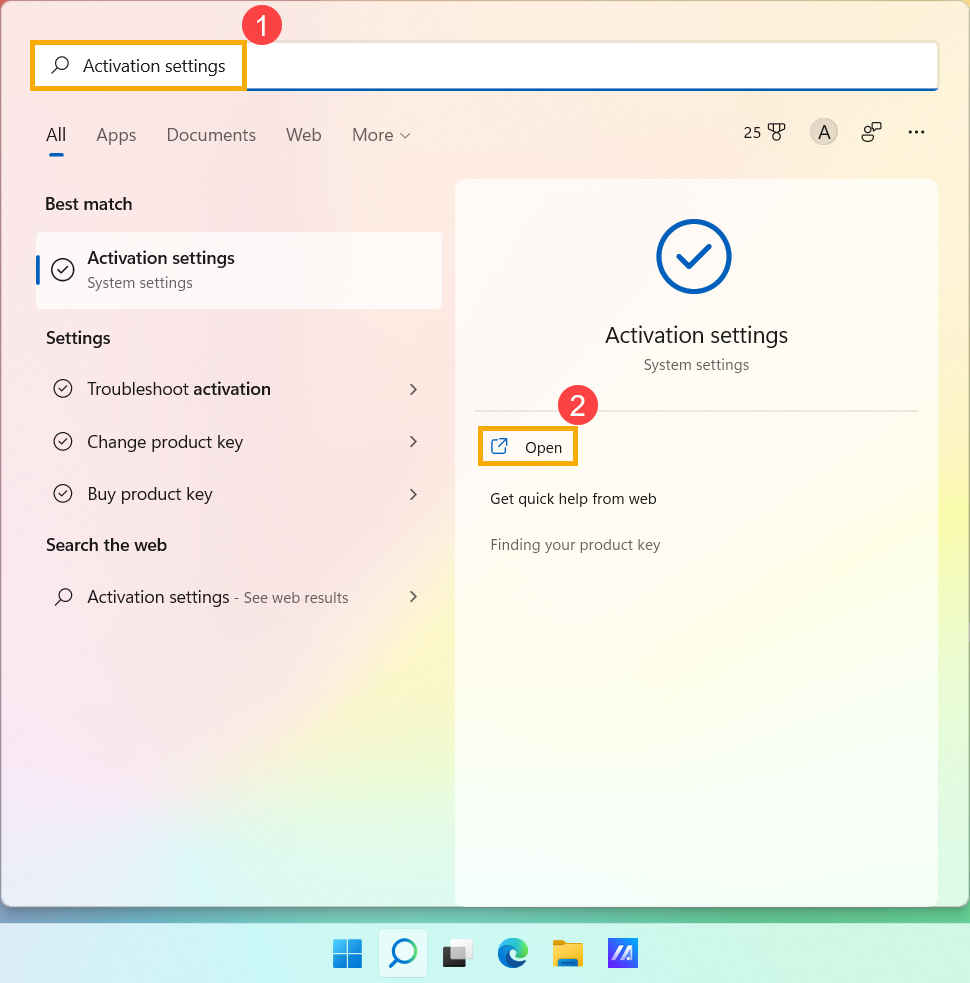
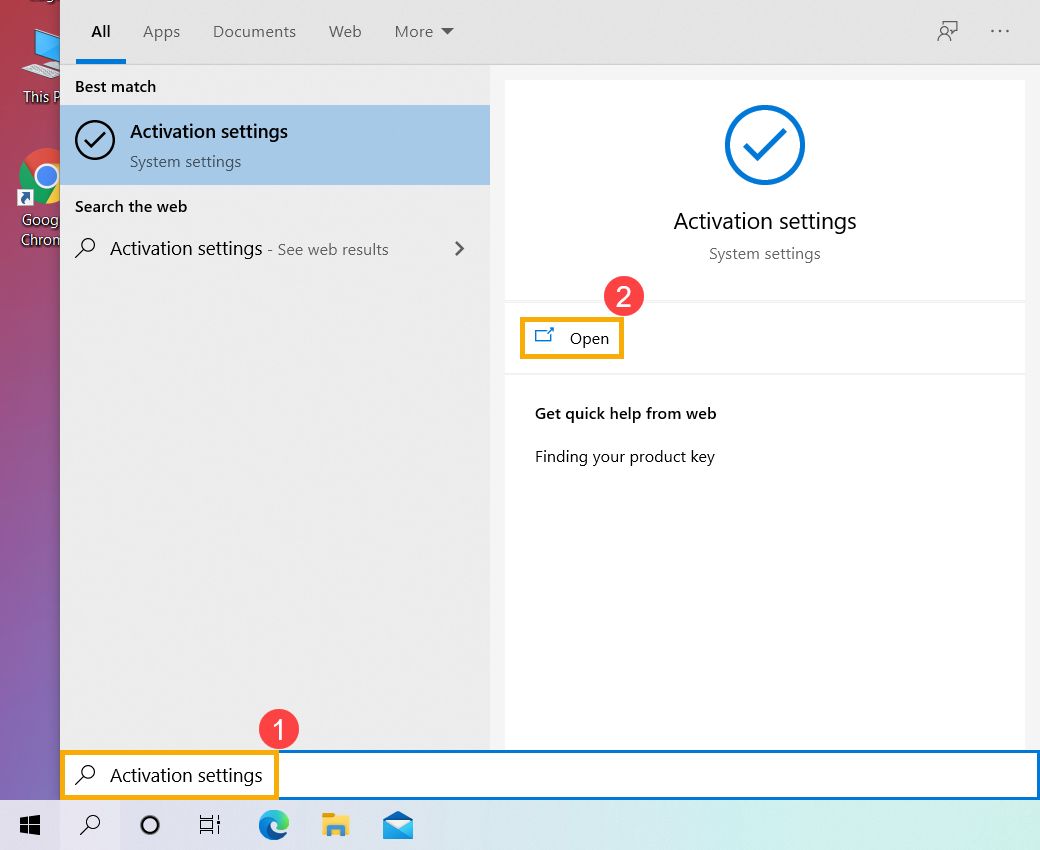
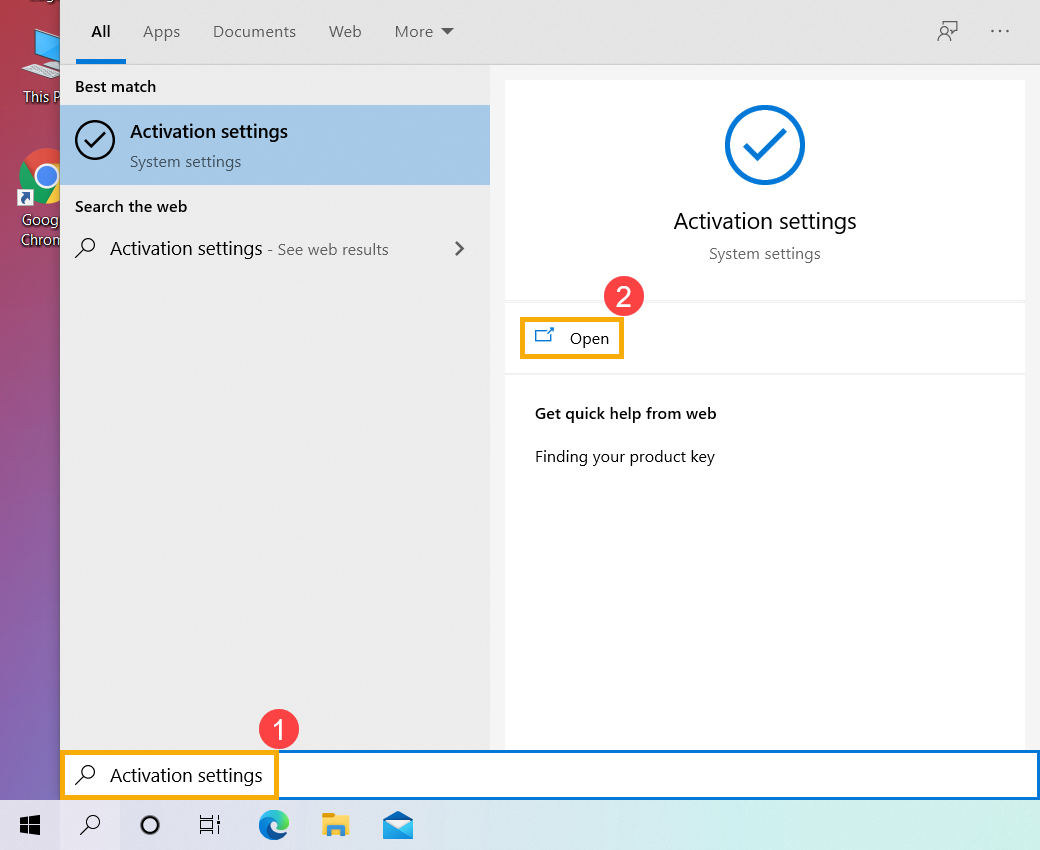
- Ketik dan cari [Pengaturan aktivasi]① di bilah pencarian Windows, lalu klik [Buka]②.
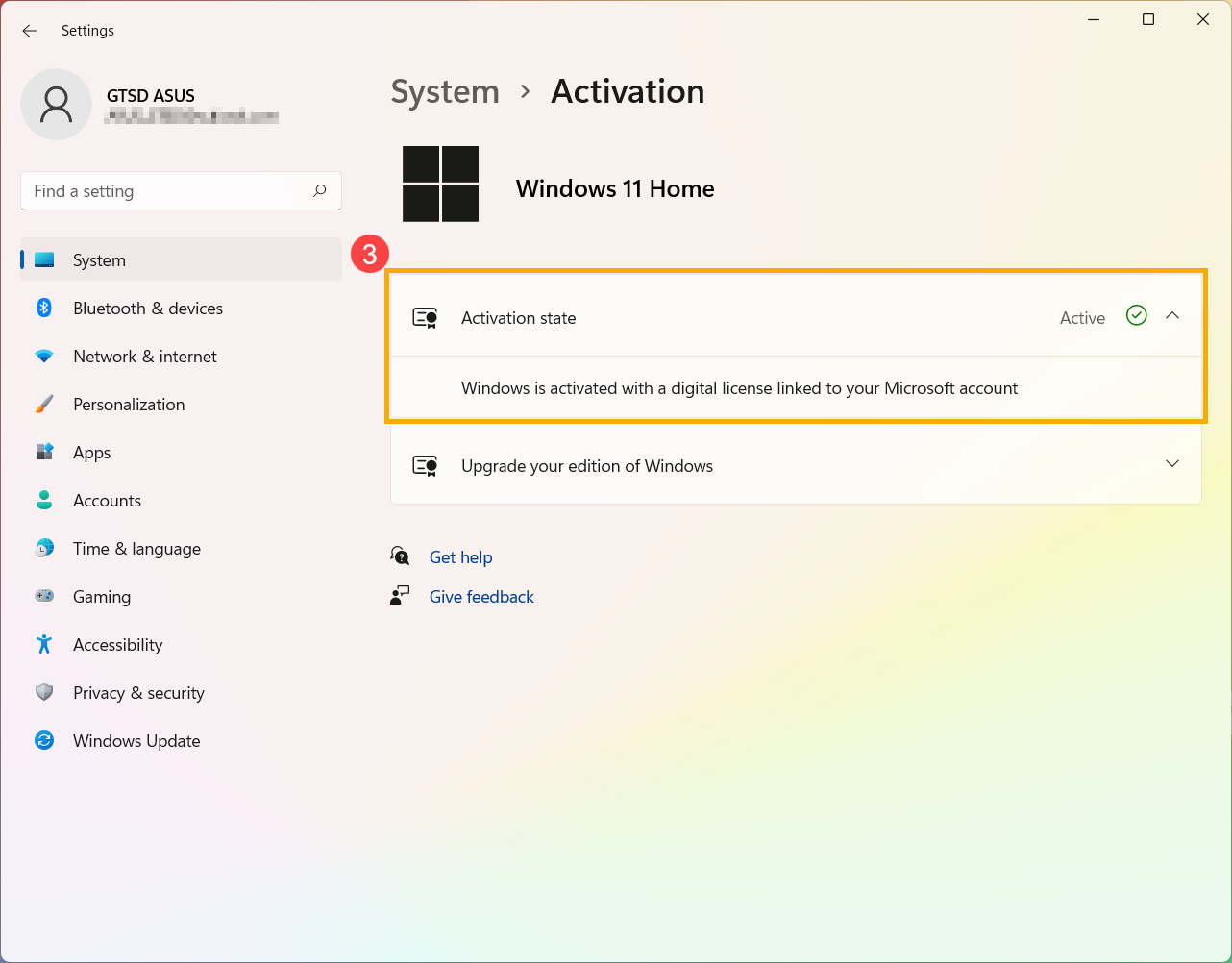
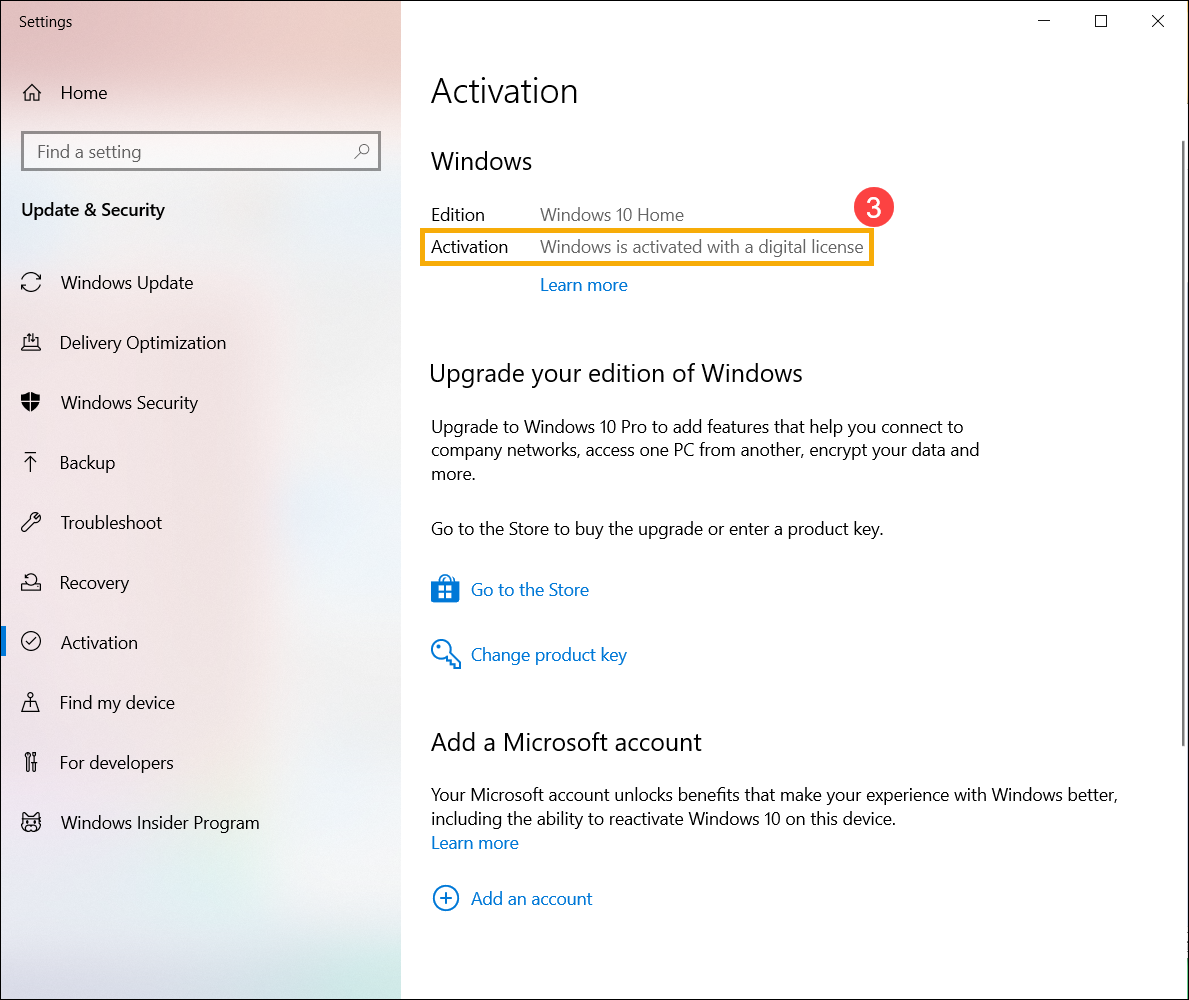
- Status aktivasi Windows Anda akan tercantum di samping Aktivasi③.
Ubah product key Windows
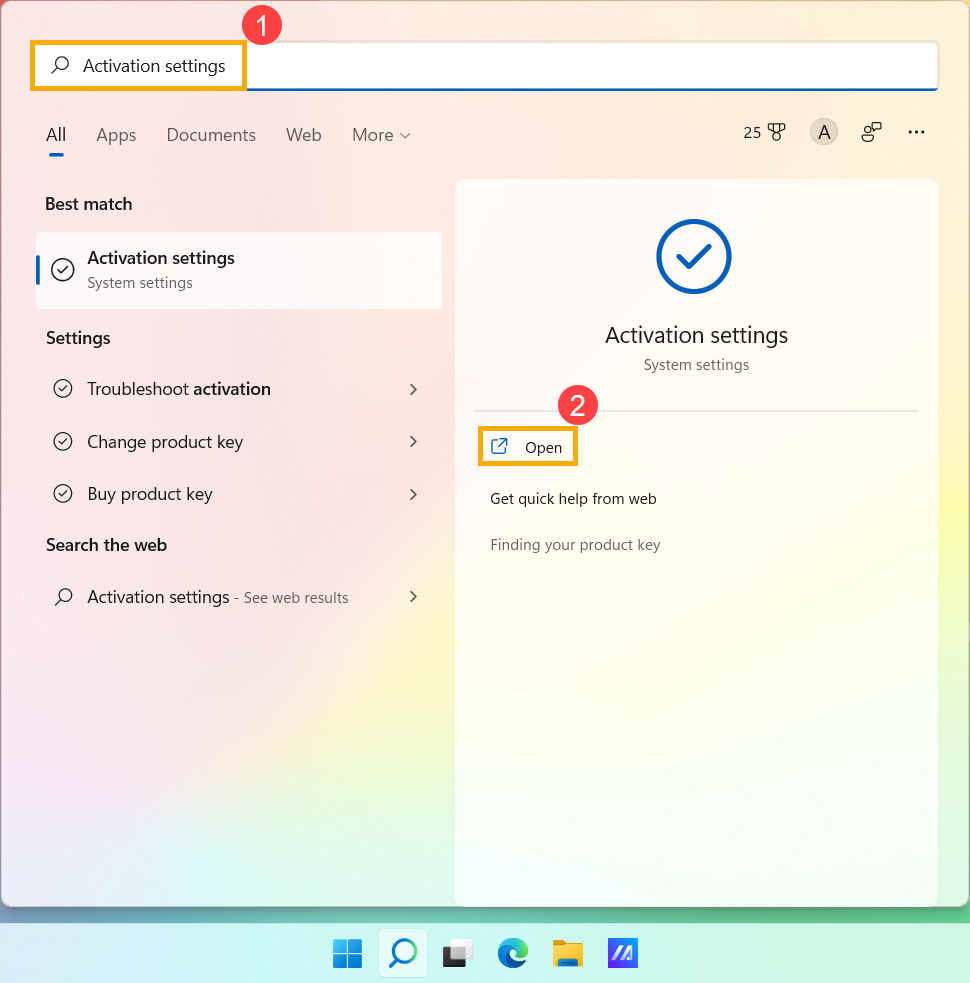
- Ketik dan cari [Pengaturan aktivasi]① di bilah pencarian Windows, lalu klik [Buka]②.
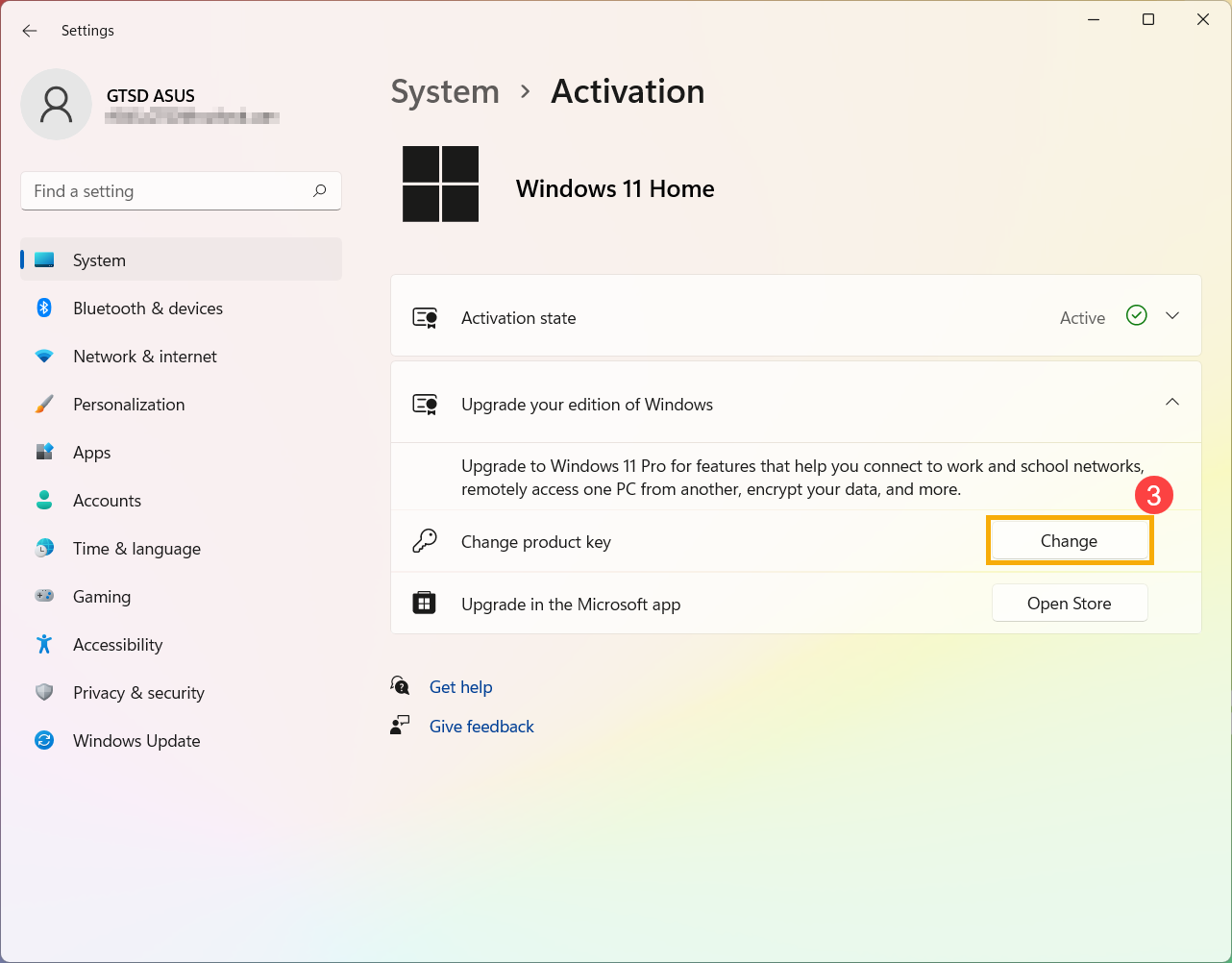
- Perluas bagian Upgrade your edition of Windows, lalu klik [Ubah] pada Change product key③.
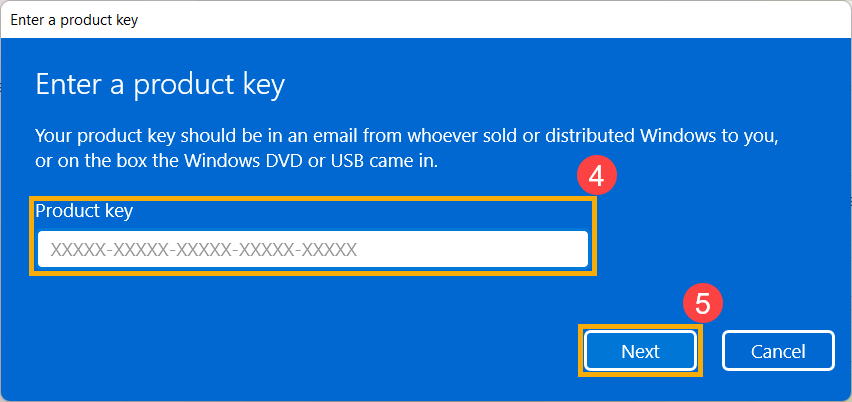
- Ketik kunci produk dengan kode 25 karakter④, lalu pilih [Berikutnya]⑤ untuk mulai memverifikasi dan mengaktifkan Windows Anda.
Cara menangani 'Windows belum diaktifkan'
Untuk perangkat ASUS dengan sistem Windows bawaan, Windows-nya sudah diaktifkan. Ada beberapa kasus umum 'Windows belum diaktifkan':
- Setelah produk diperbaiki, Windows belum diaktifkan
Saat komponen utama (CPU dan Motherboard) diganti, Windows akan secara otomatis membaca sebagai 'belum diaktifkan'.
Untuk proses perbaikan normal, teknisi akan membantu pelanggan untuk mengaktifkan Windows.
Namun, jika perangkat yang dikirim untuk diperbaiki tidak menyertakan hard drive, situasi di atas akan terjadi. Silakan hubungi pusat layanan ASUS.
- Penggantian komponen utama
Seperti yang telah disebutkan sebelumnya, jika pelanggan mengganti komponen utama sendiri, 'Windows belum diaktifkan' juga akan terjadi.
Silakan kembalikan semua pengaturan ke default atau hubungi pusat layanan ASUS.
- Perubahan Sistem (termasuk upgrade & downgrade)
Setelah versi baru Windows diluncurkan, terdapat rencana Upgrade Windows jangka pendek.
Contohnya, Windows 10 di-upgrade ke Windows 11. Jika muncul 'Windows belum diaktifkan', silakan hubungi Microsoft untuk solusi lebih lanjut.
- Pelanggan membeli Windows (edisi retail)
Jika pelanggan membeli Windows (edisi retail) sendiri dan menginstalnya di produk ASUS serta muncul 'Windows belum diaktifkan', silakan hubungi Microsoft lokal untuk informasi dan solusi lebih lanjut.
- Windows Tidak Resmi
Jika sistem Anda menjalankan instalasi tidak resmi atau telah diubah ke versi Windows yang tidak resmi sehingga berada dalam status tidak aktif, harap kembalikan ke versi Windows asli. Untuk mempelajari cara menginstal ulang Windows, silakan lihat artikel berikut:
Cara Membuat dan Menggunakan Media Instalasi USB Flash Drive untuk Menginstal Ulang Windows
Cloud Recovery di UEFI BIOS
- Kode Error Aktivasi Windows: 0xC014C052
Silakan selesaikan proses aktivasi melalui Portal Aktivasi Produk Microsoft. Untuk panduan lebih rinci, silakan lihat Instruksi Aktivasi Microsoft.
Periksa status aktivasi Windows
- Ketik dan cari [Pengaturan aktivasi]① di bilah pencarian Windows, lalu klik [Buka]②.
- Anda akan melihat status aktivasi Windows di bagian Aktivasi③.
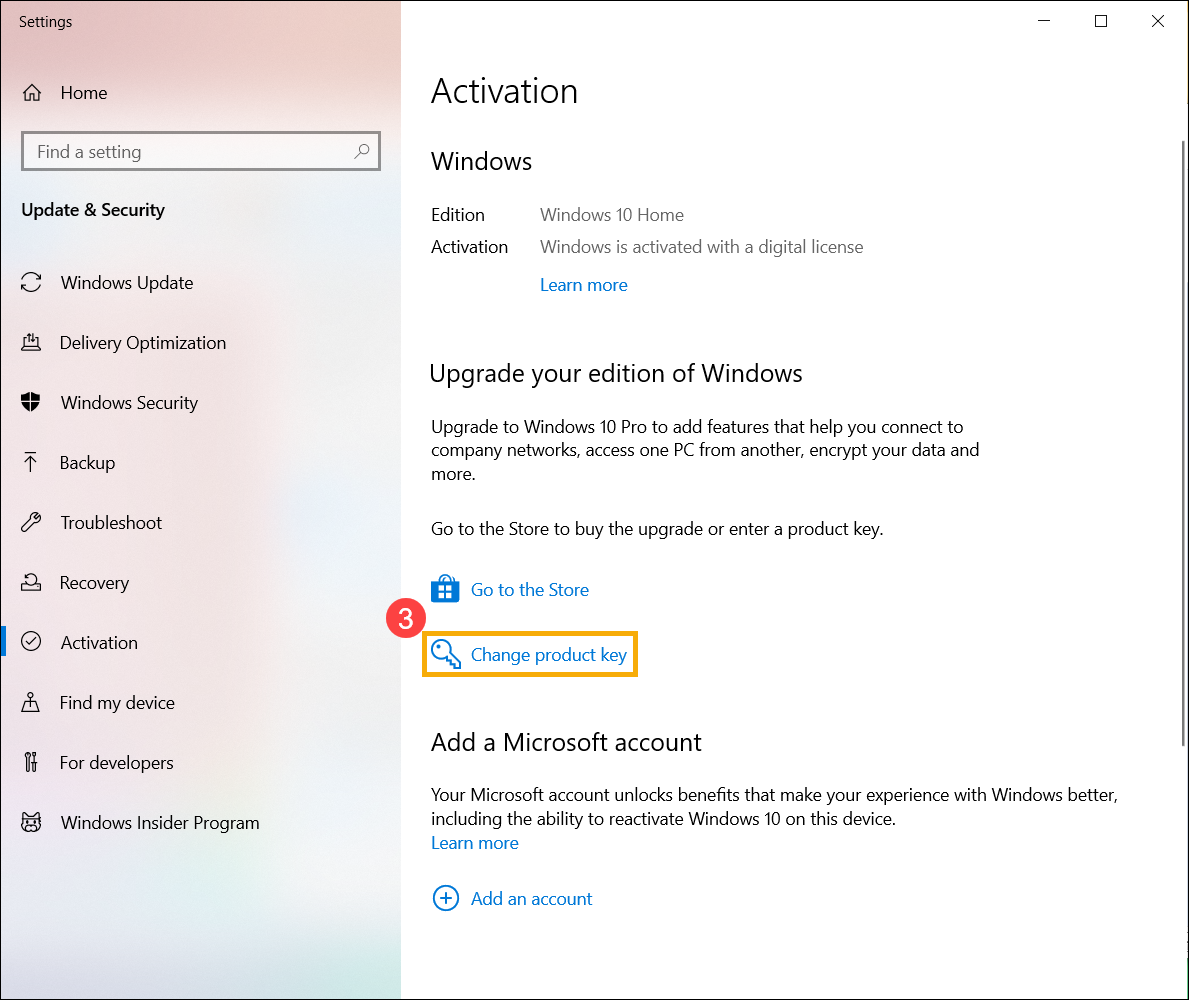
Ganti product key Windows
- Ketik dan cari [Pengaturan aktivasi]① di bilah pencarian Windows, lalu klik [Buka]②.
- Pilih [Ubah product key]③.
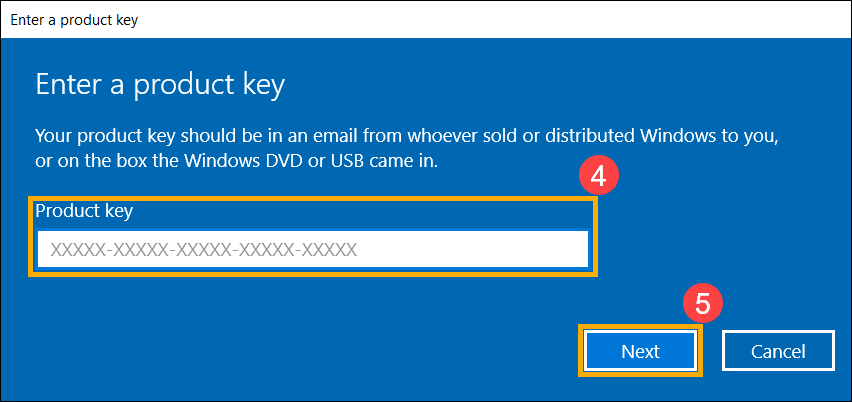
- Ketik product key dengan kode 25 karakter④, lalu pilih [Berikutnya]⑤ untuk mulai memverifikasi dan mengaktifkan Windows Anda.
Cara mengatasi 'Windows belum diaktivasi'
Untuk perangkat ASUS dengan sistem Windows bawaan, Windows sudah diaktivasi. Ada beberapa kasus umum 'Windows belum diaktivasi':
- Setelah produk diperbaiki, Windows belum diaktivasi
Ketika komponen utama (CPU dan Motherboard) diganti, Windows secara otomatis akan membacanya sebagai 'belum diaktifkan'.
Untuk proses perbaikan biasa, teknisi akan membantu klien untuk mengaktifkan Windows.
Namun, jika perangkat yang dikirim untuk diperbaiki tidak memiliki hard drive, situasi di atas akan terjadi. Silakan hubungi pusat layanan ASUS.
- Penggantian komponen utama
Seperti yang telah disebutkan sebelumnya, jika pelanggan mengganti komponen utama sendiri, 'Windows belum diaktifkan' juga akan terjadi.
Silakan kembalikan semua pengaturan ke default atau hubungi pusat layanan ASUS.
- Perubahan Sistem (termasuk upgrade & downgrade)
Setelah versi baru Windows dirilis, ada rencana Upgrade Windows jangka pendek.
Misalnya, Windows 10 diupgrade ke Windows 11. Jika terjadi 'Windows belum diaktifkan', silakan hubungi Microsoft untuk solusi lebih lanjut.
- Pelanggan membeli Windows (edisi retail)
Jika pelanggan membeli Windows (edisi retail) sendiri dan menginstalnya pada produk ASUS dan muncul 'Windows belum diaktifkan', silakan hubungi Microsoft lokal untuk informasi dan solusi lebih lanjut.
- Windows Tidak Resmi
Jika sistem Anda menjalankan instalasi yang tidak sah atau telah diubah ke versi Windows yang tidak sah, sehingga berada dalam keadaan belum diaktivasi, harap kembalikan ke versi Windows asli. Untuk mempelajari cara menginstal ulang Windows, lihat artikel berikut:
Cara Membuat dan Menggunakan Media Instalasi USB Flash Drive untuk Menginstal Ulang Windows
Cloud Recovery di UEFI BIOS
- Kode Error Aktivasi Windows: 0xC014C052
Silakan selesaikan proses aktivasi melalui Microsoft Product Activation Portal. Untuk panduan lebih detail, lihat Instruksi Aktivasi Microsoft.