Pengenalan SONIC STUDIO II
Sonic Studio II adalah rangkaian audio yang menawarkan 6 kontrol audio: Reverb, Bass Boost, Equalizer, Voice Clarity, Smart EQ (Smart Volume), dan Surround. Surround didedikasikan untuk headset 2-channel dan menawarkan salah satu dari teknologi surround virtual terbaik untuk permainan game.
CATATAN: Aplikasi Sonic Studio tidak memiliki installer independen. Aplikasi ini akan terinstal otomatis ketika Driver Realtek Audio diinstal di sistem Anda.
Sonic Studio
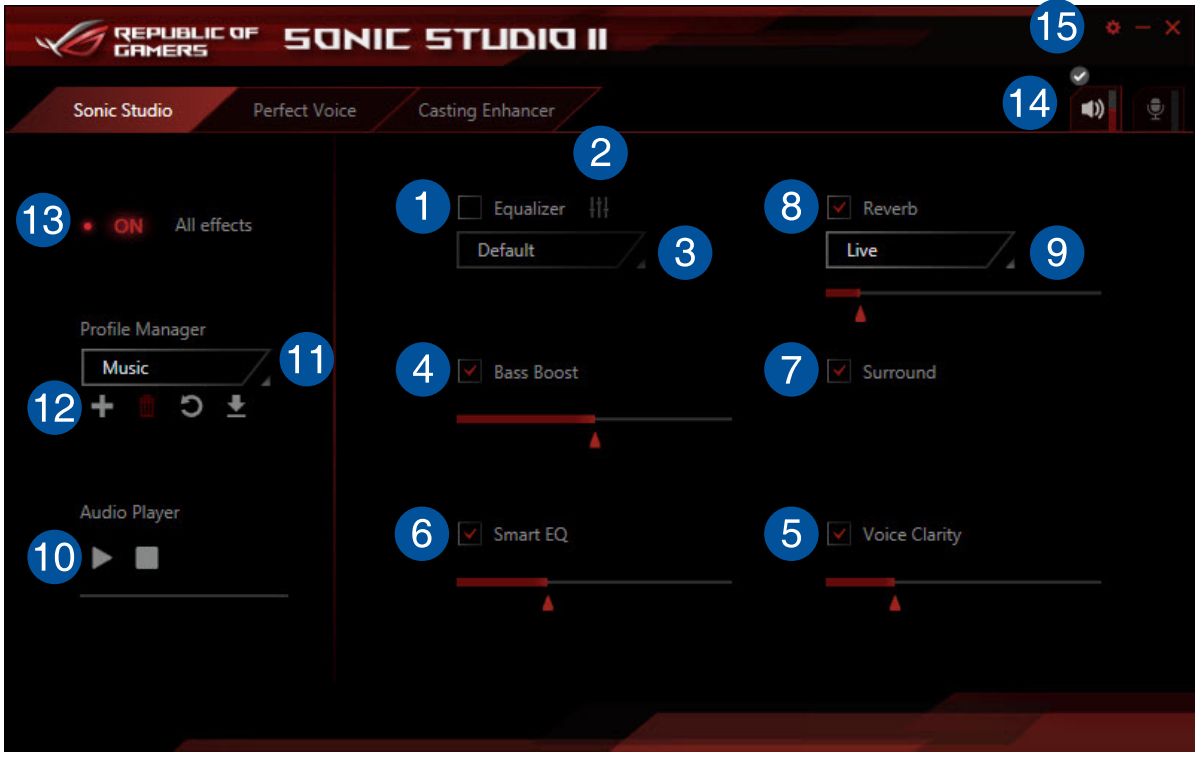
- Equalizer: Centang kotak ini untuk mengaktifkan Equalizer. Item ini memungkinkan Anda menyesuaikan frekuensi yang cocok dengan jenis musik favorit Anda.
- Equalizer advanced setting: Item ini hanya tersedia ketika Equalizer diaktifkan. Item ini memungkinkan Anda untuk menkonfigurasi pengaturan Equalizer. Anda dapat mengatur atau menyesuaikan pengaturan Anda atau memilih dari salah satu pengaturan preset equalizer yang tersedia.
- Equalizer preset: Menampilkan preset equalizer saat ini atau yang dipilih.
- Bass Boost: Centang kotak ini untuk meningkatkan efek bass. Gunakan slider untuk mengatur suara efek bass.
- Voice Clarity: Centang kotak ini untuk mengaktifkan Voice Clarity. Voice Clarity mengekstrak dan meningkatkan frekuensi suara manusia untuk kejernihan dalam komunikasi di game dan dialog di film.
- Smart EQ: Centang kotak ini untuk mengaktifkan Smart EQ. Item ini secara otomatis menyesuaikan frekuensi dari konten audio untuk mempertahankan bass yang dalam dan frekuensi tinggi yang renyah.
- Surround: Centang kotak ini untuk mengaktifkan Surround. Item ini menciptakan kembali pengalaman mendengarkan multichannel melalui headphone atau speaker stereo Anda.
- Reverb: Centang kotak ini untuk mengaktifkan Reverb. Item ini meningkatkan rasa kelapangan dan memungkinkan Anda untuk memilih preset reverb lainnya.
- Reverb presets: Centang untuk memilih efek reverb dari ruang lingkungan yang berbeda untuk efek reverb.
- Test tone: Klik tombol play untuk memulai tes bagi profil preset yang dipilih.
- Preset profiles: Klik profil preset mana saja. Pilih dari Gaming, Music, atau Movie.
- Profile Register, Open, atau Reset: Memungkinkan Anda untuk Register, Open, atau Reset ke pengaturan profil default.
- Sonic Studio switch: Klik untuk toggle fungsi Sonic Studio ON/OFF.
- Volume: Memungkinkan Anda untuk menyesuaikan volume dari perangkat yang terhubung.
- Sonic Studio settings: Klik tombol ini untuk mengubah bahasa atau melihat tutorial.
Perfect Voice
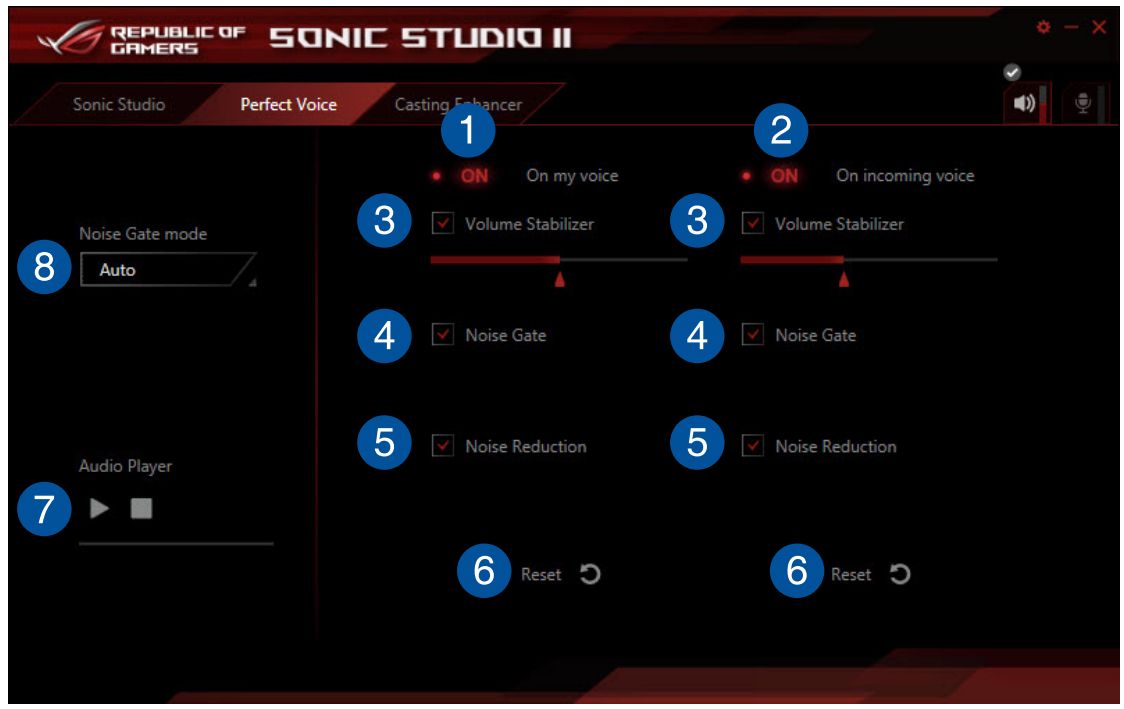
- On my voice switch: Klik untuk toggle Perfect Voice di suara saya ON/OFF.
- On incoming voice switch: Klik untuk toggle Perfect Voice di suara yang masuk ON/OFF.
- Volume Stabilizer: Centang kotak ini untuk mengaktifkan Volume Stabilizer di suara saya atau di suara yang masuk. Gunakan slider untuk menyesuaikan volume MIC.
- Noise Gate: Centang kotak ini untuk mengaktifkan Noise Gate. Item ini menghilangkan kebisingan latar belakang antara kata-kata dan kalimat di suara saya atau suara yang masuk.
- Noise Reduction: Centang kotak ini untuk mengaktifkan Noise Reduction. Item ini menghilangkan suara yang tersisa di atas suara Anda atau suara teman Anda.
- Reset: Klik tombol ini untuk reset pengaturan di suara saya atau suara yang masuk ke pengaturan default.
- Test tone: Klik tombol play untuk memulai tes bagi profil preset yang dipilih.
- Noise Gate mode: Klik untuk memilih mode Noise Gate dari Auto atau Manual. Mode Manual memungkinkan Anda menggunakan slider untuk menyesuaikan Noise Gate atau Noise Reduction.
Casting Enhancer
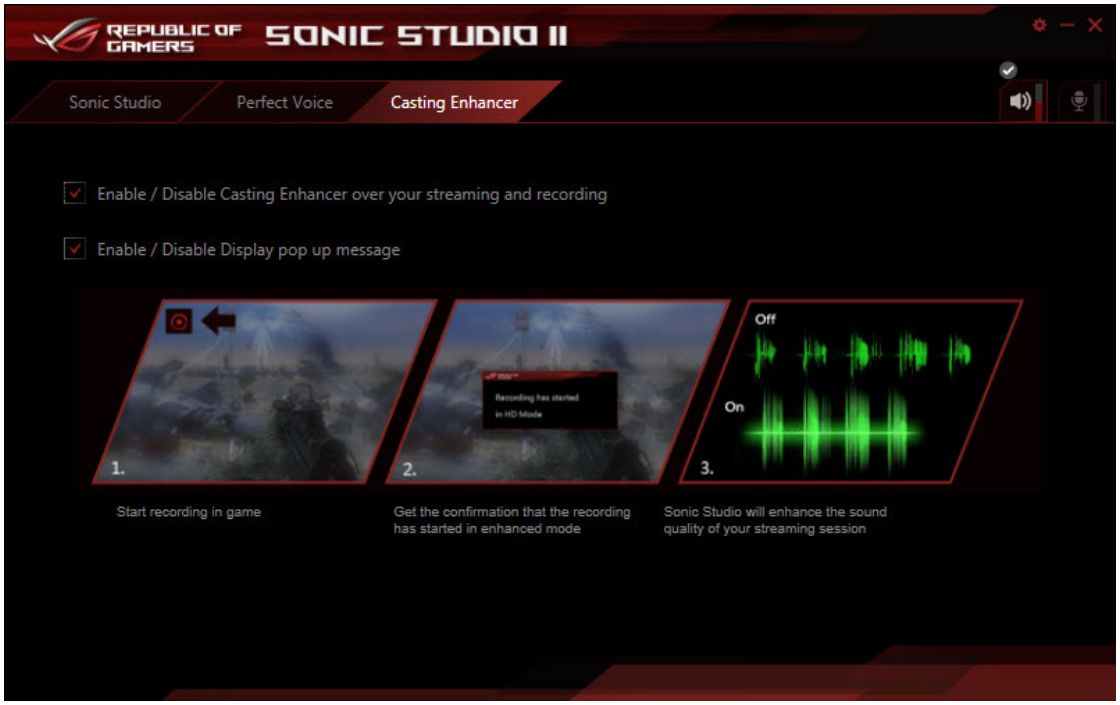
Casting Enhancer adalah fungsi baru yang revolusioner yang memungkinkan Anda untuk mengarahkan sesi rekaman atau streaming melalui Sonic Studio II. Pastikan Casting Enhancer diaktifkan untuk mengaktifkan fitur seperti Voice Clarity, sehingga Anda tidak akan kehilangan bagian paling penting dari rekaman Anda. Fitur pesan pop-up meyakinkan Anda bahwa sesi rekaman atau streaming Anda saat ini ditingkatkan dengan Sonic Studio II.