Topik Relatif
[Lupa Nama Pengguna Akun Microsoft, Kata Sandi, atau PIN Login]
Produk yang Berlaku: Notebook, Desktop, All-in-One PC, Gaming Handheld, Motherboard, Graphics card, LCD Monitor, MiniPC
Akun Microsoft Anda terhubung dengan semua aplikasi dan layanan Microsoft. Jika Anda tidak dapat mengakses akun Microsoft Anda atau masuk ke Windows menggunakan PIN, silakan lihat artikel ini untuk membantu Anda menyelesaikan masalah tersebut.
Lupa Nama Pengguna Akun Microsoft
Jika Anda lupa alamat email akun Microsoft Anda, atau Anda sudah masuk dan menerima pesan kesalahan Akun Microsoft tersebut tidak ada, disarankan Anda mengikuti langkah-langkah berikut untuk membantu menemukan nama pengguna Anda.
Metode 1: Cari nama pengguna Anda jika Anda telah menyiapkan info keamanan di akun Anda
Jika Anda sebelumnya telah menyiapkan info keamanan di akun Microsoft Anda, Anda dapat menggunakan opsi ini untuk mengambil nama pengguna Anda.
Catatan: Opsi ini tidak akan berfungsi jika Anda belum menyiapkan info keamanan di akun Anda atau jika Anda sudah tidak dapat mengakses info keamanan tersebut. Lanjutkan ke langkah berikutnya: Metode 2: Temukan nama pengguna akun Microsoft Anda di produk atau layanan yang Anda gunakan.
- Cari nama pengguna Anda menggunakan nomor telepon kontak keamanan atau alamat email Anda.
- Minta kode keamanan untuk dikirimkan ke nomor telepon atau email yang Anda gunakan.
- Masukkan kode dan pilih Berikutnya.
- Saat Anda melihat akun yang Anda cari, pilih Masuk.
Jika pencarian nama pengguna tidak berhasil, misalnya Anda belum mengatur atau tidak lagi memiliki akses ke informasi kontak keamanan Anda, coba Metode 2: Temukan nama pengguna akun Microsoft Anda di produk atau layanan yang Anda gunakan.
Metode 2: Temukan nama pengguna akun Microsoft Anda di produk atau layanan yang Anda gunakan
Demi perlindungan akun Anda, Microsoft memiliki kebijakan ketat tentang bagaimana perwakilan kami dapat membantu Anda dengan akun Anda. Perwakilan Dukungan Microsoft tidak dapat memberikan informasi akun tanpa validasi yang tepat, namun ada beberapa tempat yang dapat Anda periksa di dalam produk itu sendiri.
Apakah Anda pernah mengatur alamat email alternatif untuk akun yang ingin Anda masuki, seperti @outlook.com, @gmail.com, atau @live.com? Jika ya, coba gunakan itu.
- Perangkat Windows
Dari perangkat Windows yang telah masuk, klik ikon [Mulai] di taskbar①, lalu klik [Pengaturan]
 ②.
②.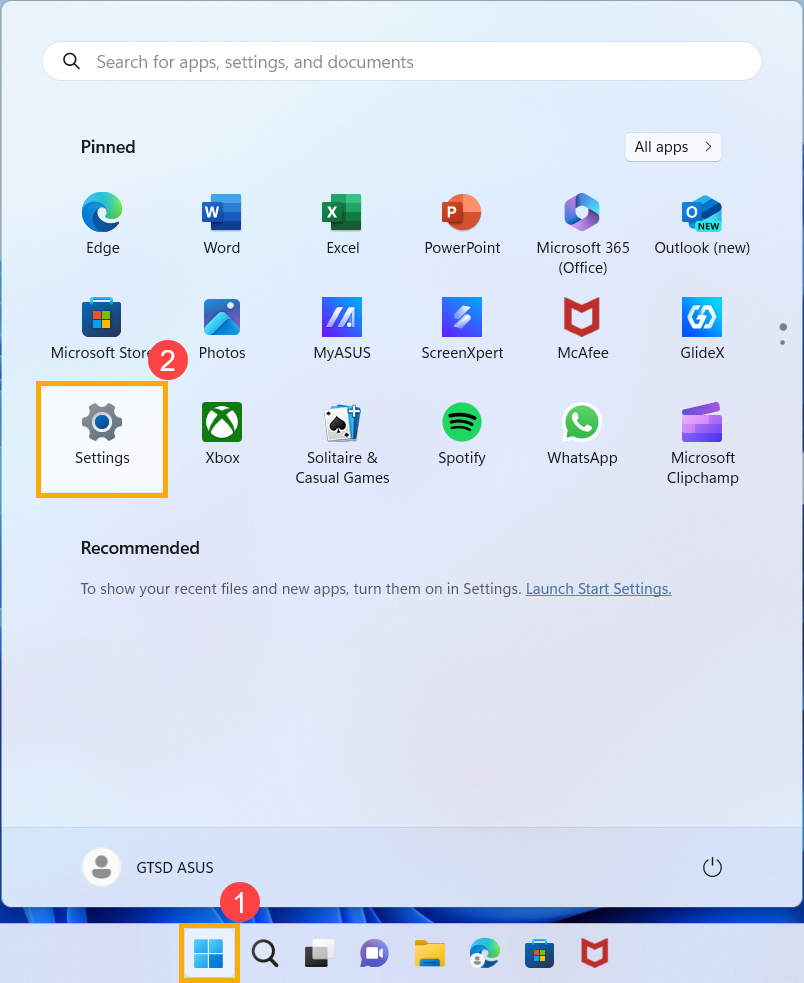
Pada jendela Pengaturan Windows, klik [Akun]③, lalu klik [Email & akun]④.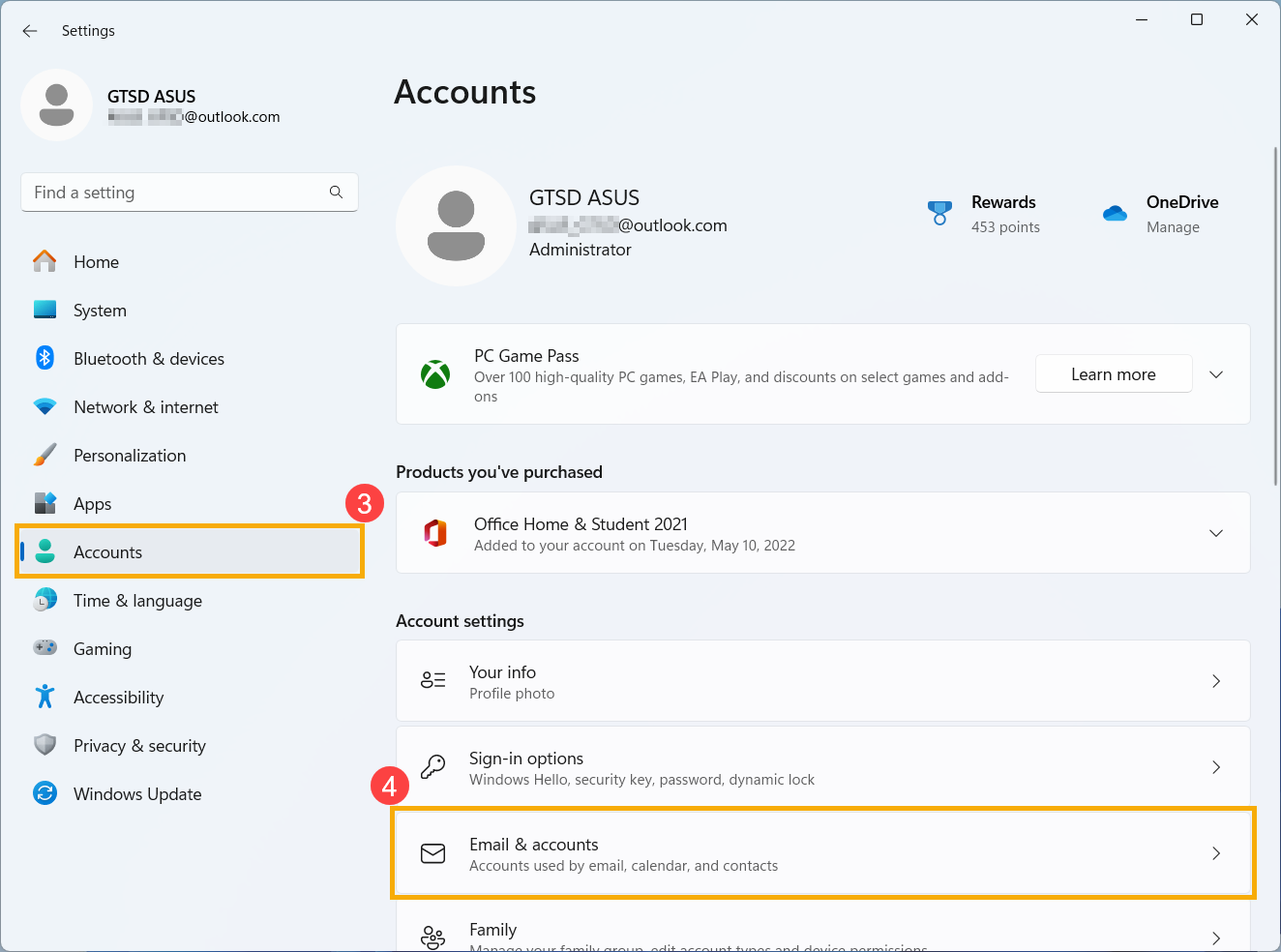
Di bawah Email & akun, Anda akan melihat nama pengguna yang terhubung dengan perangkat Anda.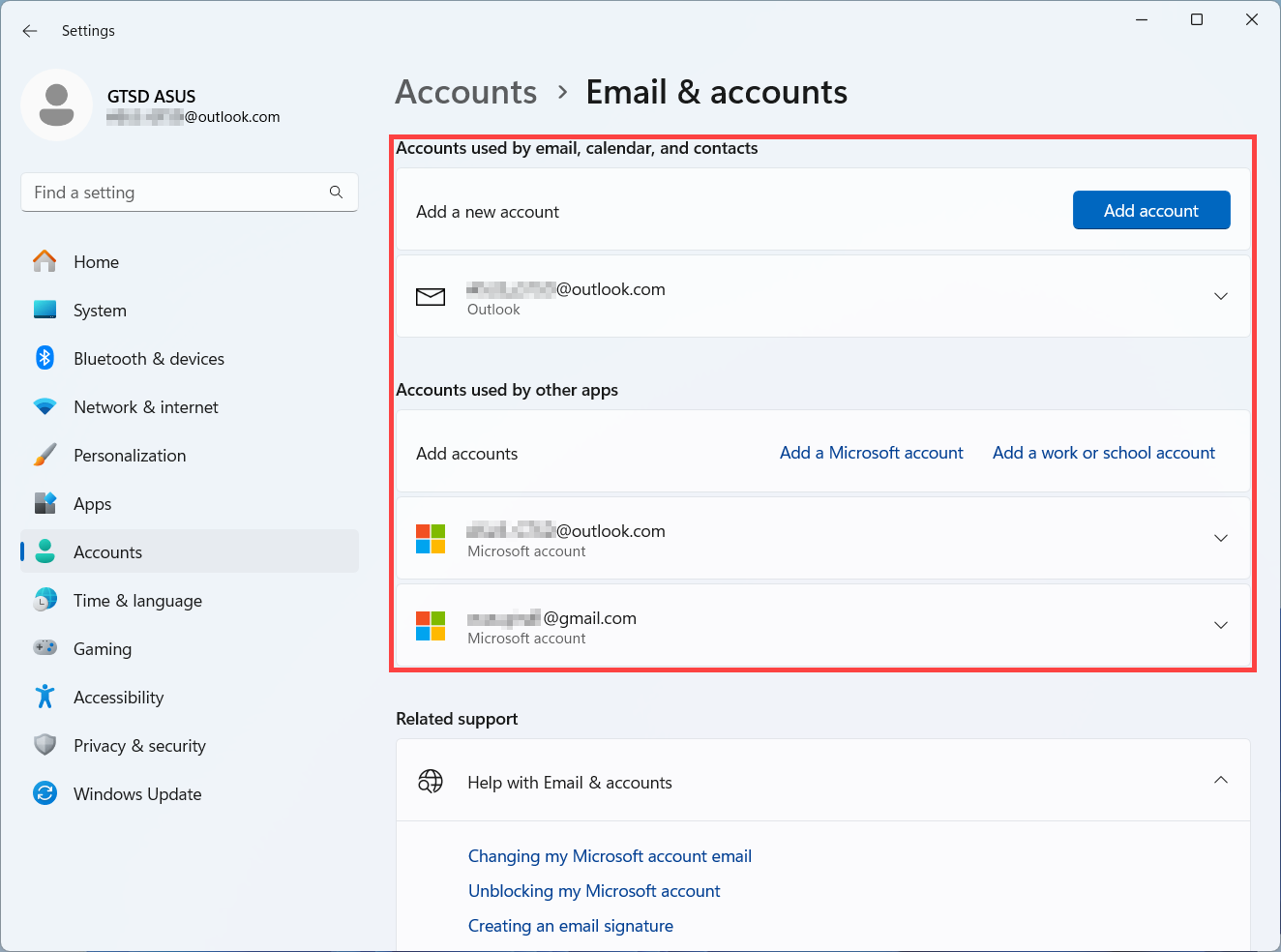
- Aplikasi Office
Microsoft 365 atau Office 2016 dan versi yang lebih baru: Buka aplikasi Office seperti Word atau Excel. Setelah membuka aplikasi Office, klik [Berkas]①.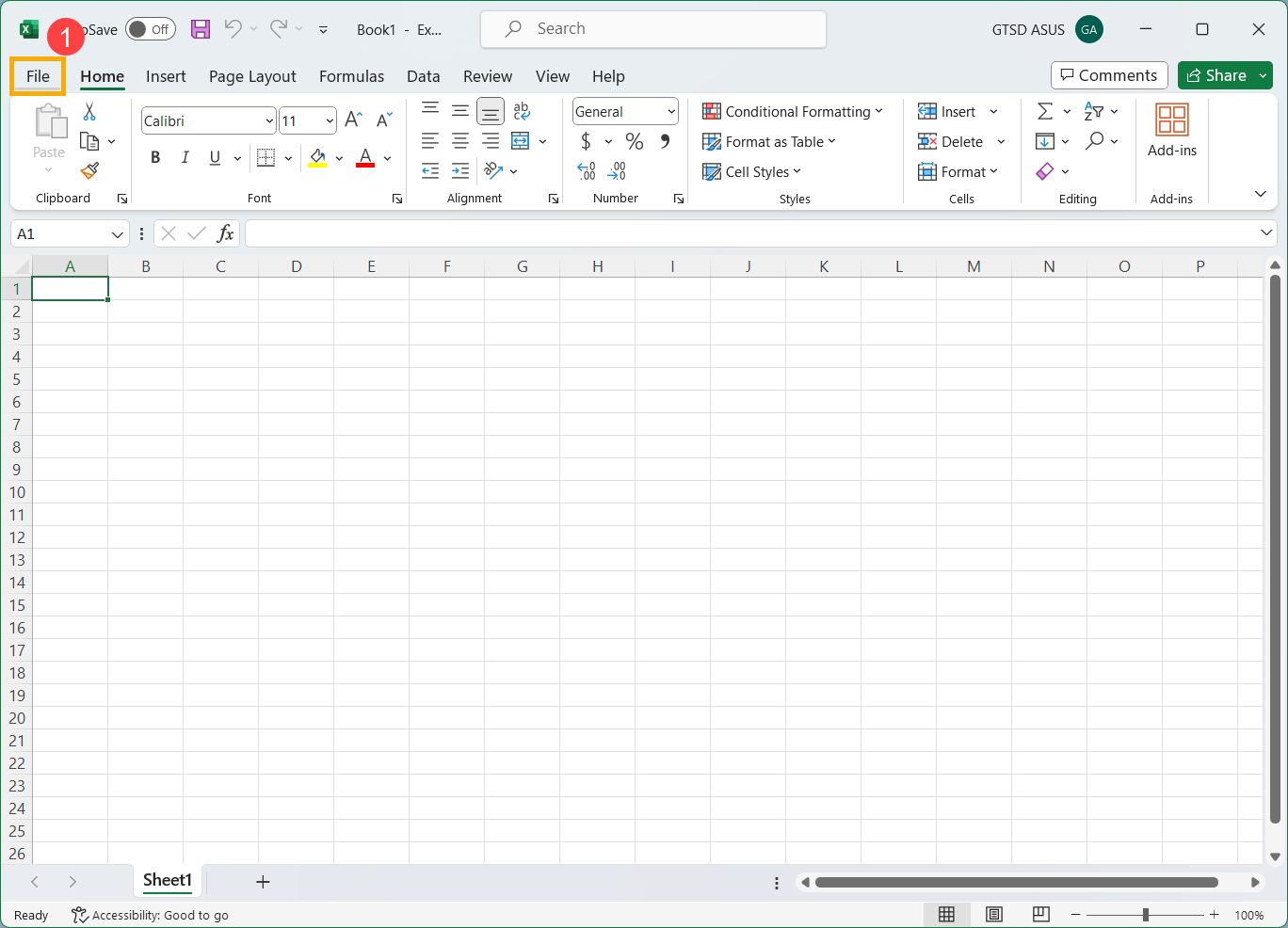
Klik [Akun]②. Di bawah informasi pengguna, Anda akan menemukan nama pengguna yang dimiliki dan terhubung dengan akun Anda.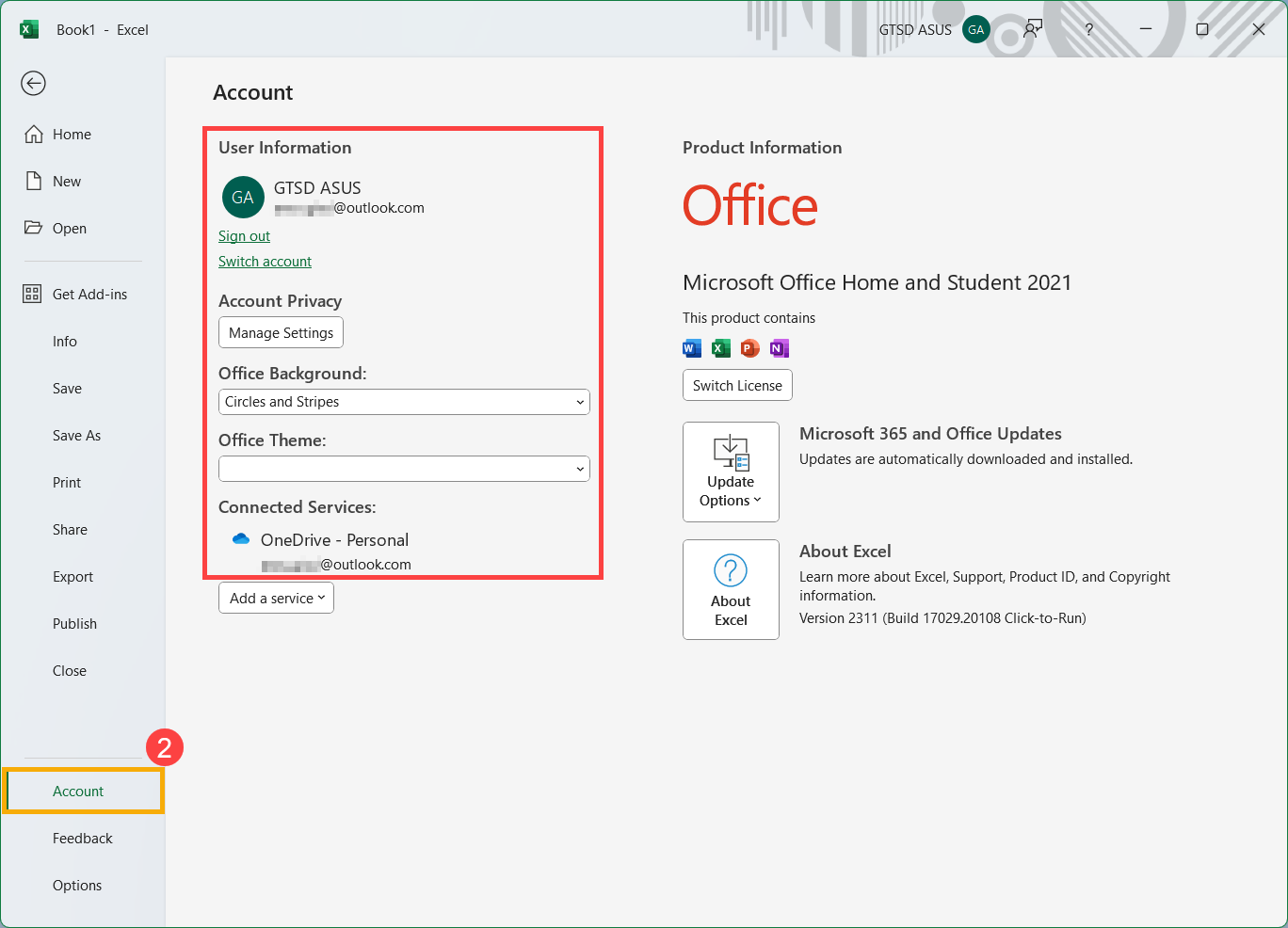
Jika Anda masih belum dapat menemukan nama pengguna Anda dengan memeriksa produk atau layanan di atas, lanjutkan ke langkah berikutnya untuk menentukan apakah akun Anda mungkin telah ditutup.
Metode 3: Periksa apakah akun Microsoft Anda ditutup
Anda mungkin tidak dapat masuk ke akun Anda karena akun tersebut telah ditutup atau dihapus.
- Anda menutup akun Anda: Jika Anda menutup akun Microsoft Anda, Anda memiliki waktu 60 hari sejak penutupan tersebut untuk masuk dan membukanya kembali. Setelah 60 hari, akun dan data Anda akan kedaluwarsa.
- Akun Anda ditutup karena tidak aktif: Jika Anda tidak masuk ke akun Anda dalam waktu yang lama, akun tersebut mungkin akan kedaluwarsa karena tidak aktif, sesuai jadwal berikut.
| Jika terakhir kali Anda masuk adalah: | Akun Anda akan kedaluwarsa setelah: |
| Sebelum Juni 2014 | 1 tahun tidak aktif |
| Setelah Juni 2014 | 2 tahun tidak aktif |
Jika Anda ingin membuka kembali akun Microsoft yang sudah ditutup, lihat instruksi dukungan resmi Microsoft.
Lupa Kata Sandi Akun Microsoft
Jika kata sandi yang Anda masukkan tidak berfungsi atau Anda lupa kata sandi, silakan atur ulang dengan mengikuti langkah-langkah berikut.
Atur Ulang Kata Sandi Akun Microsoft
- Klik tautan ini untuk pergi ke halaman pengaturan ulang kata sandi Microsoft.
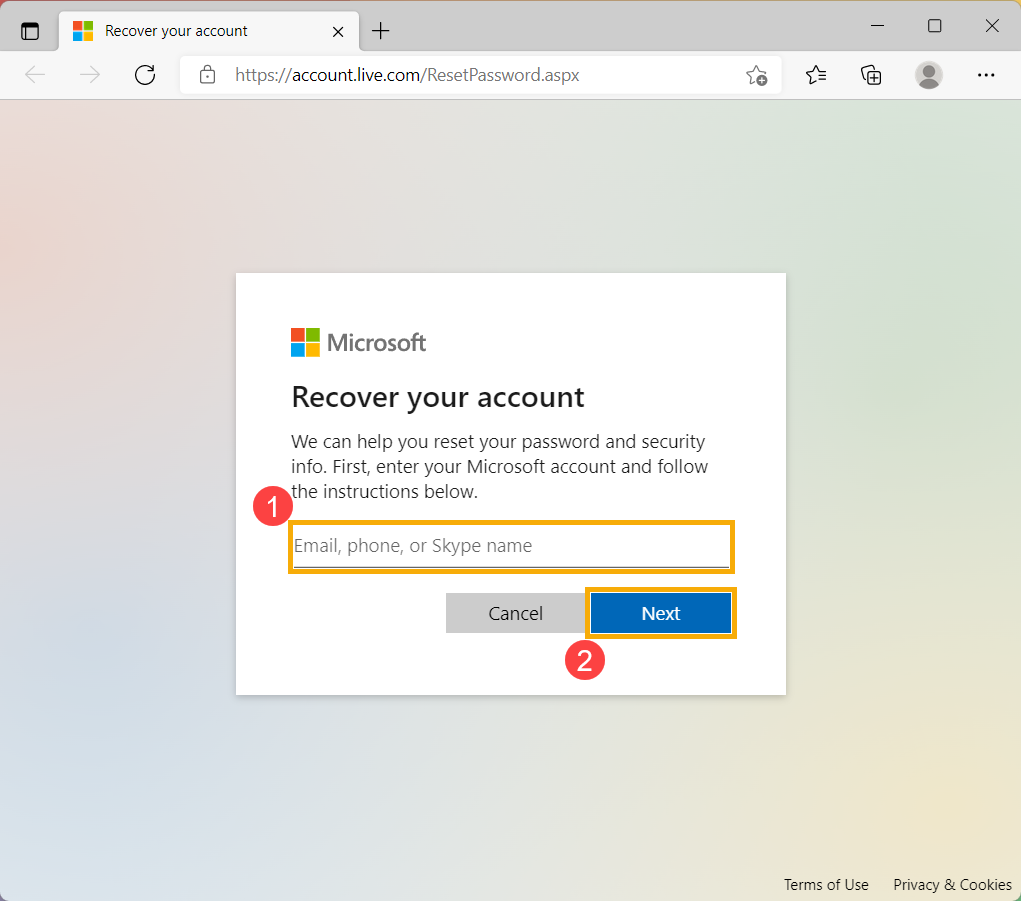
- Masukkan akun Microsoft① Anda, seperti email, telepon, atau nama Skype, lalu klik [Berikutnya]②.
- Demi perlindungan Anda, Microsoft harus memverifikasi identitas Anda sebelum Anda dapat melanjutkan pengaturan ulang kata sandi.
Pilih bagaimana Anda ingin menerima kode verifikasi③, seperti email atau SMS, dan klik [Dapatkan kode]④.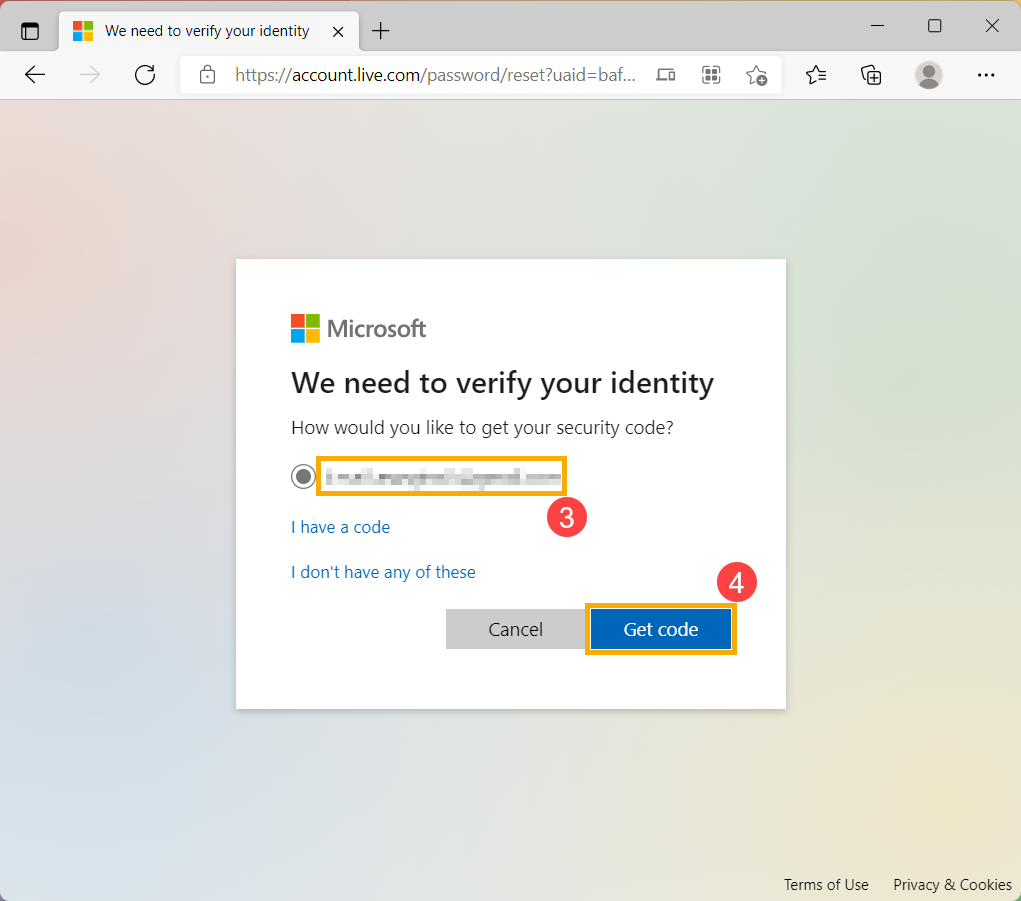
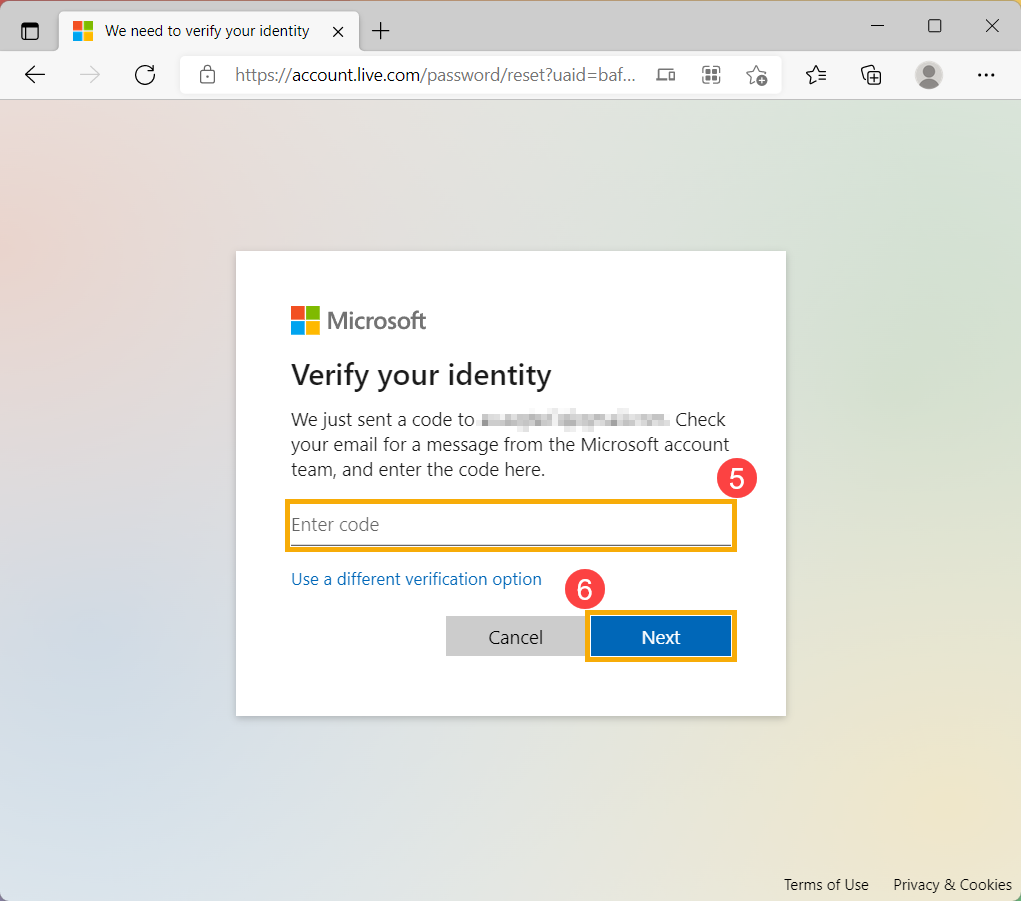
- Microsoft akan mengirimkan kode verifikasi ke email atau nomor telepon yang Anda pilih. Buka telepon atau email pemulihan Anda untuk mengecek di mana Anda akan menerima kode tersebut. Masukkan kode verifikasi⑤ dan klik [Berikutnya]⑥.
- Setelah mengonfirmasi kode verifikasi, atur kata sandi baru⑦ dan klik [Berikutnya]⑧.
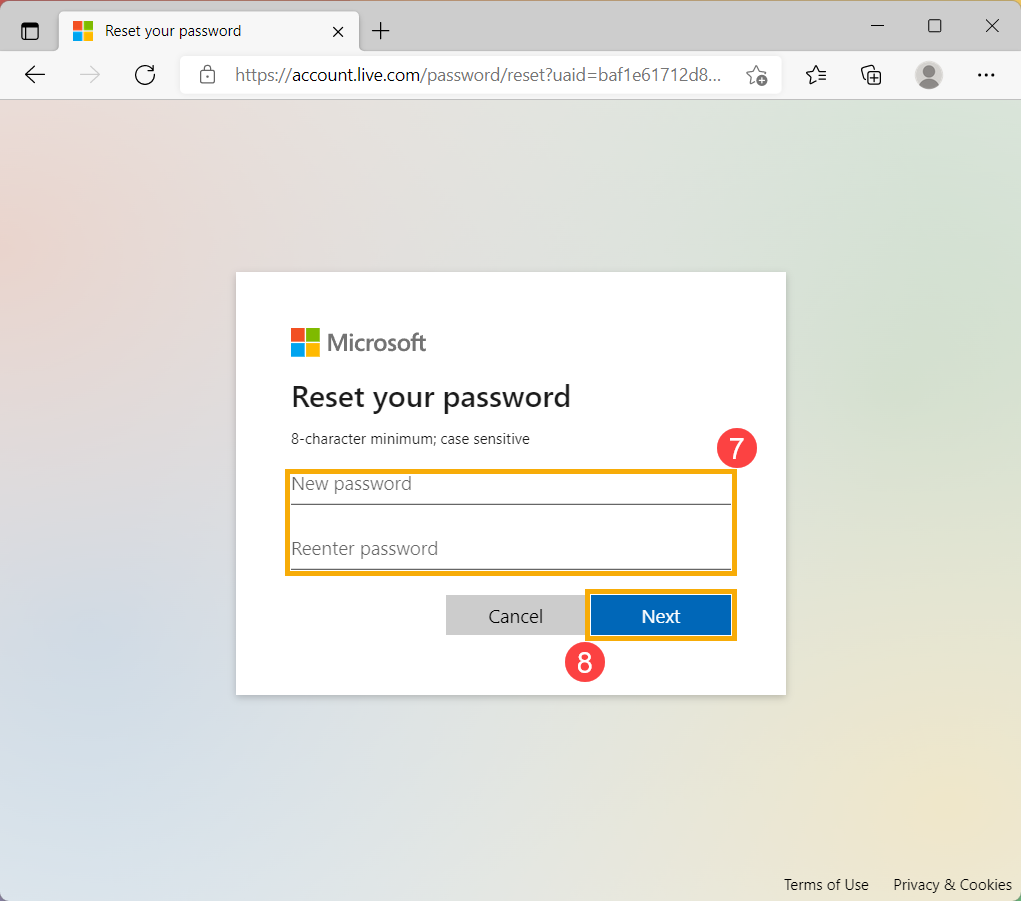
- Reset kata sandi telah selesai.
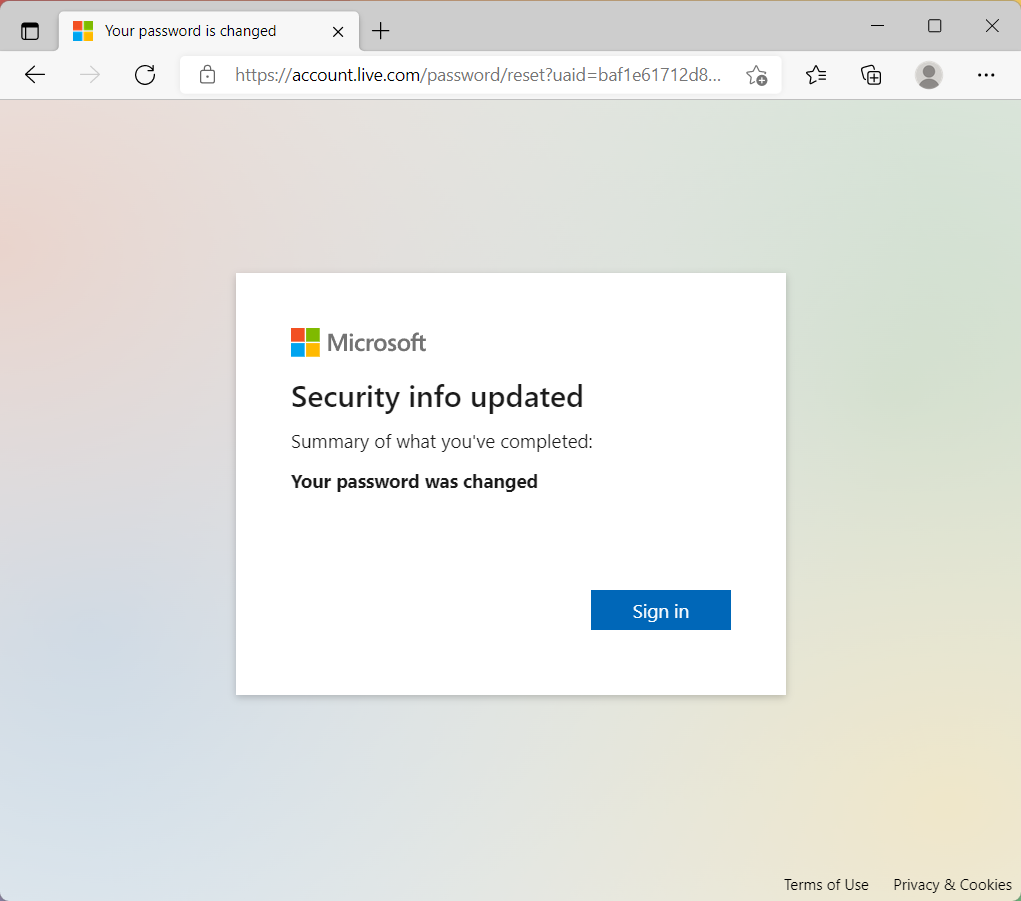
Jika reset kata sandi gagal, coba metode berikut:
- Jika Anda tidak dapat menerima kode verifikasi, lihat instruksi dukungan resmi Microsoft: Memecahkan masalah kode verifikasi.
- Jika Anda mencoba masuk ke akun Anda dan menerima pesan bahwa akun Anda telah dikunci, itu karena aktivitas yang terkait dengan akun Anda mungkin melanggar Ketentuan Penggunaan Microsoft. Lihat instruksi dukungan resmi Microsoft: Cara membuka kunci akun Microsoft Anda.
- Jika Anda telah mengaktifkan verifikasi dua langkah.
Setelah Anda mengaktifkan verifikasi dua langkah atau mengatur aplikasi Authenticator, Anda mungkin akan mengalami masalah jika menggunakan aplikasi atau perangkat lama [seperti Windows Phone 8 dan Xbox 360] yang tidak mendukung verifikasi dua langkah.
Jika Anda telah mengaktifkan verifikasi dua langkah dan sebuah aplikasi tidak meminta Anda untuk memasukkan kode keamanan saat masuk, Anda mungkin bisa masuk dengan kata sandi aplikasi sebagai gantinya. Kata sandi aplikasi adalah kata sandi panjang yang dihasilkan secara acak dan Anda hanya perlu memasukkannya satu kali saja, bukan kata sandi biasa, saat masuk ke aplikasi atau perangkat yang tidak mendukung verifikasi dua langkah.
Anda hanya perlu membuat kata sandi aplikasi jika Anda telah mengaktifkan verifikasi dua langkah dan menggunakan aplikasi yang tidak mendukungnya. Untuk informasi lebih lanjut, lihat instruksi dukungan resmi Microsoft: Kata sandi aplikasi dan verifikasi dua langkah.
Lupa PIN Login untuk Perangkat Windows
Atur ulang PIN Anda ketika Anda sudah masuk ke perangkat Anda
Jika Anda lupa PIN dan sudah masuk ke perangkat menggunakan kata sandi, sidik jari, kunci keamanan, atau cara lainnya, Anda dapat merujuk ke langkah-langkah berikut untuk mendapatkan PIN baru.
- Pastikan Anda terhubung ke internet, agar perubahan dapat disinkronkan ke akun Microsoft Anda.
- Klik ikon [Mulai] di taskbar①, lalu klik [Pengaturan]②.
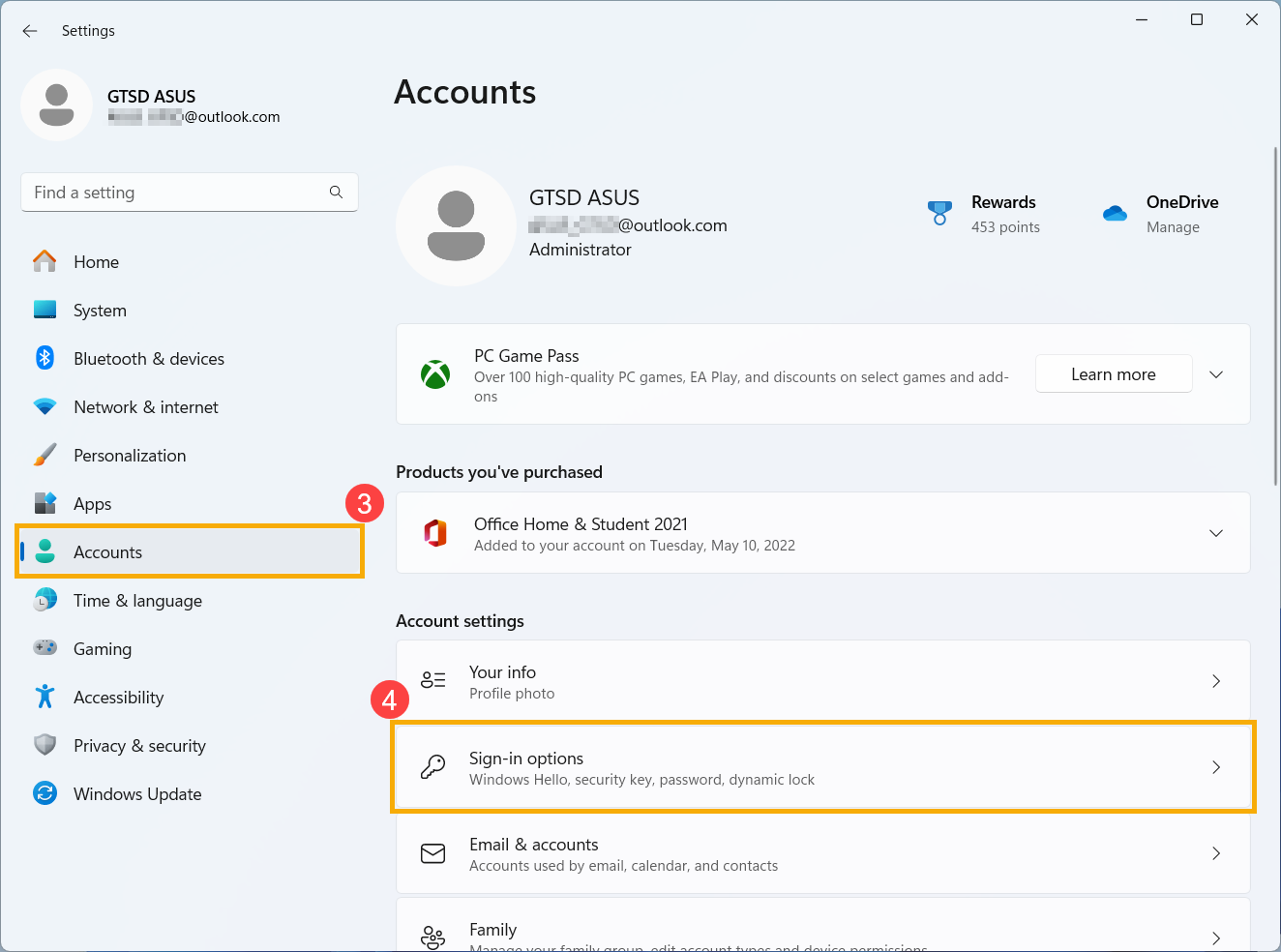
- Pada jendela Pengaturan Windows, klik [Akun]③, lalu klik [Opsi masuk]④.
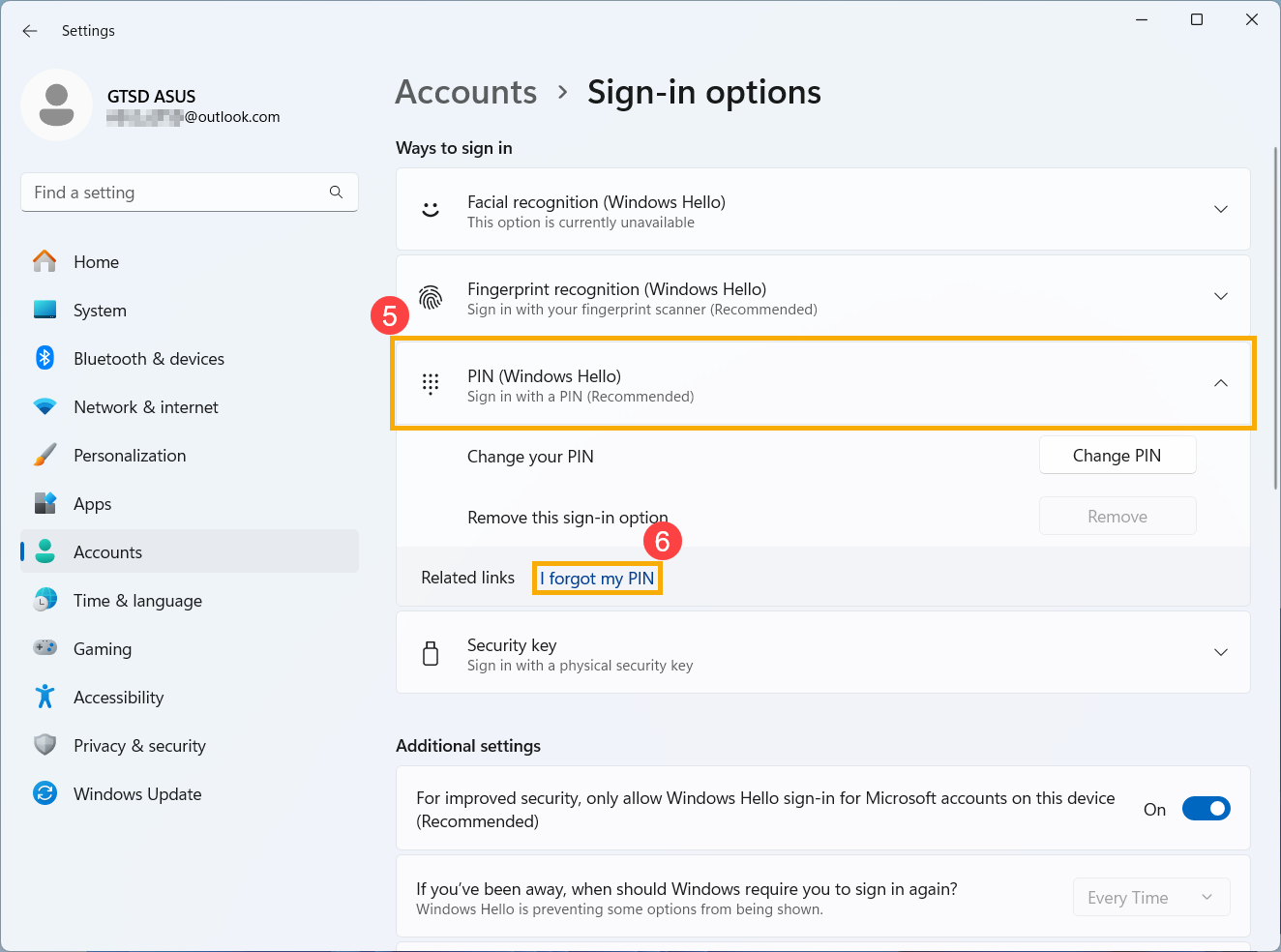
- Pilih [PIN (Windows Hello)]⑤ untuk memperluas lebih banyak opsi, lalu klik [Saya lupa PIN saya]⑥.
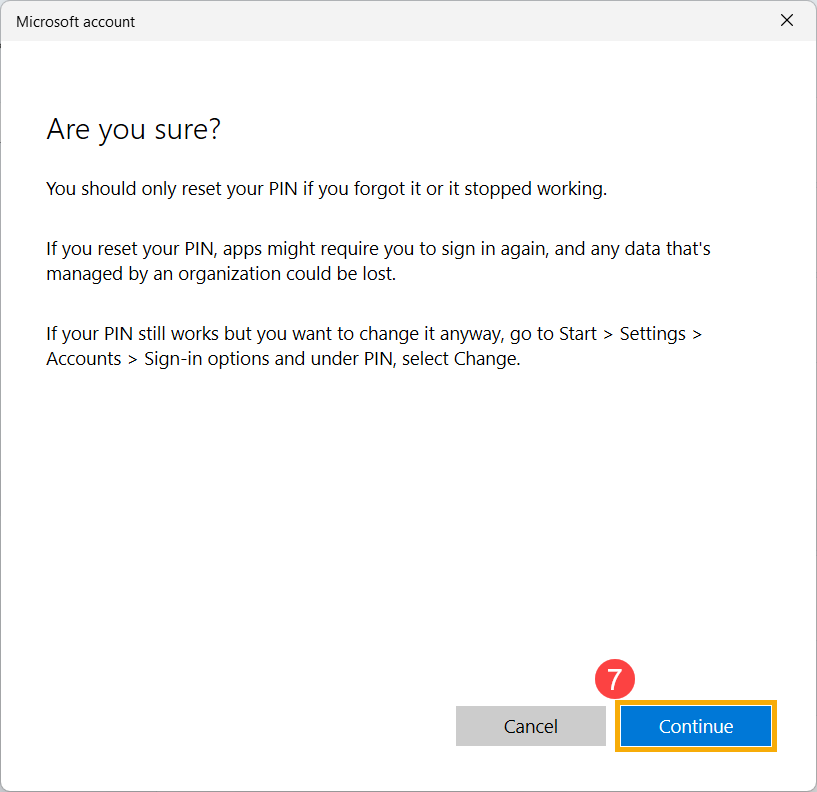
- Setelah jendela konfirmasi untuk mereset PIN muncul, klik [Lanjutkan]⑦.
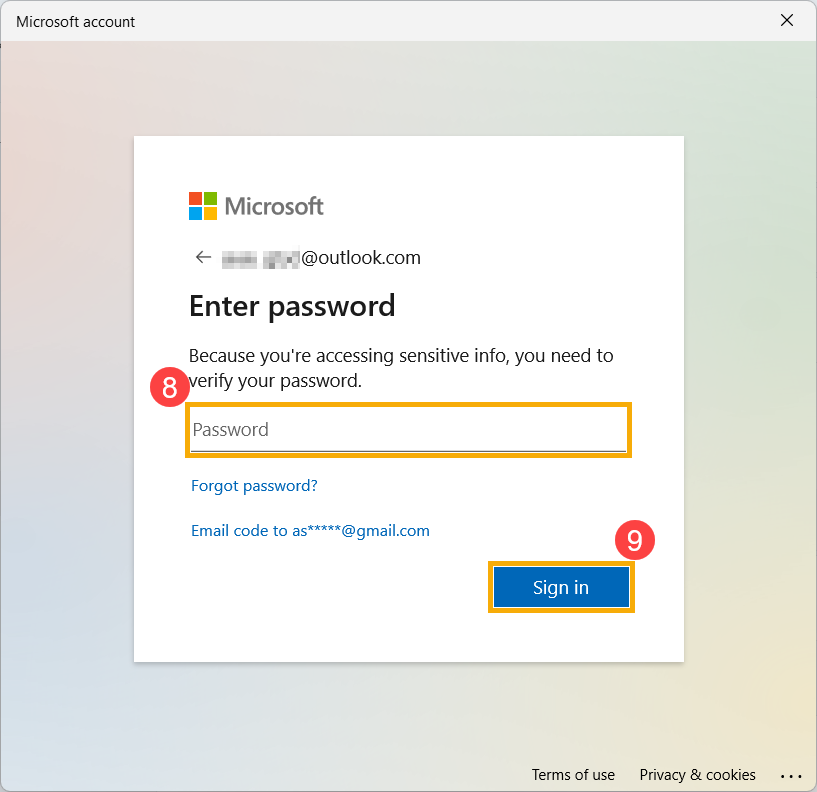
- Masukkan kata sandi akun Microsoft Anda⑧ dan klik [Masuk]⑨.
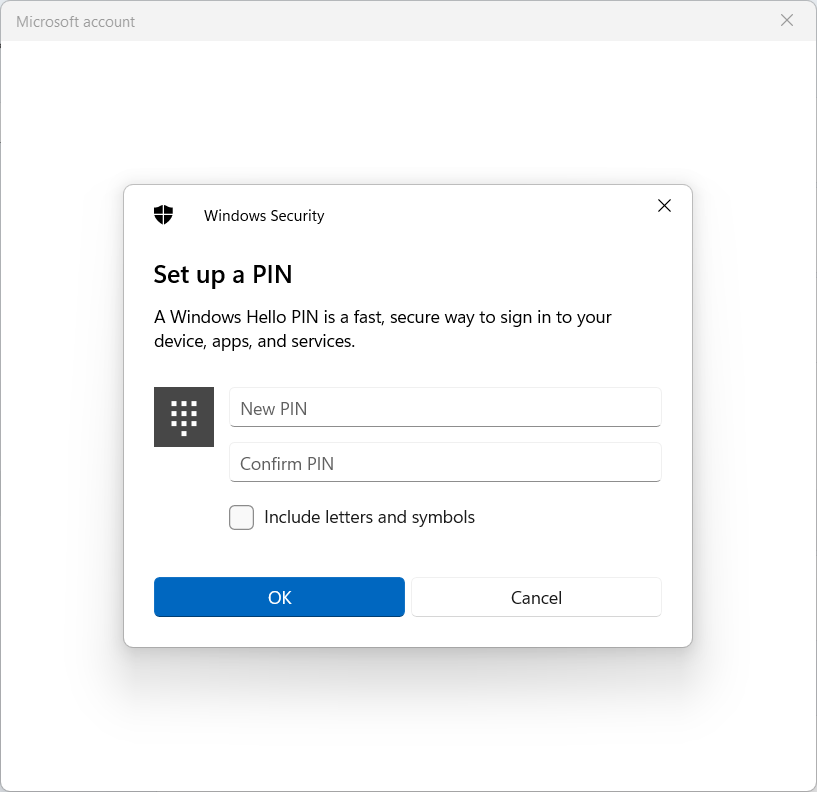
- Setelah masuk, Anda dapat mengatur PIN baru.
Reset PIN Anda ketika Anda belum masuk ke Windows
Jika Anda belum masuk ke perangkat Anda dan ingin mereset PIN, Anda dapat mencoba metode berikut.
- Pada layar login Windows, klik [Saya lupa PIN saya]①.
Catatan: Jika Anda tidak melihat Saya lupa PIN saya, pilih Opsi masuk lalu pilih Masukkan kata sandi Anda untuk masuk ke perangkat menggunakan kata sandi akun Microsoft Anda.
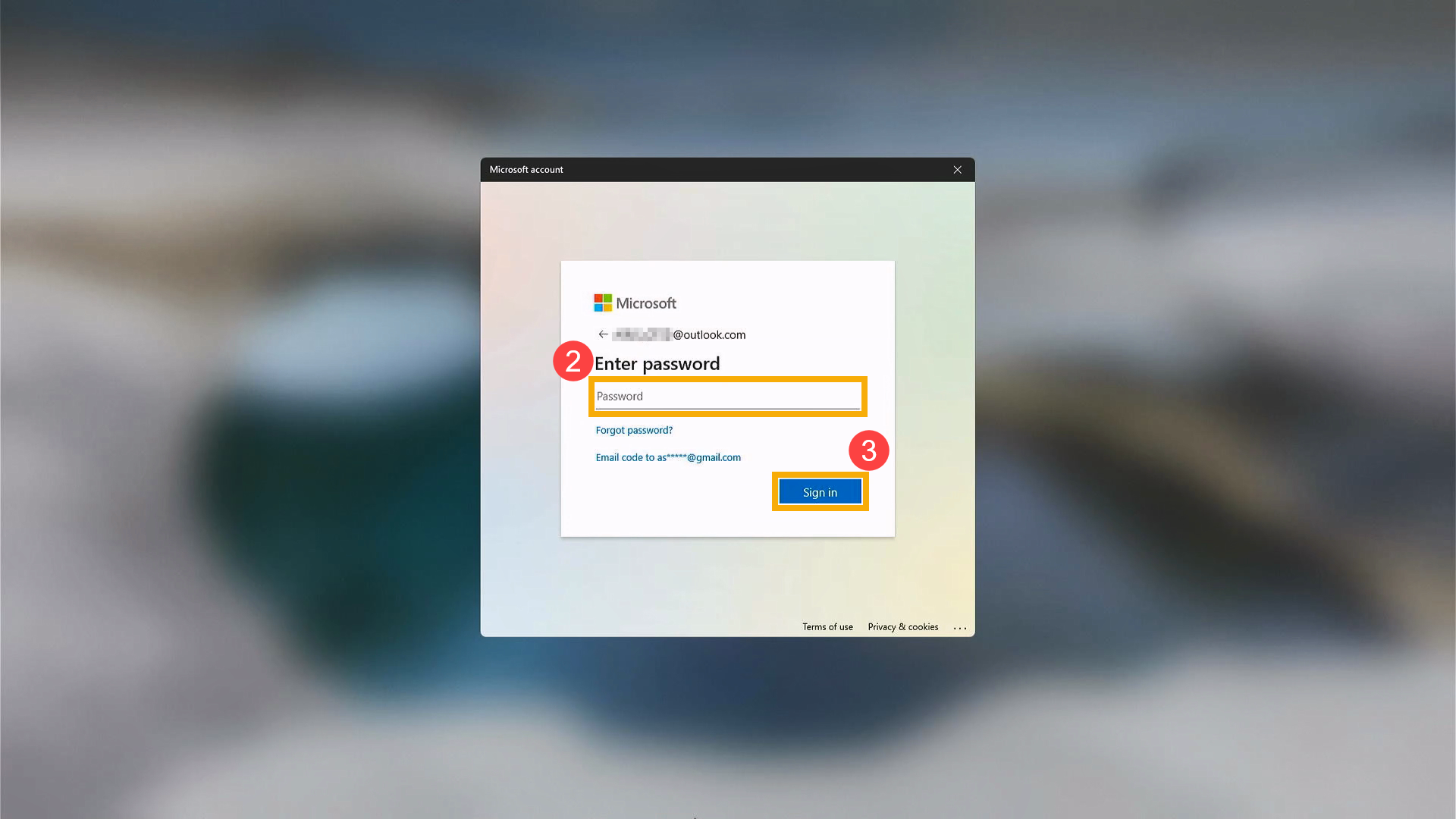
- Masukkan kata sandi akun Microsoft Anda② dan klik [Masuk]③.
- Demi perlindungan Anda, Microsoft harus memverifikasi identitas Anda sebelum Anda dapat melanjutkan proses reset PIN. Pilih bagaimana Anda ingin menerima kode verifikasi④.
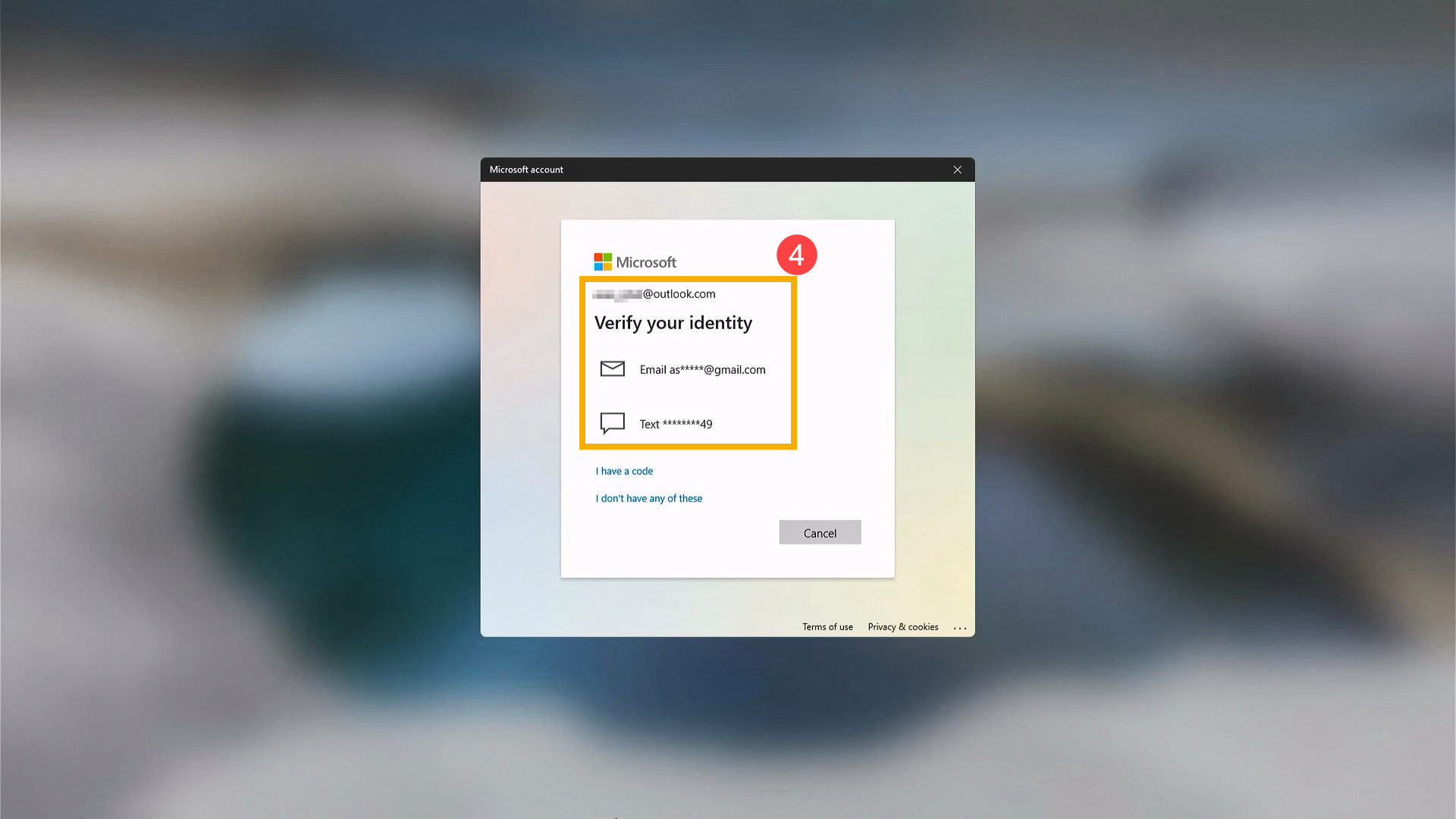
- Bergantung pada metode kontak yang Anda pilih, ketik ulang bagian pertama alamat email atau empat digit terakhir nomor telepon yang ditampilkan di jendela sebelumnya⑤, lalu klik [Kirim kode]⑥.

- Microsoft akan mengirimkan kode verifikasi ke email atau nomor telepon yang Anda pilih. Buka telepon pemulihan atau email tempat Anda mengharapkan menerima kode tersebut. Masukkan kode verifikasi⑦ dan klik [Verifikasi]⑧.
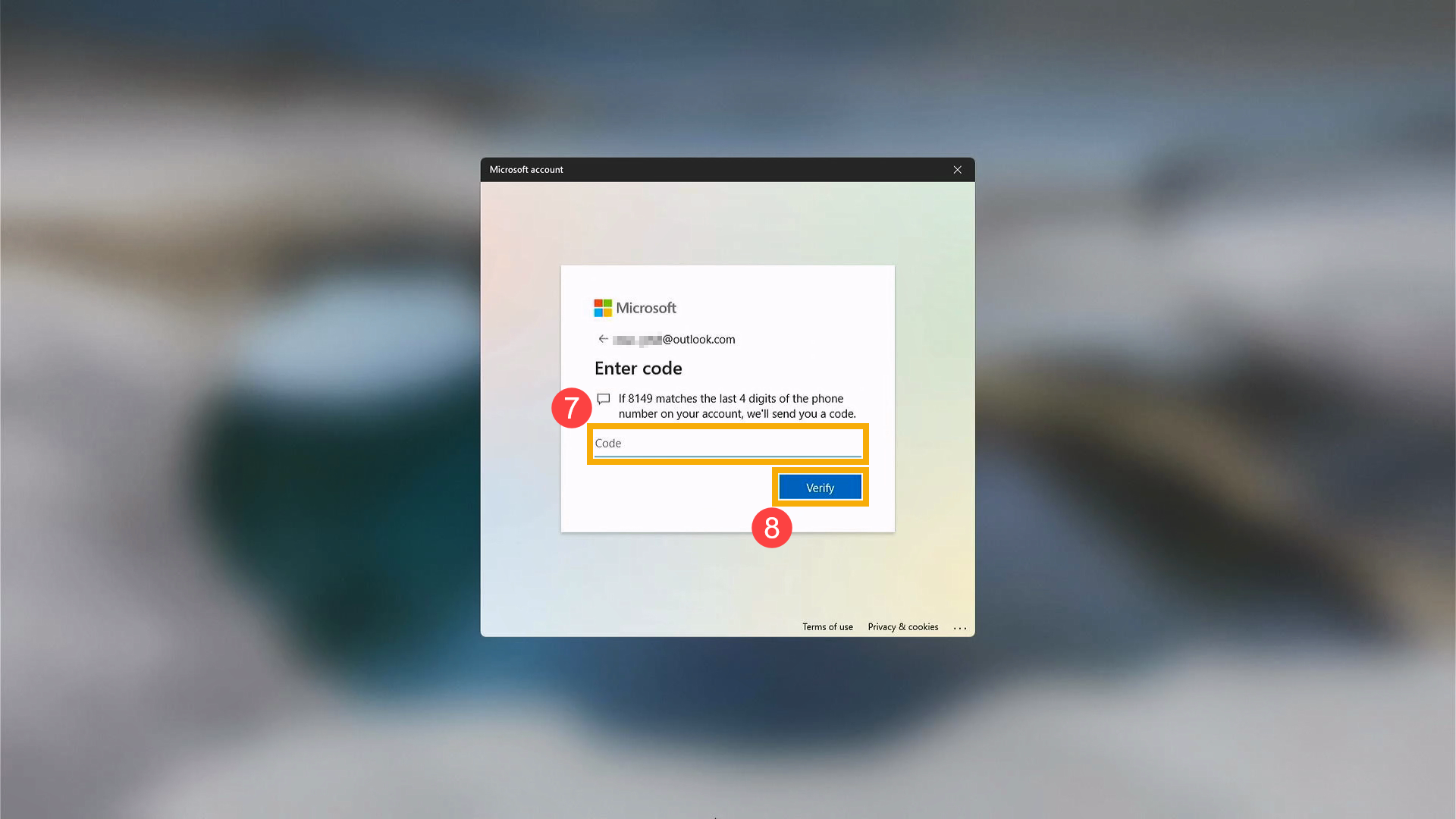
- Setelah jendela konfirmasi apakah ingin reset PIN muncul, klik [Lanjutkan]⑨.
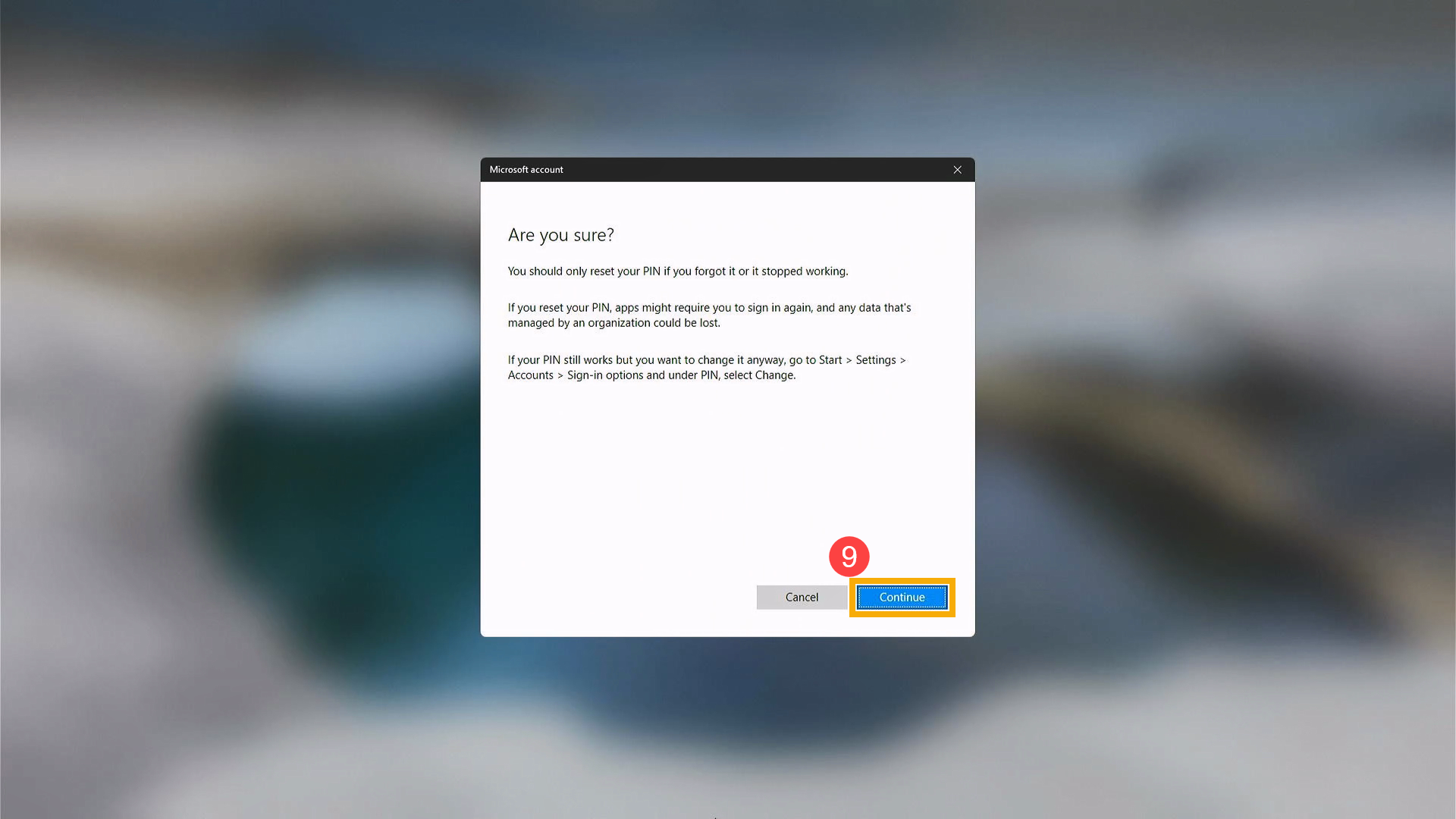
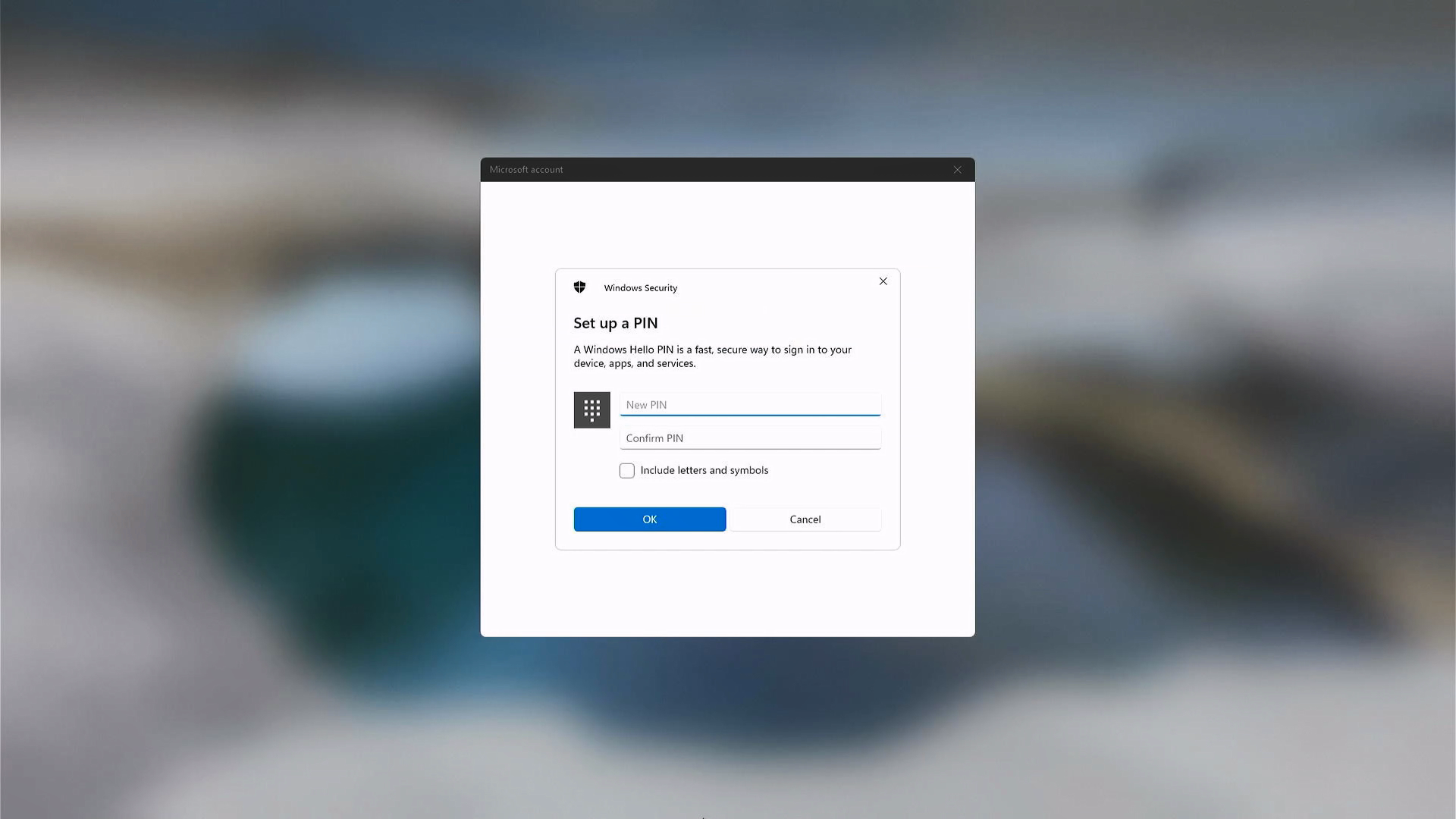
- Anda sekarang dapat mengatur PIN baru.
Q & A
Q1: Apa yang harus saya lakukan jika akun saya terkunci setelah terlalu banyak percobaan kata sandi yang salah saat masuk?
A1: Jika Anda memasukkan kata sandi yang salah beberapa kali saat masuk ke Windows, sistem mungkin akan mengunci akun Anda untuk sementara. Ini adalah mekanisme keamanan bawaan Windows yang dirancang untuk mencegah akses tidak sah melalui percobaan kata sandi berulang.
Jika akun Anda terkunci, kami menyarankan tindakan berikut:
- Untuk komputer pribadi
- Tunggu beberapa saat sebelum mencoba masuk kembali (durasi pastinya tergantung pada pengaturan keamanan sistem).
- Jika ada akun lain di komputer dengan hak administrator, minta administrator untuk memeriksa status akun dan membantu jika diperlukan.
- Untuk komputer yang dikeluarkan oleh perusahaan, sekolah, atau enterprise
- Perangkat ini biasanya diatur oleh kebijakan keamanan terpusat yang ditetapkan oleh tim administrasi sistem.
- Pengguna biasanya tidak dapat membuka kunci akun mereka sendiri.
- Silakan hubungi departemen TI atau administrator sistem organisasi Anda untuk bantuan.
Harap diperhatikan bahwa kondisi penguncian akun dan prosedur pemulihan dapat berbeda tergantung pada lingkungan penggunaan. Perilaku sebenarnya ditentukan oleh kebijakan keamanan yang diterapkan pada komputer. Windows Account Lockout Policy merupakan fitur keamanan resmi yang disediakan oleh Microsoft. Untuk mekanisme dan penjelasan yang lebih rinci, silakan merujuk pada dokumentasi resmi Microsoft: https://learn.microsoft.com/windows/security/threat-protection/security-policy-settings/account-lockout-policy.
Informasi di atas berasal dari instruksi akun Microsoft. Jika masalah akun Microsoft Anda tetap belum terselesaikan, silakan hubungi Microsoft untuk bantuan lebih lanjut.