[Windows 11/10] Cara memeriksa nama model dan versi BIOS
Produk yang Berlaku: Notebook, Desktop, All-in-One PC, Gaming Handheld, MiniPC
Saat Anda perlu mengunduh driver atau BIOS dari situs dukungan ASUS, Anda harus mengetahui nama model lengkapnya terlebih dahulu.
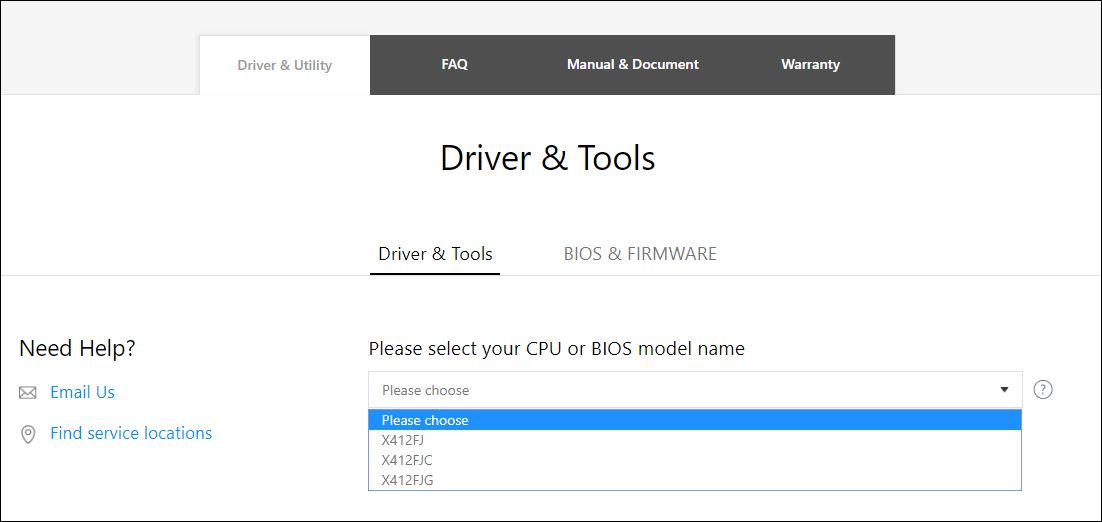
Misalnya, ketika mencari X412FJ/FJC/FJG, Anda perlu memilih nama model lengkap seperti yang ditunjukkan pada gambar di bawah.
Untuk memberikan Anda petunjuk yang lebih detail, Anda juga dapat klik tautan video ASUS YouTube di bawah ini untuk mengetahui lebih lanjut tentang Cara Memeriksa Model dan Versi BIOS.
https://www.youtube.com/watch?v=RoIMKQfBrhE
Cara Memeriksa Nama Model Perangkat Anda
Metode 1: Cek melalui Dxdiag
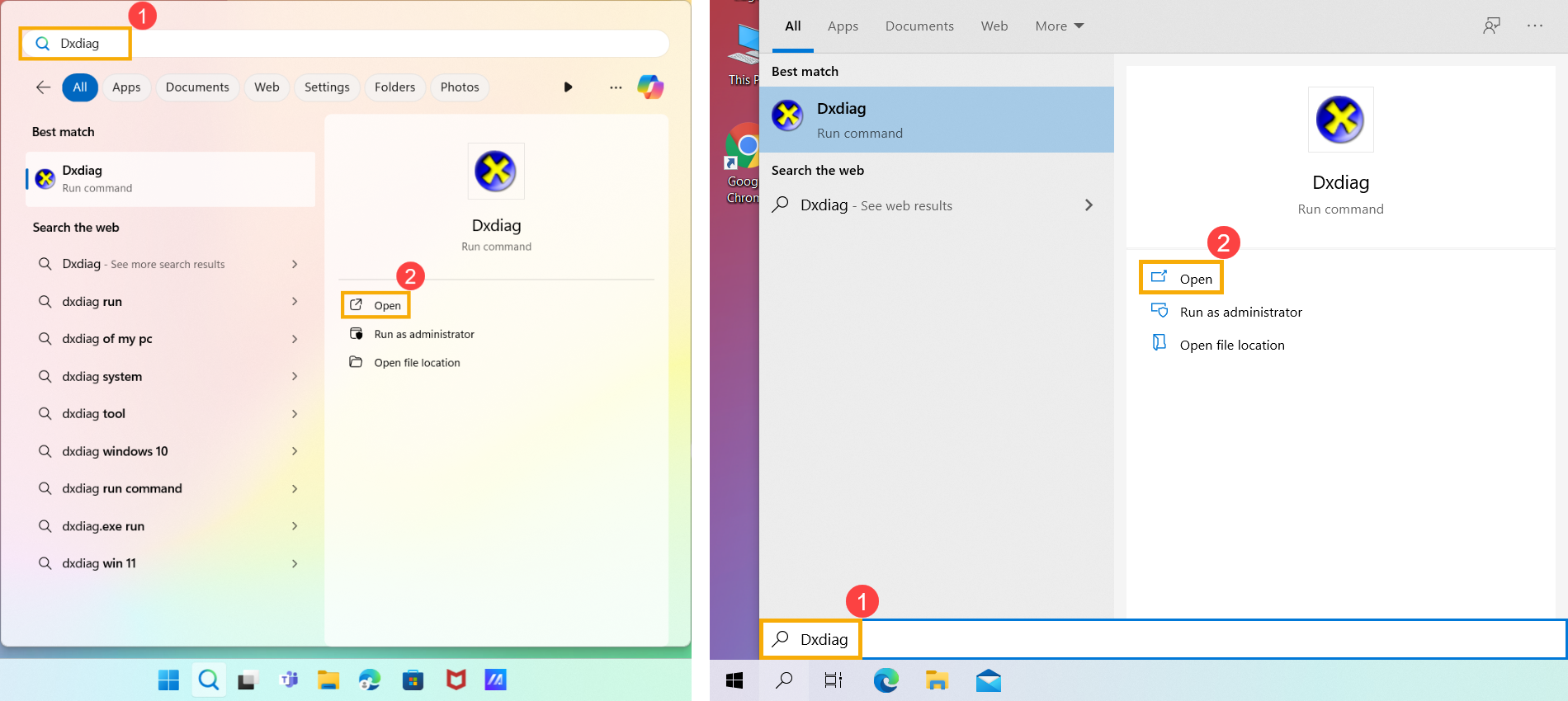
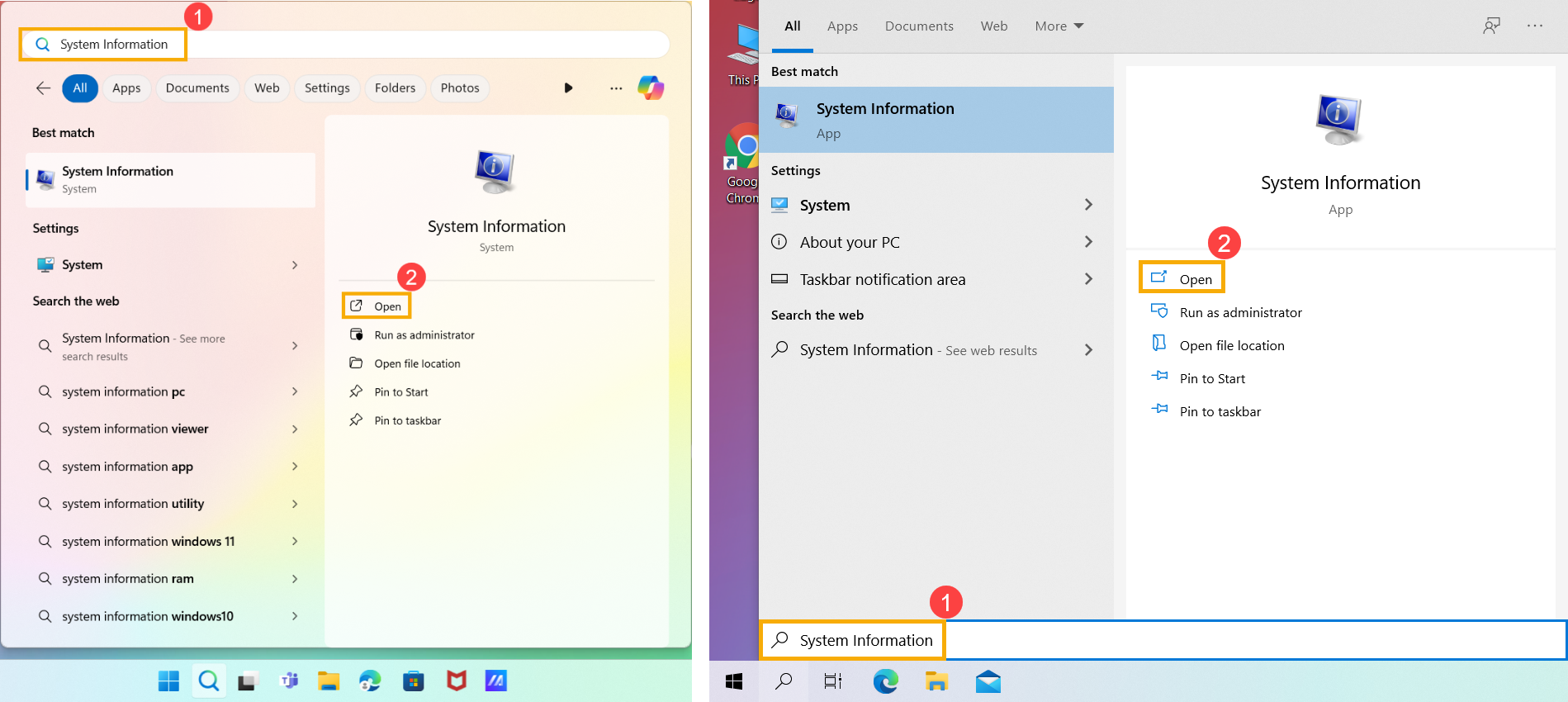
- Ketik dan cari [Dxdiag] di bilah pencarian Windows①, lalu klik [Buka]②. (Ilustrasi pencarian di sisi kiri di bawah ini adalah di Windows 11, dan sisi kanan adalah Windows 10.)
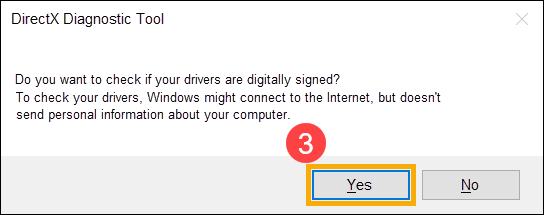
- Jika Anda menerima notifikasi di bawah ini, silakan pilih [Ya] untuk melanjutkan ke langkah berikutnya③.
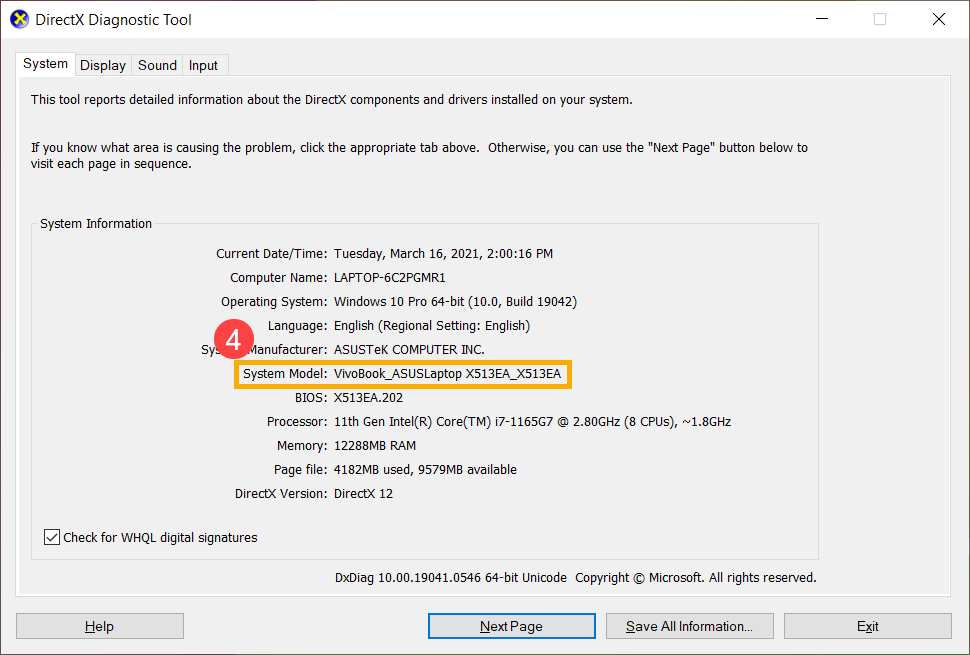
- Pada field System Model, Anda dapat menemukan model perangkat Anda④. (Seperti yang ditunjukkan pada contoh di bawah ini, modelnya adalah X513EA.)
Metode 2: Melalui Informasi Sistem
- Ketik dan cari [Informasi Sistem] di bilah pencarian Windows①, lalu klik [Buka]②. (Ilustrasi pencarian di sisi kiri di bawah ini adalah di Windows 11, dan sisi kanan adalah Windows 10.)
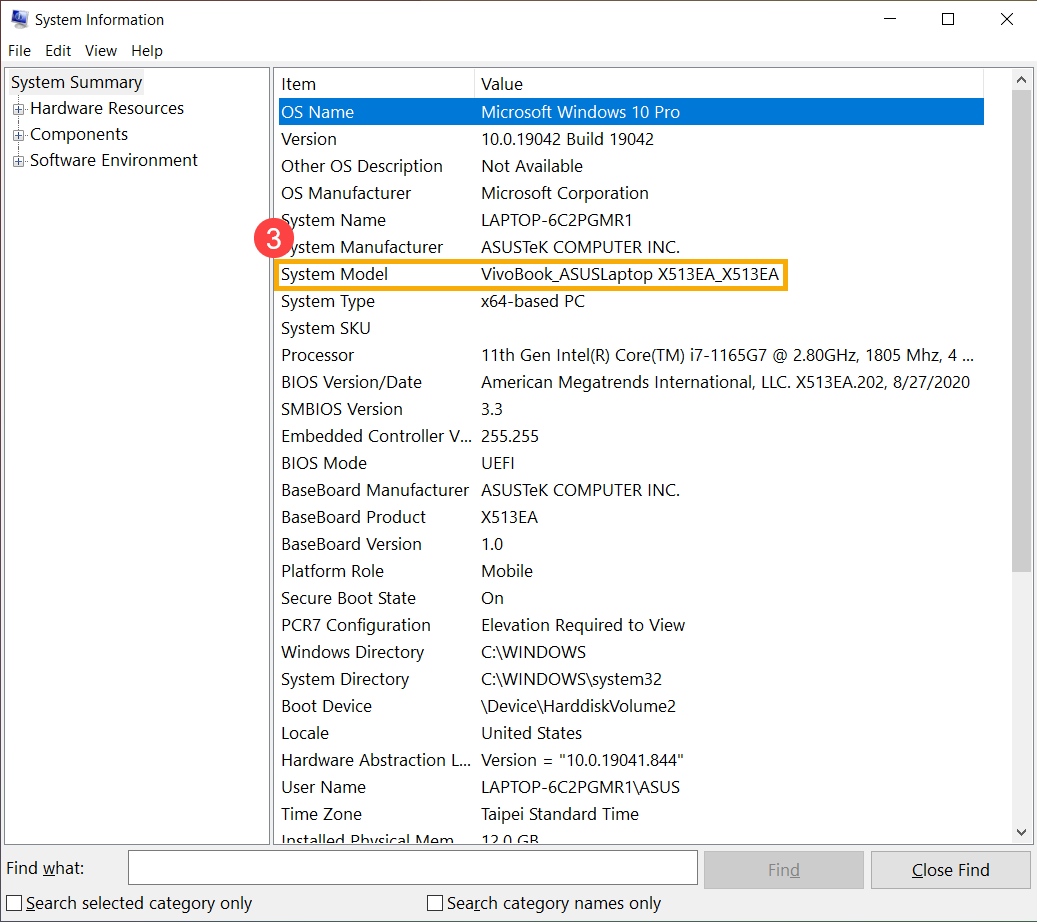
- Pada Model Sistem bidang, Anda dapat menemukan model perangkat Anda③. (Seperti yang ditunjukkan pada contoh di bawah, modelnya adalah X513EA.)
Cara Memeriksa Versi BIOS Perangkat Anda
Metode 1: Melalui MyASUS
- Ketik dan cari [MyASUS] di bilah pencarian Windows①, lalu klik [Buka]②. (Ilustrasi pencarian sebelah kiri di bawah ini adalah di Windows 11, dan sebelah kanan di Windows 10.)
Catatan: Jika Anda tidak dapat menemukan MyASUS, mungkin aplikasi ini belum terpasang di perangkat Anda. Lihat Cara menginstal MyASUS.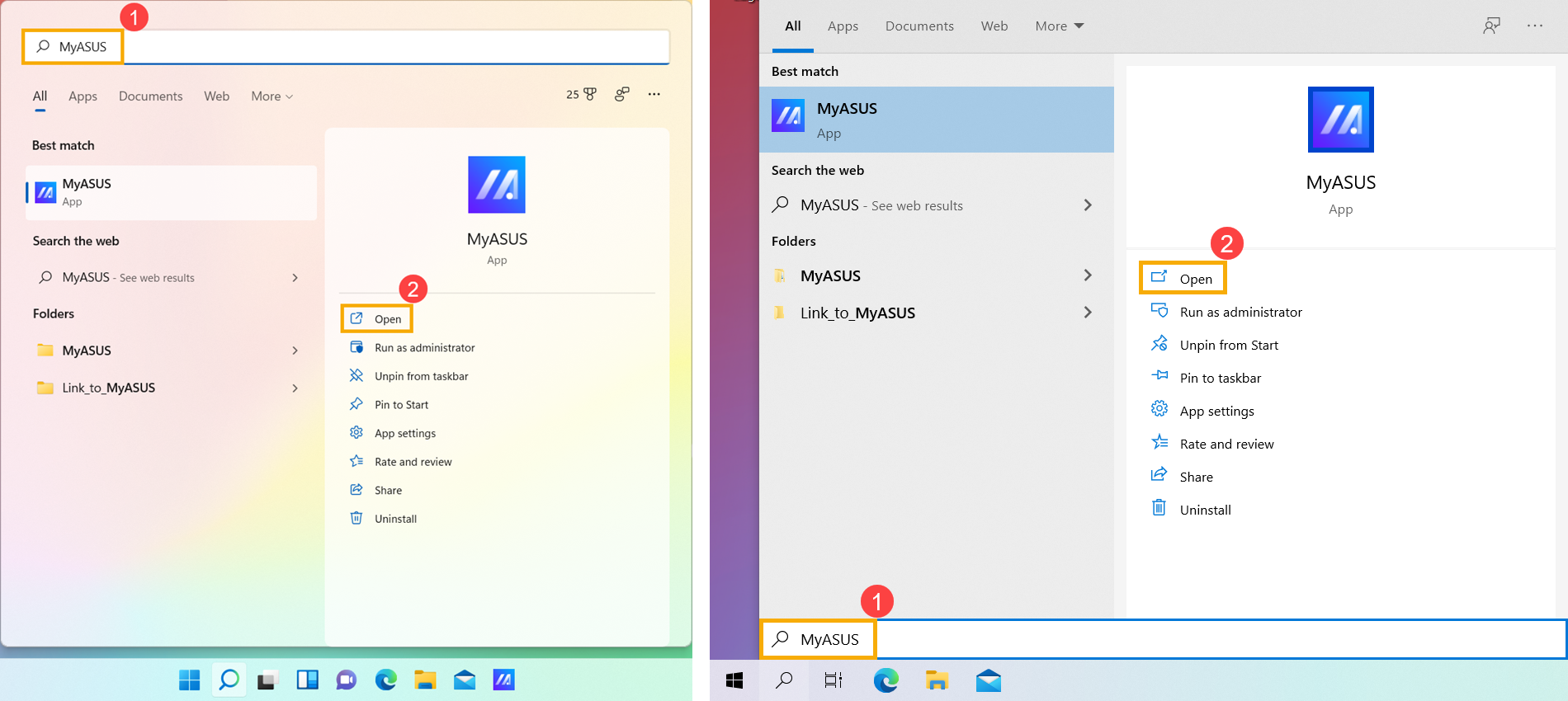
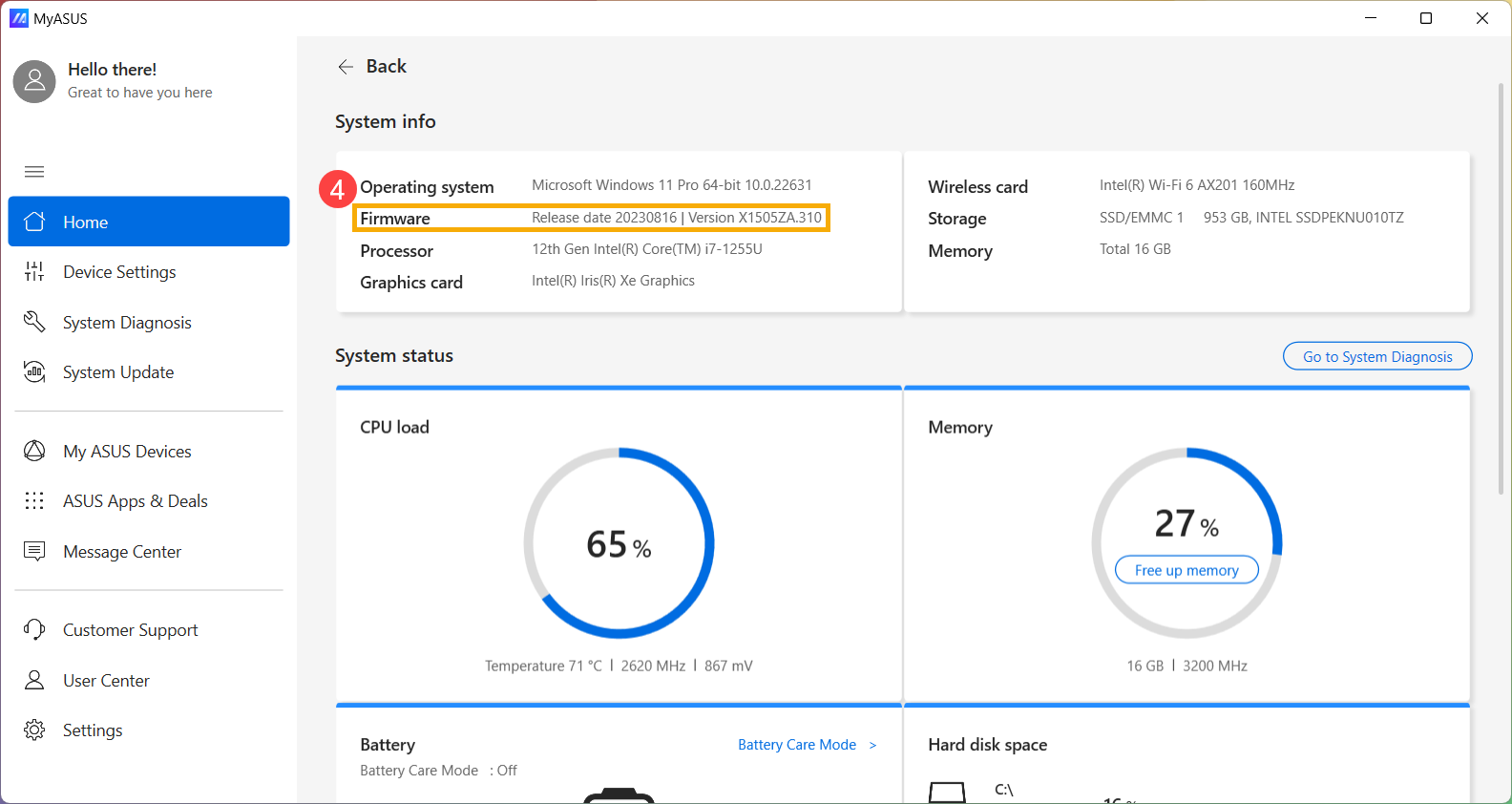
- Pada aplikasi MyASUS, [Info sistem]③.
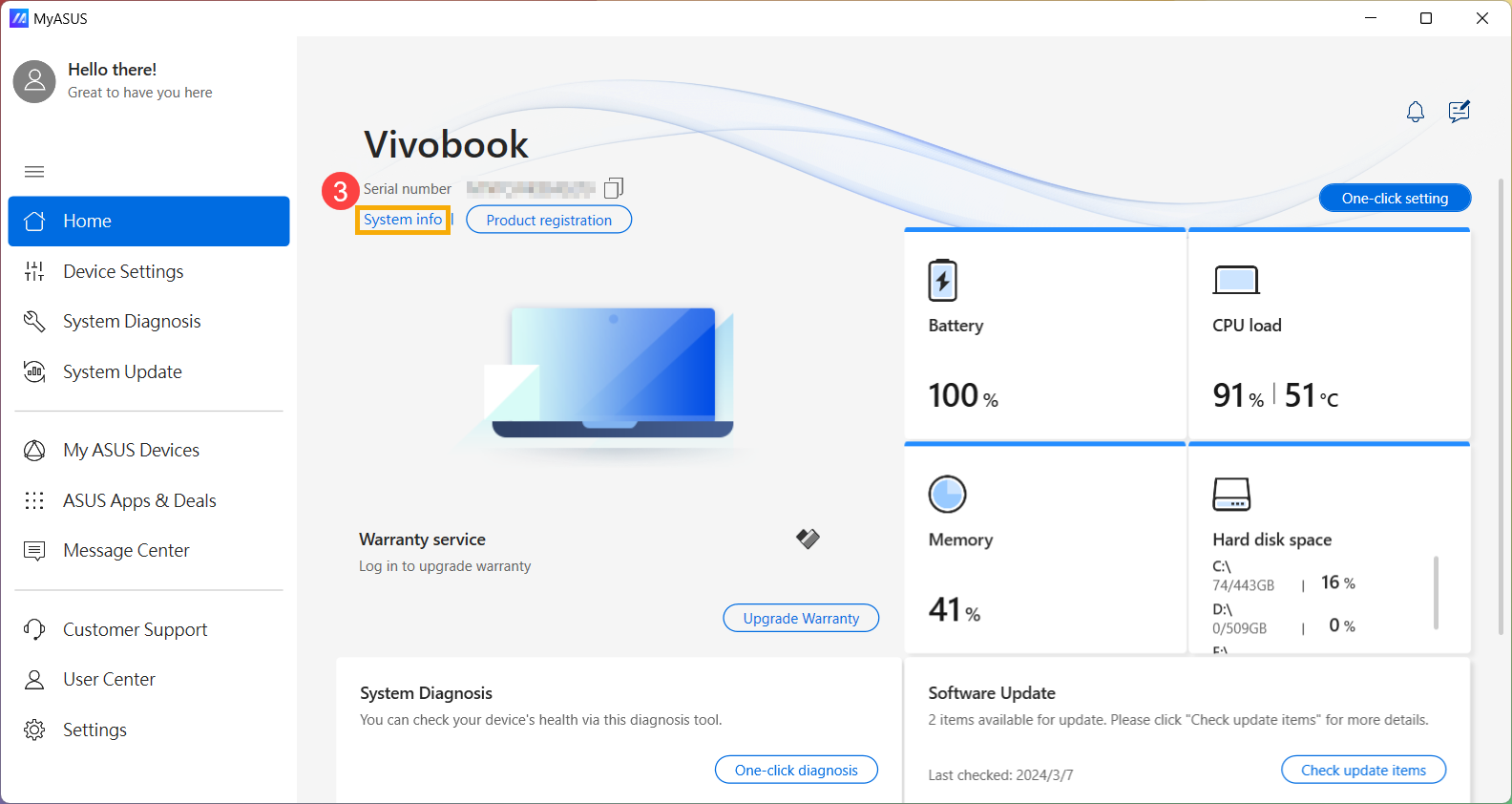
- Pada Firmware bagian, Anda dapat menemukan versi BIOS perangkat Anda④. (Seperti yang ditunjukkan pada contoh di bawah ini, versi BIOS adalah 310.)
Metode 2: Melakukan Query melalui Dxdiag
- Ketik dan cari [Dxdiag] di bilah pencarian Windows①, lalu klik [Buka]②. (Ilustrasi pencarian sebelah kiri di bawah ini adalah di Windows 11, dan sebelah kanan adalah Windows 10.)
- Jika Anda menerima notifikasi di bawah, silakan pilih [Ya] untuk melanjutkan ke langkah berikutnya③.
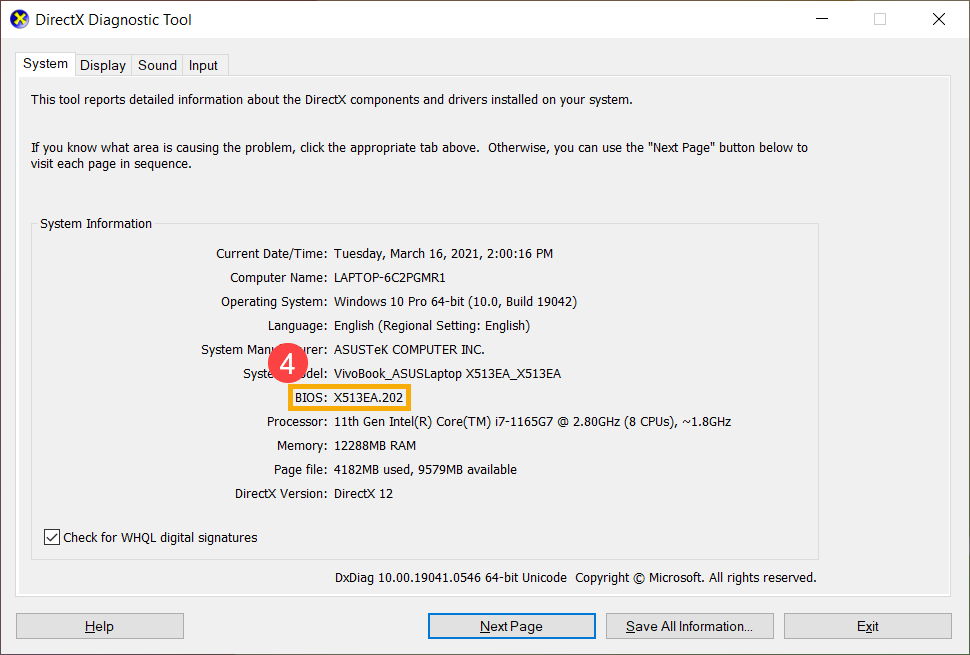
- Pada field BIOS, Anda dapat menemukan versi BIOS perangkat Anda④. (Seperti yang ditunjukkan pada contoh di bawah ini, versi BIOS adalah 202.)
Metode 3: Query melalui Informasi Sistem
- Ketik dan cari [Informasi Sistem] di bilah pencarian Windows①, lalu klik [Buka]②. (Ilustrasi pencarian sebelah kiri di bawah ini adalah di Windows 11, dan sebelah kanan adalah Windows 10.)
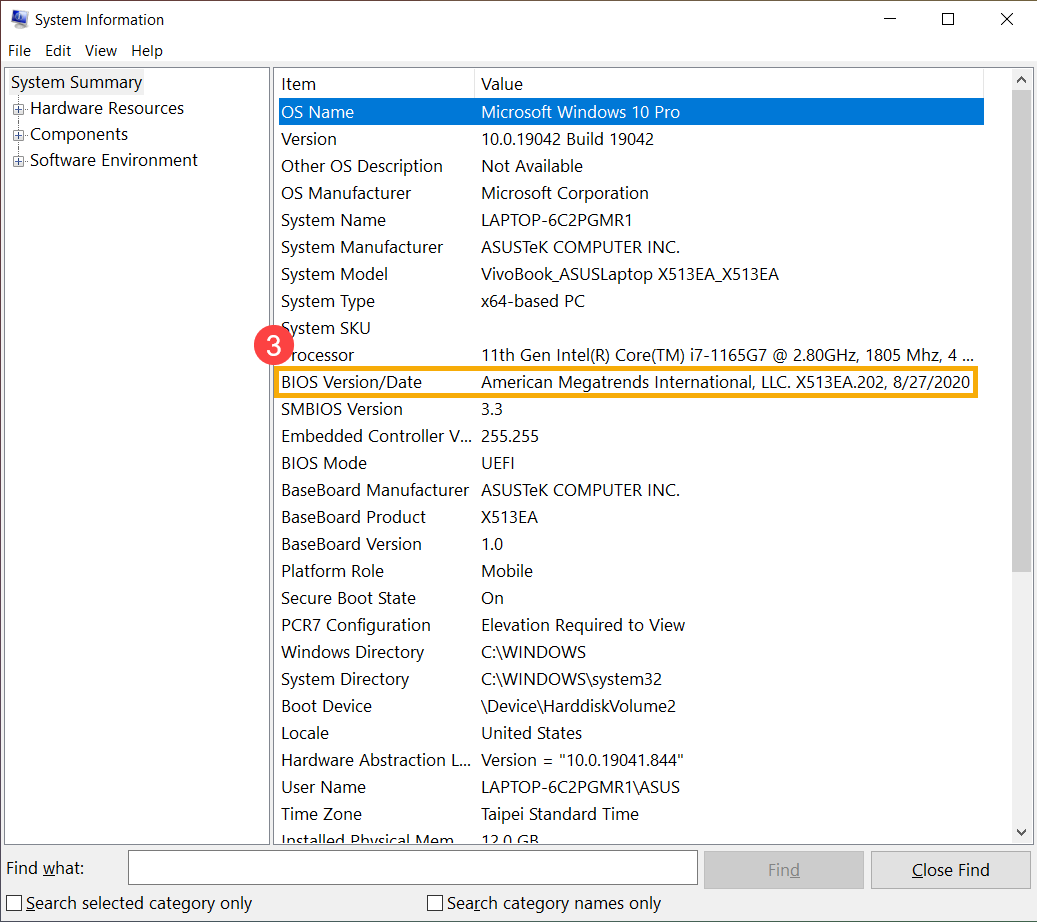
- Pada field BIOS Version/Date, Anda dapat menemukan versi BIOS perangkat Anda③. (Seperti yang ditunjukkan pada contoh di bawah, versi BIOS adalah 202.)
Cara Memeriksa Model Produk dan Versi BIOS melalui Layar BIOS Setup
- Akses layar BIOS setup pada perangkat.
Saat perangkat dalam keadaan mati, tekan dan tahan tombol [F2] pada keyboard, lalu tekan tombol power untuk menyalakan perangkat. Tetap tahan tombol [F2] hingga layar BIOS setup muncul, lalu lepaskan tombol [F2]. Pelajari lebih lanjut tentang Cara masuk ke layar BIOS setup.
Note: Konsol gaming genggam perlu menekan dan menahan tombol volume (-), lalu tekan tombol power untuk menyalakan perangkat. - Setelah masuk ke layar pengaturan BIOS, Anda akan menemukan tiga jenis antarmuka: antarmuka UEFI, antarmuka legacy, dan MyASUS dalam UEFI. Silakan merujuk ke langkah-langkah berikut sesuai dengan tampilan layar BIOS pada perangkat Anda:
Cara Mengecek Model Perangkat dan Versi BIOS pada Antarmuka UEFI
Pada antarmuka UEFI, Anda dapat menavigasi dan mengonfirmasi menggunakan Tombol Panah dan Tombol Enter pada keyboard, Touchpad, atau Mouse.
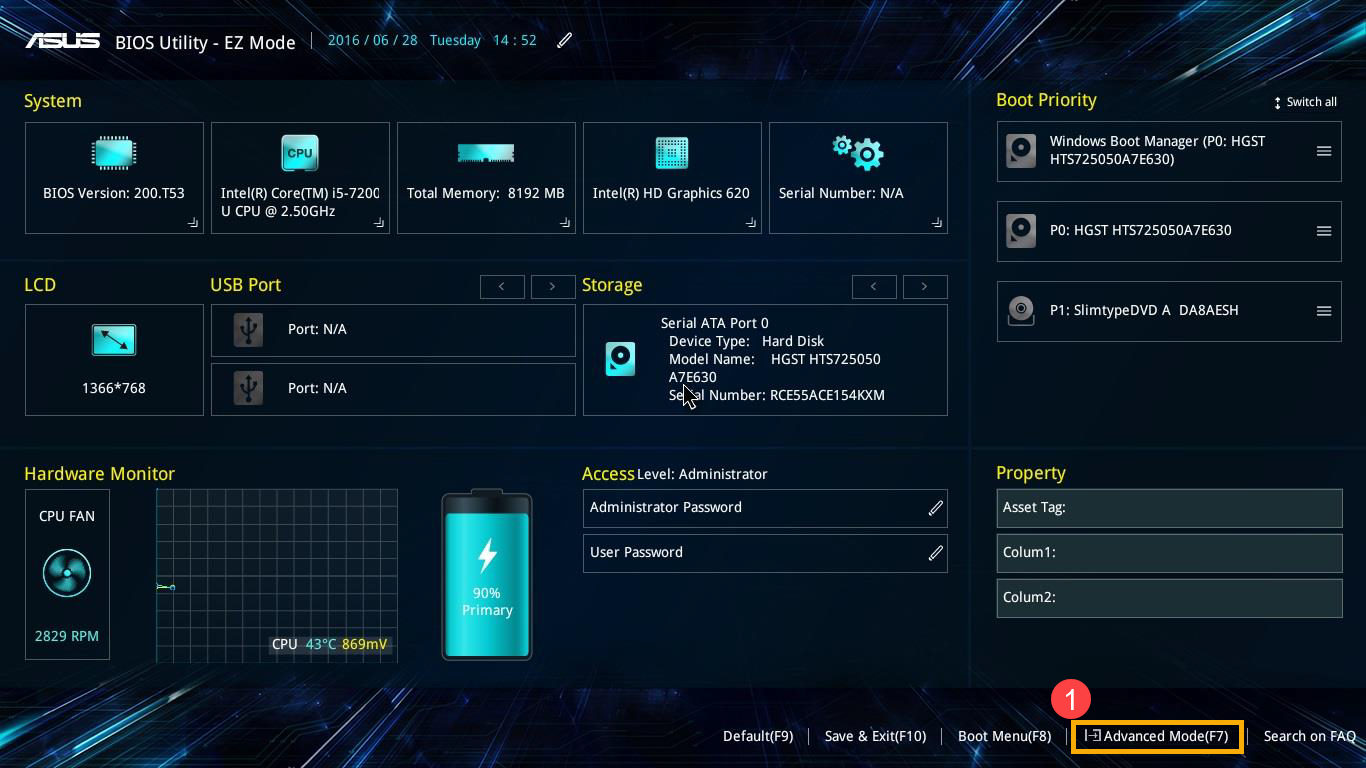
- Setelah masuk ke BIOS Utility, masuk ke Advanced Mode dengan menekan Hotkey [F7] atau gunakan kursor untuk klik①.
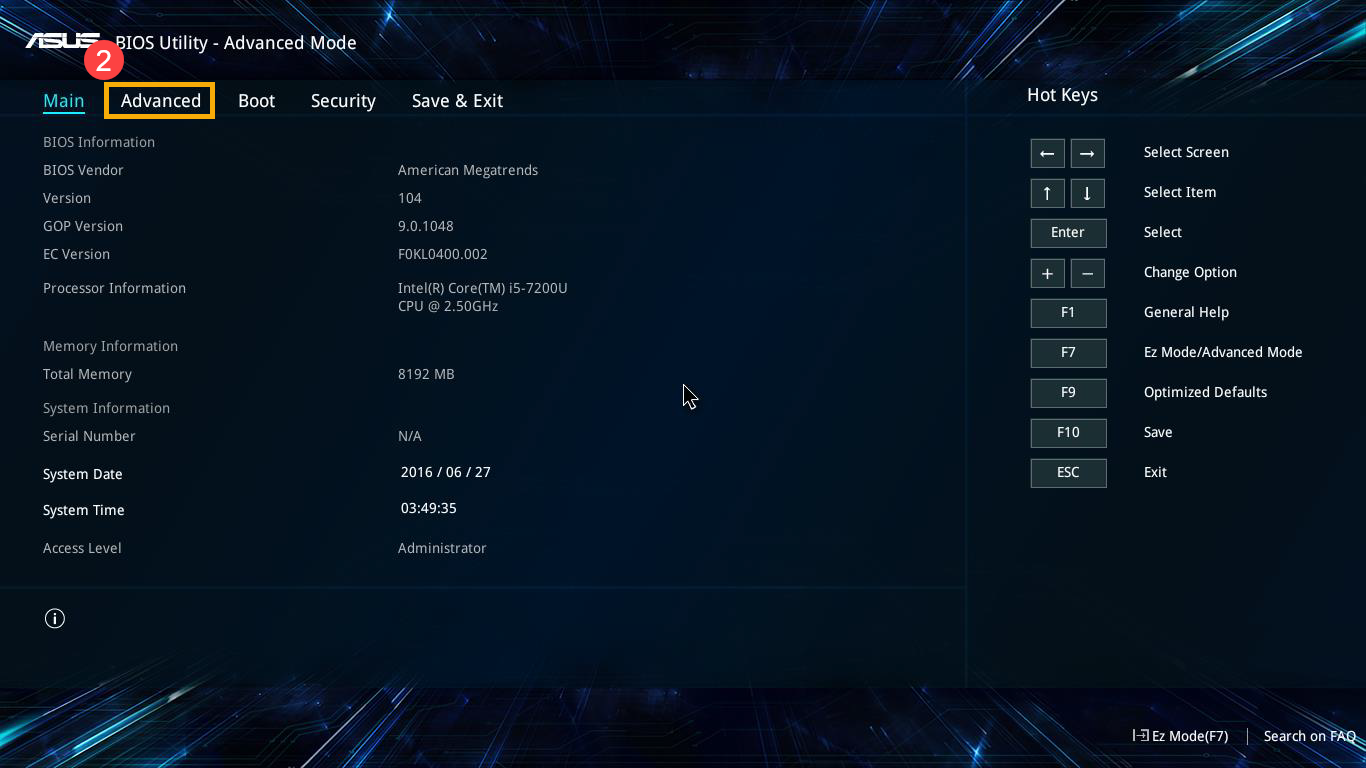
- Setelah masuk ke Advanced Mode, pilih layar [Advanced]②.
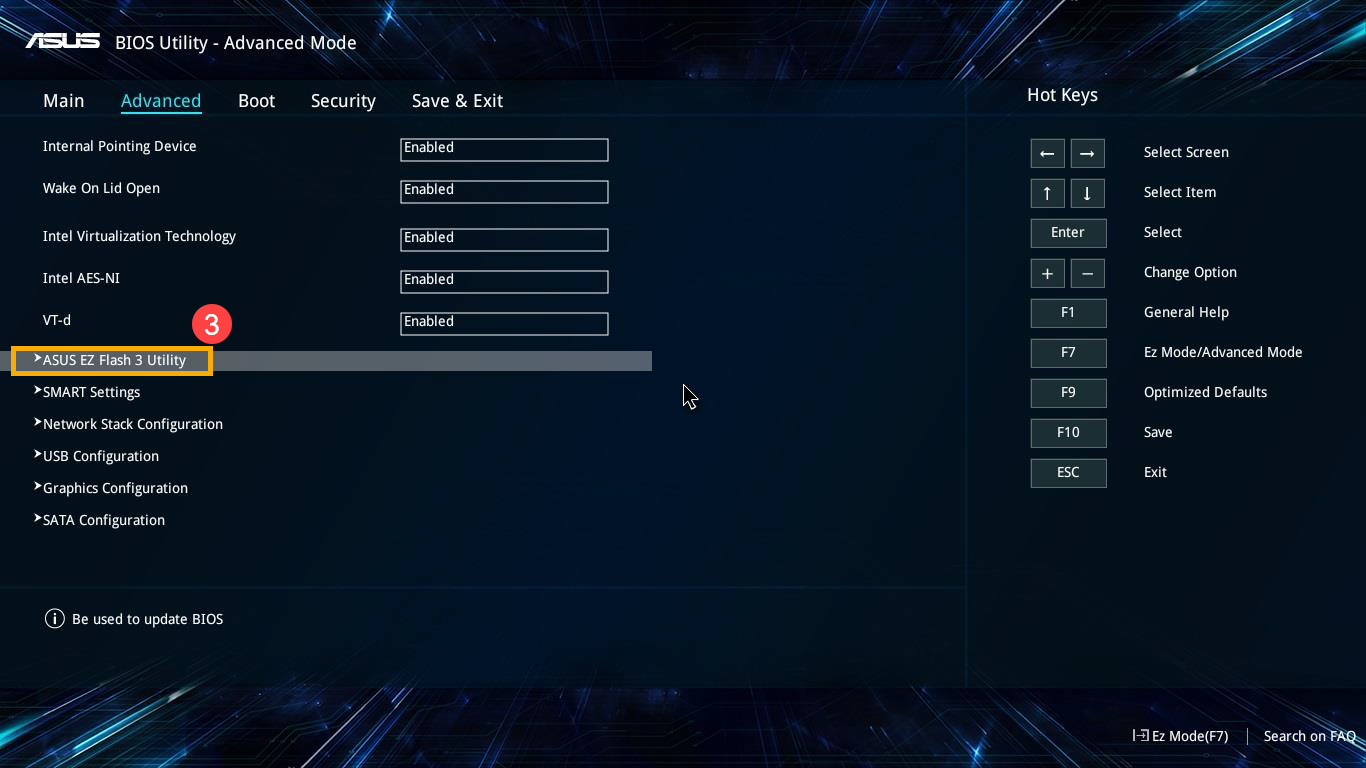
- Pilih item [ASUS EZ Flash 3 Utility]③.
- Pada Model field, Anda dapat menemukan model perangkat Anda④; dan pada Version field, temukan versi BIOS perangkat Anda⑤.
Pada contoh di bawah ini, modelnya adalah B9450FA dan versi BIOS-nya adalah 205.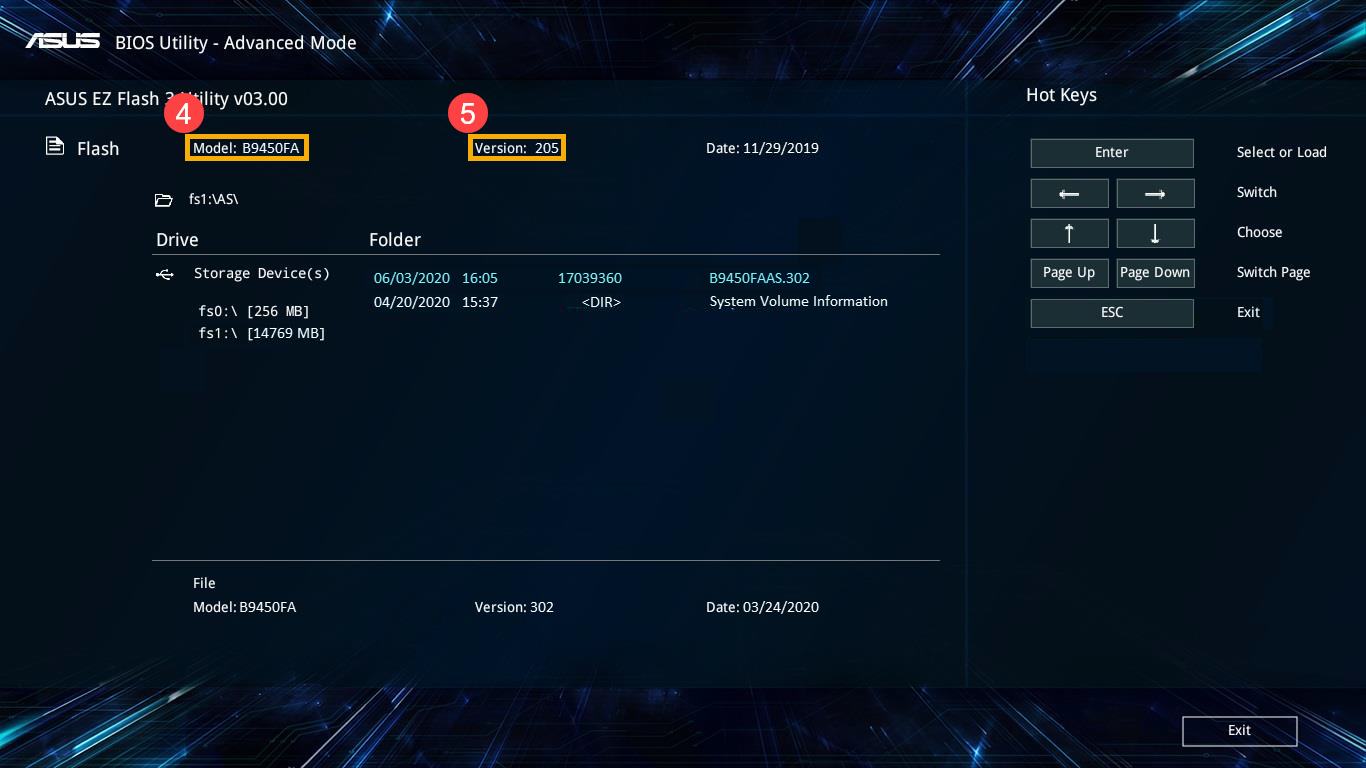
Cara Menanyakan Model Perangkat dan Versi BIOS di Legacy Interface
Pada mode Legacy, Anda hanya dapat memilih dan memilih item melalui Tombol Panah dan Enter pada keyboard.
- Setelah masuk ke BIOS Utility, pilih layar [Advanced]①.
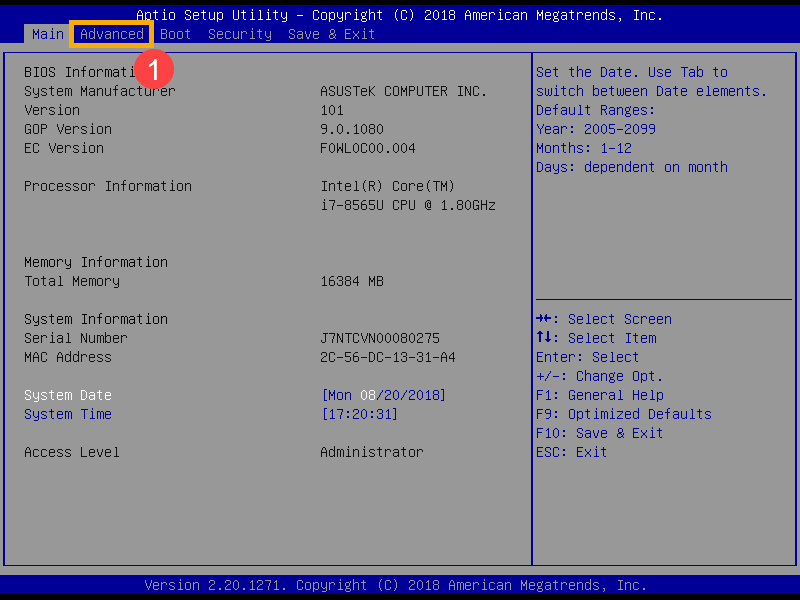
- Pilih item [ASUS EZ Flash 3 Utility] dan tekan Enter②.
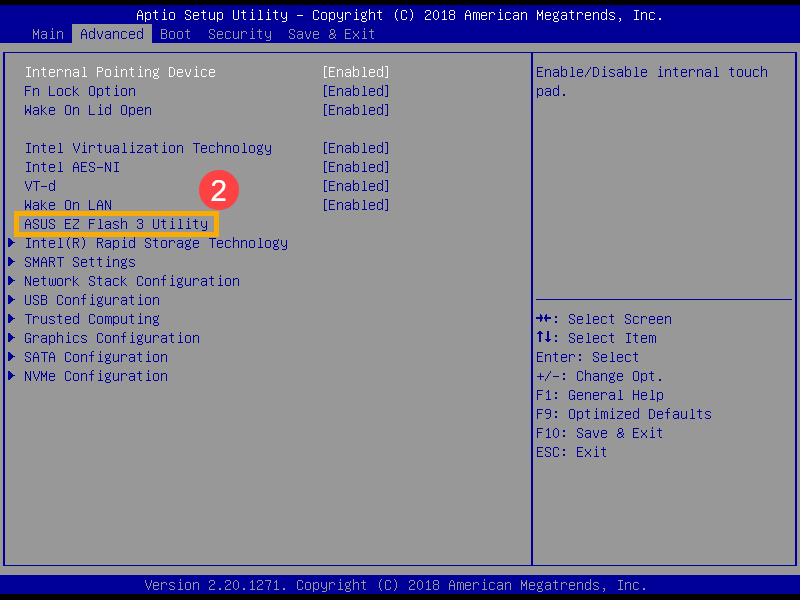
- Pada Platform field, Anda dapat menemukan model perangkat Anda; dan pada Version field, temukan versi BIOS perangkat Anda③.
Dalam contoh di bawah, modelnya adalah B9440FA dan versi BIOS adalah 101.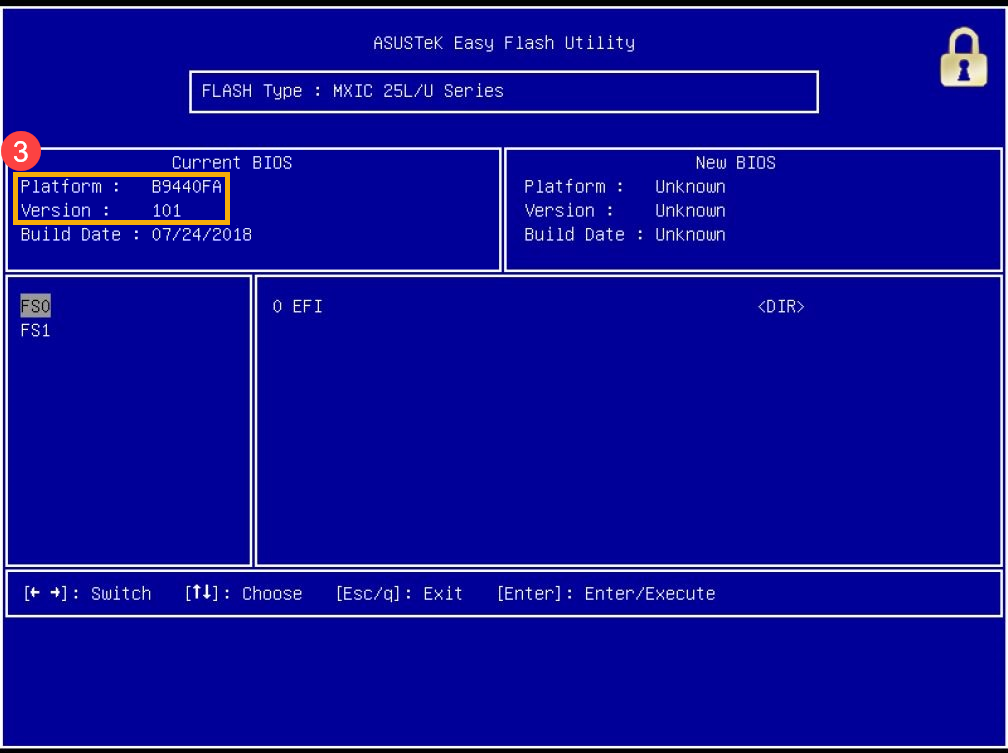
Cara Mengetahui Model Perangkat dan Versi BIOS di MyASUS dalam Antarmuka UEFI
Pada antarmuka MyASUS di UEFI, Anda dapat menavigasi dan mengonfirmasi menggunakan Tombol Panah dan Tombol Enter pada keyboard, Touchpad, atau Mouse.
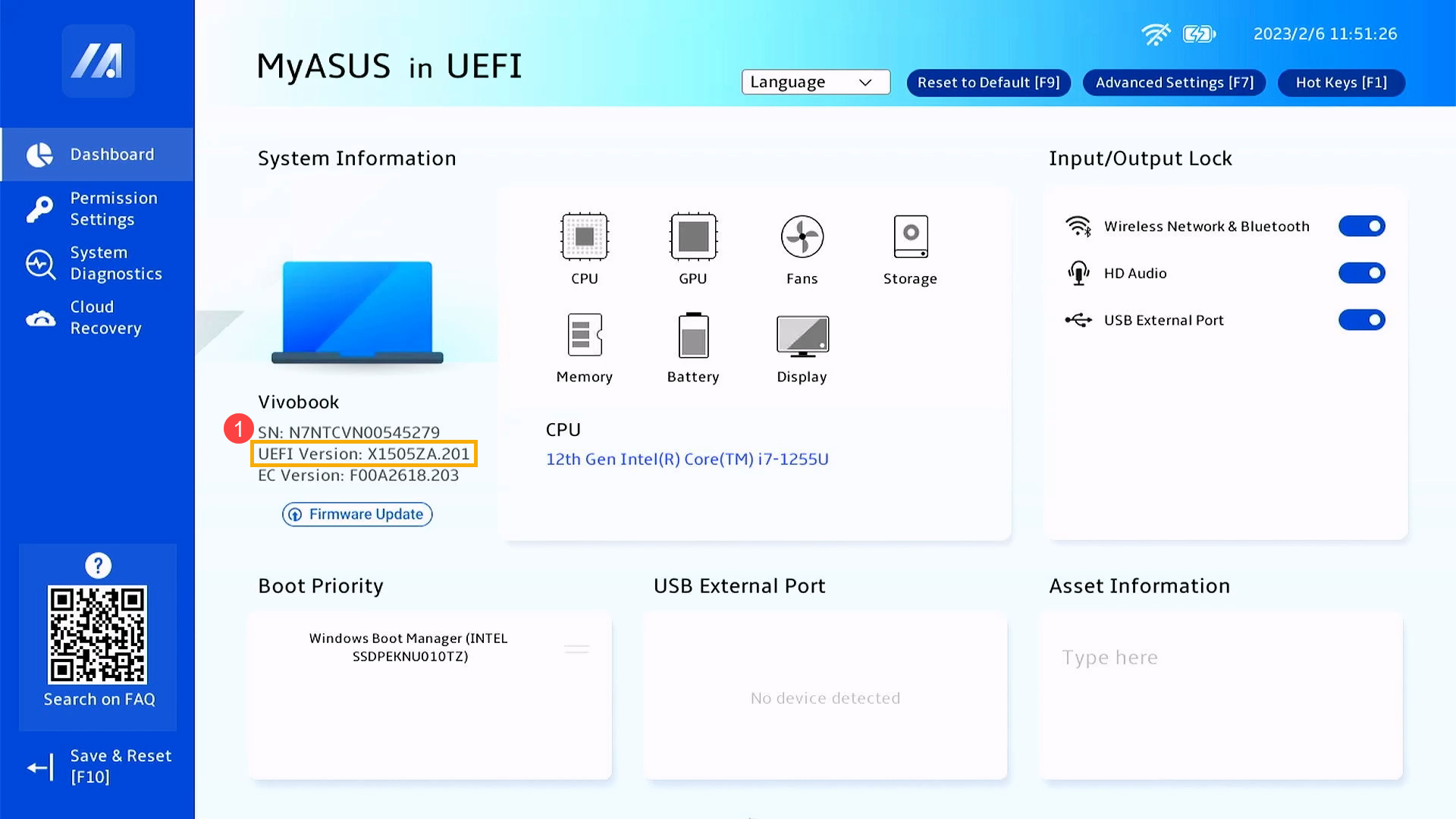
- Setelah masuk ke layar pengaturan BIOS, Anda dapat menemukan model perangkat dan versi BIOS pada bagian UEFI Version ①.
Pada contoh di bawah ini (versi X1505ZA.201), menunjukkan model adalah X1505ZA, dan versi BIOS adalah 201.