[Panduan pengguna VBIOS Flash Tool Kartu Grafis]
[Panduan pengguna Alat Flash VBIOS [Graphic Card]]
WINFLASH DEFAULT BIOS TOOL dapat memperbarui VBIOS ke versi terbaru untuk kompatibilitas yang lebih baik
E MODE BIOS FLASH TOOL dapat memperbarui VBIOS ke mode Efisiensi untuk pengguna yang menginginkan efisiensi daya yang lebih tinggi dan lebih baik
*Catatan: JANGAN matikan, reset sistem, atau hentikan proses ini saat VBIOS sedang diperbarui untuk mencegah kegagalan boot
Silakan ikuti langkah-langkah di bawah ini untuk mengunduh alat flash VBIOS dan memperbarui VBIOS:
Bagian A. Unduh WINFLASH DEFAULT BIOS TOOL atau E MODE BIOS FLASH TOOL
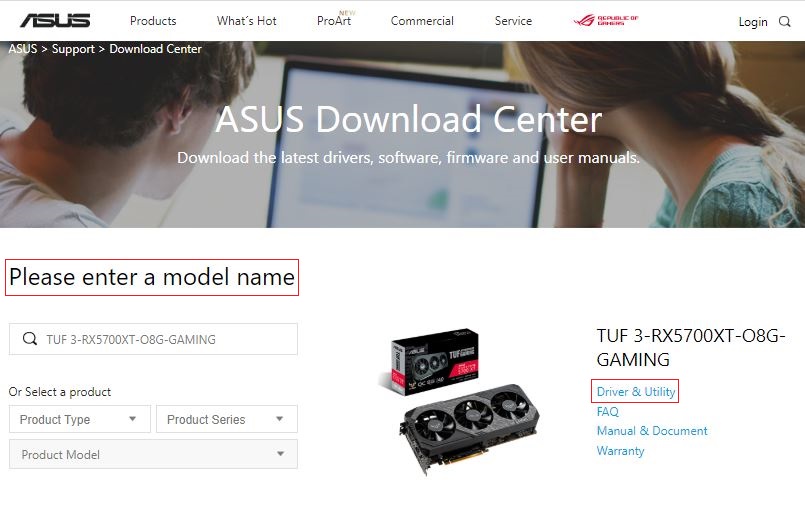
(Contoh: TUF 3-RX5700XT-O8G-GAMING)
Langkah1. Unduh WINFLASH DEFAULT BIOS TOOL atau E MODE BIOS FLASH TOOL untuk graphic card dari ASUS Download center
Silakan masukkan nama model->klik Drive & Utility
Langkah2. Klik Drive & Utility->BIOS & FIRMWARE, unduh WINFLASH DEFAULT BIOS TOOL atau E MODE BIOS FLASH TOOL yang ingin Anda flash
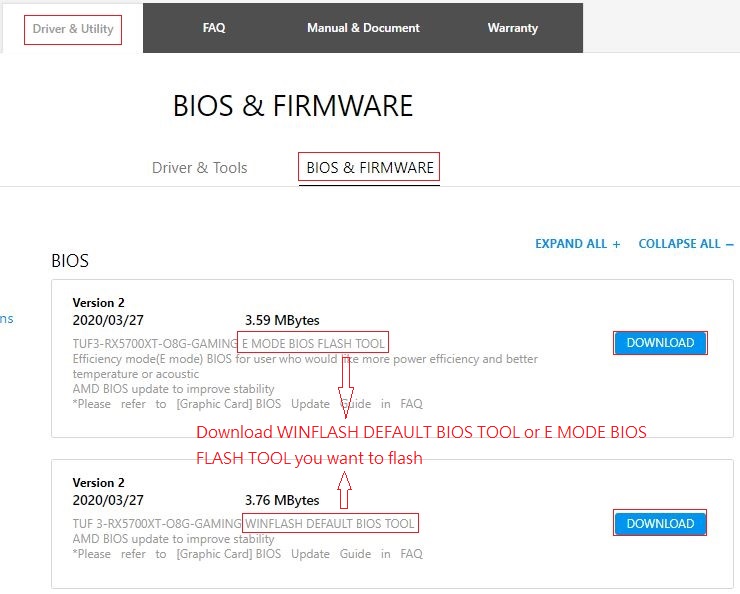
Langkah3. Klik tombol unduh dan ekstrak file yang diunduh
Bagian B. Flash VBIOS(Alat VBIOS E Mode dan DEFAULT Mode digunakan dengan cara yang sama)
*Pastikan driver grafis telah diinstal sebelum menjalankan alat ini
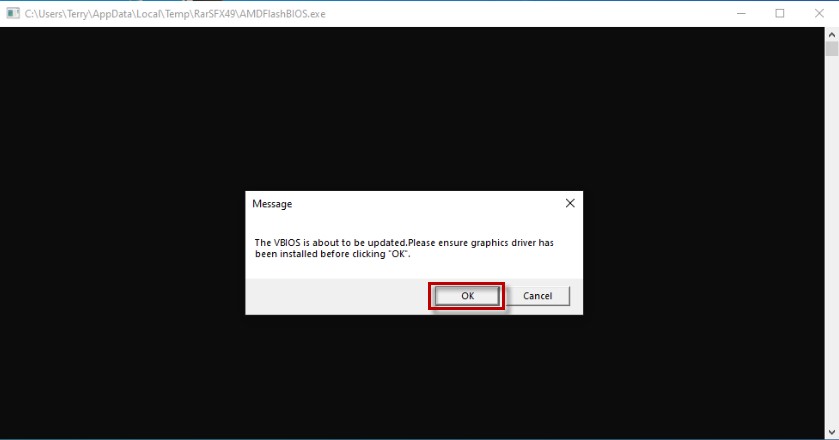
Langkah1. Silakan klik dua kali alat bios flash yang Anda unduh di Bagian A dan akan muncul jendela pesan untuk mengingatkan Anda memastikan driver grafis telah diinstal sebelum mengklik 'OK' seperti gambar di bawah ini
Jika Anda belum menginstal driver grafis, silakan instal terlebih dahulu.
Jika sudah, silakan klik 'OK' untuk melanjutkan langkah berikutnya
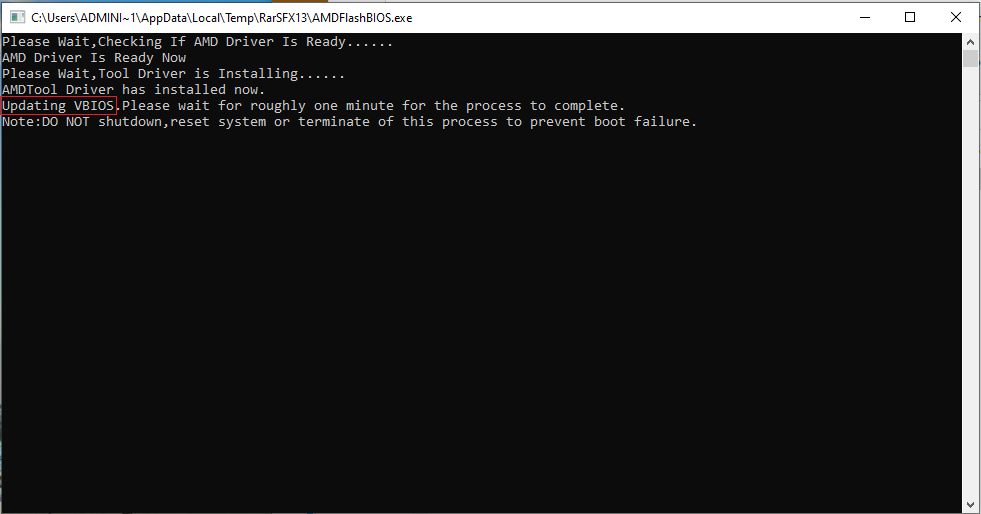
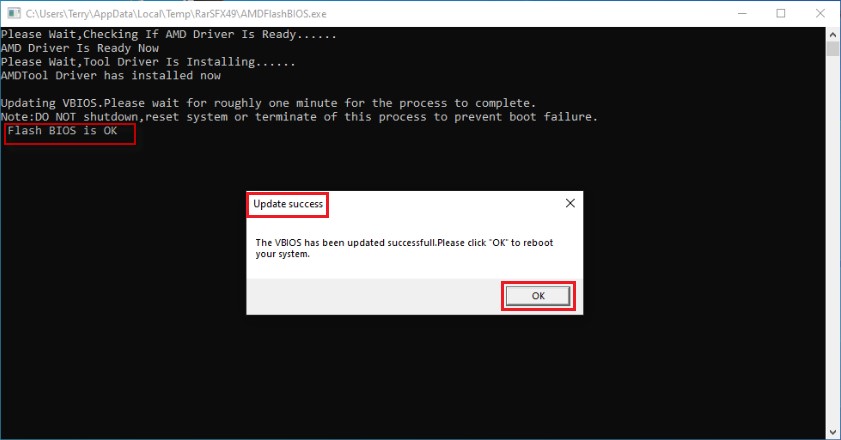
Langkah2. Program akan menampilkan pesan 'Memperbarui VBIOS', jadi harap tunggu sekitar satu menit hingga proses selesai
*Catatan: JANGAN matikan, reset sistem atau hentikan proses ini untuk mencegah kegagalan boot
Langkah3. Setelah muncul 'Flash BIOS is ok', dan muncul jendela 'Update success', silakan klik 'OK' untuk reboot sistem Anda
Proses flash VBIOS akan selesai setelah reboot.
FAQ:
P1: Bagaimana cara menginstal driver grafis?
J1: Silakan ikuti langkah-langkah di bawah ini untuk mengunduh driver grafis dan menginstalnya
Langkah1. Unduh driver grafis dari ASUS Download center
Silakan masukkan nama model->klik Drive & Utility
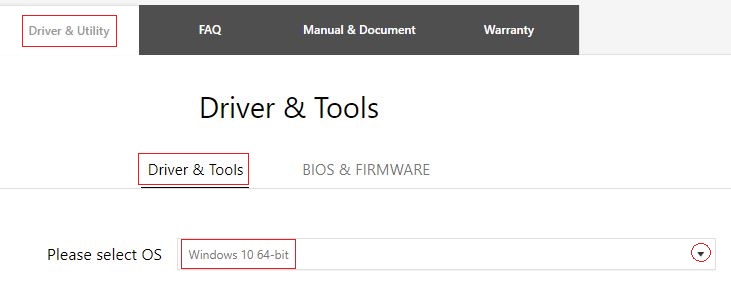
Langkah2. Klik Drive & Utility->Driver & Tools, dan pilih sistem operasi win10 64-bit
Langkah3. Unduh versi terbaru WHQL DRIVER dari 'VGA'
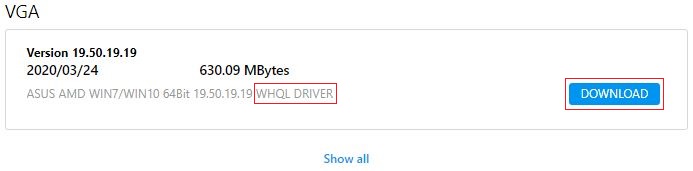
Langkah4. Ekstrak file yang diunduh dan klik ' ' untuk memasang driver Graphics
P2: Bagaimana cara memastikan VBIOS dalam mode Efficiency atau mode default?
J2: Silakan ikuti langkah di bawah untuk mengunduh GPU TweakII dan memastikan mode VBIOS menggunakan GPU TweakII\GPU-Z
Langkah1. Unduh GPU TweakII dari Pusat Unduhan ASUS
Silakan masukkan nama model->klik Drive & Utility
Langkah2. Klik Drive & Utility->Driver & Tools, dan pilih sistem operasi win10 64-bit
Langkah3. Unduh versi terbaru dari GPU TweakII dari 'Utilities'
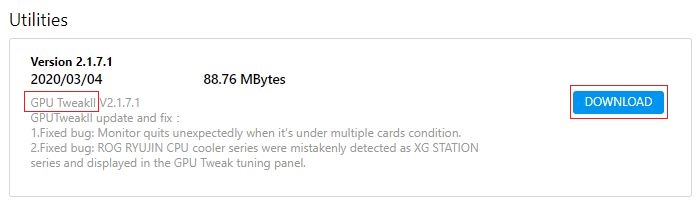
Langkah4. Ekstrak file yang diunduh dan klik '' untuk menginstal GPU TweakII
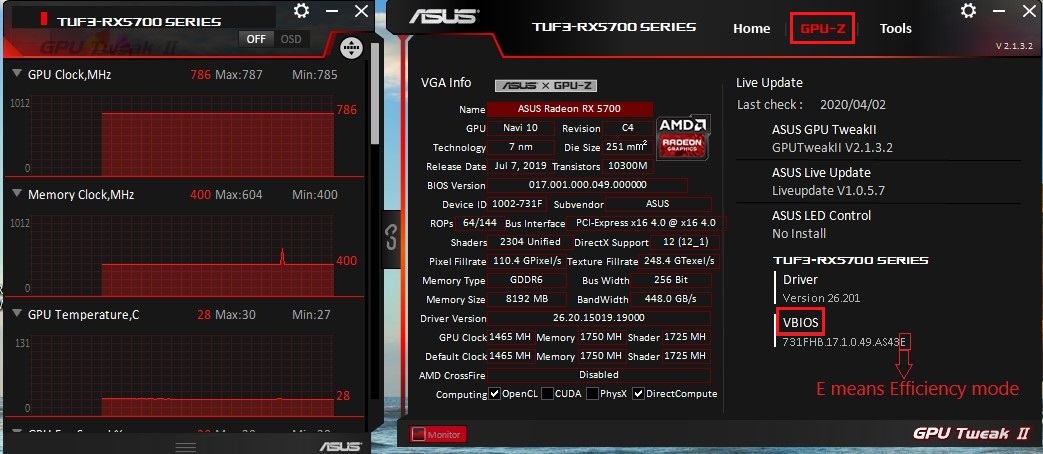
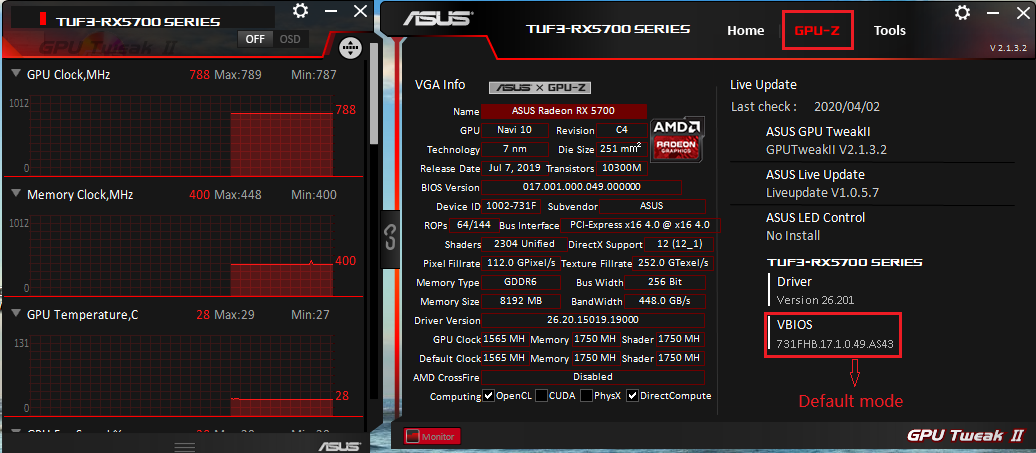
Langkah5. Jalankan GPU Tweaker dan klik GPU-Z, periksa huruf terakhir dari versi VBIOS apakah 'E':
Jika huruf terakhir adalah 'E', VBIOS adalah mode Efisiensi, silakan lihat gambar di bawah ini:
Jika huruf terakhir bukan 'E', VBIOS adalah mode default, silakan lihat gambar di bawah ini:
Q3: Jika Anda mematikan, mereset sistem atau menghentikan proses ini saat memperbarui VBIOS dan tidak ada tampilan setelah reboot
A3: Silakan hubungi pusat Layanan Pelanggan ASUS untuk pengujian dan perbaikan
Jika masalah masih belum dapat diperbaiki, silakan hubungi Dukungan Produk ASUS