[ProArt Motherboard] ProArt Creator Hub - Pengenalan
1. Download dan install the ProArt Creator Hub software
2. ProArt Creator Hub instructions
1. Download dan install ProArt Creator Hub software
- Buka Driver & Tools dari ProArt Model Support Site untuk memilih jenis OS (keduanya Windows 10/11).
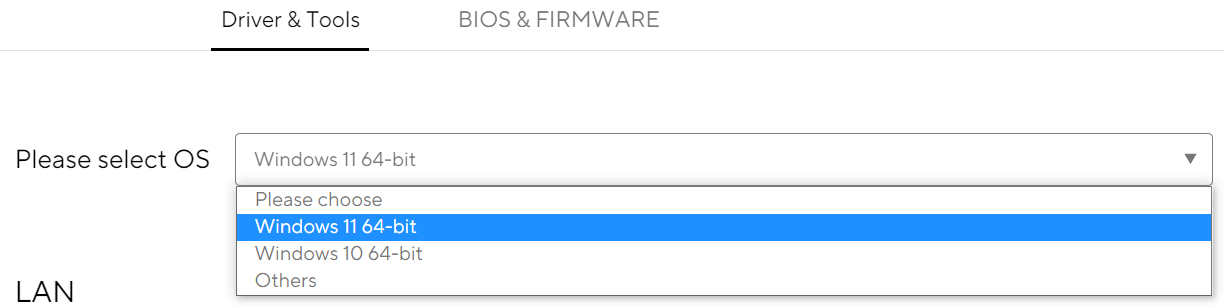
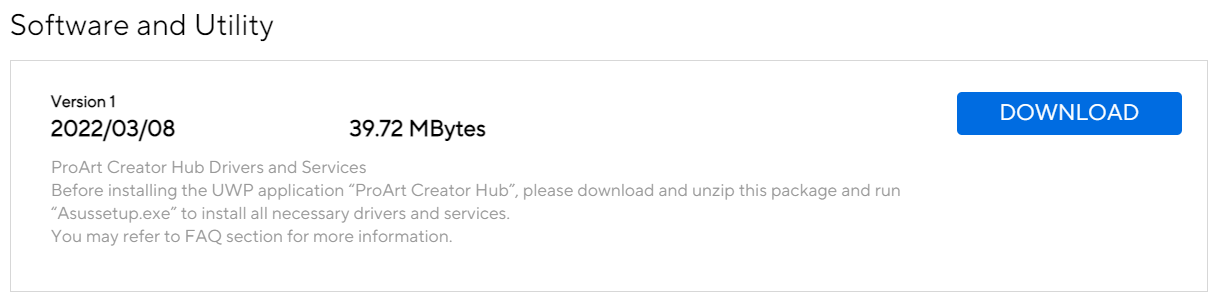
- Buka Software and Utility untuk download file penginstalan driver dan layanan yang diperlukan oleh ProArt Creator Hub.
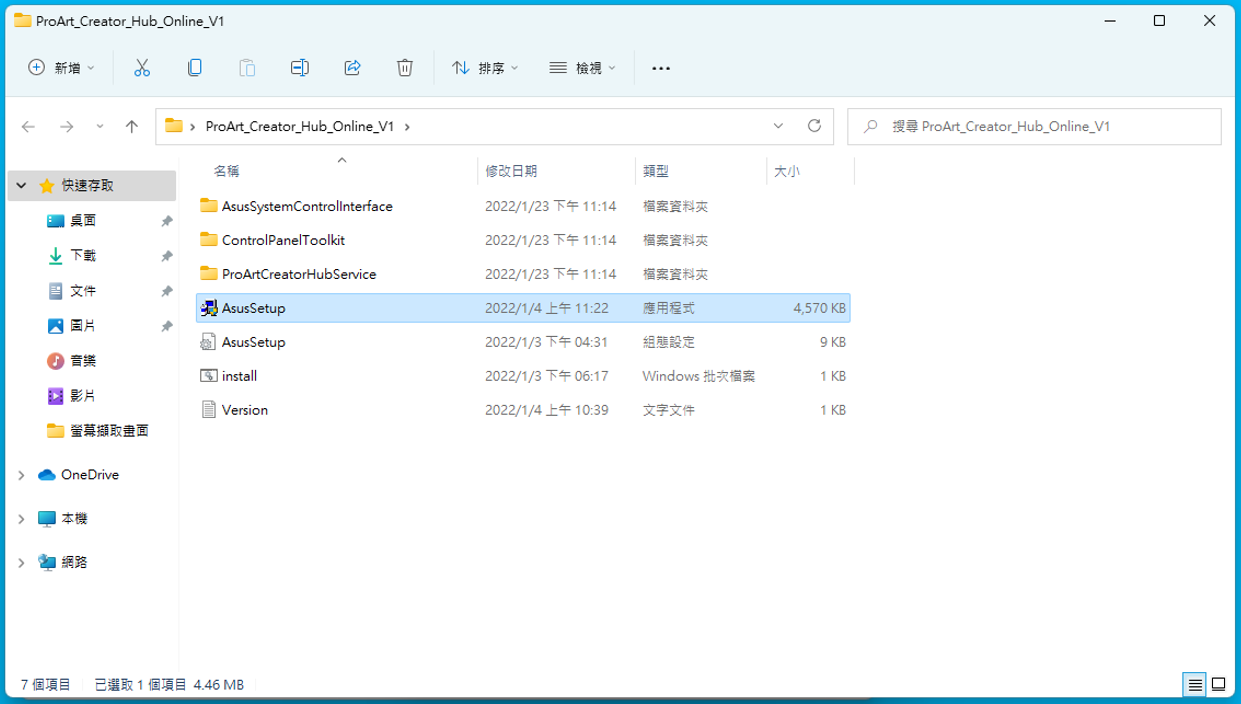
- Unzip file.
- Klik Asussetup.exe .
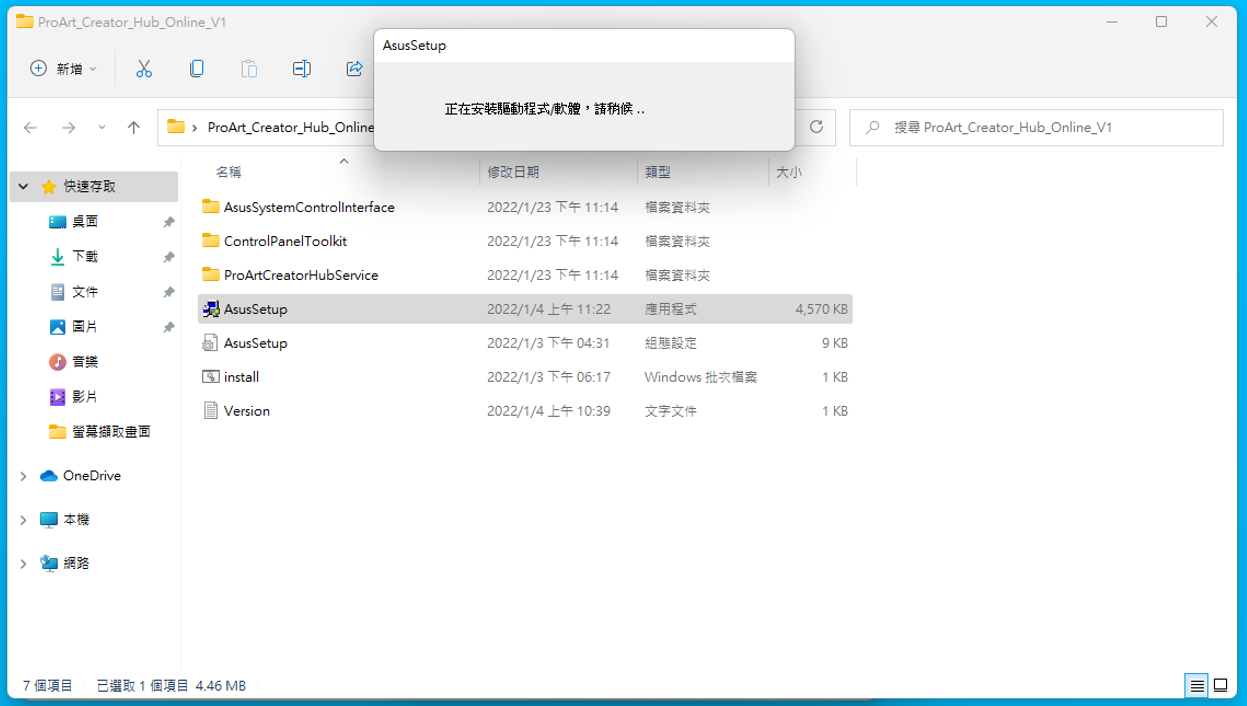
- Tunggu hingga layanan dan driver diinstal.
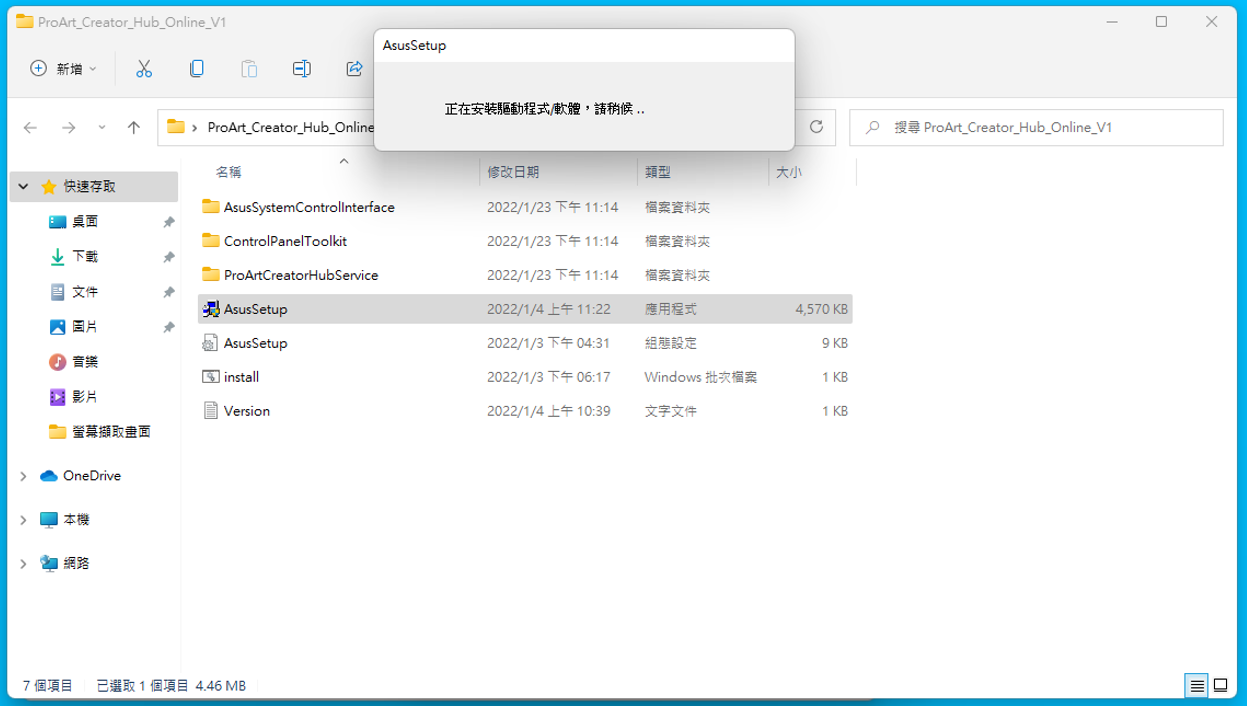
- Buka Software and Utility dan klik link berikut ini Microsoft Store untuk membuka halaman instalasi ProArt Creator Hub
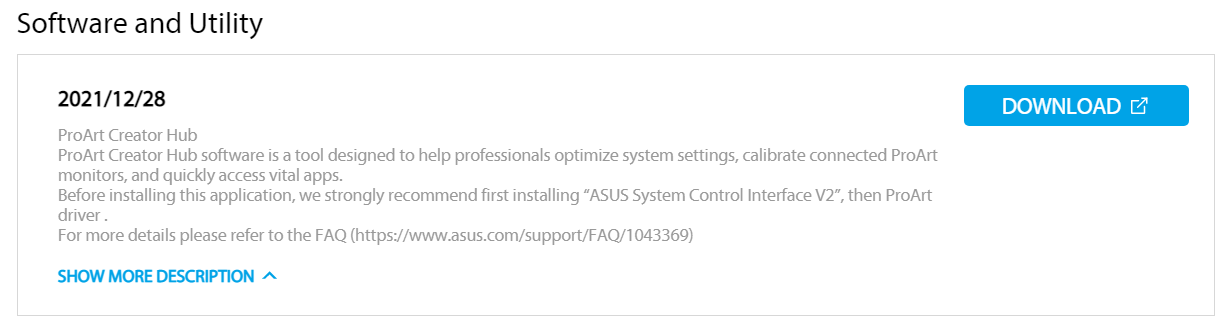
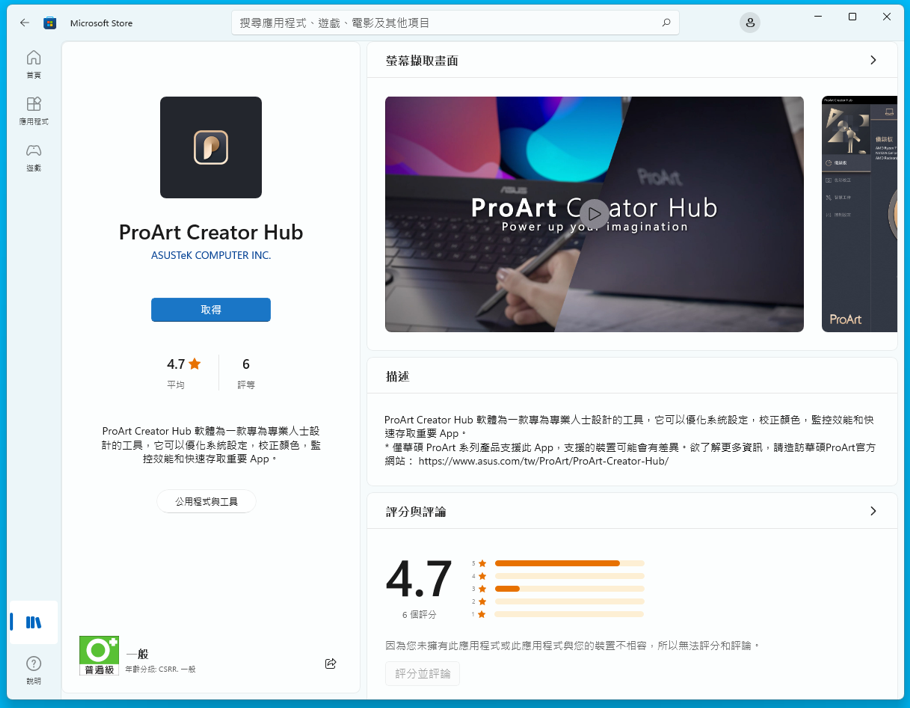
https://www.microsoft.com/p/proart-creator-hub/9nm0hh6wdn7q
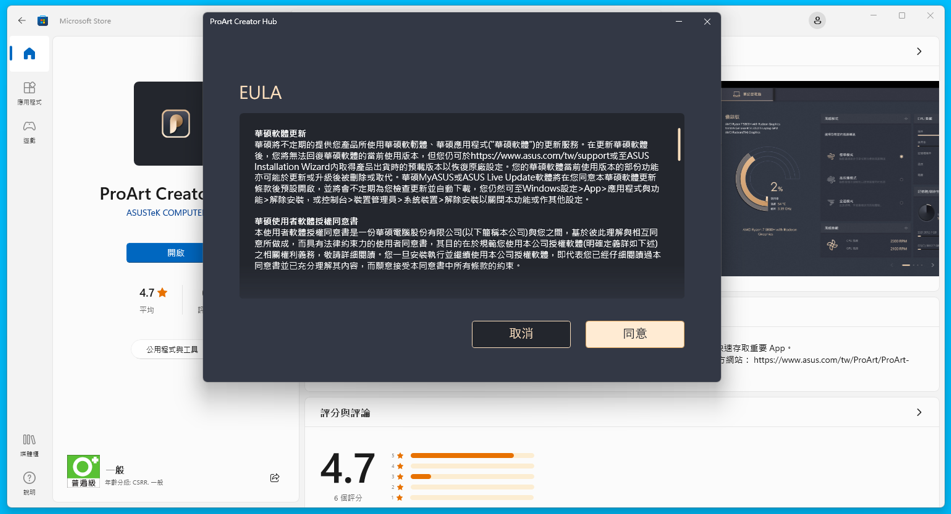
- Ikuti petunjuk untuk menginstal ProArt Creator Hub
- Instalasi selesai.
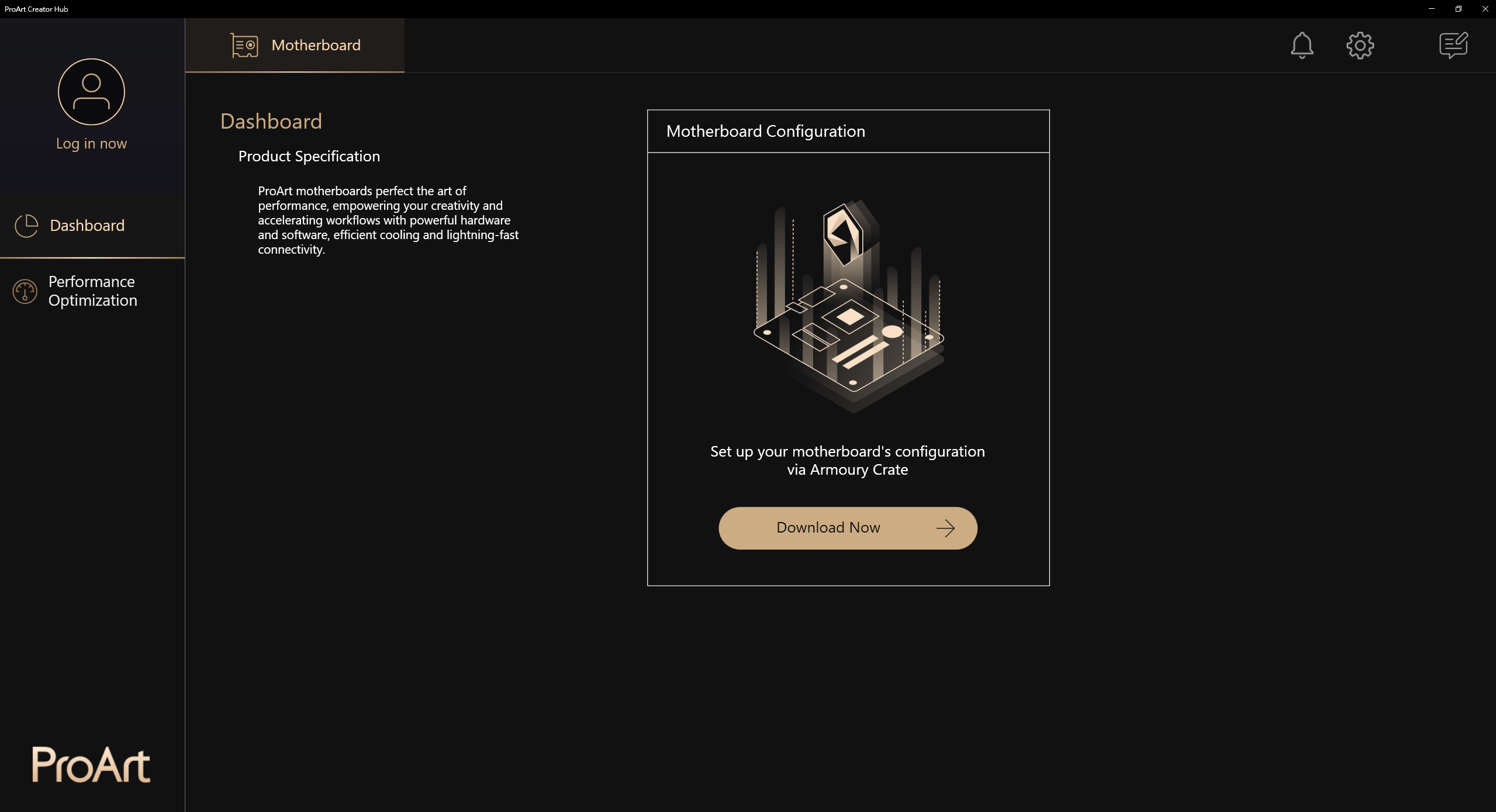
Perhatian:
Jika Aplikasi tidak dapat digunakan, ubah pengaturan di BIOS sebagai berikut:
- Kembali ke desktop dalam sistem dan pilih Start > Restart
- Tekan F2 atau DEL untuk masuk BIOS
- Tekan F7 untuk masuk Advanced Mode
- Silakan masukkan path berikut di menu utama
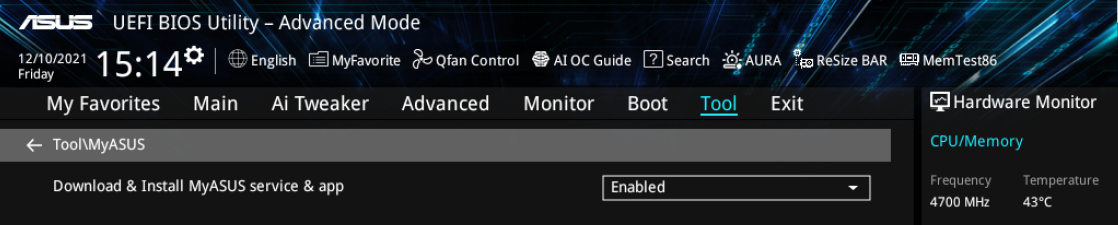
Tool > MyASUS > Download & Install MyASUS service & app
- Silakan setel opsi ke Enabled, seperti yang ditunjukkan di bawah ini
- Tekan F10, pilih OK untuk menyimpan settings dan reboot
- Setelah reboot, kembali ke sistem operasi untuk menggunakan ProArt Creator Hub
2. ProArt Creator Hub instructions
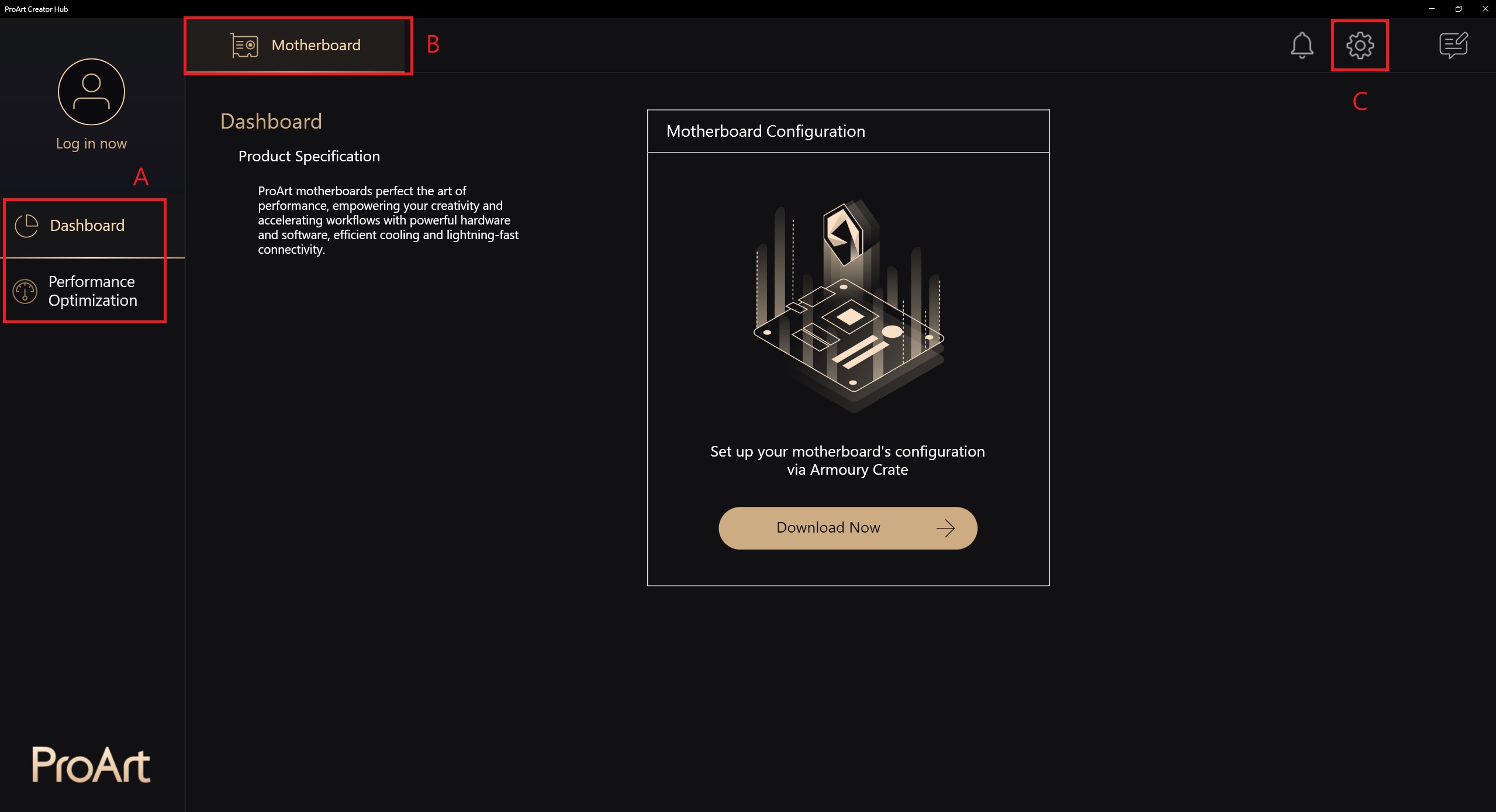
1. Main :
A .Function bar:Menunjukkan Dashboard and Performance Optimization
B. Product bar:Menunjukkan ProArt Motherboard and ProArt Display and ProArt notebook.
C. Setting:Ubah bahasa perangkat lunak dan versi softaware dan hubungi ASUS
1-1 Deskripsi fungsi: Motherboard -> Dashboard
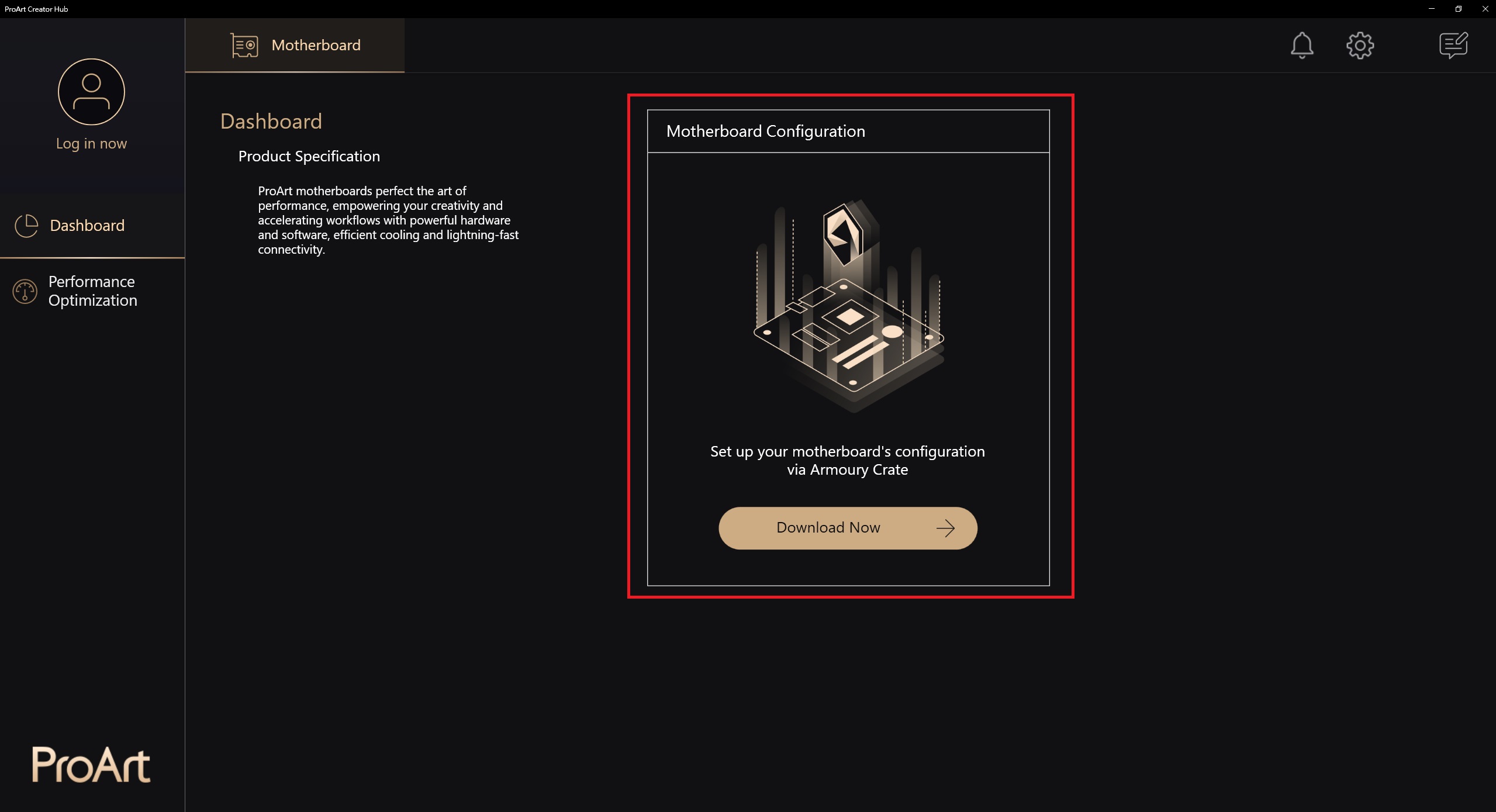
Dari versi 2.0.0.0 dan seterusnya, halaman Dasbor akan langsung mengarah ke Armory Crate untuk konfigurasi, pengantar terkait Armoury Crate: [Motherboard] Armoury Crate - Pengenalan | Official Support | ASUS Global
1-2. Deskripsi fungsi: Motherboard -> Performance Optimization -> Network
Performa jaringan dapat dipantau, atau mode kerja yang berbeda dapat dipilih
Fungsi terkait harus didownload dari CreationFirst untuk digunakan, CreationFirst pengenalan terkait: [ProArt Motherboard] CreationFirst - Pengenalan | Official Support | ASUS Global
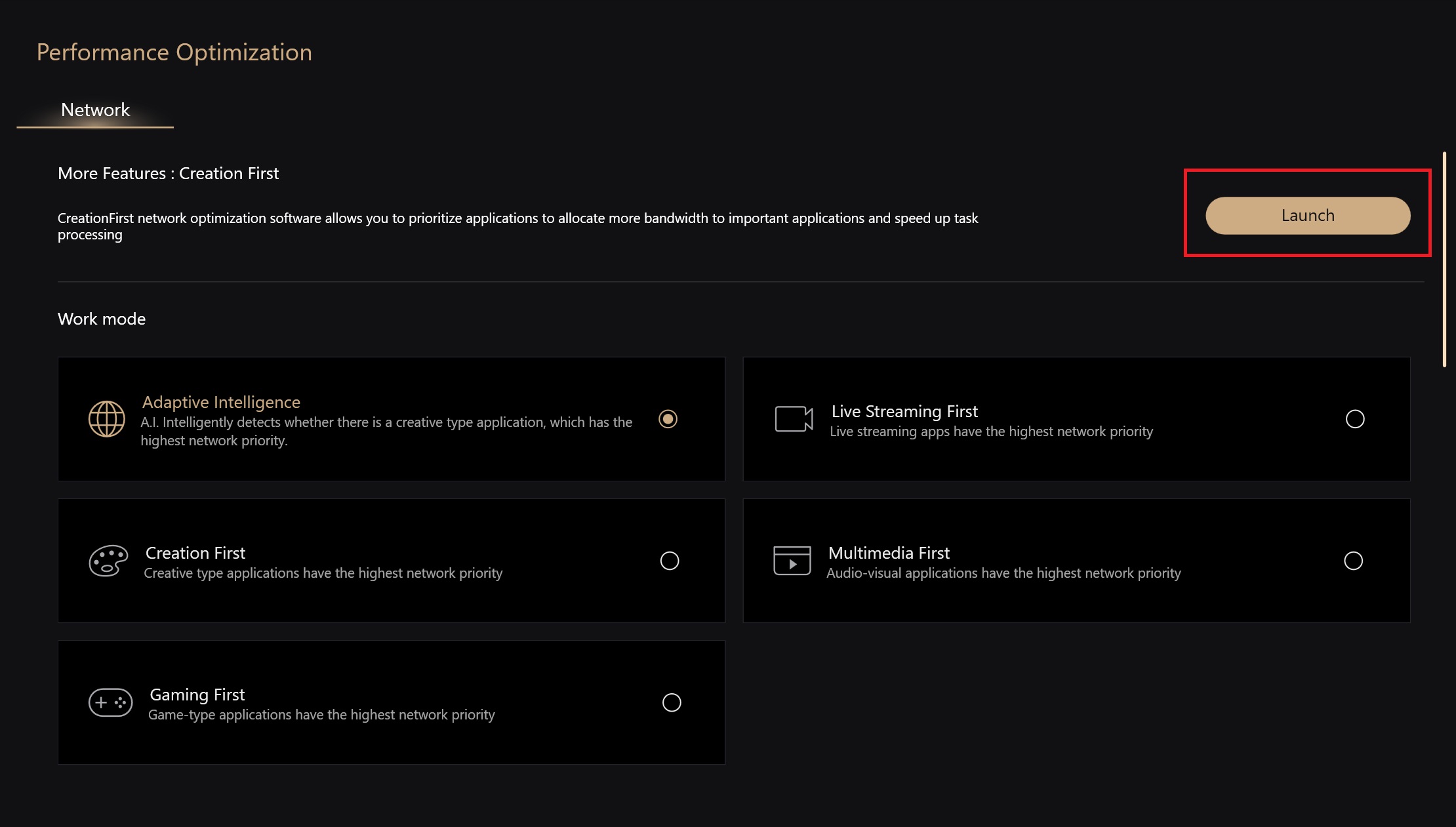
1-2-1. Jalankan CreationFirst
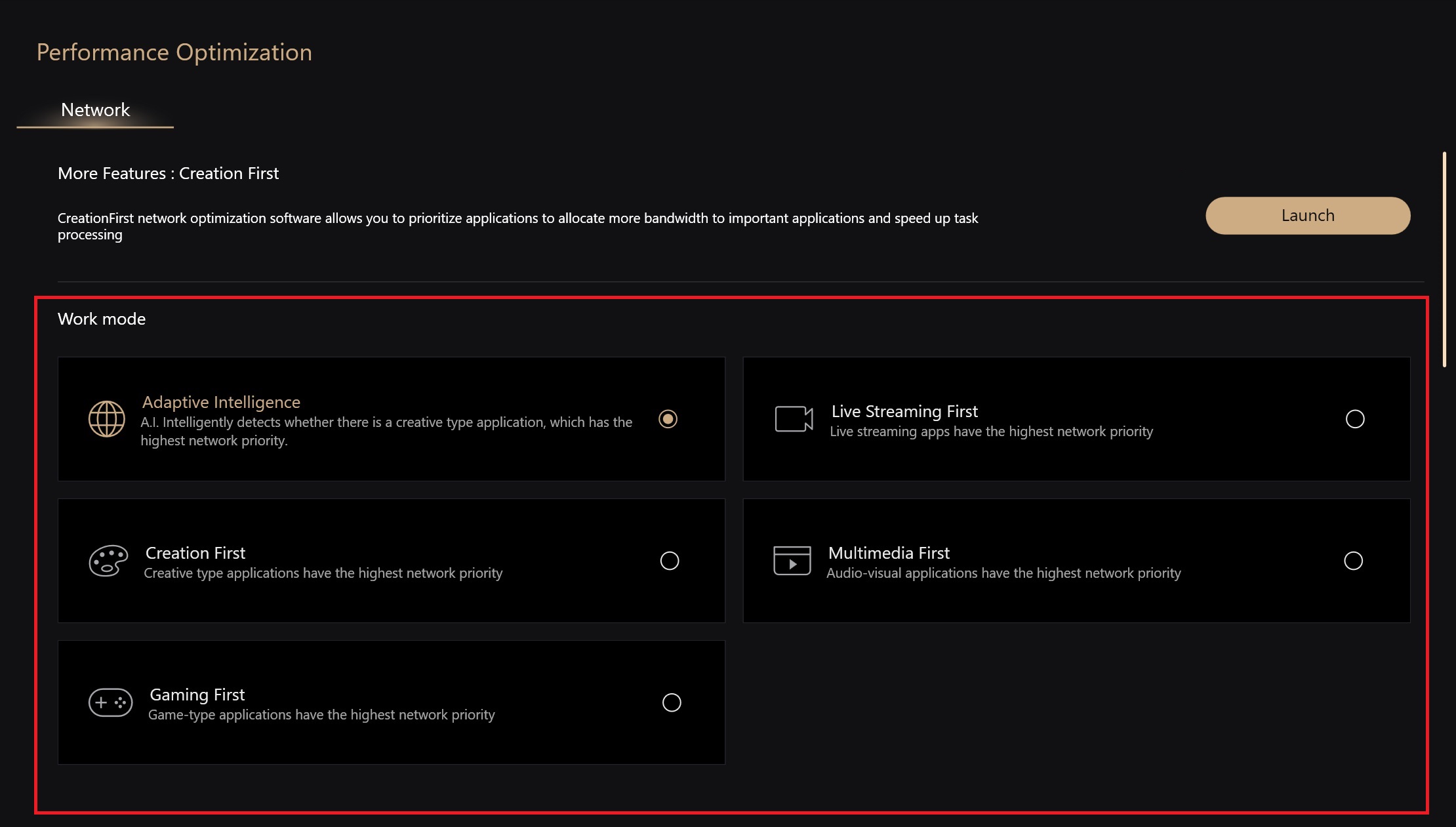
1-2-2. Pilih pekerjaan yang berbeda mode
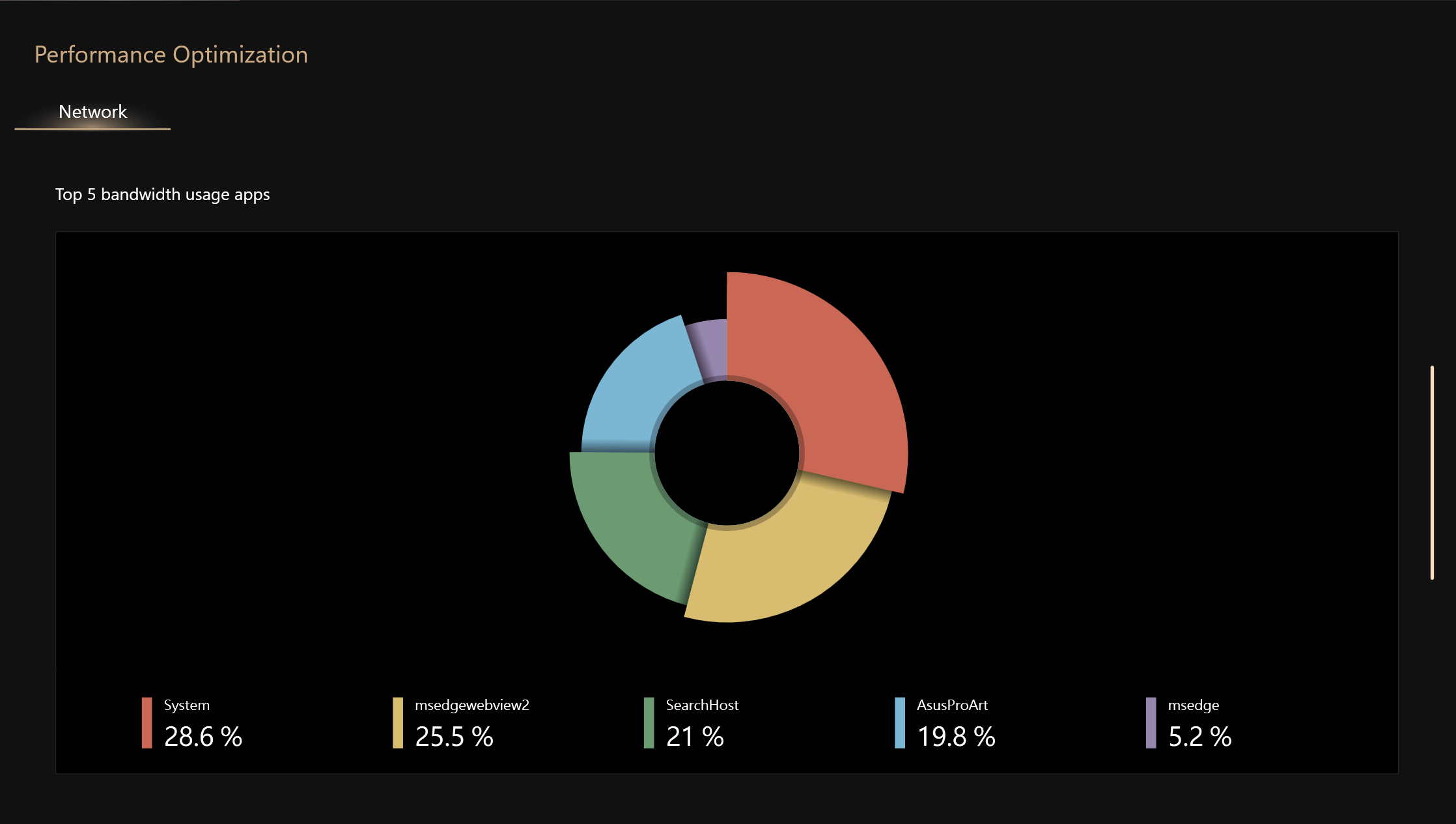
1-2-3. 5 aplikasi penggunaan bandwidth teratas
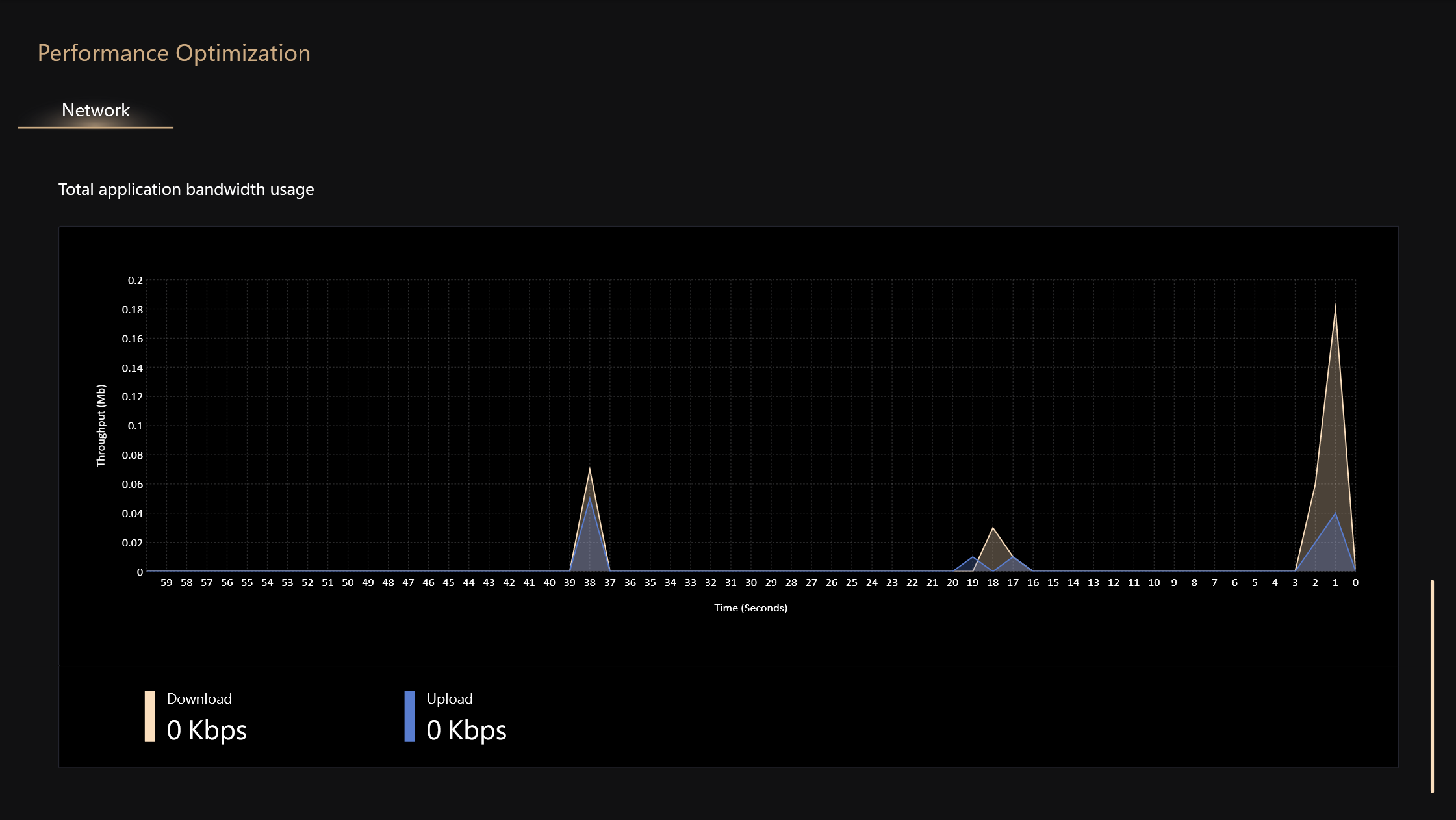
1-2-4. Total penggunaan bandwidth Aplikasi
2. Motherboard -> Settings
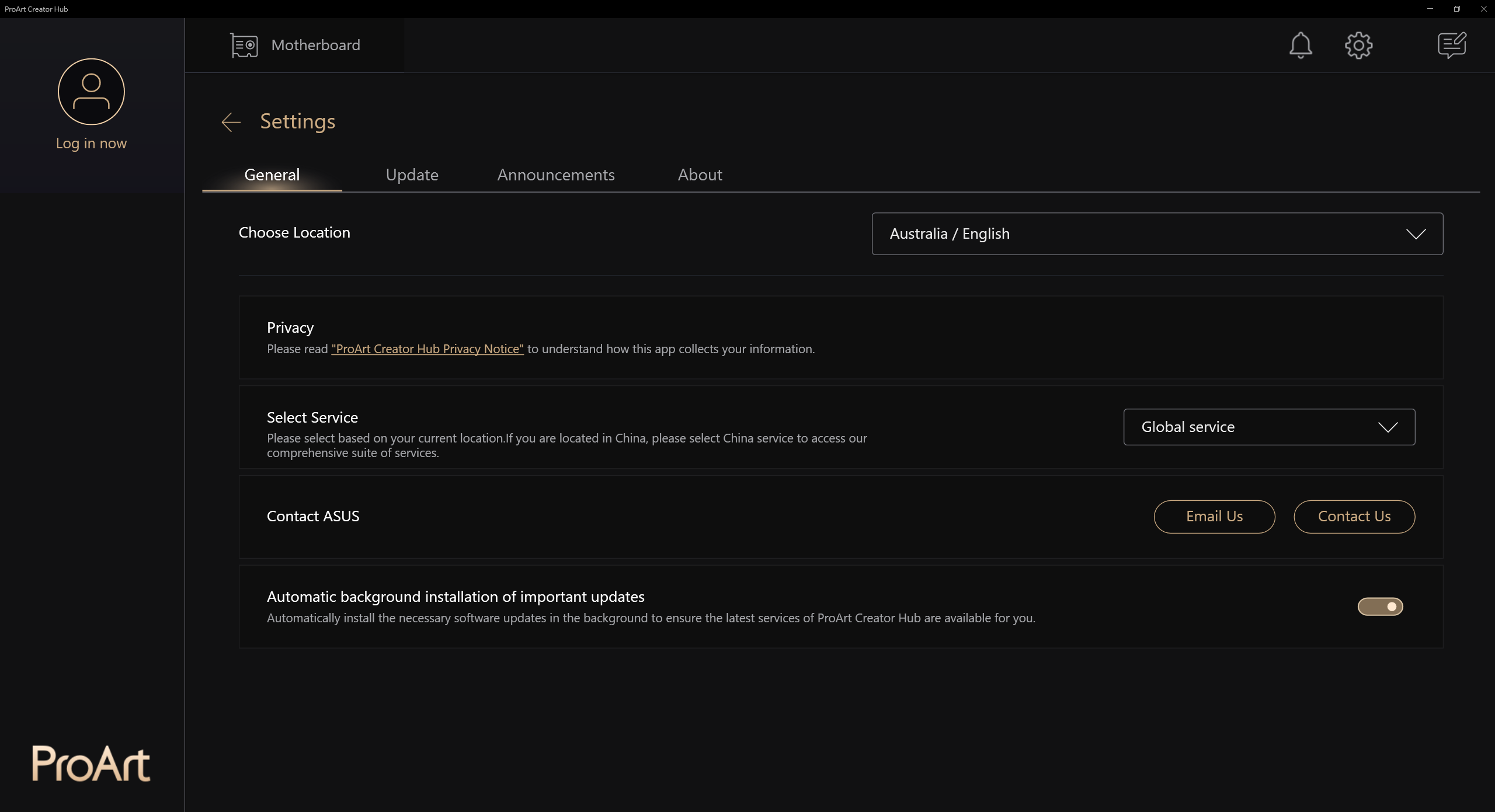
2-1. General
Anda dapat memilih bahasa daerah dan area layanan, menghubungi ASUS atau memperbarui latar belakang secara otomatis, dll.
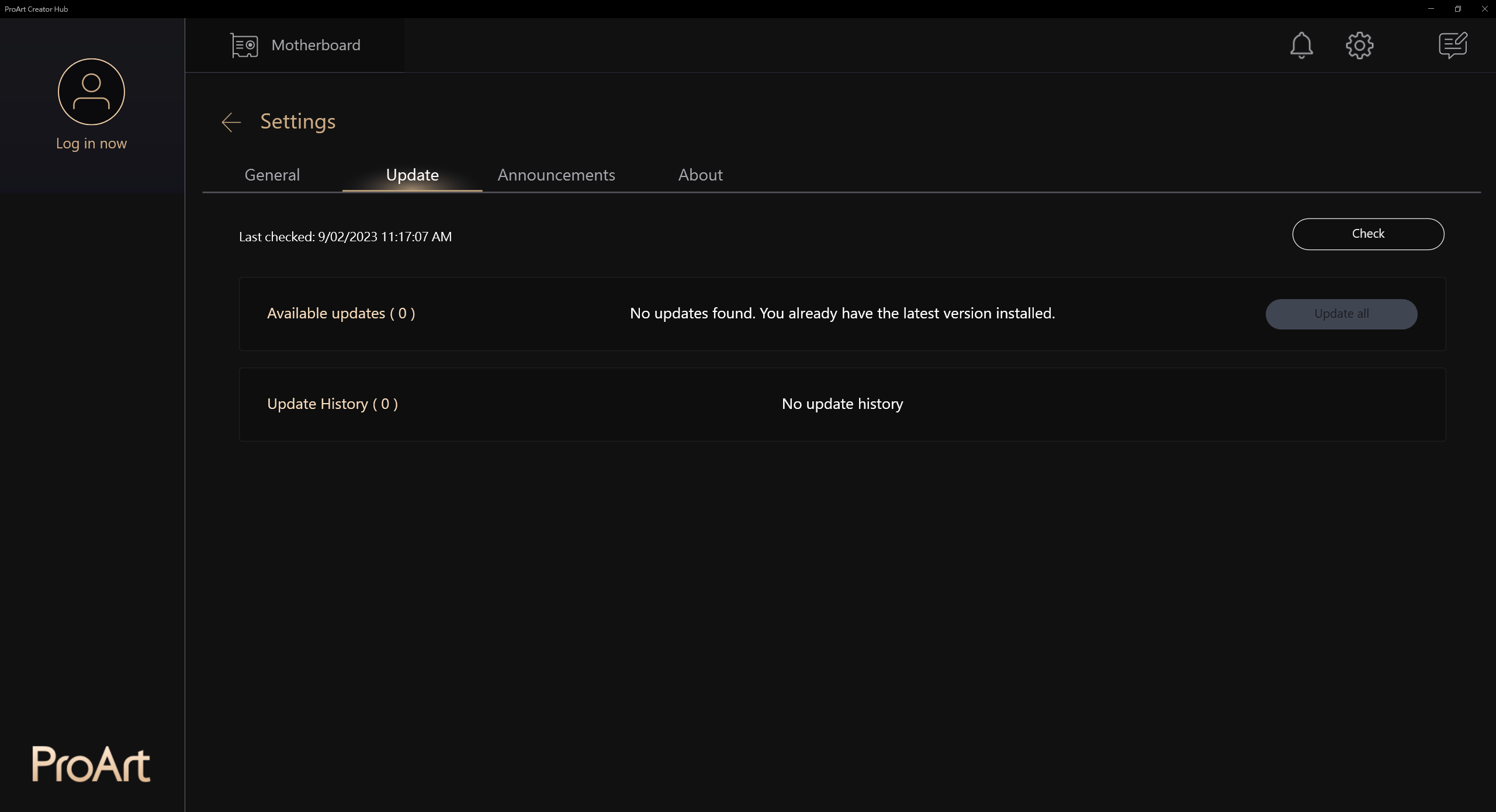
2-2. Update
Anda dapat memeriksa apakah update diperlukan
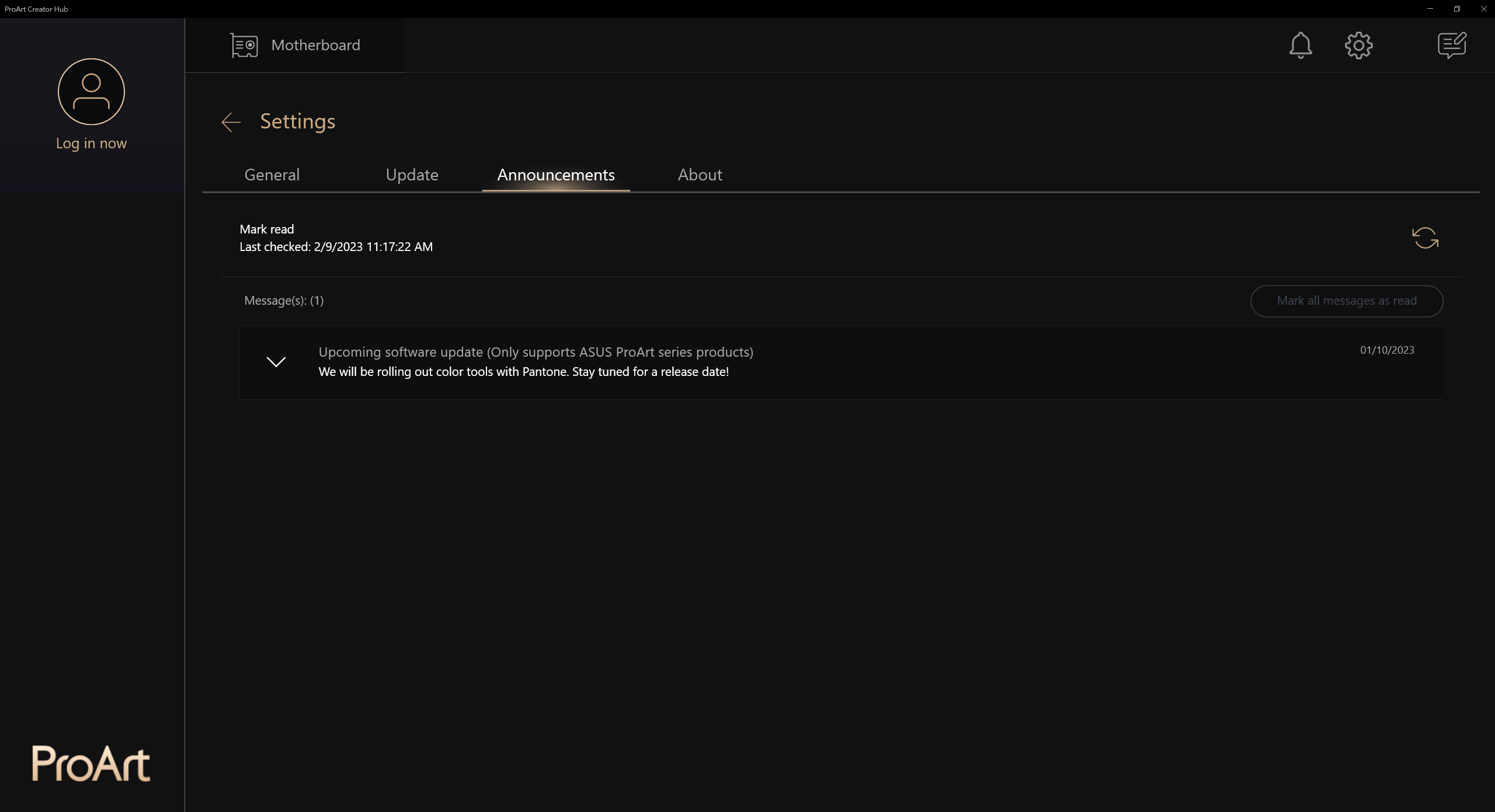
2-3. Announcements
Memberikan berita produk terkait ASUS
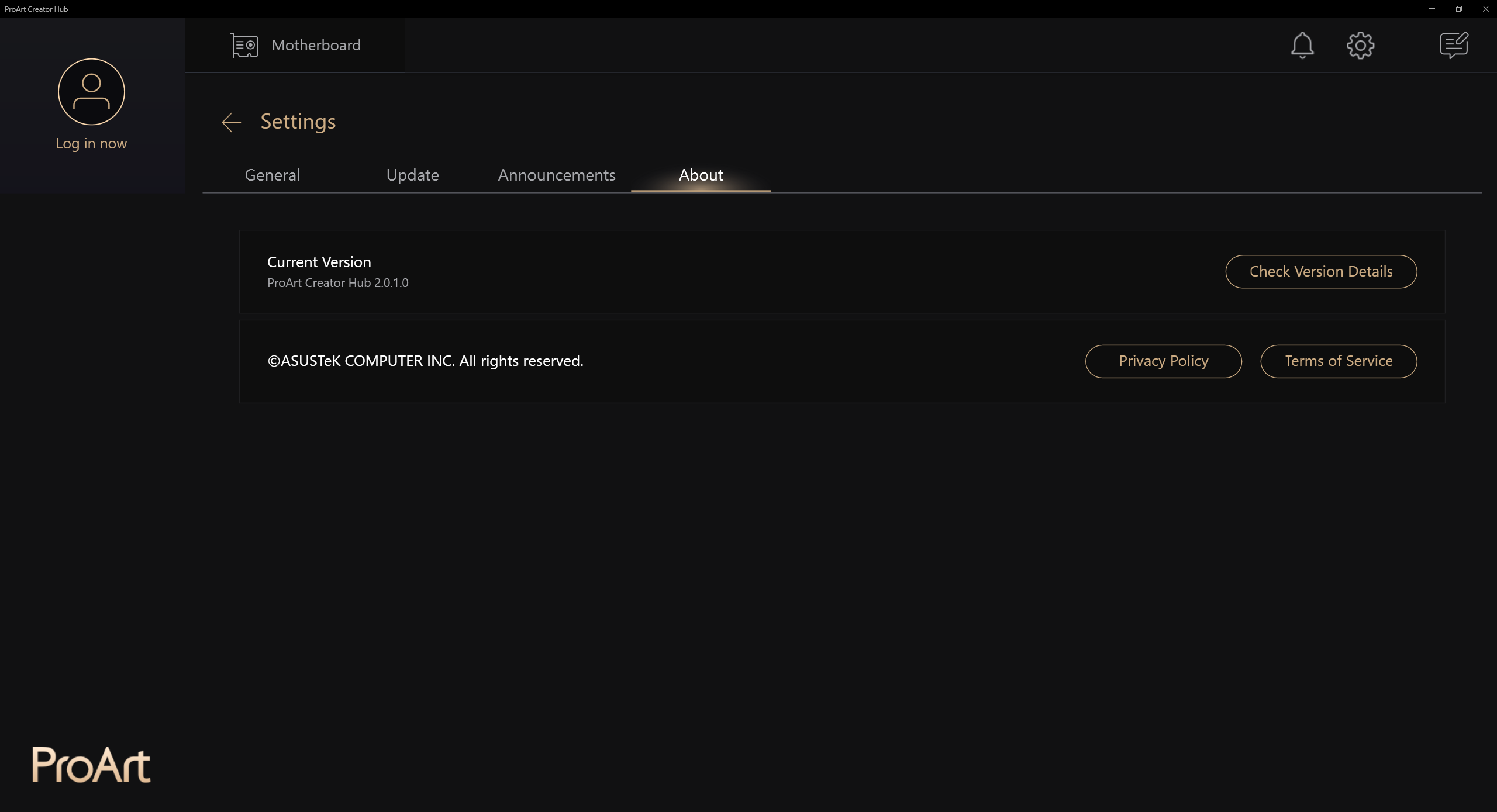
2-4. About
Dapat melihat versi saat ini, dll.
1. Monitor ASUS ProArt mana yang didukung oleh motherboard ASUS ProArt?
A: PA24AC, PA329C, PA329Q
2. Motherboard ASUS ProArt terhubung ke monitor ASUS ProArt, seperti layar Tidak dapat "Display", bagaimana cara mengatasinya?
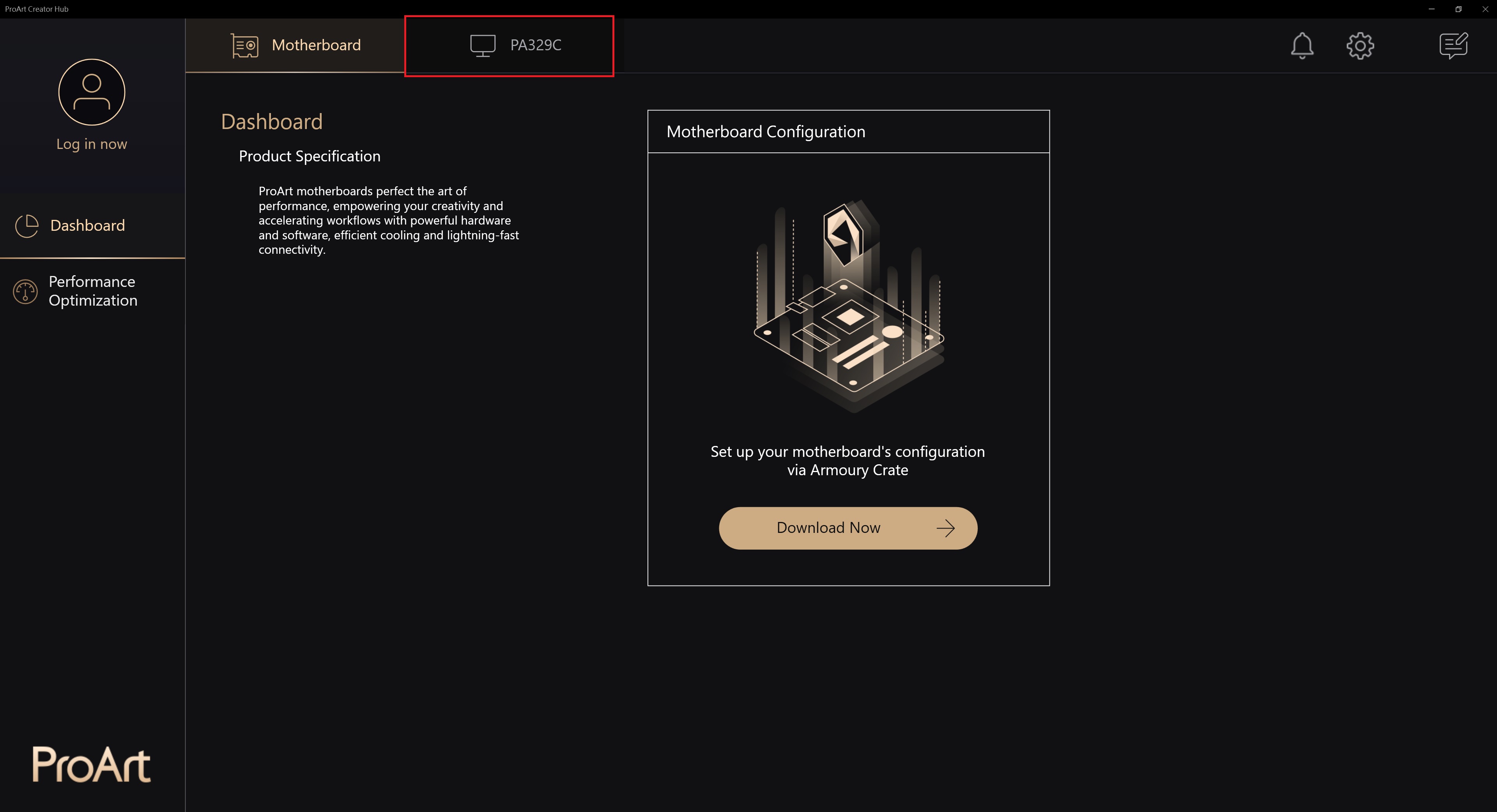
A:1. Pertama konfirmasikan apakah ia mendukung model motherboard ProArt dan tampilan ProArt (PA24AC, PA329C, PA329Q)
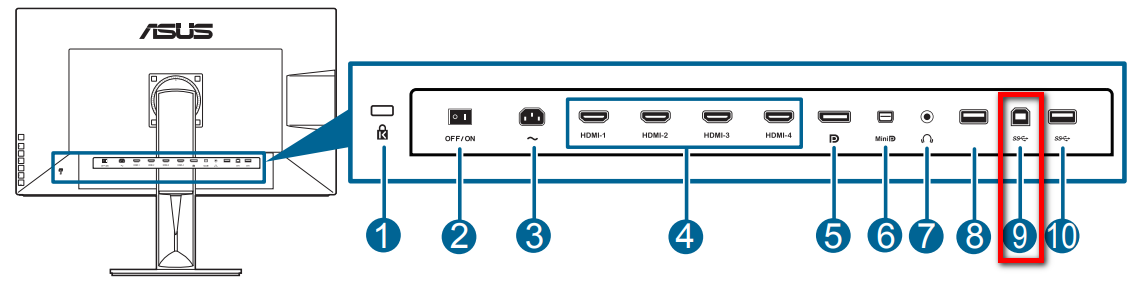
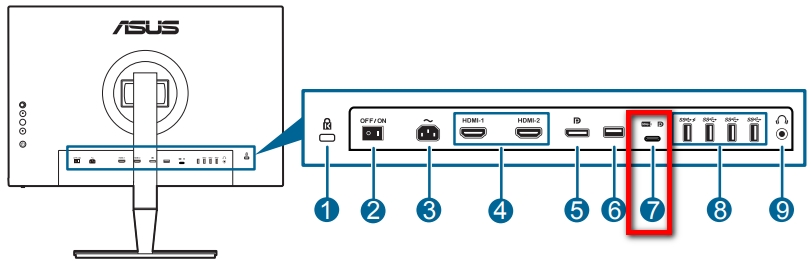
2. Sambungkan monitor ProArt dengan Kabel USB tipe-C ke port USB motherboard ProArt
2.1[Contoh: ProArt PA329C]: Port USB perlu dihubungkan ke port USB dari motherboard (USB port apa saja)
https://www.asus.com/Monitors/ProArt-PA329C/HelpDesk_Manual/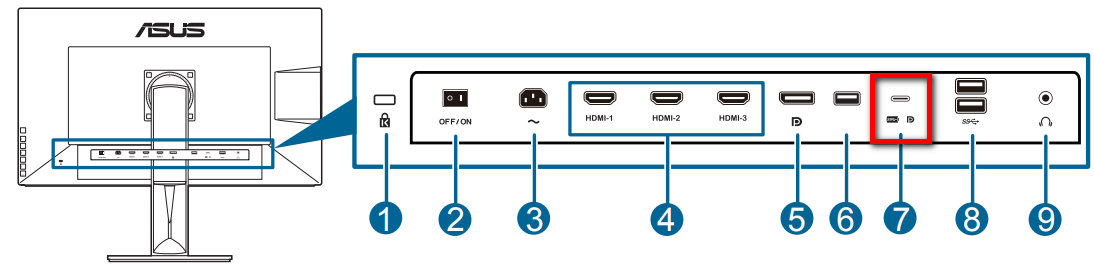
2.2 [Contoh :ProArt PA329Q]: Port USB tipe-B harus terhubung ke port USB pada motherboard (USB port apa saja)
https://www.asus.com/Monitors/ProArt-PA329Q/HelpDesk_Manual/
2.3 [Contoh :ProArt PA24AC]: Port USB tipe-C harus terhubung ke port USB pada motherboard (USB port apa saja)
https://www.asus.com/Monitors/ProArt-PA24AC/HelpDesk_Manual/
3. Jika Anda masih memiliki masalah, Anda dapat menghubungi layanan pelanggan ASUS setempat :https://www.asus.com/id/support/
3. Apakah ada pengenalan ke Creator hub of ASUS ProArt monitor?
A: Silakan merujuk ke artikel : https://www.asus.com/id/support/FAQ/1043368/
4. Apakah ada pengenalan tentang Creator hub of ASUS ProArt laptops?
A: Silakan merujuk ke artikel: https://www.asus.com/id/support/FAQ/1042040/