[Wireless Router] Bagaimana cara set up MAC Clone di ASUS router?
Some Internet Service Providers (ISP), seperti jaringan komunitas dan kampus, ingin meningkatkan keamanan lingkungan jaringan atau mencegah perangkat yang terhubung melebihi jumlah tertentu, yang dapat menyebabkan penurunan kualitas koneksi internet Anda. Oleh karena itu, mereka memerlukan alamat MAC untuk memastikan apakah perangkat dapat terhubung ke Internet.
Ketika alamat MAC router ASUS Anda tidak ada dalam daftar MAC yang diizinkan berdasarkan persyaratan ISP ini, Anda dapat mencoba salah satu metode berikut untuk mengatasi masalah ini:
Metode 1: Hubungi ISP Anda dan minta mereka untuk menambahkan alamat MAC router Anda ke daftar yang diizinkan.
Please refer to [Wireless Router] How to check the MAC address of the ASUS Wireless Router? untuk belajar lebih banyak.
Metode 2: Gunakan fungsi MAC Clone pada router ASUS untuk menyalin alamat MAC perangkat yang diizinkan ke langganan ISP Anda untuk menggantikan alamat MAC router.
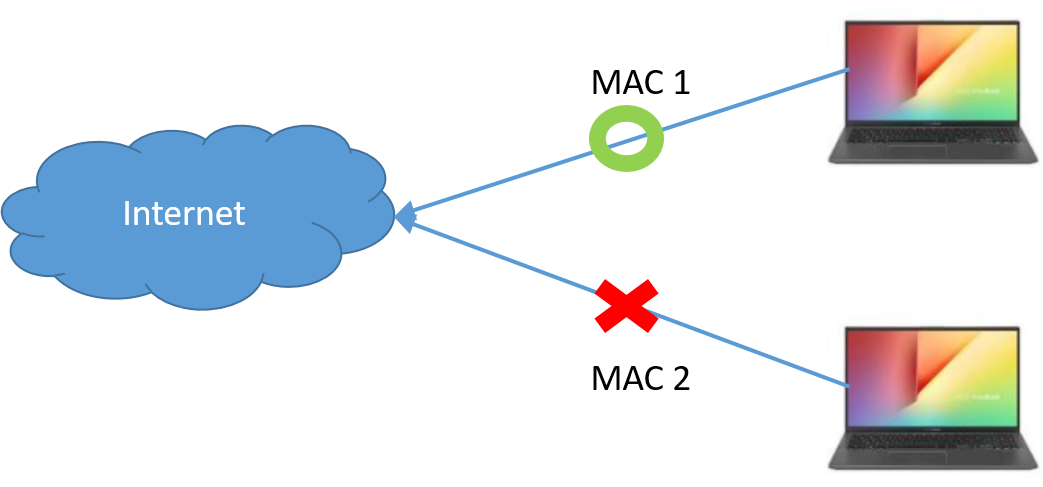
Misalnya, ISP Anda (misalnya jaringan komunitas) hanya mengizinkan satu perangkat (satu alamat MAC) untuk terhubung ke Internet (seperti yang ditunjukkan pada gambar di bawah).
Before using MAC Clone function to copy allowed MAC address:
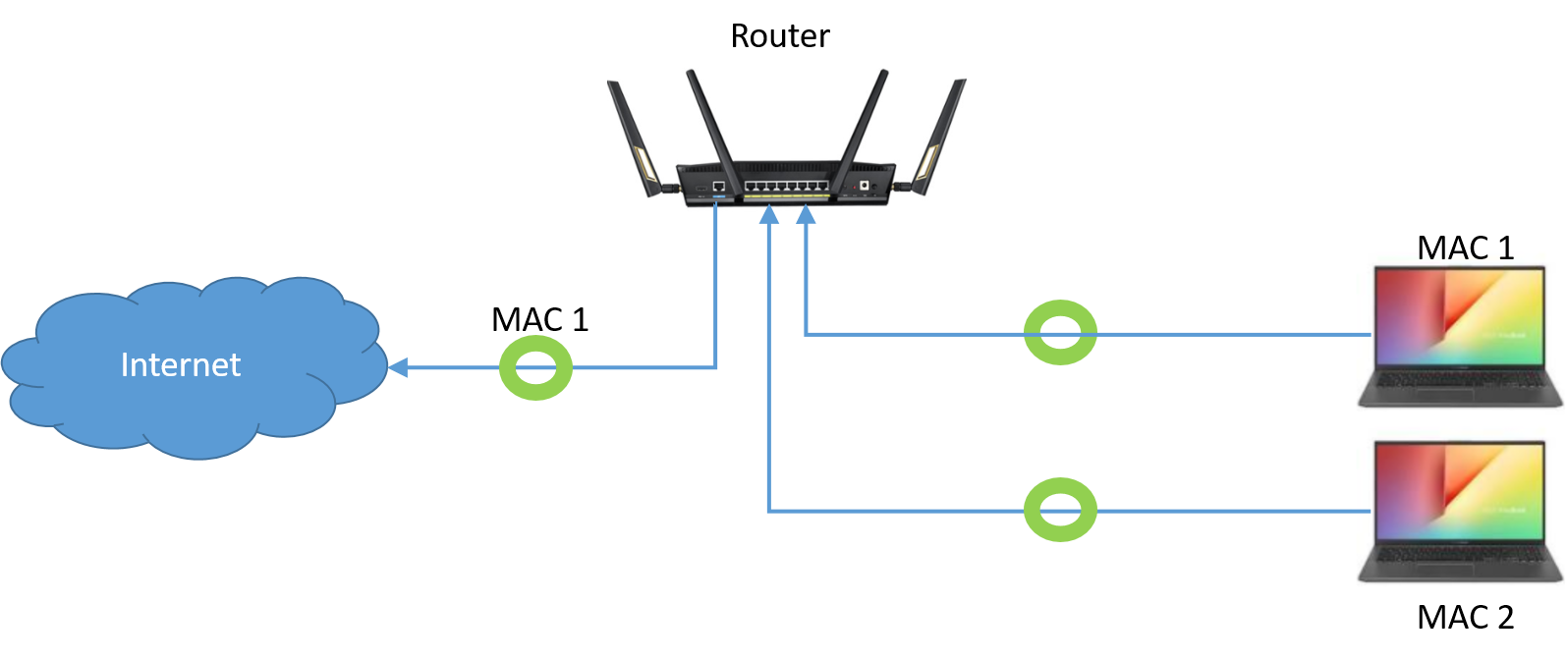
Jika Anda memiliki lebih dari dua perangkat yang terhubung ke Internet, Anda dapat menggunakan fungsi MAC Clone untuk menyalin alamat MAC laptop Anda ke router. Oleh karena itu, router dan perangkat Anda akan terhubung ke Internet (seperti yang ditunjukkan pada gambar di bawah).
Setelah menggunakan fungsi klon MAC untuk menyalin alamat MAC:
Jika alamat MAC laptop termasuk dalam daftar yang diizinkan ISP, ikuti langkah-langkah di bawah ini untuk menggunakan fungsi kloning MAC pada router ASUS.
Kami mengambil RT-AX58U (mode router) sebagai contoh.
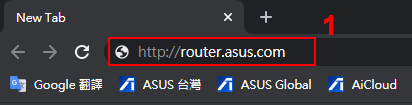
Langkah 1: Hubungkan laptop Anda ke router ASUS melalui kabel Ethernet, buka browser web dan navigasikan ke Web GUI (https://router.asus.com).
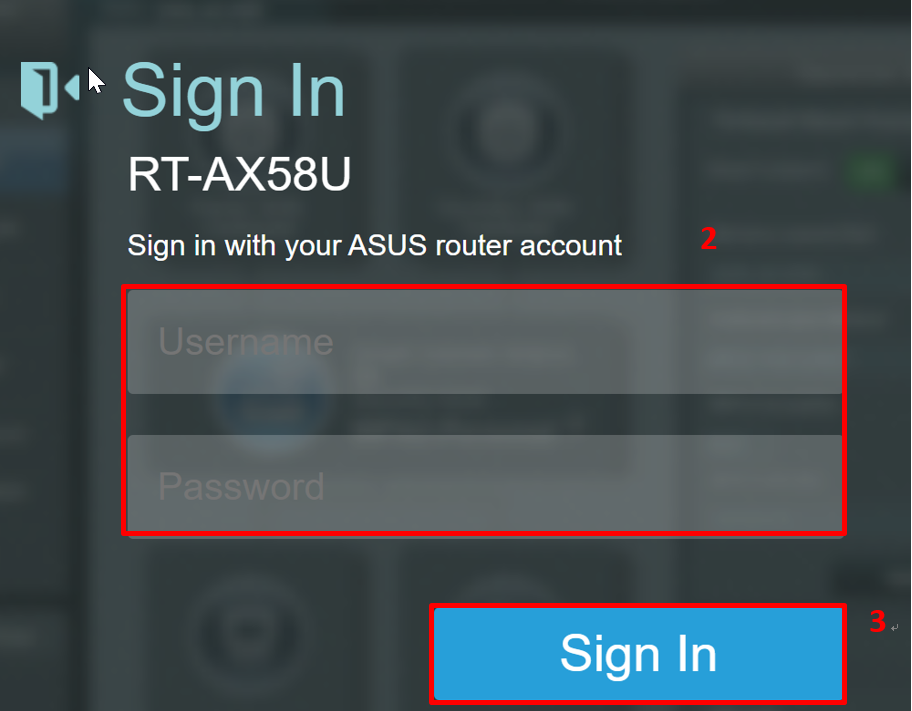
Langkah 2: Masukkan nama user dan kata sandi login Anda di halaman login dan kemudian klik [Sign In].
Catatan: Jika Anda lupa nama user dan/atau kata sandi, harap pulihkan router ke status default pabrik.
Silakan merujuk ke [Wireless Router] Cara reset router ke pangaturan default pabrik? untuk belajar lebih banyak.
Langkah 3: Masuk [WAN] > [Internet Connection]
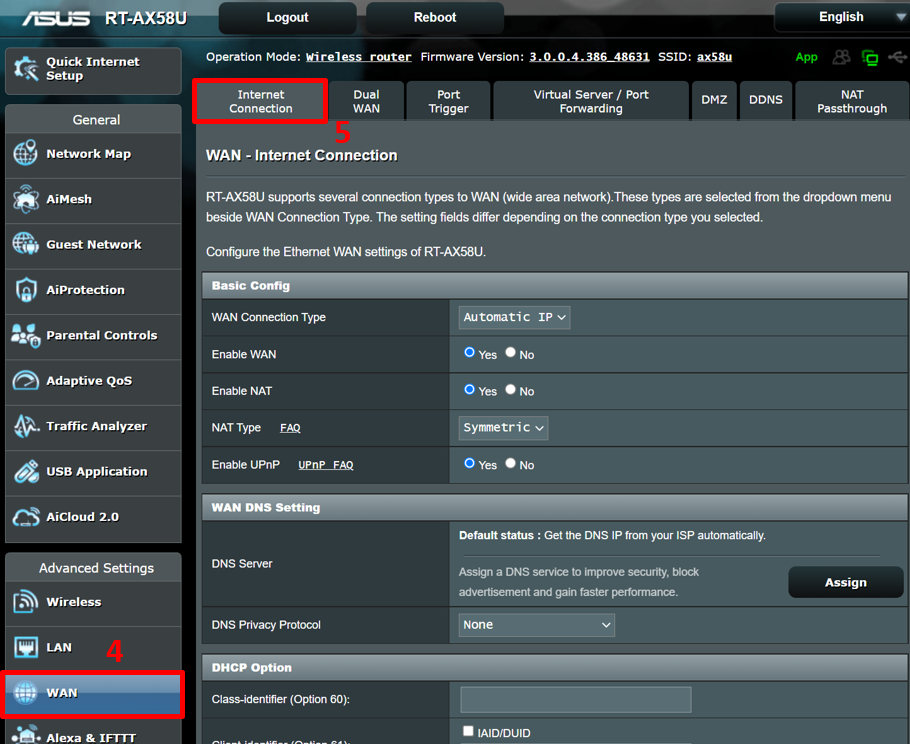
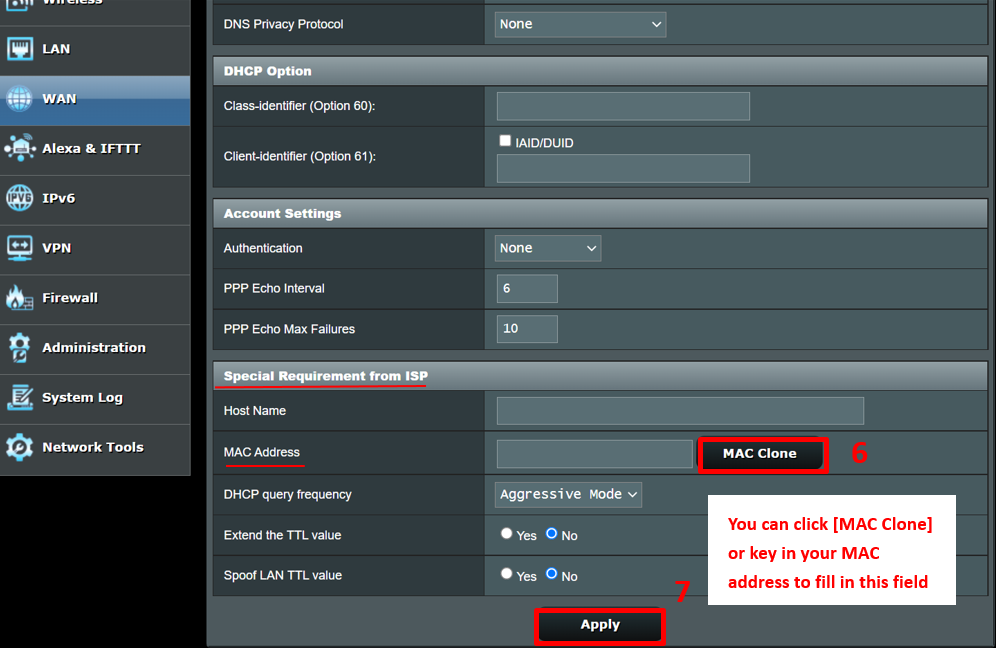
Langkah 4: Buka [Special Requirement from ISP]
Klik [MAC Clone] untuk menyalin alamat MAC laptop Anda ke router. (Anda juga dapat memasukkan alamat MAC perangkat yang diizinkan untuk mengisi bagian ini.)
Setelah Anda selesai, silakan klik [Apply] untuk menyimpan konfigurasi Anda. Jika Anda tidak yakin tentang alamat MAC perangkat Anda, hubungi penyedia perangkat Anda.
FAQ
1. Apa itu alamat MAC?
- Alamat MAC adalah pengidentifikasi unik dan alamat fisik yang dapat digunakan untuk mengidentifikasi laptop atau perangkat lain dalam jaringan.
Silakan merujuk ke [Wireless Router] Cara memeriksa alamat MAC dari ASUS Wireless Router? untuk mempelajari lebih lanjut.
2. Jika saya sudah selesai mengatur fungsi MAC Clone, bagaimana cara berhenti menggunakannya?
2-1 Anda bisa masuk WEB UI > [WAN] > [Internet Connection]
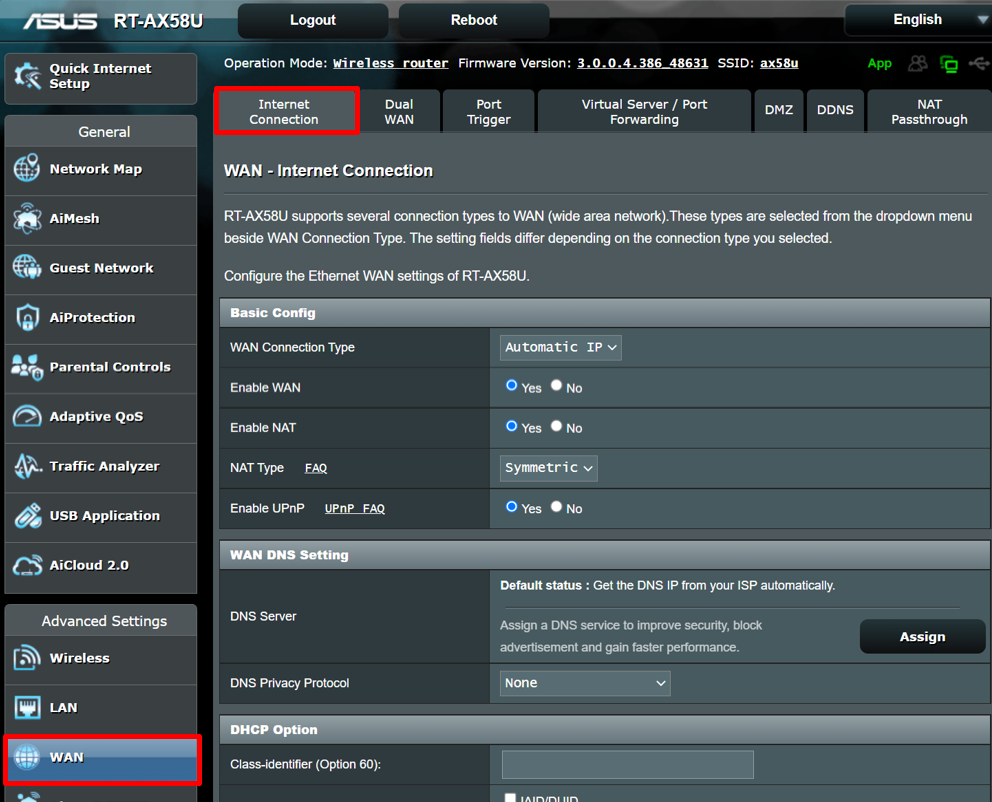
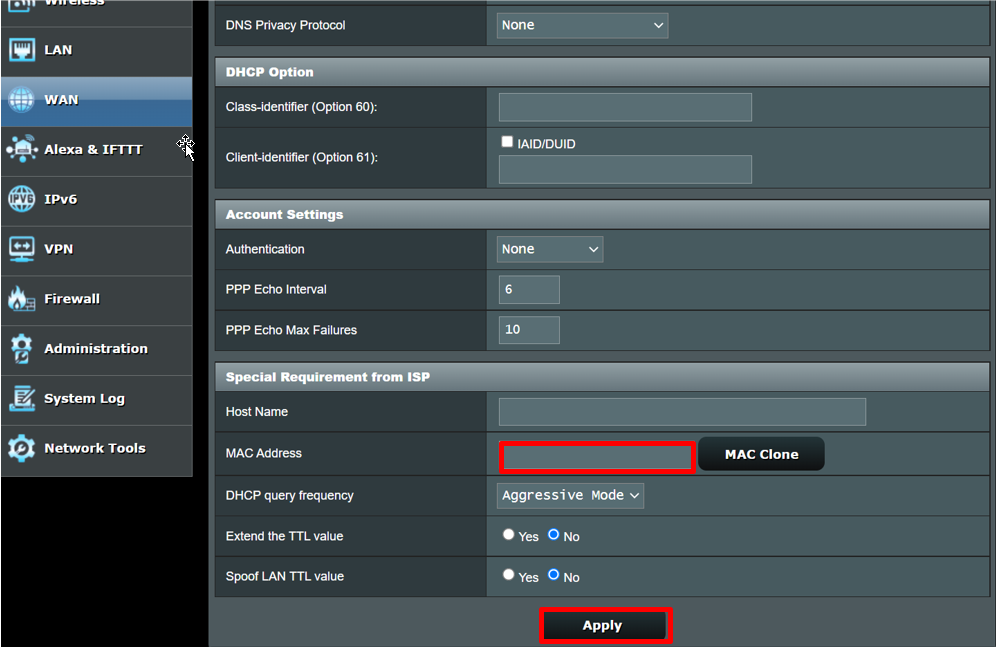
2-2.Buka [Special Requirement from ISP] dan hapus alamat MAC asli Anda. Lalu klik [Apply] untuk berhenti menggunakan fungsi ini.
Anda juga dapat mengatur ulang router ke status default pabrik untuk menghapus pengaturan asli. Silakan merujuk ke [Wireless Router] Cara reset routerke pengatuan default pabrik ? untuk belajar lebih banyak.
3. Apa yang harus saya lakukan jika saya masih tidak dapat terhubung ke Internet melalui router ASUS setelah saya mengatur fungsi MAC Clone?
Silakan ikuti langkah-langkah di bawah ini untuk pemecahan masalah:
- A. Pastikan Anda memasukkan alamat MAC yang benar.
- B. Pastikan Anda telah update router ke firmware terbaru.
- C. Reset router Anda ke status default pabrik dan mulai mengatur fungsi ini lagi.
Jika semua langkah di atas masih tidak dapat memperbaiki masalah yang Anda temui setelah mencoba, silakan hubungi ISP Anda.
Silakan merujuk ke FAQ terkait berikut ini:
- [Wireless] Cara update firmware dari router Anda ke versi terbaru ? (ASUSWRT)
- [Wireless Router] Cara reset router ke pengarutan default pabrik ?
Bagaimana cara mendapatkan (Utility / Firmware)?
Anda dapat mendownload driver, software, firmware, dan panduan user terbaru di ASUS Download Center.
Jika Anda membutuhkan informasi lebih lanjut tentang ASUS Download Center, silakan merujuk ini link.