[Motherboard]Cara mengatur dan mengaktifkan fungsi WOL(Wake On Lan) di BIOS
Fungsi Wake-on-LAN (WOL) memungkinkan Anda membangunkan sistem dari keadaan tidur atau hibernasi melalui LAN on board
1. Konfirmasikan apakah mendukung fungsi Wake-on-LAN
2. Atur dan aktifkan WOL di BIOS
3. Tanya Jawab
1. Konfirmasikan apakah mendukung fungsi Wake-on-LAN
1-1. Silakan buka situs web resmi ASUS dan klik untuk menanyakan motherboard,
Misalnya: RUMUS ROG MAXIMUS XII

1-2. Klik halaman [Spesifikasi Teknis]

1-3. Temukan item Manageability dan itu menunjukkan bahwa WOL by PME yang mendukung fungsi Wake-on-LAN

2. Atur dan aktifkan WOL di BIOS
(Misalnya:RUMUS ROG MAXIMUS XII)
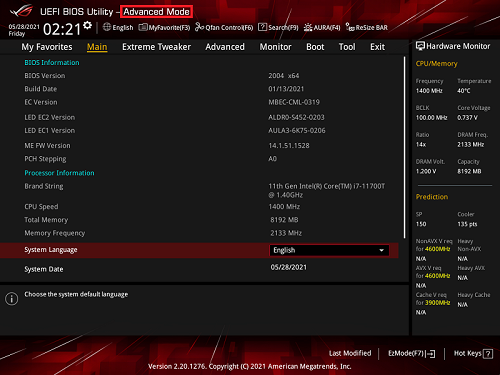
2-1. Nyalakan sistem dan tekan tombol <hapus> untuk masuk ke BIOS [Mode Lanjutan]
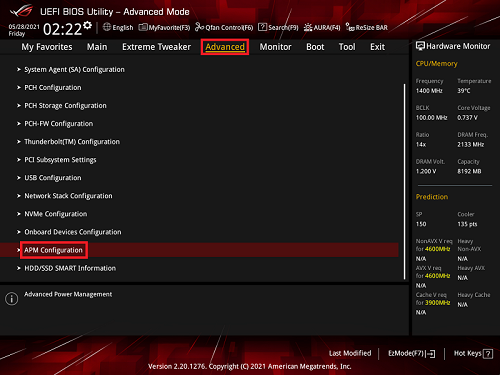
2-2. Klik halaman [Lanjutan] dan pilih item [Konfigurasi APM], seperti di bawah ini
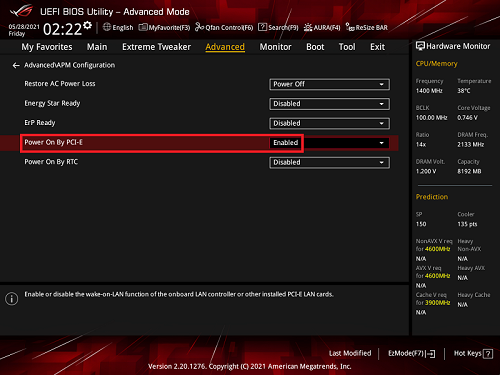
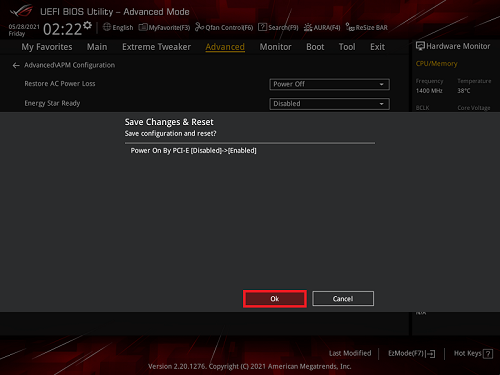
2-3. Klik item [Power On By PCI-E] dan atur ke [Enabled]
2-4. Tekan tombol <F10> dan klik <OK> , sistem akan reboot otomatis
3. Q&A
Q: Bagaimana cara memperbaiki WOL gagal?
A: Silakan ikuti langkah-langkah di bawah ini
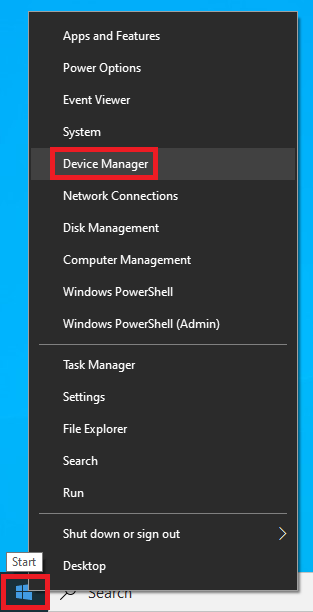
3-1. Klik kanan menu startup Windows , dan klik [Device Manager]
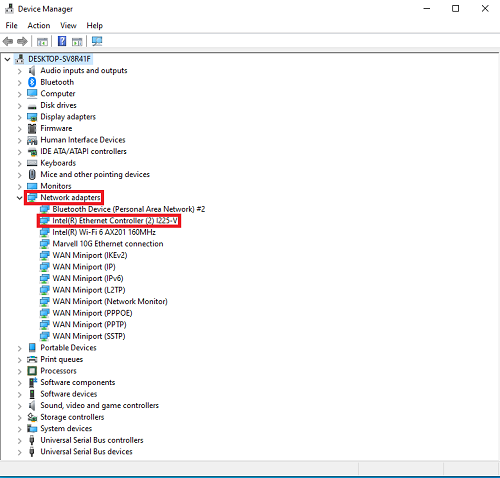
3-2. Klik [Adaptor jaringan], dan pilih pengontrol jaringan
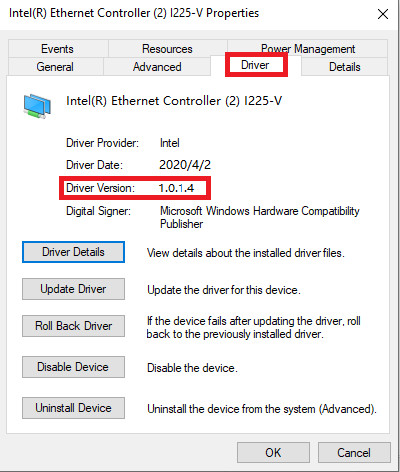
3-3. Klik item Driver dan konfirmasikan driver telah diinstal, seperti di bawah ini, versi driver adalah 1.0.1.4
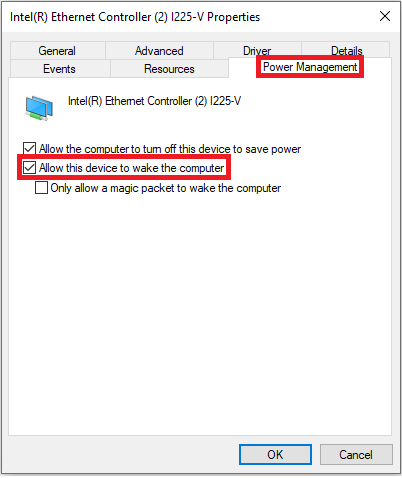
3-4. Klik halaman [Manajemen Daya] dan konfirmasikan kotak centang yang di depan [Izinkan perangkat ini membangunkan komputer] dicentang seperti di bawah ini
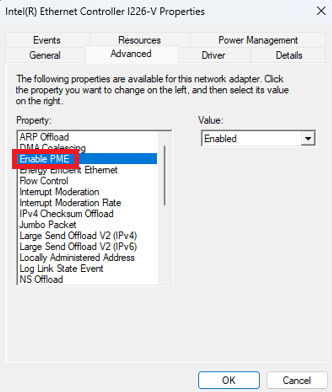
3-5. Konfirmasikan apakah opsi Aktifkan PME diatur ke Diaktifkan seperti di bawah ini
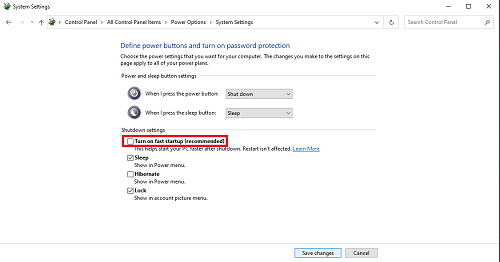
3-6. Konfirmasikan apakah nonaktifkan Aktifkan Startup cepat
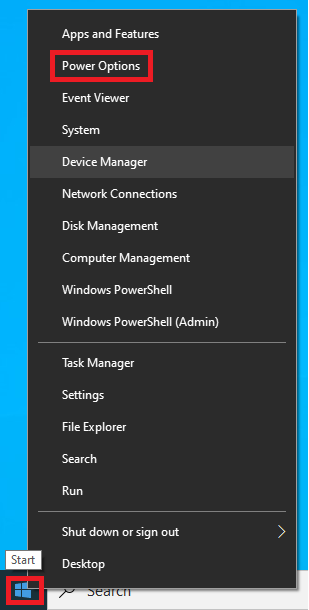
Klik kanan menu startup Windows dan pilih [Opsi Daya]
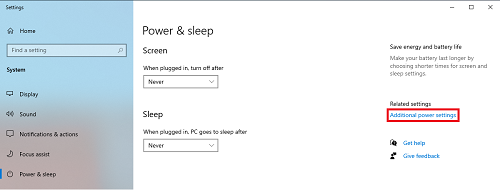
Klik [Pengaturan daya tambahan]
Klik [Pilih apa yang dilakukan mentega daya]
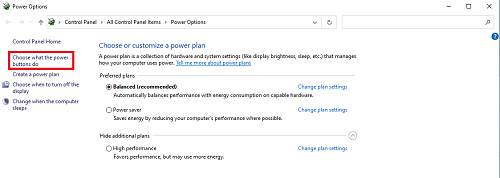
Konfirmasikan bahwa kotak centang di depan [Aktifkan startup cepat (disarankan)] tidak dicentang