[Motherboard] Model ASUS mana yang mendukung Windows 11 dan bagaimana cara setup TPM 2.0 di BIOS?
Untuk memberikan instruksi lebih rinci, Anda juga dapat mengklik link video YouTube ASUS di bawah ini untuk mengetahui lebih lanjut tentang Cara mengaktifkan TPM di BIOS pada Motherboard
https://www.youtube.com/watch?v=x7mfccunwuw
Instalasi Windows 11 pada PC dengan motherboard ASUS
Microsoft secara resmi mengumumkan Windows 11 dengan desain baru, menu Start, dan banyak lagi. Berikut adalah beberapa informasi dasar tentang Windows 11, dan cara menginstalnya di PC dengan motherboard ASUS.
Klik berikut ini untuk mempelajari lebih lanjut tentang Windows 11:
- Persyaratan Windows 11: Persyaratan untuk menjalankan Windows 11.
- Rencana Windows 11: Informasi untuk membantu Anda merencanakan Windows 11 di organisasi Anda.
- Persiapan untuk Windows 11: Prosedur untuk memastikan kesiapan untuk menjalankan Windows 11.
Persyaratan Hardware
| Processor | 1 GHz atau lebih cepat dengan dua atau lebih core pada prosesor 64-bit yang kompatibel atau. System on a Chip (SoC) |
| Memori | 4 GB RAM |
| Penyimpanan | 64 GB atau perangkat penyimpanan yang lebih besar |
| System firmware | UEFI, Secure Boot capable |
| TPM | Trusted Platform Module (TPM) versi 2.0 |
| Kartu grafis | Grafis yang kompatibel dengan DirectX 12 / WDDM 2.x |
| Display | >9” dengan Resolusi HD (720p) |
| Koneksi internet | Akun Microsoft dan konektivitas internet diperlukan untuk penyiapan Windows 11 Home |
Silakan kunjungi situs Microsoft untuk lebih jelasnya: https://www.microsoft.com/en-us/windows/windows-11-specifications
Mungkin ada persyaratan tambahan dari waktu ke waktu untuk update, dan untuk mengaktifkan fitur tertentu dalam sistem operasi. Untuk informasi lebih lanjut, lihat Menjaga Windows 11 tetap up-to-date.
Sebelum Anda memulai, periksa untuk kompabilitasnya
Motherboard dan prosesor ASUS yang kompatibel dengan Windows 11 tercantum di bawah ini:
Motherboard ASUS yang didukung:
Silakan merujuk ke link di bawah untuk melihat apakah motherboard Anda mendukung Windows 11.
ASUS Motherboards Siap untuk Windows 11
Jika Anda tidak yakin dengan nama model motherboard Anda, silakan merujuk ke link di bawah untuk memeriksanya.
[Motherboard] Cara memeriksa nama model?
| Windows Edition | AMD Processors | Intel Processors |
| Windows 11 | Supported AMD Processors | Supported Intel Processors |
Jika PC Windows 10 Anda saat ini menjalankan Windows 10 versi terbaru dan memenuhi spesifikasi hardware minimum di atas, dapat ditingkatkan ke Windows 11. Selain persyaratan sistem, harap perhatikan pengaturan TPM pada motherboard Anda. TPM adalah standar internasional untuk kriptoprosesor aman yang telah ada selama bertahun-tahun. Namun, ini dinonaktifkan secara default pada sebagian besar motherboard, dan itu dapat mencegah pemasangan Windows 11 yang tepat.
Bagaimana cara menggunakan PC Health Check untuk mengetahui apakah PC saya memenuhi syarat untuk menginstal/memuktakhirkan Windows 11?
Microsoft menyediakan PC Health Check bagi pengguna untuk mengetahui apakah PC memenuhi persyaratan untuk menginstal/memuktakhirkan Windows 11, ikuti langkah-langkah berikut untuk melakukan pemeriksaan :
1. Buka situs Microsoft download site untuk mengunduh PC Health Check.
2. Buka zip file, lalu klik WindowsPCHealthCheckSetup.
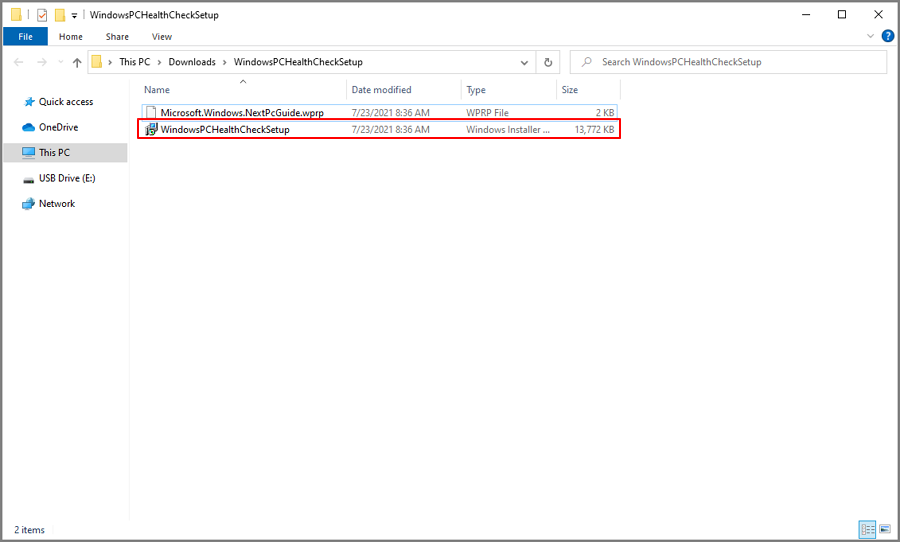
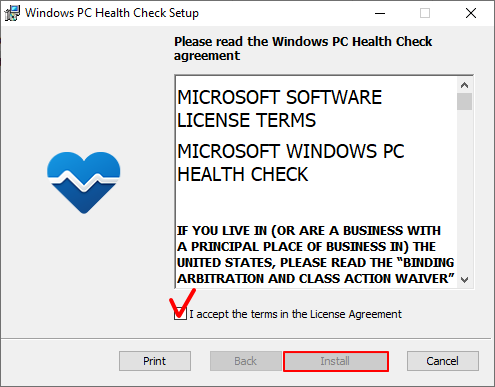
3. Klik I accept the terms in the License Agreement, lalu klik install.
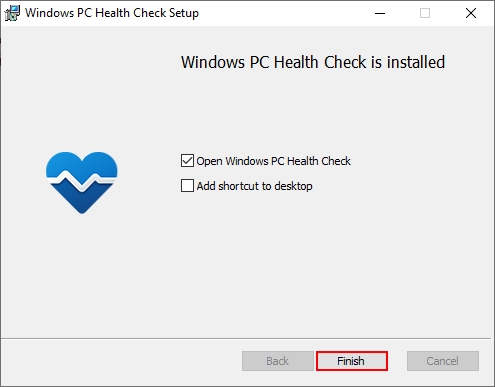
4. Klik Finish ketika PC Health Check selesai terinstal.
5. Buka PC health Check.
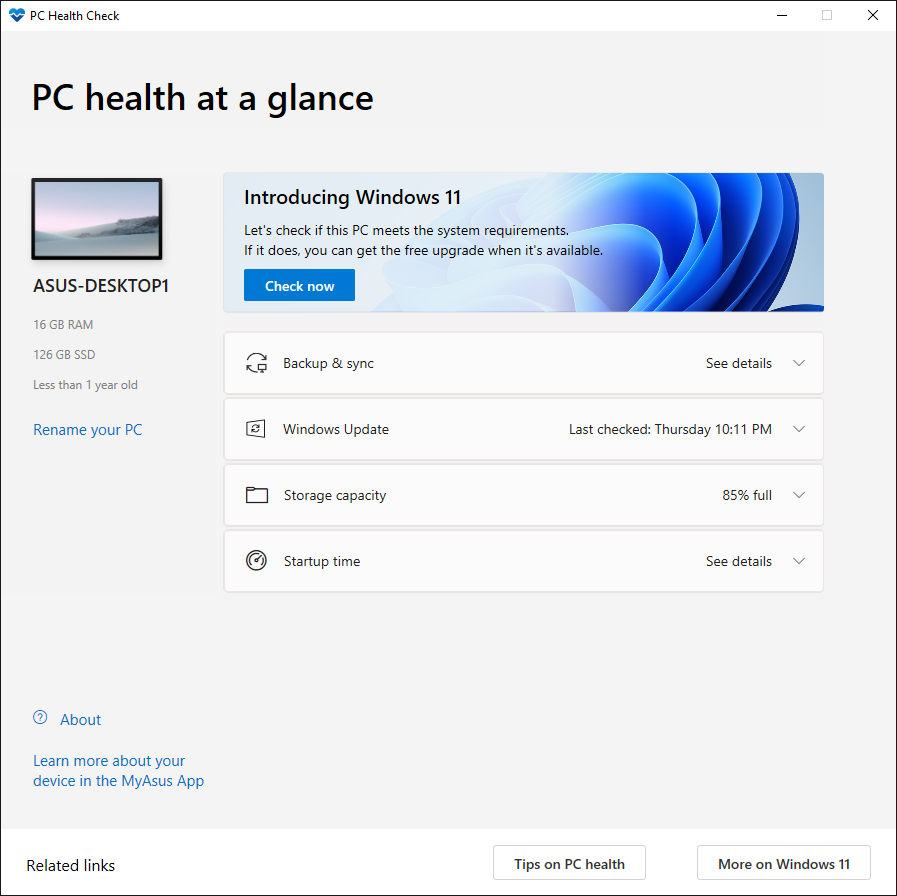
6. Klik Check now.
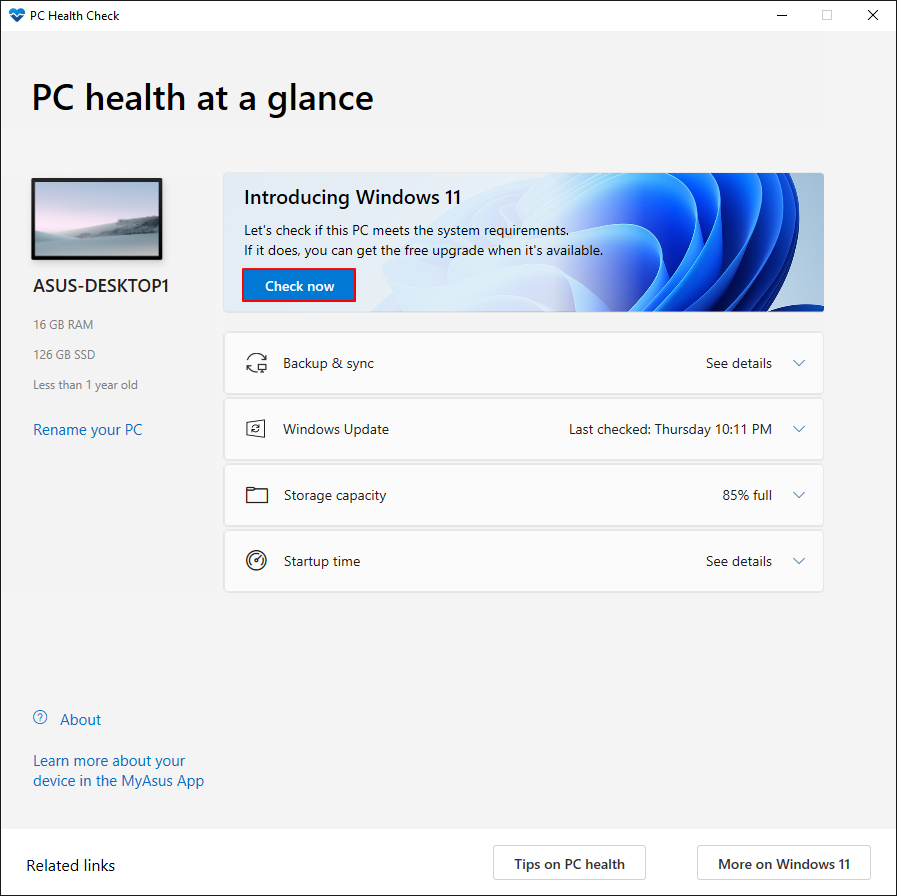
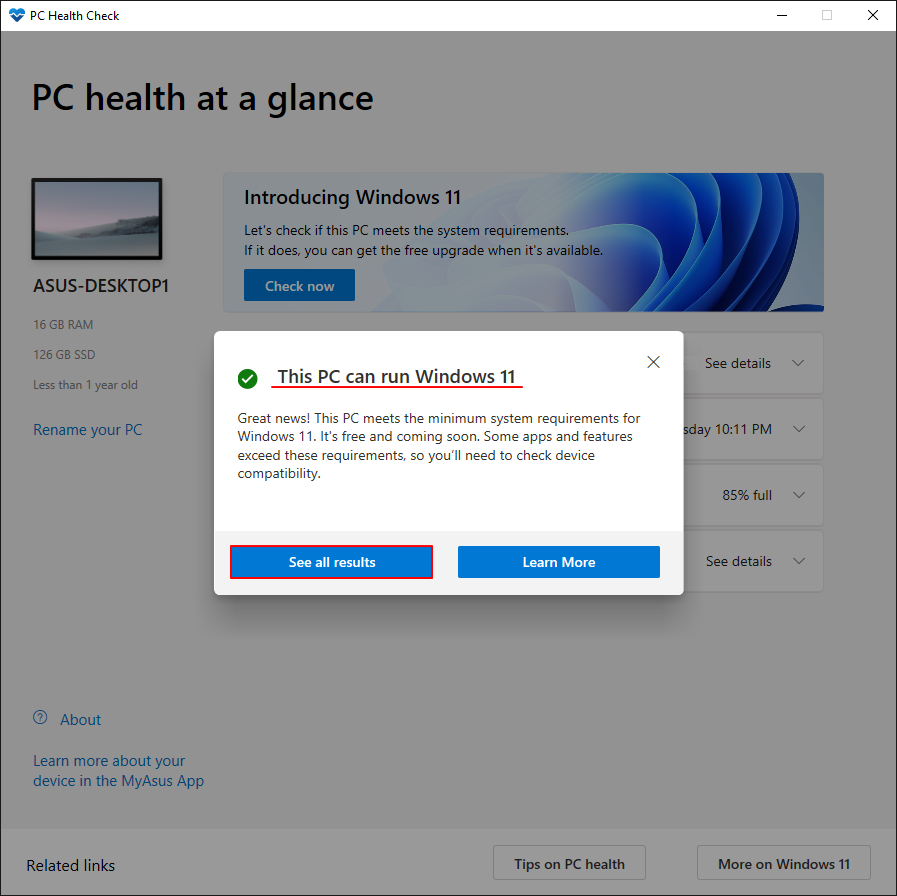
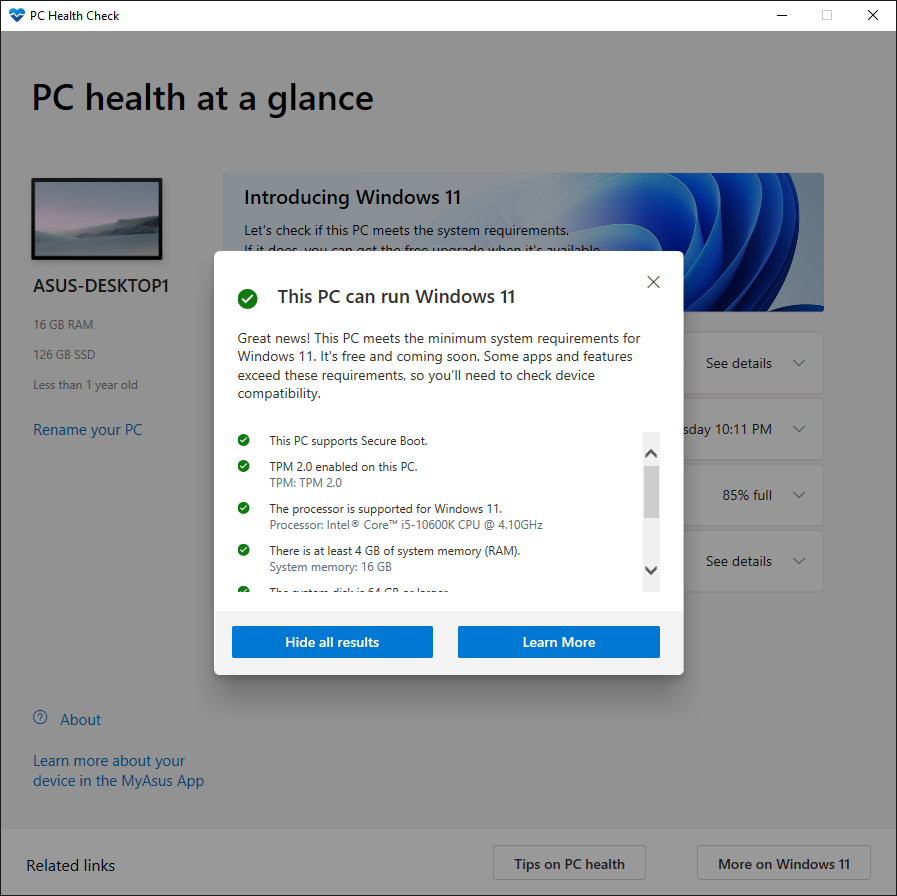
7. Hasilnya ditampilkan di layar, atau anda dapat mengklik tombol see all results untuk melihat kompatibilitas untuk lebih jelasnya.
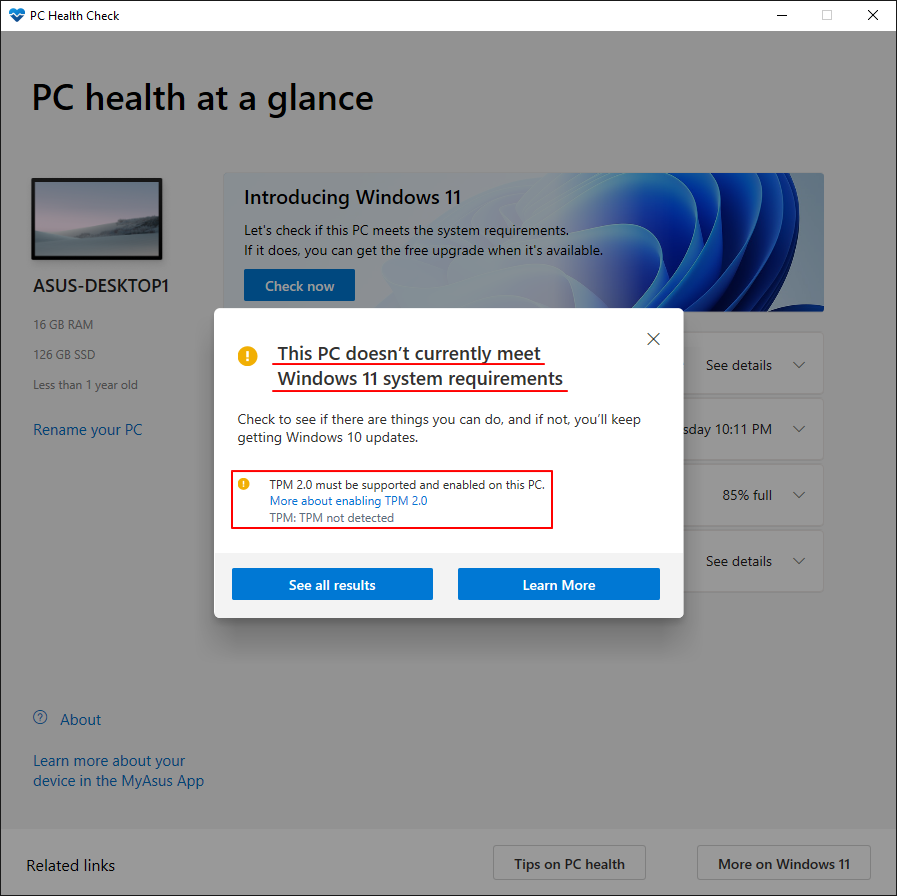
8. Jika hasilnya menunjukan PC Anda tidak memenuhi persyaratan, Anda dapat memeriksa tautan untuk melihat apakah ada hal yang dapat Anda lakukan.
Bagaimana cara memeriksa apakah sistem Anda mendukung TPM 2.0
TPM 2.0 adalah persyaratan minimum yang direkomendasikan oleh Microsoft. TPM 2.0 diperkenalkan kembali pada tahun 2015, dan semua motherboard ASUS memiliki fitur versi 2.0.
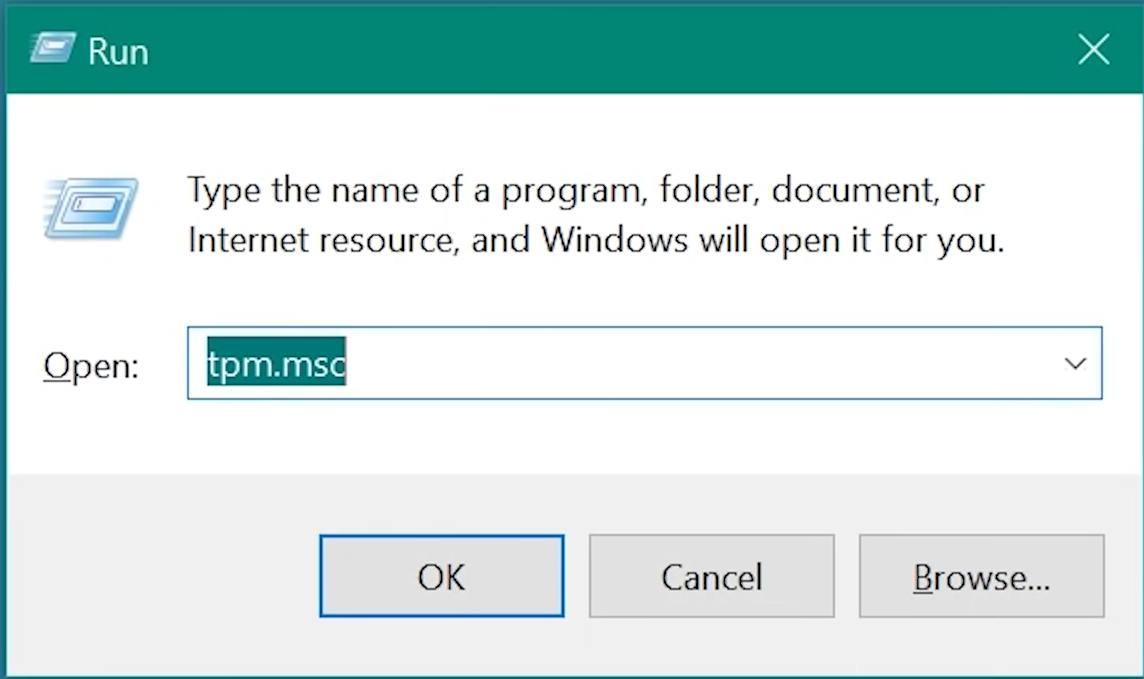
Untuk memeriksa, tekan tombol Windows + R untuk membuka kotak Run. Ketik "TPM.MSC" untuk membuka Windows TPM management tool.
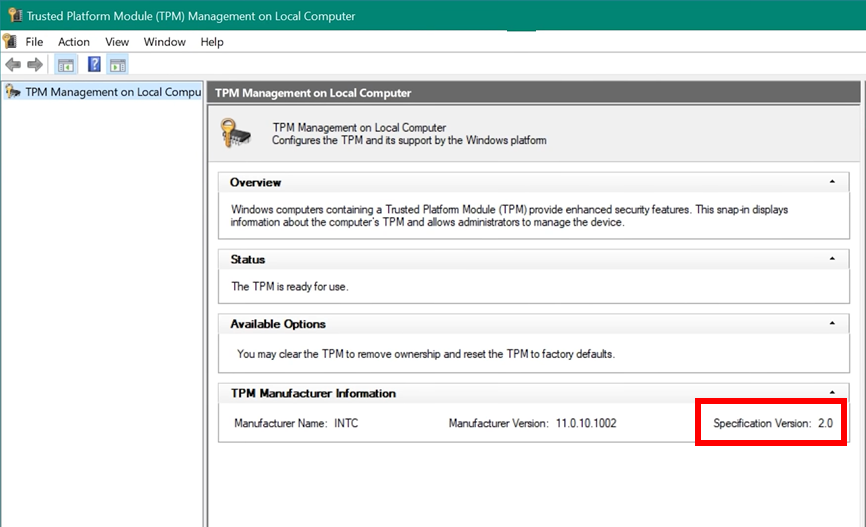
Layar TPM Management akan muncul jika fitur diaktifkan, memungkinkan Anda untuk melihat informasi TPM tambahan.
TPM versi 2.0
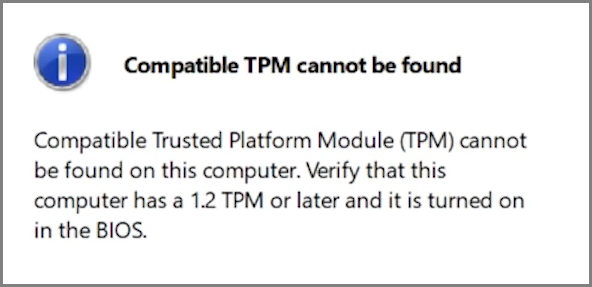
Jika Anda mengalami pesan di bawah ini, silakan buka BIOS motherboard dan ikuti instruksi untuk mengaktifkan fTPM.
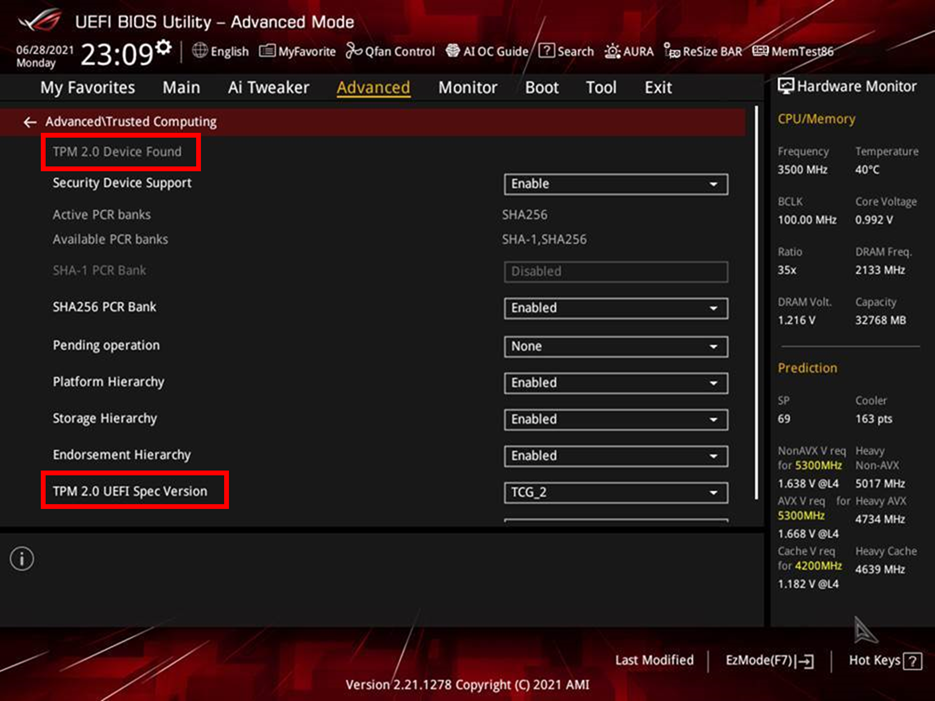
Atau, versi TPM juga dapat diperiksa di BIOS:
Buka Advanced\Trusted Computing page to see the TPM version. Jika Anda tidak dapat menemukan halaman ini, lihat bagian berikut untuk mengaktifkan fTPM(Firmware TPM).
Cara mengaktifkan TPM di UEFI BIOS
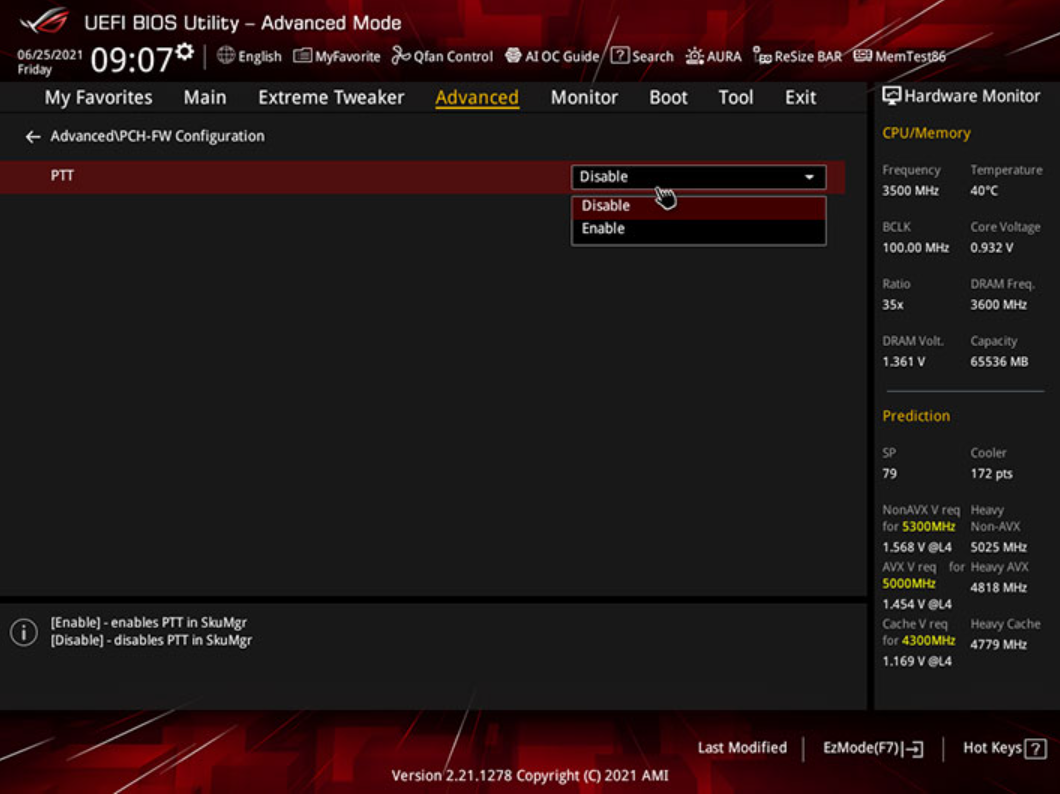
Motherboard Intel (Paragraf ini mengambil ROG Z590-A GAMING WIFI sebagai contoh)
1. Tekan "Del" ketika logo ASUS atau ROG muncul untuk masuk ke BIOS.
2. Buka halaman Advanced\PCH-FW Configuration dan aktifkan "PTT".
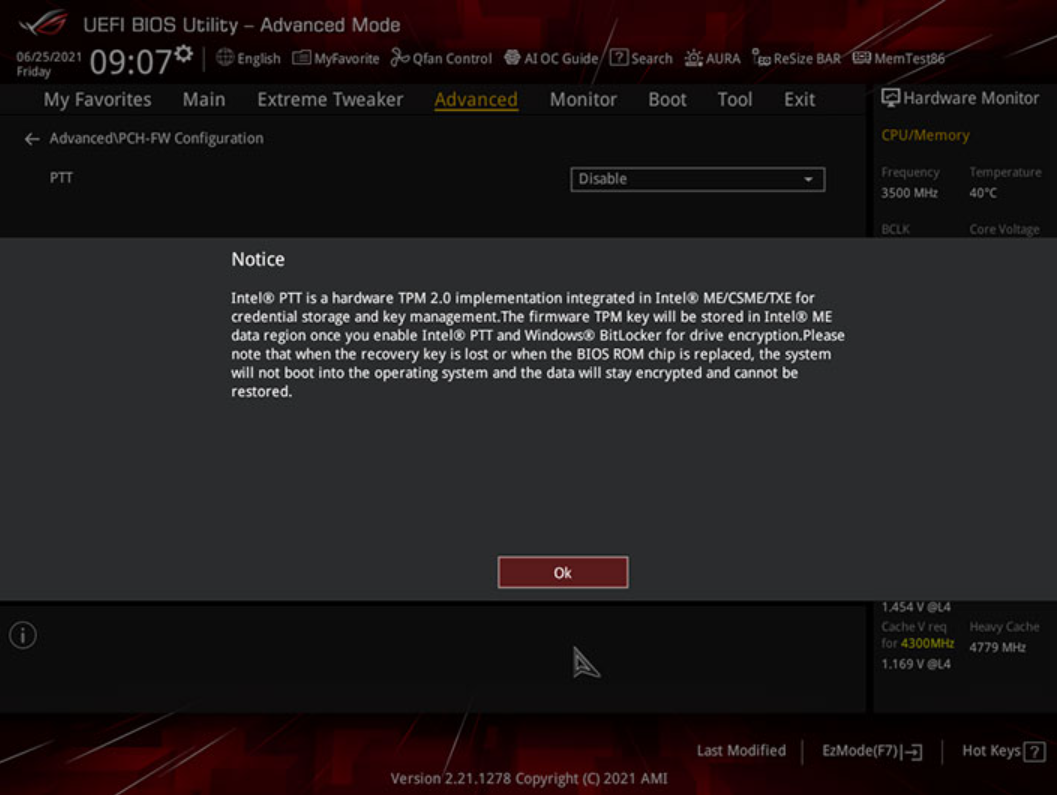
3. Setelah Anda mencoba melakukan perubahan di BIOS, kotak notifikasi akan muncul (lihat di bawah). Cukup klik tombol OK, lalu tekan F10 untuk menyimpan perubahan Anda dan reboot PC Anda.
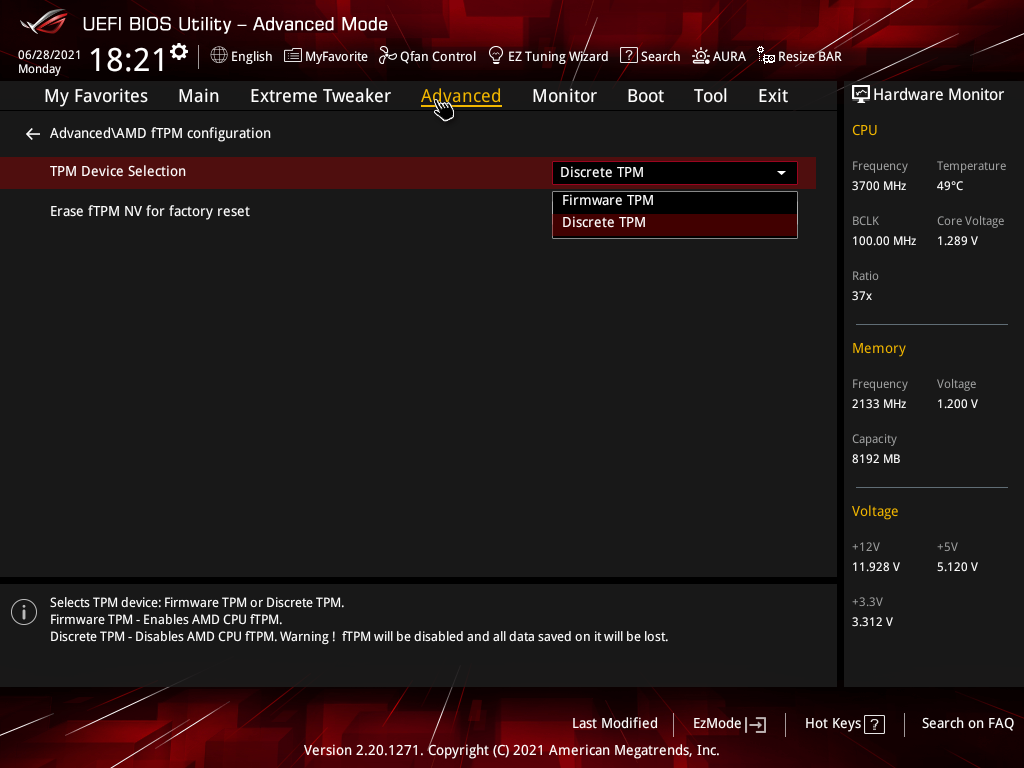
Motherboard AMD (Paragraf ini mengambil contoh ROG X570-E GAMING)
1. Tekan "Del" ketika logo ASUS atau ROG muncul untuk masuk ke BIOS.
2. Buka halaman Advanced\AMD fTPM configuration dan alihkan opsi "TPM Device Selection" ke "Firmware TPM".
3.Tekan F10 untuk menyimpan perubahan dan reboot.
FAQ :
Q1. Mengenai Windows11, saya masih memiliki banyak pertanyaan.
A1. Anda dapat mengklik situs web resmi Microsoft berikut dan gulir ke bawah ke bagian bawah halaman. Ada kumpulan FAQ Windows yang dikompilasi oleh Microsoft untuk referensi.
Upgrade ke OS Windows 11 Baru | Microsoft
Q2. Motherboard saya tidak terdaftar pada daftar dukungan, dapatkah saya menginstal Windows 11?
A2. Untuk menjadikan pengalaman Windows 11 Anda lebih baik, kami sarankan Anda untuk menggunakan motherboard yang terdaftar di support list, semua motherboard yang didukung yang menggabungkan TPM 2.0, Anda dapat dengan mudah mulai menggunakan Windows 11.
Q3. Motherboard saya tidak terdaftar pada daftar dukungan, dapatkah saya menginstal modul TPM 2.0 secara manual untuk mendukung windows 11?
A3. Diskrit TPM mungkin tidak kompatibel dengan motherboard Anda, kami sarankan Anda untuk menggunakan motherboard yang aktif support list.
Q4. Apakah ada driver yang perlu upadate untuk menginstal Windows 11?
A4. Tidak. Setelah sistem Anda memenuhi persyaratan hardware minimum dan TPM 2.0 diaktifkan, Anda dapat memperbarui sistem ke Windows 11.
Q5. Jika motherboard saya memiliki TPM Header, apakah saya masih perlu membeli modul (Card) TPM 2.0 secara terpisah untuk mendukung windows 11?
A5. Tidak, jika motherboard Anda tidak terdaftar di support list, itu artinya motherboard anda tidak memenuhi syarat minimum untuk mendukung windows 11 meskipun anda memasang modul (Card) TPM 2.0 lainnya pada motherboard anda. (Prosesor juga diperlukan untuk mendukung windows 11).
Q6. Harap diperhatikan sebelum Anda menginstal Windows 11 atau jika instalasi gagal
A6. 1. Harap aktifkan opsi TPM di UEFI BIOS. 2. Silahkan pilih instalasi UEFI Windows 11
Disclaimer
Windows 11 belum dirilis secara resmi dan mungkin ada masalah stabilitas dengan build Insider Preview karena belum lulus validasi dan kualifikasi perangkat keras formal. Instalasi atau upgrade ke Windows 11 Insider Preview atau software pihak ketiga dilakukan atas kebijaksanaan dan risiko Anda sendiri. Anda akan bertanggung jawab penuh atas segala kerusakan pada sistem Anda atau hilangnya data yang diakibatkan oleh aktivitas tersebut. ASUS tidak akan bertanggung jawab atas segala kerugian dan kerusakan sehubungan dengan penggunaan Windows 11.