[Notebook] ASUS Dial - Pengenalan
ASUS Dial dapat digunakan dengan aplikasi apa pun yang terpasang di komputer Anda, dan sejumlah fitur yang dapat disesuaikan serta dipersonalisasi memungkinkan Anda membuat aplikasi knob sendiri. Jika Anda menggunakan perangkat lunak Adobe, Anda dapat menggunakan perangkat lunak yang kompatibel dengan Adobe versi 2020 dan yang lebih baru (seperti Adobe Photoshop, illustrator, Photoshop Lightroom classic, Premiere Pro, dan After Effects). Dengan ASUS Dial dan perangkat lunak Control Panel di ASUS, Anda dapat mengakses pintasan yang dapat disesuaikan untuk memperbesar/memperkecil dan mengatur ukuran kuas/pengaturan kecerahan. Anda bahkan dapat menyesuaikan antarmuka default sesuai dengan gaya kerja pribadi Anda. Pada saat yang sama, putar ASUS Dial di lingkungan operasi Windows untuk menyesuaikan volume, mengatur kecerahan, atau melakukan fungsi lainnya.
1. Produk yang mendukung ASUS Dial
2. Cara mengoperasikan ASUS Dial
2.1 Cara kerja ASUS Dial fisik
2.2 Cara kerja ASUS Dial virtual pada touchpad
3. Cara menggunakan ASUS Dial di dalam perangkat lunak Adobe
4. Buka perangkat lunak pengaturan fungsi ASUS Dial
5. Cara mengatur fungsi ASUS Dial
6. Cara menambah atau mengedit aplikasi
6.1 Aplikasi terpasang
6.2 Aplikasi yang sedang berjalan
7.1 Edit fungsi yang sudah ada
7.2 Grup
7.3 Tambah Fungsi
10. Nonaktifkan fungsi ASUS Dial
12. Cara memperbarui atau mengunduh dan menghapus instalasi perangkat lunak kontrol ASUS Dial
1. Produk yang mendukung ASUS Dial
ASUS Dial tersedia dalam tiga versi: fisik dan virtual.
(1) Komputer yang dilengkapi dengan knop fisik ditunjukkan di bawah ini:
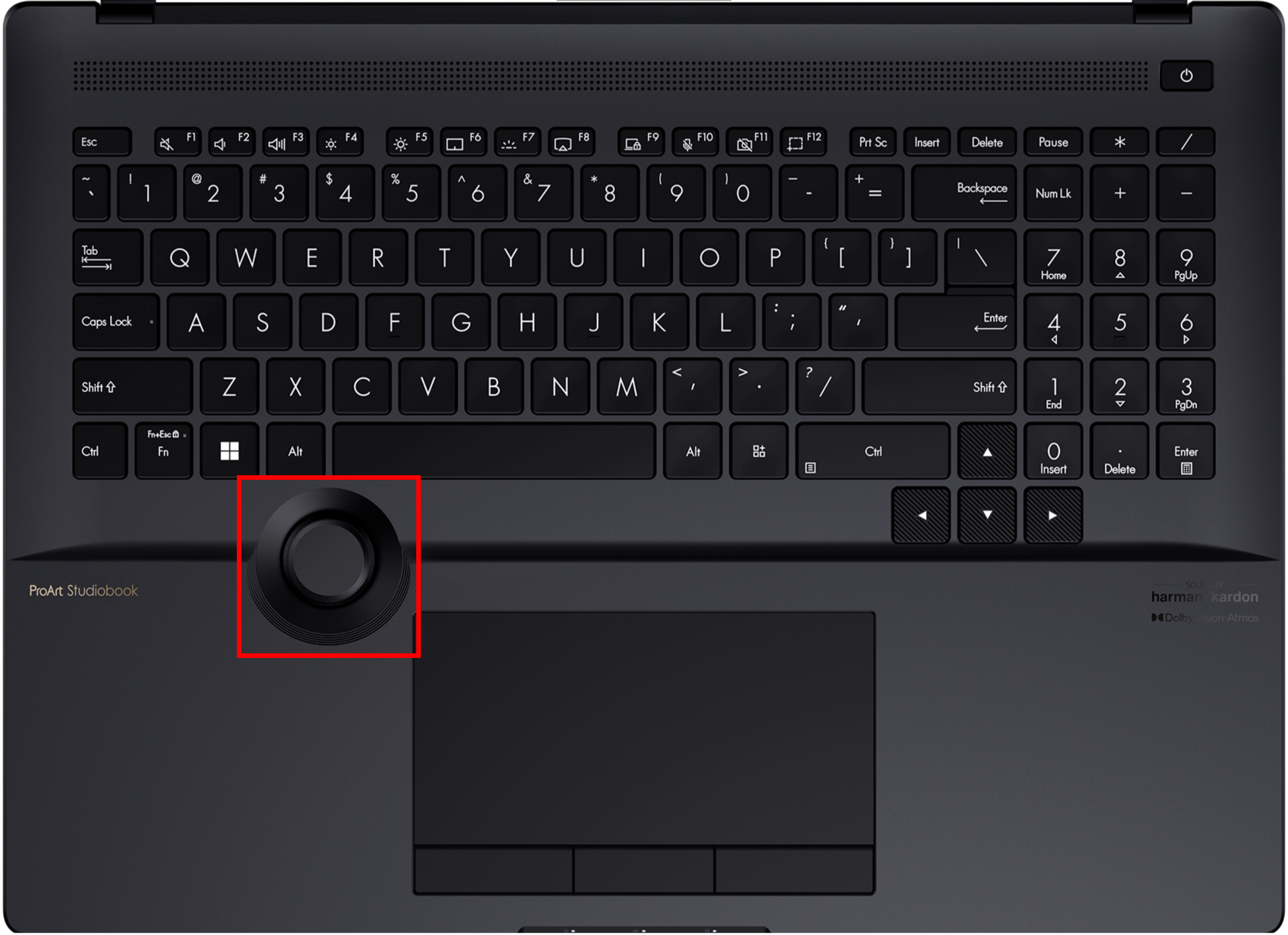
(2) Komputer yang dilengkapi dengan knop fisik ditunjukkan di bawah ini:

(3) Komputer yang dilengkapi dengan knop touchpad virtual ditunjukkan di bawah ini:
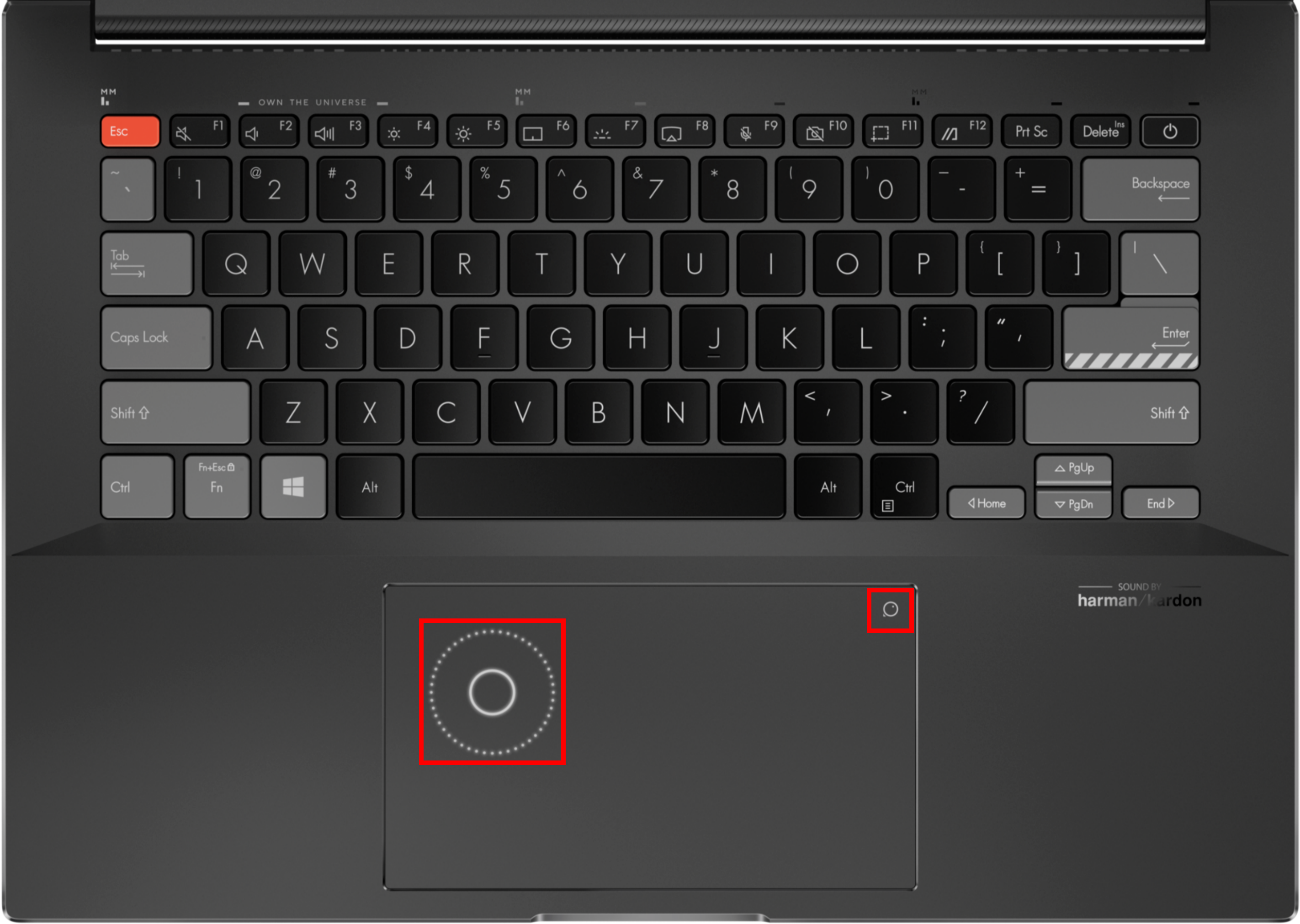
Anda juga dapat pergi ke halaman [Ikhtisar] di situs web resmi ASUS untuk memeriksa apakah laptop dilengkapi dengan ASUS Dial.
2. Cara mengoperasikan ASUS Dial
2.1 Cara kerja ASUS Dial fisik:
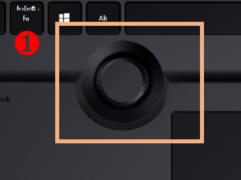
(1) Tekan dengan jari Anda ①[Kenop], [Layar pemilihan fungsi ASUS Dial] akan muncul di layar komputer, dan ketika layar operasi muncul, layar pemilihan fungsi ASUS Dial dapat diseret dan dipindahkan dengan mouse.

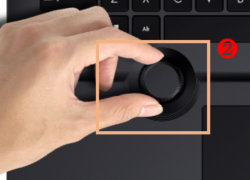
(2) Pilih fungsi yang Anda butuhkan dengan ②[Putar kenop], dan pilih fungsi lagi dengan ③[Tekan kenop]. Sebagai contoh, gunakan fungsi [Sesuaikan kecerahan], atur kecerahan layar dengan memutar kenop.
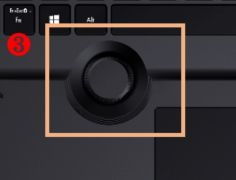
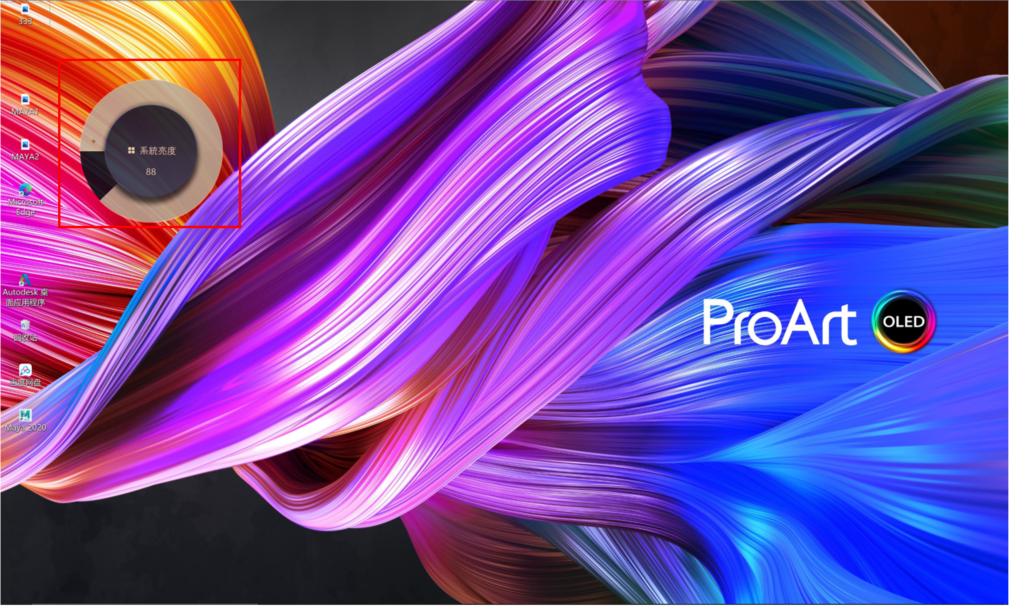
(3) Untuk beralih ke fungsi tombol putar lainnya, tekan tombol putar lagi. Setelah tidak menggunakan tombol putar selama beberapa waktu, ikon tampilan dari tombol putar akan otomatis menghilang dari layar, dan ikon tampilan akan muncul kembali saat tombol putar disentuh lagi.
2.2 Virtual ASUS Dial pada touchpad beroperasi
(1) Tempatkan jari Anda pada ④[penanda touchpad].
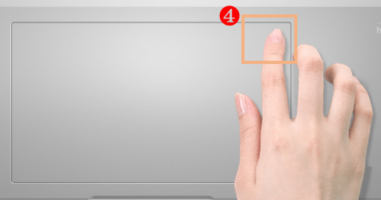
(2) Geser ke kiri bawah ⑤[Jari], [tombol putar virtual ASUS Dial pada touchpad] akan muncul di pojok kiri atas touchpad seperti gambar di bawah ini.
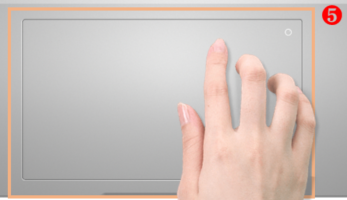
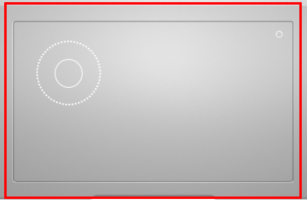
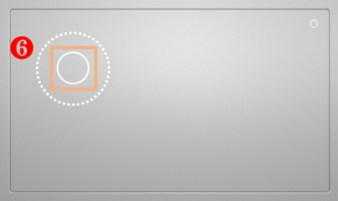
(3) Setelah tombol putar virtual pada touchpad muncul di touchpad, tekan layar komputer area ⑥[Area] pada touchpad seperti gambar di bawah ini untuk menampilkan [layar pemilihan fungsi ASUS Dial].
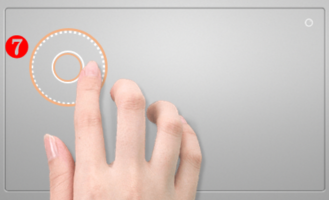
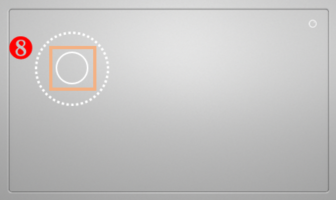
(4) Geser ⑦[Jari] searah jarum jam atau berlawanan arah jarum jam di area cincin pada touchpad yang ditunjukkan pada gambar di bawah ini untuk memilih fungsi yang diinginkan, dan tekan ⑧[Area] pada touchpad lagi untuk memilih fungsi tersebut.
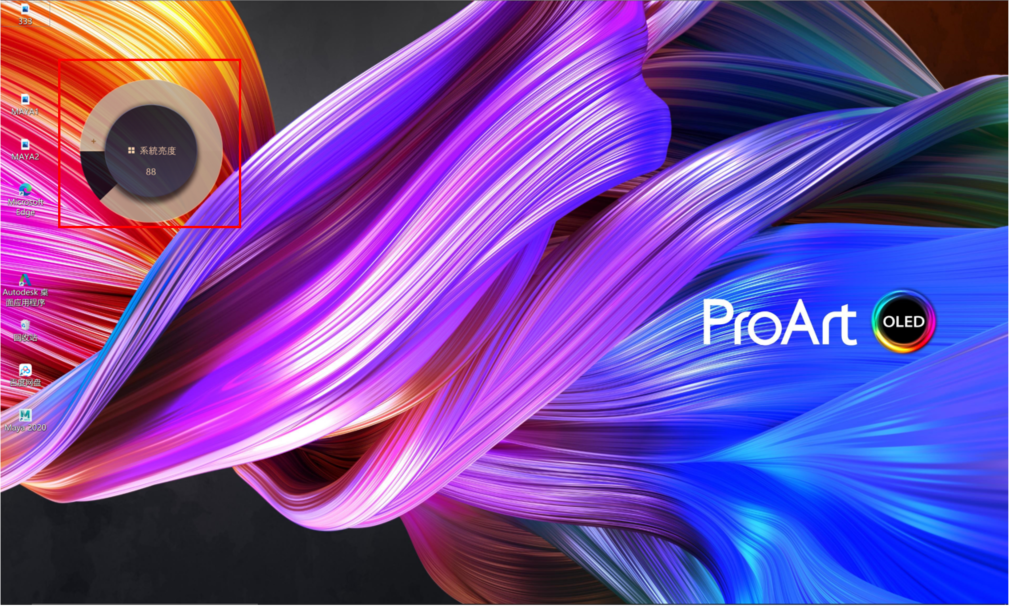
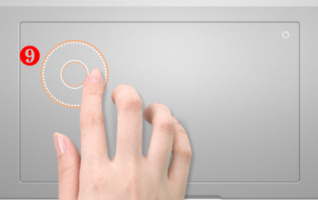
(5) Sebagai contoh, gunakan fungsi [Sesuaikan kecerahan], atur kecerahan layar dengan menggeser jari Anda searah atau berlawanan arah jarum jam di ⑨[Area cincin].
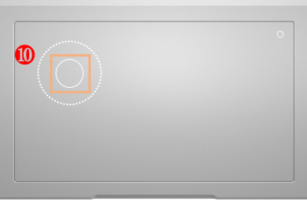
(6) Setelah knob tidak digunakan untuk beberapa waktu, ikon tampilan knob akan otomatis menghilang dari layar. Geser jari Anda lagi di area knob touchpad virtual pada touchpad dan ikon tampilan akan muncul kembali. Untuk beralih ke fitur cepat lainnya, tekan ⑩[Area] pada touchpad lagi. Mematikan knob touchpad virtual pada touchpad dilakukan dengan cara yang sama seperti memunculkan knob.
3. Cara menggunakan ASUS Dial di dalam perangkat lunak Adobe
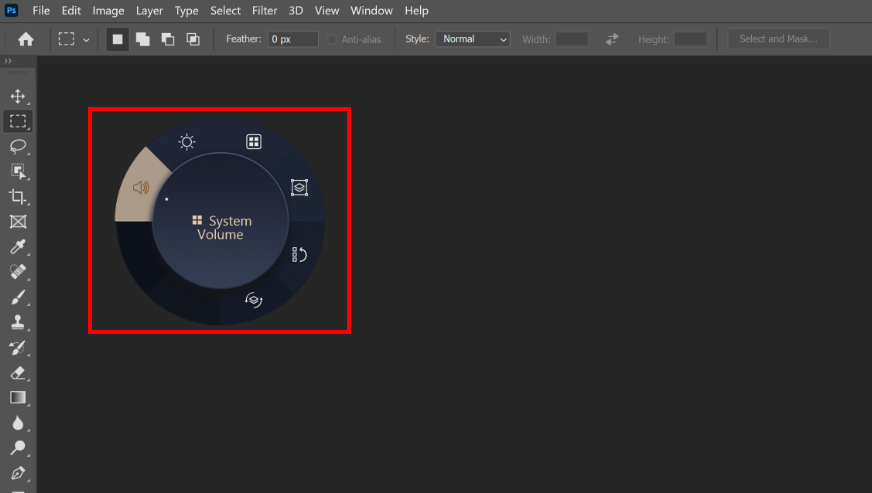
(1) Mengambil contoh perangkat lunak Photoshop 2020, setelah membuka perangkat lunak Photoshop 2020 dan menekan tombol putar, antarmuka pemilihan fungsi ASUS Dial adalah sebagai berikut:
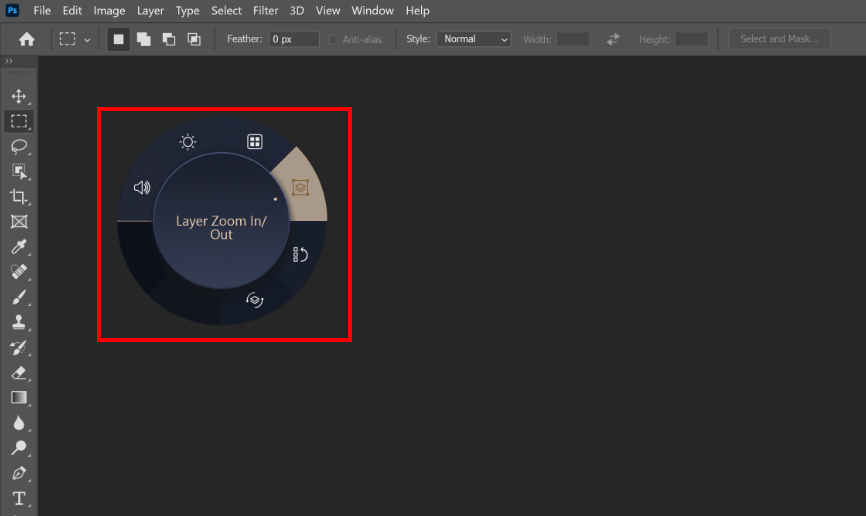
(2) Putar ①[Kenop] untuk memilih fungsi pintasan ASUS Dial sesuai kebutuhan Anda.
(3) Tekan lagi ②[Kenop] untuk memilih fungsi.
(4) Ambil contoh fungsi [Ukuran kuas], Anda dapat menyesuaikan ukuran kuas dengan memutar kenop setelah memilih fungsi ini.
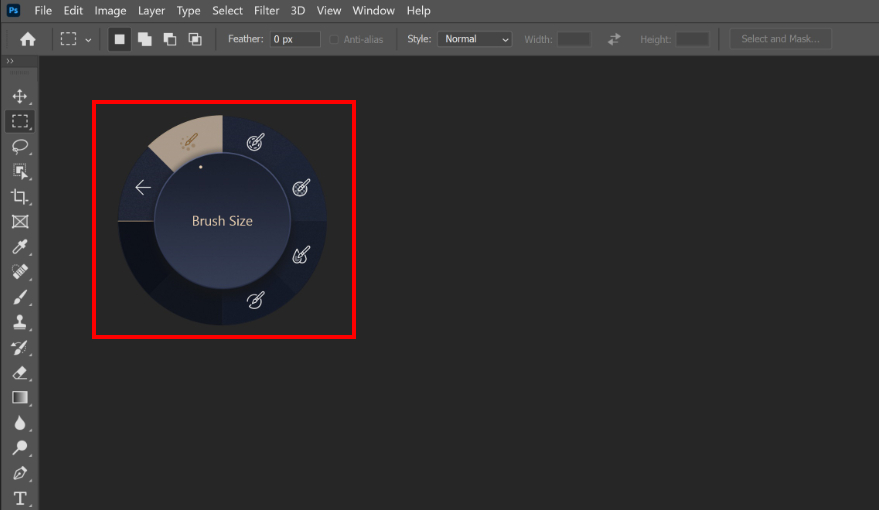
※Karena perbedaan antara kenop touchpad virtual dan kenop fisik hanyalah adanya kenop nyata, dan layar tampilan serta langkah operasinya pada perangkat lunak Adobe sama, silakan merujuk pada langkah-langkah operasi kenop fisik untuk touchpad virtual.
4. Buka perangkat lunak pengaturan fungsi ASUS Dial
Anda dapat dengan cepat membangunkan aplikasi ASUS Dial & Control Panel dengan menekan dan menahan ASUS Dial.
5. Cara mengatur fungsi ASUS Dial
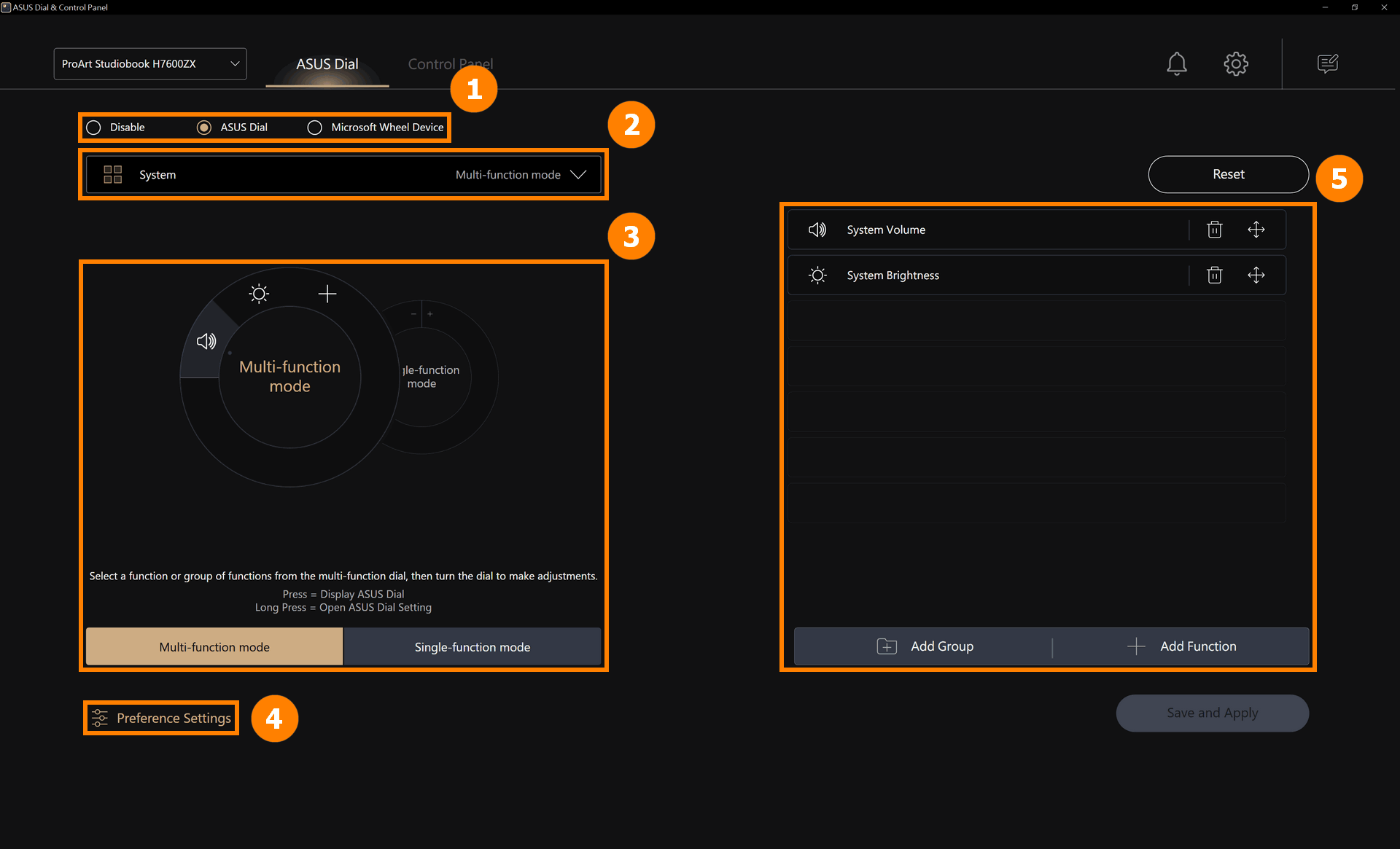
Halaman pengaturan kontrol ProArt Creator Hub berisi lima bagian penting: ①[Pengalihan mode knob], ②[Penyuntingan ke aplikasi], ③[Pengalihan mode fungsi ASUS Dial], ④[Pengaturan preferensi], dan ⑤[Penyuntingan fungsi].
6. Cara menambah atau mengedit aplikasi
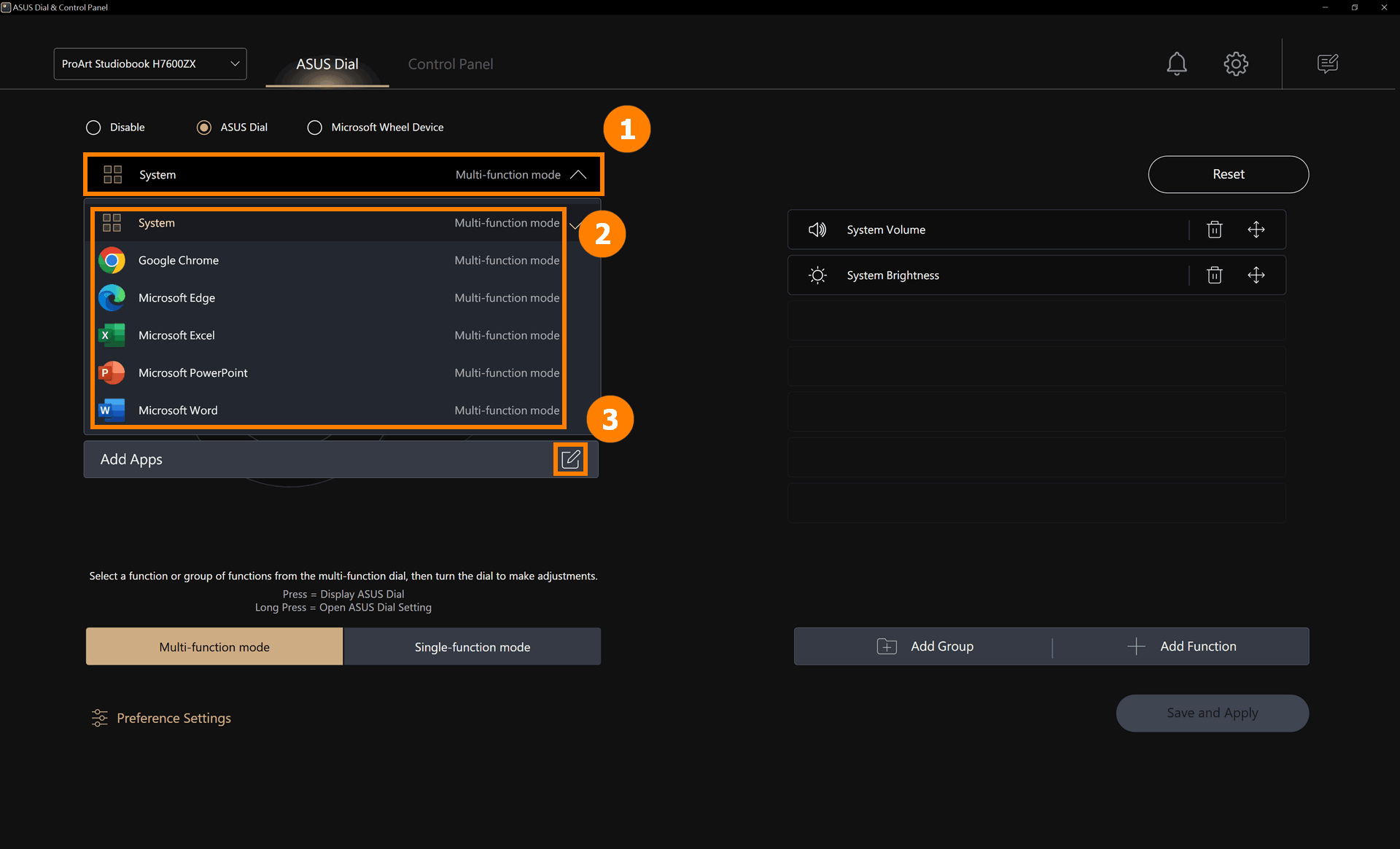
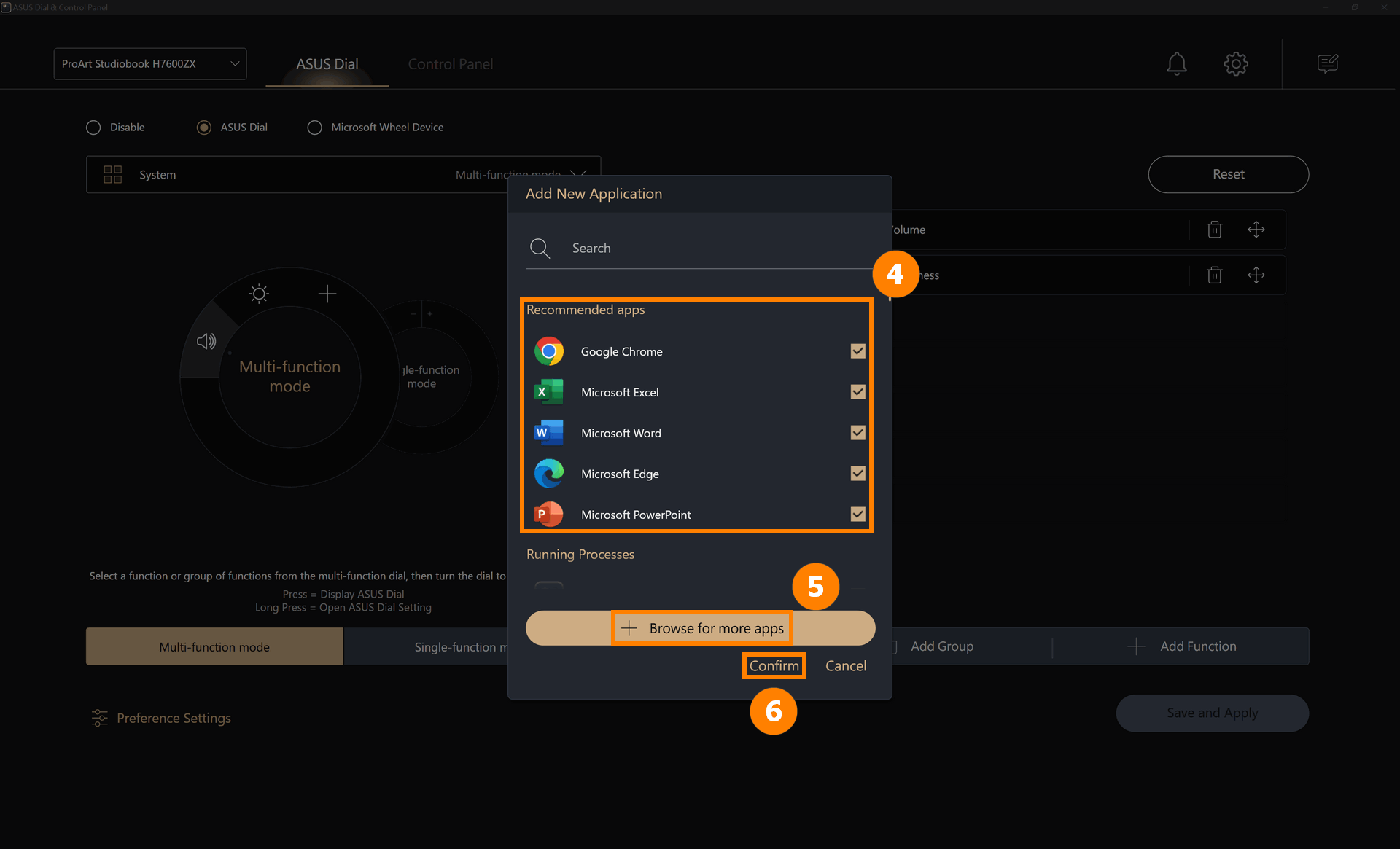
(1) Klik ①[Penyuntingan aplikasi], ②[Aplikasi default] adalah perangkat lunak yang didukung oleh ASUS Dial, Anda dapat mengklik ③[Sunting] untuk menambah aplikasi lain.
Arti dari penyuntingan mandiri untuk aplikasi yang berbeda adalah ketika Anda menggunakan aplikasi yang telah disunting ASUS Dial-nya, seperti Microsoft Edge, Anda dapat menjalankan fungsi yang telah Anda sunting dengan memutar ASUS Dial.
Jika Anda belum menyunting fitur ASUS Dial untuk Microsoft Edge, saat Anda membuka Microsoft Edge dan memutar ASUS Dial, ASUS Dial akan menggunakan fungsi yang diatur oleh Sistem.
(2) Di ④[Area], Anda dapat menambahkan aplikasi yang sudah terpasang di sistem, atau Anda dapat mengklik ⑤[Jelajahi lebih banyak aplikasi] untuk menambahkan aplikasi yang belum terpasang di sistem, lalu klik ⑥[Konfirmasi] untuk menyelesaikan modifikasi.
※ Tambahkan lebih banyak aplikasi: Jika Anda tidak menemukan aplikasi yang ingin ditambahkan, Anda dapat mengklik [Tambahkan lebih banyak aplikasi] untuk menambahkan program (hanya untuk program dengan ekstensi exe).
(1) Saat aplikasi apapun sedang berjalan, putar ASUS Dial ke paling kanan dan Anda akan melihat tanda [+]. Tekan ASUS Dial untuk masuk ke halaman tambah aplikasi.
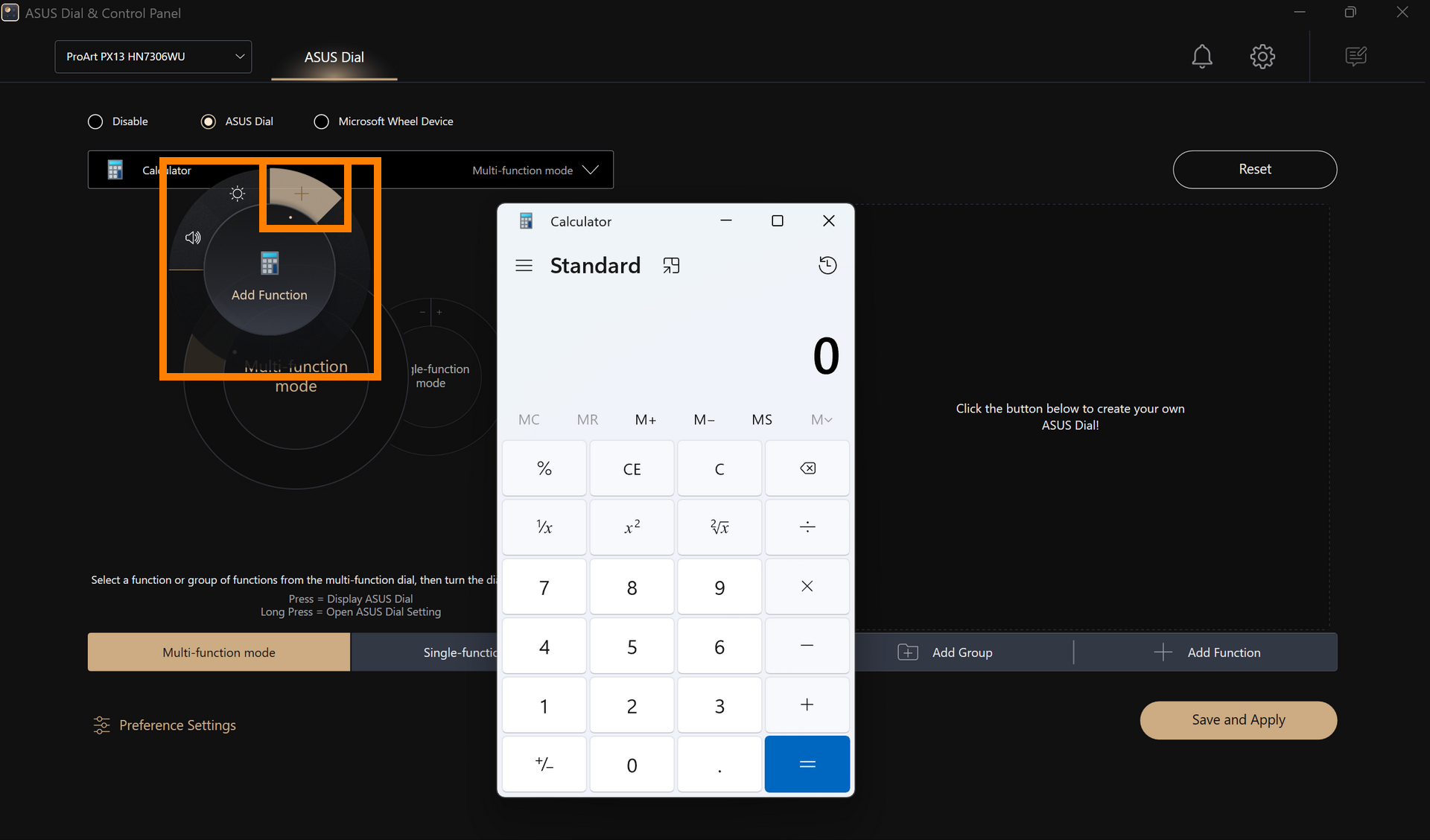
(2) Pada halaman ini, Anda dapat langsung mengedit fungsi ASUS Dial aplikasi tanpa harus mencari aplikasi secara manual lalu menambahkannya.
7.1 Edit fungsi yang sudah ada
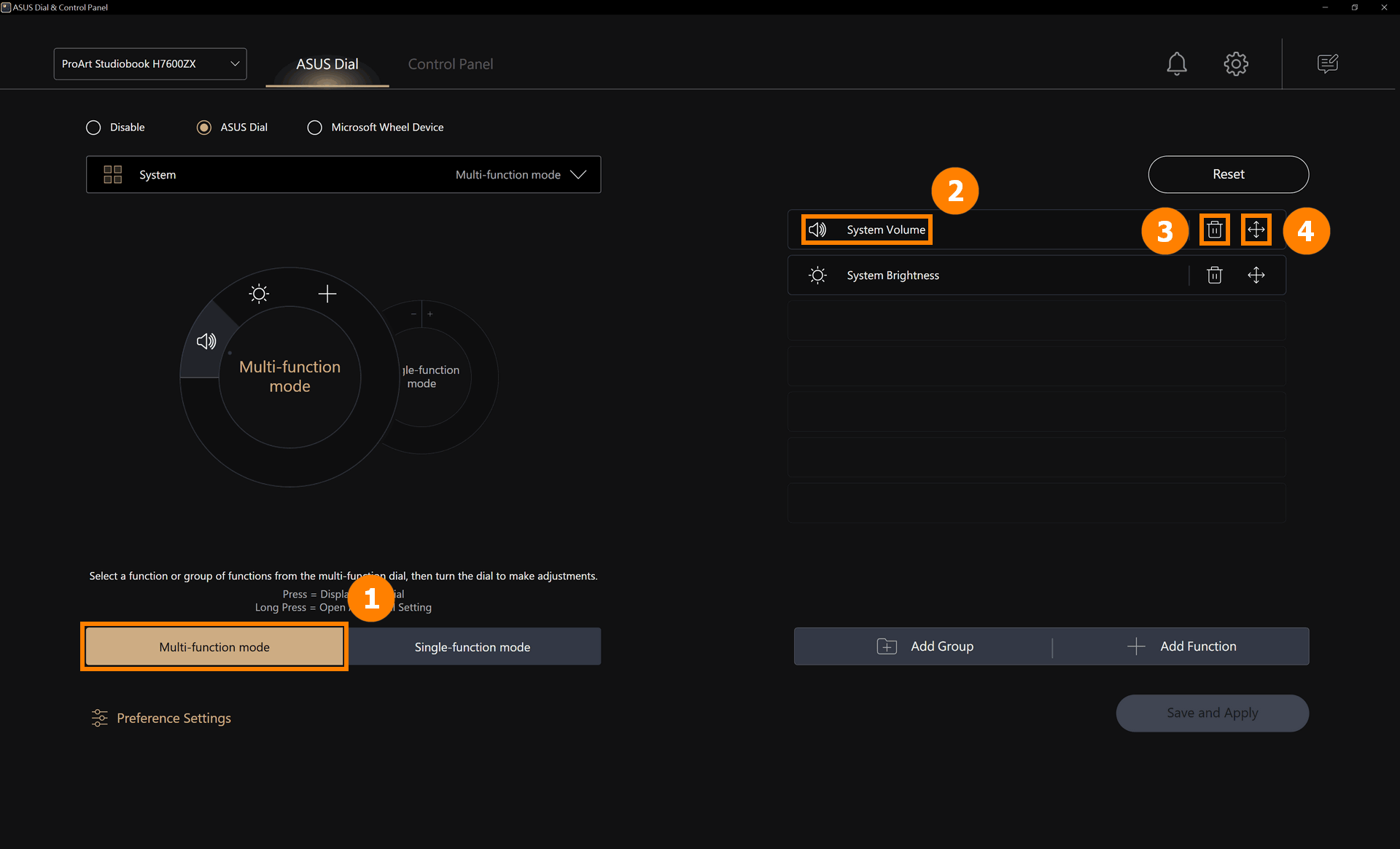
(1) Klik ①[Mode multi-fungsi], klik ②[Volume sistem] untuk mengedit fungsi, klik ③[Hapus] untuk menghapus fungsi, dan klik ④[Pindahkan] untuk mengatur posisi fungsi.
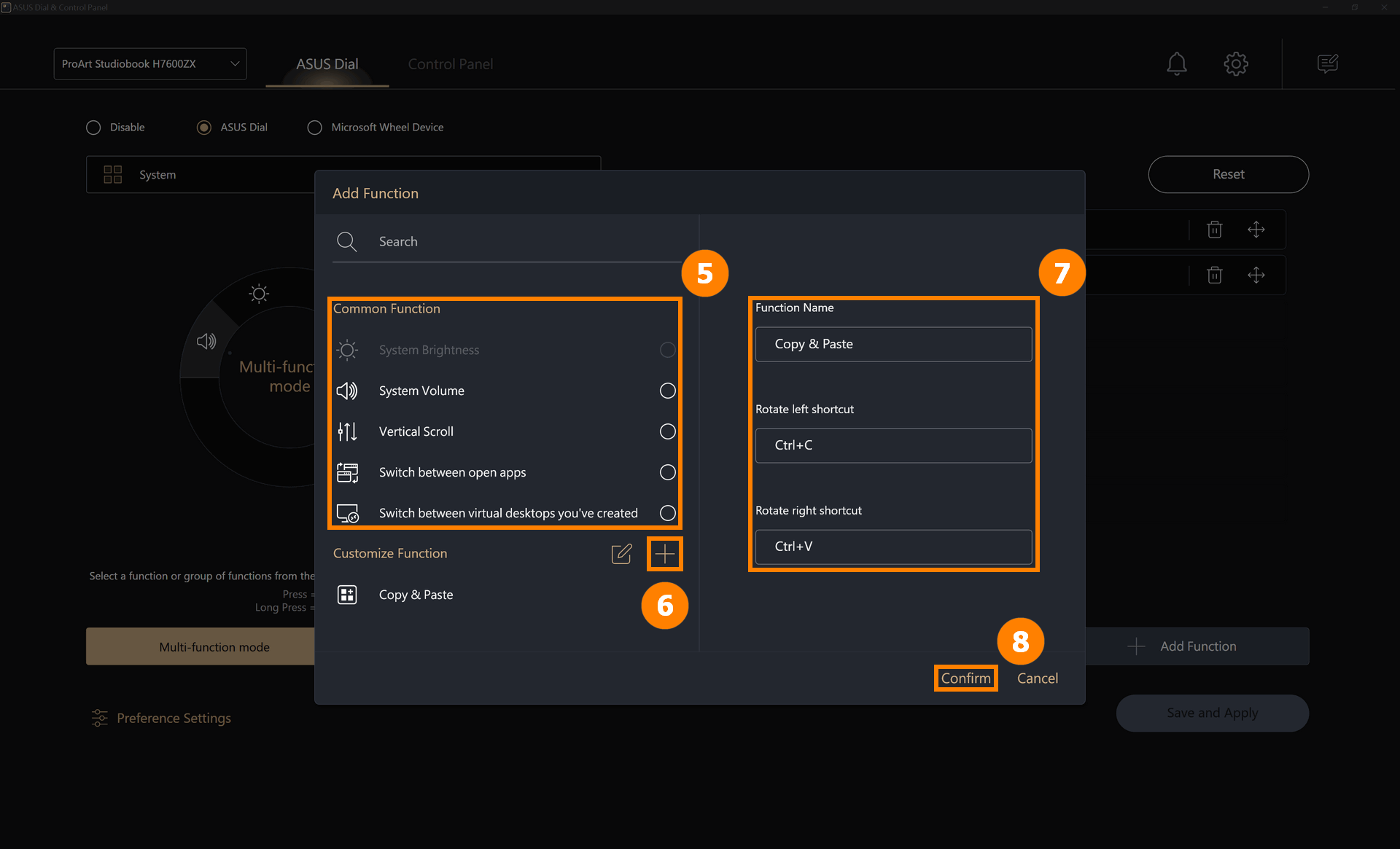
(2) Anda dapat mengganti fungsi System Volume dengan mencari fungsi bawaan ASUS Dial lainnya di ⑤[Area]. Anda juga dapat mengatur fungsi kustom, klik ⑥[Tambah] untuk mengedit fungsi kustom ⑦[nama fungsi dan isi fungsi]. Misalnya, pada gambar di bawah, Anda dapat memutar ASUS Dial ke kiri untuk menyalin, klik mouse di kotak edit, lalu tekan tombol Ctrl dan tombol C pada keyboard. klik ⑧[Konfirmasi] untuk menyelesaikan pengeditan.
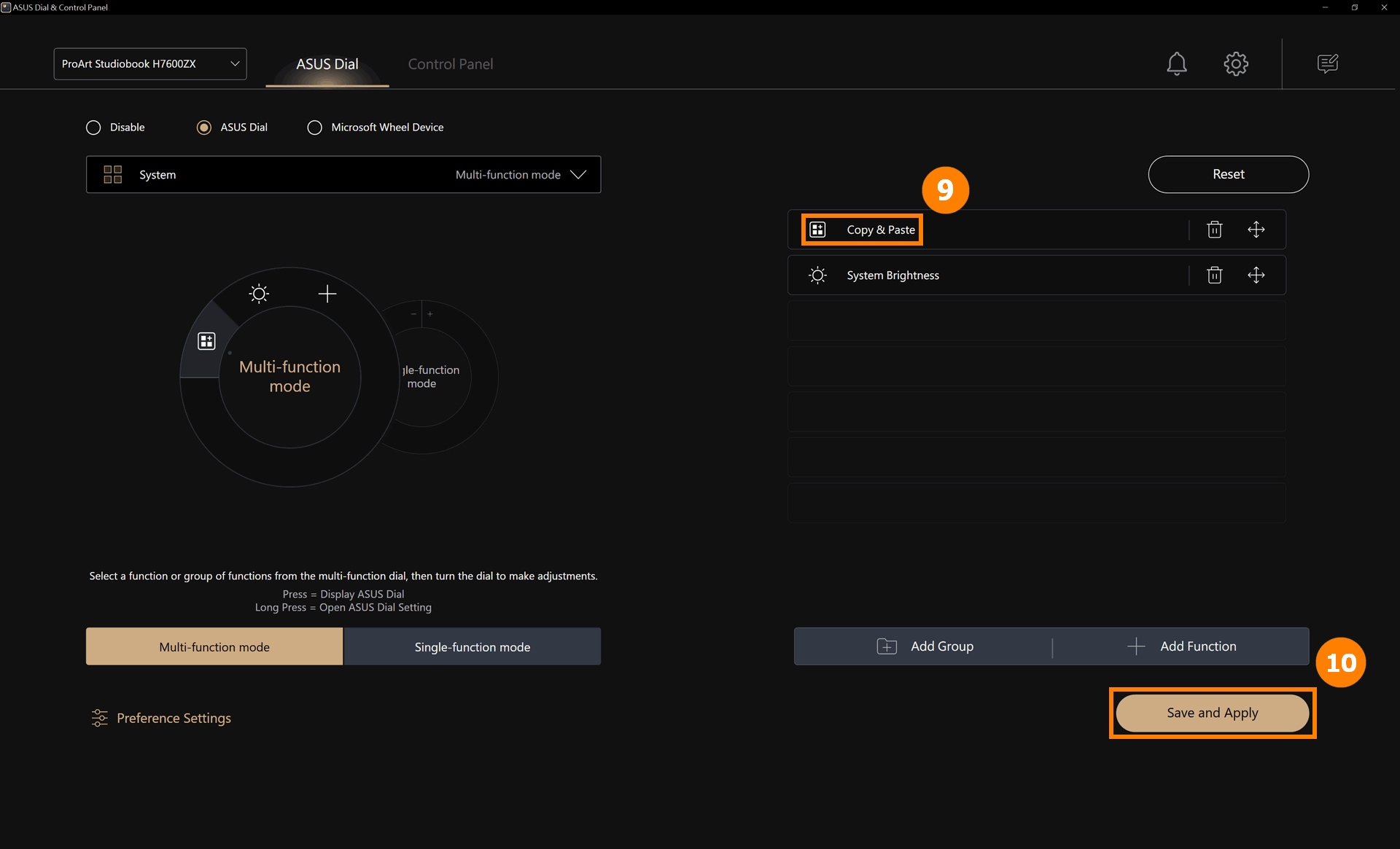
(3) Fungsi yang telah diubah ⑨[Copy and Paste] telah ditambahkan, klik ⑩[Simpan dan Terapkan].
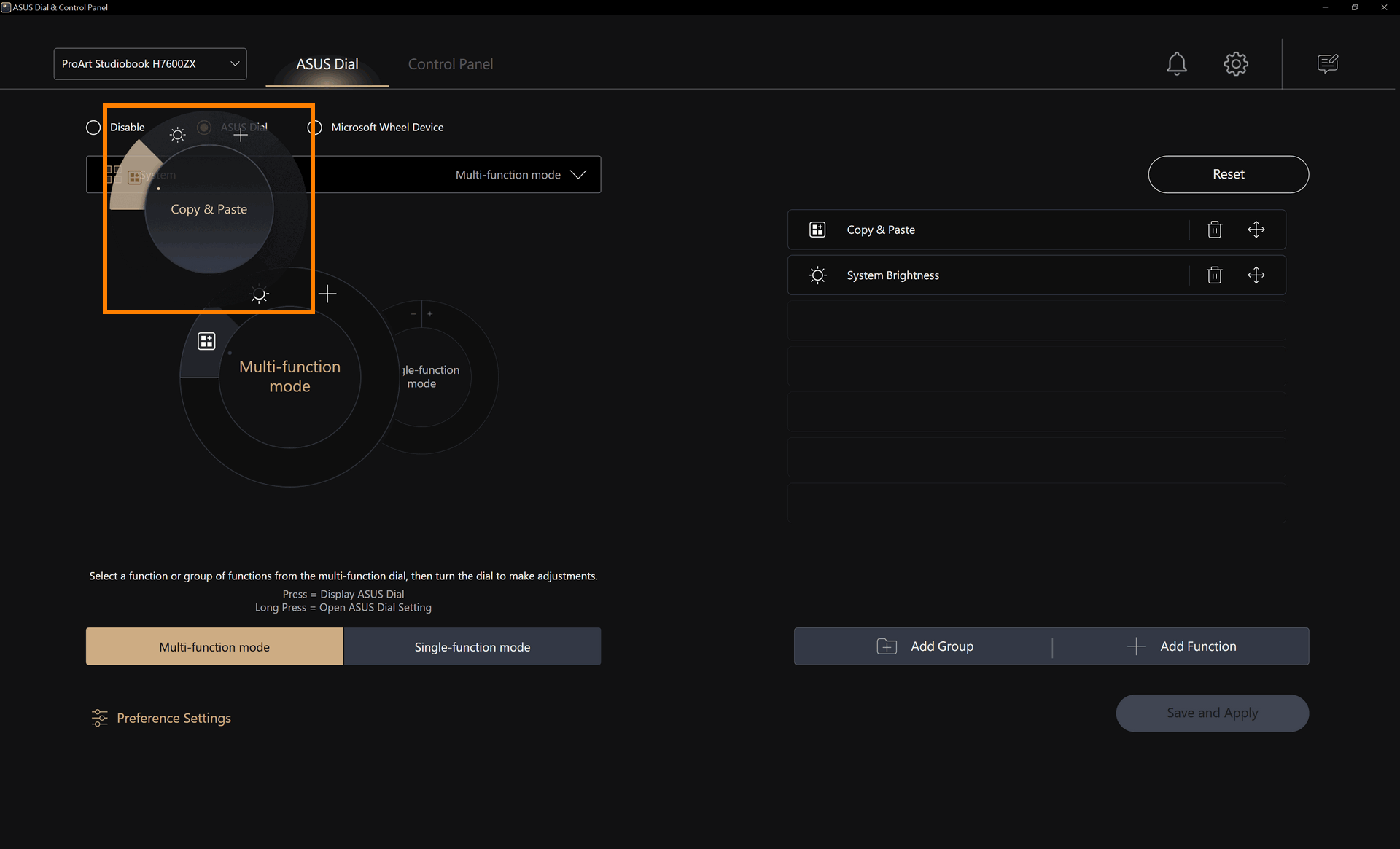
(4) Putar ASUS Dial untuk melihat bahwa fungsi baru [Copy and Paste] telah diaktifkan.
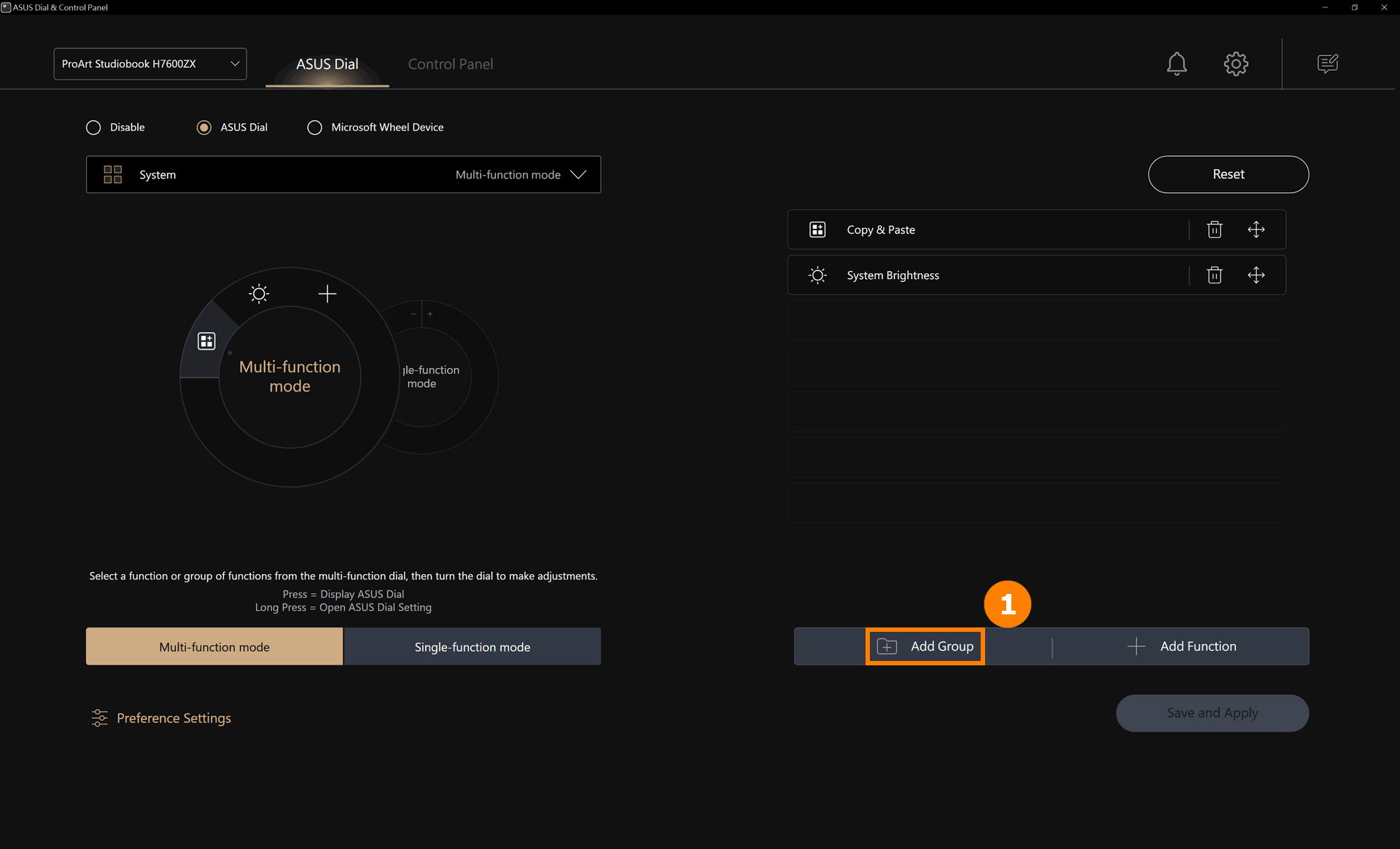
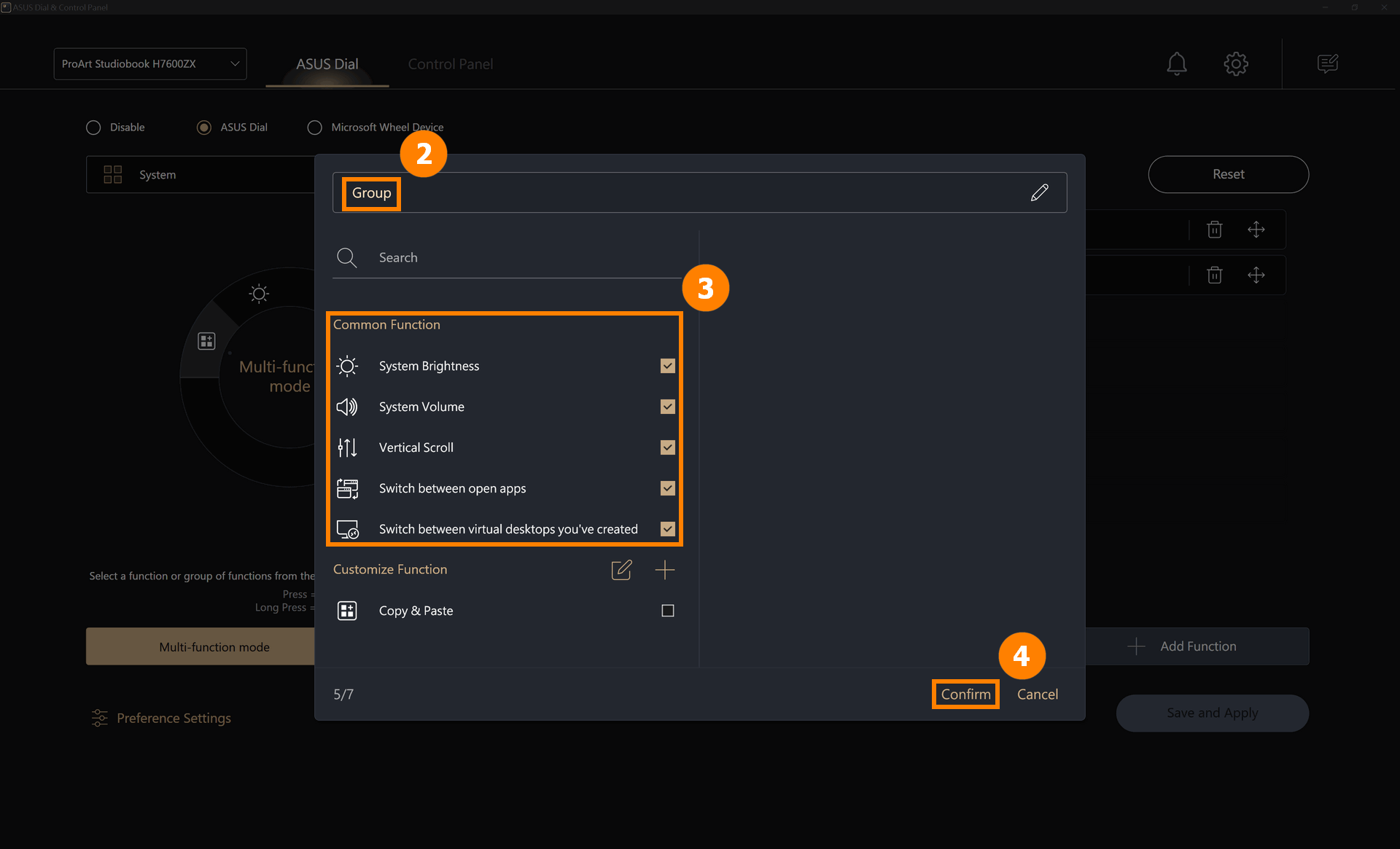
(1) Klik ①[Tambah grup].
(2) Edit ②[Nama grup], pilih ③[Fungsi] yang Anda inginkan, lalu klik ④[Konfirmasi].
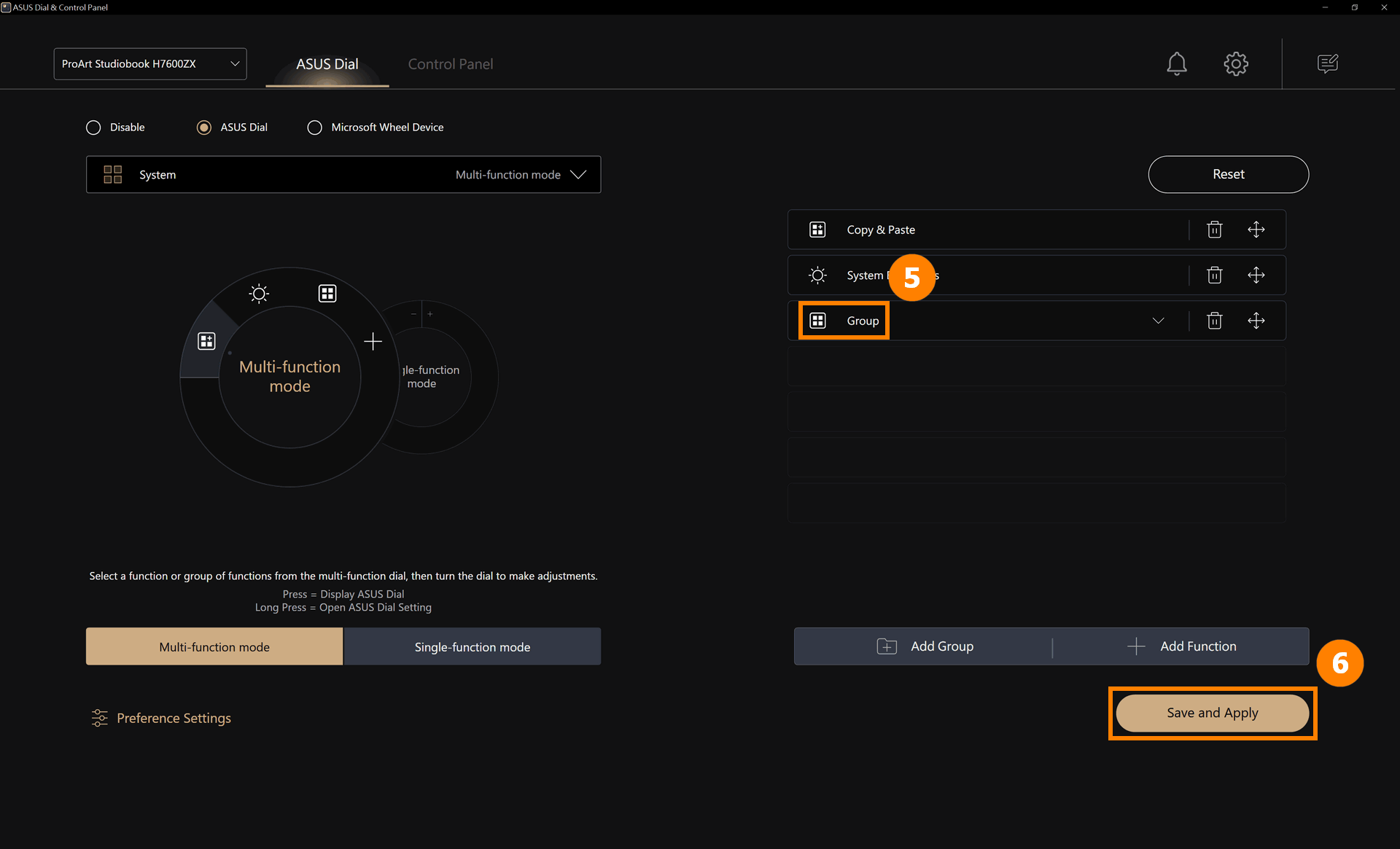
(3) Grup yang baru ditambahkan ⑤[Grup] telah ditambahkan, klik ⑥[Simpan dan Terapkan].
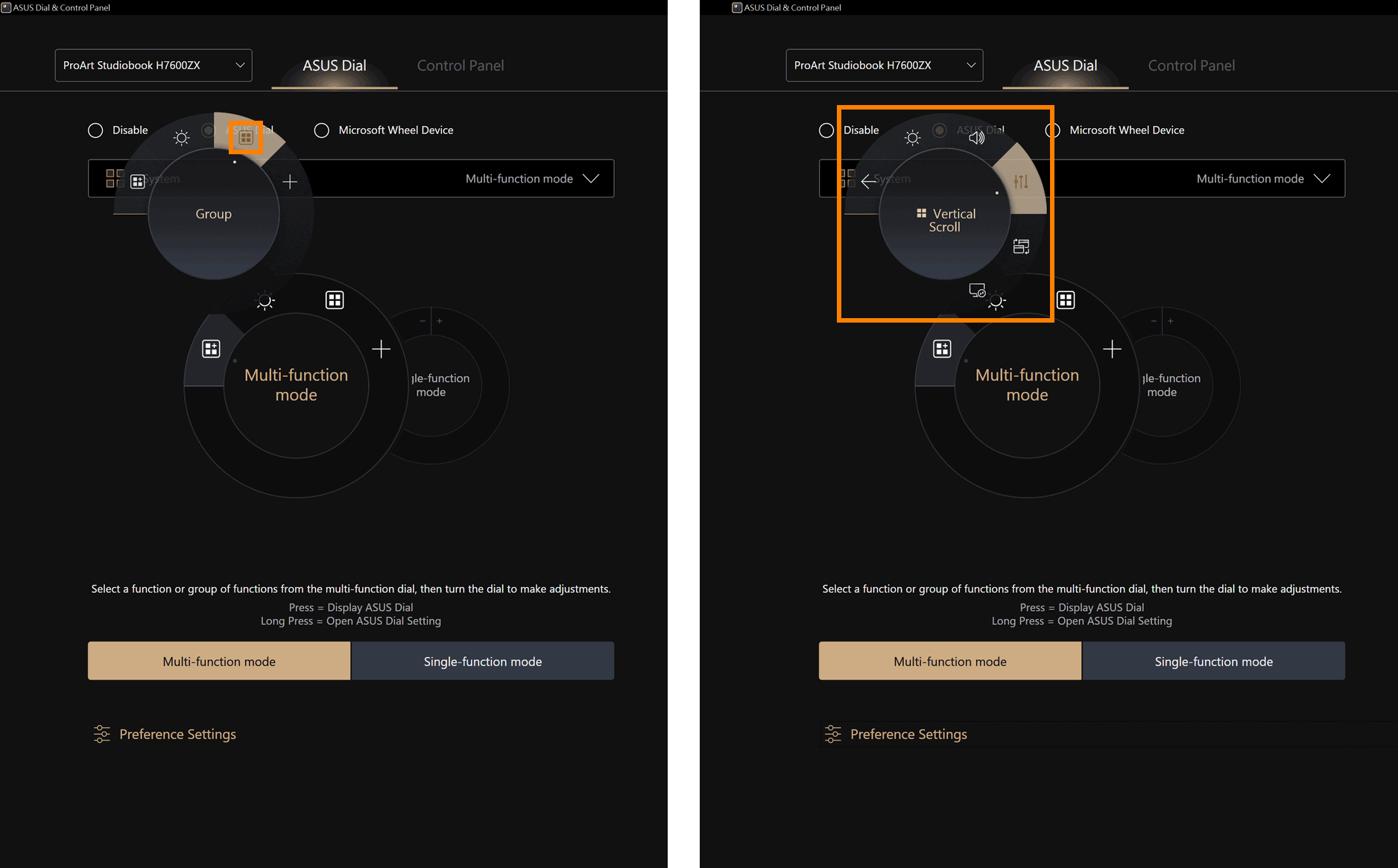
(4) Putar ASUS Dial untuk melihat bahwa fungsi baru [Tombol Fungsi Sistem] telah diaktifkan, tekan ASUS Dial dengan jari Anda untuk memperluas fungsi dalam grup, lalu gunakan.
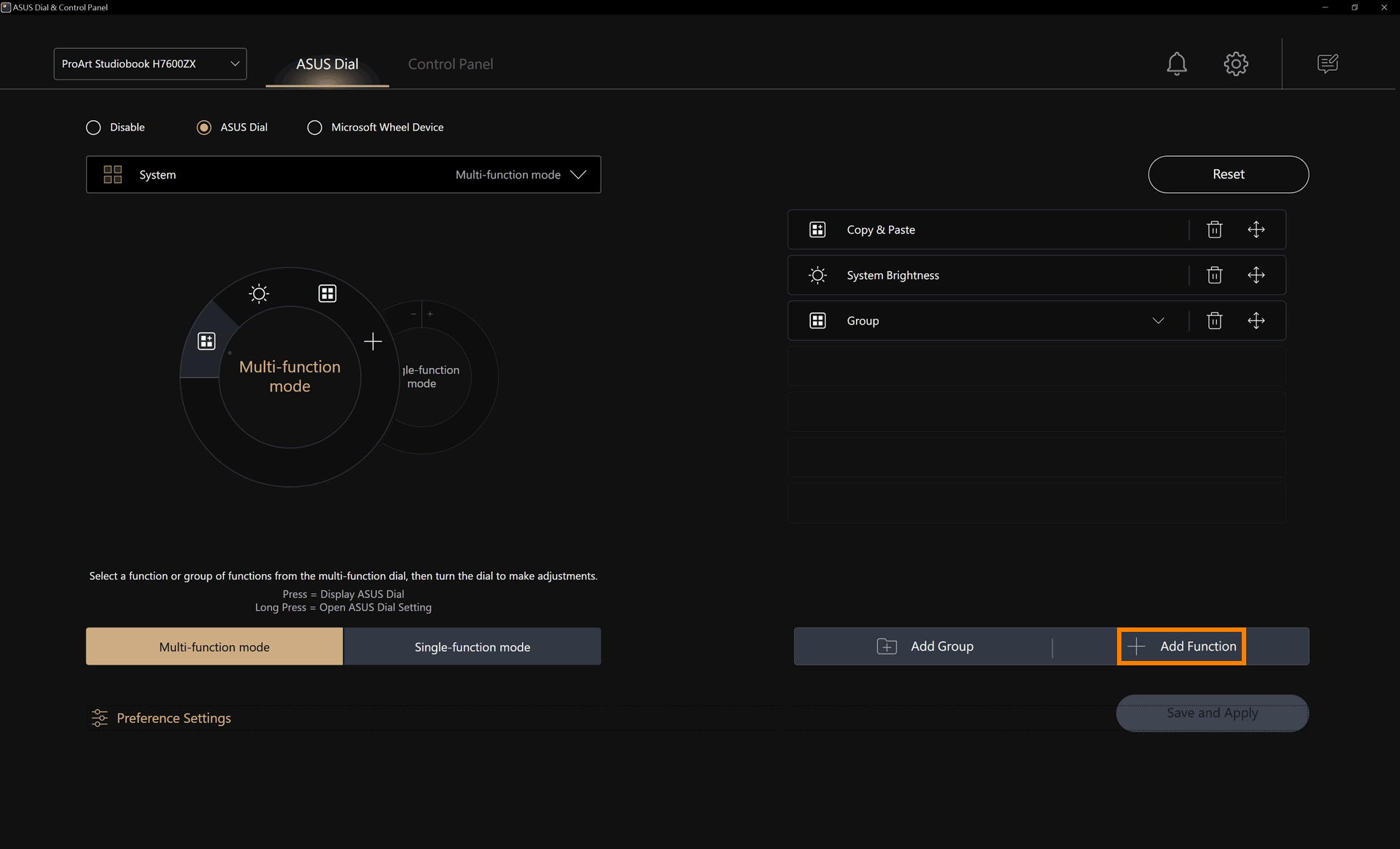
Langkah-langkah untuk menambahkan fungsi baru sama dengan [Edit fitur yang sudah ada], silakan merujuk ke bagian [Edit fitur yang sudah ada].
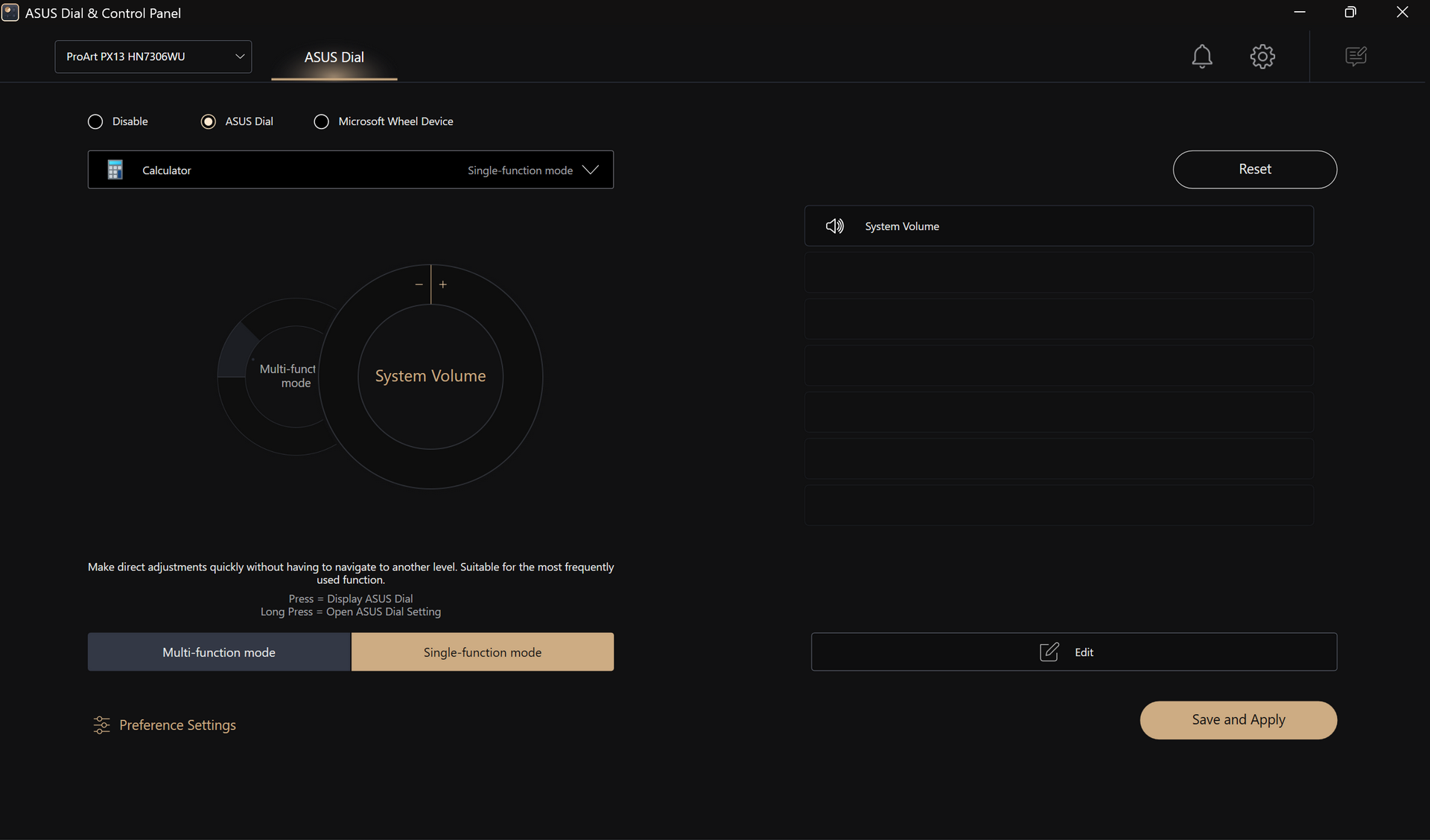
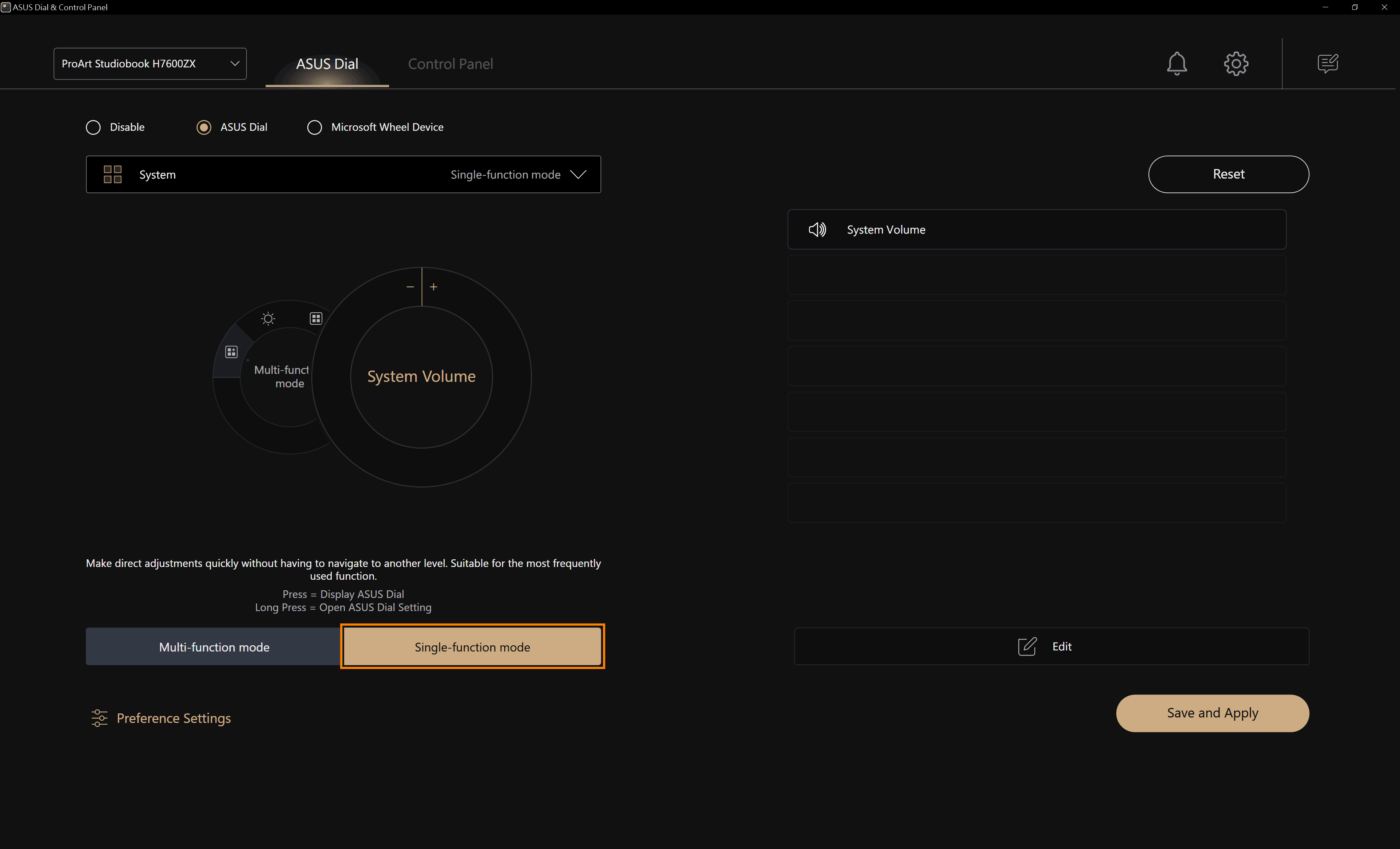
Pembuatan dan pengeditan mode fungsi tunggal sama seperti mode fungsi Multi-pilih, dan tidak akan diulangi. Mode fungsi tunggal hanya mendukung penggunaan satu fungsi, tetapi ketika Anda mendukung memutar Dial, Anda dapat menggunakan fungsi tanpa harus memilihnya.
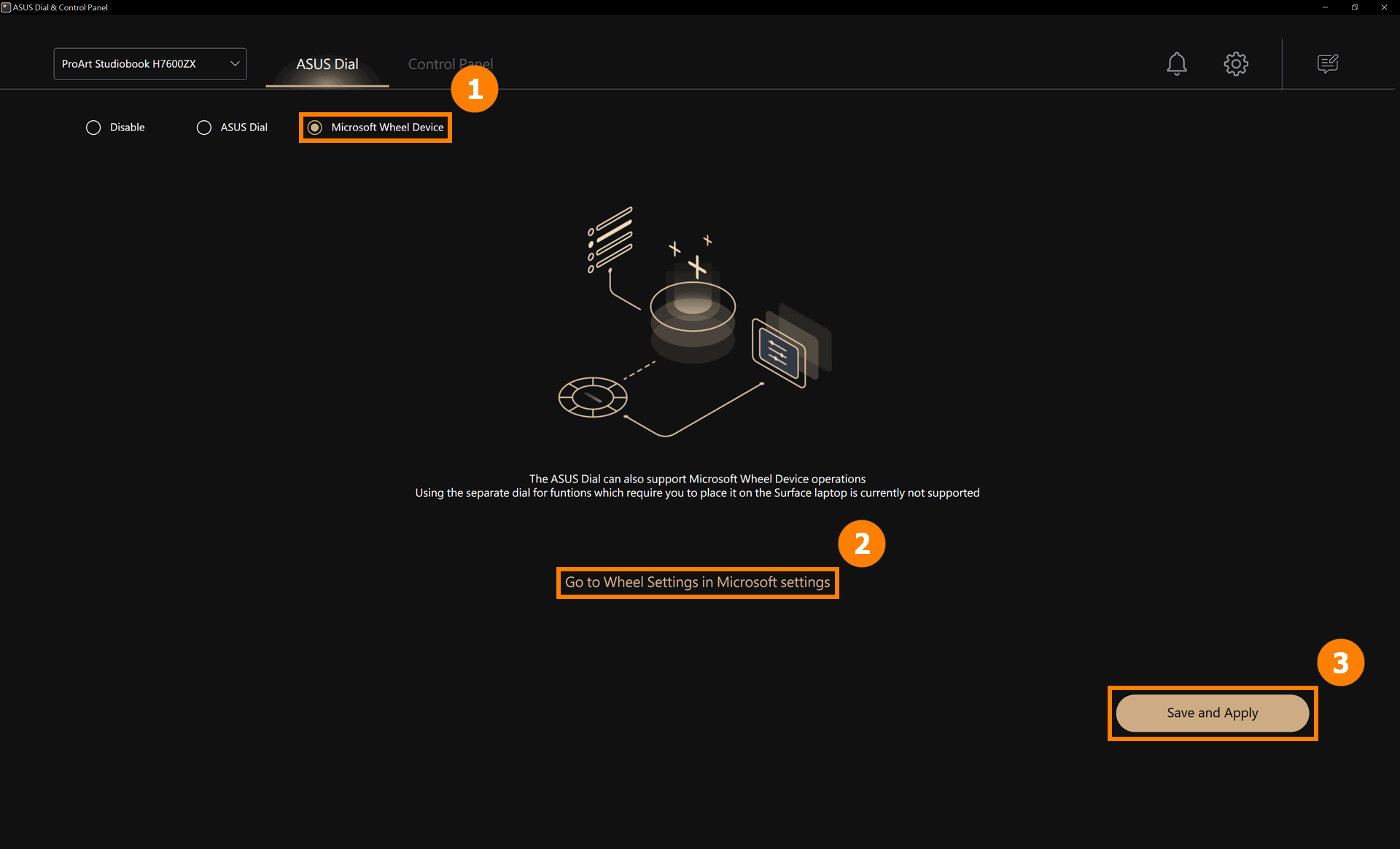
(1) Ketuk ①[Perangkat Roda Microsoft], ketuk ②[Simpan dan terapkan]. [Perangkat Roda Microsoft] adalah fungsi bawaan untuk sistem Windows, klik ③[Pergi ke Pengaturan Roda di pengaturan Microsoft] untuk mengubah fungsi yang dijalankan oleh ASUS Dial.
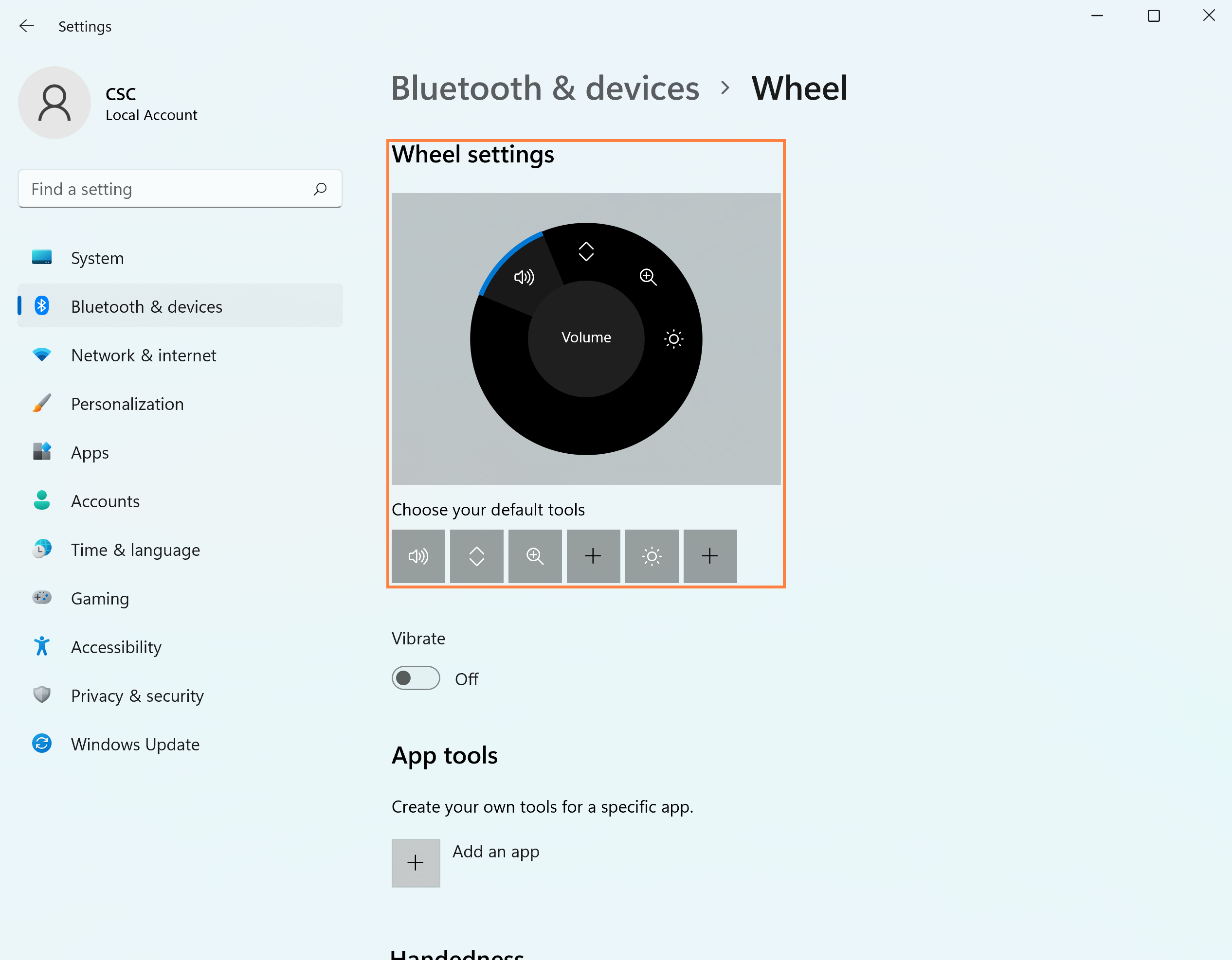
(2) Edit [pengaturan roda].
(3) Setelah modifikasi, putar ASUS Dial, halaman Microsoft Wheel akan muncul, putar ASUS Dial ke kiri dan kanan, pilih fungsi pengaturan volume, lalu tekan ASUS Dial.
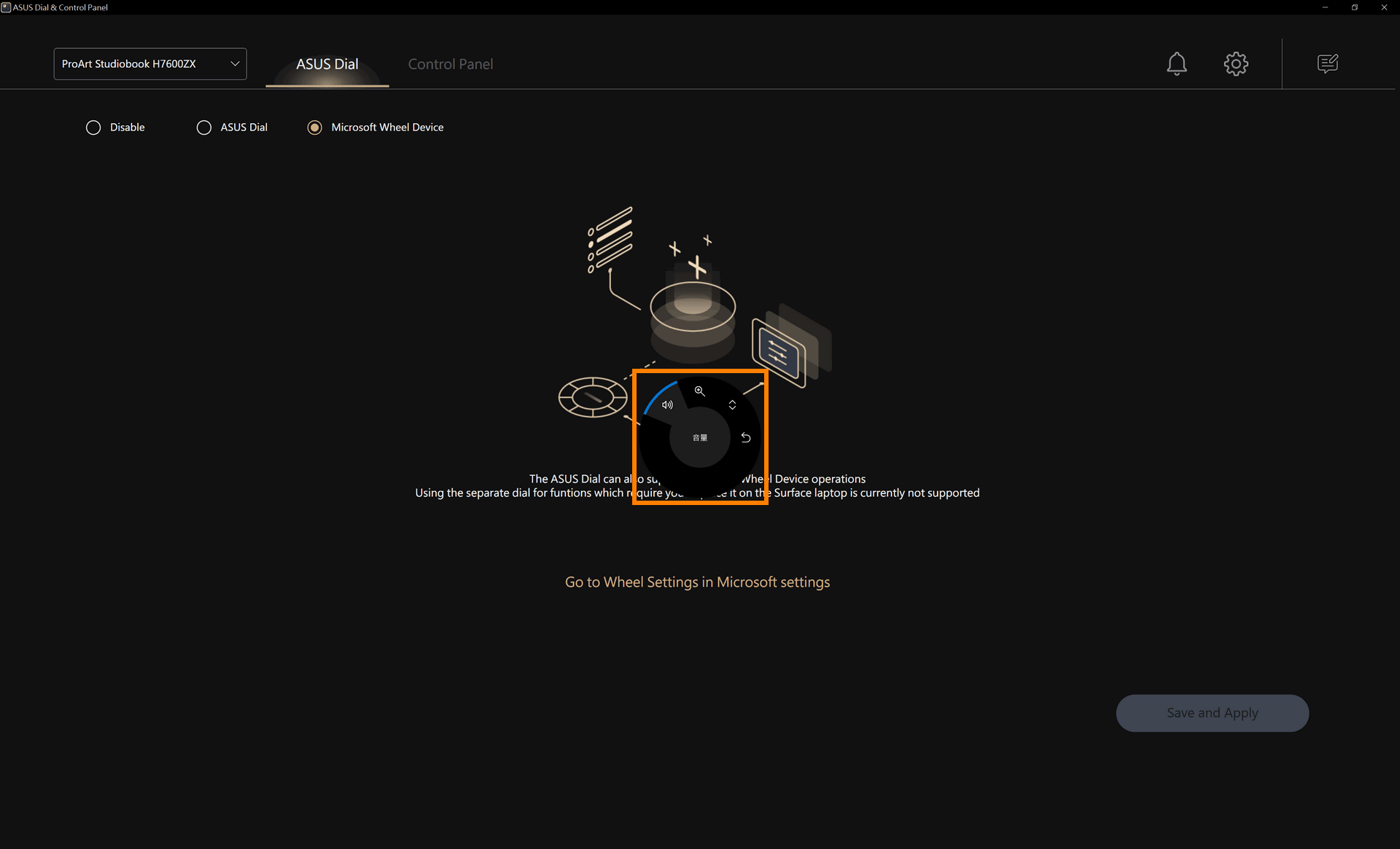
(4) Lanjutkan memutar ASUS Dial ke kiri dan kanan untuk mengatur volume sistem. Putaran berikutnya dari ASUS Dial akan langsung mengatur volume sistem. Namun, jika Anda ingin menggunakan fungsi lain, Anda perlu menekan ASUS Dial untuk membuka halaman pemilihan dan memilih ulang fungsi lainnya.
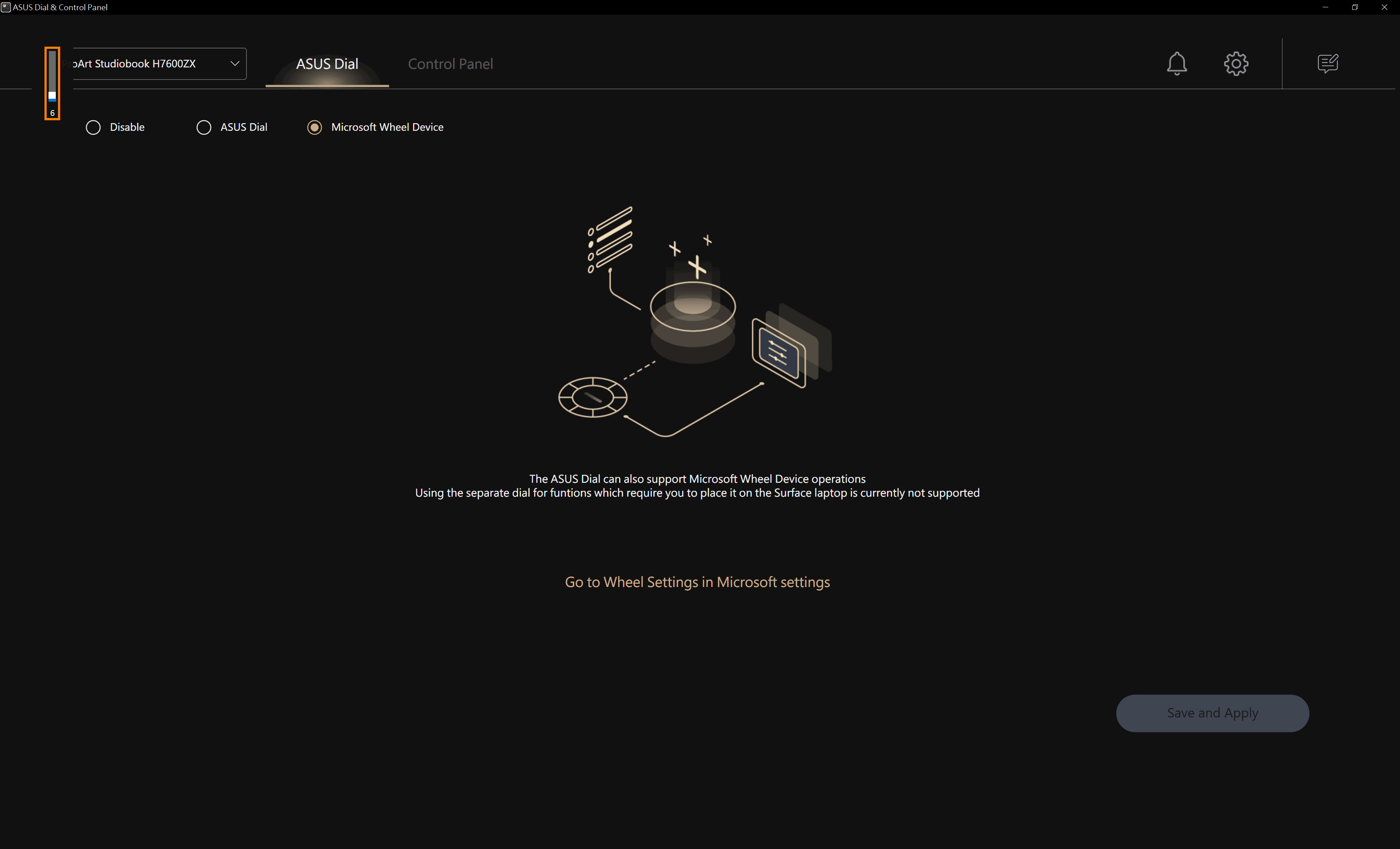
Untuk informasi lebih lanjut, silakan klik Informasi tentang Perangkat Microsoft Wheel.
10. Nonaktifkan fungsi ASUS Dial
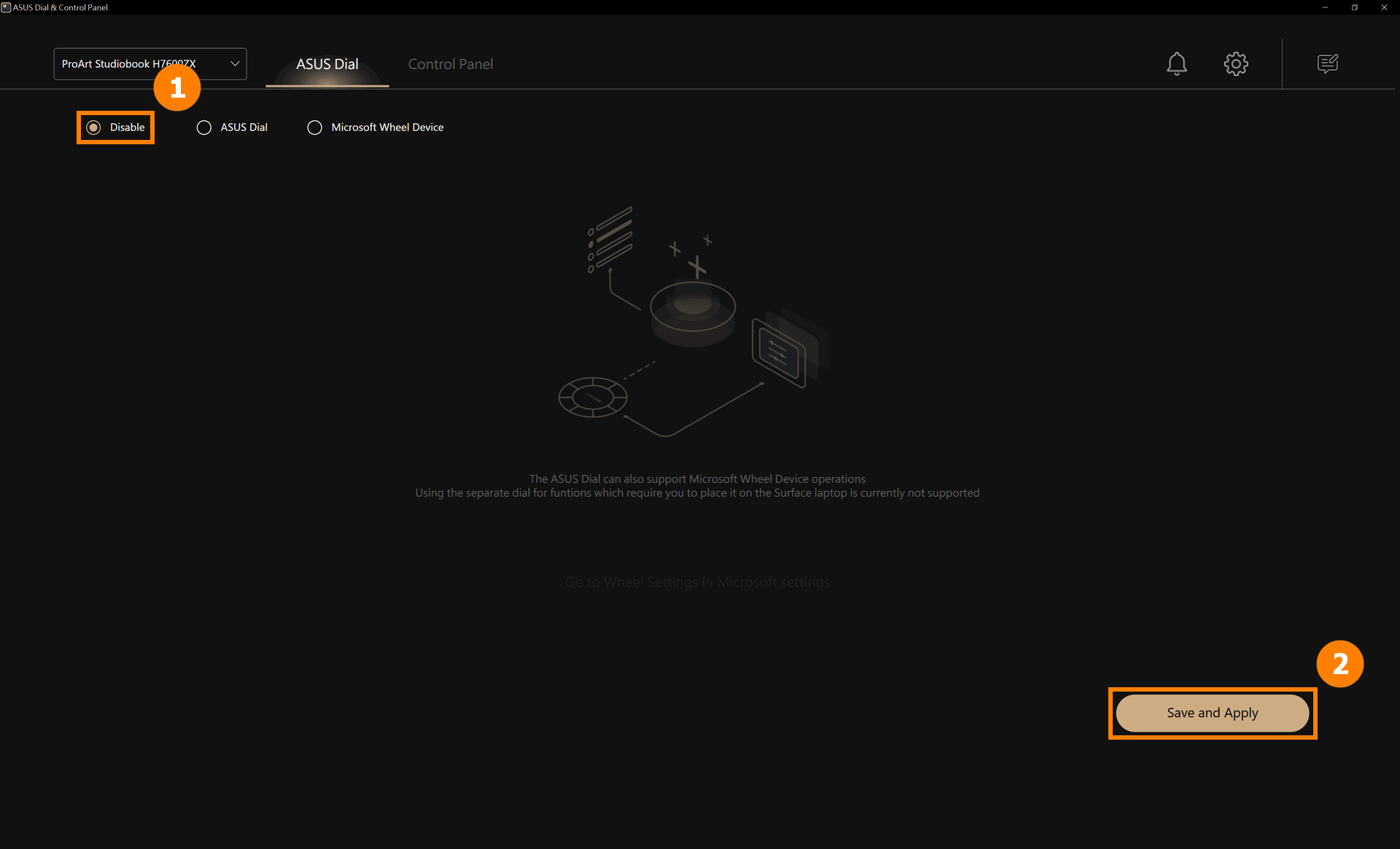
Klik ①[Tutup], klik ②[Simpan dan Terapkan] untuk menonaktifkan fungsi tombol ASUS Dial. Saat mengoperasikan ASUS Dial, tidak akan ada respons.
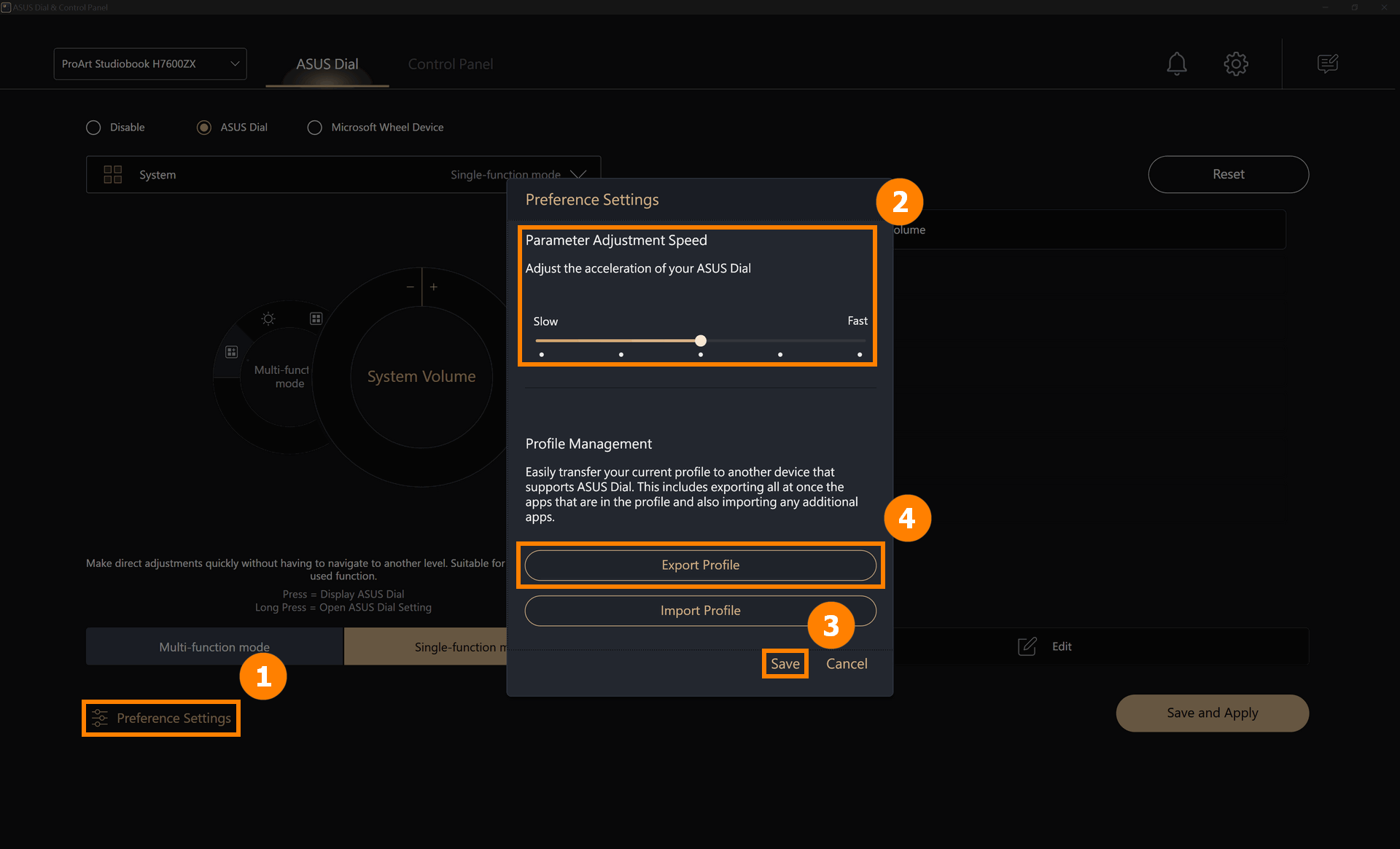
(1) Klik ①[Pengaturan Preferensi], Anda dapat mengatur percepatan ASUS Dial Anda di ②[Kecepatan Penyesuaian Parameter], dan klik ③[Simpan] untuk menyimpan perubahan Anda. Anda juga dapat klik ④[Ekspor Profil] untuk menyimpan pengeditan Anda ke ASUS Dial.
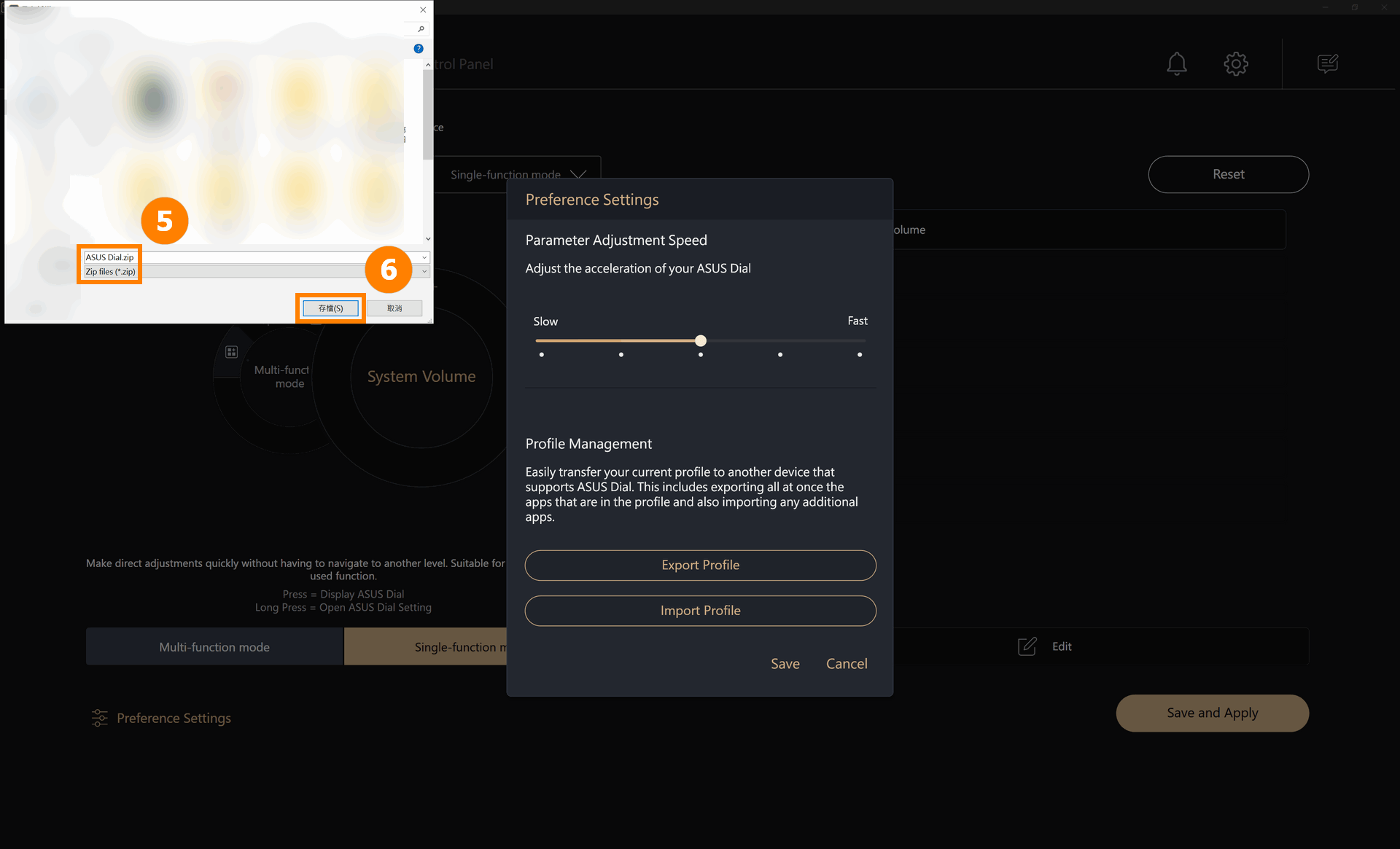
(2) Edit ⑤[Nama file], lalu klik ⑥[Simpan].
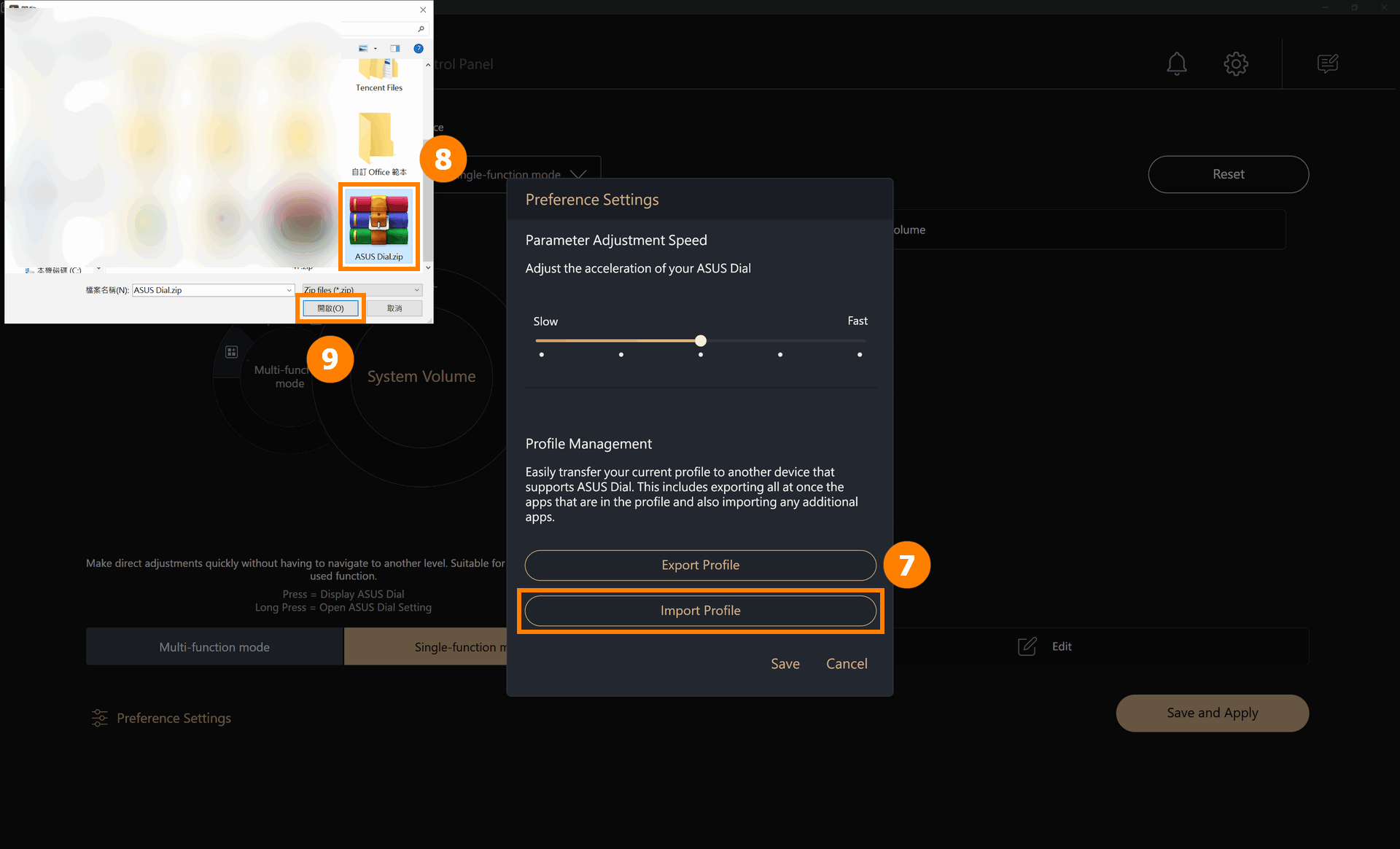
(3) Saat Anda me-reset Windows atau mengganti komputer Anda dengan yang baru, Anda dapat klik ⑦[Impor Profil]. Pilih ⑧[Profil] yang telah Anda simpan sebelumnya, lalu klik ⑨[Buka].
12. Cara memperbarui atau mengunduh dan menghapus instalasi perangkat lunak kontrol ASUS Dial
12.1 Memperbarui Perangkat Lunak Kontrol ASUS Dial
ASUS Dial akan secara otomatis memperbarui ke versi terbaru saat Anda terhubung ke Internet.
12.2 Ketika Anda mereset sistem Windows Anda dan perlu menginstal ulang perangkat lunak kontrol ASUS Dial, silakan pergi ke Microsoft App Store untuk mengunduh dan menginstal.
12.3 Cara menghapus instalasi Perangkat Lunak Kontrol ASUS Dial:
Anda dapat menghapus instalasi Perangkat Lunak Kontrol ASUS Dial dengan mengikuti informasi yang disediakan pada tautan berikut: [Windows 11/10] Cara menghapus instalasi Aplikasi, pembaruan Windows, Drivers | Dukungan Resmi | ASUS Global
Pertanyaan1 : Bagaimana cara memperbesar huruf pada ASUS Dial?
Jawaban 1: Klik kanan pada desktop komputer, klik kiri [Pengaturan tampilan], dan pilih ukuran yang Anda inginkan di Skala & Tata Letak.
