[Notebook/Desktop/AIO] GlideX - Pengenalan
GlideX - adalah solusi berbagi layar lintas perangkat. Koneksi berkabel atau nirkabel dapat digunakan untuk menciptakan ruang kerja atau hiburan yang lebih besar dan lebih baik. GlideX mengoptimalkan alur kerja Anda dalam sekejap mata!
※ GlideX mendukung keterkaitan dengan ASUS Control Panel, silakan merujuk ke ASUS Control Panel - Pengantar | Dukungan Resmi | ASUS Global
※ Fungsi Unify Control kini mendukung fitur seperti transfer file tanpa hambatan antar perangkat, berbagi teks yang disalin tanpa hambatan, dll. Klik di sini untuk menuju ke pengenalan fungsi Unify Control.
Sebelum Anda mulai membaca artikel ini, kami merekomendasikan Anda untuk menonton video pengantar kami.
1. Persyaratan untuk komputer dan perangkat mobile
2. Membuka GlideX untuk pertama kali
3. Manajemen izin
3.1 Perangkat Android
3.2 Perangkat iOS
6. Operasi lintas perangkat
6.1 Cermin
6.2 Perluas
6.3 Kontrol Menyatukan
7. Transfer File & Berbagi URL
7.1 Transfer File - Komputer ke Ponsel
7.2 Transfer File - Ponsel ke Komputer
7.3 Berbagi URL - Komputer ke Ponsel
7.4 Berbagi URL - Ponsel ke Komputer
8.1 Pairing PC dan Ponsel
8.2 Panggilan hands-free
8.3 Pesan
8.4 Notifikasi
9. Akses Jarak Jauh
9.1 Pairing di PC dan Ponsel
9.2 Akses File Jarak Jauh
9.3 Desktop Jarak Jauh
1. Persyaratan untuk perangkat komputer dan perangkat seluler:
perangkat komputer:
·Mendukung komputer dengan sistem operasi Windows, LAN, Wi-Fi dan USB
·Sistem operasi Windows: Windows 10/11 64-bit (versi 1909 ke atas) (perhatikan bahwa GlideX tidak mendukung Windows S mode)
·driver grafis mendukung codec H.264
Perangkat seluler:
·Perangkat iOS memerlukan 14.0 ke atas,
·Perangkat Android memerlukan 9.0 ke atas
Persyaratan jaringan: Internet seluler, Wi-Fi, Personal Hotspot dan Bluetooth
Perangkat seluler yang didukung: iPhone, iPad, Android Phone, Android Pad
2. Buka Aplikasi GlideX untuk pertama kali
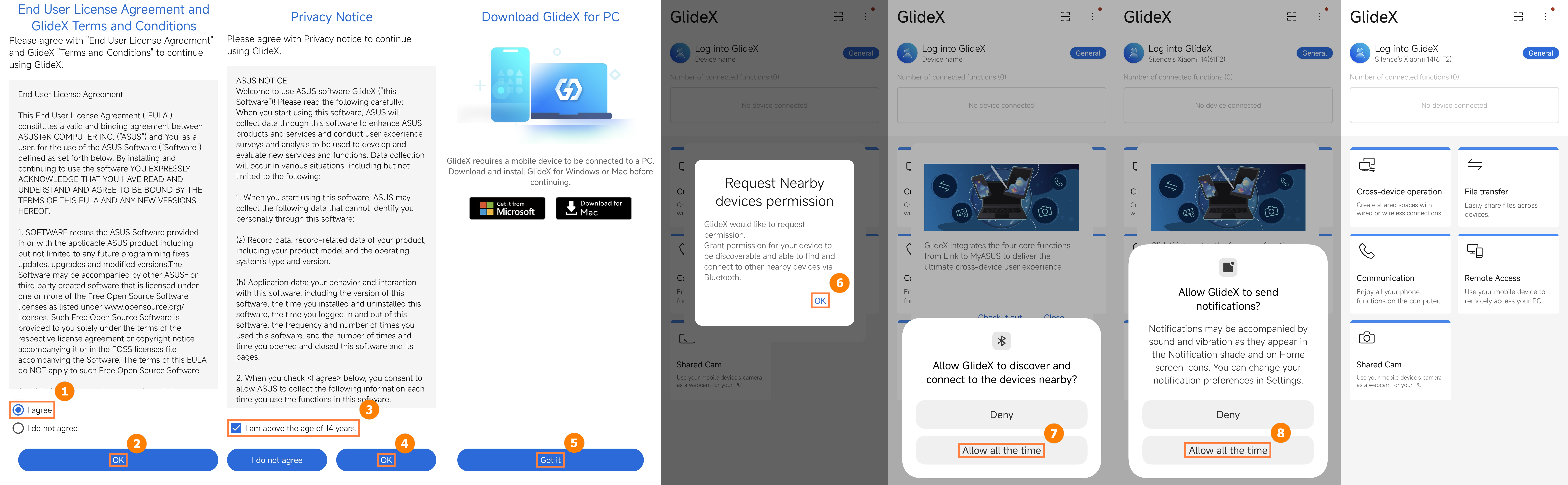
Ketuk ①[Setuju] Perjanjian Lisensi Pengguna Akhir dan Syarat & Ketentuan GlideX, lalu ketuk ②[OK]. Ketuk ③[Saya berusia di atas 14 tahun], dan ketuk ④[OK]. Unduh Aplikasi GlideX jika perangkat Anda belum terpasang GlideX, jika sudah terpasang GlideX, ketuk ⑤[Mengerti]. Ketuk ⑥[OK] setuju untuk Meminta izin perangkat Terdekat. Ketuk ⑦[Selalu Izinkan] untuk mengizinkan mendeteksi dan terhubung ke perangkat terdekat. Ketuk ⑧[Selalu Izinkan] untuk mengizinkan pemberitahuan dikirimkan. GlideX masuk ke halaman utama.
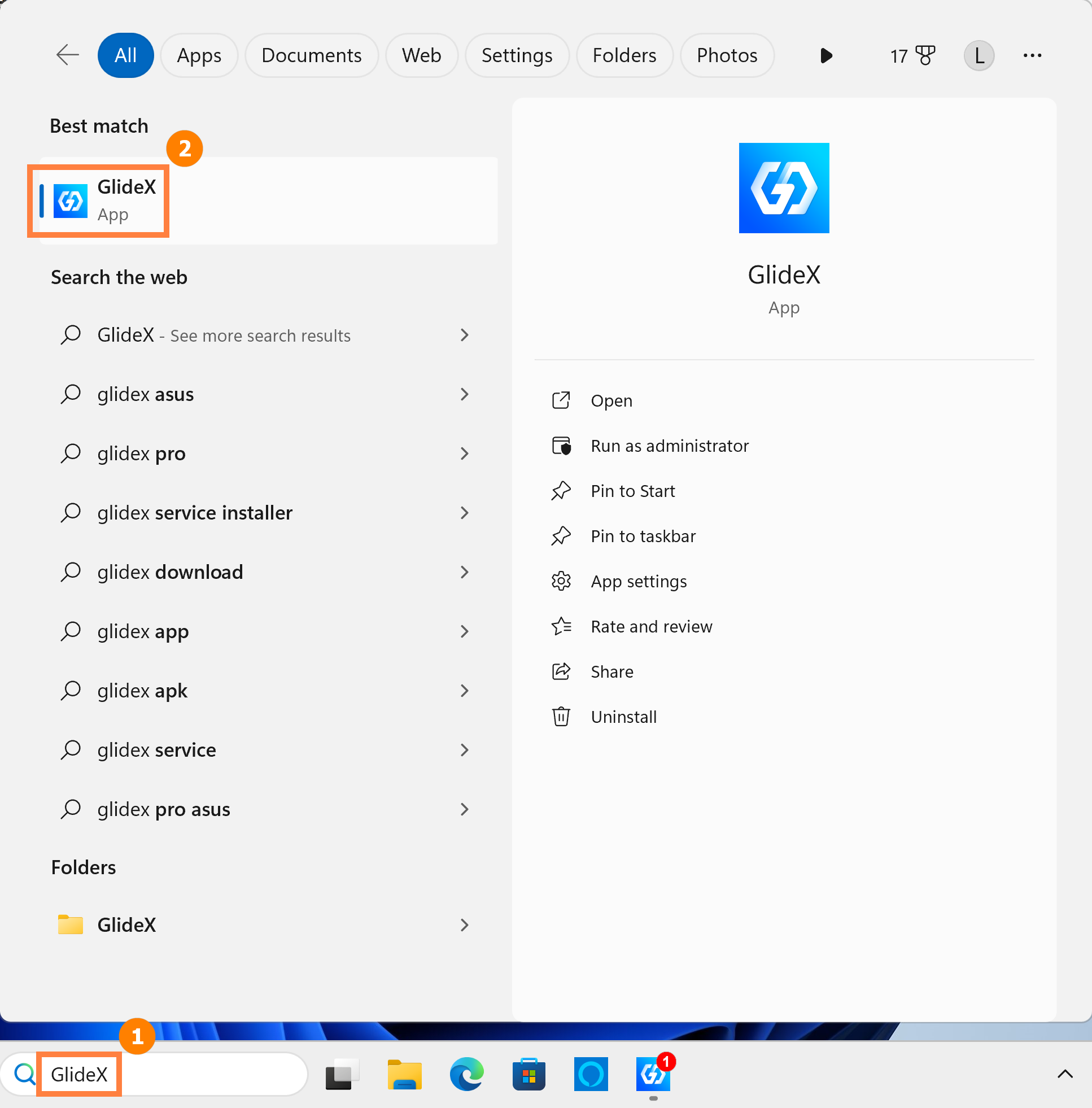
(1) Cari ①[GlideX] di bilah pencarian, lalu klik ②[GlideX], GlideX akan terbuka.
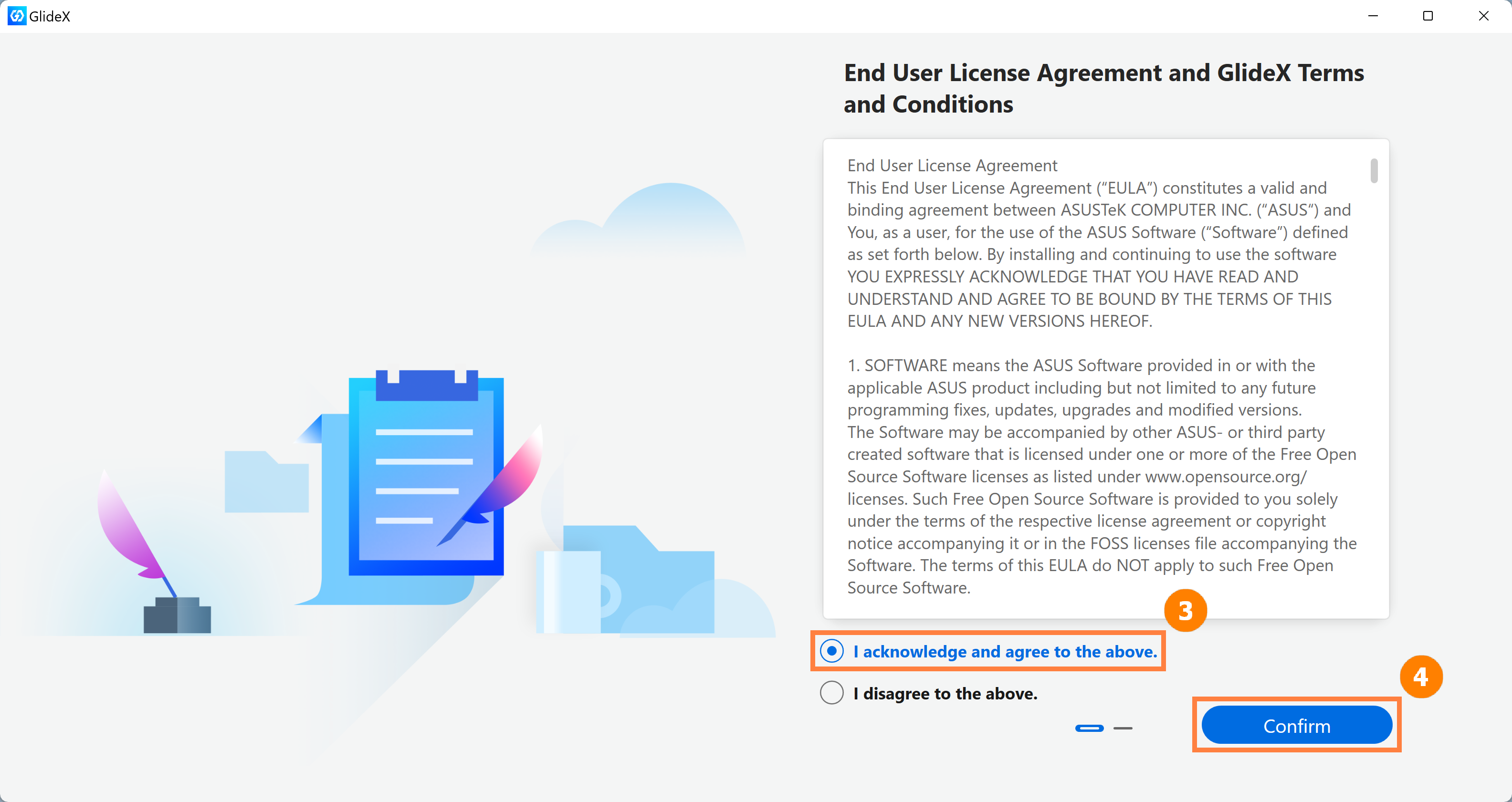
(2) Pada Perjanjian Lisensi Perangkat Lunak Pengguna Akhir dan Syarat & Ketentuan GlideX, klik ③[Saya memahami dan menyetujui hal di atas], lalu klik ④[Konfirmasi].
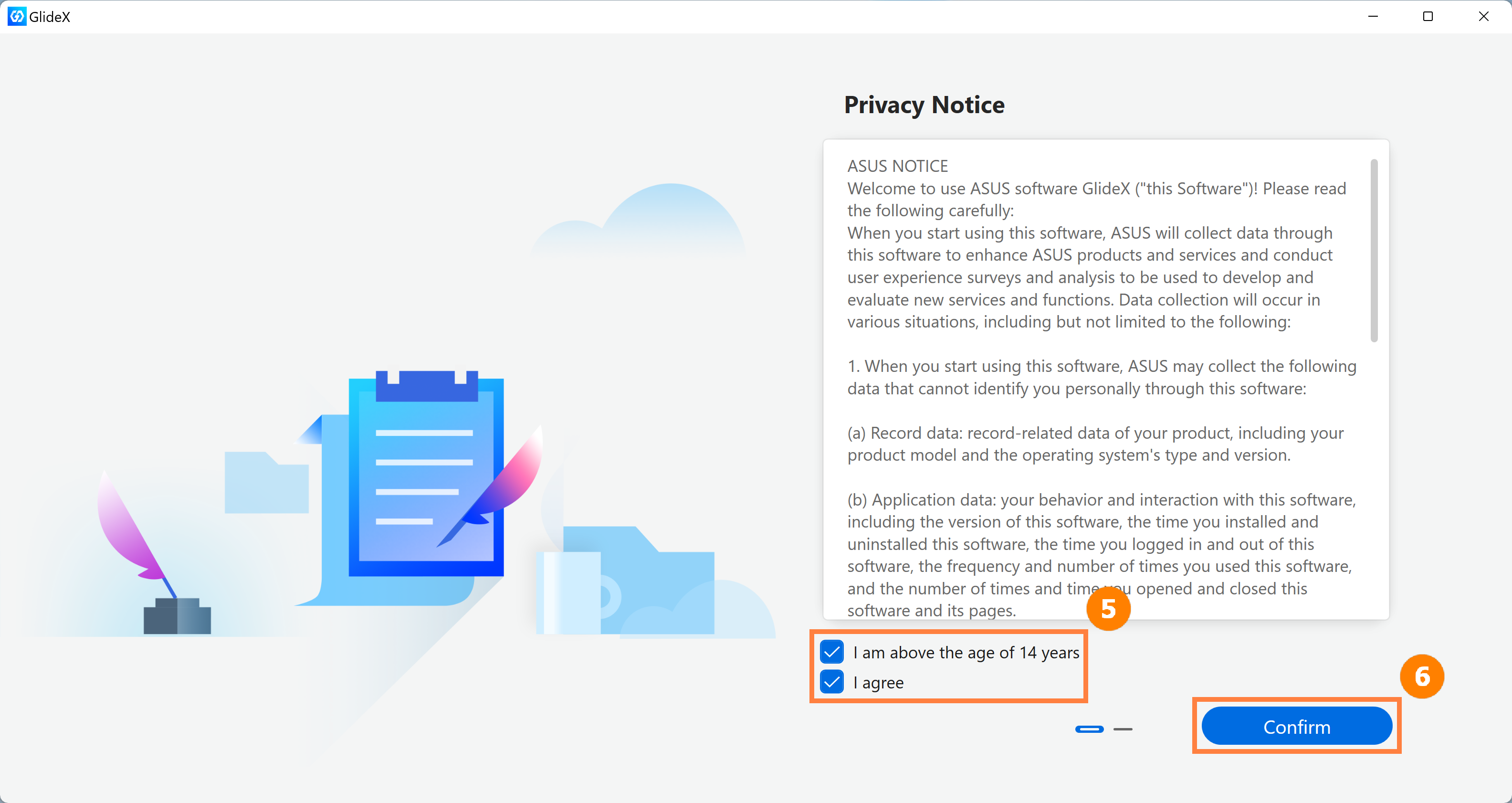
(3) Pada halaman Privasi, klik ⑤[Saya berusia di atas 14 tahun & saya setuju] dan klik ⑥[Konfirmasi].
(4) Pada halaman Unduh aplikasi GlideX, unduh aplikasi GlideX jika perangkat Anda belum terpasang GlideX. Klik ⑦[Berikutnya].
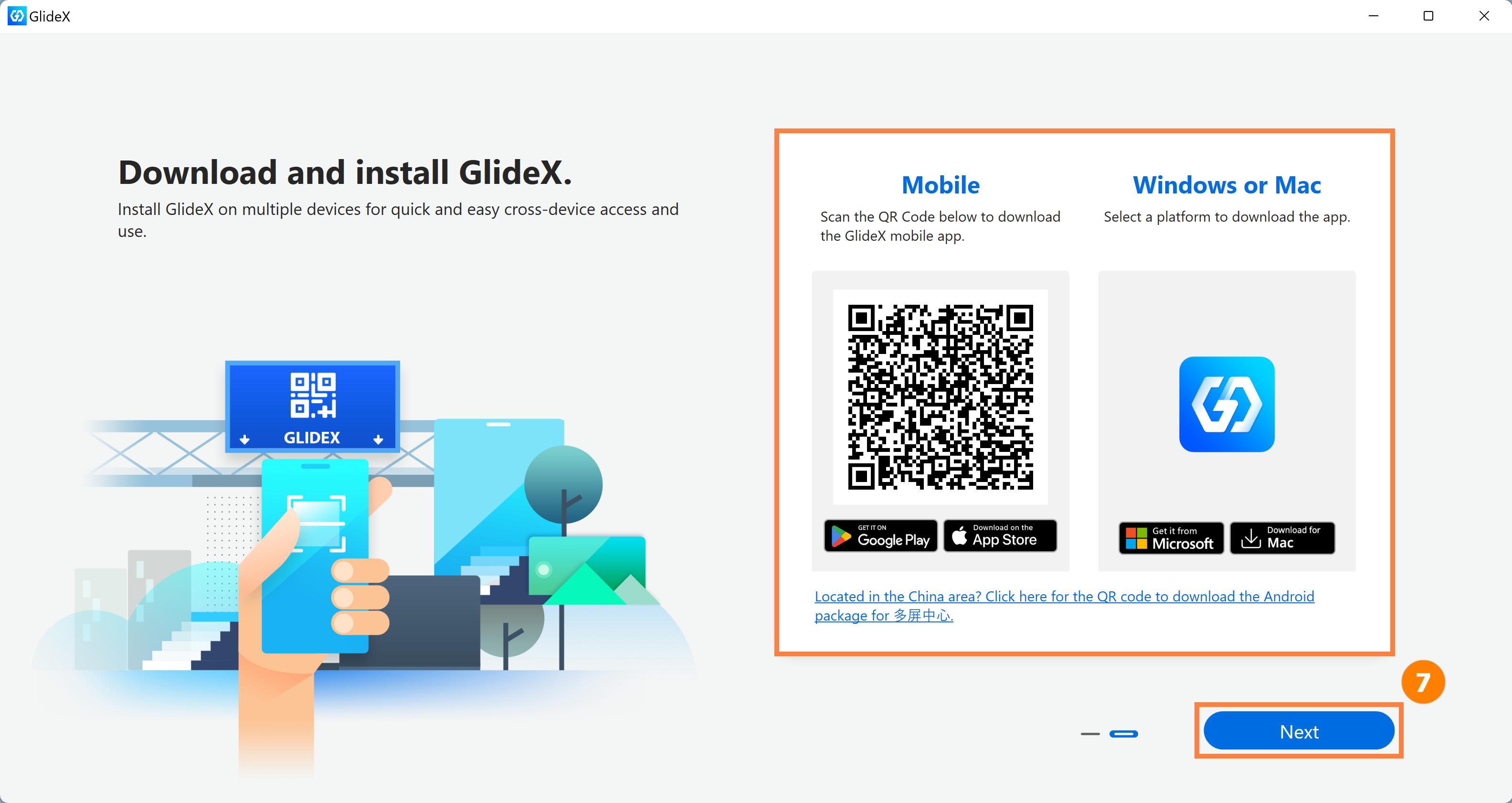
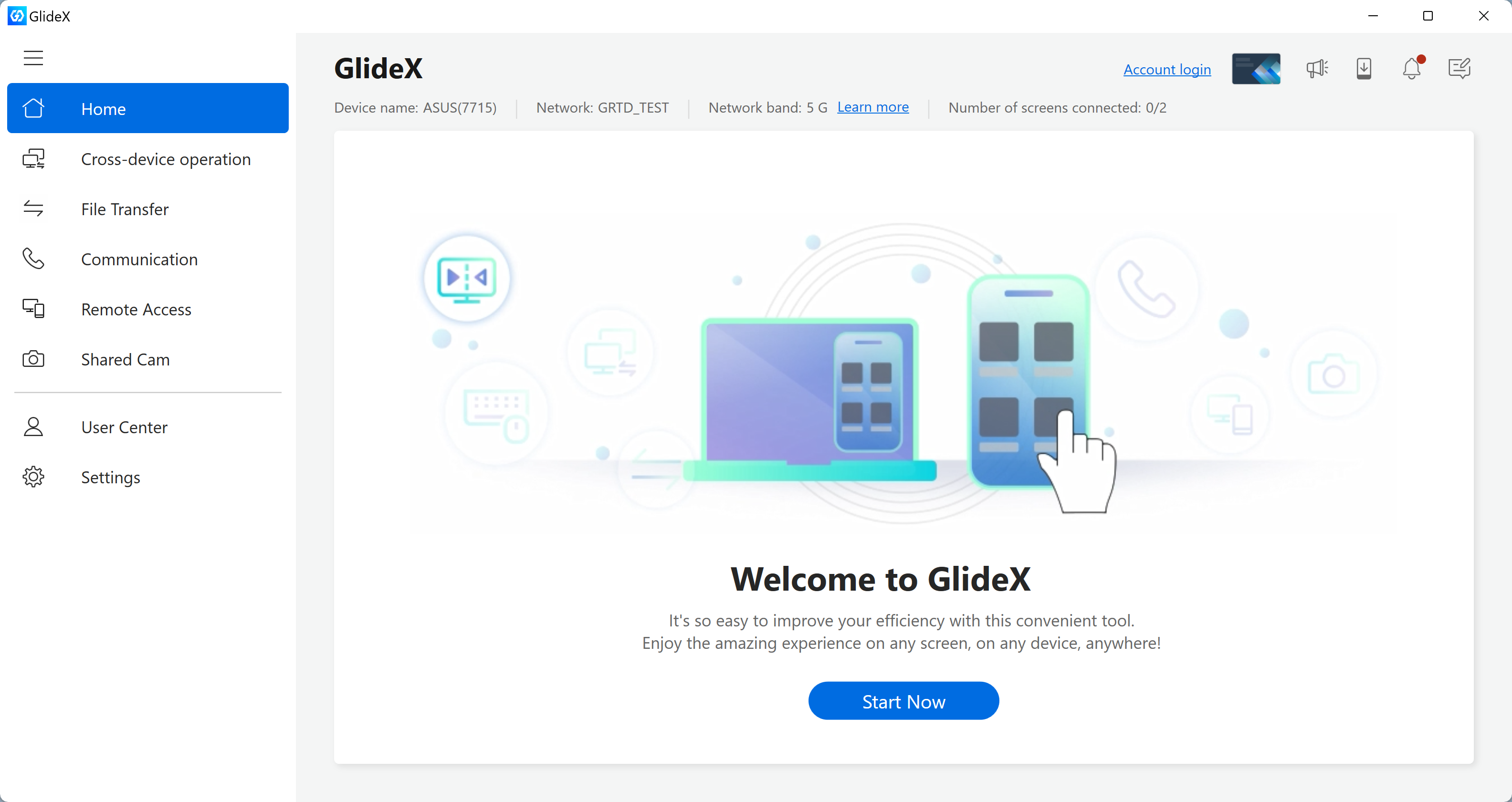
(5) GlideX akan masuk ke halaman utama.
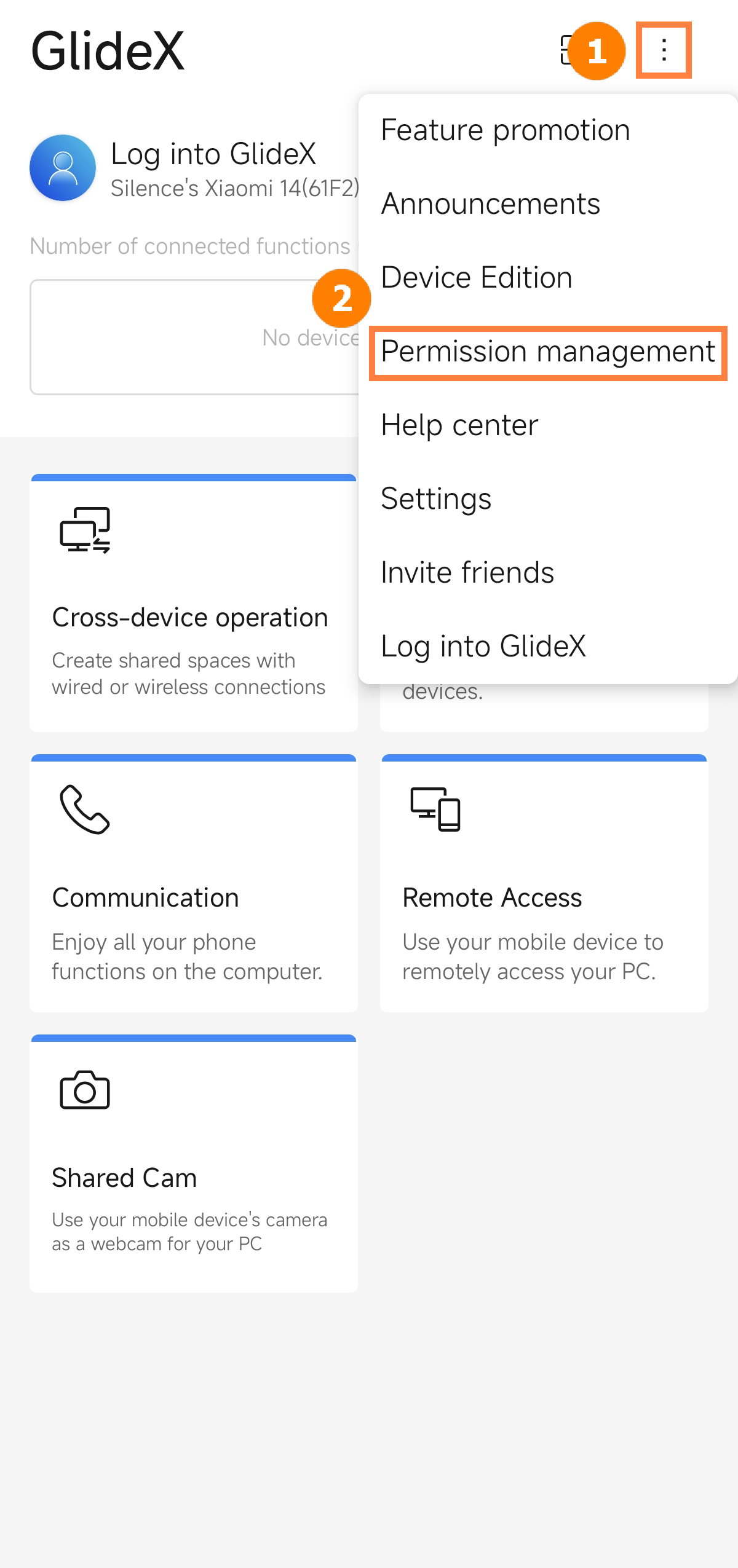
GlideX di perangkat mobile digunakan secara normal, dan izin yang harus diaktifkan pada perangkat mobile.
Ketuk ①[Lainnya] di pojok kanan atas, klik ②[Manajemen Izin] untuk membuka halaman Manajemen Izin.
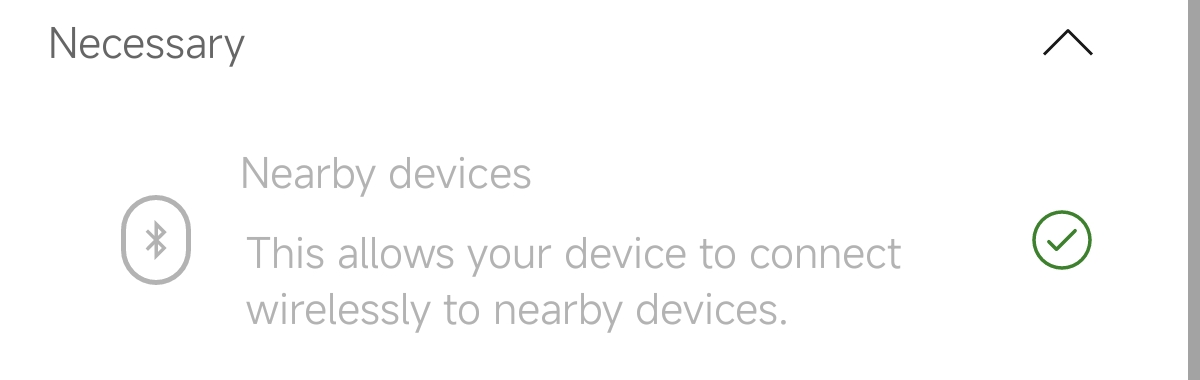
(1) Izin yang Diperlukan - Perangkat Terdekat
Izin Perangkat Terdekat adalah izin yang diperlukan, yang telah Anda aktifkan saat pertama kali menjalankan aplikasi GlideX.
※ Aktifkan izin Perangkat Terdekat, ini memungkinkan perangkat Anda terhubung secara nirkabel ke perangkat terdekat.
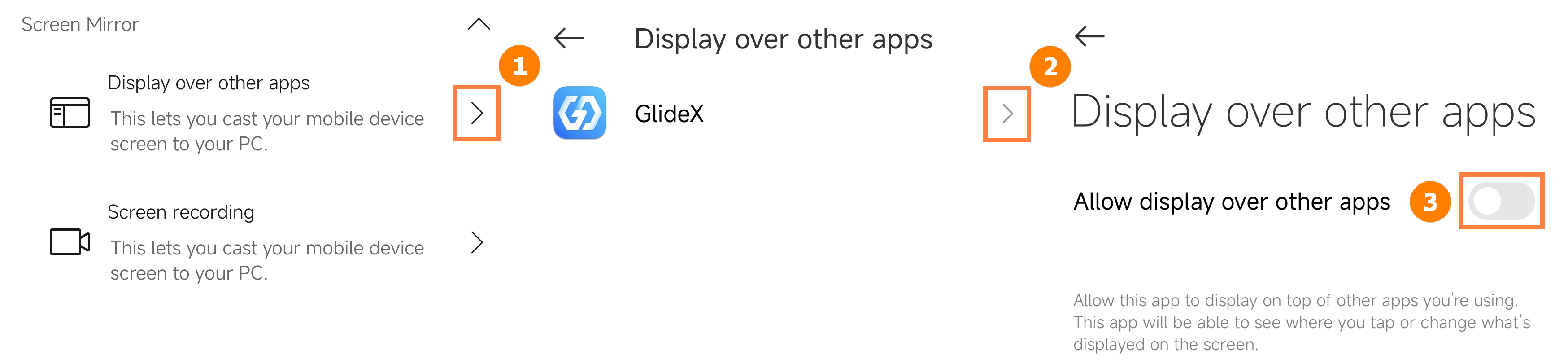
(2) Screen Mirror - Tampilkan di atas aplikasi lain dan Perekaman Layar
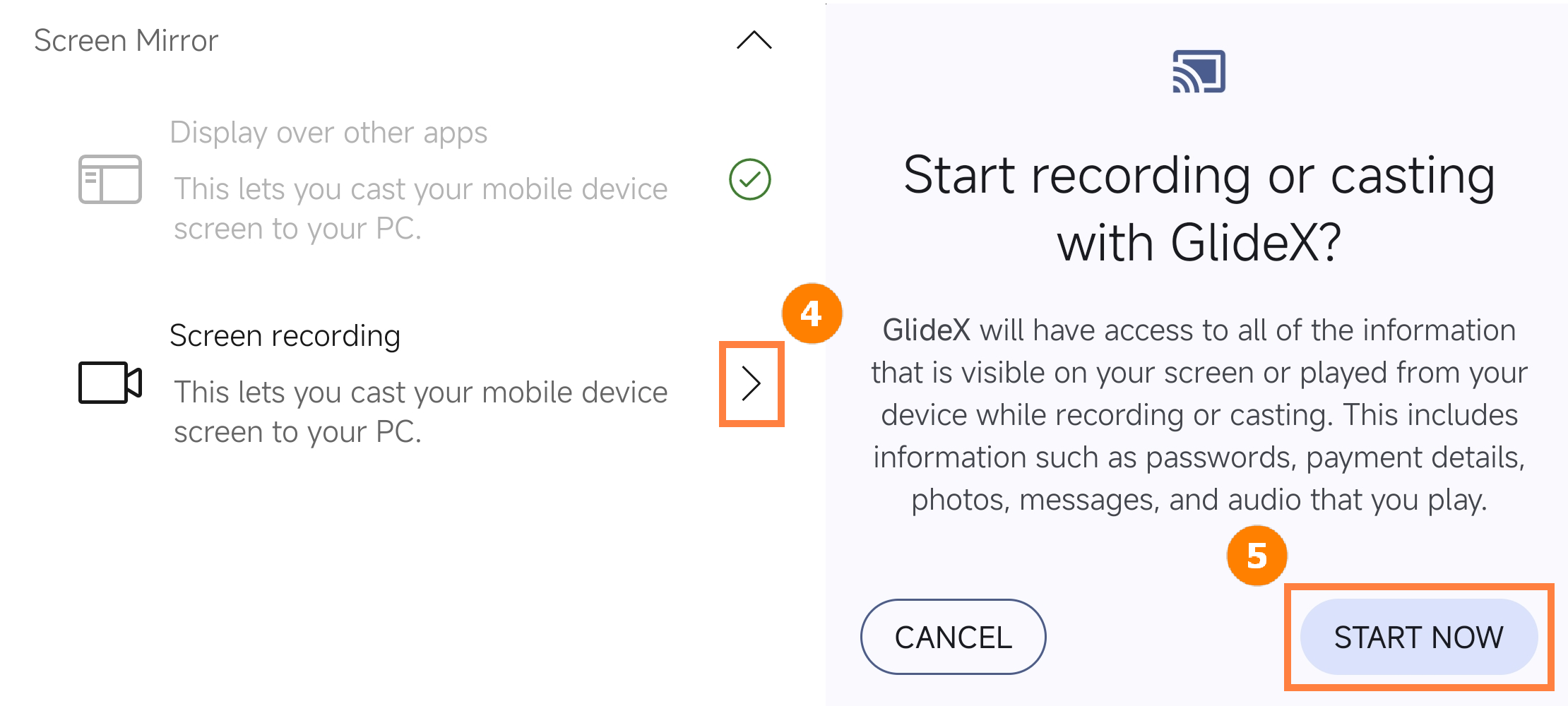
Ketuk ①[Tampilkan di atas aplikasi lain], cari dan ketuk ②[GlideX], lalu ketuk untuk mengaktifkan ③[Izinkan tampil di atas aplikasi lain]. Kembali ke halaman manajemen izin, ketuk ④[Perekaman Layar], dan ketuk ⑤[Mulai Sekarang].
※ Aktifkan izin Tampilkan di atas aplikasi lain, ini memungkinkan Anda menampilkan layar perangkat mobile ke PC Anda.
※ Aktifkan izin Perekaman Layar, ini memungkinkan Anda menampilkan layar perangkat mobile ke PC Anda.
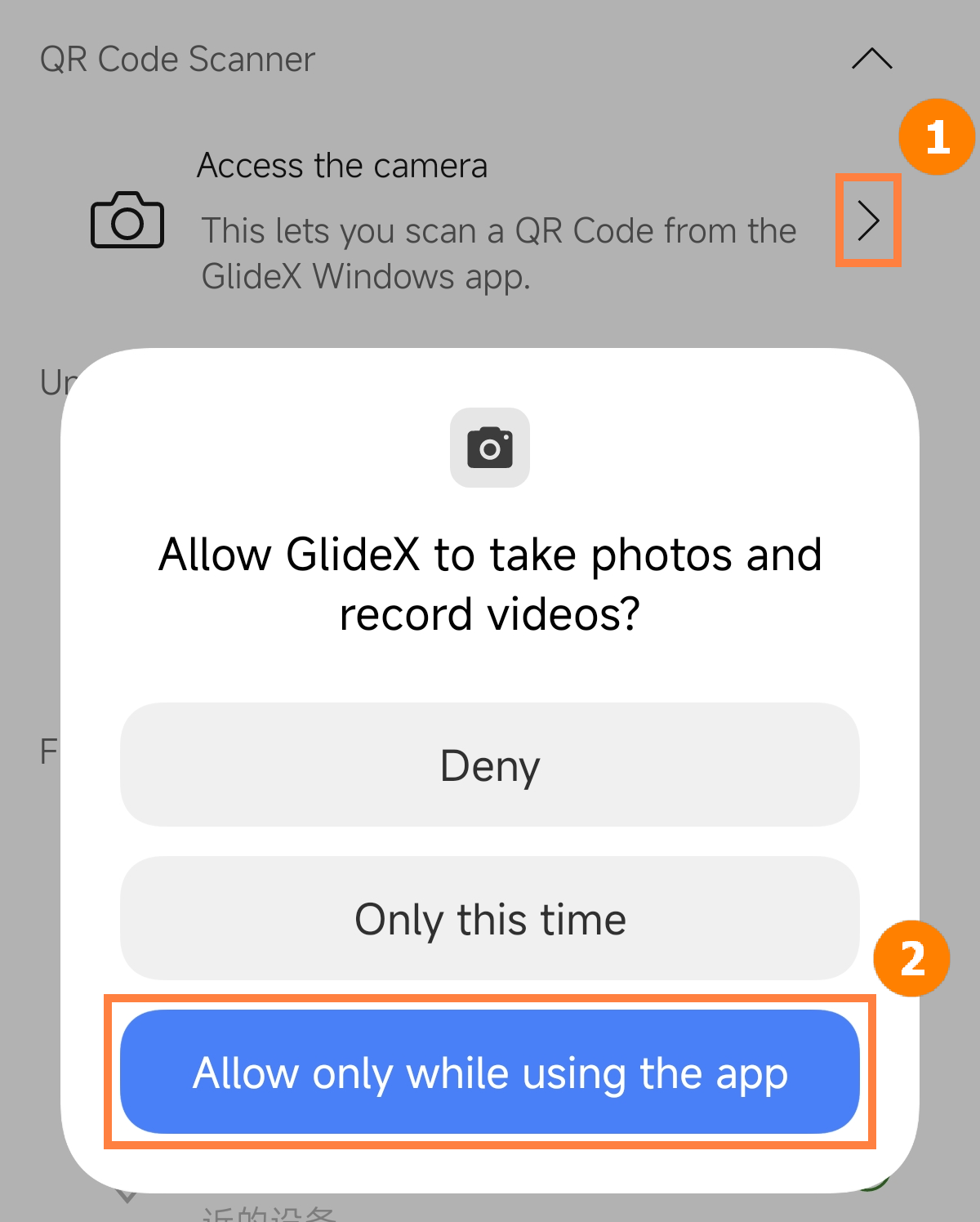
(3) Pemindai Kode QR - Akses Kamera
Ketuk ①[Akses Kamera], ketuk ②[Izinkan hanya saat menggunakan aplikasi].
※ Aktifkan izin Akses Kamera, ini memungkinkan Anda untuk memindai Kode QR dari aplikasi Glidex Windows.
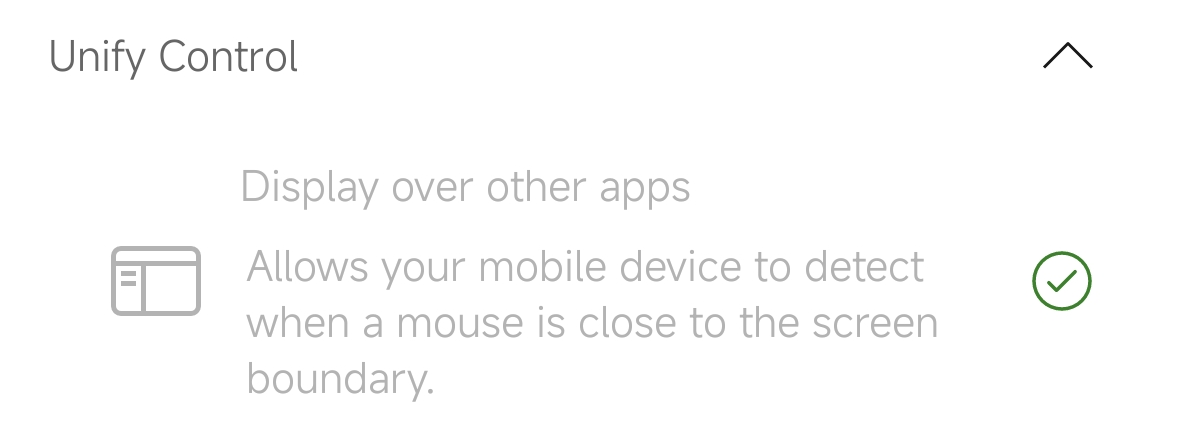
(4) Unify Control - Tampilkan di atas aplikasi lain
Tampilkan di atas aplikasi lain, telah diaktifkan pada langkah sebelumnya.
※ Aktifkan izin Tampilkan di atas aplikasi lain, memungkinkan perangkat seluler Anda mendeteksi saat mouse mendekati batas layar.
(5) Transfer File - Akses lokasi perangkat ini
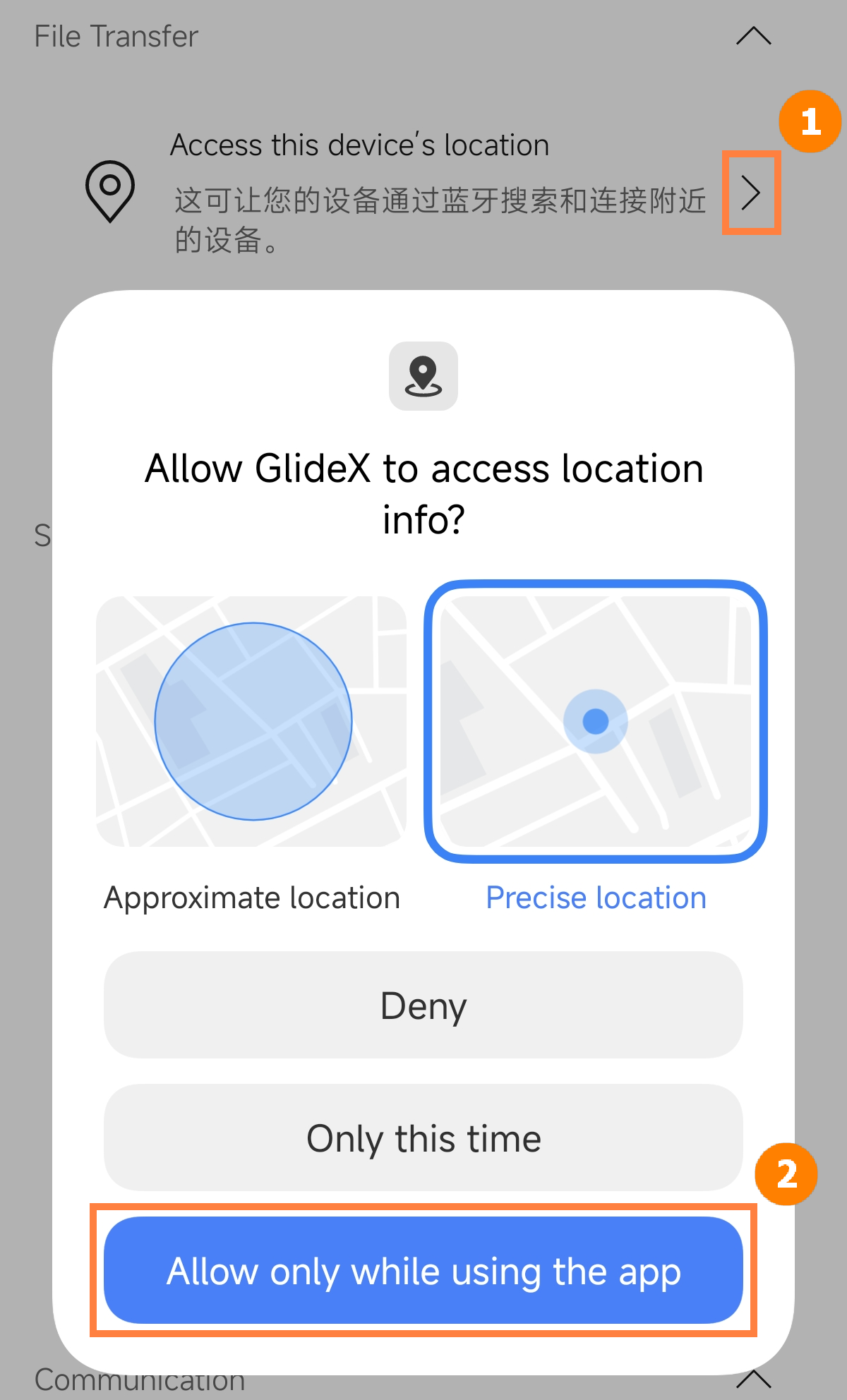
Ketuk ①[Akses lokasi perangkat ini], ketuk ②[Izinkan hanya saat menggunakan aplikasi]. Izin Gunakan informasi lokasi telah diaktifkan pada langkah sebelumnya.
※ Aktifkan izin Akses lokasi perangkat ini, yang memungkinkan perangkat Anda mencari dan terhubung ke perangkat terdekat melalui Bluetooth.
※ Aktifkan izin Gunakan informasi lokasi, yang memungkinkan perangkat Anda mencari dan terhubung ke perangkat terdekat melalui Wi-Fi.
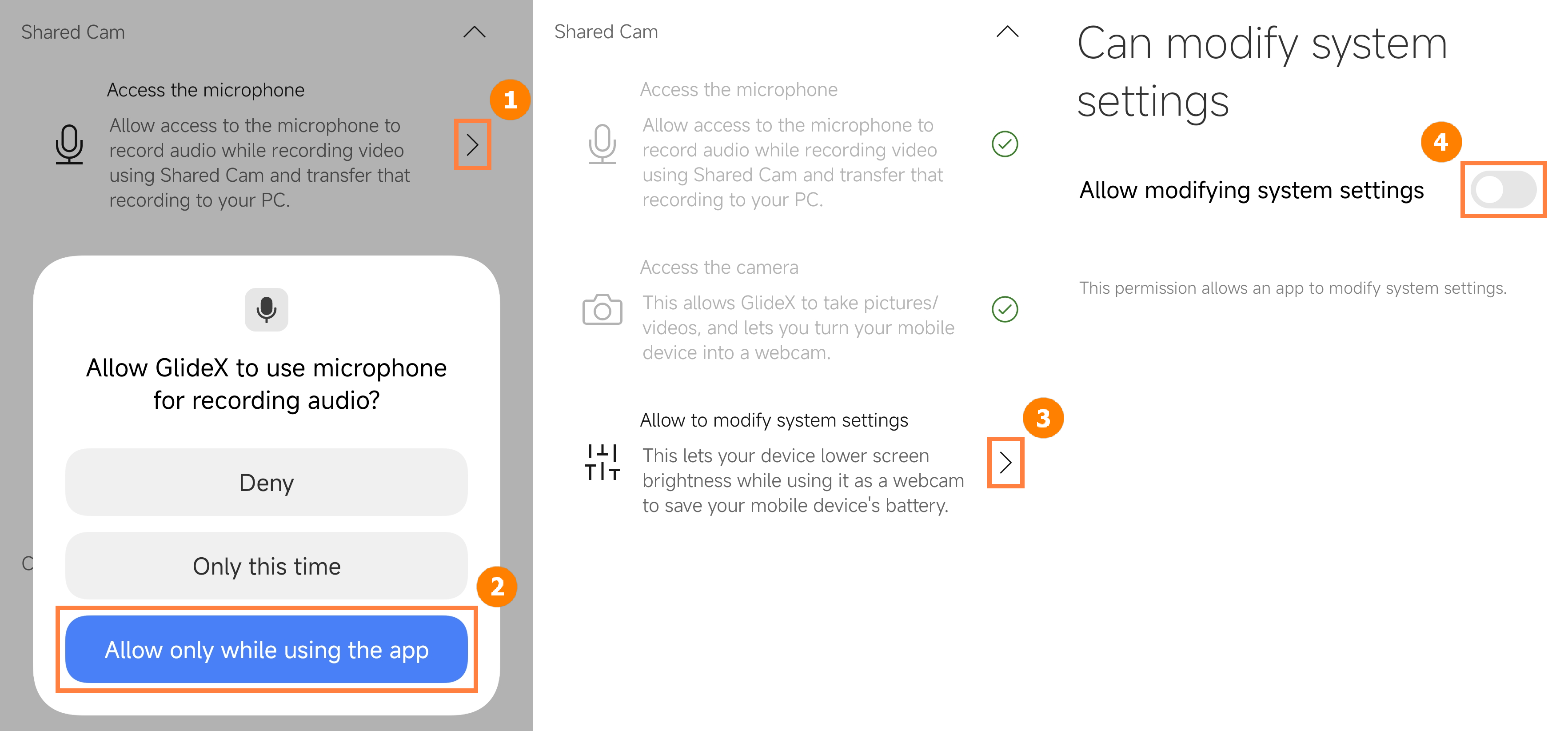
(6) Kamera Bersama - Akses mikrofon, Akses kamera dan Izinkan untuk mengubah pengaturan sistem.
Ketuk ①[Akses mikrofon], ketuk ②[Diizinkan hanya saat menggunakan aplikasi]. Izin untuk Akses kamera telah diaktifkan pada langkah sebelumnya. Klik ③[Izinkan untuk mengubah pengaturan sistem], lalu klik untuk membuka ④[Diizinkan hanya saat menggunakan aplikasi].
※ Aktifkan izin Akses mikrofon, yang memungkinkan akses ke mikrofon untuk merekam audio saat merekam video menggunakan Shared Cam dan mentransfer rekaman tersebut ke PC Anda.
※ Aktifkan izin Akses kamera, yang memungkinkan Glidex mengambil foto/video, dan memungkinkan Anda mengubah perangkat seluler menjadi webcam.
※ Aktifkan izin Izinkan untuk mengubah pengaturan sistem, yang memungkinkan perangkat Anda meredupkan kecerahan layar saat digunakan sebagai webcam untuk menghemat baterai perangkat seluler Anda.
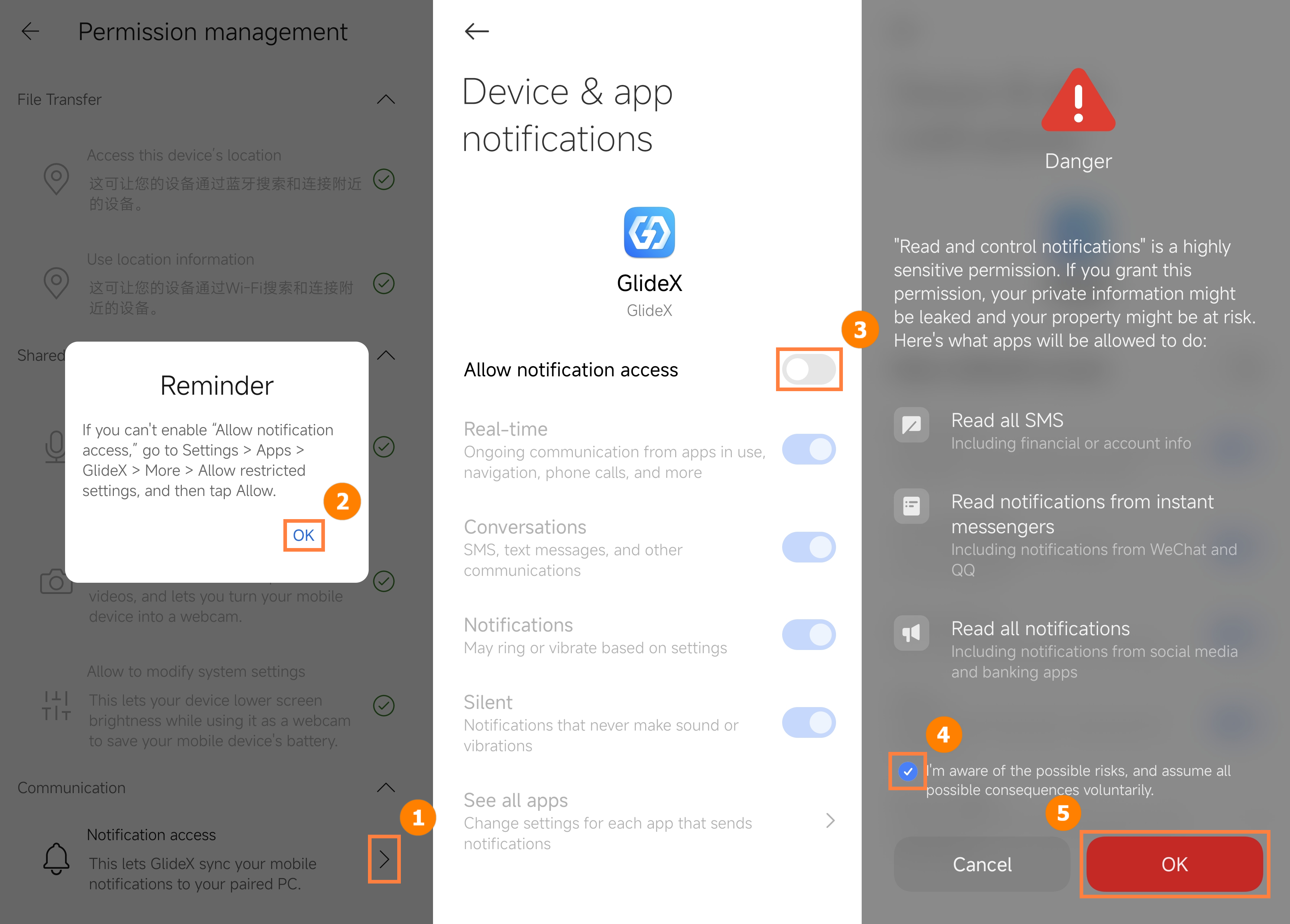
(7) Komunikasi - Akses notifikasi
Ketuk ①[Akses Notifikasi], ketuk ②[OK], ketuk ③[Beri Akses Notifikasi], ketuk ④[Saya mengerti], ketuk ⑤[OK].
※ Aktifkan izin akses Notifikasi, memungkinkan GlideX menyinkronkan notifikasi ponsel Anda ke PC yang dipasangkan.
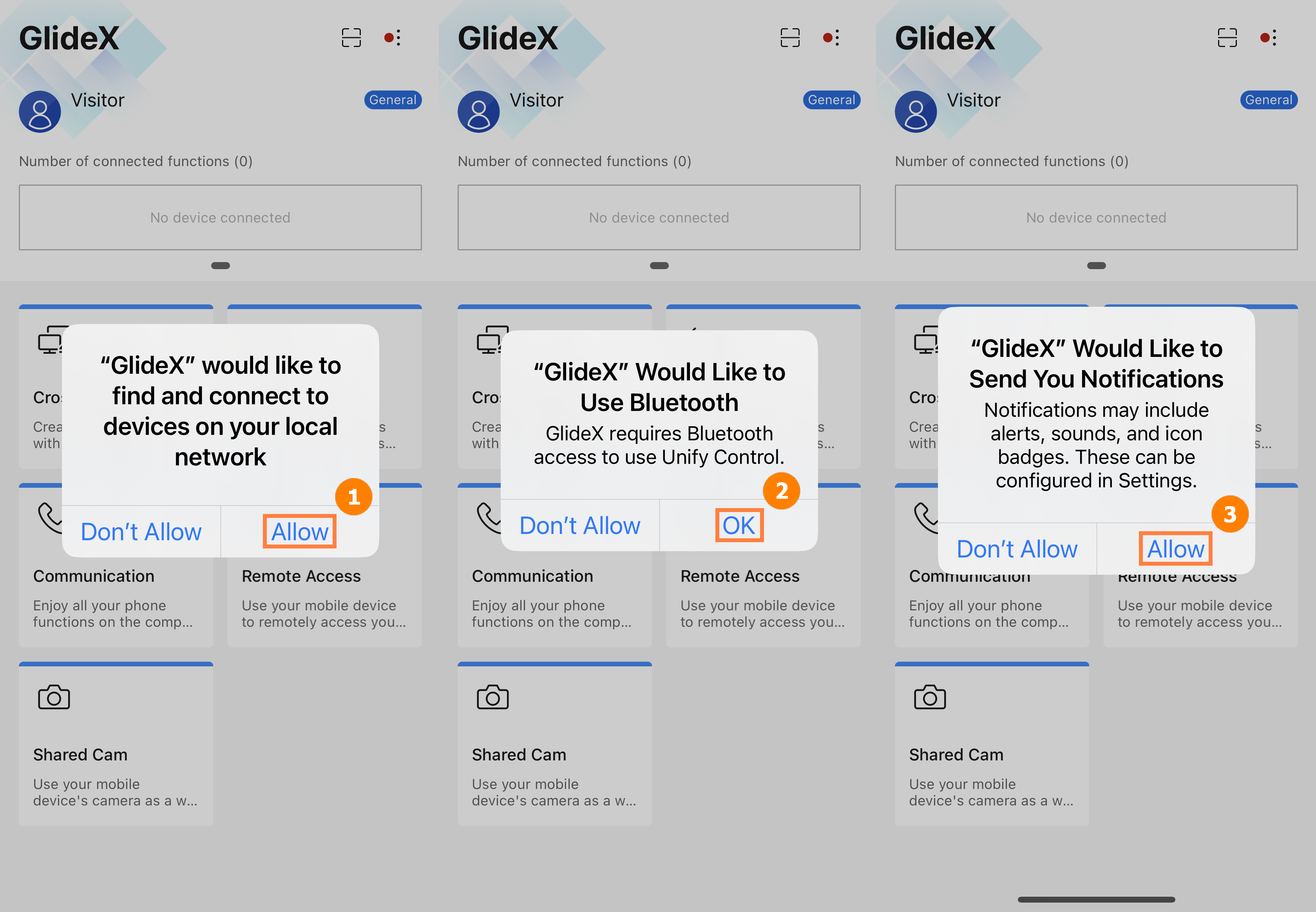
(1) Ketuk ①[Izinkan] untuk mengizinkan akses jaringan lokal GlideX, lalu ketuk ②[OK] untuk mendapatkan izin Bluetooth, dan ketuk ③[Izinkan] untuk mendapatkan izin Notifikasi.
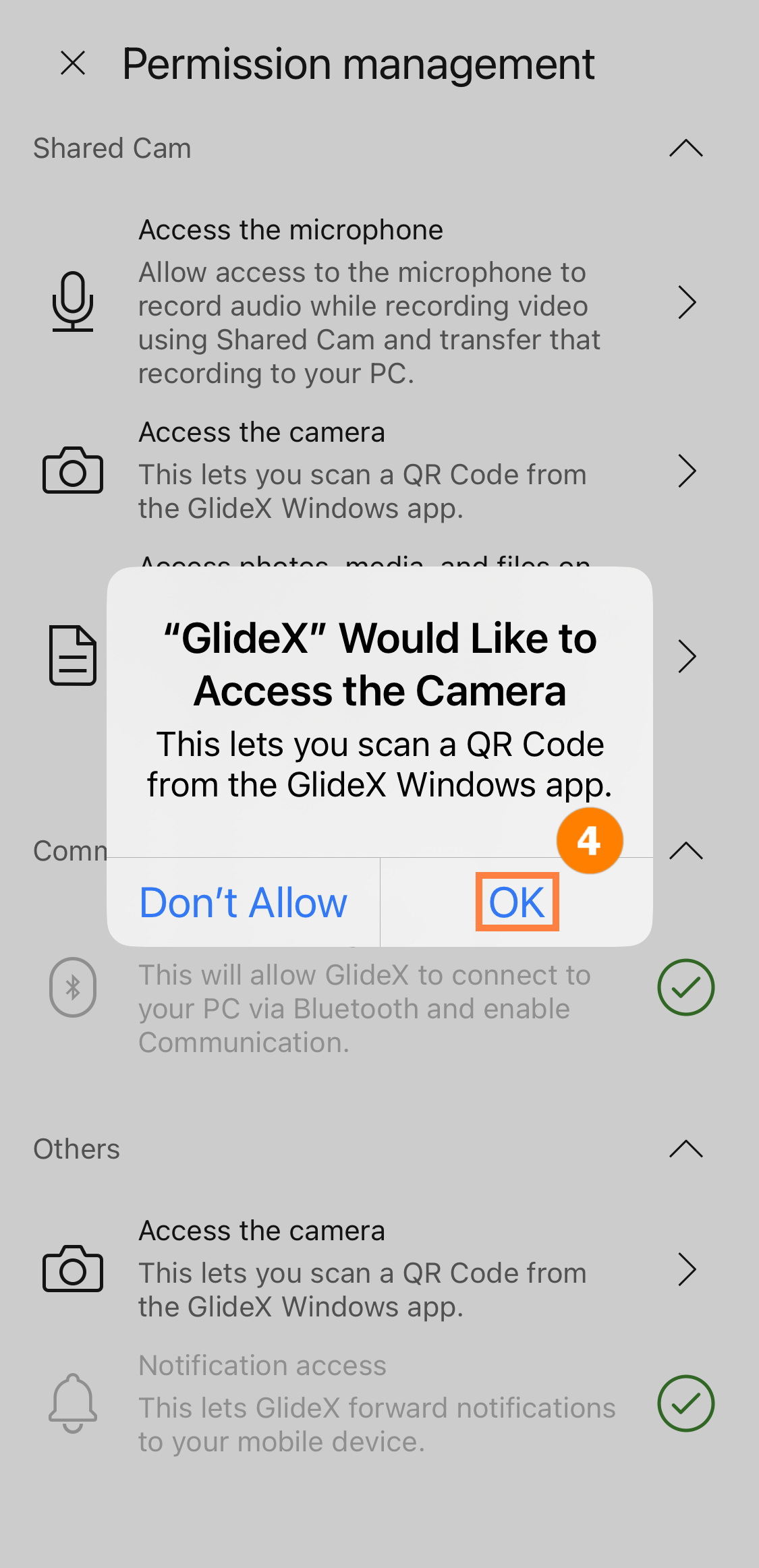
(2) Untuk memindai kode QR dari aplikasi GlideX di komputer Anda, buka menu samping> [Manajemen Izin], ketuk [Akses Kamera] dan ketuk ④[OK] untuk mengizinkan izin.
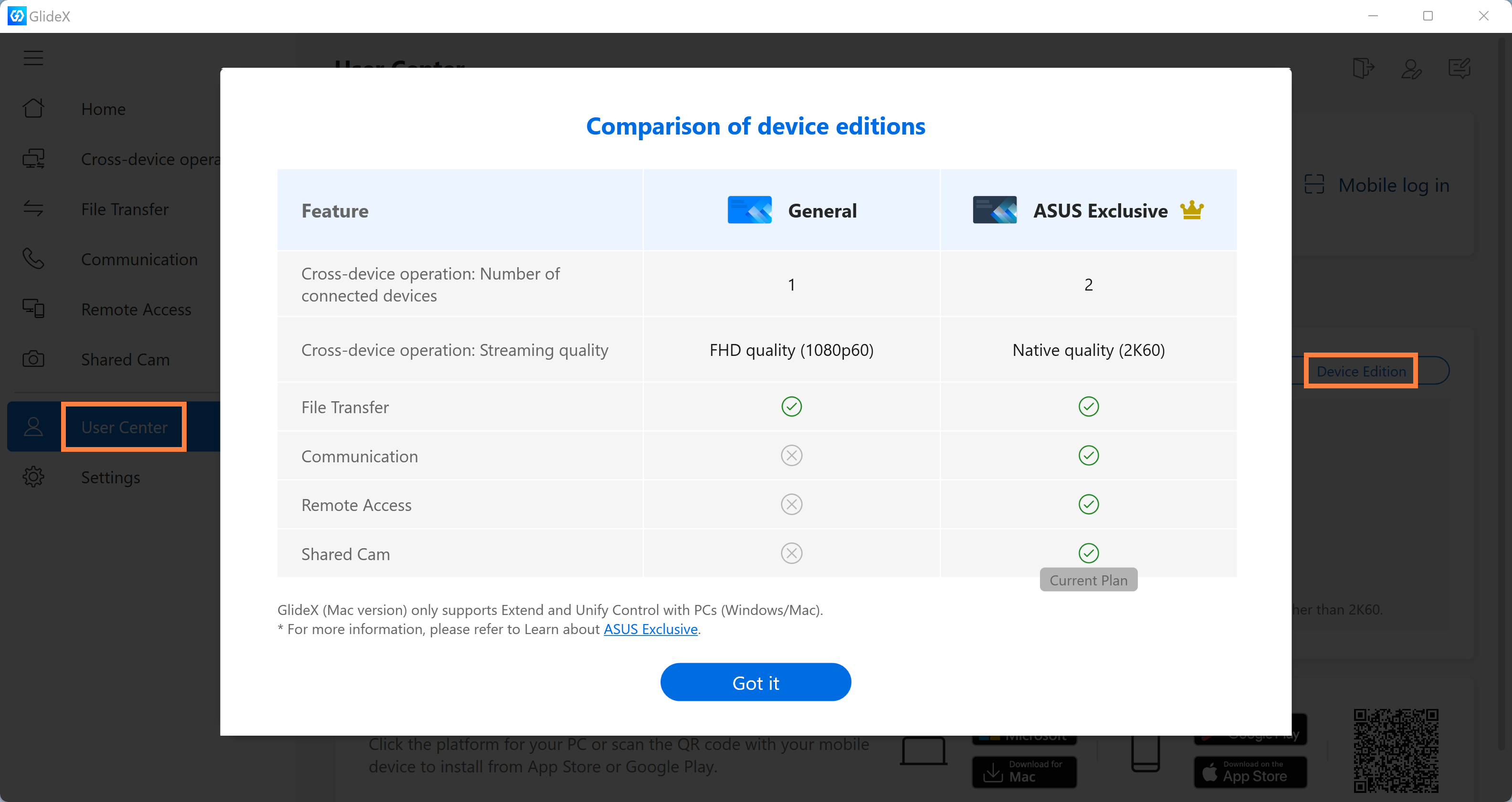
Versi GlideX dibagi menjadi versi Eksklusif ASUS dan versi Umum.
Anda dapat menikmati fitur perangkat lunak yang paling lengkap dengan versi Eksklusif.
Silakan instal GlideX terlebih dahulu, klik pada [Pusat Pengguna], lalu klik pada [Edisi Perangkat] untuk memeriksa edisi perangkat di perangkat GlideX Anda saat ini.
Anda bisa mendapatkan versi Eksklusif ASUS dengan membeli produk ASUS yang dapat menginstal GlideX.
Versi Eksklusif ASUS menawarkan lebih banyak fitur daripada versi Umum:
(1) Jumlah Koneksi Perangkat: Versi Eksklusif ASUS dapat menghubungkan dua perangkat, sedangkan versi Umum hanya dapat menghubungkan satu perangkat.
(2) Kualitas transmisi gambar: Versi Eksklusif ASUS dapat menikmati kualitas gambar hingga 2K60Hz, sedangkan versi Umum hanya dapat menggunakan kualitas gambar 1080p60Hz.
(3) Versi ASUS Exclusive dapat menggunakan fungsi Komunikasi, Akses Jarak Jauh, dan Kamera Bersama, yang tidak tersedia di versi Umum.
※ Untuk kualitas Native, resolusi dan refresh rate sebenarnya dapat lebih tinggi dari 2K / 60 Hz tergantung pada jaringan dan kemampuan perangkat keras Anda.
※ Paket ASUS Exclusive terikat pada perangkat Anda, dan Anda bisa mendapatkan Paket ASUS Exclusive dengan membeli produk ASUS yang bisa menginstal GlideX. Misalnya, Anda memiliki ponsel ASUS Zenfone-9 dan Microsoft Surface. Saat Anda menggunakan Microsoft Surface, paket saat ini adalah versi Umum. Saat Anda menghubungkan ASUS Zenfone-9 Anda ke Microsoft Surface, fitur Microsoft Surface Cross-Device operation: Streaming quality akan secara sementara ditingkatkan ke kualitas Native (2K60), dan akan kembali ke kualitas FHD (1080p60Hz) setelah terputus. Jika Anda ingin menggunakan seluruh fungsionalitas (ASUS Exclusive Edition), disarankan untuk menggunakannya dengan koneksi komputer ASUS.
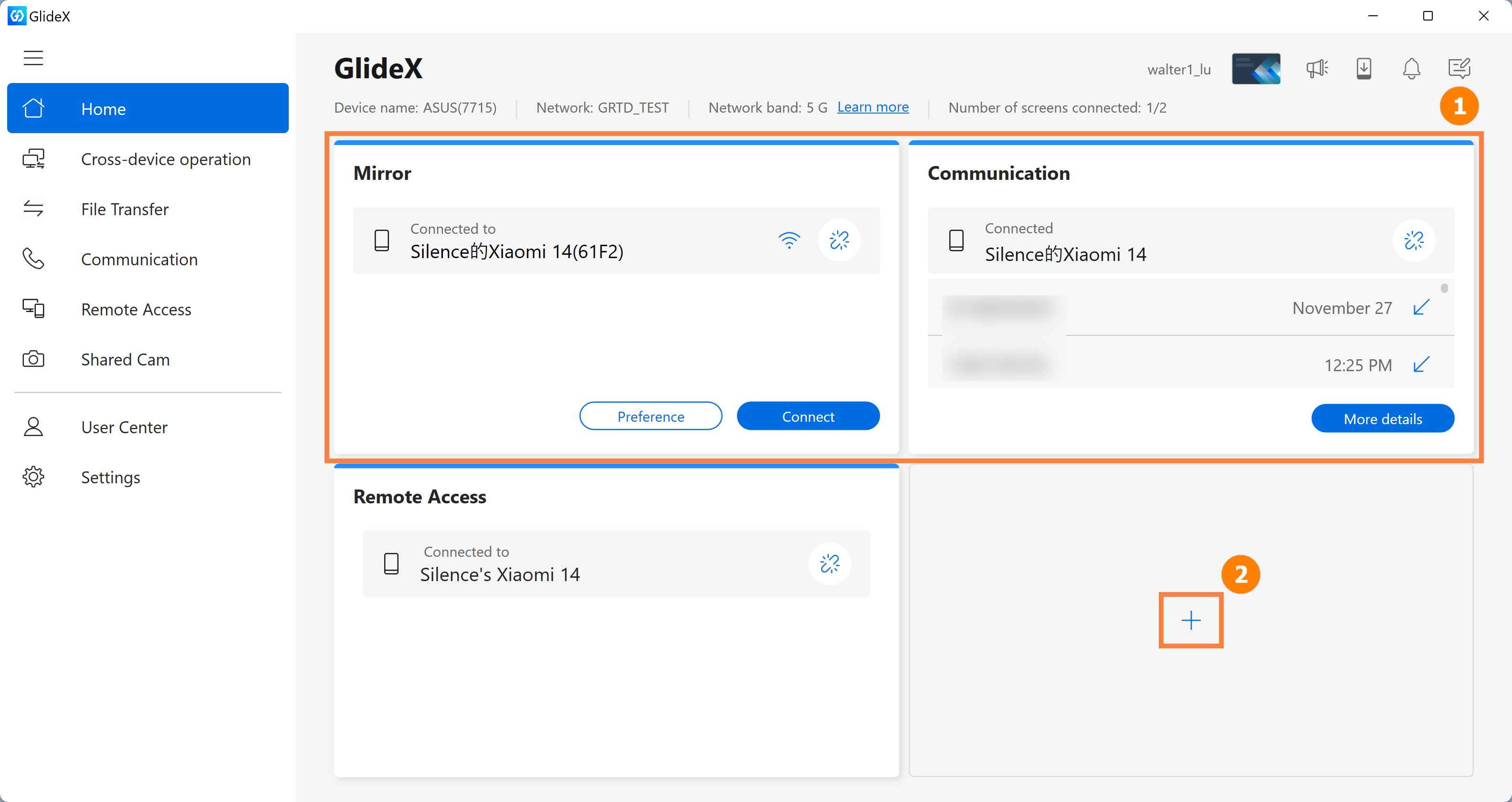
(1) Halaman Beranda akan menampilkan ①[Fungsi] yang telah diaktifkan GlideX, dan Anda dapat dengan cepat serta mudah mengoperasikan fungsi yang diaktifkan. Anda dapat mengklik ②[Tambah] untuk dengan cepat mengaktifkan fitur baru.
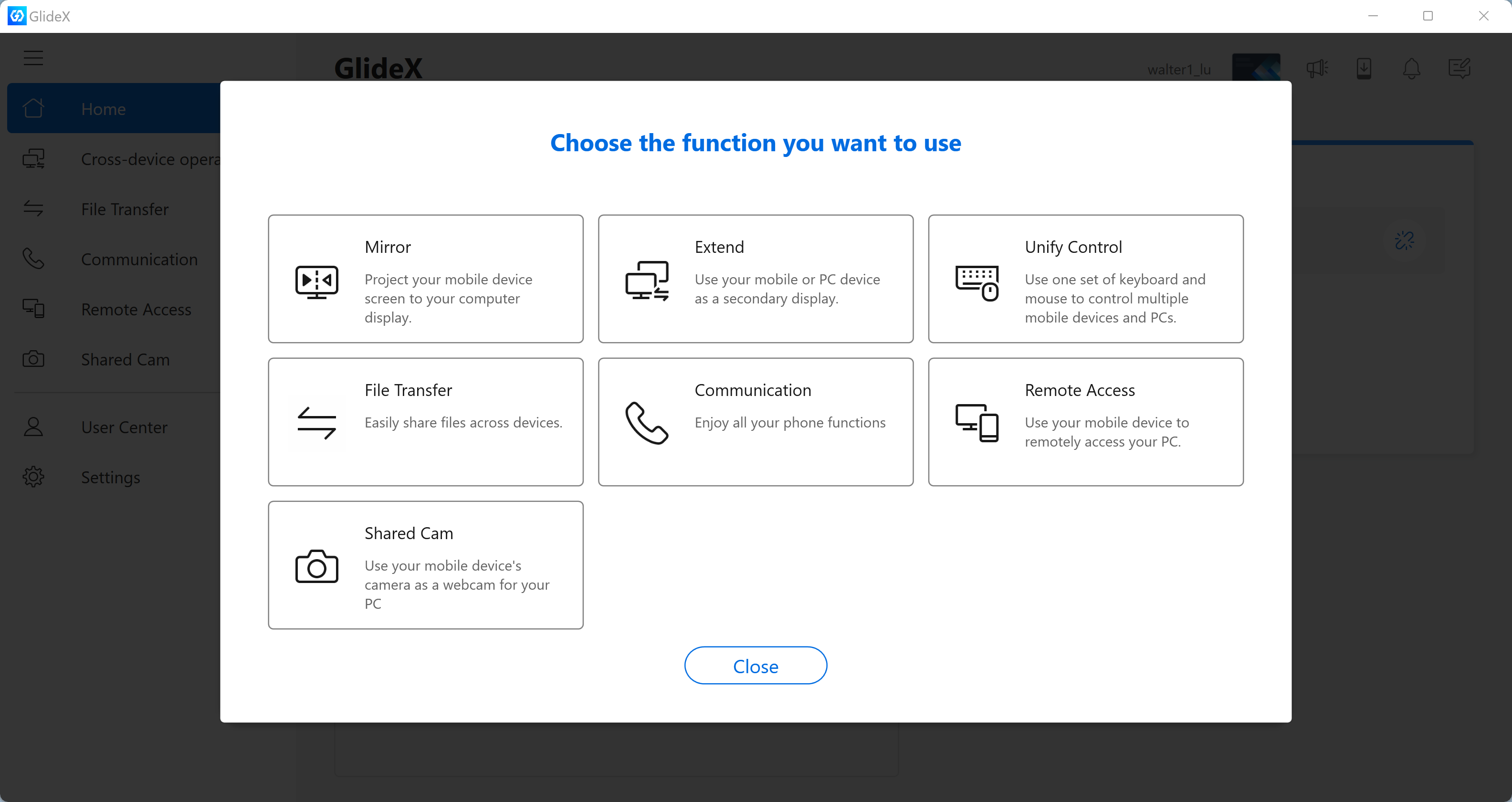
(2) Pilih fitur yang ingin Anda gunakan dan aktifkan.
(1) Pada halaman utama GlideX, Klik ①[Operasi lintas perangkat], lalu klik ②[Hubungkan].
Jika Anda masuk ke akun anggota ASUS yang sama di komputer dan perangkat seluler Anda, notifikasi dari perangkat penerima akan dihilangkan, silakan merujuk ke: [GlideX] Login GlideX ke akun anggota ASUS yang sama dapat langsung terhubung | Dukungan Resmi | ASUS Global
Jika komputer Anda terhubung ke Wi-Fi 2.4G, silakan klik tautan berikut untuk mengalihkan Wi-Fi ke 5G: [GlideX] Cara beralih dari 2.4GHz ke 5GHz untuk pengalaman berbagi layar yang lebih baik? | Dukungan Resmi | ASUS Global
Jika Anda menggunakan perangkat Android untuk terhubung ke komputer melalui kabel USB dan perlu mengaktifkan pengaturan debugging USB terlebih dahulu, silakan klik tautan berikut: [GlideX] Cara mengaktifkan debugging USB untuk perangkat Android? | Dukungan Resmi | ASUS Global
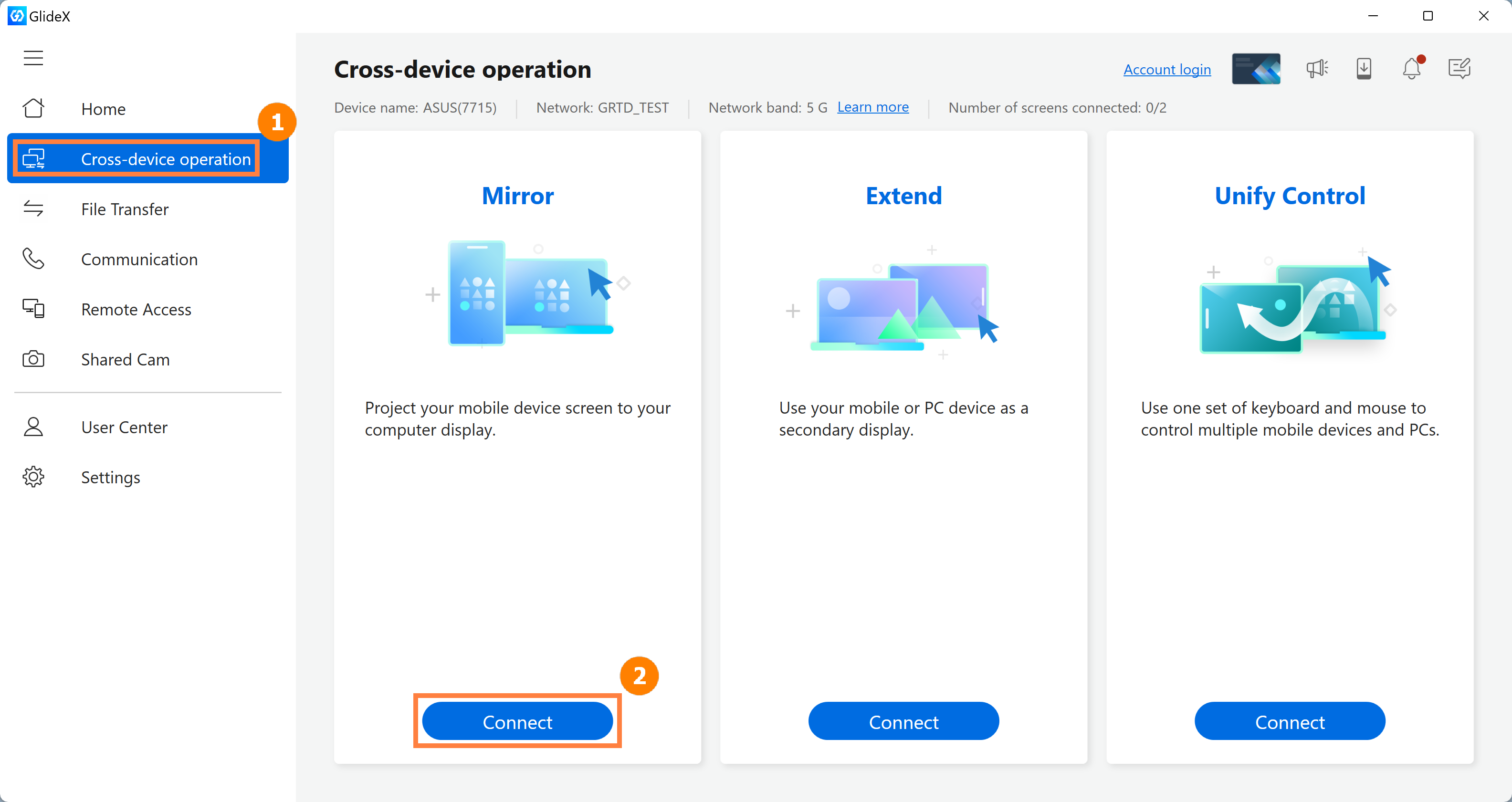
(2) Klik ③[Perangkat] di komputer, dan notifikasi Mirror akan muncul di perangkat seluler, klik ③[Terima]. Anda juga dapat klik ④[Kode QR] untuk memindai koneksi Kode QR melalui kamera di perangkat seluler Anda. Jika Anda masuk ke akun keanggotaan ASUS yang sama di desktop dan perangkat seluler Anda, notifikasi akan dihilangkan di perangkat seluler Anda dan desktop serta perangkat seluler Anda akan langsung terhubung.
※Jika Anda masuk ke akun anggota ASUS yang sama di komputer dan perangkat seluler, notifikasi [Terima] di perangkat seluler akan dihilangkan, dan komputer serta perangkat seluler akan langsung terhubung.
※ Metode koneksi Extend, Unify control, dan fungsi lainnya serupa dengan langkah-langkah Mirror, dan tidak akan diulang di masa depan.
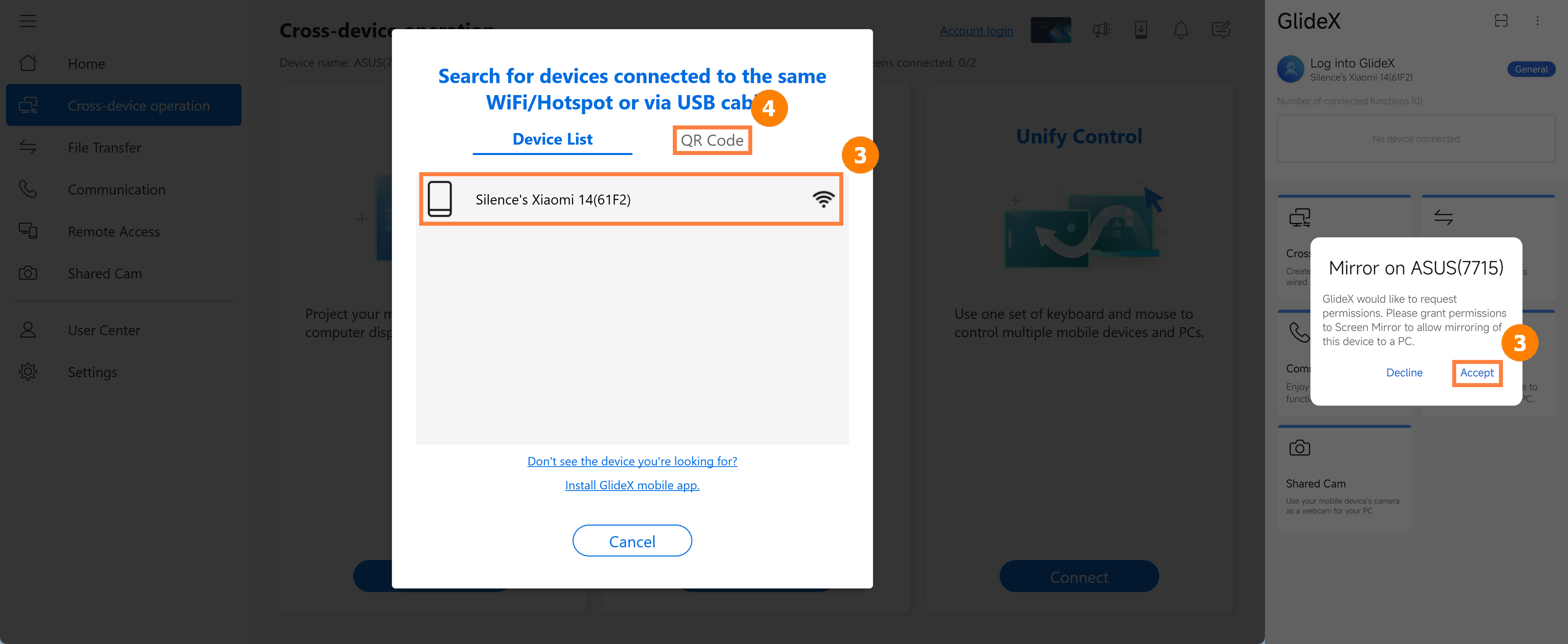
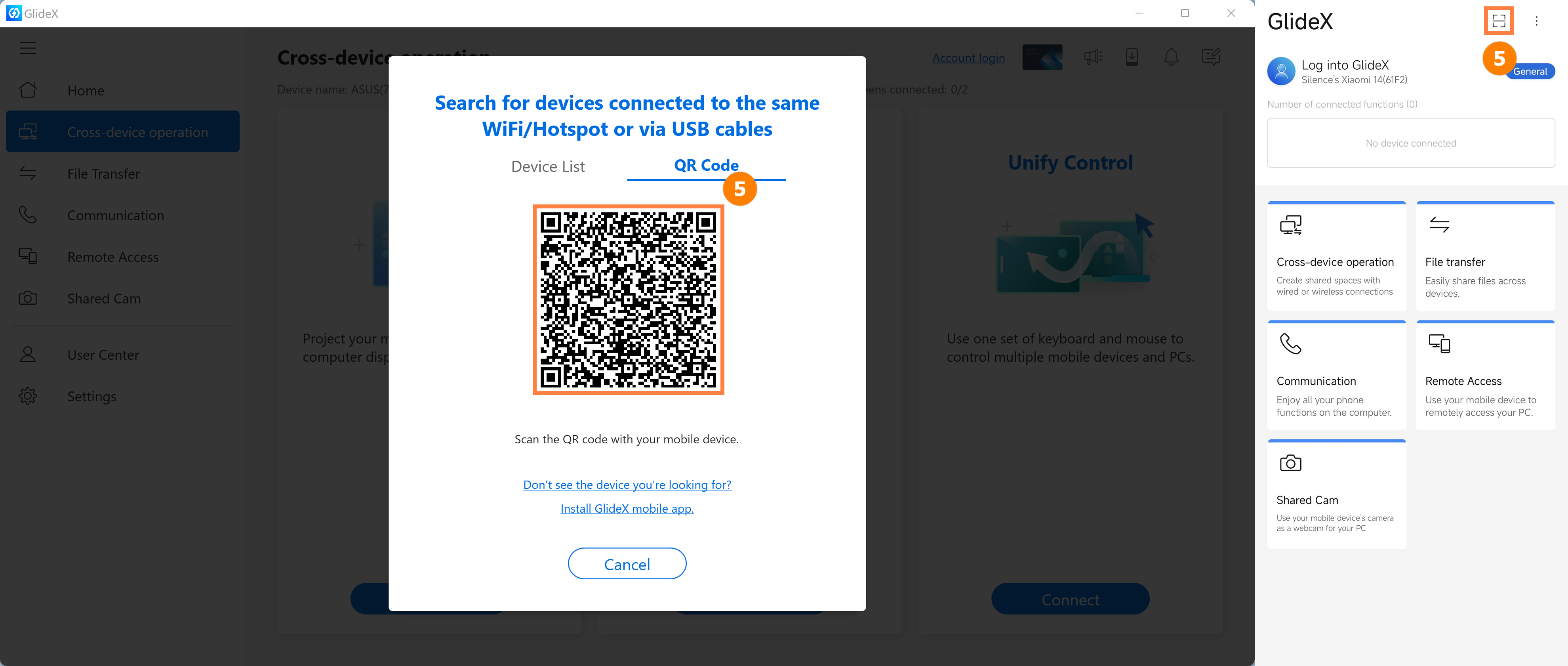
(3) Klik ⑤[Pindai] di perangkat seluler Anda dan pindai ⑤[Kode QR] yang ditampilkan di komputer Anda untuk langsung terhubung.
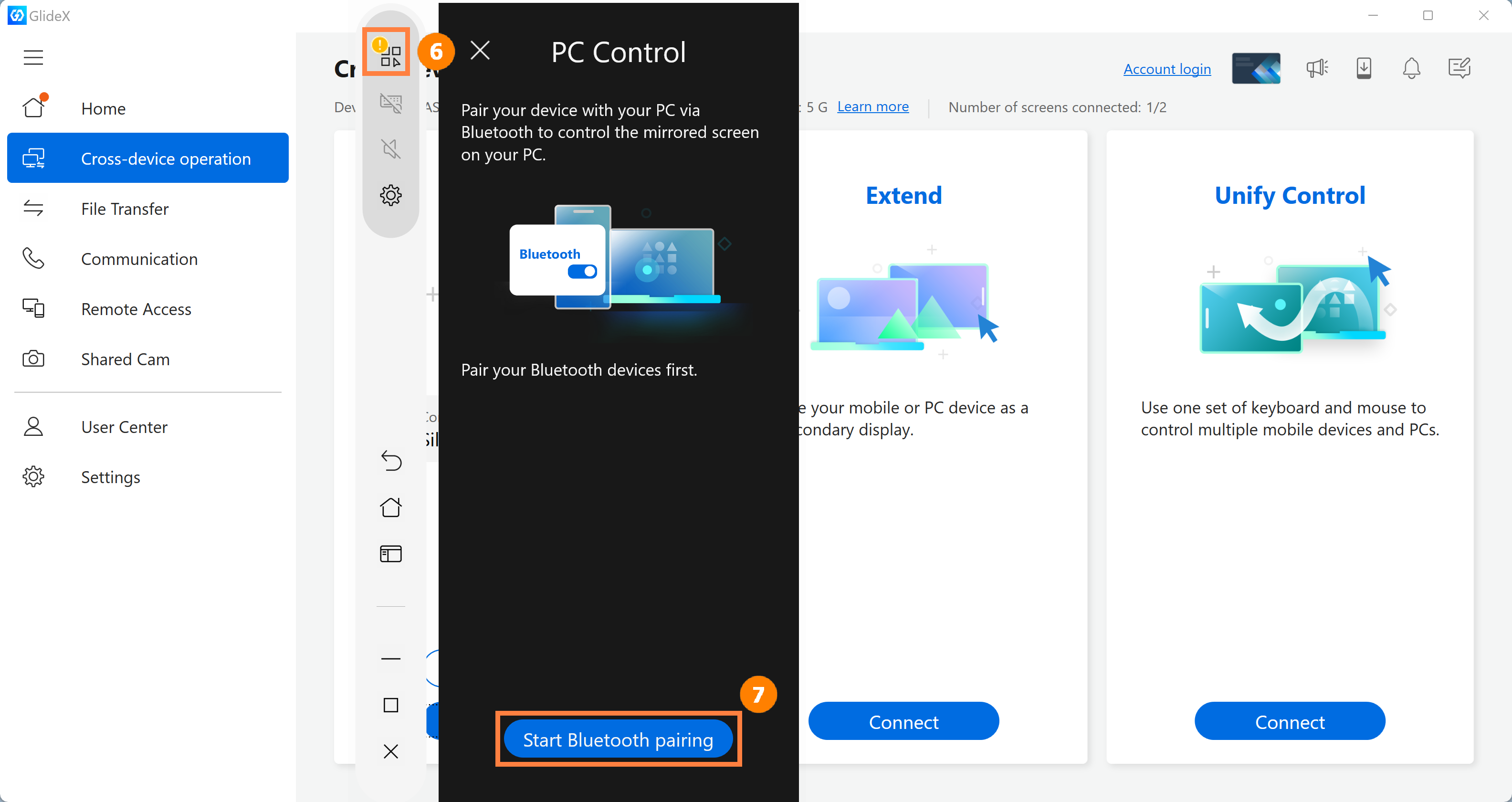
(4) Jika Anda ingin menggunakan mouse atau keyboard di komputer untuk mengontrol perangkat seluler, atau menggunakan speaker komputer untuk memutar suara media dari perangkat seluler, silakan klik tombol ⑥[Kontrol Komputer] di sebelah kiri, lalu klik ⑦[Mulai pemasangan Bluetooth].
Jika Anda mengalami masalah saat menggunakan fungsi ini, silakan merujuk ke: [GlideX] Masalah pemasangan Bluetooth | Dukungan Resmi | ASUS Global
(5) Sebuah jendela pop-up akan muncul di perangkat seluler, harap konfirmasi apakah [kode pemasangan] di komputer dan perangkat seluler adalah sama, lalu ketuk ⑧[Pemasangan] pada komputer dan perangkat seluler. Jika pemasangan gagal, silakan lepaskan pasangan kedua perangkat di halaman pemasangan Bluetooth komputer dan perangkat seluler, kemudian pasangkan secara manual di halaman pemasangan Bluetooth.
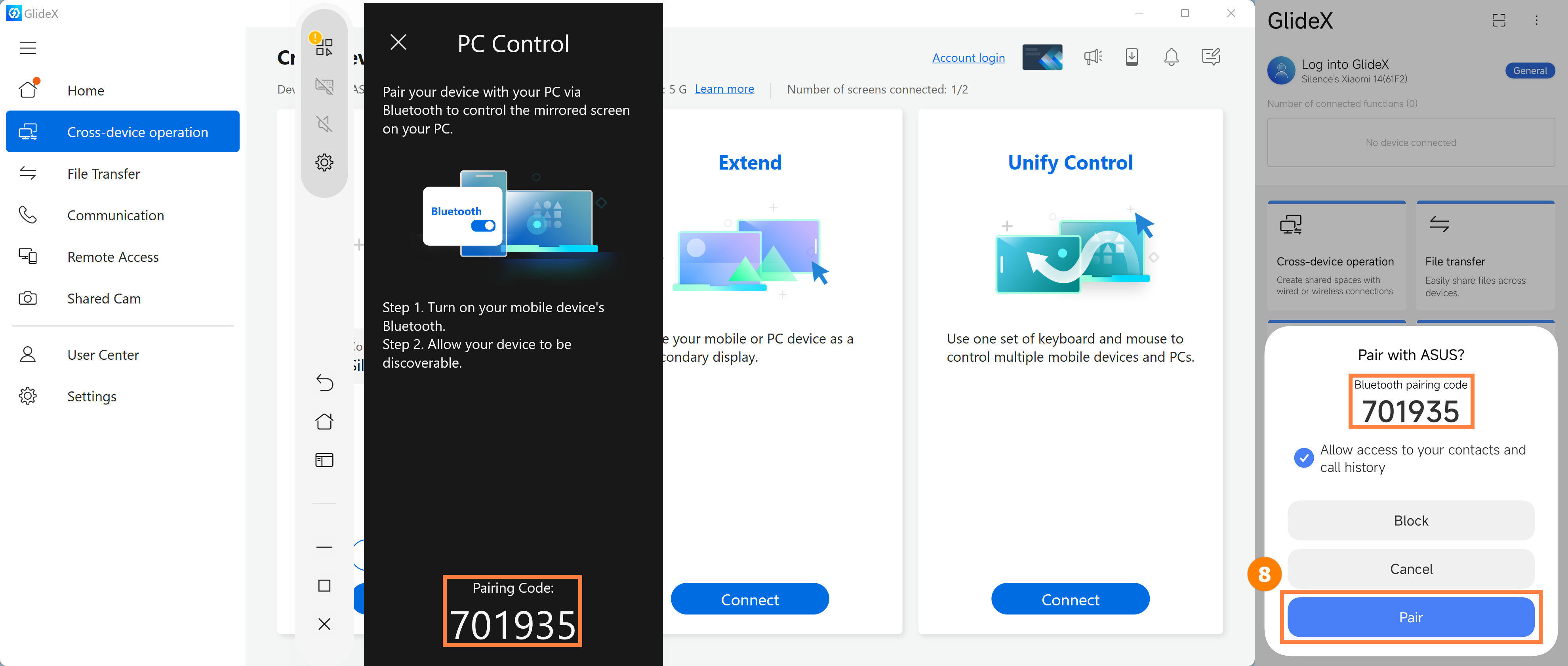
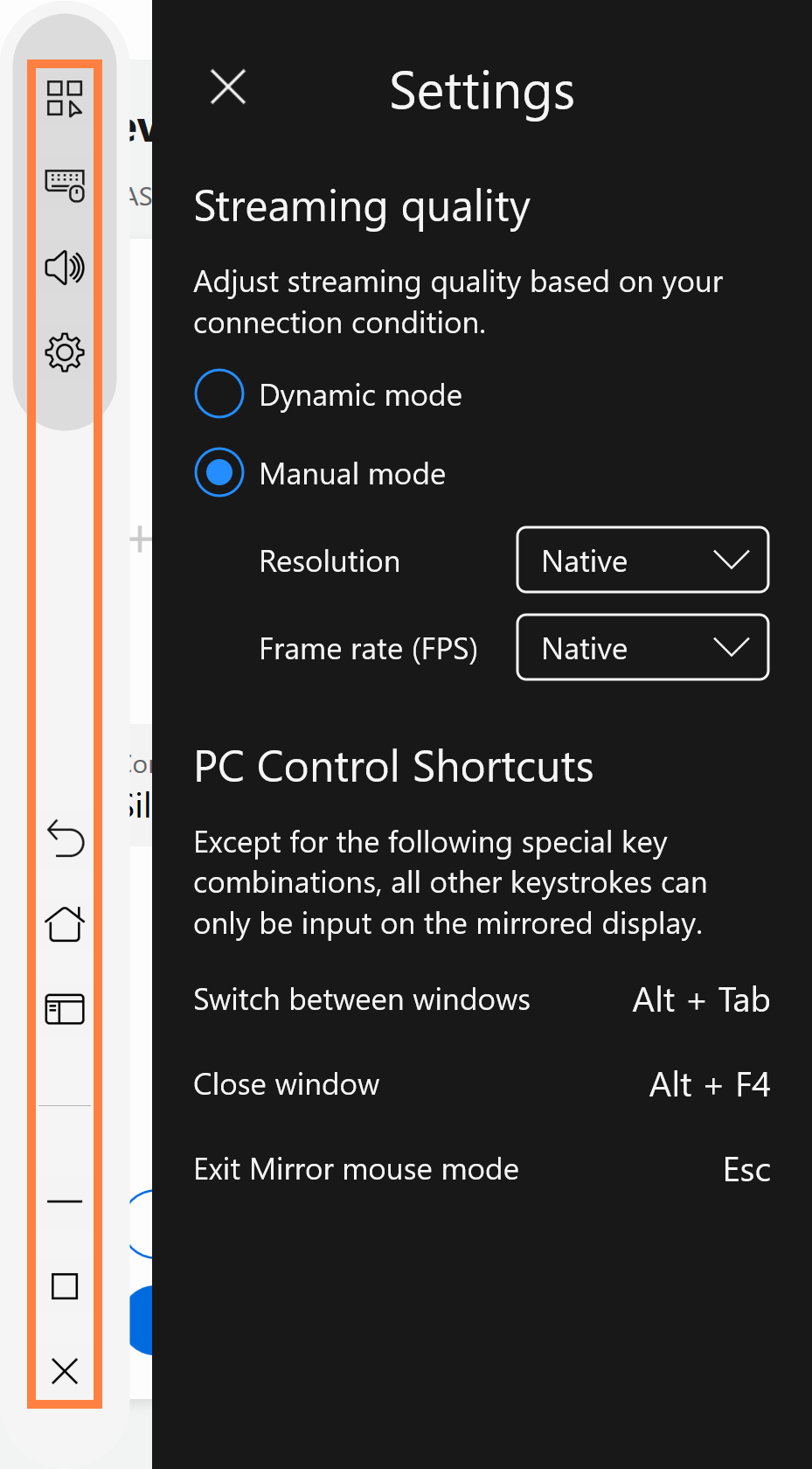
(6) Setelah komputer berhasil dipasangkan, layar berikut akan ditampilkan. Saat fungsi kontrol komputer diaktifkan, buka bilah samping di sisi kiri perangkat seluler Anda dari atas ke bawah [Fungsi Kontrol PC], termasuk tombol saklar [Keyboard & Mouse], tombol saklar [Audio], tombol [Pengaturan], tombol [Kontrol perangkat seluler], dan tombol [Kontrol].
Untuk menggunakan mouse PC pada perangkat mobile*, beralihlah ke mode Mirror mouse dengan mengklik layar yang dicerminkan. Untuk keluar dari mode tersebut, tekan Esc. Selain itu, Anda juga dapat menyesuaikan kecepatan pointer berdasarkan sistem mobile:
·Perangkat Android: Klik tombol [Pengaturan] untuk mengatur kecepatan.
·Perangkat iOS: Masuk ke [Pengaturan] perangkat mobile Anda > [Umum] > [Trackpad & Mouse]. Kami menyarankan Anda menggeser slider "Tracking Speed" ke paling rendah. Pada saat yang sama, matikan pengaturan [Pengguliran Alami] agar perilaku scroll Anda tetap seperti di komputer.
* Masuk ke [Pengaturan] perangkat mobile Anda > [Aksesibilitas] > [Sentuh] > Aktifkan [AssistiveTouch], atau minta Siri untuk [Aktifkan AssistiveTouch].
Audio - Fungsi ini membutuhkan PC dengan versi lebih baru dari 20H1. Jika versinya lebih rendah, disarankan untuk memperbarui sistem operasi agar fungsi ini dapat digunakan. Saat ini, GlideX mendukung streaming musik stereo.
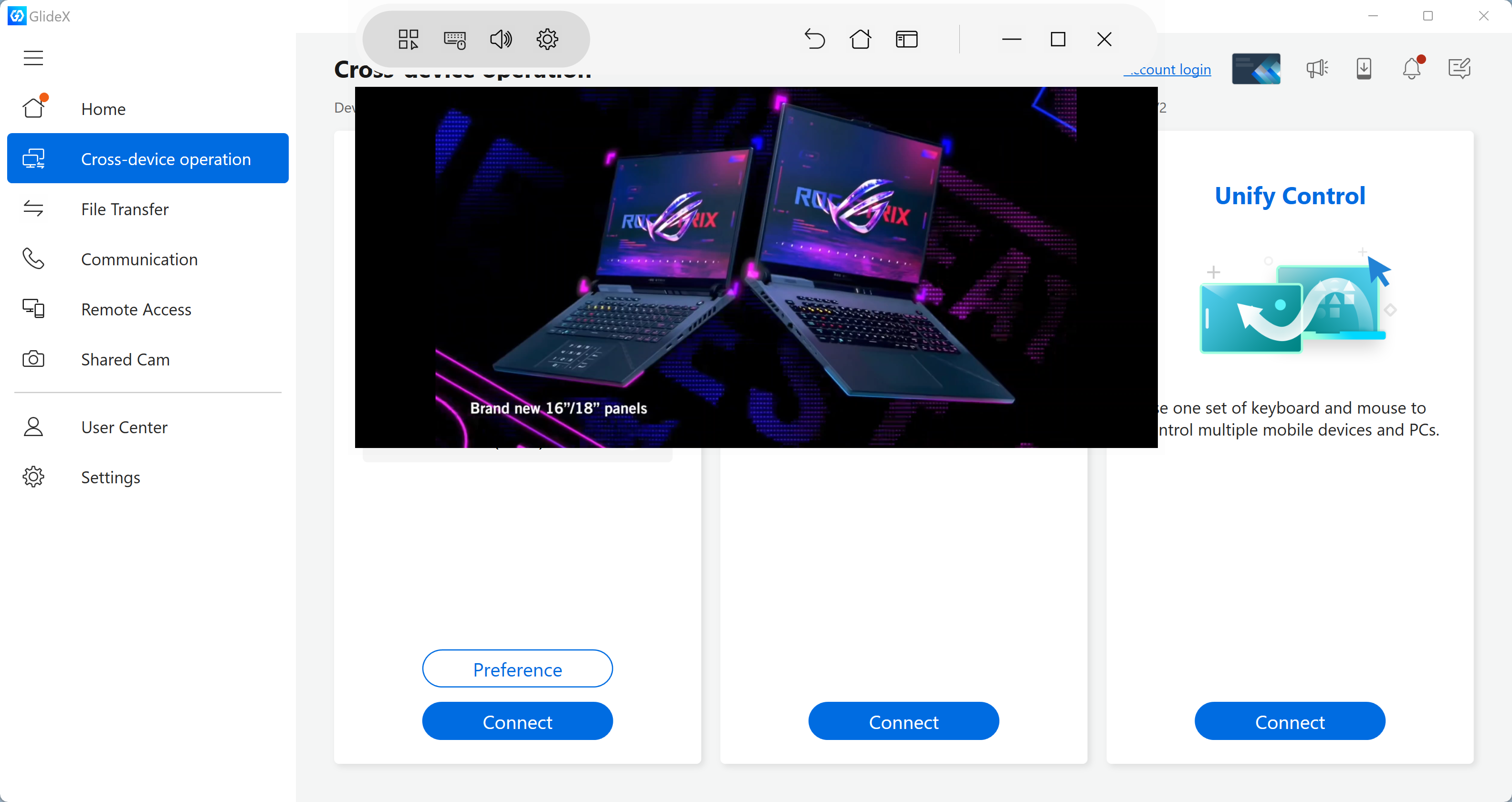
(7) Ketika perangkat mobile Anda ditampilkan dalam orientasi landscape (misalnya saat Anda menonton video), halaman mirror di komputer juga akan ditampilkan dalam orientasi landscape. Pada saat ini, Anda dapat memutar suara dari perangkat mobile di komputer dan menonton video di komputer.
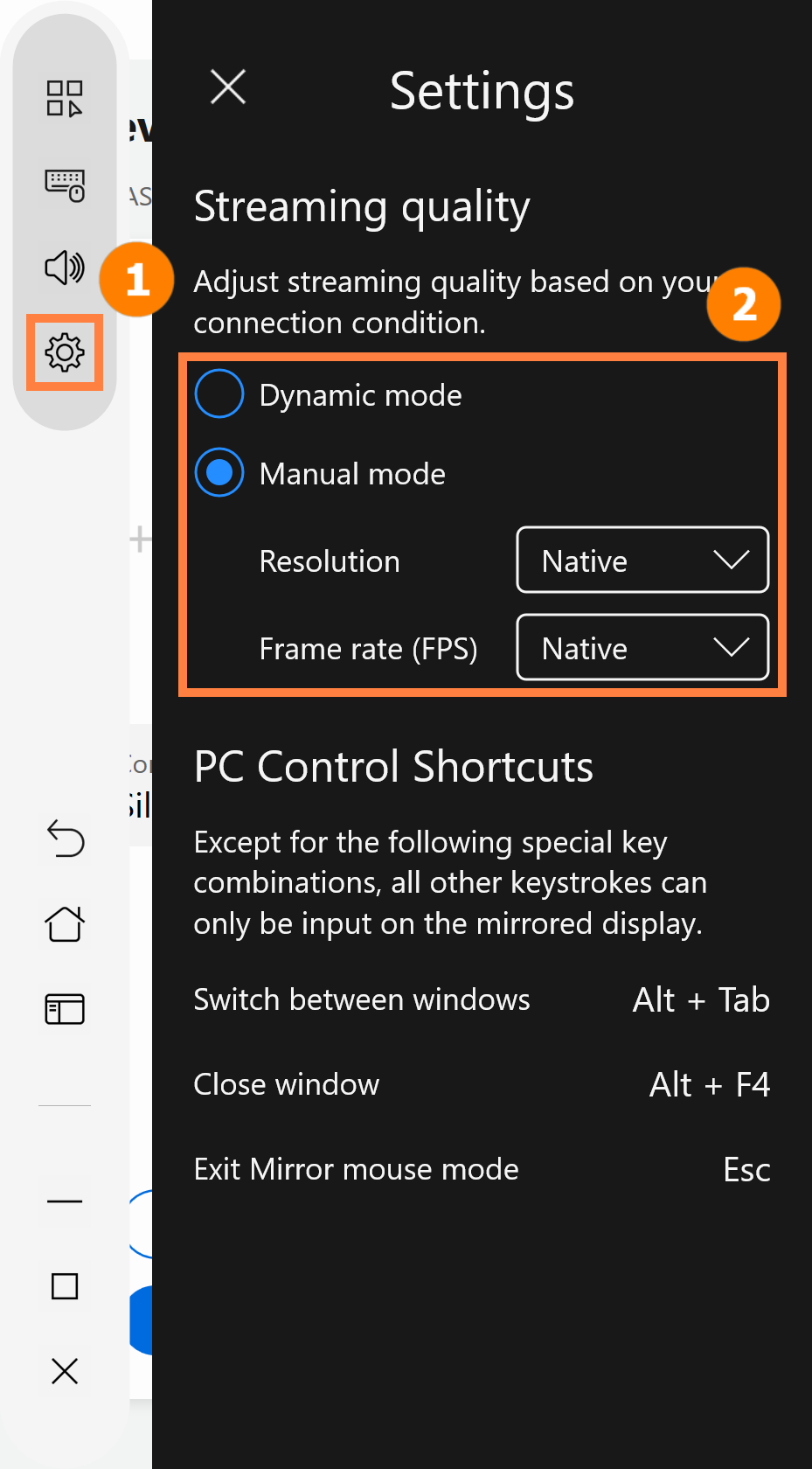
(8) Bagaimana cara mengganti kualitas gambar mirror atau extended Anda? Jika jaringan Anda tidak stabil, kami sarankan Anda beralih ke WiFi 5 GHz, atau ketuk ①[Pengaturan] untuk menggunakan mode penyesuaian dinamis di ②[Kualitas Gambar] atau hubungkan dengan kabel USB untuk menikmati pengalaman yang lebih baik.
※ GlideX mendukung keterhubungan dengan ASUS Control Panel, silakan lihat ASUS Control Panel - Pengantar | Dukungan Resmi | ASUS Global
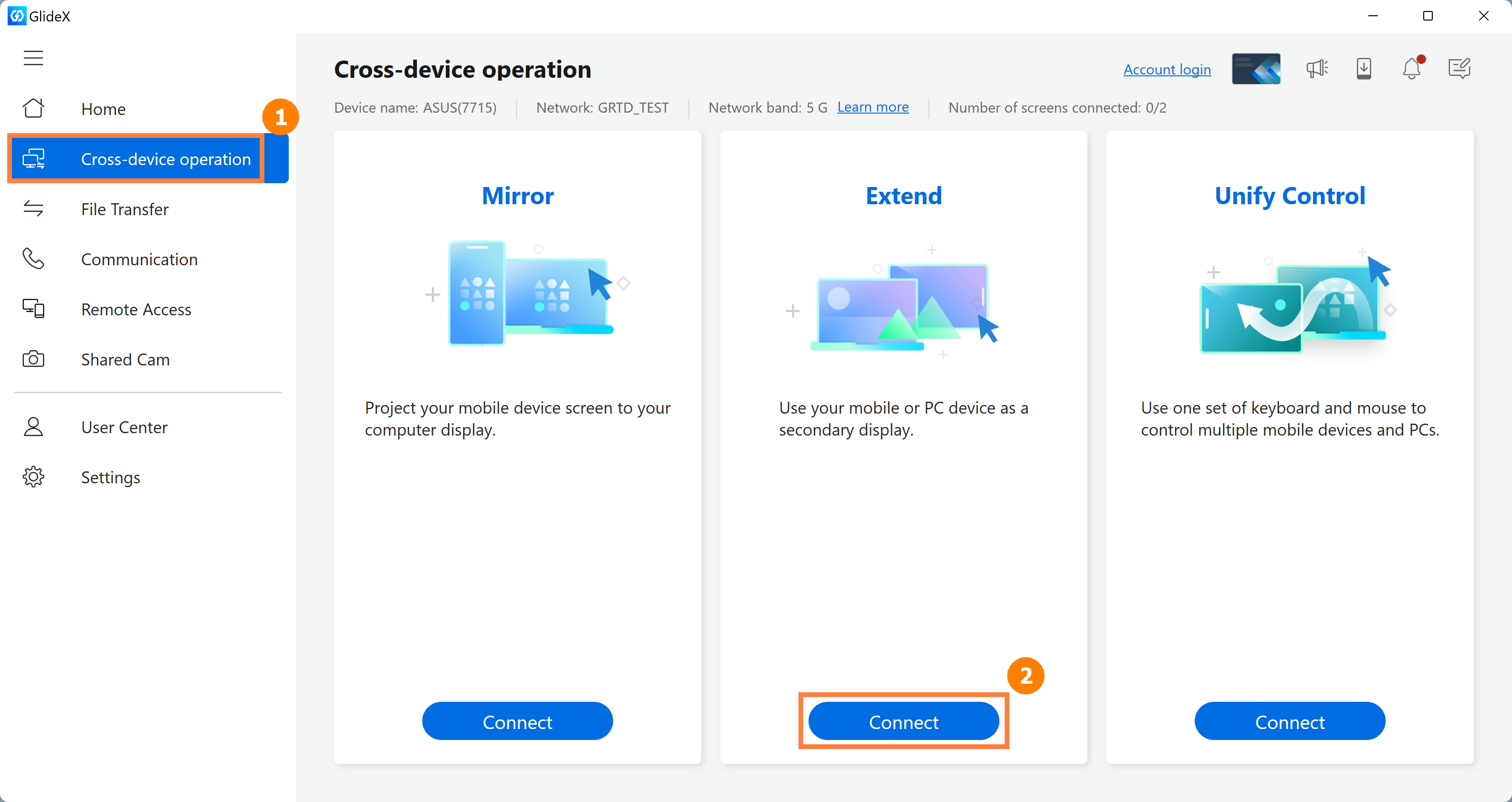
(1) Pada layar utama GlideX, ketuk ①[Operasi lintas-perangkat] lalu ketuk ②[Hubungkan].
※ Fungsi Perluas memungkinkan pengguna ASUS Exclusive untuk menghubungkan dua perangkat secara bersamaan, dan perangkat tersebut dapat berupa komputer atau perangkat seluler lainnya.
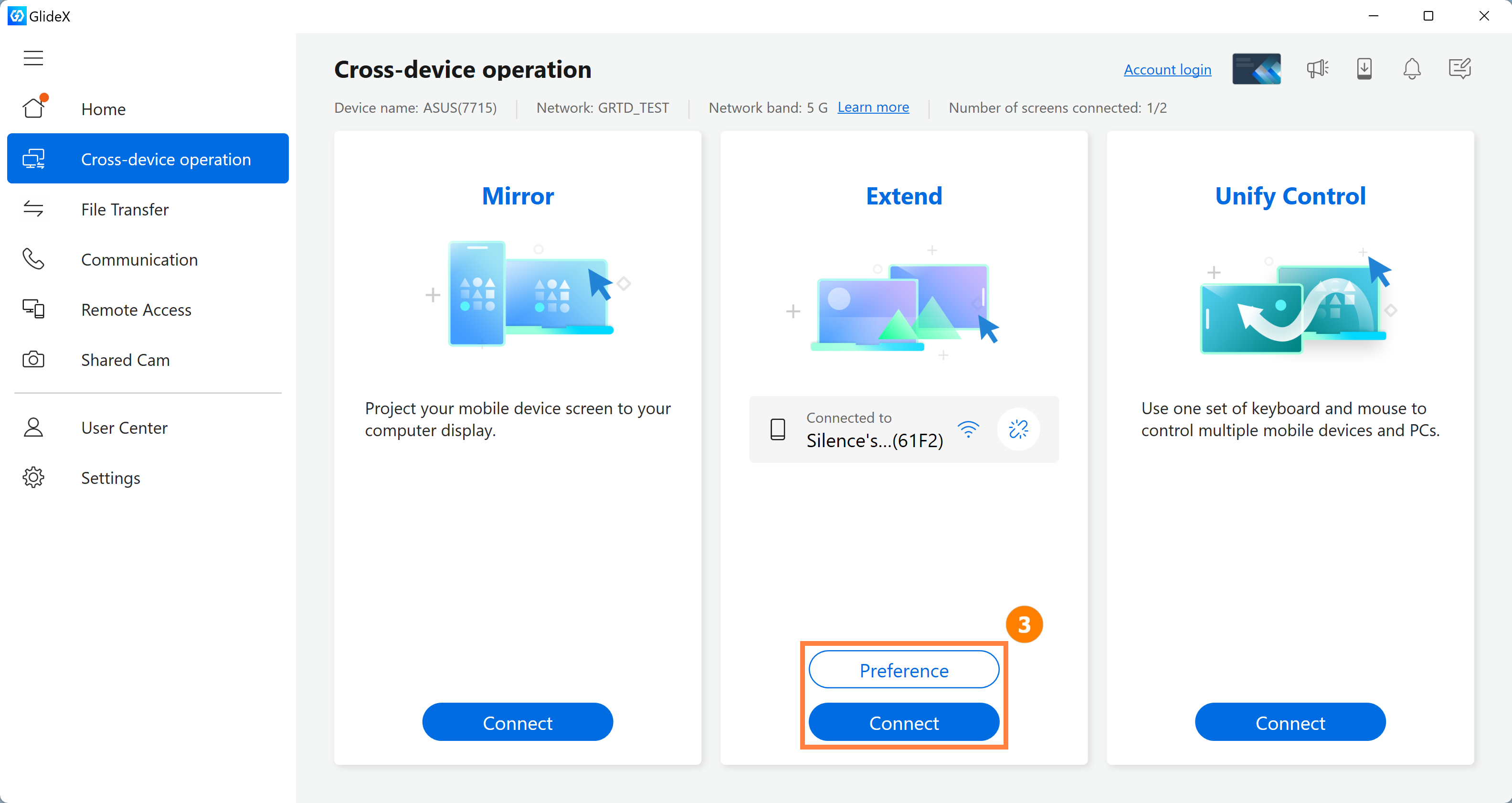
(2) Koneksi selesai. Sekarang GlideX dapat menghubungkan dua perangkat secara bersamaan, klik ③[Hubungkan] untuk menghubungkan perangkat kedua. Kita dapat mengklik ③[Preferensi].
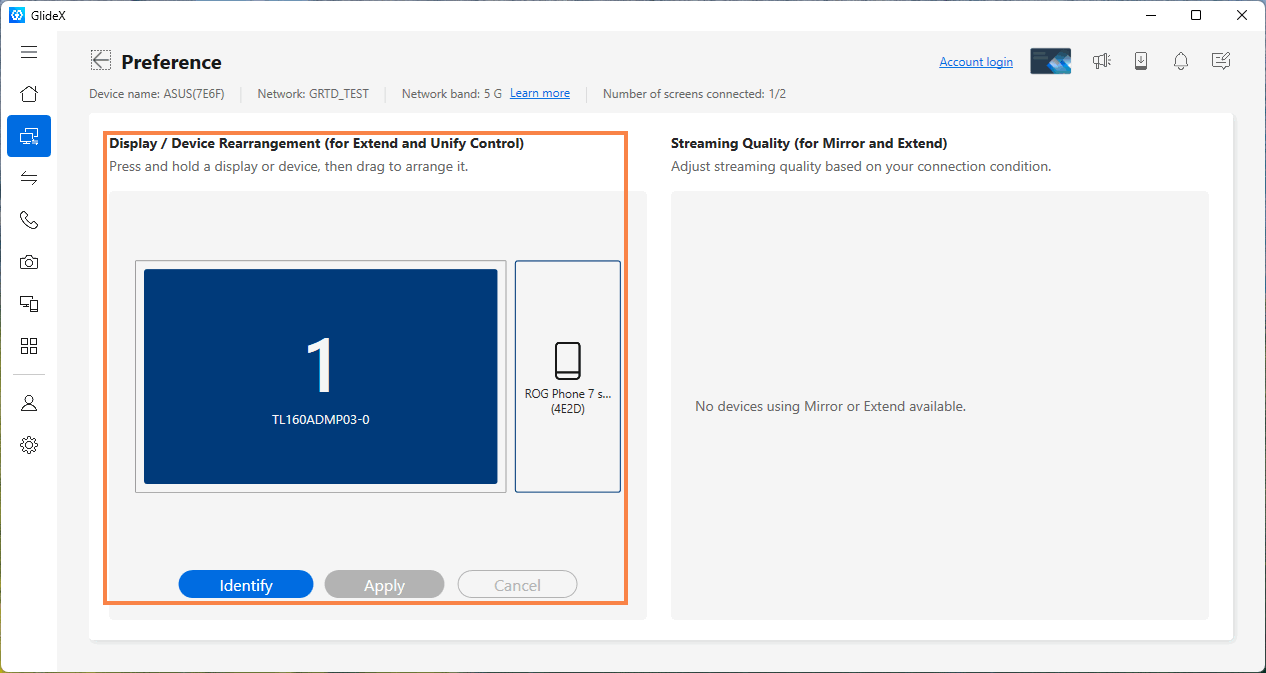
(3) Di ④[Penataan Ulang Layar/Perangkat] di sebelah kiri, Anda dapat mengatur posisi relatif layar. Di ⑤[Kualitas Gambar] di sebelah kanan, Anda dapat mengatur kualitas gambar dari dua layar ekstensi. Pada titik ini, posisi ⑥[Layar Ekstensi] relatif terhadap layar Utama ditunjukkan pada gambar berikut.

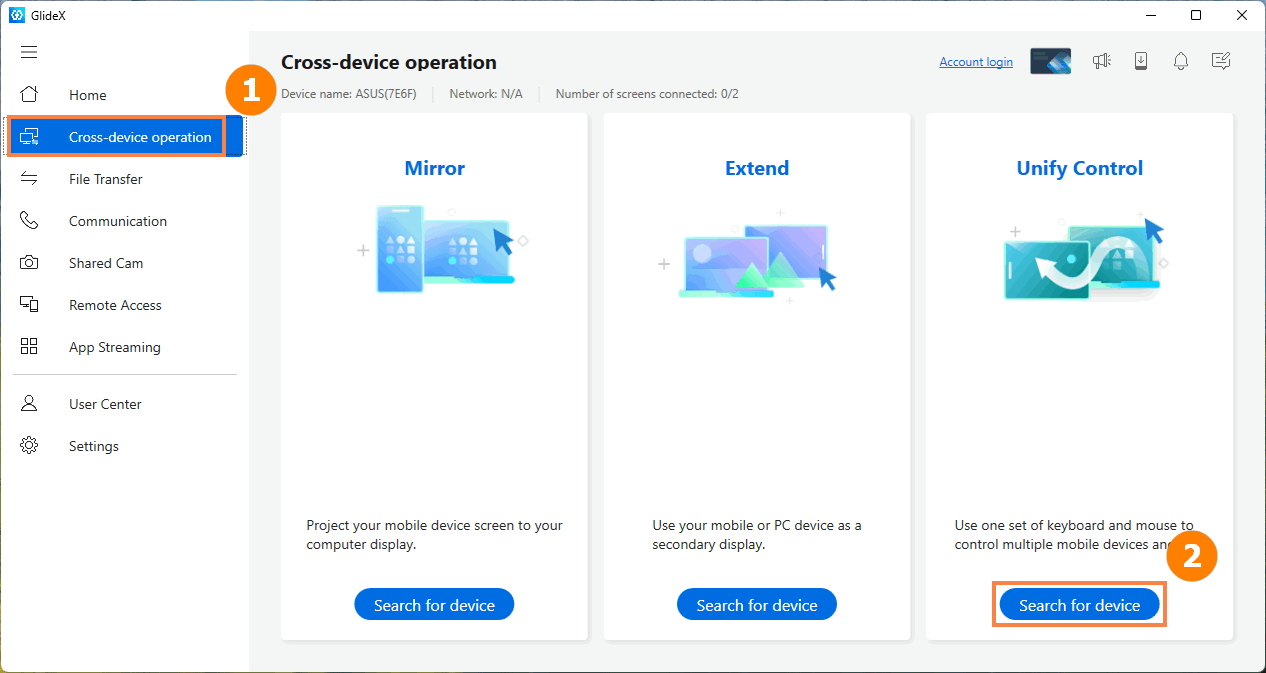
(1) Pada halaman utama GlideX, klik ①[Operasi lintas perangkat], lalu klik ②[Cari perangkat].
※ Fungsi Kontrol Unifikasi mendukung pengguna solusi eksklusif ASUS untuk menghubungkan dua perangkat secara bersamaan. Perangkat tersebut dapat berupa komputer lain atau perangkat seluler.
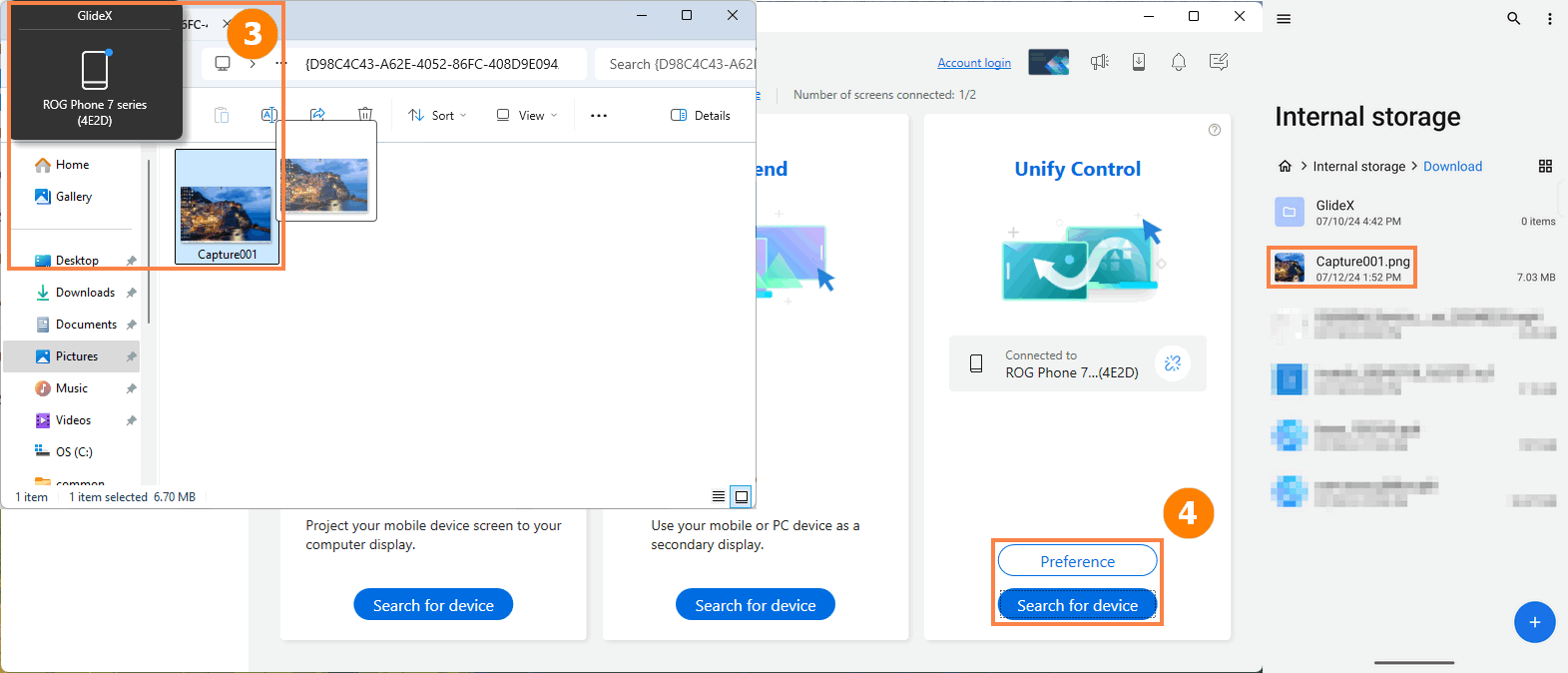
(2) Setelah koneksi perangkat selesai, layar berikut akan muncul. Seret file di desktop dan ③[Ikon Perangkat] akan muncul. Anda dapat menyeret file ke ikon tersebut untuk melakukan transfer file cepat antar perangkat. File tersebut berada di folder [Manajemen File->Unduh] di perangkat penerima. Kita bisa klik ④[Preferensi Perangkat] untuk mengedit perangkat yang terhubung.
Kontrol Unifikasi juga mendukung penyeretan file ke folder perangkat yang terhubung, dan file dapat langsung dipindahkan ke folder tersebut. Jika folder perangkat yang ditransfer tidak dipilih, file yang diterima akan berada di folder [Manajemen File->Unduh] perangkat penerima.
※ Fungsi transmisi Unify Control akan menggunakan bandwidth jaringan nirkabel untuk mentransmisikan konten dan tidak akan mengonsumsi trafik LTE Anda, jadi silakan gunakan dengan bebas.
※ Fungsi transfer Unify Control tidak membatasi ukuran file yang akan ditransfer, dan kecepatan transfer bervariasi tergantung pada jaringan Anda.
(3) Sesuaikan posisi relatif antar perangkat di ⑤[Tampilan/ Atur ulang perangkat].
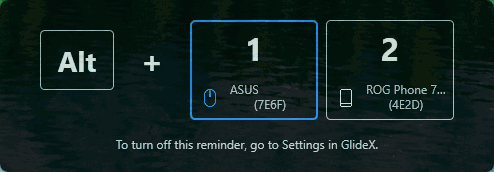
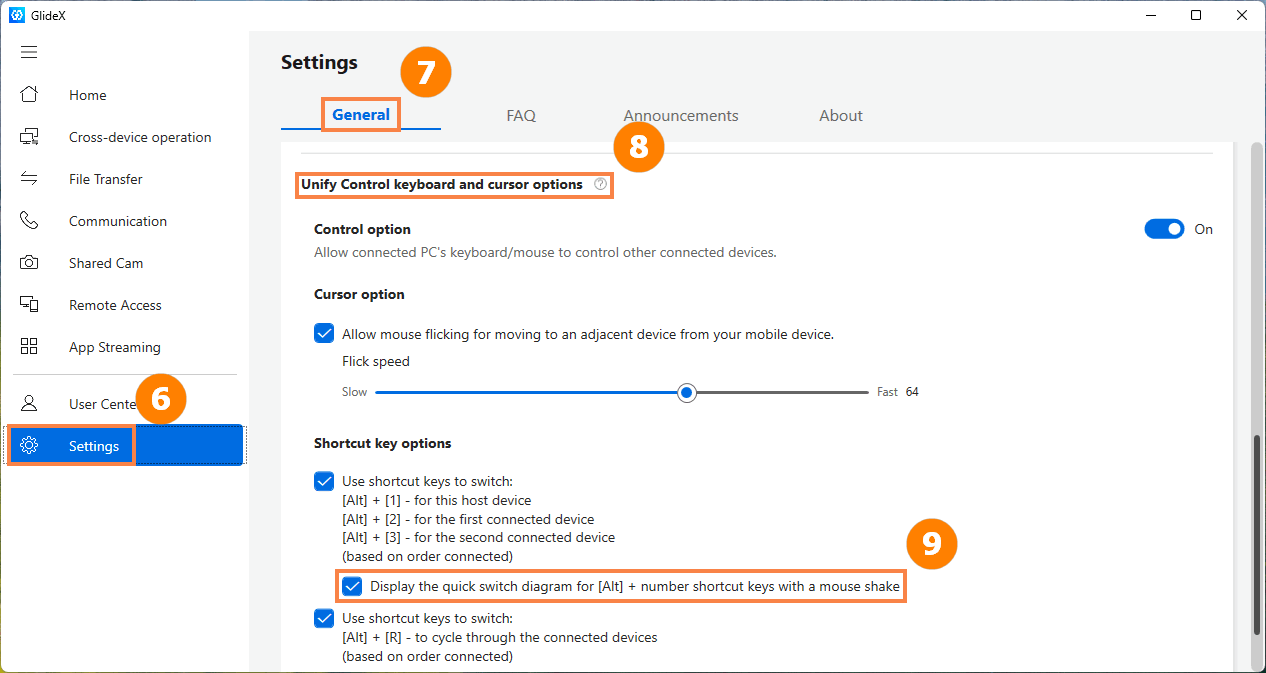
(4) Saat menggunakan fungsi Unify Control, Anda mungkin akan menemui masalah seperti tidak dapat menemukan mouse. Silakan klik ⑥[Pengaturan], klik ⑦[Umum], dan atur opsi pergantian mouse atau keyboard di ⑧[Opsi Unify Control dan kursor].
※ Versi baru GlideX mendukung fungsi tampilan saat menggoyangkan mouse untuk membantu Anda memastikan di perangkat tampilan mana mouse berada saat ini. Jika Anda tidak ingin fungsi ini muncul, silakan matikan di Pengaturan ⑨[Opsi].
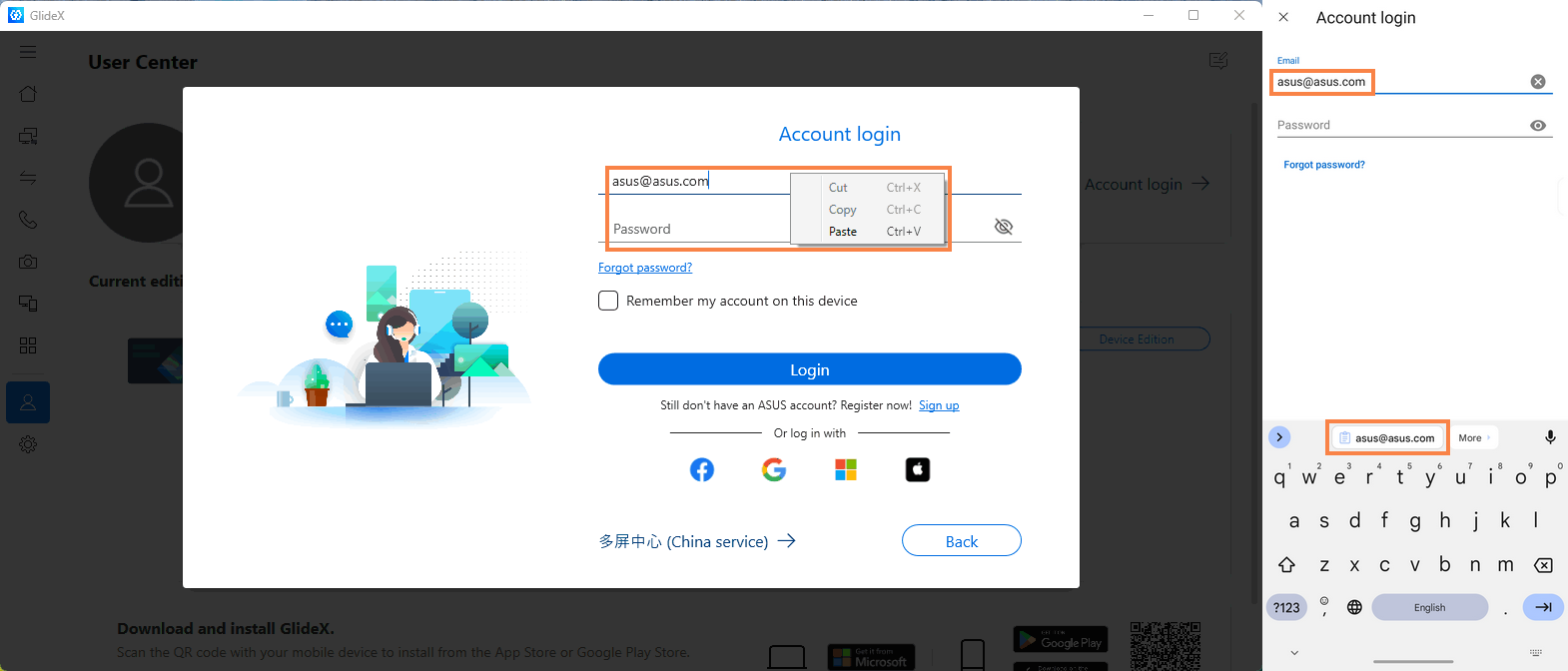
(5) Versi baru GlideX mendukung fungsi salin tanpa sadar. Misalnya, jika Anda membeli kode aktivasi untuk sebuah game di ponsel Anda, Anda harus memasukkan kode aktivasi panjang tersebut secara manual di komputer Anda. Ini mudah menyebabkan kesalahan.
Sekarang dengan fungsi salin tak terlihat dari GlideX, Anda dapat menyalin teks yang akan disalin dari perangkat apa pun, lalu gunakan Tempel di perangkat lain untuk menempelkan teks yang baru saja Anda salin secara otomatis.
※ Fungsi salin tanpa sadar pada kontrol kolaboratif saat ini hanya mendukung interaksi antara komputer sistem operasi Windows dan perangkat Android.
7. Transfer File & Berbagi URL
Fitur Transfer File & Berbagi URL memerlukan dua perangkat terhubung ke jaringan, atau sudah terhubung melalui Bluetooth, dan fungsi [Dapat Dicari] diaktifkan, serta fungsi [Transfer File] diaktifkan.
Jika Anda mengalami masalah saat menggunakan fungsi ini, silakan lihat: [GlideX] Tidak dapat menemukan perangkat yang ingin Anda hubungkan dalam daftar perangkat? | Dukungan Resmi | ASUS Global
7.1 Transfer file - transfer komputer ke perangkat seluler
※ Ada dua jenis transfer file:
· Transfer file dari komputer ke perangkat lain (perangkat penerima adalah komputer atau perangkat seluler)
· Transfer file dari perangkat seluler ke perangkat lain (perangkat penerima adalah komputer atau perangkat seluler)
(1) Klik ①[Transfer File] dan seret ②[Berkas] ke kotak dialog, atau pilih secara manual ②[Berkas] dan klik ③[Kirim].

(2) Di kotak dialog baru yang muncul, kita dapat memilih ④[Pilih perangkat terdekat], langkah-langkahnya mirip dengan pengenalan fungsi mirror, dan tidak akan diulang.
Atau kita bisa klik ④[Silakan masukkan kode pasangan yang ditampilkan pada perangkat penerima], kemudian pada perangkat penerima, ketuk ⑤[Transfer File], ⑥[Terima], dan isi ⑦[Kode Pasangan] yang ditampilkan pada perangkat ke Aplikasi pada pengirim file.
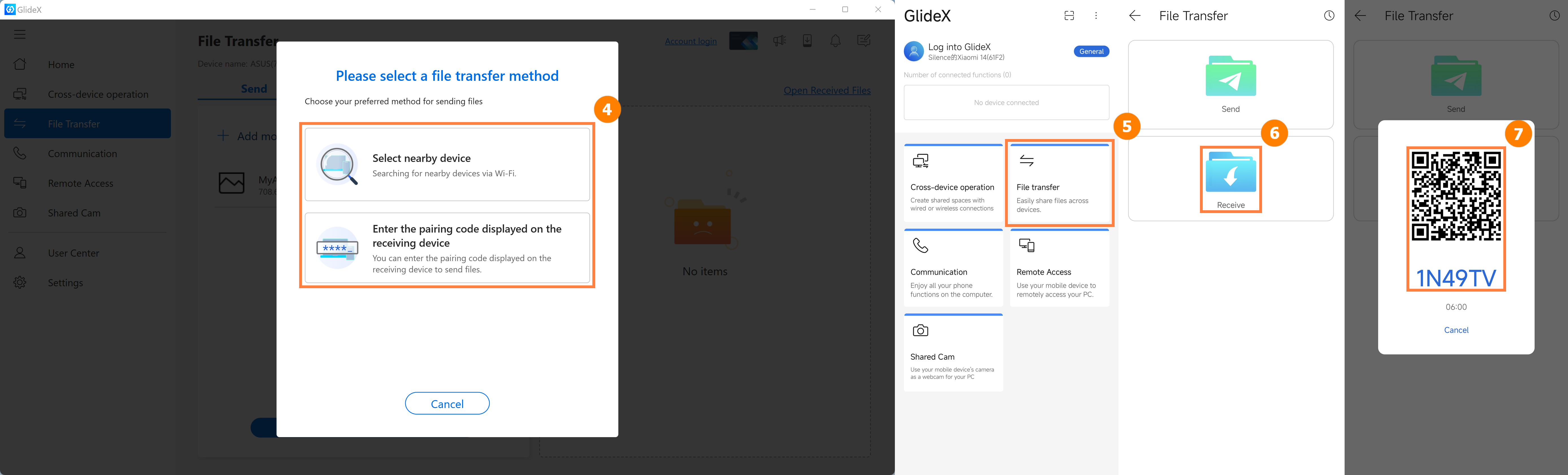
(3) Ketika transfer file selesai, ketuk ⑧[Riwayat] pada perangkat penerima untuk membuka [Berkas] yang diterima.

7.2 Transfer File - Transfer dari Perangkat Seluler ke Komputer
(1) Klik ①[Transfer file], klik ②[Kirim], klik ③[Berkas] yang akan ditransfer, klik ④[Kirim].

(2) Di kotak dialog baru yang muncul, kita dapat memilih ⑤[Pilih perangkat terdekat], langkah-langkahnya mirip dengan yang diperkenalkan di Mirror, dan tidak akan diulang.
Atau kita dapat mengetuk ⑤[Masukkan kode pasangan yang ditampilkan pada perangkat penerima], lalu pada perangkat penerima, klik ⑦[Transfer File], ⑧[Terima], dan isi ⑨[Kode Pasangan] yang ditampilkan pada perangkat ke ⑥[bilah], atau pindai ⑨[Kode QR] dengan ⑥[Kamera].
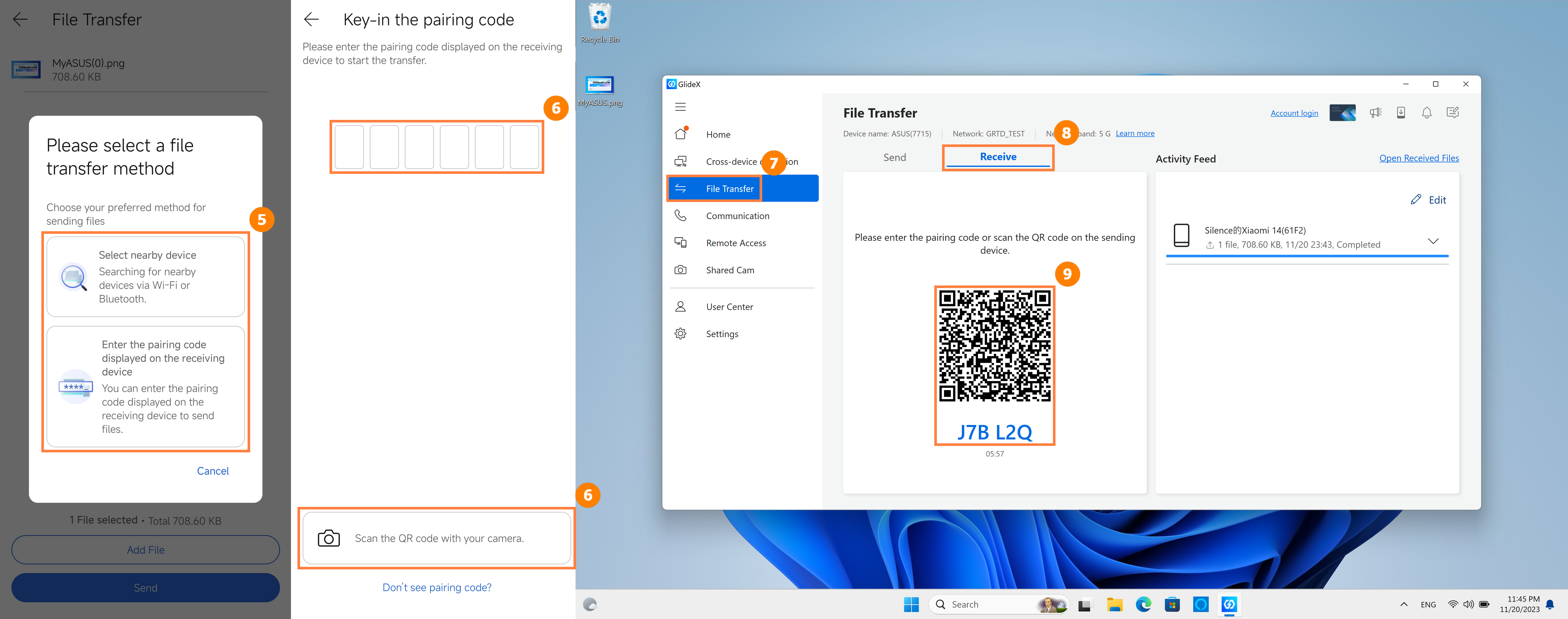
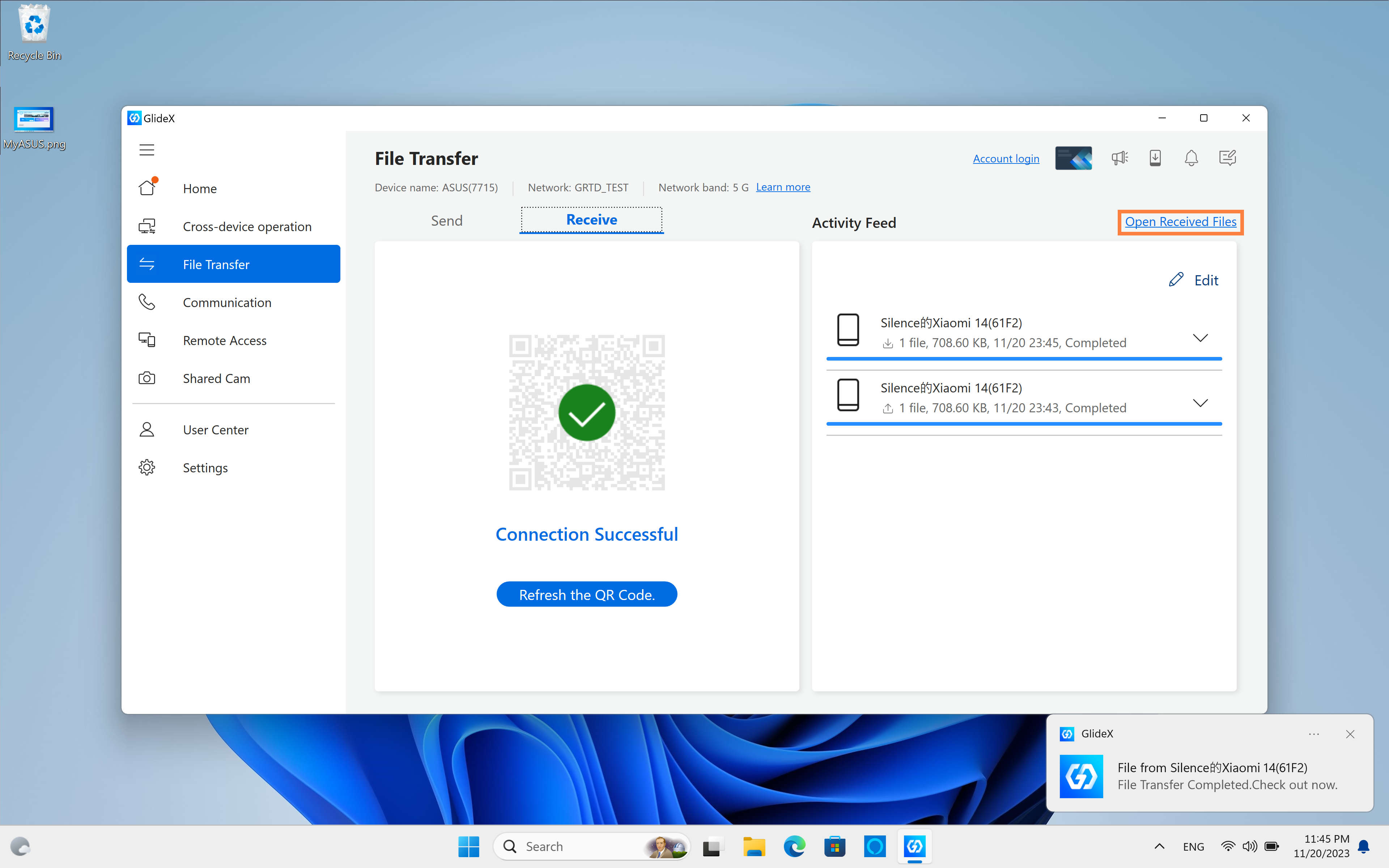
(3) Setelah transfer file selesai, klik [Buka File yang Diterima] pada perangkat penerima untuk membuka [File] yang diterima.
7.3 Berbagi URL - Bagikan dari Komputer ke Ponsel
※ Ada dua jenis berbagi URL:
· Bagikan URL dari Komputer ke perangkat lain (perangkat penerima adalah komputer atau perangkat seluler)
· Bagikan URL dari Ponsel ke perangkat lain (perangkat penerima adalah komputer atau perangkat seluler)
Berbagi URL dari komputer hanya terbatas pada browser Microsoft Edge.
(1) Klik kanan pada halaman web, lalu klik ①[Bagikan].
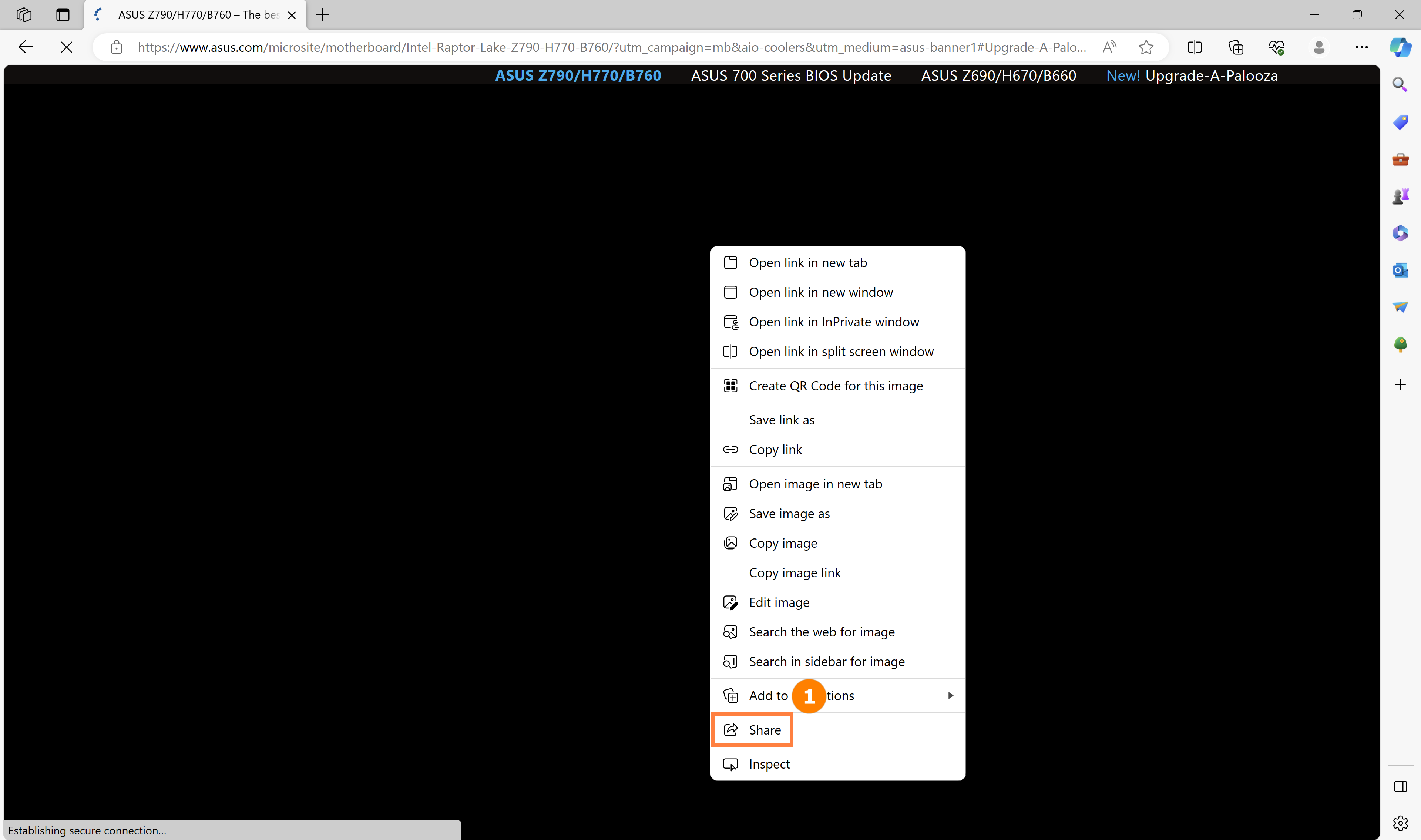
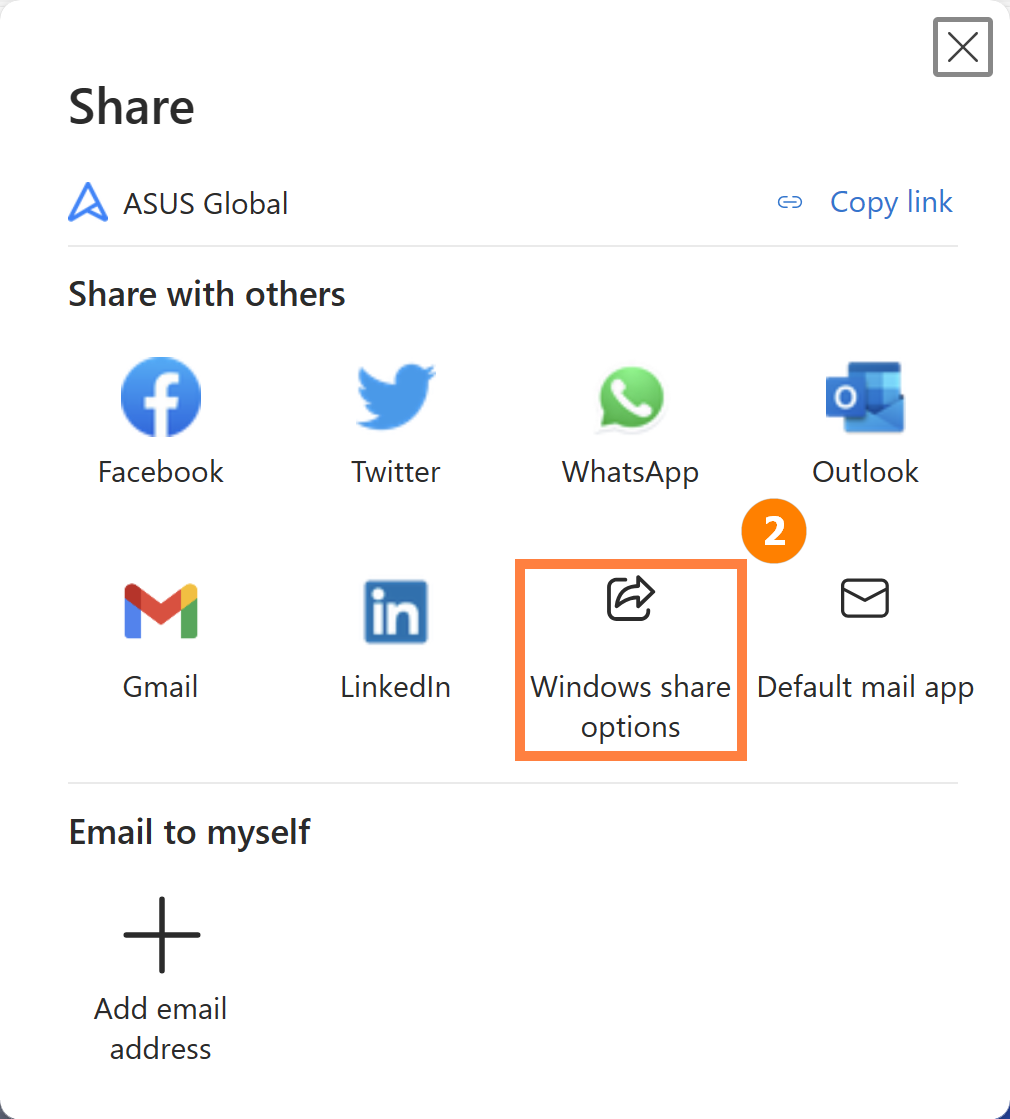
(2) Sebuah pop-up berbagi baru akan muncul, lalu Klik ②[Opsi Berbagi Windows].
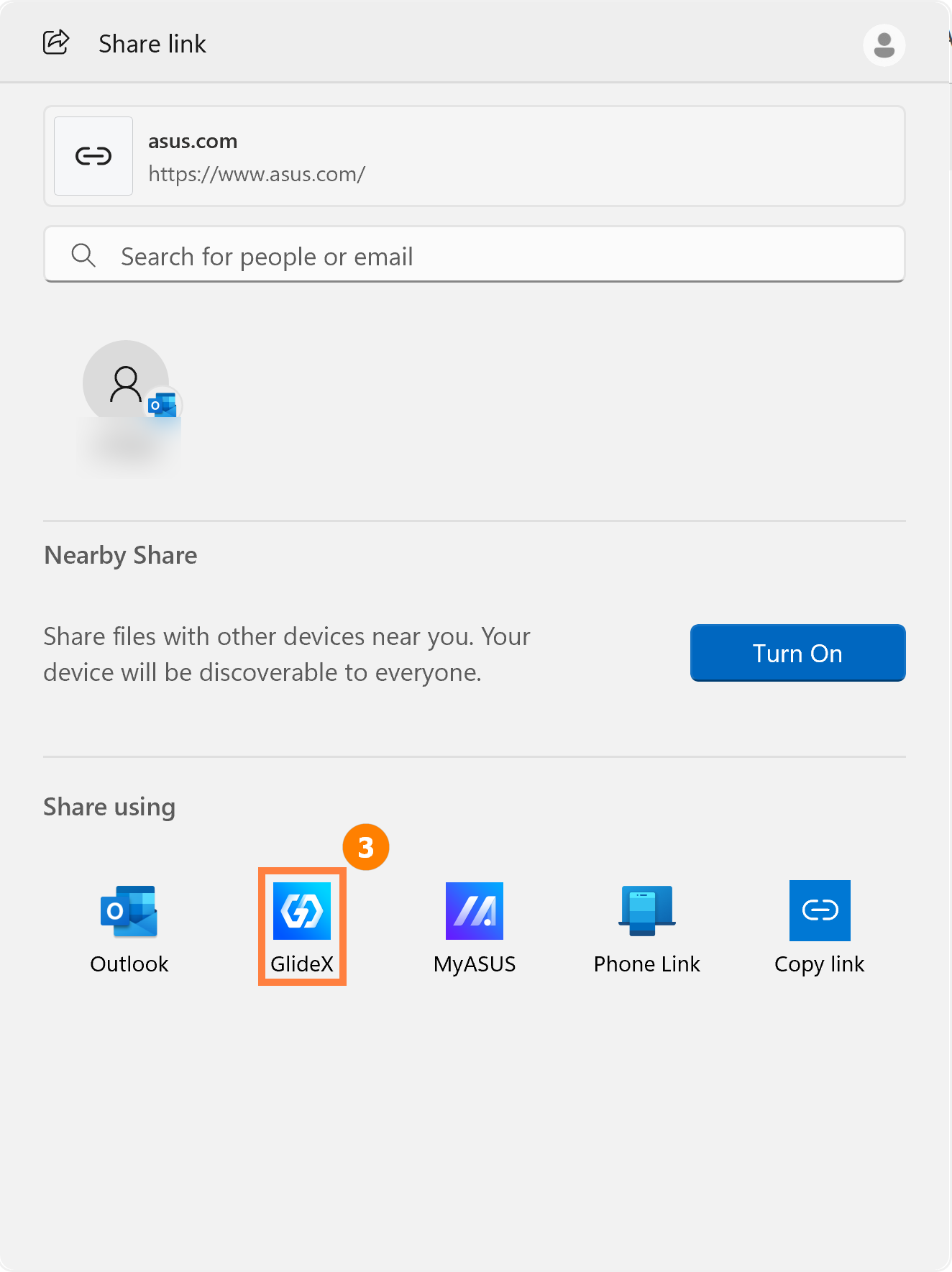
(3) Sebuah pop-up berbagi baru akan muncul, lalu klik ③[GlideX].
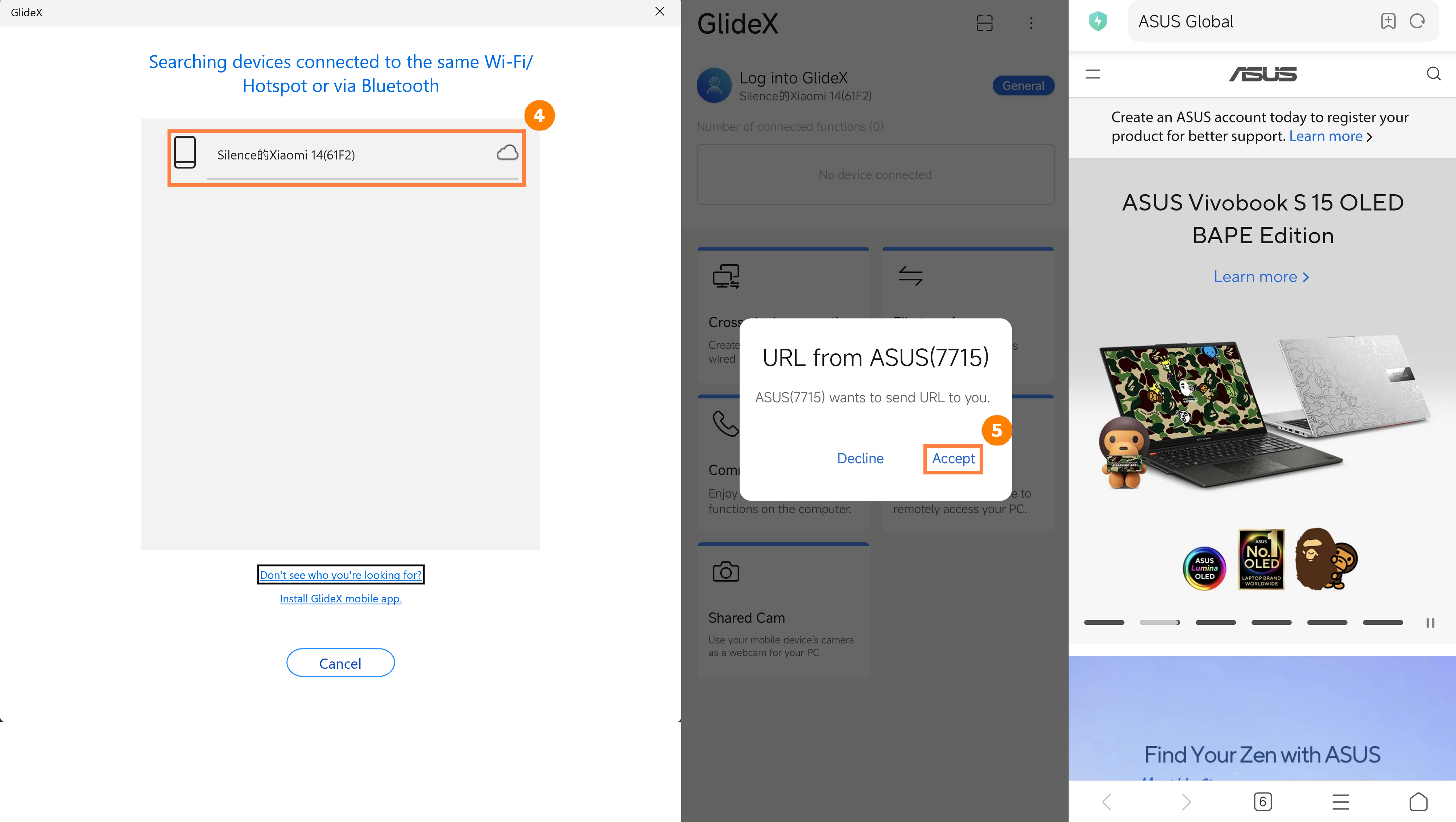
(4) GlideX akan muncul, klik ④[Perangkat] untuk berbagi, klik ⑤[Terima] di perangkat seluler, dan peramban di perangkat seluler akan membuka URL yang dibagikan.
7.4 Berbagi URL - Bagikan dari Ponsel ke Komputer
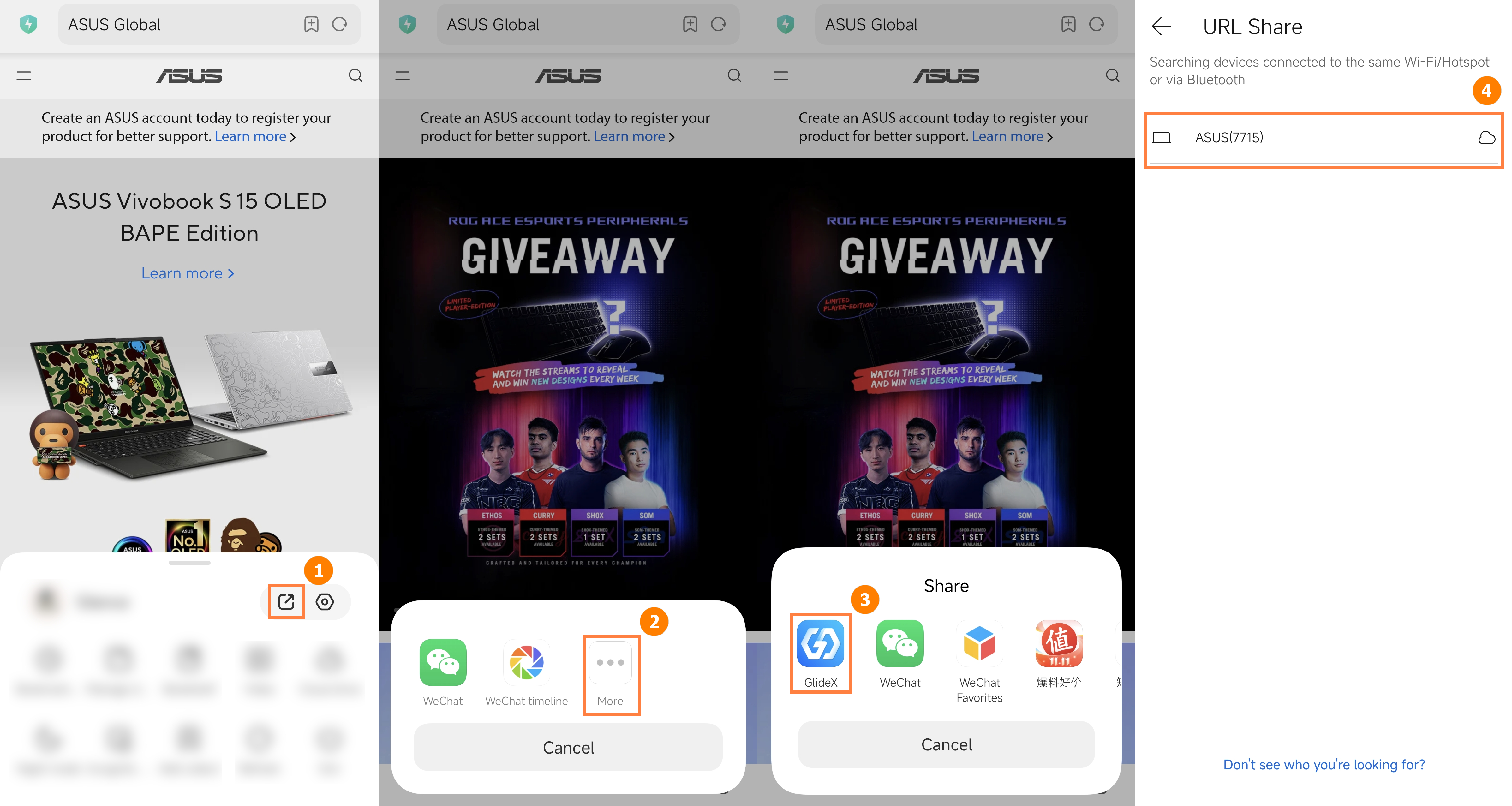
(1) Di peramban pada perangkat seluler, ketuk ①[Bagikan], ketuk ②[Lainnya], ketuk ③[GlideX], ketuk ④[Perangkat] untuk berbagi.
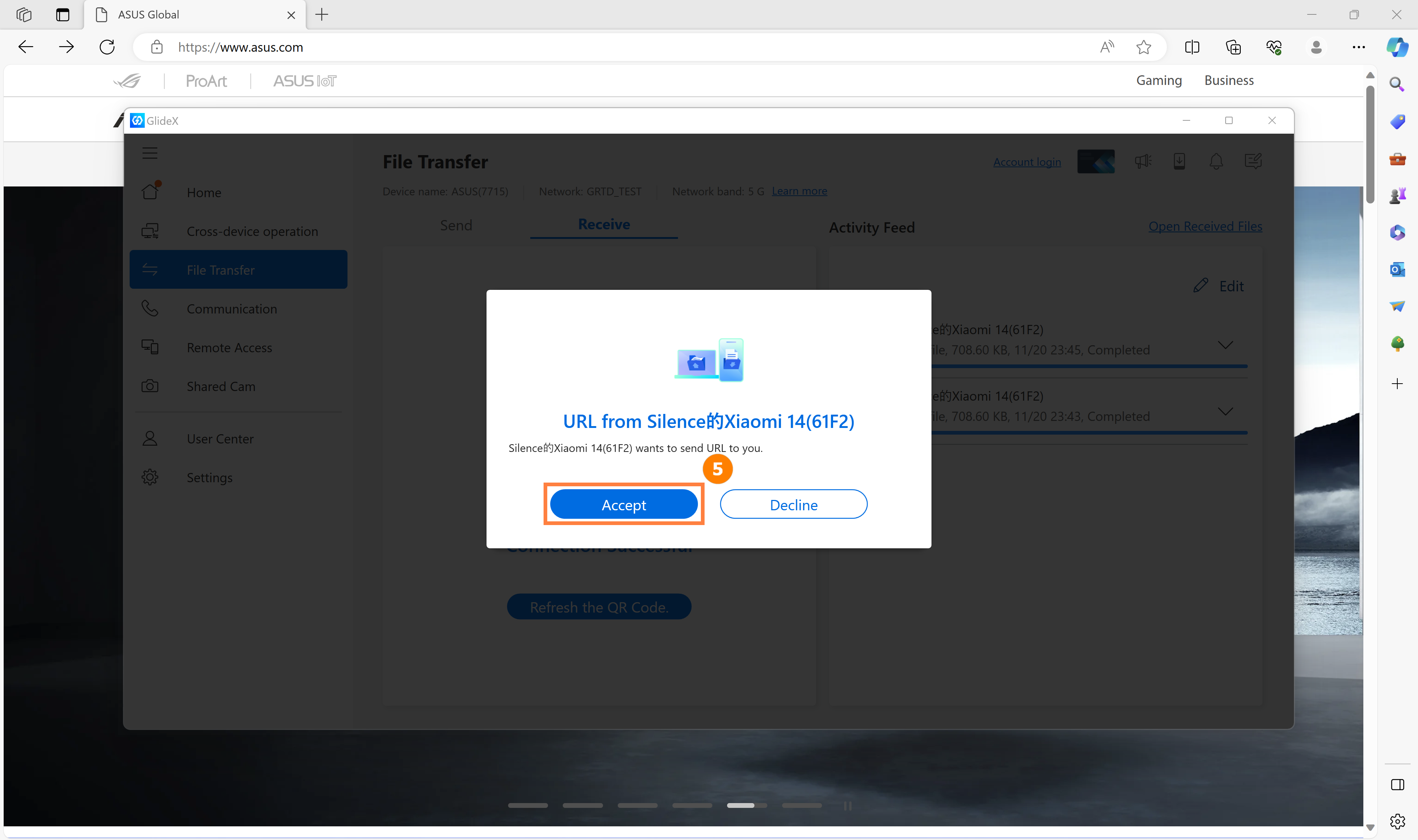
(2) Jendela pop-up akan muncul di komputer Anda, klik ⑤[Terima]. Komputer akan menggunakan peramban bawaan sistem untuk membuka halaman web yang dibagikan.
Jika Anda mengalami masalah saat menggunakan fungsi ini, silakan merujuk ke: [GlideX] Tidak dapat menghubungkan Perangkat Anda melalui Bluetooth untuk menggunakan Komunikasi? | Dukungan Resmi | ASUS Global
8.1 Pairing antara PC dan perangkat seluler
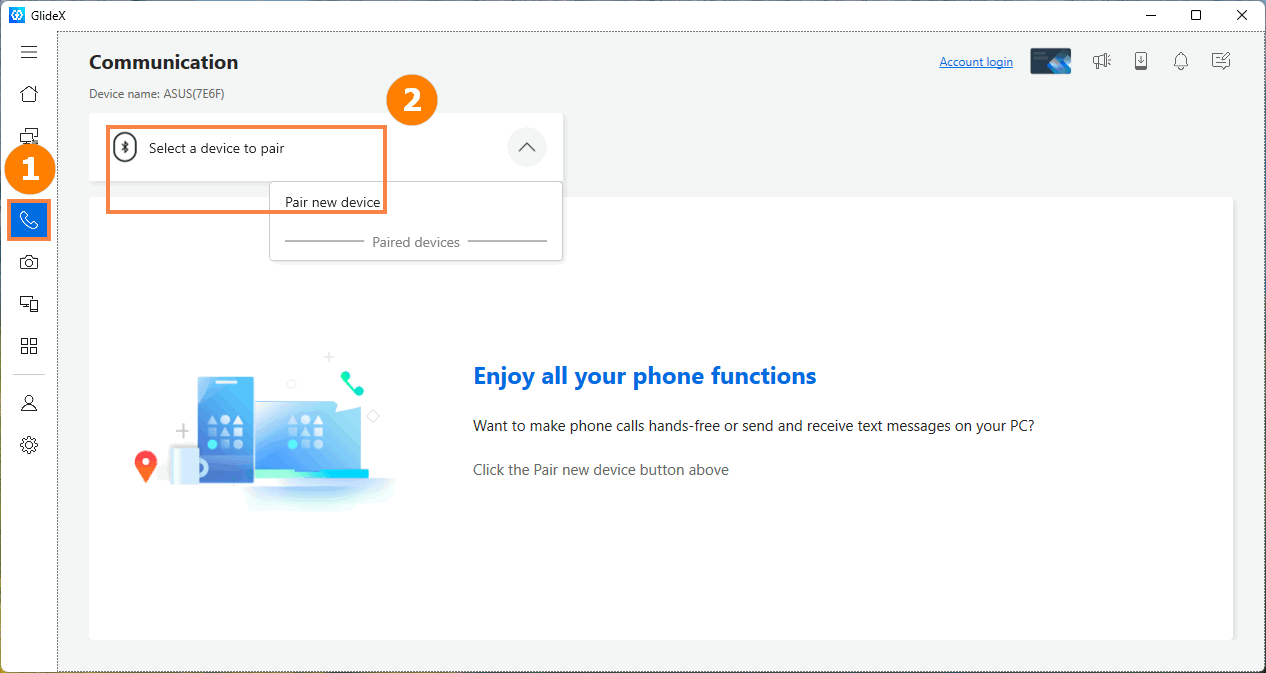
(1) Klik ①[Komunikasi], klik ②[Pilih perangkat untuk pairing].
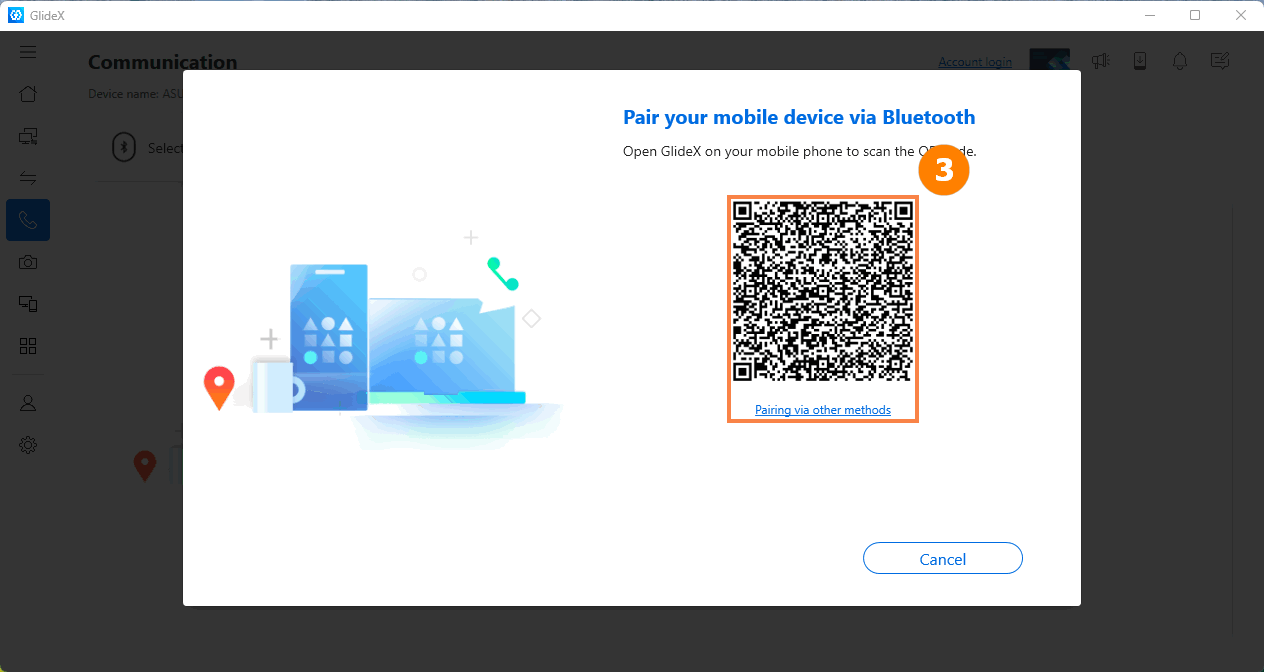
(2) Buka pemindaian pada beranda perangkat seluler dan pindai ③[Kode QR] yang ditampilkan di komputer.
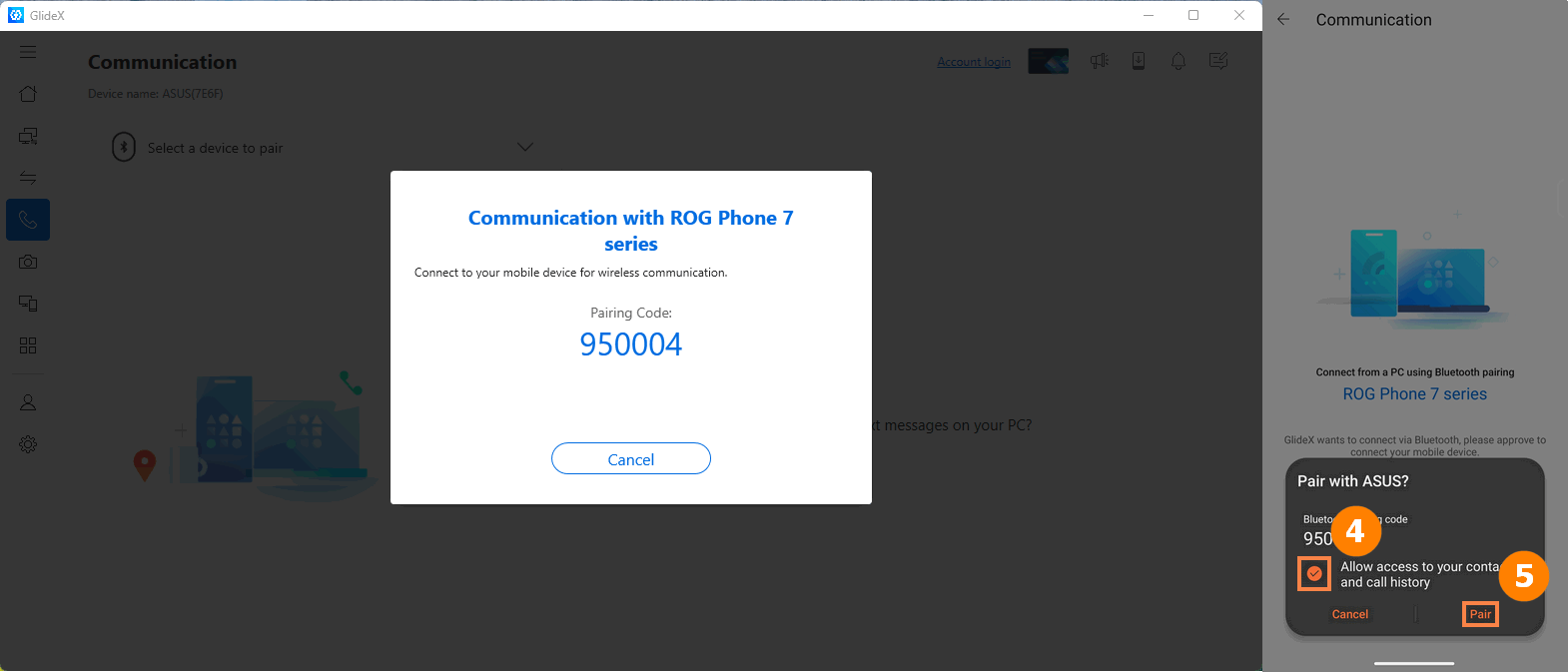
(3) Jendela pop-up pemasangan akan muncul di perangkat seluler. Klik ④[Izinkan akses ke kontak dan riwayat panggilan Anda], klik ⑤[PASANGKAN], dan pemasangan berhasil.
(1) Klik ikon ①[Hands-free].
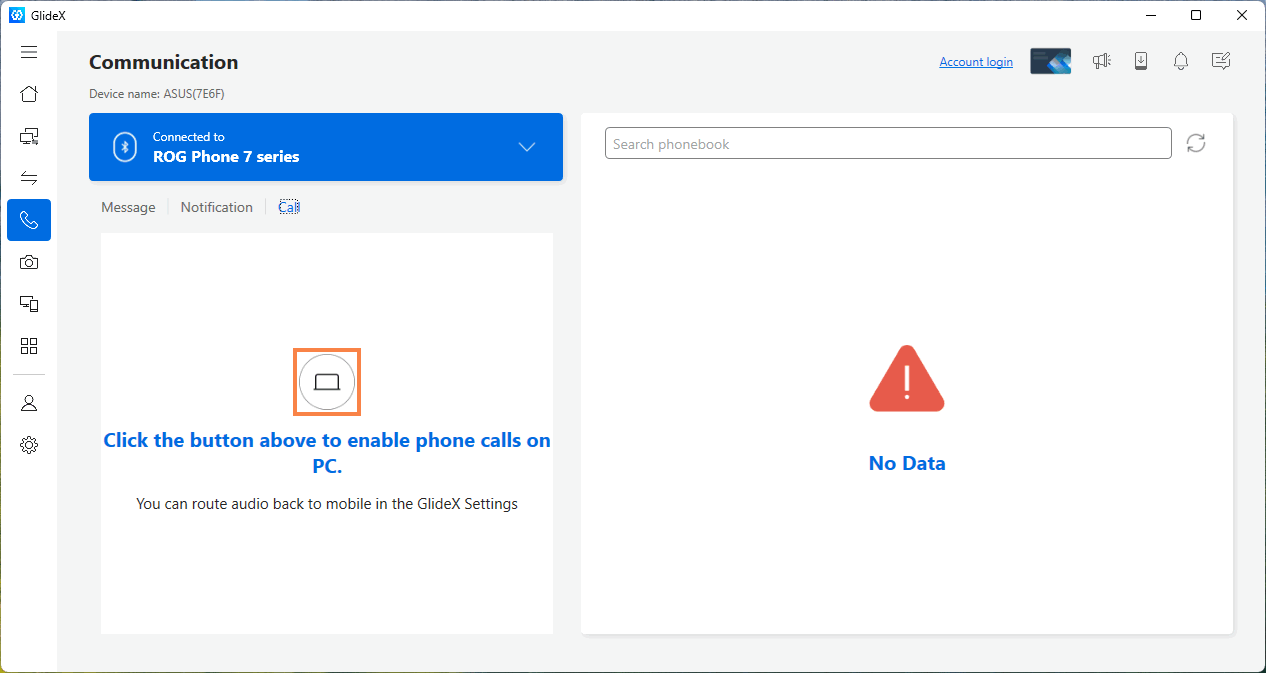
(2) Jika Anda masih tidak dapat menggunakan fungsi ini setelah mengklik [Hands-free], silakan buka antarmuka pengaturan Bluetooth pada perangkat seluler, klik ①[Perangkat komputer yang terhubung], lalu ubah ②[Panggilan, audio media, dan lain-lain Opsi] menjadi aktif.
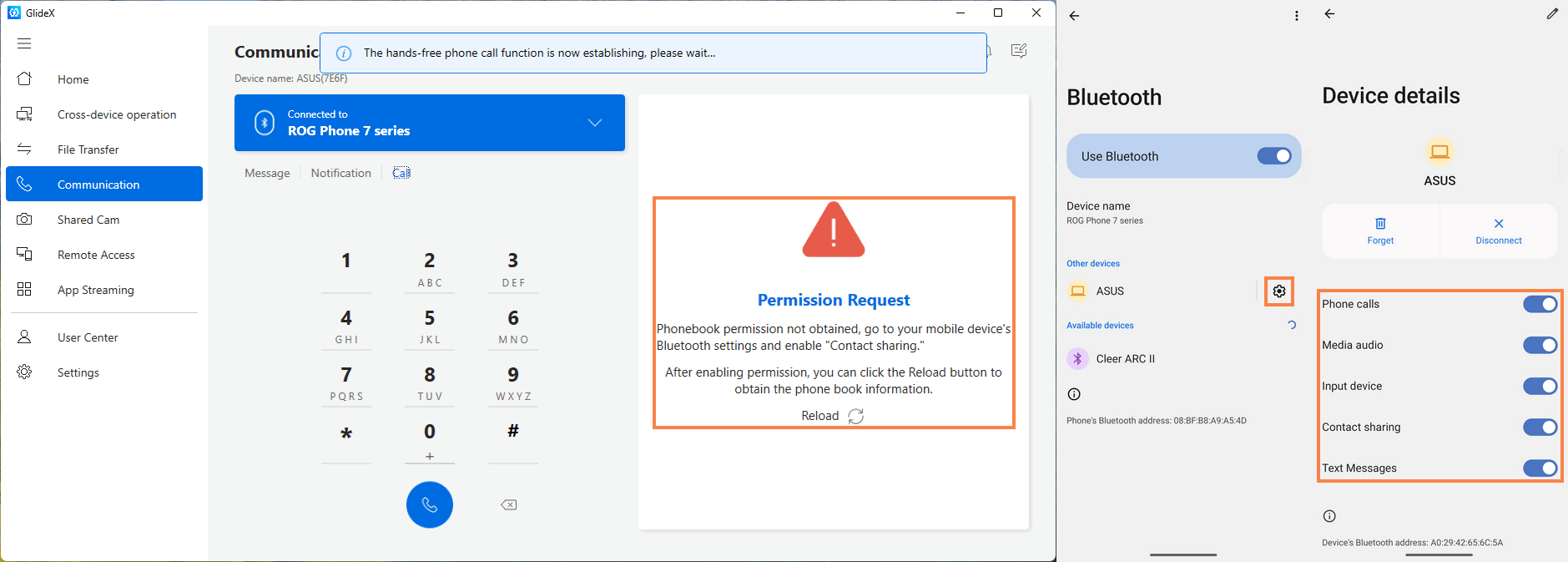
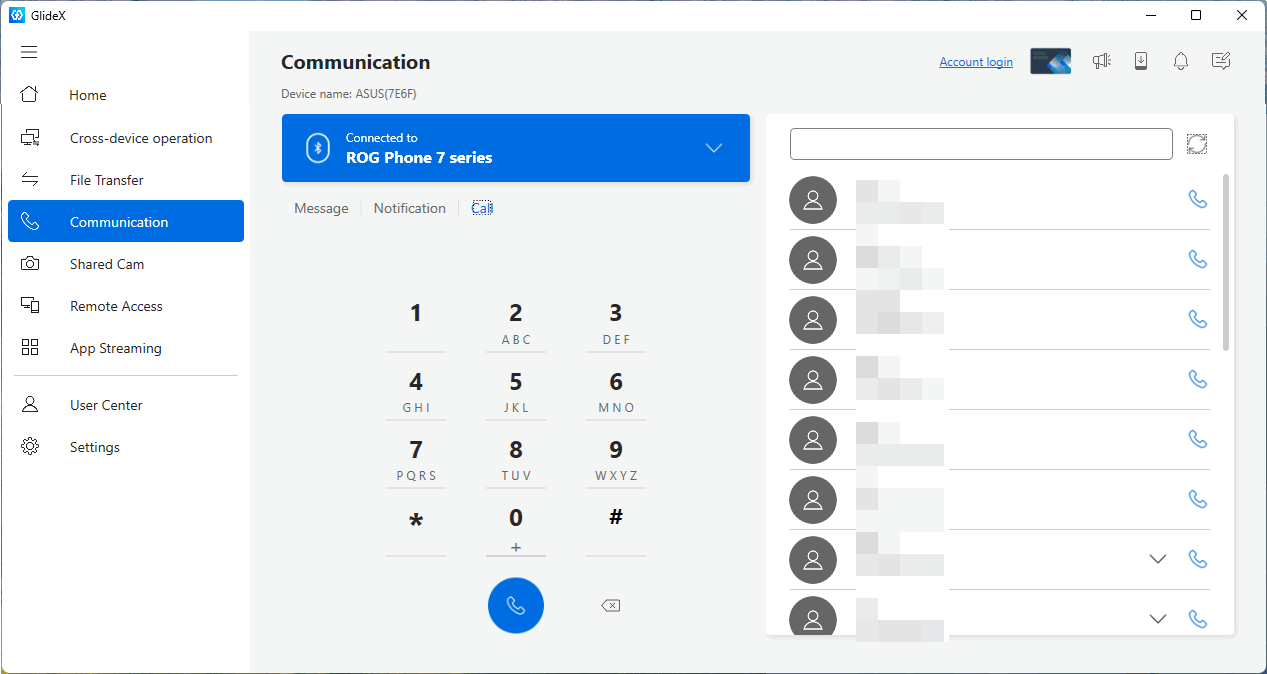
(3) Kembali ke halaman komunikasi, dan Anda dapat melakukan panggilan dial-up menggunakan aplikasi GlideX di komputer secara normal.
※ Karena saat menelepon, sistem akan menggunakan Bluetooth untuk mentransmisikan suara secara default, yaitu menggunakan mikrofon dan speaker di komputer untuk melakukan panggilan. Jika Anda ingin melakukan panggilan menggunakan perangkat pada perangkat seluler Anda, masuk ke [Bluetooth] -> [Pilih Metode Menjawab] -> [Handset] pada halaman panggilan perangkat seluler.
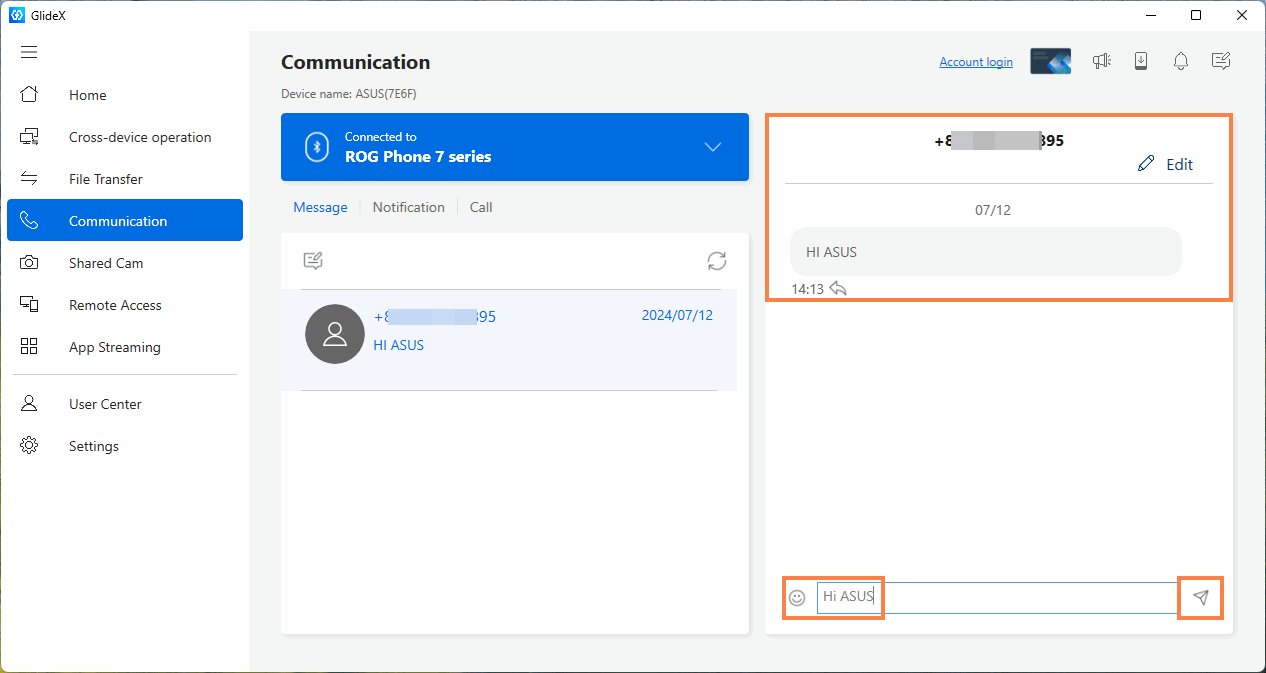
(1) Di pesan, Anda dapat menelusuri pesan dan klik tombol [Tambah] di sebelah kiri untuk membuat draf pesan.
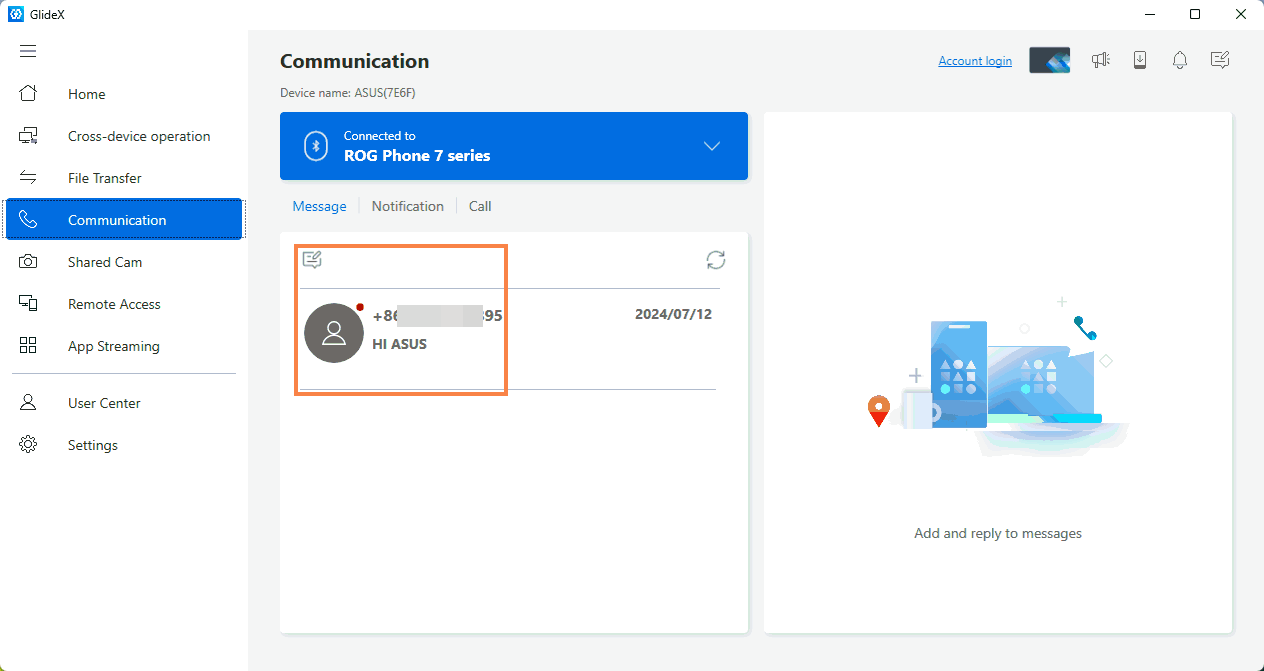
(2) Masukkan atau pilih kontak yang ingin Anda kirimi, masukkan pesan yang ingin Anda kirim, dan klik Kirim untuk segera mengirim pesan dari komputer Anda.
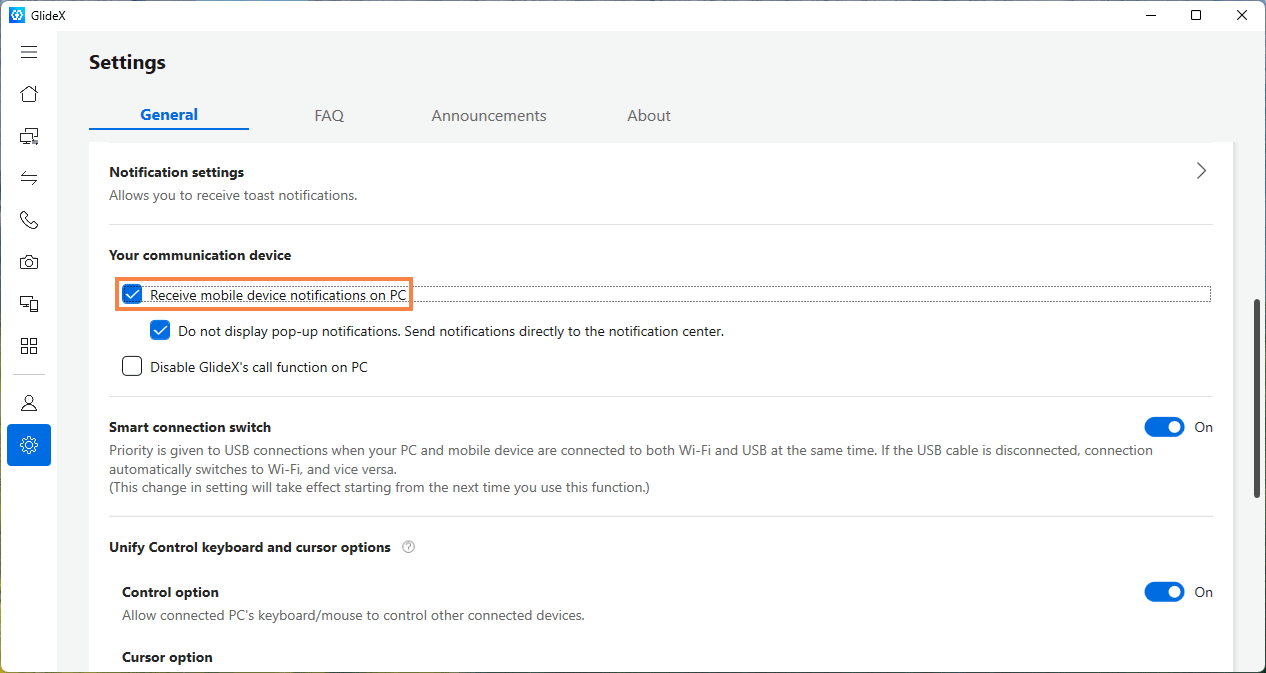
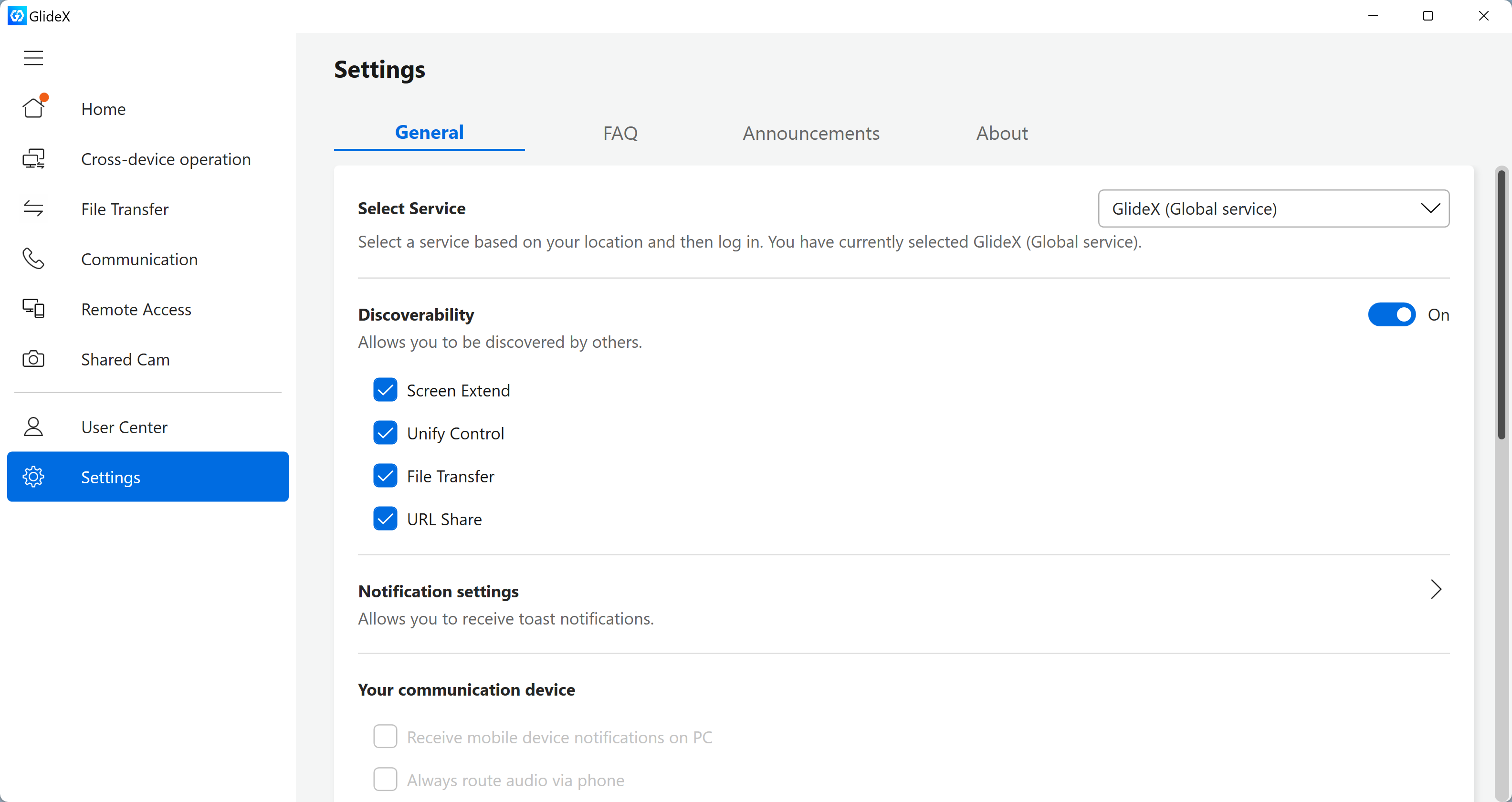
(1) Jika Anda mengaktifkan fungsi notifikasi untuk pertama kali, akan muncul situasi seperti "Tidak ada data" dan fungsi tidak dapat digunakan. Klik [Pengaturan] pada PC App, klik [Umum], dan klik untuk mengaktifkan [Terima notifikasi perangkat seluler di PC].
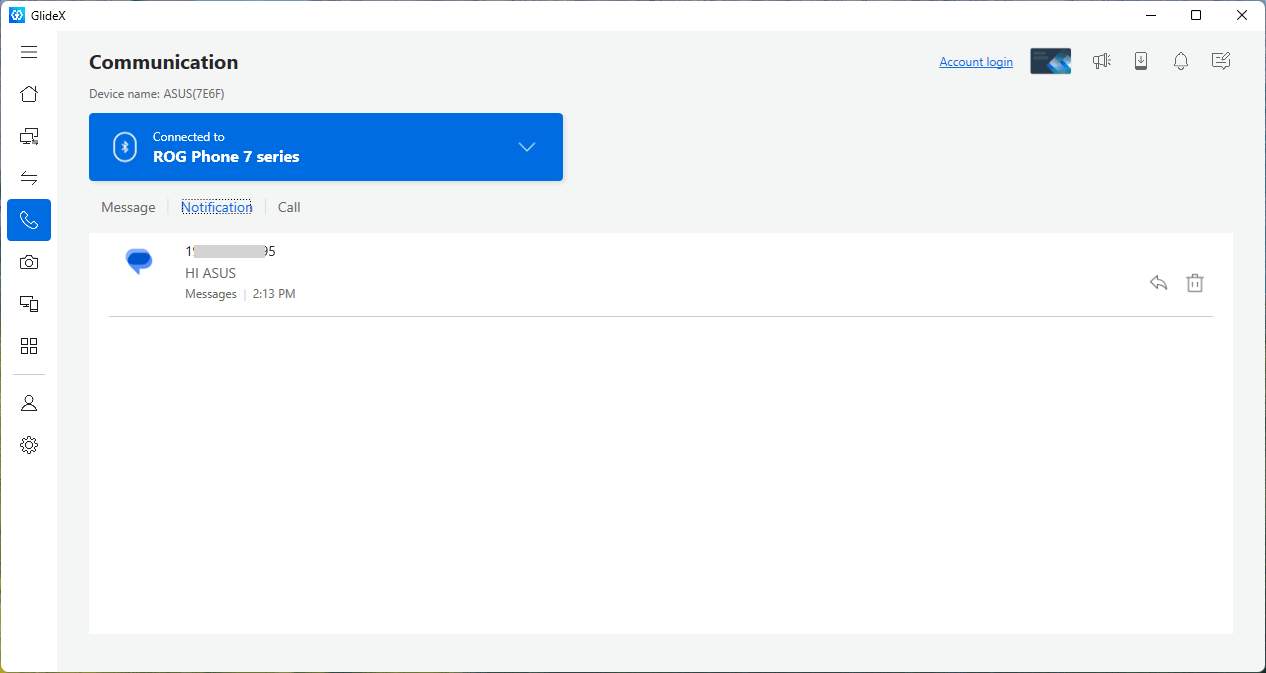
(2) Fungsi notifikasi diaktifkan. Pesan notifikasi pada perangkat seluler akan ditampilkan di sini, dan notifikasi baru dari App juga akan ditampilkan di pojok kanan bawah desktop. Dengan fungsi Mirror, pesan notifikasi pada perangkat seluler dapat diproses dengan cepat.
Akses Jarak Jauh membutuhkan baik komputer maupun perangkat seluler untuk masuk ke akun anggota ASUS yang sama, dan fungsi akses jarak jauh di komputer telah diaktifkan.
Saat Anda menggunakan fungsi akses jarak jauh untuk pertama kali, sistem akan mengirim email ke kotak masuk Anda, dan Anda perlu mengklik secara manual di kotak masuk untuk mengaktifkan fungsi akses jarak jauh (karena akan mengakses data komputer Anda, jadi pastikan bahwa Anda yang mengoperasikan, untuk mencegah kebocoran privasi).
Setiap kali Anda menggunakan fungsi akses jarak jauh pada perangkat seluler, sistem akan mengirim email notifikasi ke kotak masuk Anda untuk memastikan privasi dan keamanan Anda.
Jika Anda mengalami masalah saat menggunakan fungsi ini, silakan merujuk ke: [GlideX] Tidak dapat menggunakan Remote Desktop? | Dukungan Resmi | ASUS Global
9.1 Pairing di PC dan Perangkat Seluler
(1) Klik ①[Pusat Pengguna] di PC GliedX App, ①[Masuk] pada perangkat seluler, masukkan ②[ID Anggota dan kata sandi] ASUS Anda, lalu klik ③[Masuk].

(2) Klik ④[Fungsi Akses Jarak Jauh], klik ⑤[Hubungkan perangkat seluler melalui kode pasangan].
※ Penggunaan fungsi desktop jarak jauh memerlukan komputer Anda untuk mengaktifkan pengaturan sandi akun, jika komputer Anda belum mengaktifkan pengaturan sandi akun, silakan klik [Tutorial] untuk membuka pengaturan sandi akun.
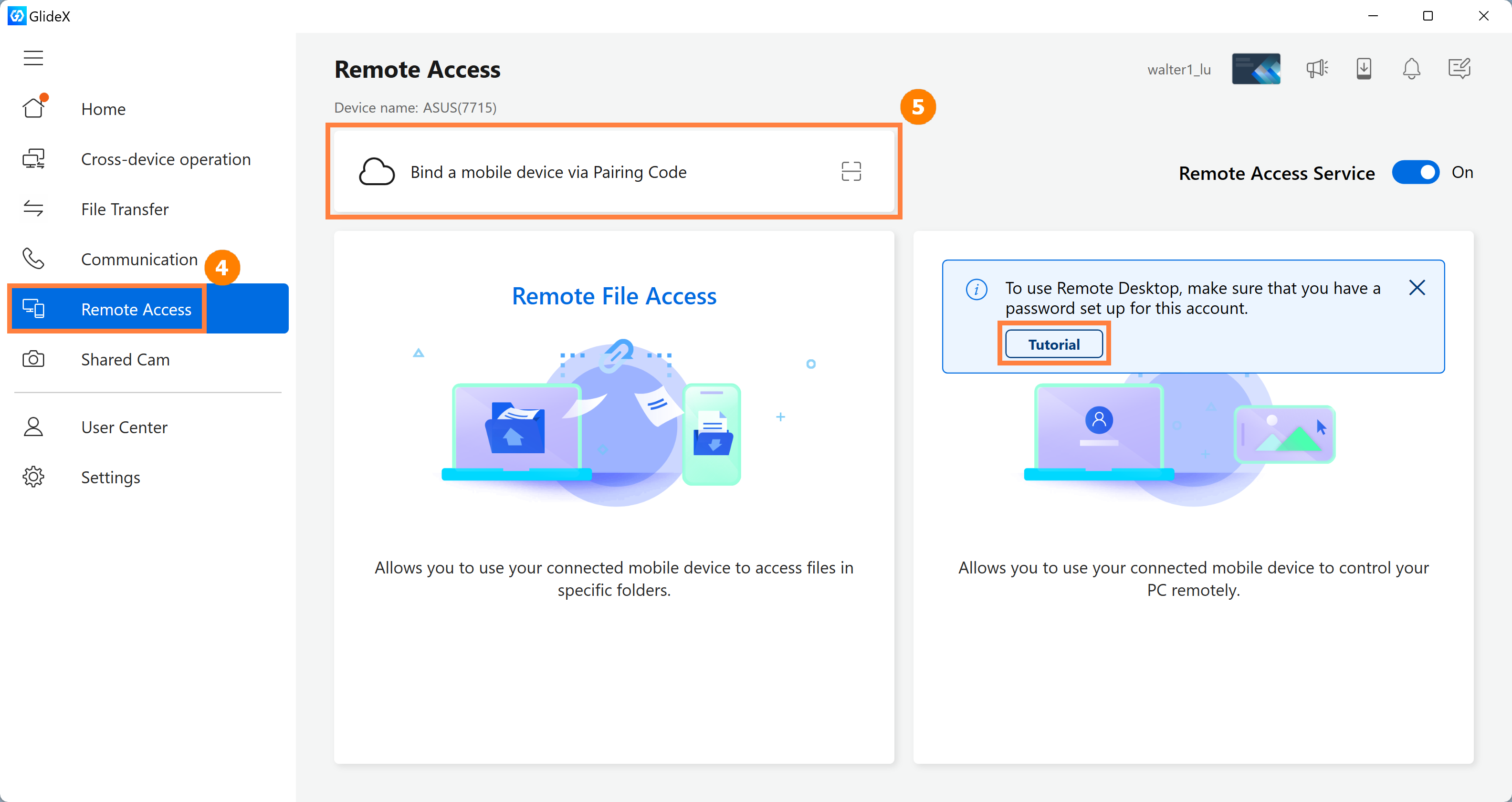
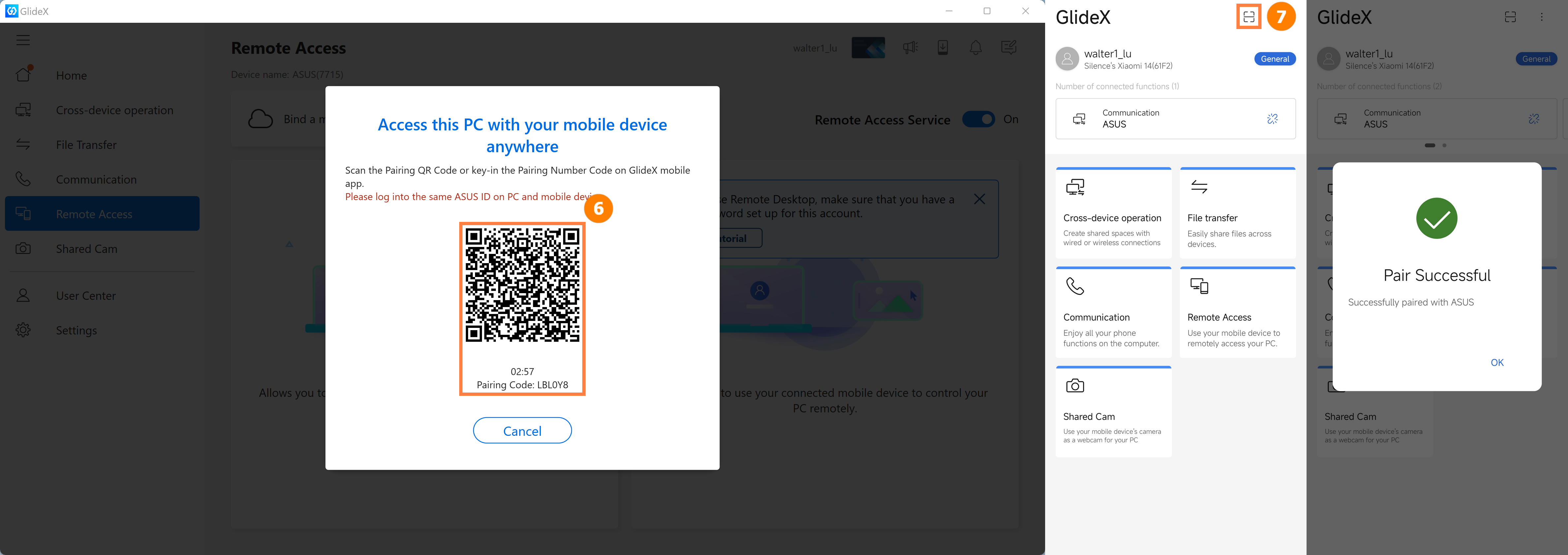
(3) Komputer akan menghasilkan ⑥[Kode QR]. Pada perangkat seluler, ketuk ⑦[Kamera] untuk memindai Kode QR yang ditampilkan di komputer, dan pasangan berhasil.
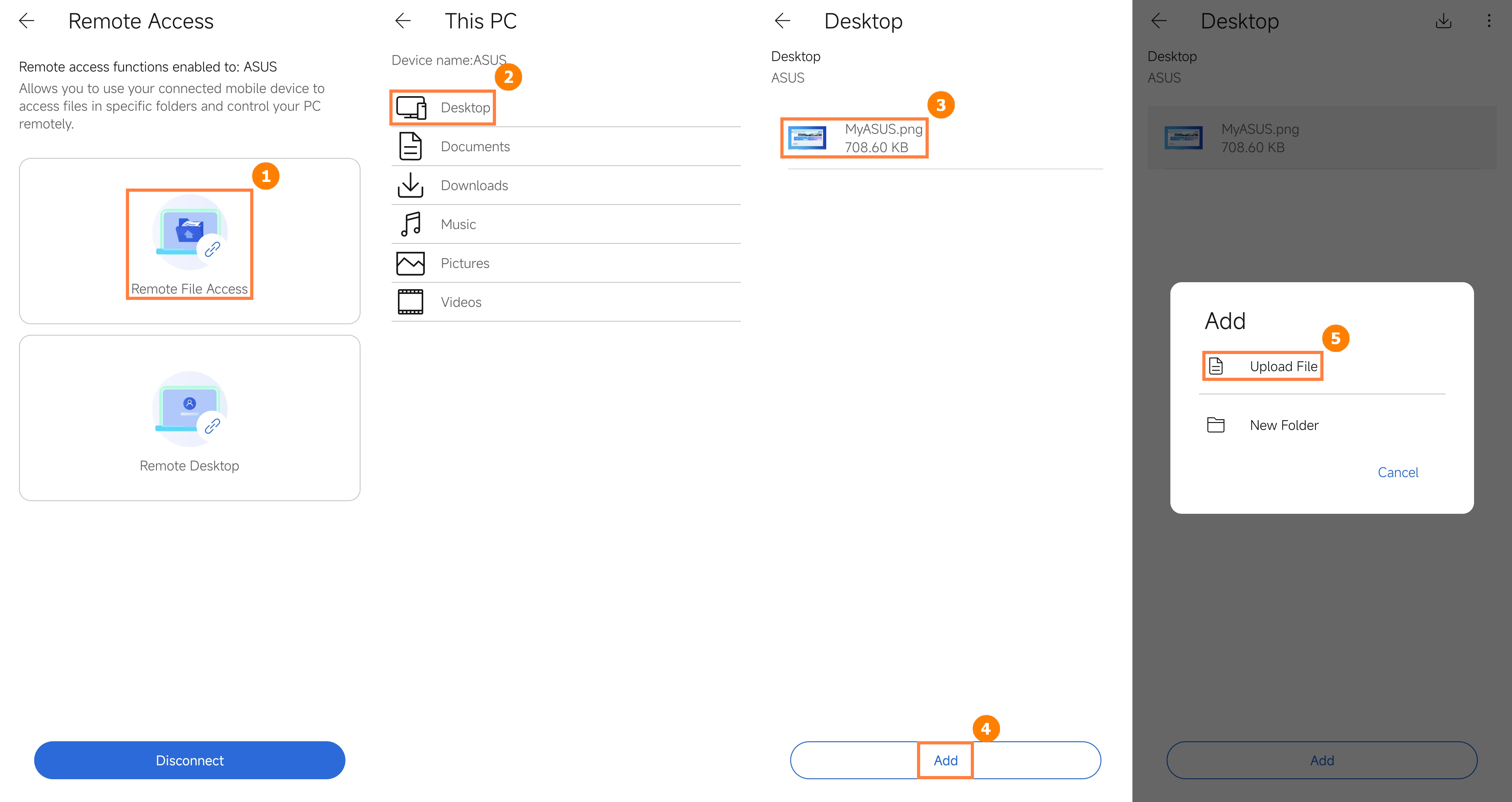
Klik ①[Akses File Jarak Jauh], klik ②[Folder], Anda dapat mengunduh ⑤[Berkas] dari komputer ke perangkat seluler Anda, atau ketuk ④[Baru] di folder ini, klik ⑤[Unggah Berkas] untuk mengunggah berkas dari perangkat seluler ke komputer Anda.
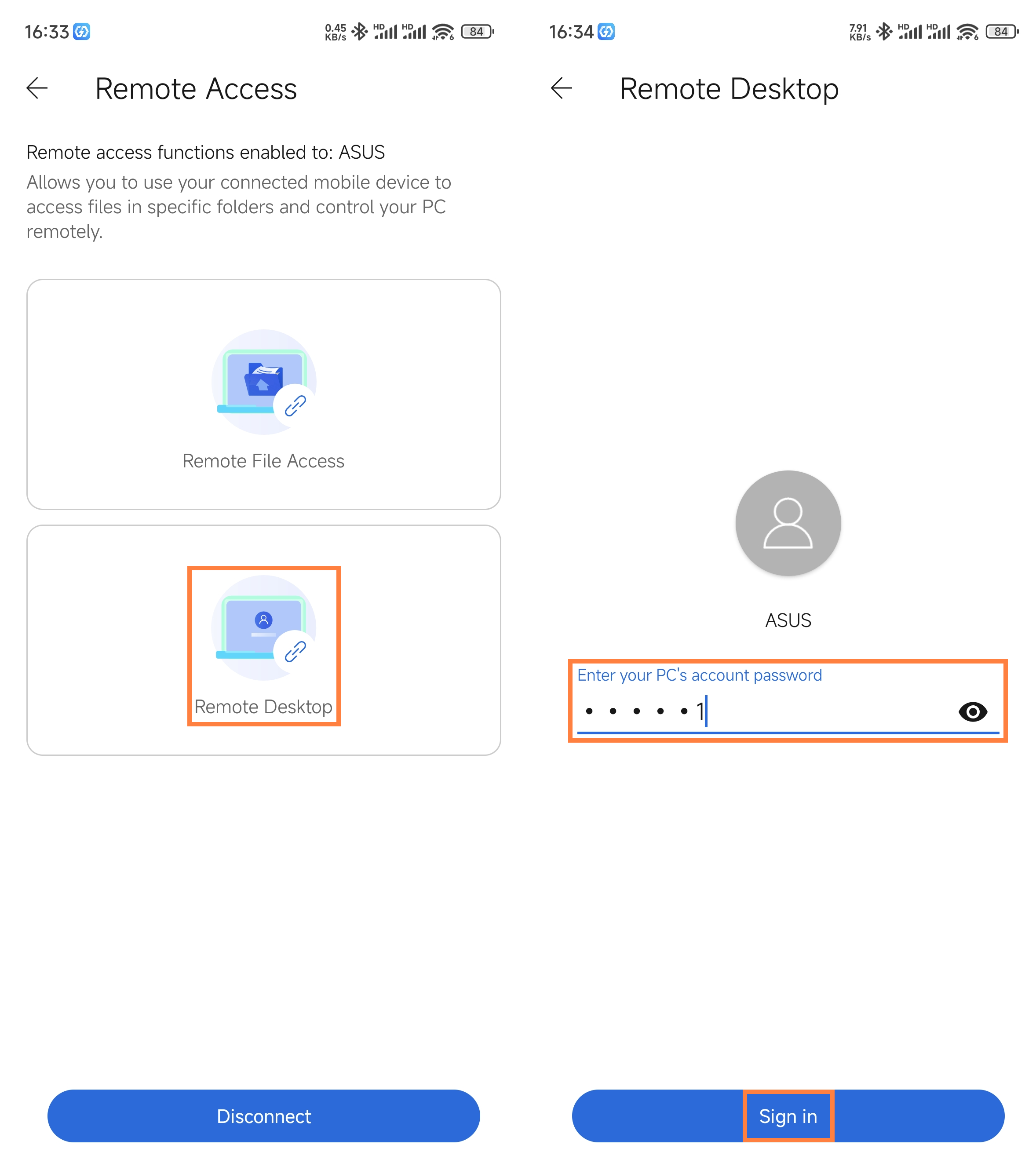
(1) Klik [Desktop Jarak Jauh], masukkan [Sandi Login] komputer, lalu klik [Login].
※ Saat Anda menggunakan fungsi akses jarak jauh untuk pertama kalinya, sistem akan mengirim email ke kotak masuk Anda, dan Anda perlu mengklik secara manual pada kotak masuk untuk mengaktifkan fungsi akses jarak jauh (karena akan mengakses data komputer Anda, maka pastikan bahwa Anda yang melakukan operasi, untuk mencegah kebocoran privasi).
※ Setiap kali Anda menggunakan fungsi akses jarak jauh di perangkat seluler, sistem akan mengirim email notifikasi ke kotak masuk Anda untuk memastikan privasi dan keamanan Anda.
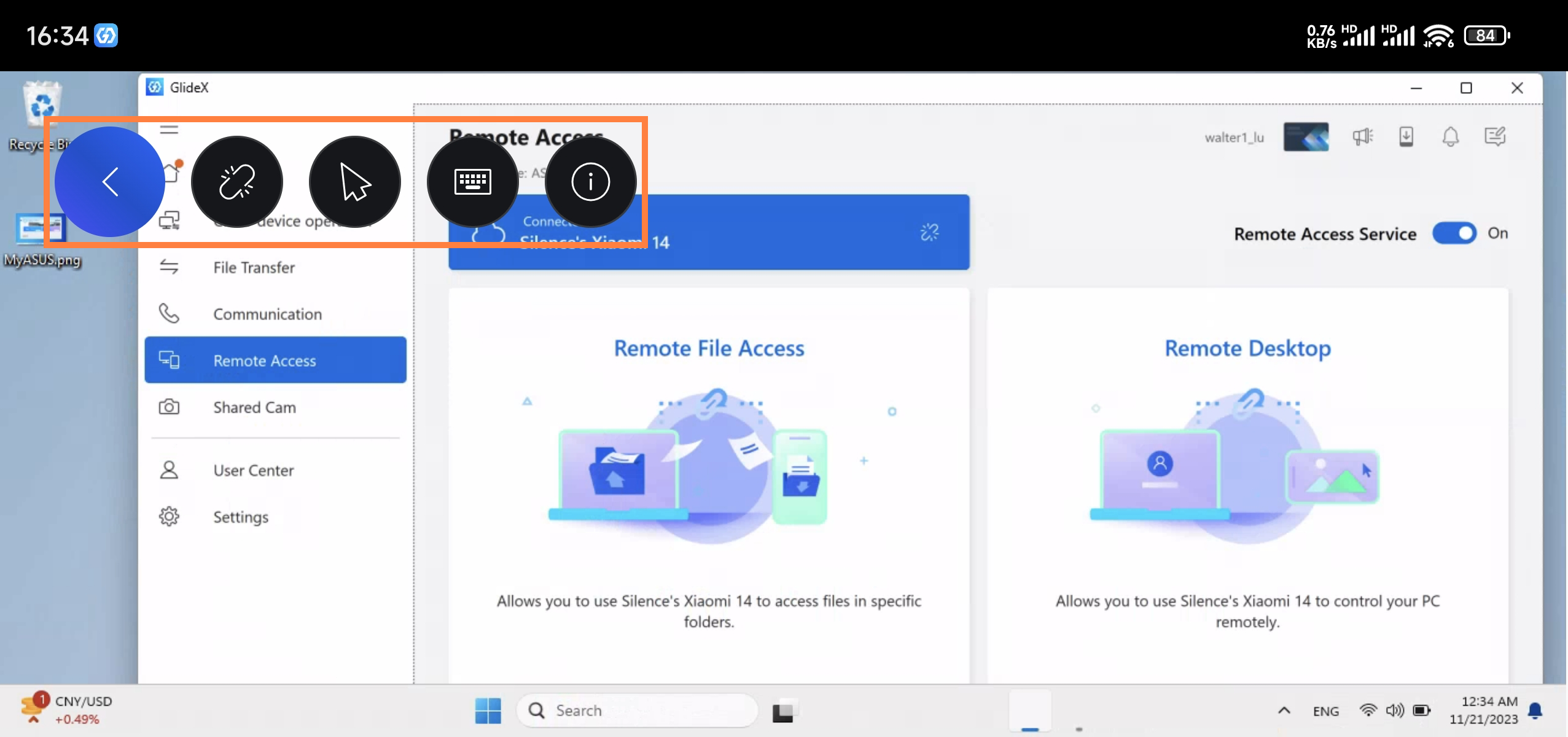
(2) Layar akan terkunci di komputer, dan layar komputer akan ditampilkan di perangkat seluler. Di bilah menu dari kiri ke kanan: Putuskan sambungan, Aktifkan Mouse, Aktifkan Keyboard, dan Operasikan Boot.
※ Akses jarak jauh membutuhkan baik komputer maupun perangkat seluler untuk masuk ke akun anggota ASUS yang sama secara bersamaan, dan fungsi akses jarak jauh di komputer sudah diaktifkan.
Fitur Kamera Bersama menggunakan kamera perangkat seluler Anda sebagai lensa untuk komputer Anda melalui sambungan perangkat, memungkinkan Anda menggunakan fitur ini sebagai sumber kamera pada layanan video pihak ketiga.
Fitur Kamera Bersama memerlukan perangkat untuk terhubung ke jaringan yang sama. Jika Anda mengalami kesulitan menggunakan fitur ini, silakan merujuk ke: [GlideX] Tidak dapat menghubungkan perangkat Anda untuk menggunakan Kamera Bersama di layanan komunikasi video pihak ketiga? | Dukungan Resmi | ASUS Global
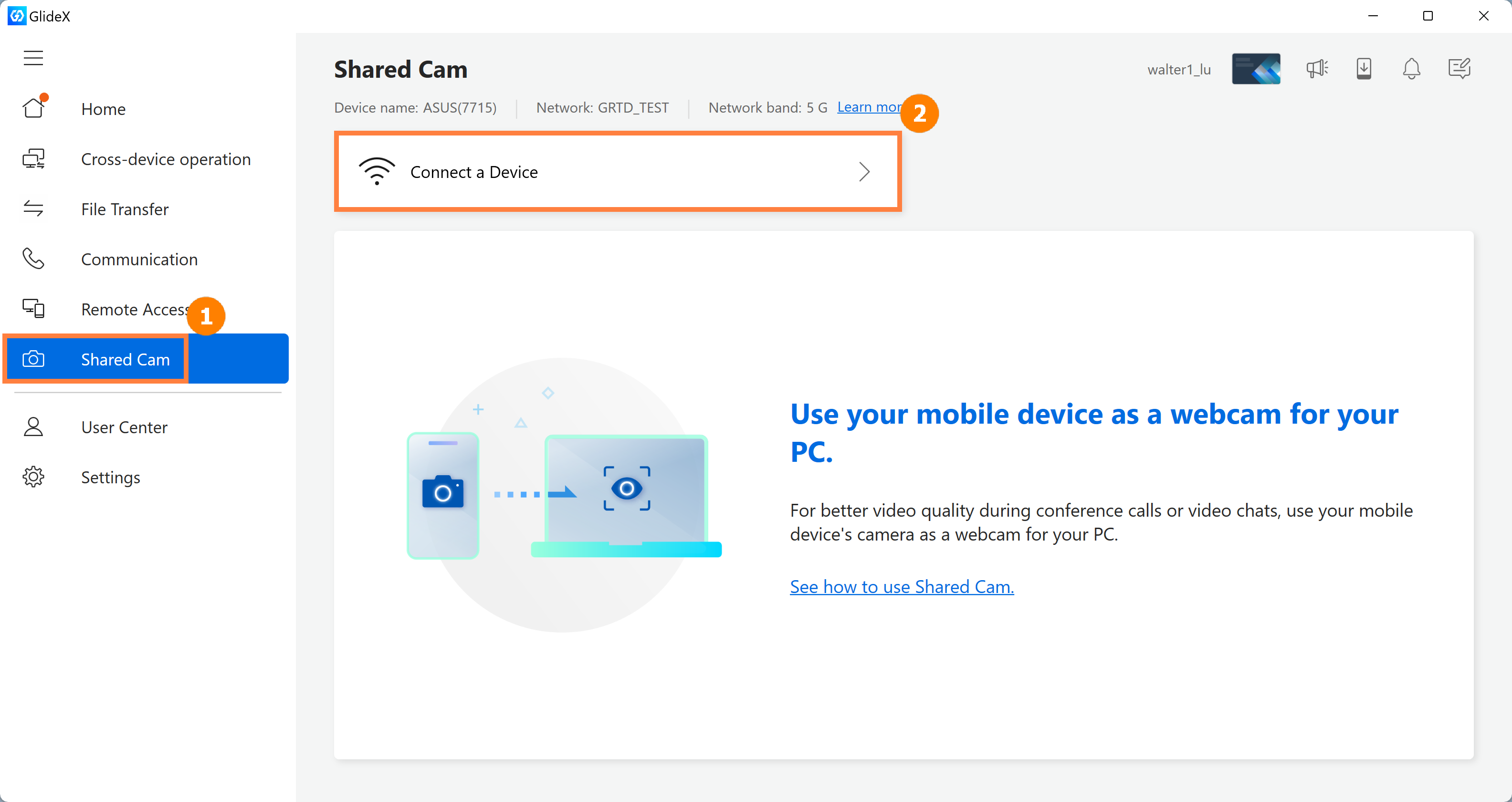
(1) Klik ①[Bagikan Kamera], Klik ②[Hubungkan Perangkat].
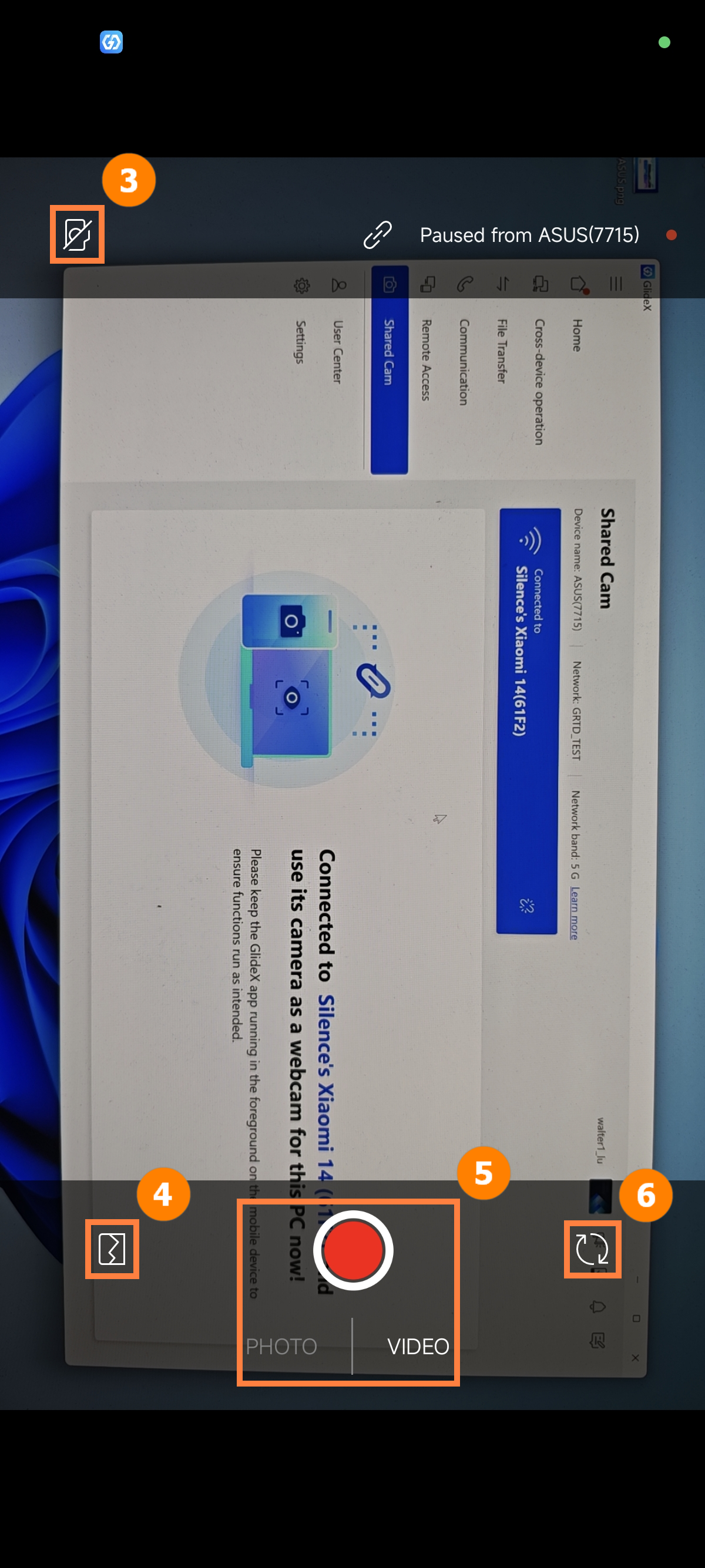
(2) Koneksi berhasil. Pada halaman Bagikan Kamera di perangkat seluler, ③[Akhiri Berbagi Kamera], ④[Foto atau Video yang Diambil], ⑤[Pilih untuk mengambil Foto atau Video], ⑥[Balik Kamera].
※ Saat Anda menggunakan perangkat seluler untuk membagikan fungsi kamera, demi menghemat daya perangkat seluler Anda, ketika layar perangkat seluler tidak aktif selama lebih dari 1 menit, perangkat akan masuk ke mode siaga, Anda hanya perlu mengetuk layar perangkat seluler untuk kembali ke fungsi berbagi kamera.
※ [Pilih untuk mengambil foto atau video], fungsi ini memungkinkan Anda untuk mengambil foto atau video selama penggunaan layanan video, dan mentransfer catatan atau karya Anda ke komputer secara real time melalui fungsi transfer file, serta membagikannya dengan orang lain.
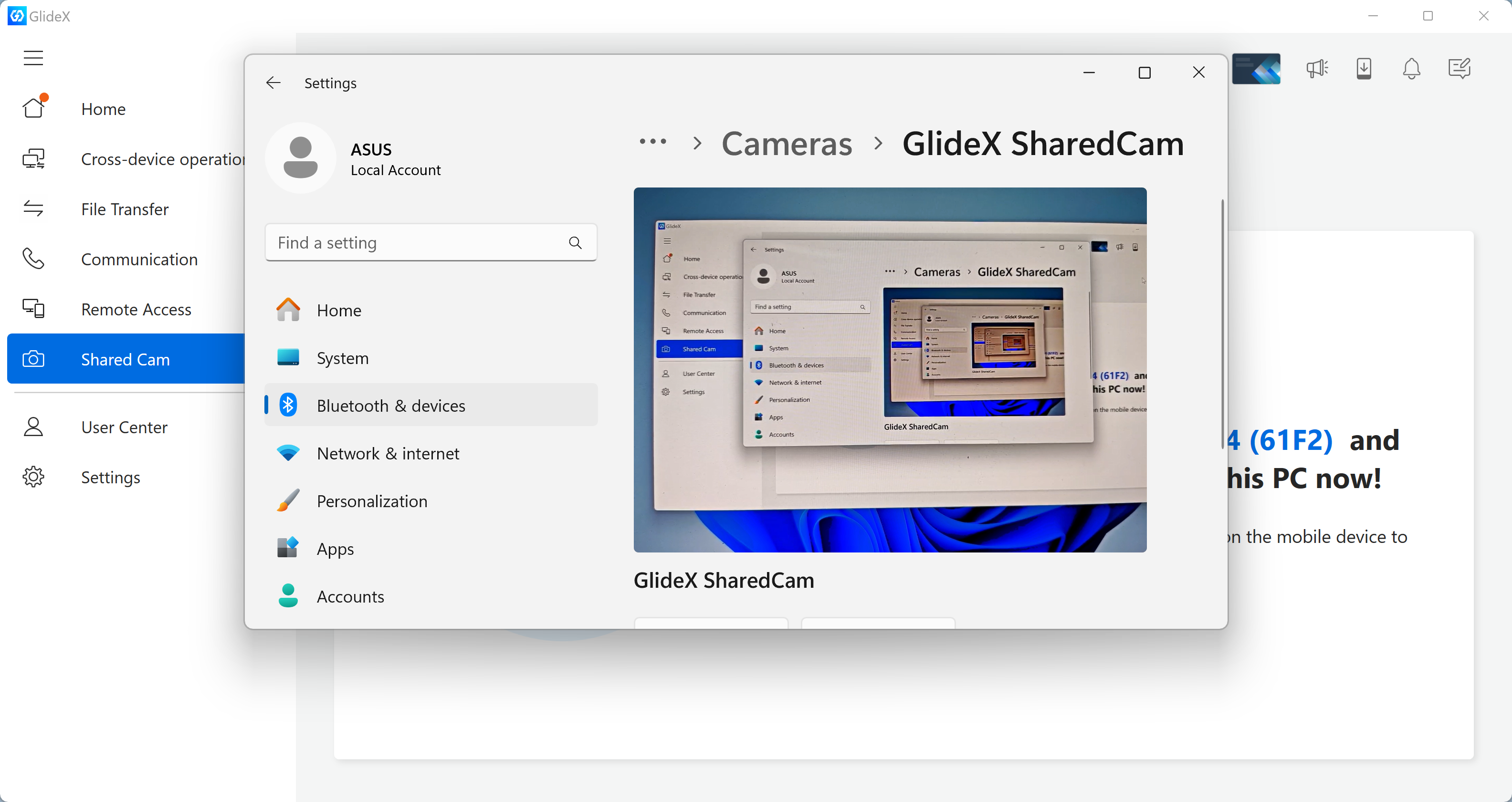
(3) Mengambil kamera sistem sebagai contoh, pada halaman pratinjau kamera sistem, kita dapat memilih sumber pengambilan video sebagai [GlideX SharedCam], dan kita dapat menambahkan video dari kamera perangkat seluler ke dalam video saat menggunakan perangkat lunak pihak ketiga untuk menyiarkan atau merekam video.
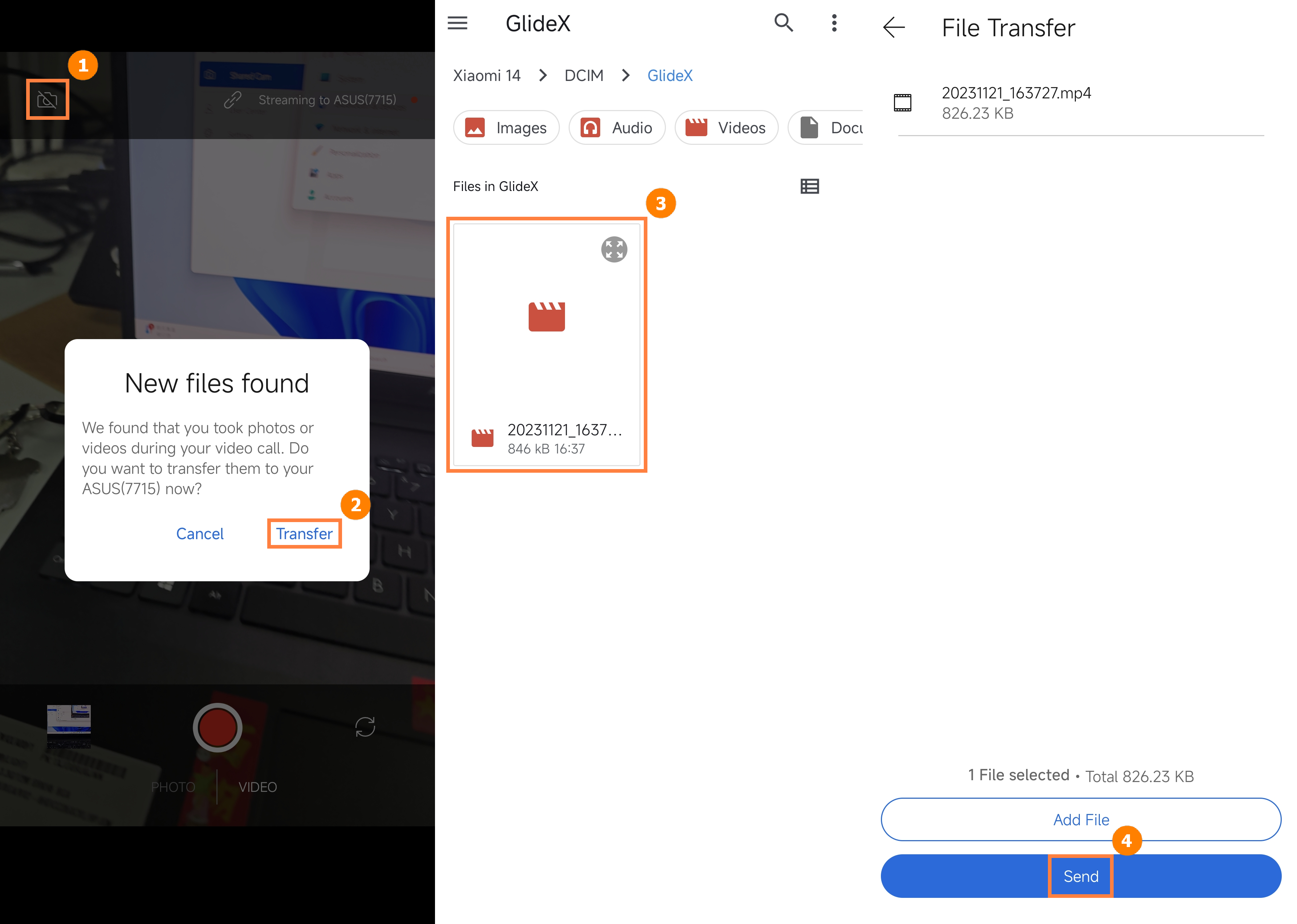
(4) Ketika Anda mengetuk ①[Akhiri Berbagi Kamera], jika Anda mengambil foto atau video saat sedang digunakan, Anda akan diingatkan apakah ingin mentransfer file yang baru saja diambil ke komputer Anda. Jika Anda ingin mentransfer file yang diambil, klik ②[Transfer], ③[Foto atau video yang akan dikirim], dan ④[Kirim].
Pastikan bahwa [Dapat Ditemukan] diaktifkan, jika tidak diaktifkan, fungsi seperti Perluas Layar tidak akan tersedia.
Anda dapat memeriksa masalah umum dan solusi yang sesuai saat menggunakan Aplikasi GlideX.
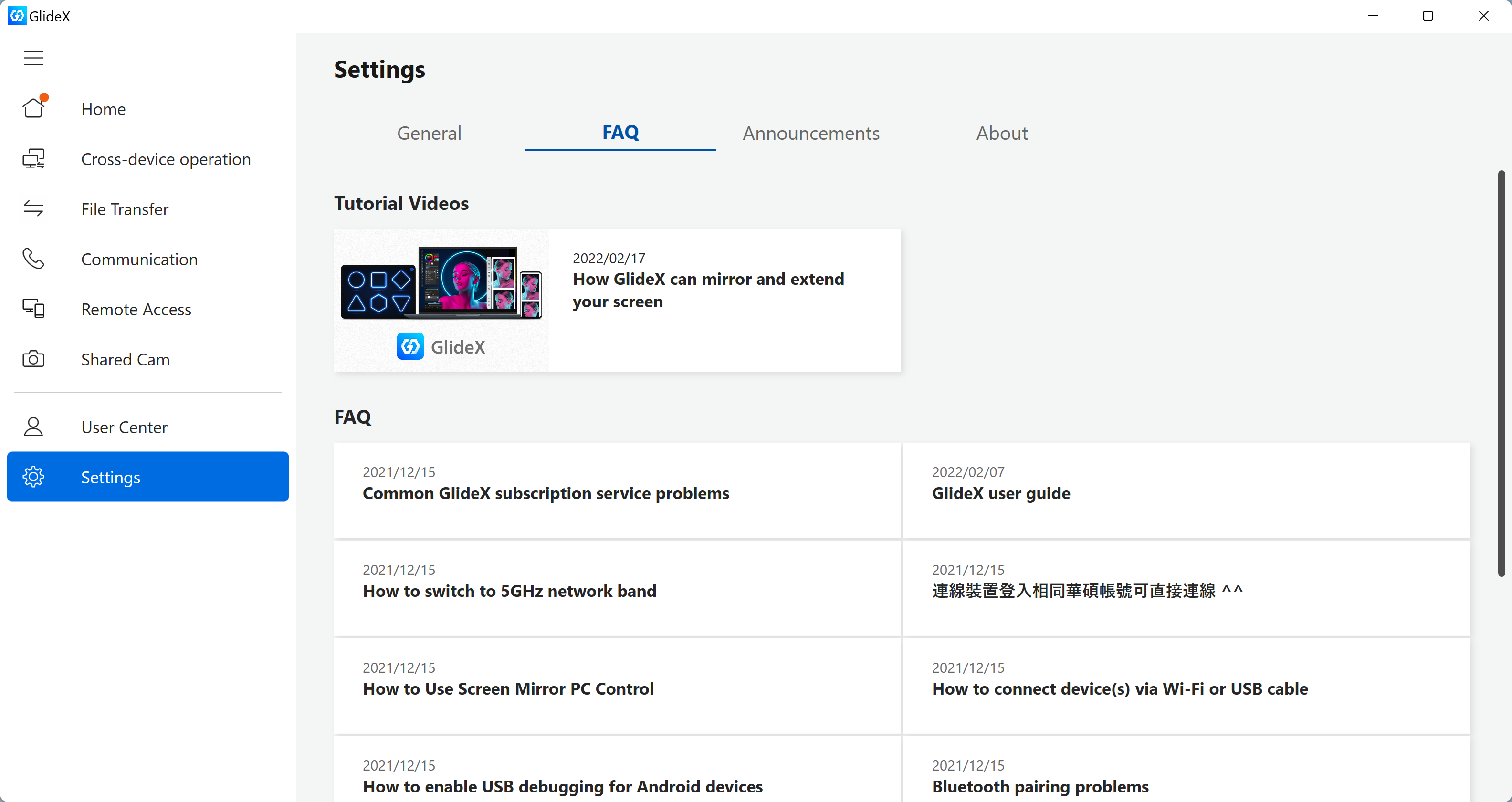
Jika Anda menemukan masalah atau memiliki masukan tentang GlideX, silakan berikan masukan melalui aplikasi desktop atau seluler, silakan lihat: [GlideX] Pelajari cara mengirim masukan ke GlideX | Dukungan Resmi | ASUS Global
Pertanyaan 1 : Bagaimana cara memperbesar font GlideX?
Jawaban 1: Klik kanan pada desktop komputer, klik kiri [Pengaturan tampilan], dan pilih ukuran yang diinginkan di Skala & Tata Letak.
