Topik Relatif
[Windows 11] Cara upgrade ke Windows 11
Microsoft menyediakan dua metode untuk upgrade ke Windows 11, dan Anda dapat memilih salah satu untuk melakukannya:
- Metode 1: Dapatkan notifikasi upgrade Windows 11 melalui Windows Update
- Metode 2: Menggunakan Windows 11 Installation Assistant
Metode 1: Dapatlkan notifikasi upgrade Windows 11 melalui Windows Update
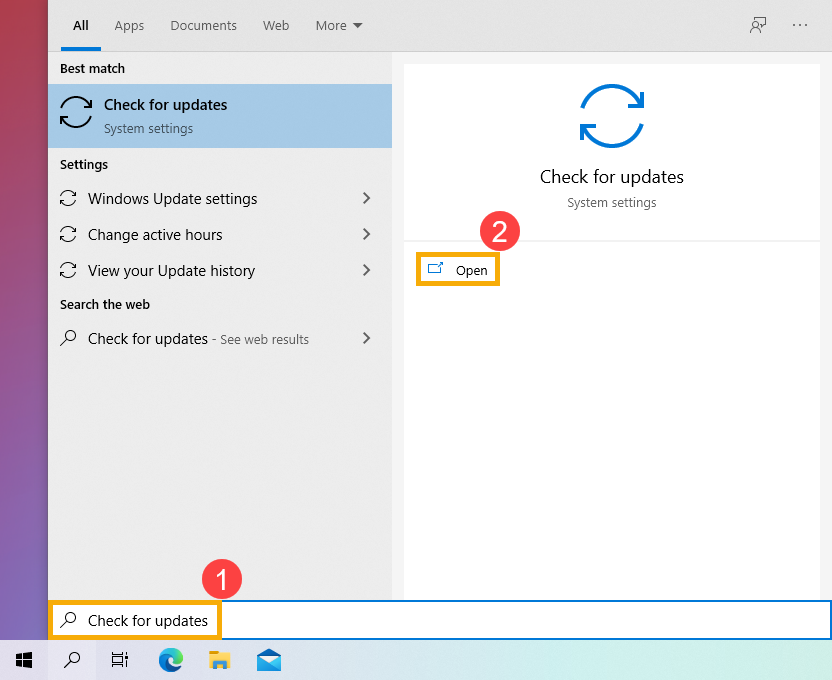
- Ketik dan cari [Check for updates] di bilah pencarian Windows①, lalu klik [Open]②.
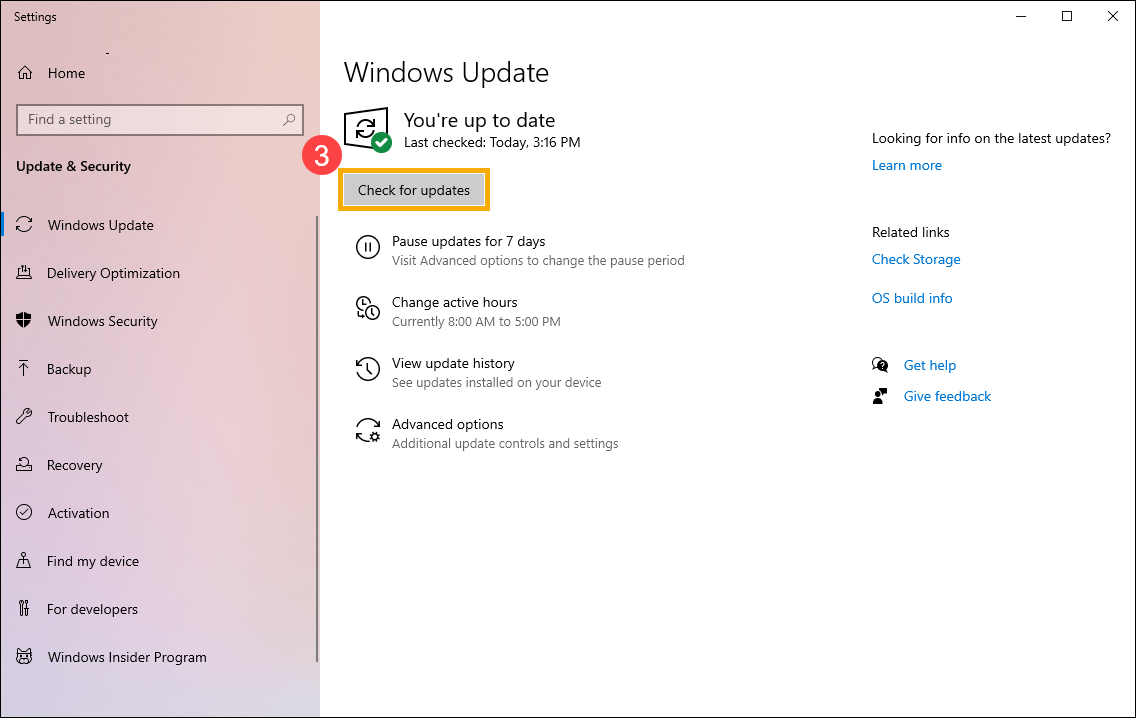
- Klik [Check for updates]③.
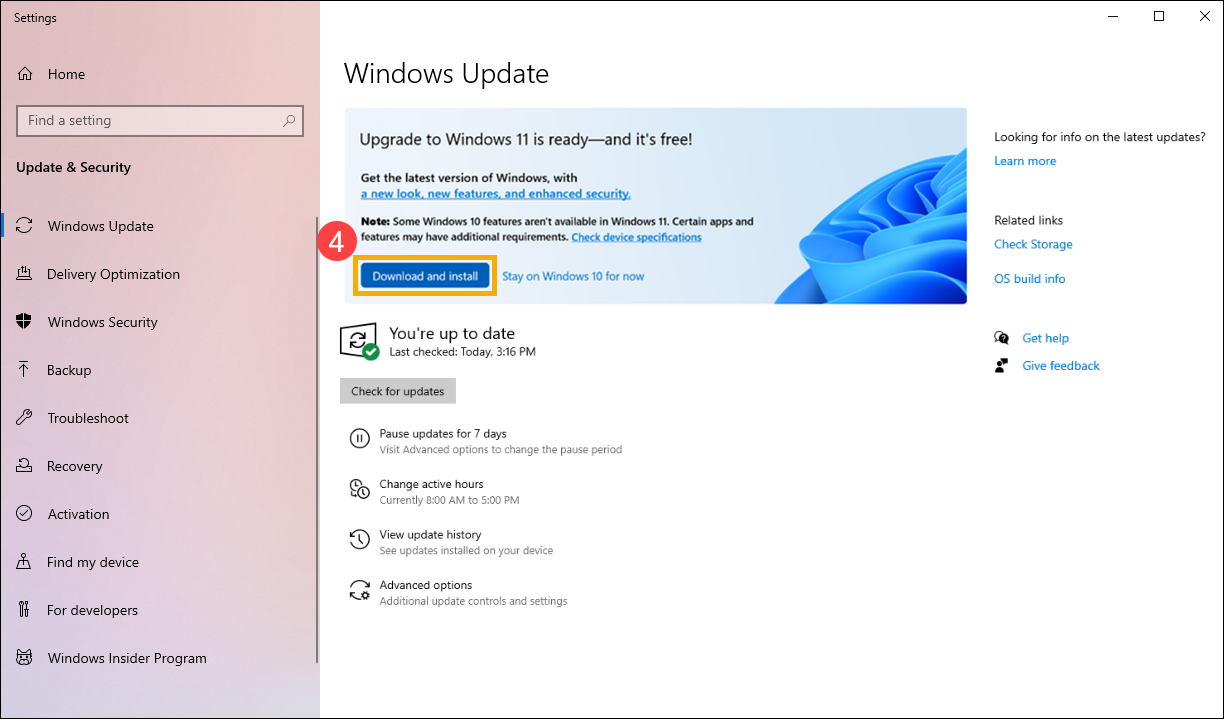
- Jika notifikasi upgrade Windows 11 tersedia, klik [Download and install] untuk memulai upgrade④.
Jika komputer Anda belum menerima pemberitahuan upgrade, itu berarti Microsoft masih melanjutkan penerapan. Oleh karena itu, Anda dapat merujuk ke Metode2: Menggunakan Windows 11 Installation Assistant jika Anda ingin mendapatkan Windows 11 segera.
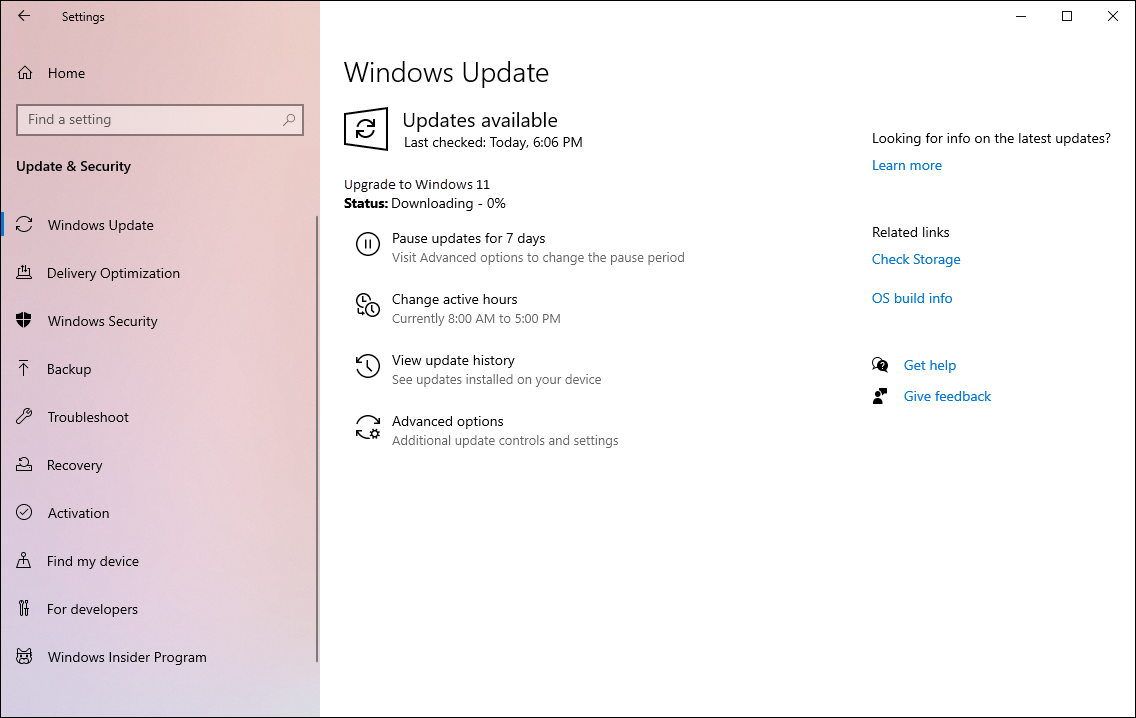
- Windows Update sedang download Windows 11. Mungkin perlu beberapa saat untuk mengunduh, dan tidak apa-apa untuk tetap menggunakan PC Anda.
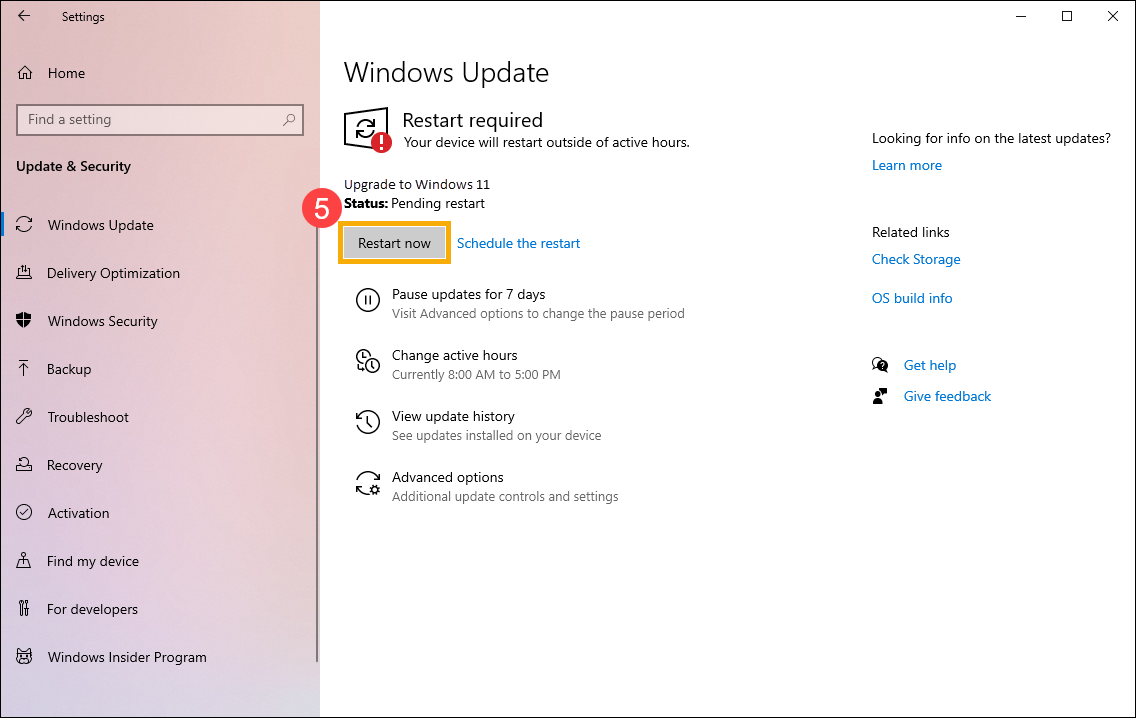
- Setelah proses download selesai, silahkan klik [Restart now]⑤ untuk mulai menginstal Windows 11.
Catatan: Perlu beberapa waktu untuk update Windows, jadi pastikan adaptor AC terhubung selama proses pembaruan. Juga, tolong jangan paksa untuk shut down untuk mencegah masalah apa pun.
- Setelah komputer masuk lagi ke desktop, berarti instalasi Windows 11 sudah selesai.
Metode 2: Menggunakan Windows 11 Installation Assistant
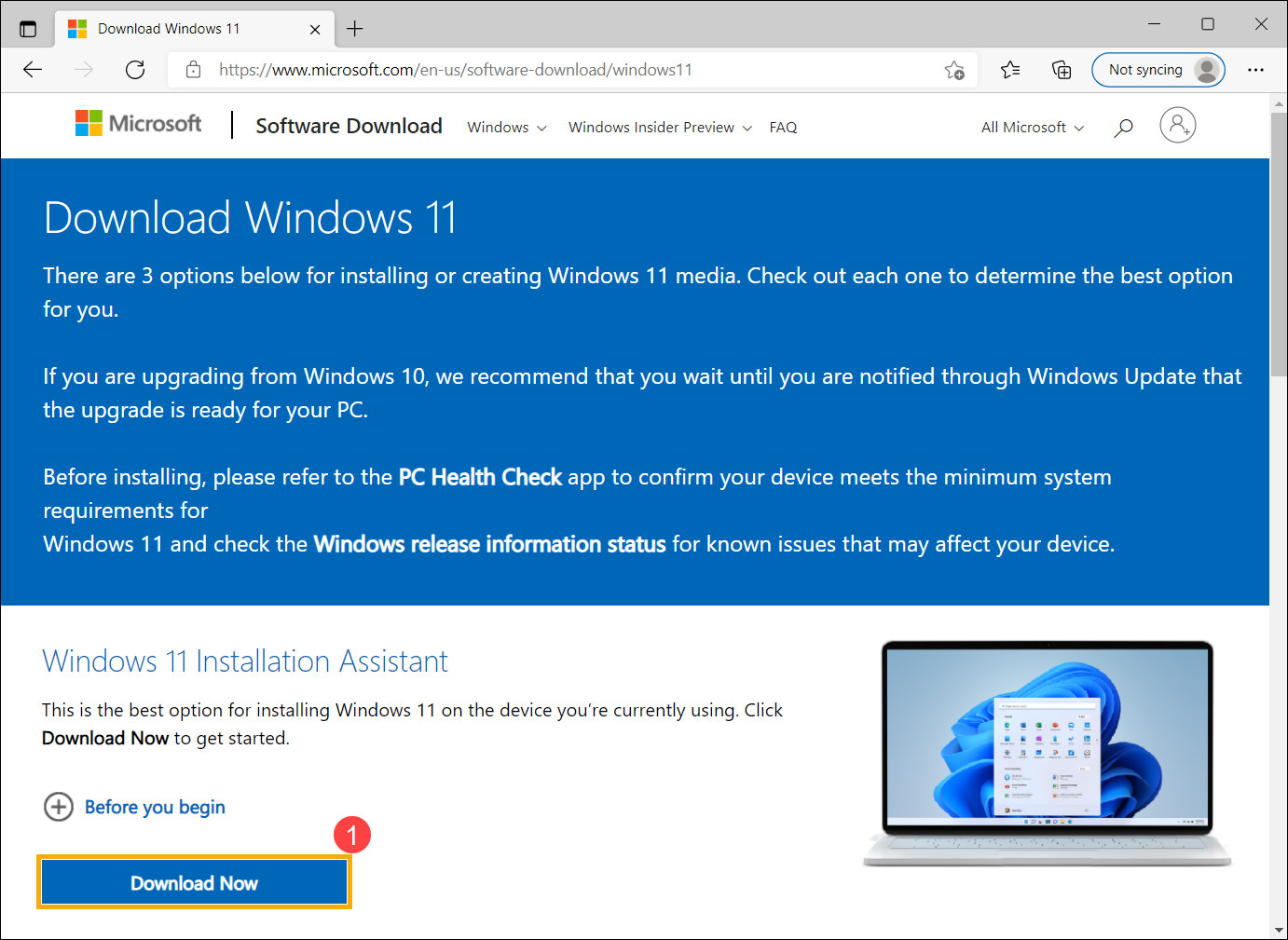
- Kunjungi situs web resmi Microsoft untuk download Installation Assistant tool. Klik [Download now]① untuk mulai download Windows 11 Installation Assistant tool.
Catatan: Gambar berikut adalah versi saat ini dan hanya untuk referensi, silakan download versi terbaru yang disediakan Microsoft.
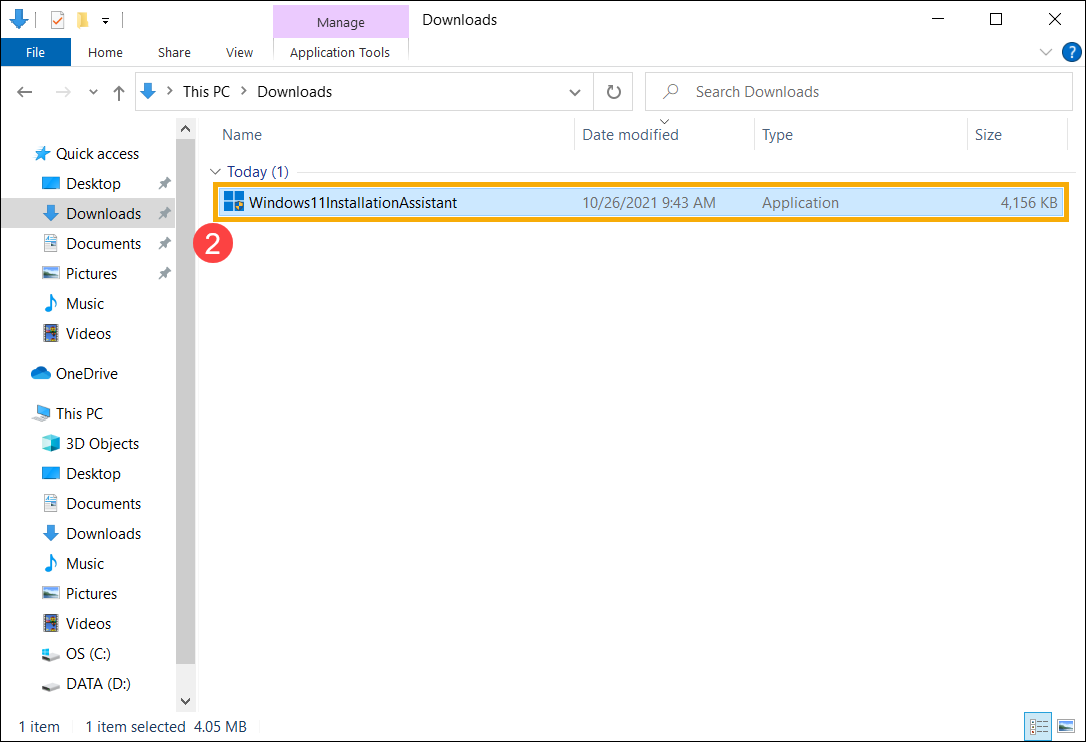
- Setelah proses download selesai, klik dua kali tools yang Anda download②.
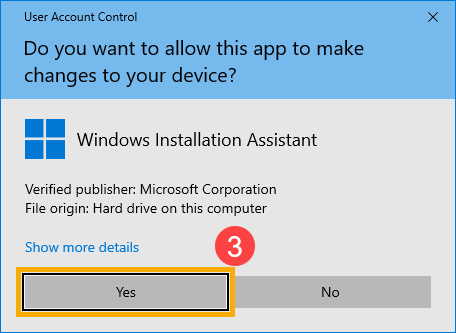
- Jika User Account Control muncul notifikasi, silahkan pilih [Yes]③.
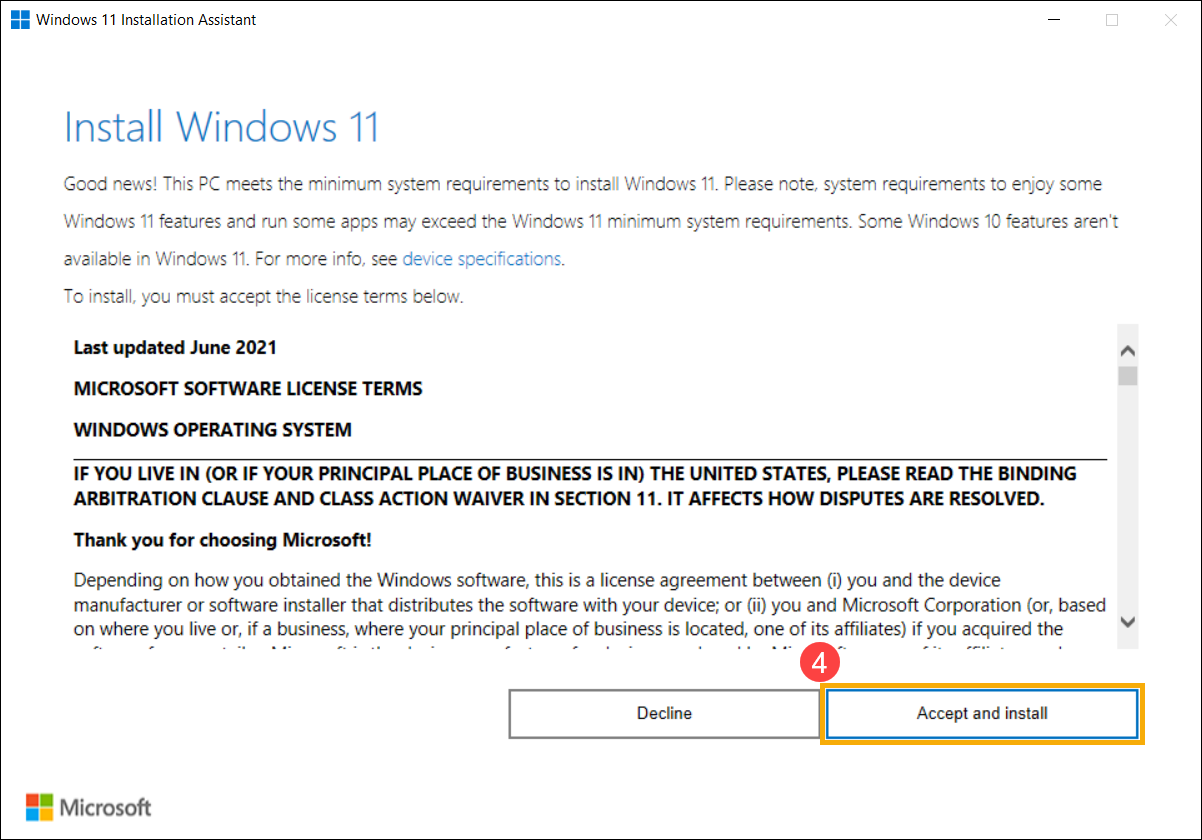
- Silakan baca persyaratan lisensi software Microsoft, lalu pilih [Accept and install] untuk melanjutkan proses upgrade Windows 11④.
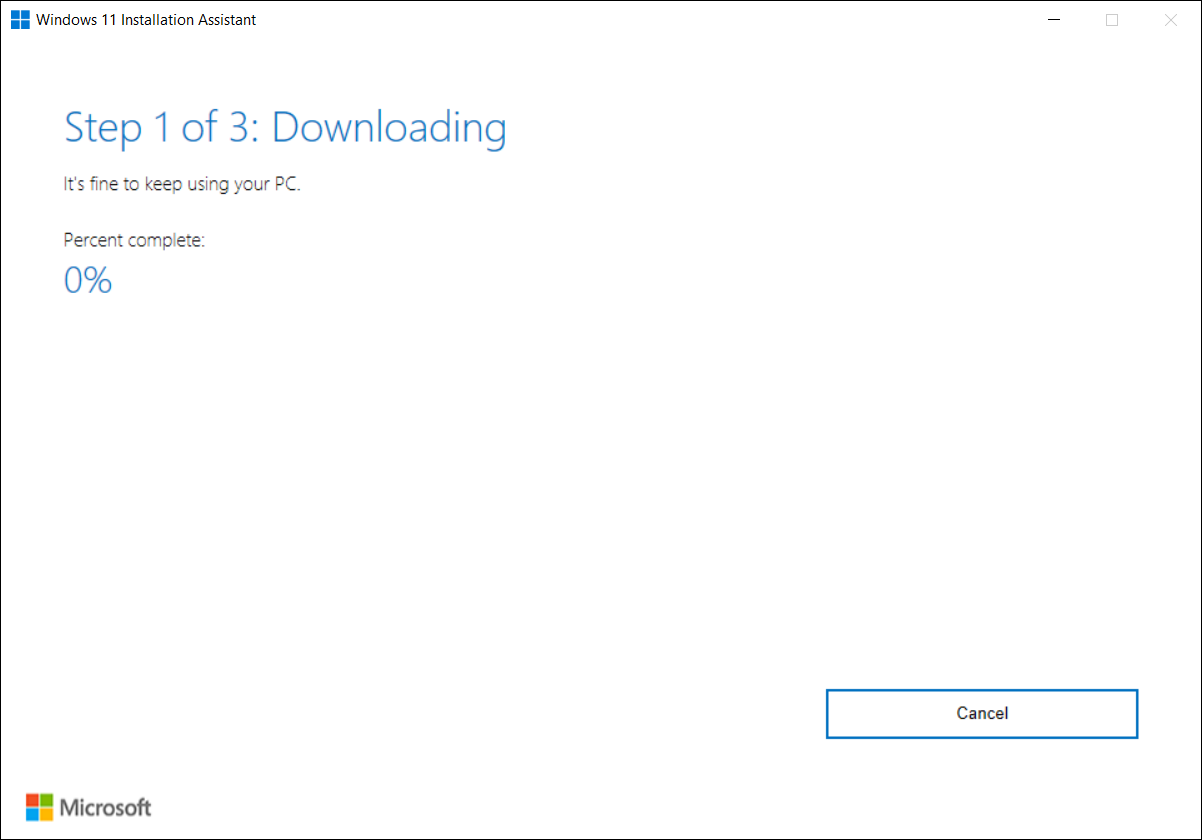
- Installation Assistant sedang download Windows 11. Mungkin perlu beberapa saat untuk download, dan tidak apa-apa untuk tetap menggunakan PC Anda
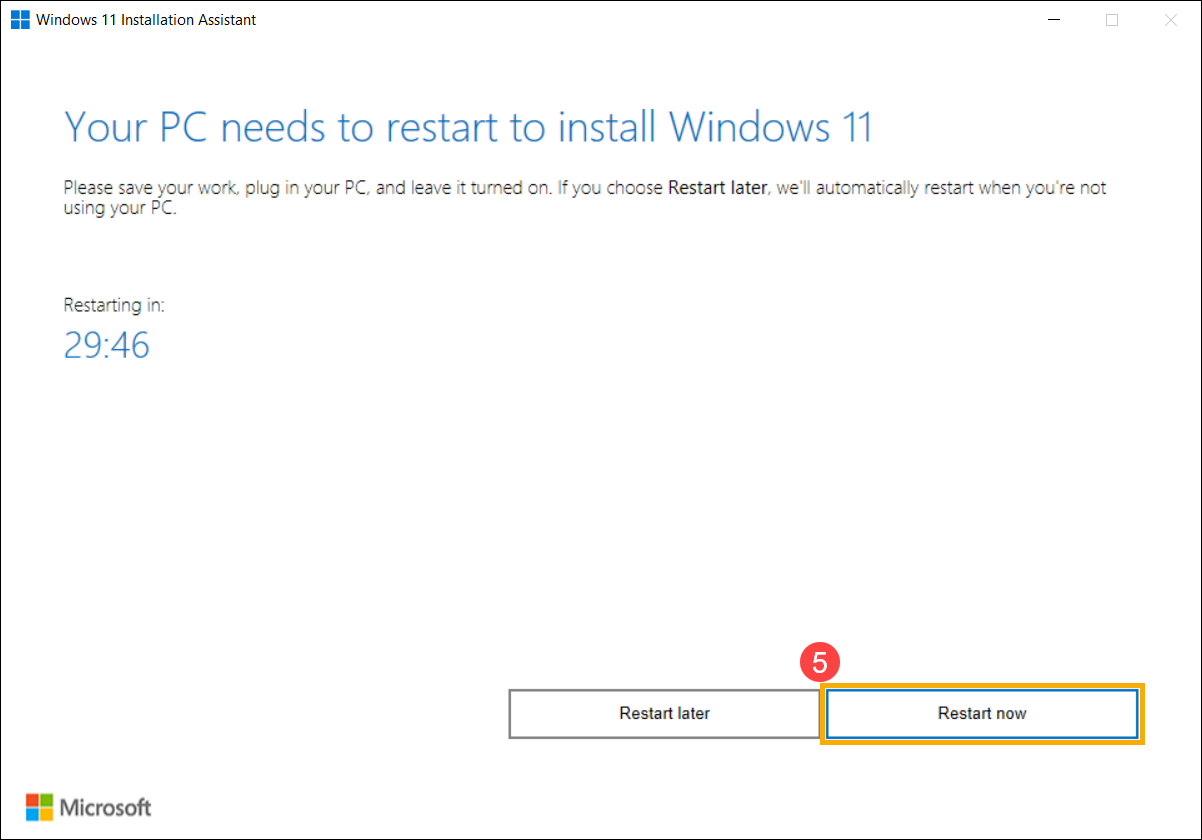
- Setelah proses download selesai, silahkan klik [Restart now]⑤ untuk mulai menginstal Windows 11.
Catatan: Perlu beberapa waktu untuk memperbarui Windows, jadi pastikan adaptor AC terhubung selama proses pembaruan. Juga, tolong jangan paksa untuk mematikan untuk mencegah masalah apa pun.
- Setelah komputer masuk lagi ke desktop, berarti instalasi Windows 11 sudah selesai.