Topik Relatif
Cloud Recovery di UEFI BIOS - Pengenalan
Produk yang Berlaku: Notebook, Desktop, All-in-One PC, Gaming Handheld
Fungsi Cloud Recovery memungkinkan Anda untuk memulihkan sistem operasi komputer Anda hanya dalam beberapa langkah tanpa menginstal driver.
Untuk memberikan Anda instruksi yang lebih rinci, Anda juga dapat klik tautan video ASUS YouTube di bawah ini untuk mengetahui lebih lanjut tentang Cara menggunakan Cloud Recovery di UEFI:
https://www.youtube.com/watch?v=QDtthnHv4ik
- Persyaratan Sistem
- Cara masuk ke UEFI BIOS
2.1 Notebook Konsumen
2.2 Notebook Komersial\Desktop\All-in-One PC
2.3 Notebook Gaming\Gaming Desktop\ROG Ally - Jalankan Cloud Recovery
- Cloud Recovery tidak dapat diakses
4.1 Proyek ini tidak mendukung Cloud Recovery
4.2 Informasi perangkat hilang
4.3 Tidak ada ikon WiFi - Tanya & Jawab
- Anda dapat klik di sini untuk mengetahui apakah laptop Asus Anda mendukung Cloud Recovery di dalam UEFI BIOS
- Jika sistem awal adalah Windows 11 Home S mode, fitur ini tidak didukung
- Laptop arsitektur ARM (misalnya platform Qualcomm) tidak mendukung fitur ini
- Cadangan lokal memerlukan perangkat penyimpanan eksternal
- Cloud Recovery memerlukan jaringan LAN atau Wi-Fi
- Catu daya
※ Sebelum Anda mulai menggunakan Cloud Recovery, harap perbaiki waktu UEFI BIOS. Jika waktu UEFI BIOS bukan waktu saat ini, Cloud Recovery mungkin tidak tersedia.
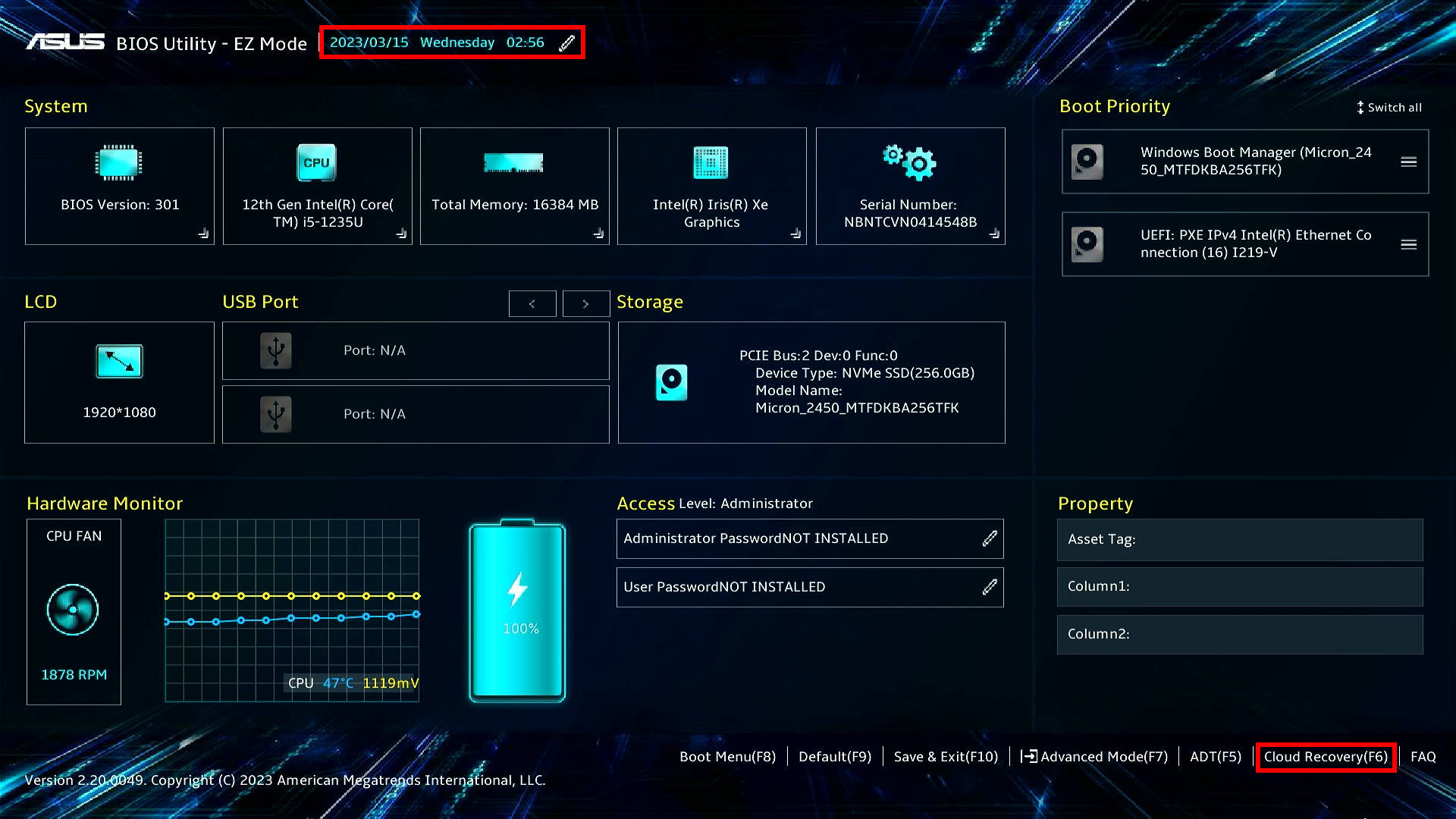
Saat proses booting, silakan tekan tombol keyboard [F2] untuk masuk ke layar konfigurasi UEFI BIOS, mohon pastikan terlebih dahulu apakah waktu pada UEFI BIOS sudah benar, jika waktu tersebut bukan waktu saat ini, silakan ubah waktu UEFI BIOS terlebih dahulu, lalu klik [Cloud Recovery], dan masuk ke halaman Cloud Recovery.
2.2 Notebook Komersial\Desktop\PC All-in-One
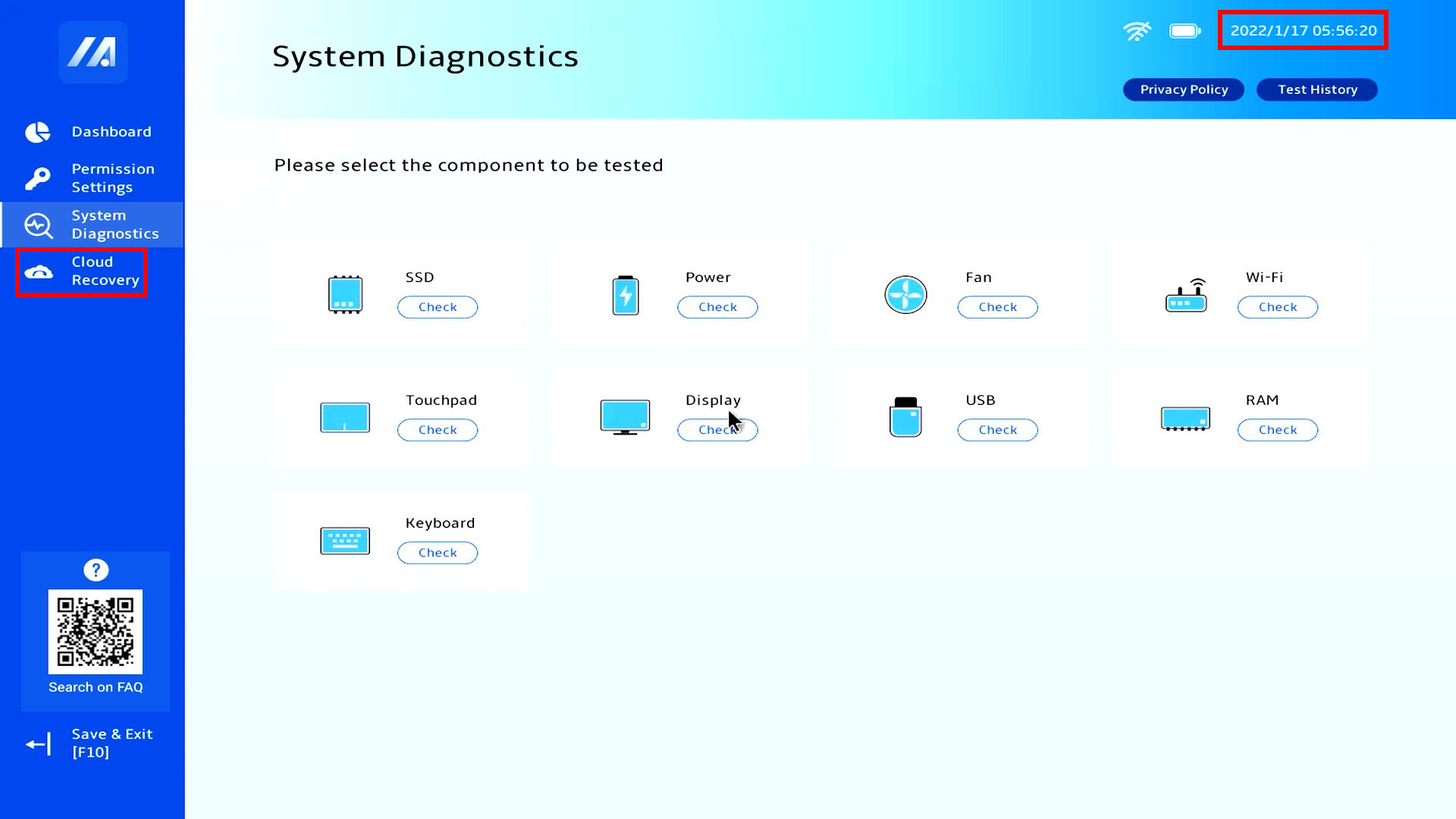
Saat proses booting, silakan tekan tombol keyboard [F2] untuk masuk ke layar konfigurasi UEFI BIOS, mohon pastikan terlebih dahulu apakah waktu pada UEFI BIOS sudah benar, jika waktu tersebut bukan waktu saat ini, silakan ubah waktu UEFI BIOS terlebih dahulu, lalu klik [Cloud Recovery], dan masuk ke halaman Cloud Recovery.
2.3 Notebook Gaming\Desktop Gaming\ROG Ally
※ Untuk informasi lebih lanjut tentang cara mengakses halaman UEFI BIOS untuk ROG Ally, silakan merujuk ke ROG Ally Pertanyaan yang Sering Diajukan | Dukungan Resmi | ASUS Global, kemudian tekan tombol "Y" pada ROG Ally untuk masuk ke Cloud Recovery
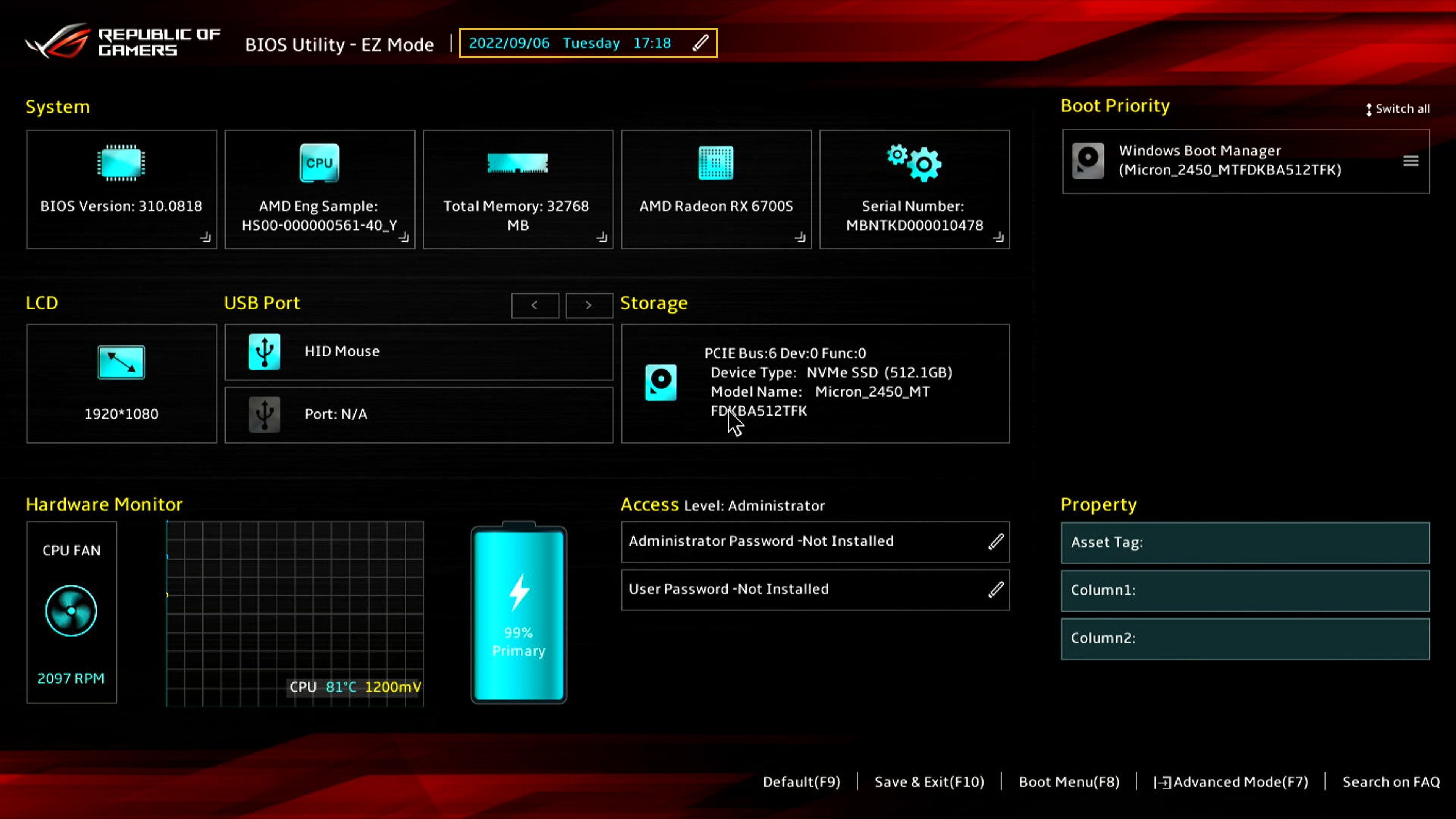
(1) Saat booting, silakan tekan tombol keyboard [F2] untuk masuk ke layar konfigurasi UEFI BIOS, pastikan terlebih dahulu apakah waktu pada UEFI BIOS sudah benar, jika waktunya bukan waktu saat ini, silakan ubah waktu UEFI BIOS terlebih dahulu.
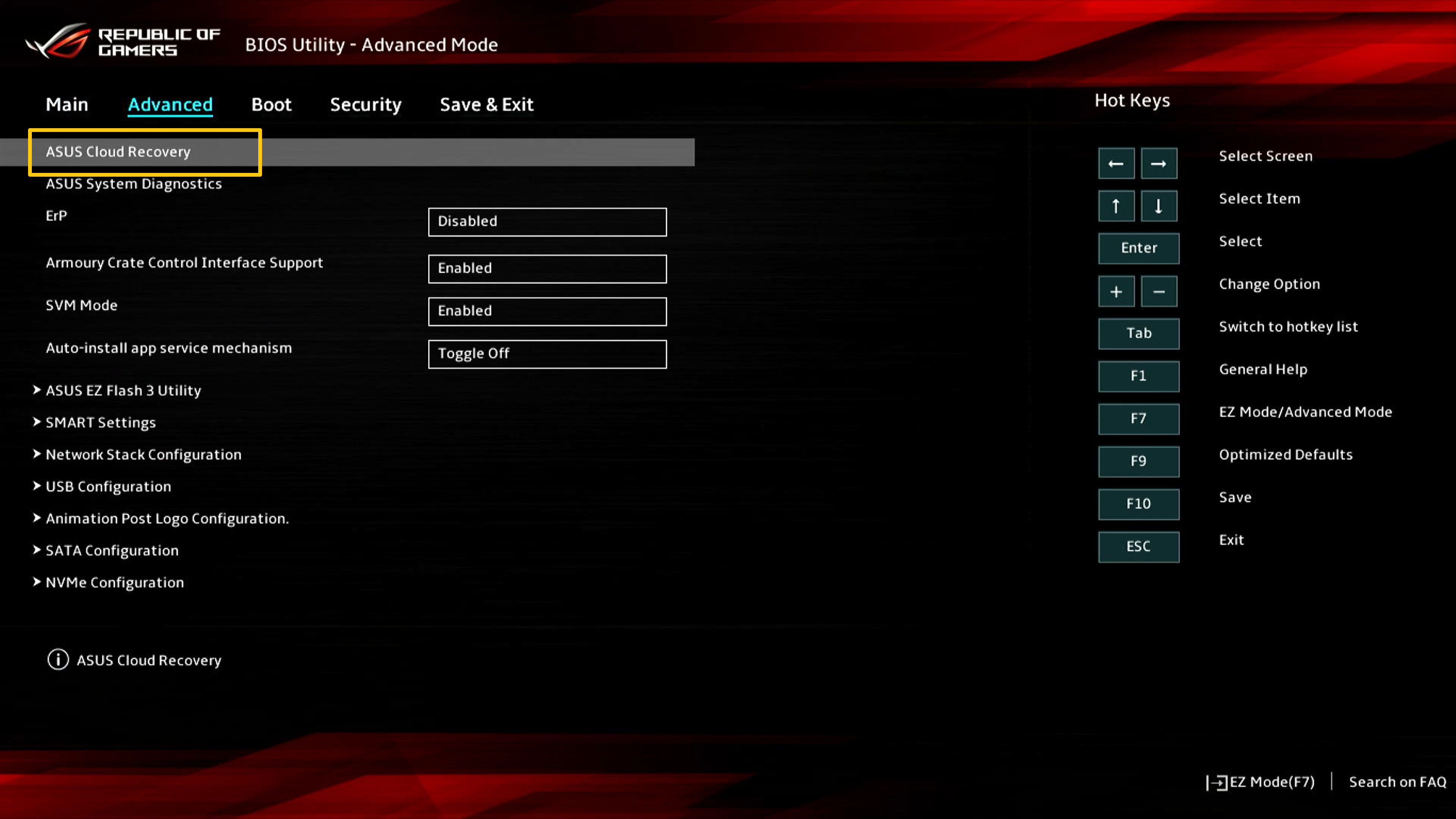
(2) Silakan tekan tombol [F7] untuk mengakses [Advanced], lalu pilih [ASUS Cloud Recovery] untuk masuk ke Cloud Recovery Homepage.
Sebelum Anda melakukan Cloud Recovery, bacalah poin-poin catatan berikut:
Cloud Recovery akan mengembalikan perangkat penyimpanan tempat OS disimpan ke kondisi awal, yang berarti semua data pada perangkat penyimpanan akan dihapus, terlepas dari apakah Anda melakukan partisi pada perangkat penyimpanan tersebut atau tidak.
Jika Anda perlu melakukan Cloud Recovery pada komputer dengan dua atau lebih perangkat penyimpanan (seperti kombinasi SSD + HDD), silakan lihat Bab 5-Q4 dari artikel ini.
- Jika komputer Anda masih bisa mengakses Windows, gunakan perangkat penyimpanan eksternal untuk mencadangkan data Anda atau referensi [Notebook] MyASUS - Switch dan Recovery,atau gunakan alat backup bawaan Windows [Windows 11/10] Cadangkan dan Pulihkan file Anda (Riwayat File) atau gunakan penyimpanan cloud untuk mencadangkan data Anda atau referensi [Windows 11/10] OneDrive atau kunjungi ASUS WebStorage untuk mendapatkan backup cloud.
- Jika komputer Anda tidak dapat mengakses Windows dan Anda memiliki data penting yang belum dicadangkan, silakan hubungi Pusat Layanan ASUS untuk bantuan.
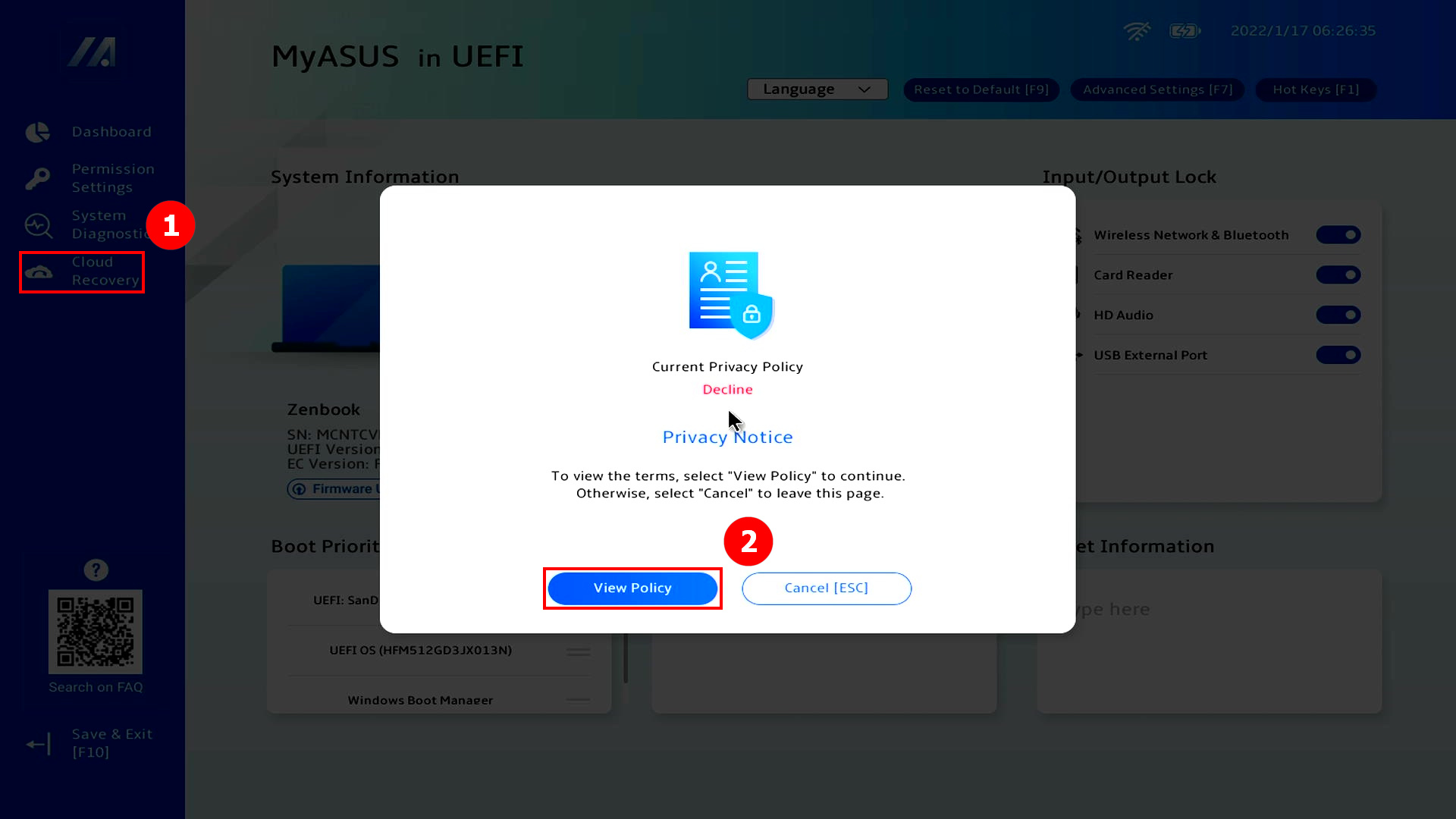
(1) Klik ①[Pemulihan Cloud], klik ②[Lihat Kebijakan].
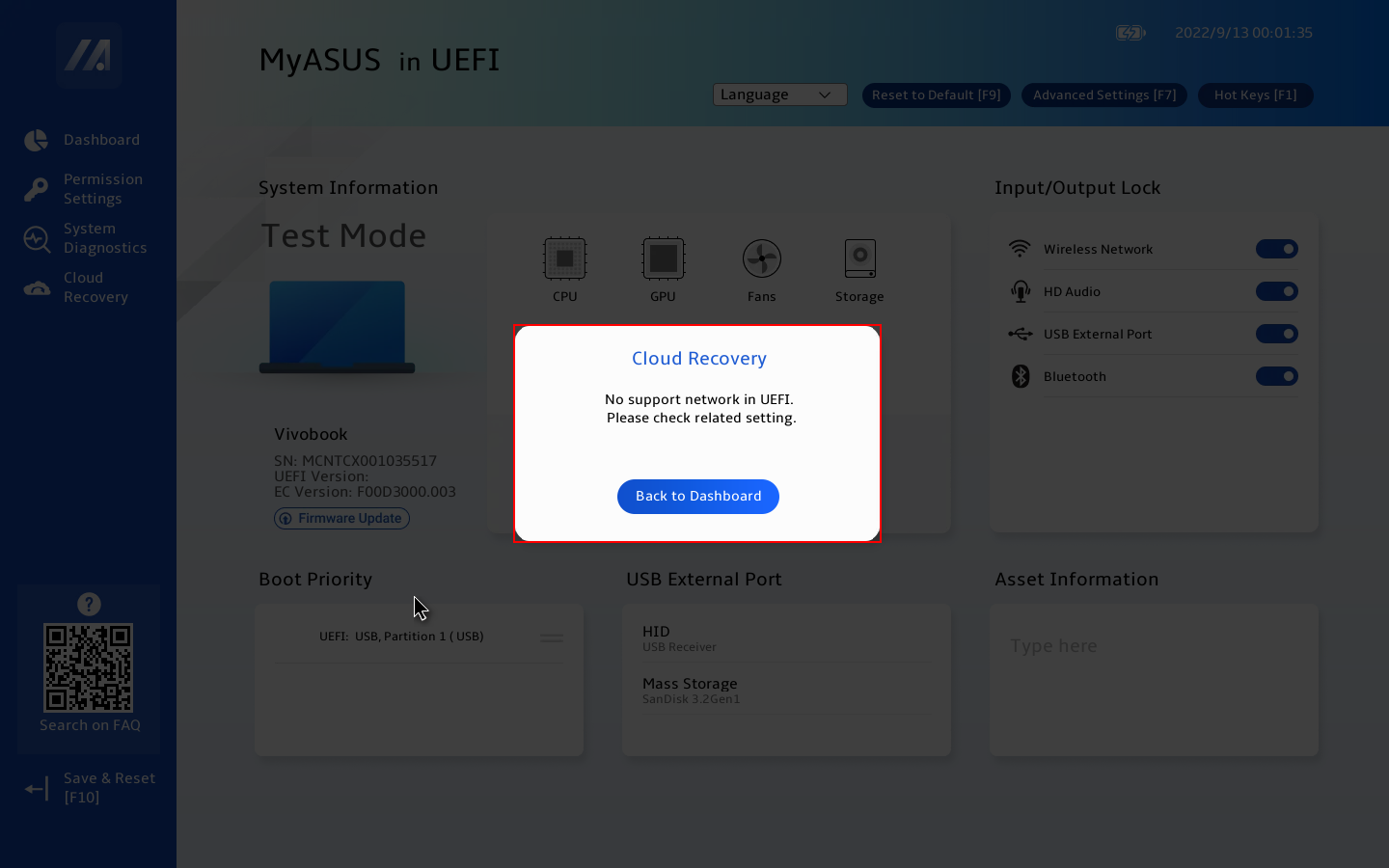
※ Jika Anda melihat gambar berikut, komputer ini tidak mendukung fungsi ini
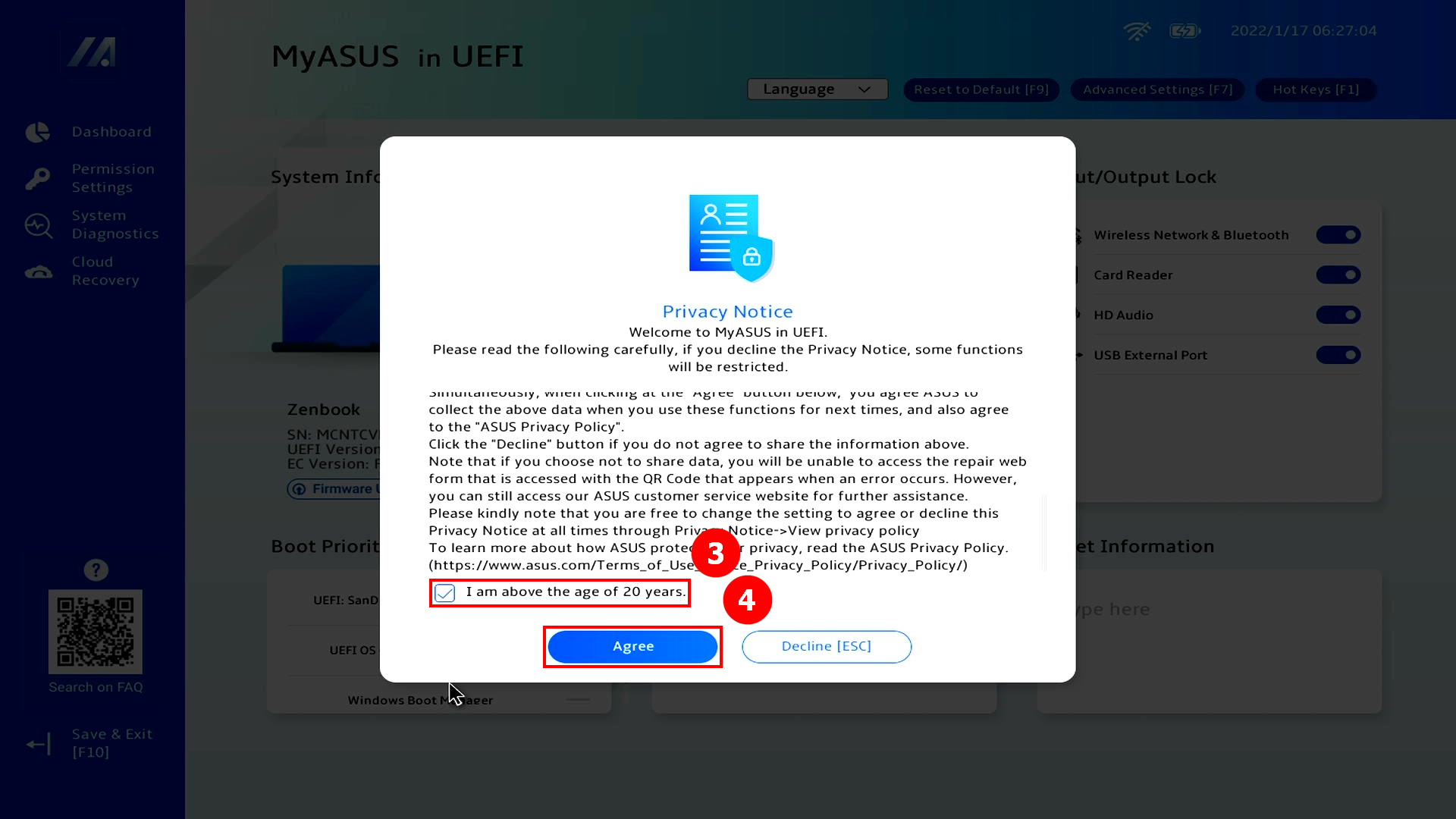
(2) Klik ③[Saya berusia di atas 20 tahun], klik ④[Setuju].
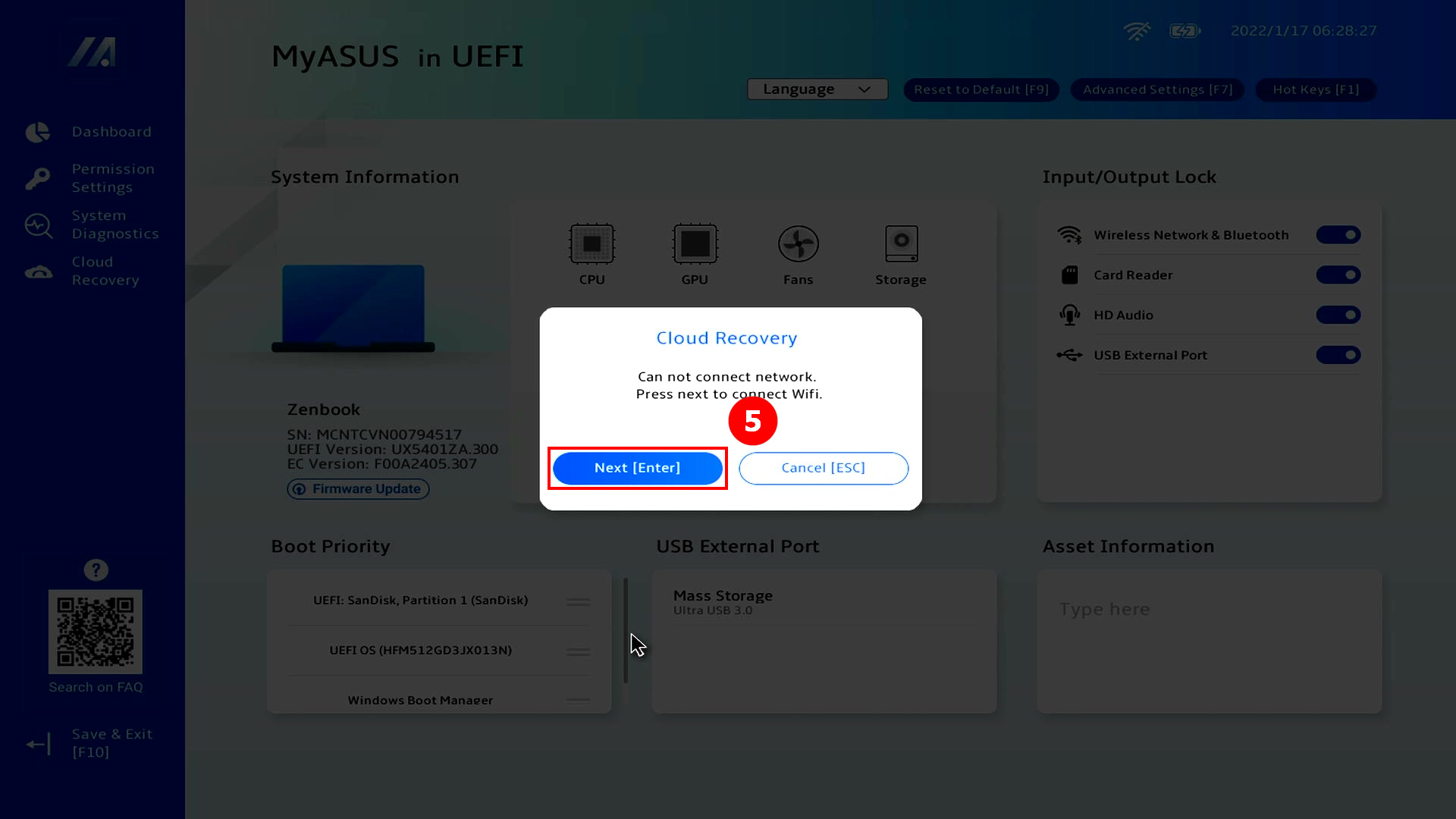
(3) Klik ⑤[Berikutnya]. (Pemulihan Cloud mendukung koneksi jaringan LAN. Jika komputer Anda tidak memiliki antarmuka RJ45, Anda perlu menggunakan ASUS RJ45 ke USB Dongle. Saat ini, RJ45 ke USB Dongle non-ASUS mungkin tidak didukung karena masalah kompatibilitas)
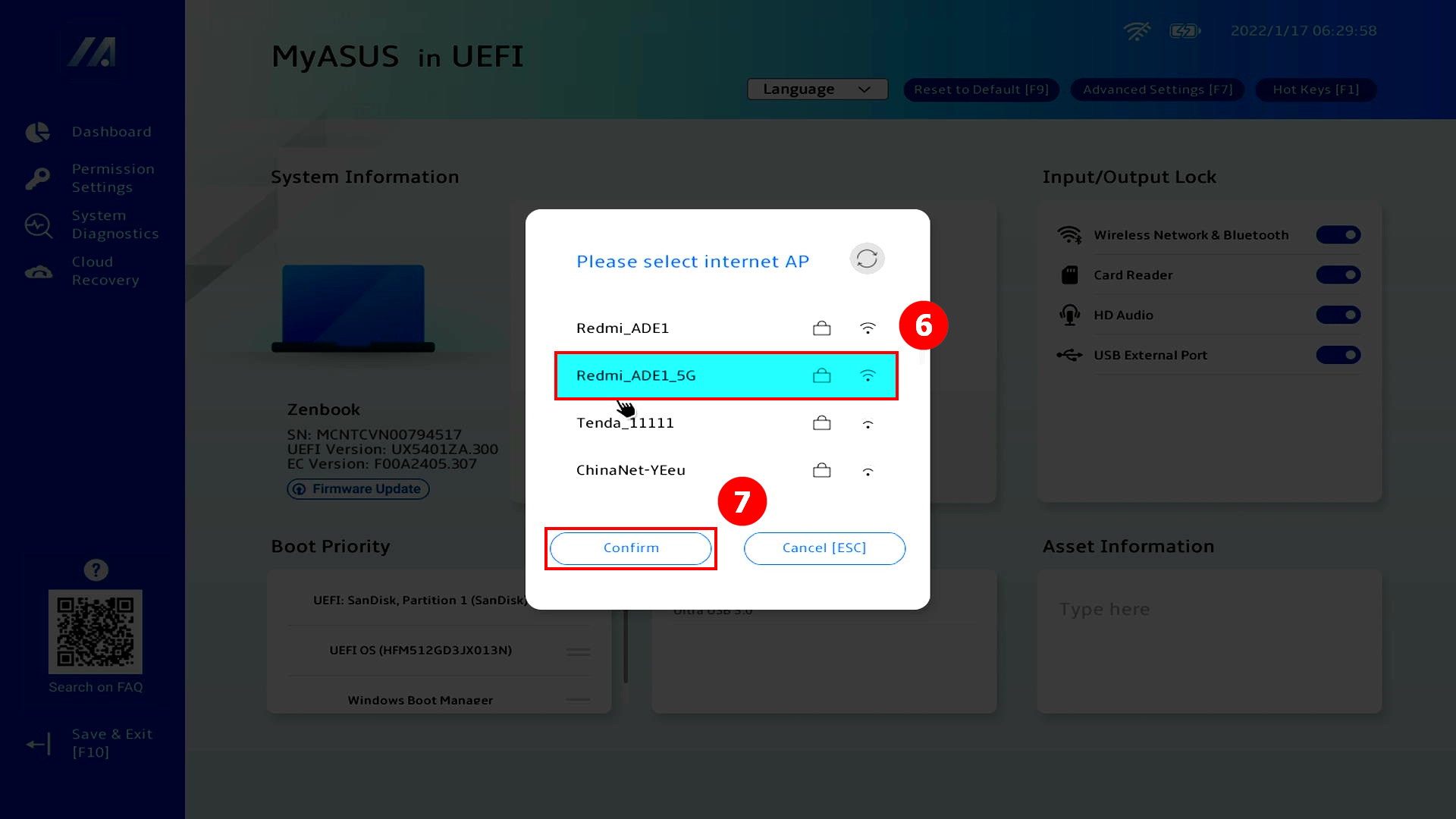
(4) Klik ⑥[WiFi], klik ⑦[Konfirmasi].
※ Jika kartu jaringan nirkabel komputer Anda adalah WiFi 6/6E dan terhubung ke router nirkabel WiFi 7, koneksi mungkin gagal atau router nirkabel tidak ditemukan. Disarankan untuk menggunakan AP lain atau hotspot perangkat seluler.
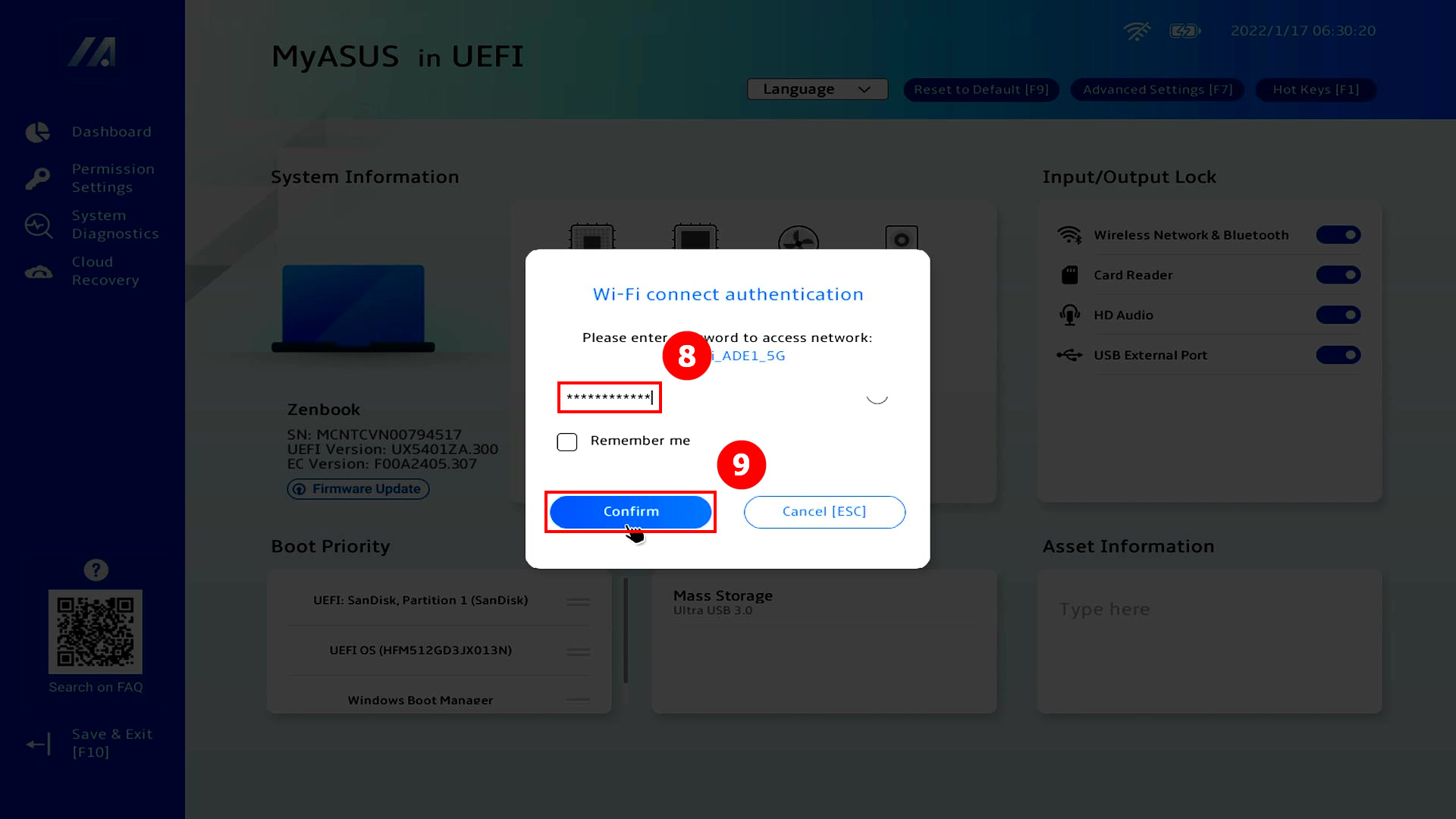
(5) Masukkan ⑧[Kata Sandi WiFi] dan klik ⑨[Konfirmasi].
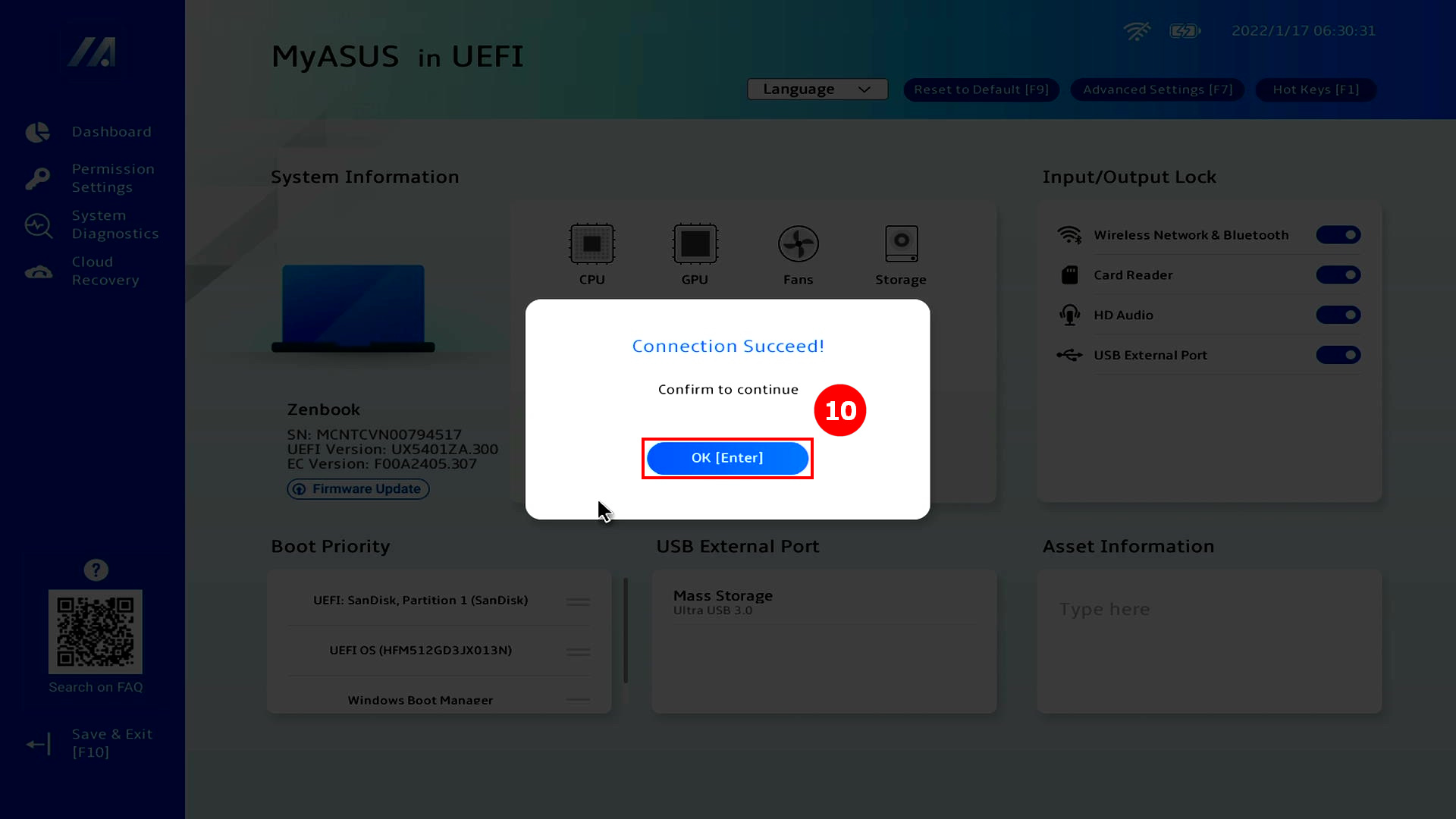
(6) Koneksi berhasil, klik ⑩[OK].
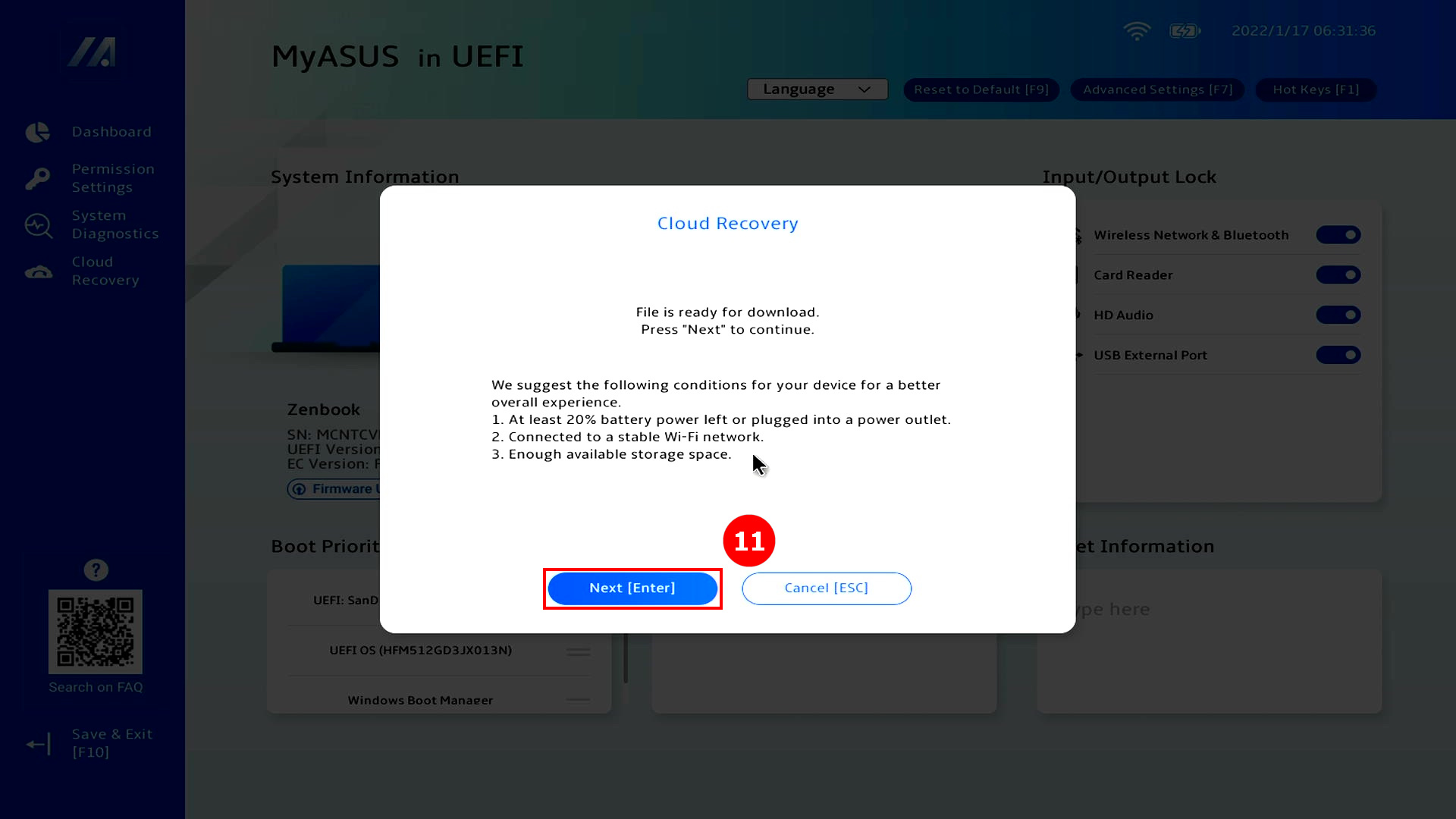
(7) Baca isi Pemberitahuan Pemulihan Cloud dengan saksama, lalu klik ⑪[Lanjut].
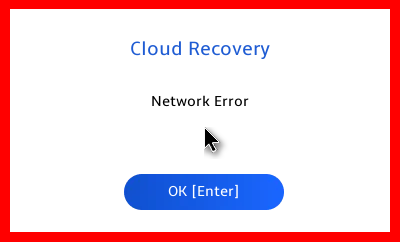
※ Jika Anda mengklik [Berikutnya] dan layar [Kesalahan Jaringan] muncul, silakan pergi ke situs resmi ASUS untuk mengunduh versi BIOS terbaru dan melakukan upgrade. Jika layar [Kesalahan Jaringan] masih muncul setelah upgrade BIOS, silakan hubungi Pusat Layanan Pelanggan ASUS.
Untuk melakukan upgrade BIOS di dalam UEFI BIOS, silakan lihat: Cara memperbarui BIOS dengan EZ Flash | Dukungan Resmi | ASUS Global
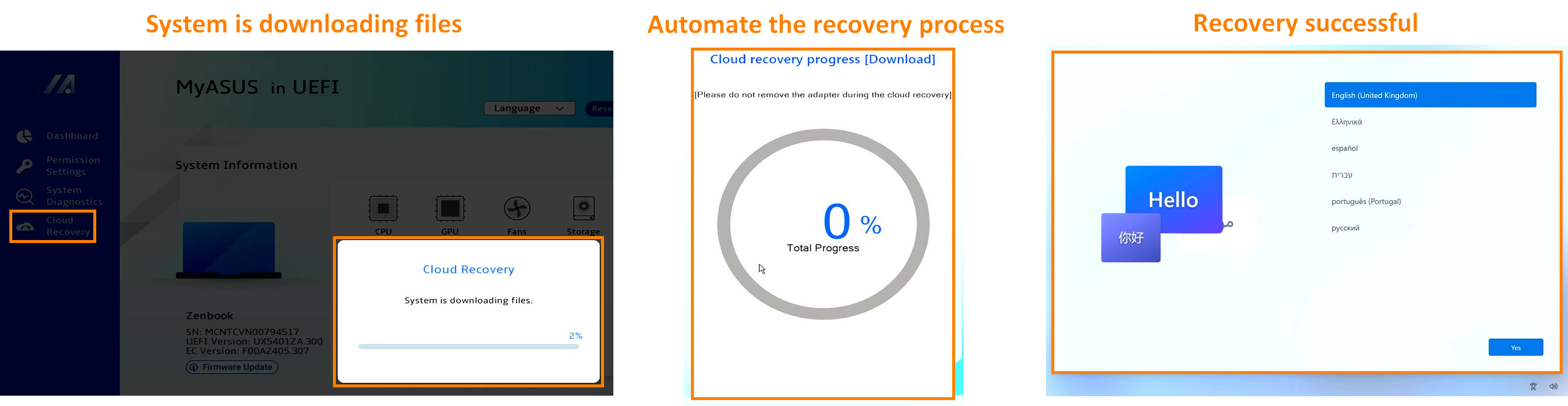
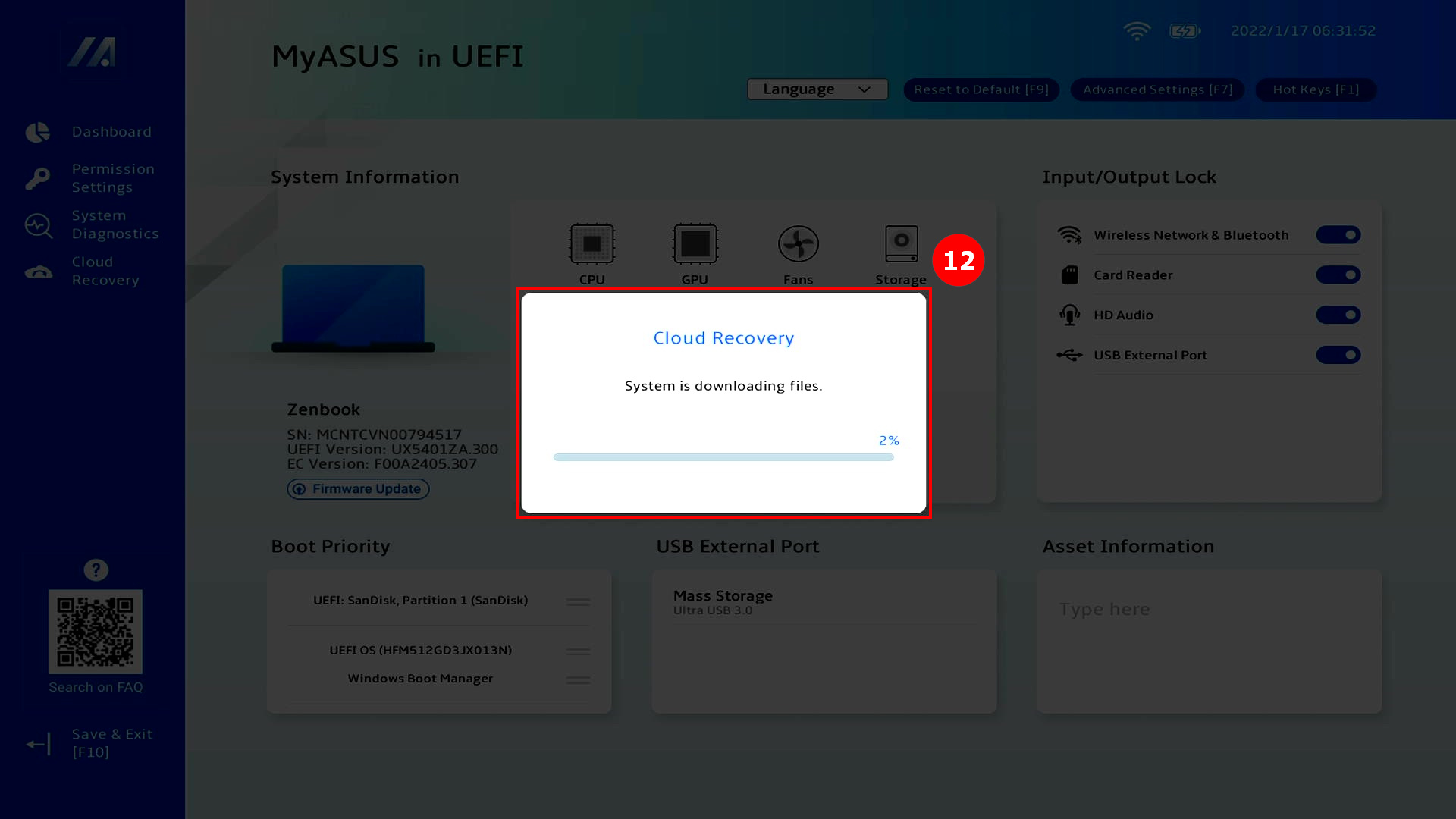
(8) Cloud Recovery akan mengunduh ⑫[berkas] dari cloud, harap pastikan jaringan dan daya tetap terhubung, dan harap bersabar.
※ Jika layar [Kesalahan Jaringan] muncul selama proses unduhan, alasannya adalah kualitas koneksi jaringan tidak stabil. Silakan ganti jaringan dan coba lagi.
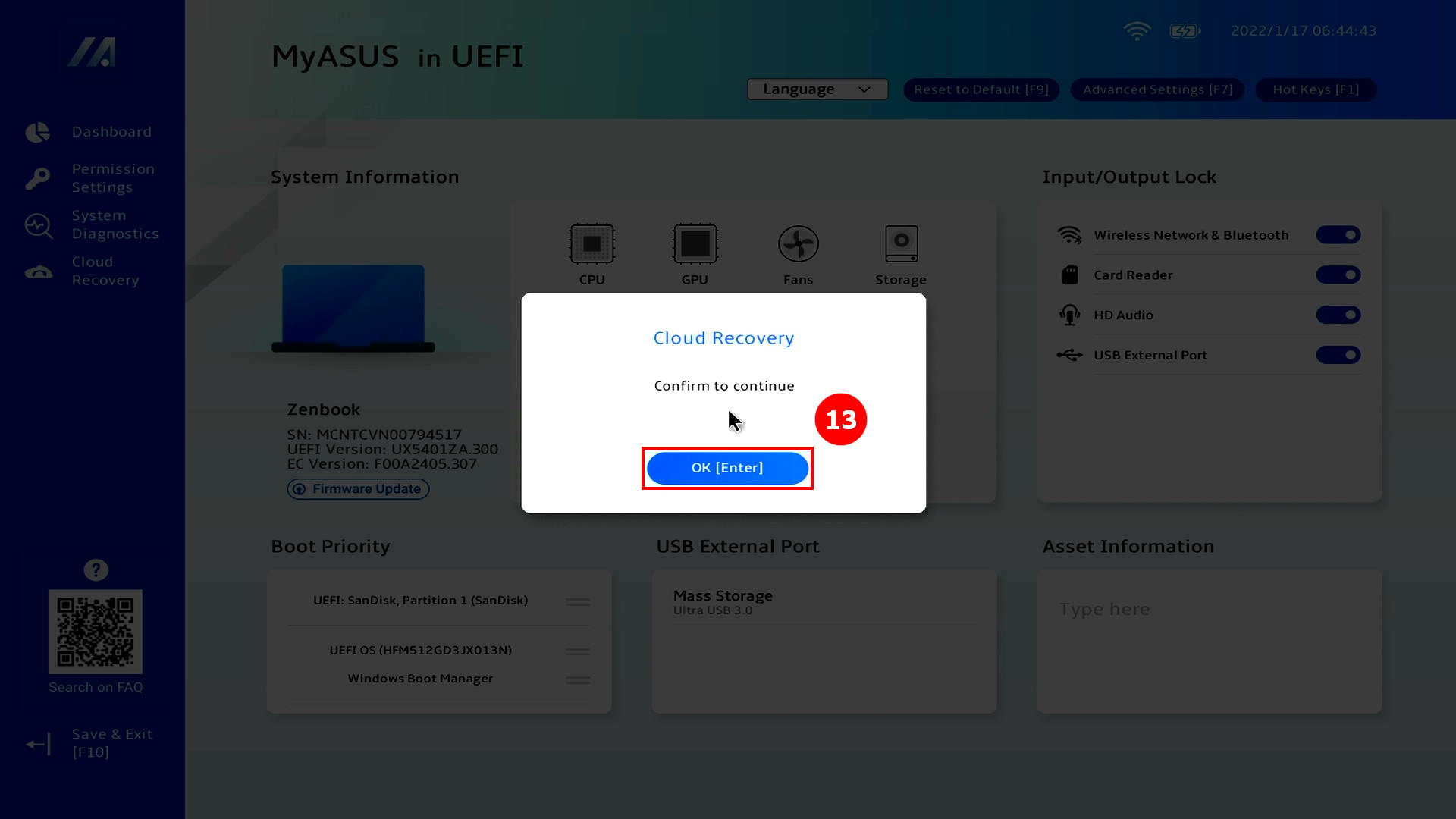
(9) Setelah unduhan cloud selesai, klik ⑬[OK].
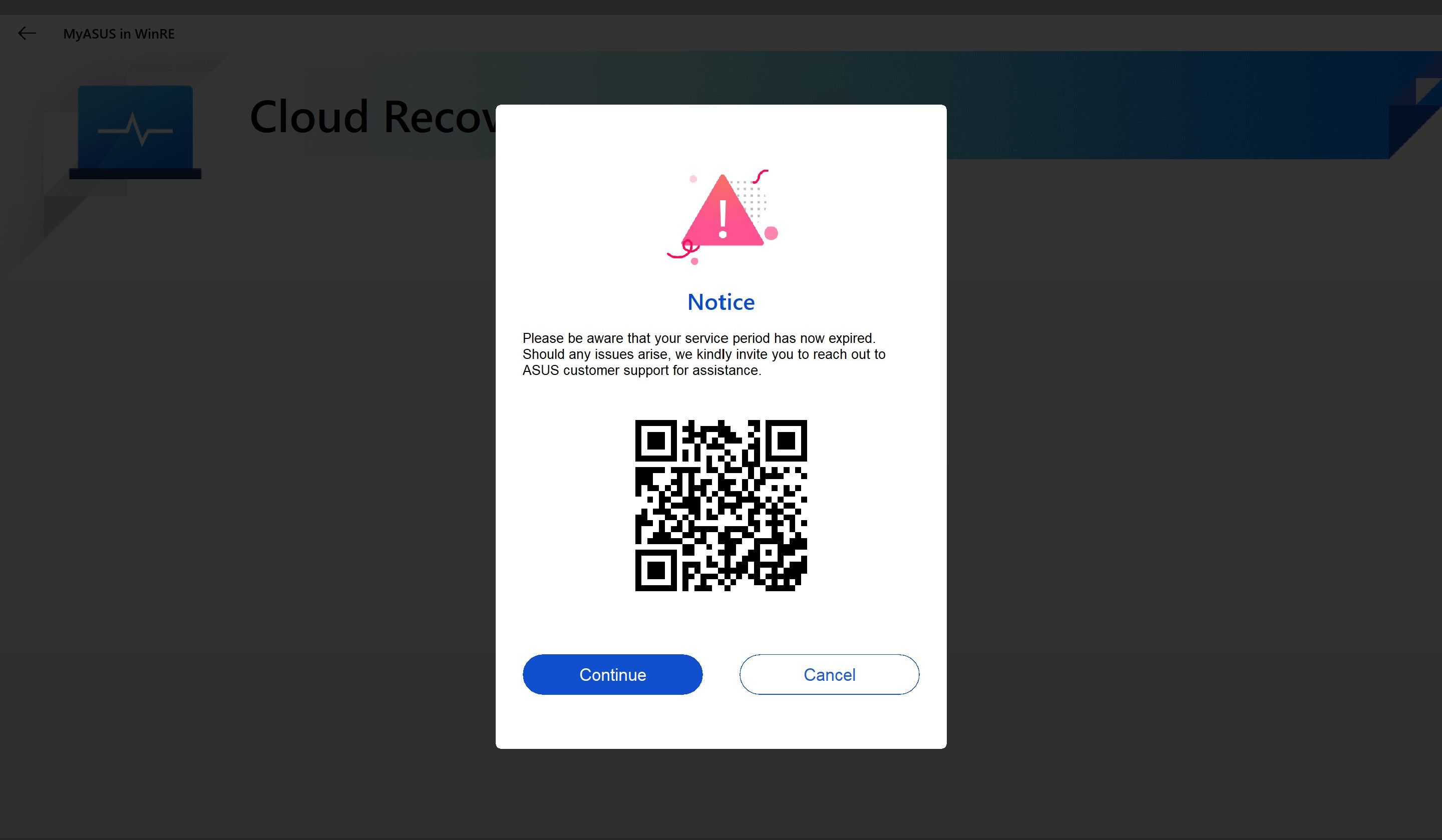
(10) Jika layar berikut muncul setelah Anda klik [OK], itu berarti layanan Cloud Recovery komputer Anda telah kedaluwarsa. Klik [Lanjutkan] untuk menggunakan fungsi Cloud Recovery secara normal. Sistem operasi komputer dan driver adalah versi default pabrik.
Jika Anda ingin menggunakan versi terbaru dari sistem operasi atau driver, silakan masuk ke sistem operasi dan perbarui sistem operasi serta driver secara manual ke versi terbaru.
※ Jika komputer menggunakan fungsi Cloud Recovery selama masa layanan, sistem operasi dan driver komputer akan dipulihkan ke versi terbaru.
(11) Anda akan ditanya apakah perlu mencadangkan file Anda terlebih dahulu, klik ⑭[OK]. Jika Anda tidak perlu mencadangkan data Anda, klik Batal dan pergi ke artikel 3-(15) untuk melanjutkan membaca.※ Jika Anda telah mengaktifkan fungsi Bitlocker, silakan pergi ke artikel ini [T&J-T8] untuk melanjutkan membaca
.
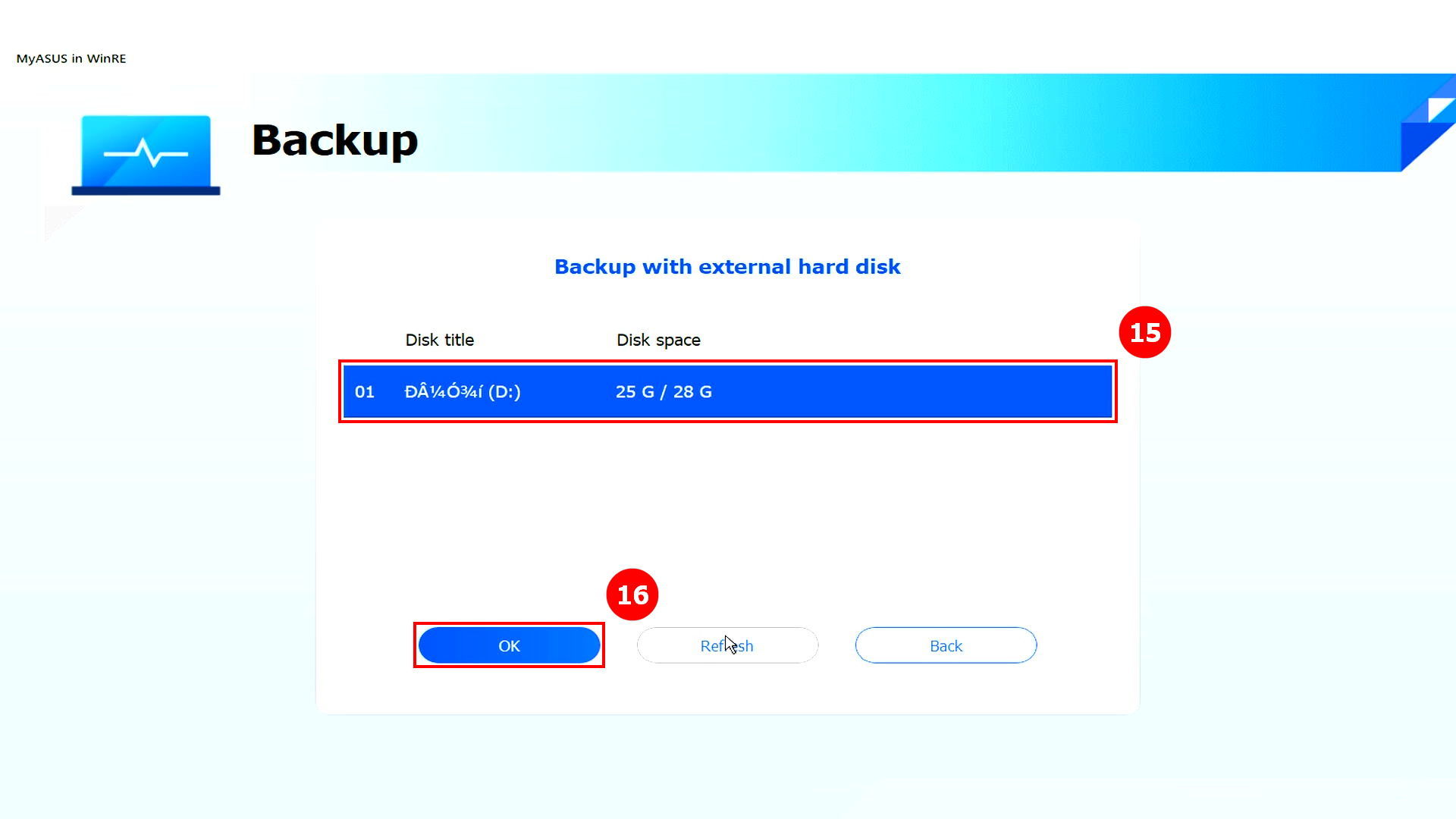
(12) Klik ⑮[Penyimpanan Eksternal] Anda, lalu klik ⑯[OK].
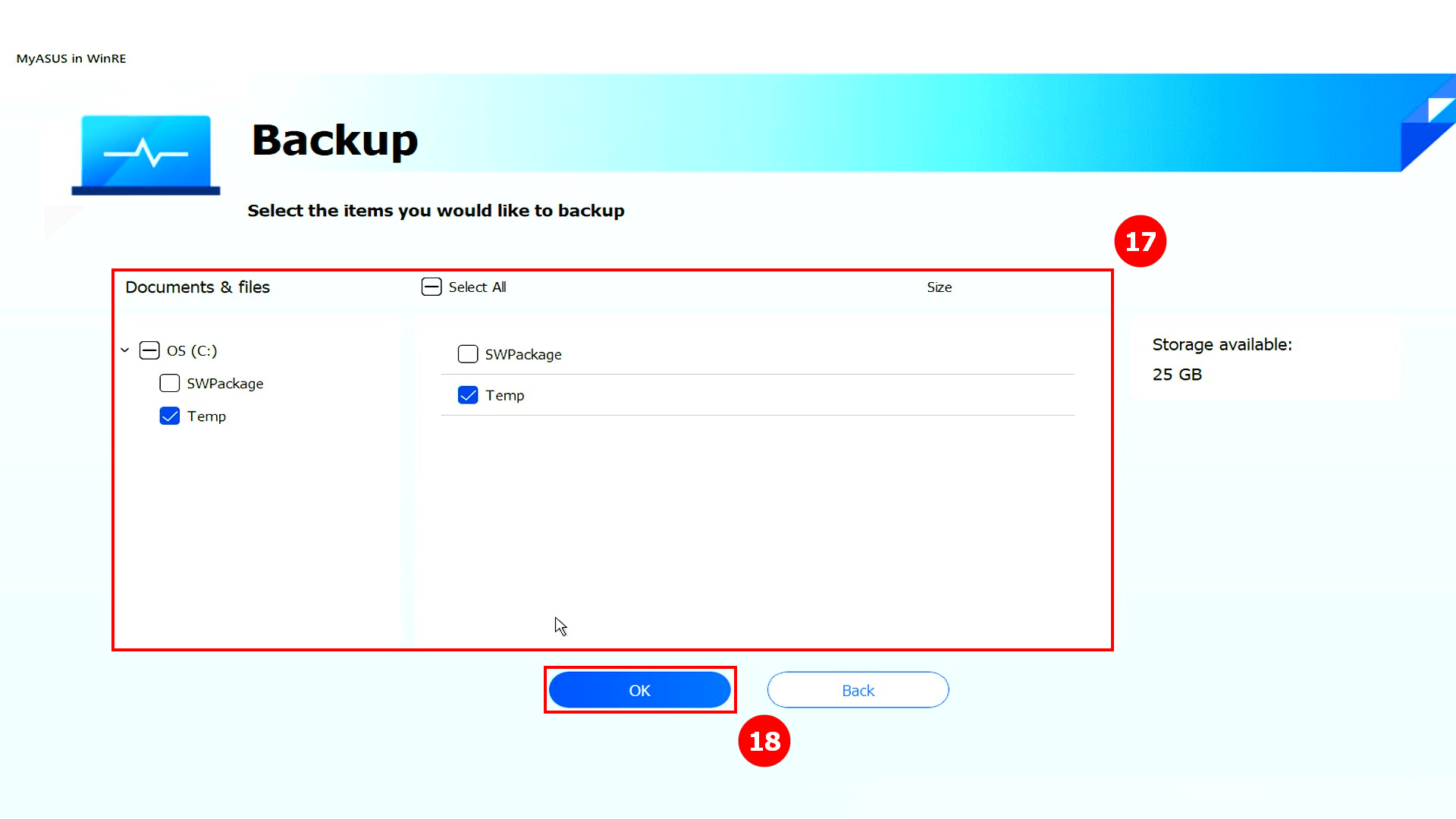
(13) Klik ⑰[Berkas] yang ingin Anda cadangkan, lalu klik ⑱[OK].
(14) Mencadangkan data. Jangan melepas perangkat penyimpanan eksternal atau mencabut sumber daya saat pencadangan data.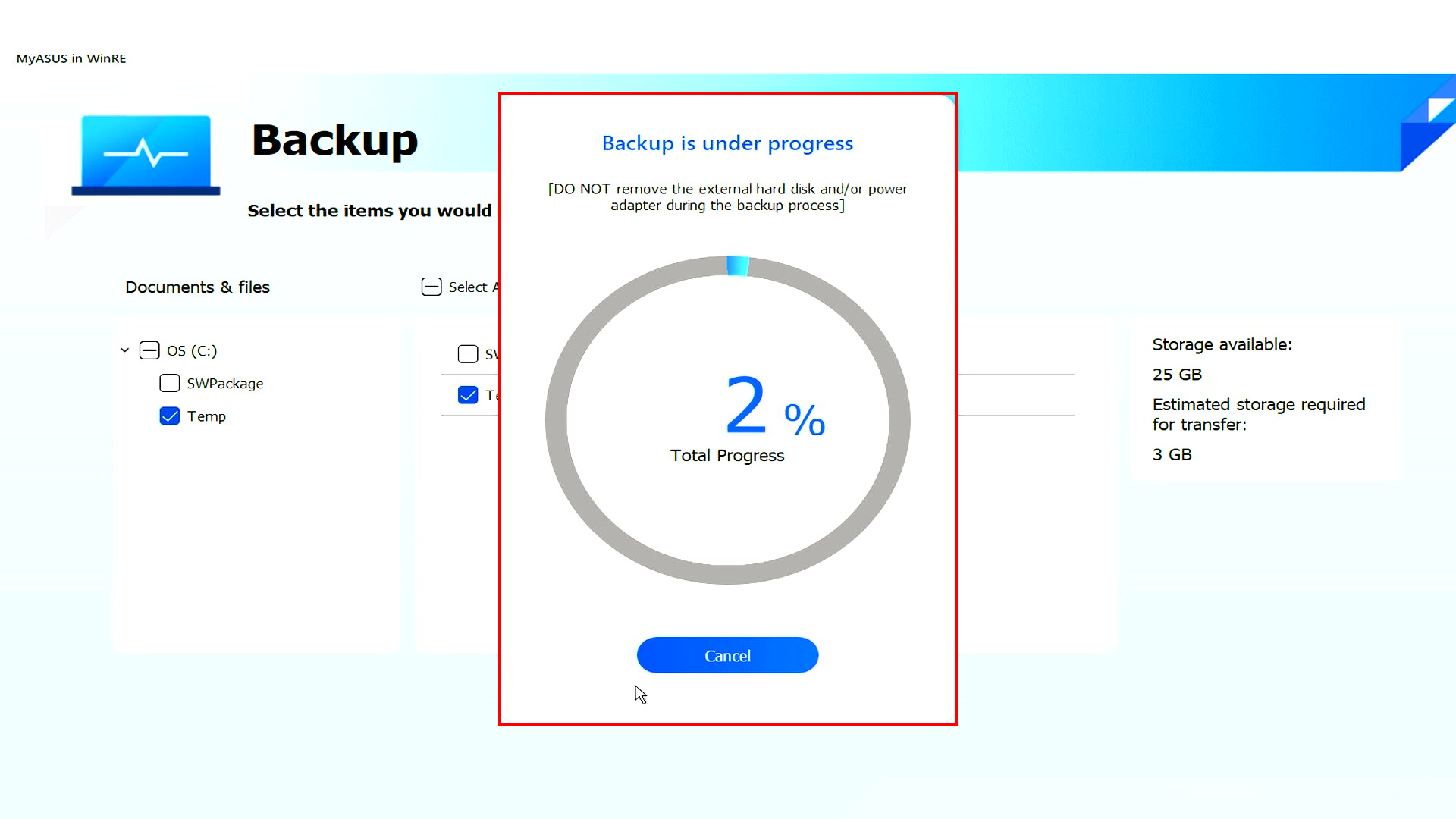
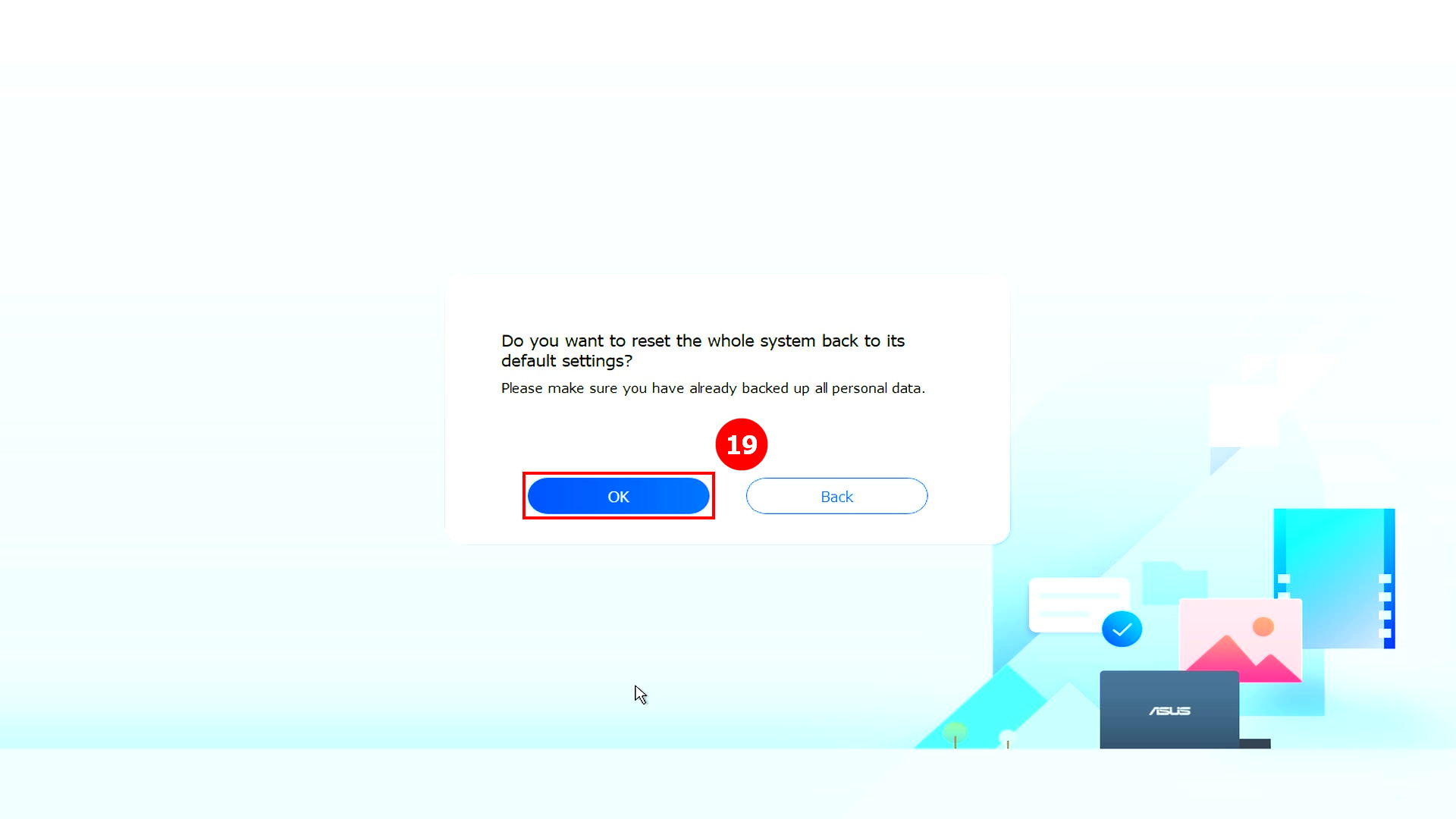
(15) Cadangan selesai. Apakah Anda ingin mengatur ulang seluruh sistem kembali ke pengaturan default? Klik ⑲[OK] dan sistem akan secara otomatis mengunduh file yang diperlukan komputer untuk menginstal dari cloud.
Harap dicatat: Ketika Anda mengklik OK, Cloud Recovery akan mengembalikan perangkat penyimpanan tempat OS disimpan ke kondisi semula, yang berarti semua data pada perangkat penyimpanan tersebut akan dihapus, terlepas dari apakah Anda mempartisi perangkat penyimpanan atau tidak.
Jika Anda perlu melakukan Cloud Recovery pada komputer dengan dua atau lebih perangkat penyimpanan (seperti kombinasi SSD + HDD), silakan pergi ke Bab 5-Q4 dari artikel ini.
- Jika komputer Anda masih dapat mengakses Windows, gunakan perangkat penyimpanan eksternal untuk mencadangkan data Anda atau lihat [Notebook] MyASUS - Beralih dan Pemulihan, atau gunakan fitur cadangan bawaan Windows [Windows 11/10] Cadangkan dan Pulihkan file Anda (Riwayat File), atau gunakan penyimpanan cloud untuk mencadangkan data Anda atau lihat [Windows 11/10] OneDrive atau kunjungi ASUS WebStorage untuk mendapatkan cadangan cloud.
- Jika komputer Anda tidak dapat mengakses Windows dan Anda memiliki data penting yang belum dicadangkan, silakan hubungi ASUS Service Center untuk bantuan.
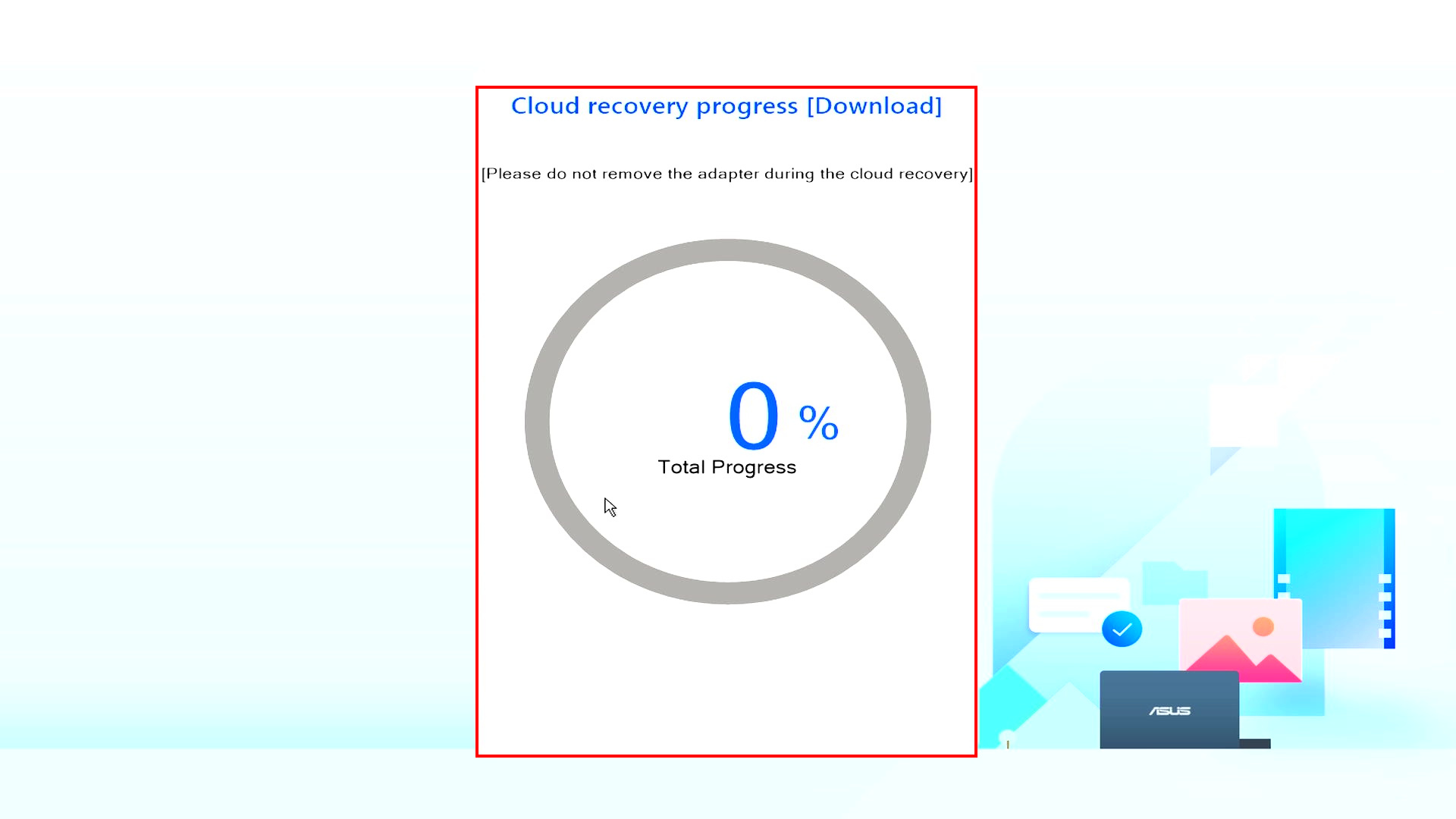
(16) Program Cloud Recovery dimulai, harap tetap sambungkan jaringan dan jangan mencabut daya, proses ini akan memakan waktu sekitar 1~3 jam, tergantung pada kualitas jaringan dan konfigurasi komputer Anda.
Selama waktu ini, adalah hal yang normal jika komputer mungkin restart beberapa kali atau layar menjadi hitam. Jangan operasikan komputer, harap bersabar.
(17) Cloud Recovery berhasil dan komputer Anda telah dikembalikan ke kondisi pabrik.
Jika komputer Anda tidak dapat menyelesaikan Cloud Recovery, silakan hubungi Pusat Layanan ASUS untuk bantuan.

4. Cloud Recovery tidak dapat diakses
4.1 Proyek ini tidak mendukung Cloud Recovery
Layar berikut akan ditampilkan, jika proyek ini tidak mendukung Cloud Recovery.
- Sistem awal adalah Windows S mode
- Komputer Anda secara default adalah Non-OS
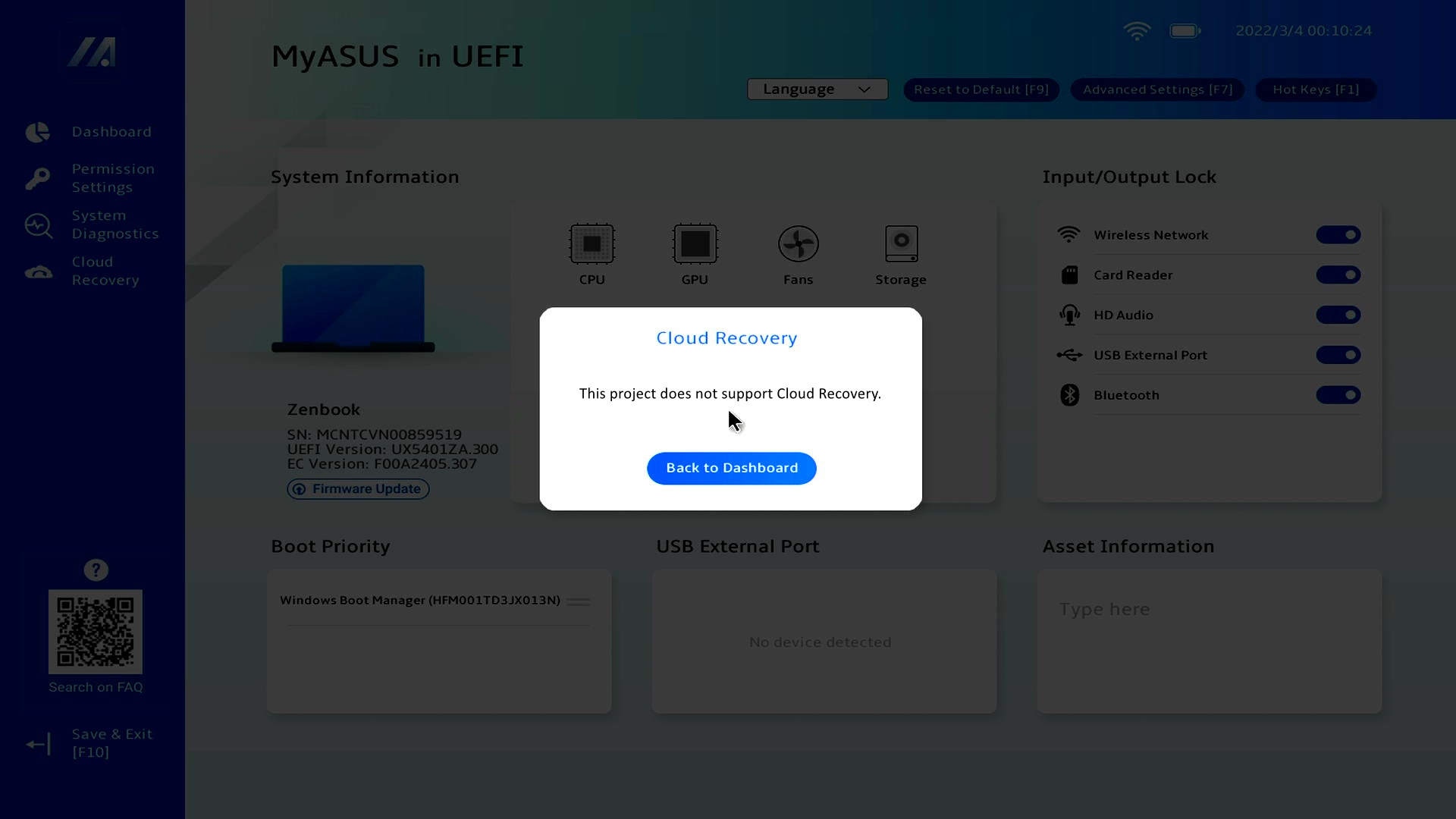
※ Beberapa model tidak mendukung UEFI Cloud Recovery karena keterbatasan perangkat keras, tetapi Anda dapat menggunakan alat USB untuk mengakses WinRE Cloud Recovery. Klik di sini untuk memeriksa apakah komputer Anda mendukungnya.
Masukkan ①[Nomor Seri] komputer Anda di kotak pencarian dan tekan Enter. Sistem akan mengonfirmasi apakah komputer Anda mendukung USB Cloud Recovery. Klik ②[MyASUS di WinRE untuk USB] untuk mempelajari cara menggunakan fitur ini.

Jika Anda memiliki pertanyaan, silakan hubungi Pusat Layanan ASUS.
4.2 Informasi perangkat tidak ditemukan
Jika Anda melihat Informasi perangkat tidak ditemukan, silakan hubungi Pusat Layanan ASUS.
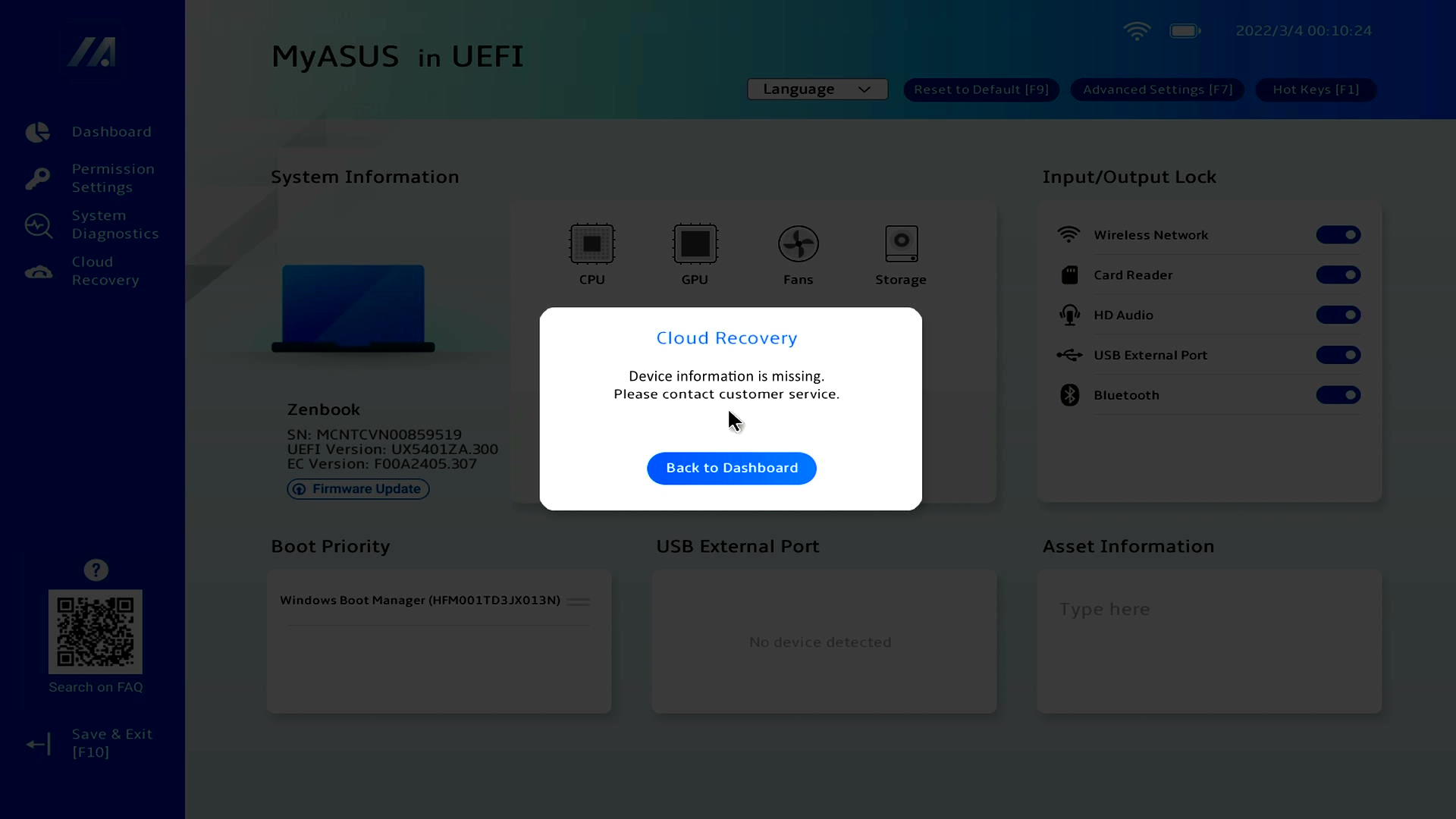
Jika Anda tidak dapat mengakses Cloud Recovery dan layar berikut ditampilkan, ikon WiFi juga tidak ditampilkan di pojok kiri atas. Silakan instal file upgrade Firmware WiFi.
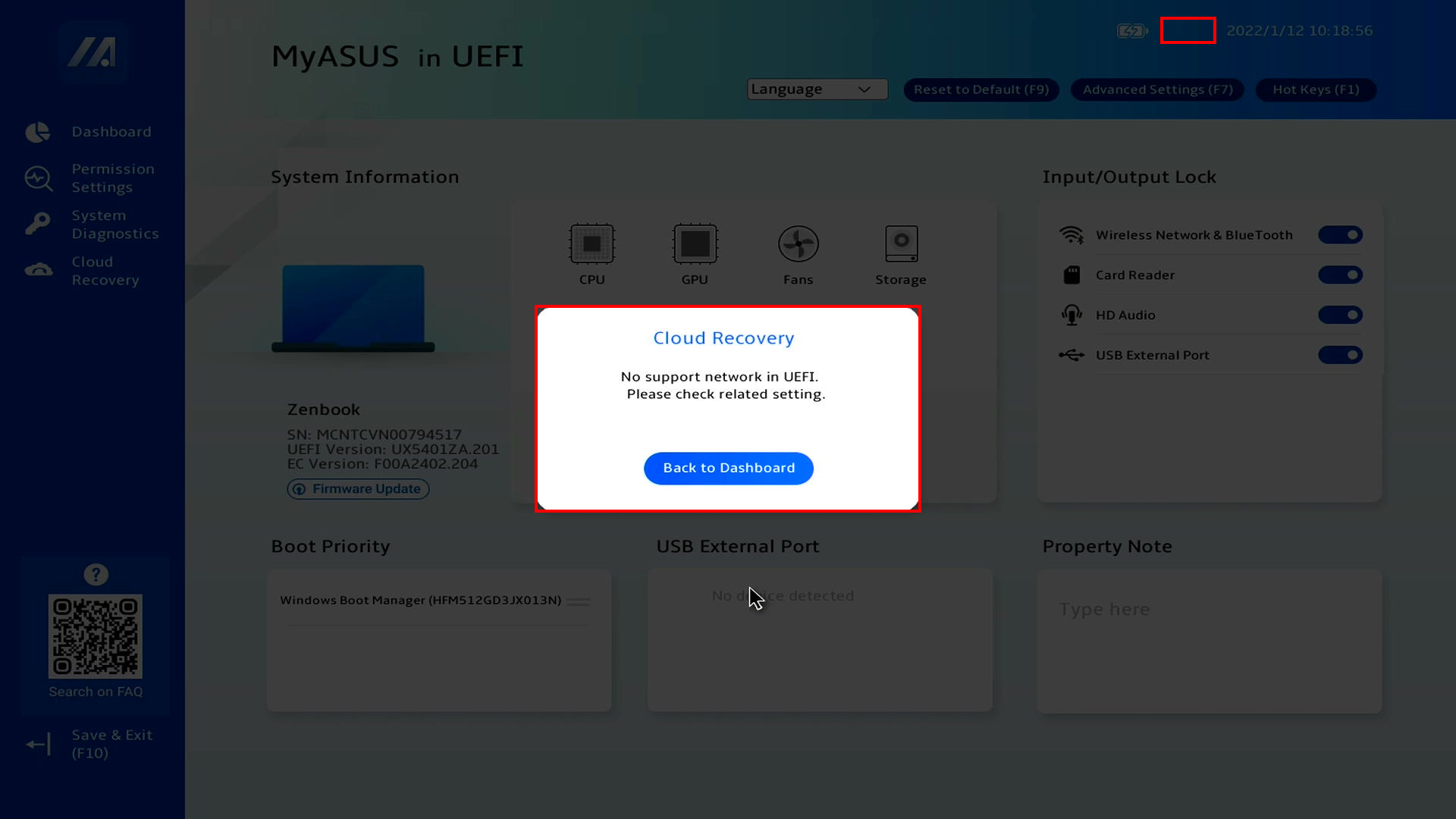
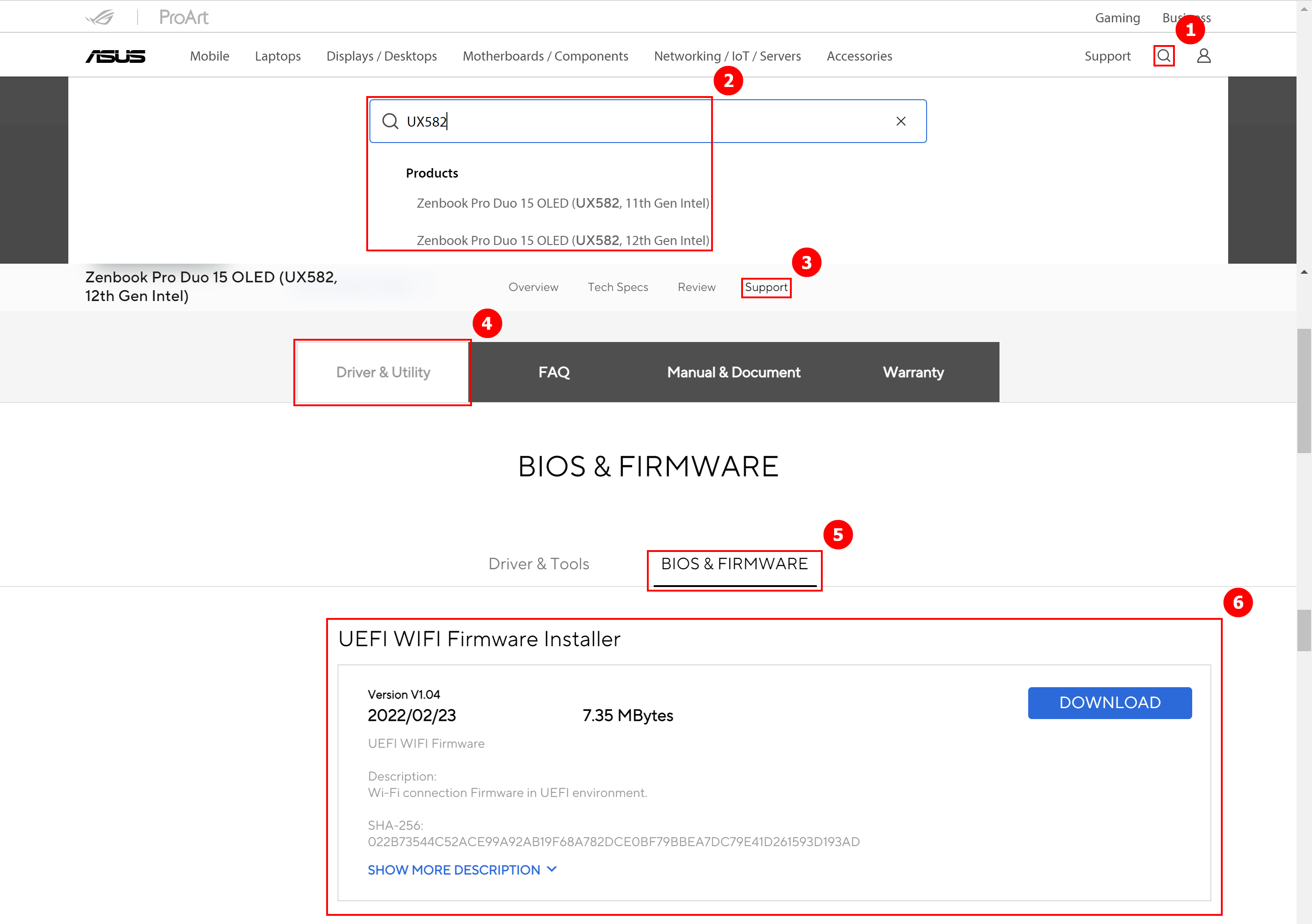
Unduh file upgrade Firmware WiFi. Kunjungi situs web ASUS, klik ①[Cari], masukkan ②[Nama Komputer], klik ③[Dukungan], klik ④[Driver & Utilitas], klik ⑤[BIOS & Firmware], temukan UEFI WIFI Firmware Installer dan klik ⑥[Unduh]. Setelah proses unduh selesai, jalankan file exe untuk menyelesaikan upgrade, silakan kembali ke MyASUS di antarmuka UEFI BIOS.
Q1: Apa yang terjadi jika Cloud Recovery berhenti karena koneksi internet lambat atau tidak stabil?
A1: Ketika komputer Anda kehilangan koneksi internet, Anda akan kembali ke halaman awal Cloud Recovery dan Anda perlu menjalankan ulang Cloud Recovery.
Jika koneksi internet Anda tidak stabil dan Anda tidak bisa melakukan Cloud Recovery, disarankan untuk membawa komputer Anda ke pusat servis.
Q2: Apakah proses pemulihan akan sepenuhnya otomatis dari awal hingga akhir?
A2: Ya, Anda dapat melakukan hal lain saat proses Cloud Recovery berjalan, jadi harap bersabar dan tunggu hingga Cloud Recovery selesai.
Q3: Apakah Cloud Recovery akan mengubah partisi HDD atau SSD?
A3: Ya, Cloud Recovery akan mengembalikan perangkat penyimpanan Anda ke keadaan semula, terlepas dari apakah perangkat penyimpanan tersebut memiliki partisi atau tidak. Jadi sebelum Anda memulai Cloud Recovery, cadangkan data perangkat penyimpanan Anda terlebih dahulu.
Q4: Jika komputer saya memiliki dua atau lebih perangkat penyimpanan, apakah data di perangkat penyimpanan tersebut akan terhapus?
A4: Ya, berapapun jumlah perangkat penyimpanan yang ada, data mereka akan dihapus. Jika komputer Anda memiliki dua atau lebih perangkat penyimpanan, silakan gunakan fungsi Cloud Recovery di MyASUS dalam WinRE, lakukan Cloud Recovery di lingkungan ini, hanya perangkat yang menyimpan Windows yang akan dihapus, silakan klik di sini untuk cara menggunakan fungsi ini.
Q5: Apakah saya bisa menginstal OS pada perangkat penyimpanan yang saya beli? (non-ASUS HDD/SSD)
A5: Jika Anda telah mengganti perangkat penyimpanan, Anda dapat menggunakan Cloud Recovery untuk mengembalikan OS Anda.
Q6: Dalam kondisi apa disarankan untuk melakukan fungsi Cloud Recovery?
A6: Anda dapat menggunakan Cloud Recovery untuk mengembalikan komputer ke pengaturan default:
- Ketika Anda tidak dapat masuk ke Windows dan tidak ada cara untuk memperbaikinya.
- Saat mengganti perangkat penyimpanan Windows.
- Ketika Anda ingin sepenuhnya mengembalikan komputer ke Pengaturan Default.
Q7: Apa yang harus saya lakukan jika komputer saya memiliki dua atau lebih perangkat penyimpanan?
A7: Disarankan untuk menggunakan fungsi Cloud Recovery di MyASUS dalam WinRE, lakukan Cloud Recovery di lingkungan ini, hanya perangkat tempat Windows disimpan yang akan dihapus, klik: [Notebook] Cloud Recovery di MyASUS dalam WinRE - Pengantar
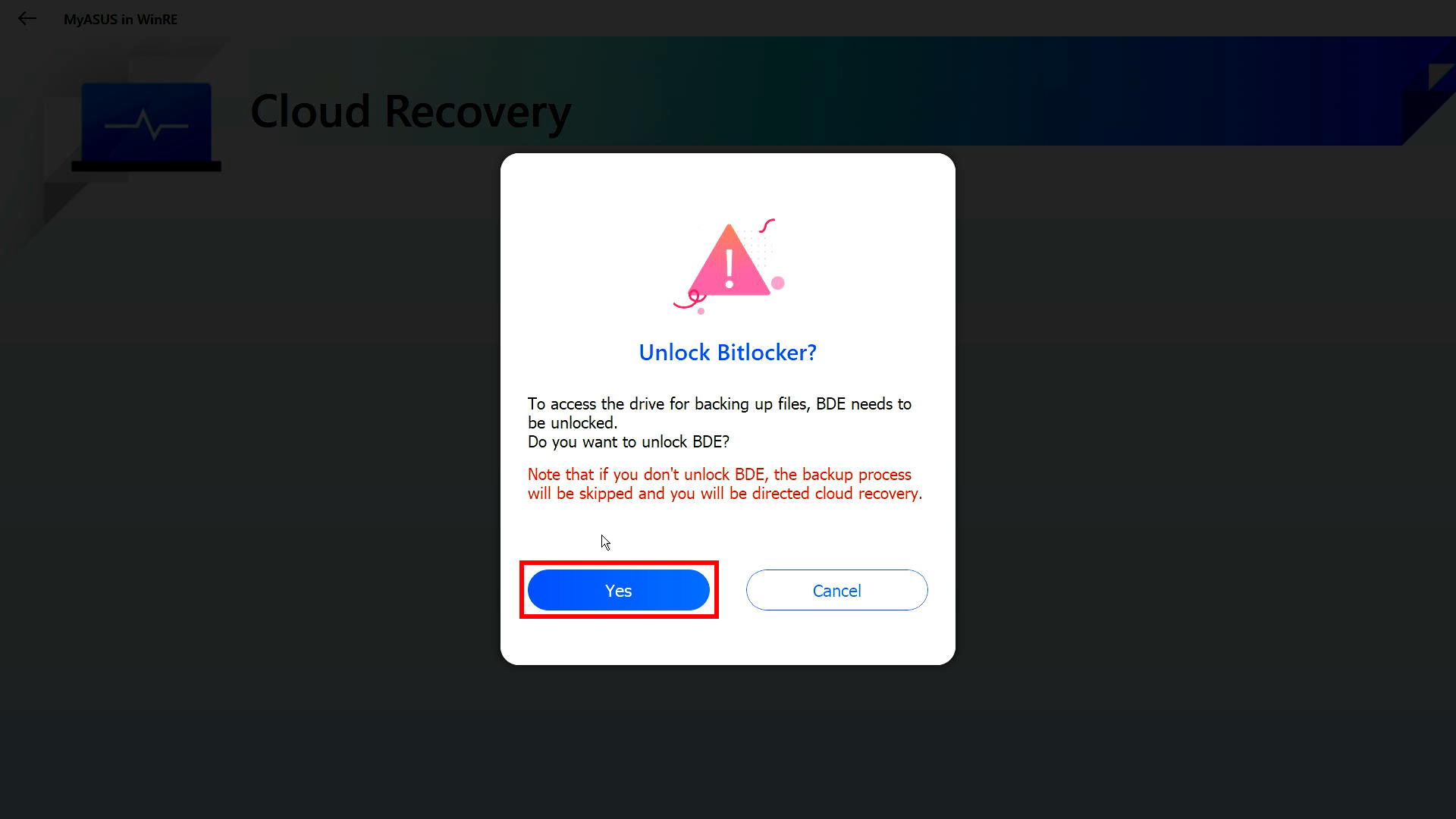
Q8: Apa yang harus saya lakukan jika saya telah mengaktifkan Bitlocker dan ingin mencadangkan file saya?
A8: Anda perlu membukanya dengan kunci pemulihan Bitlocker.
(1) Sebelum mencadangkan file, layar berikut akan ditampilkan, klik [YES].
※ Jika Anda tidak perlu mencadangkan, klik [Cancel] untuk melewati.
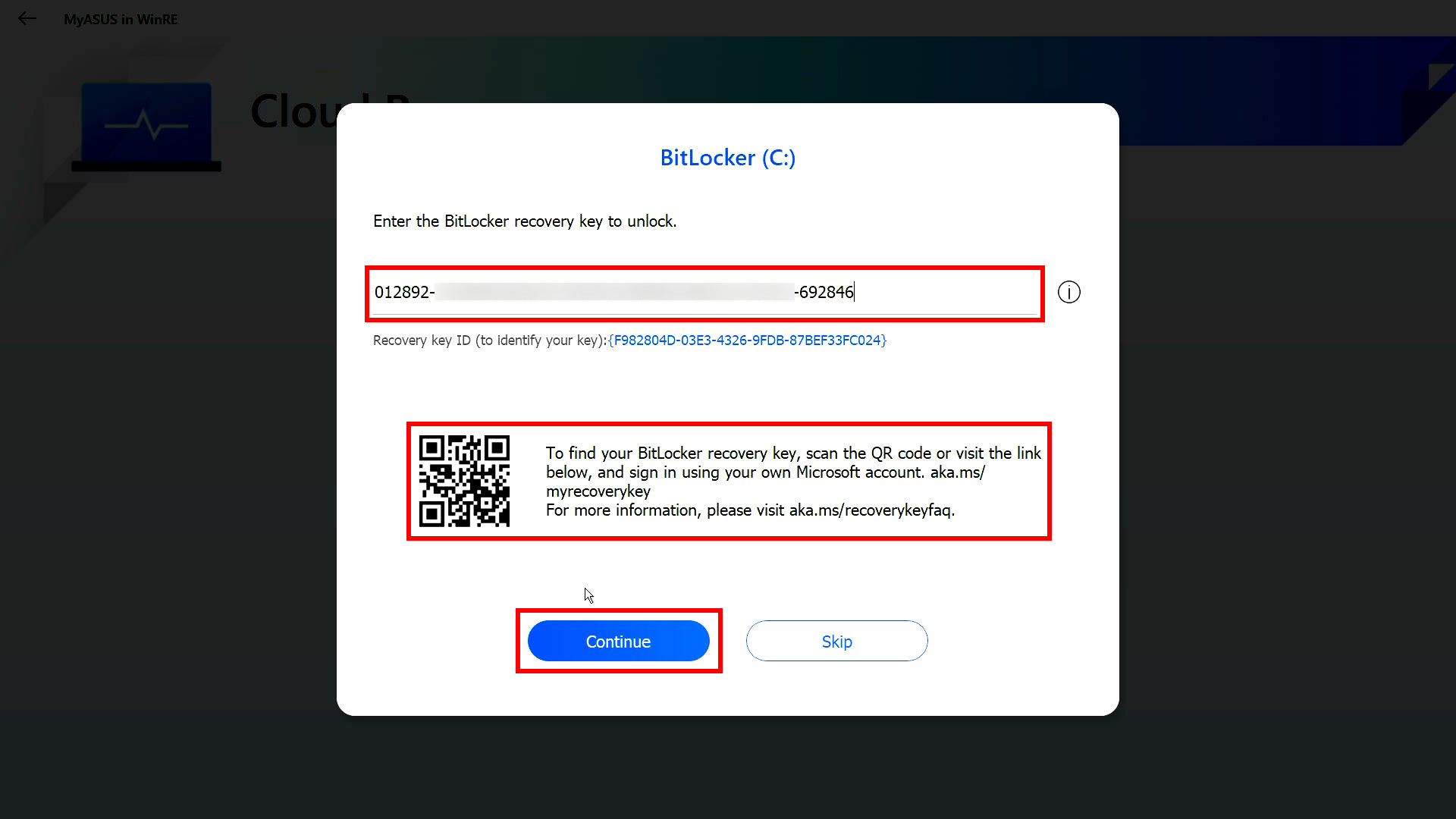
(2) Silakan pindai Kode QR dengan perangkat Anda, atau klik https://aka.ms/myrecoverykey untuk masuk ke akun Microsoft Anda untuk mendapatkan kunci pemulihan Bitlocker, lalu buka untuk pencadangan.
※ Jika Anda tidak yakin cara mendapatkan kunci pemulihan Bitlocker, silakan lihat berikut ini: [Notebook/Desktop/AIO] Pemecahan Masalah - Cara mengatasi jika muncul layar pemulihan BitLocker setelah dinyalakan/Temukan kunci pemulihan BitLocker | Dukungan Resmi | ASUS Global