Topik Relatif
[Chromebook] Mulai untuk pertama kali (ChromeOS OOBE)
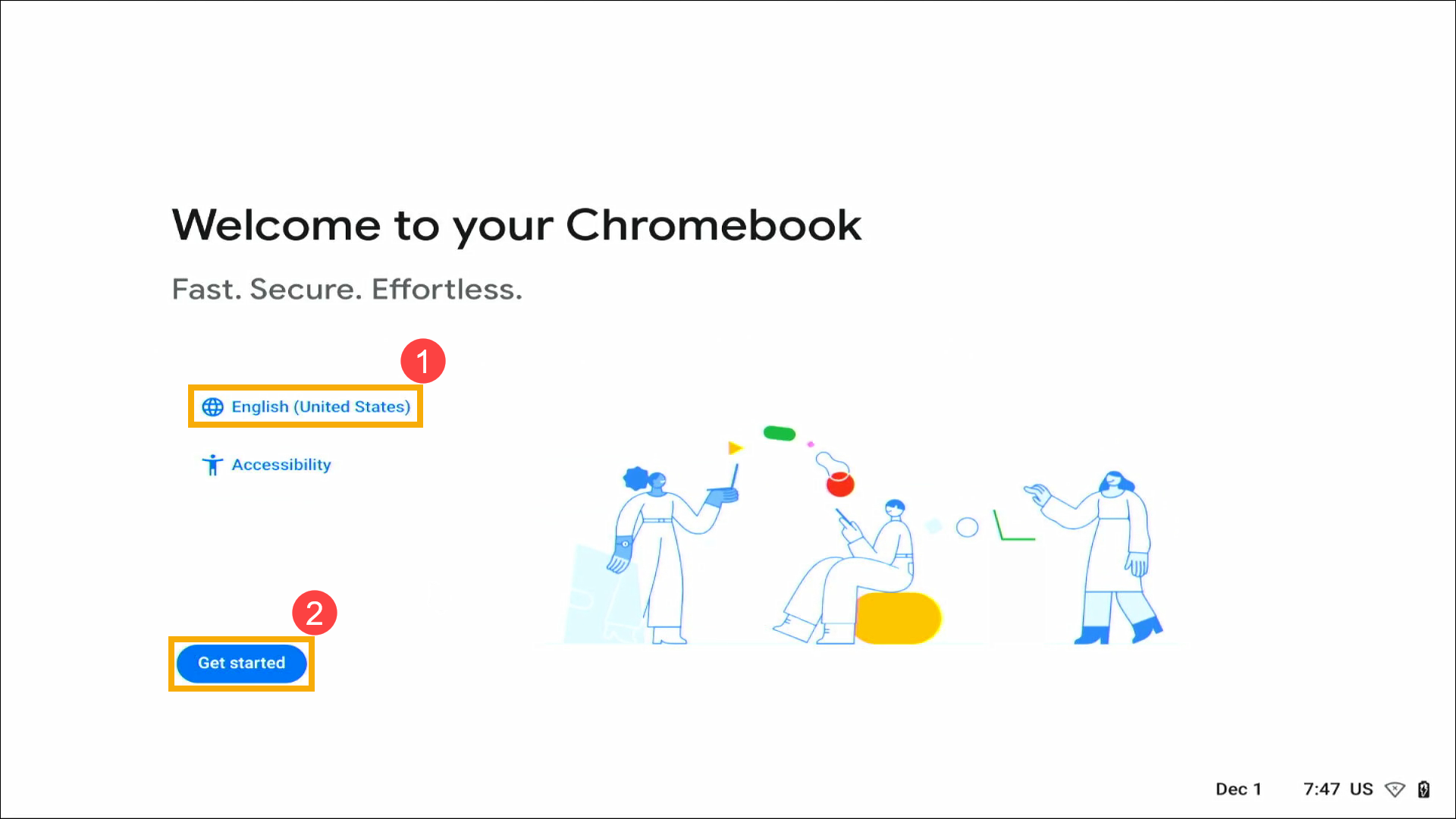
- Pilih bahasa dan tata letak keyboard Anda①, lalu klik [Mulai]②.
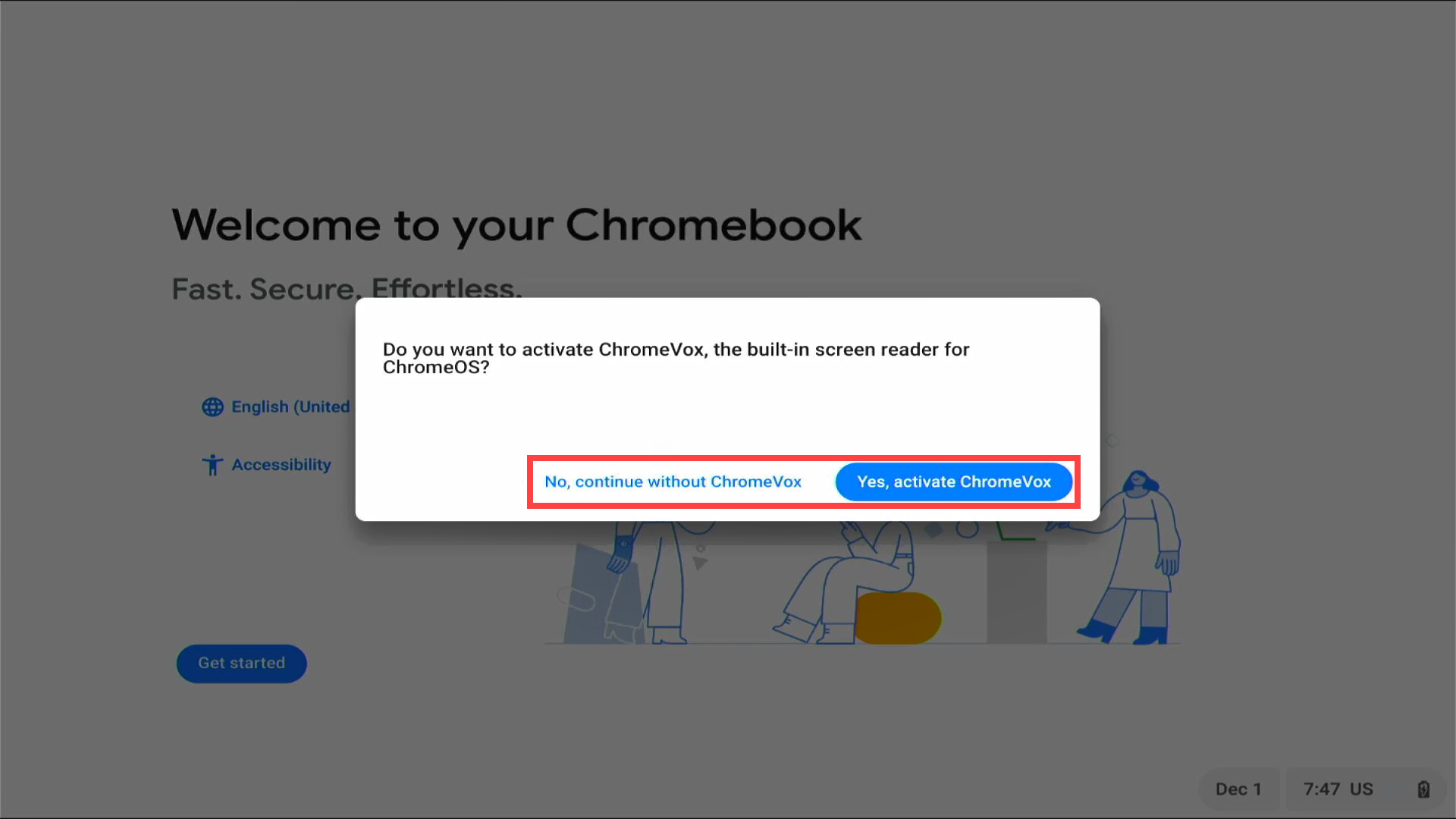
Catatan: Jika Anda mendengar perintah suara “Apakah Anda ingin mengaktifkan ChromeVox”, pilih Ya atau Tidak. ChromeVox adalah pembaca layar, yang memungkinkan orang dengan gangguan penglihatan untuk menggunakan sistem operasi Chrome.
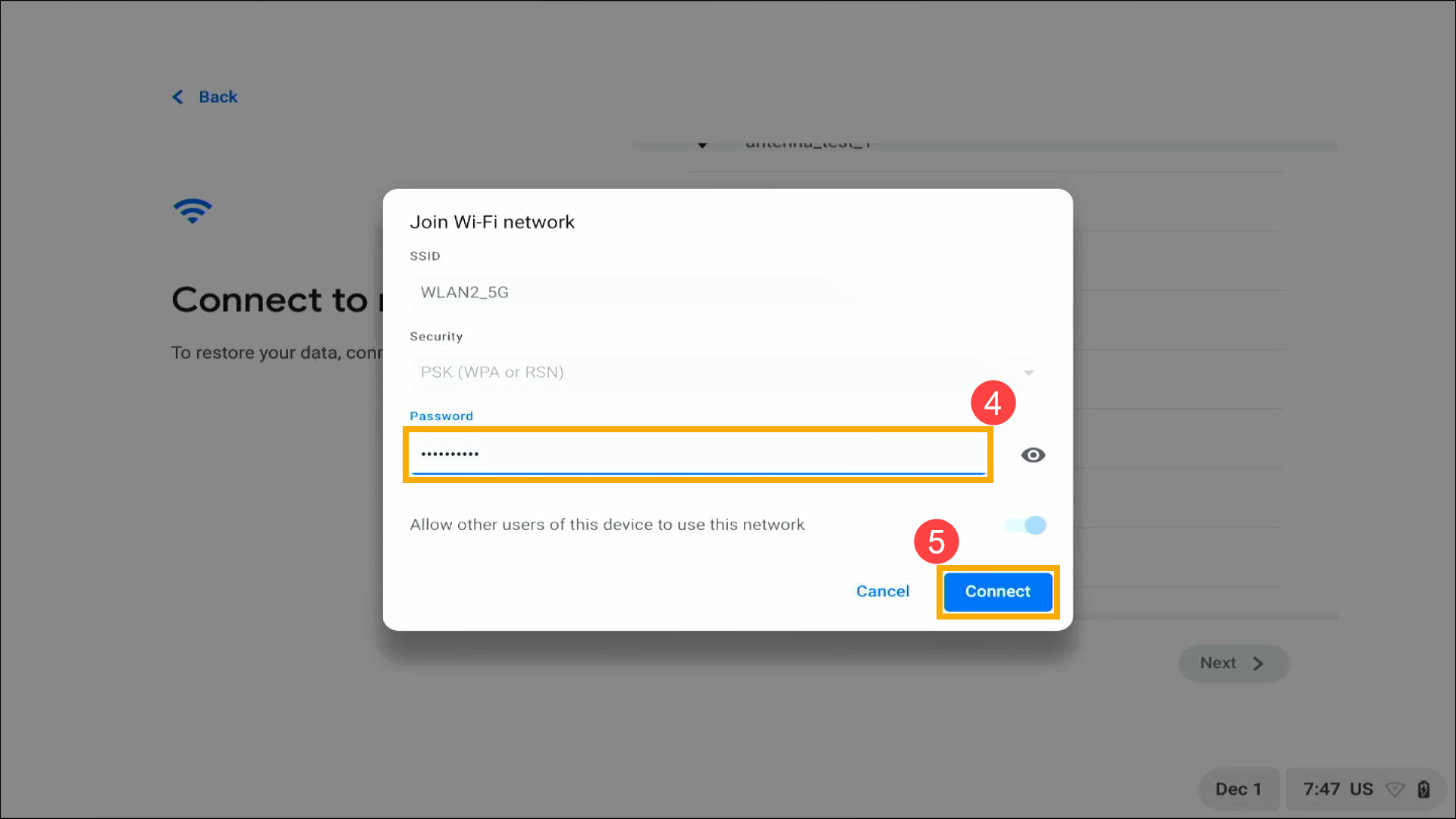
- Pilih jaringan Anda③.

- Ketik kata sandi jaringan④, lalu pilih [Hubungkan]⑤.
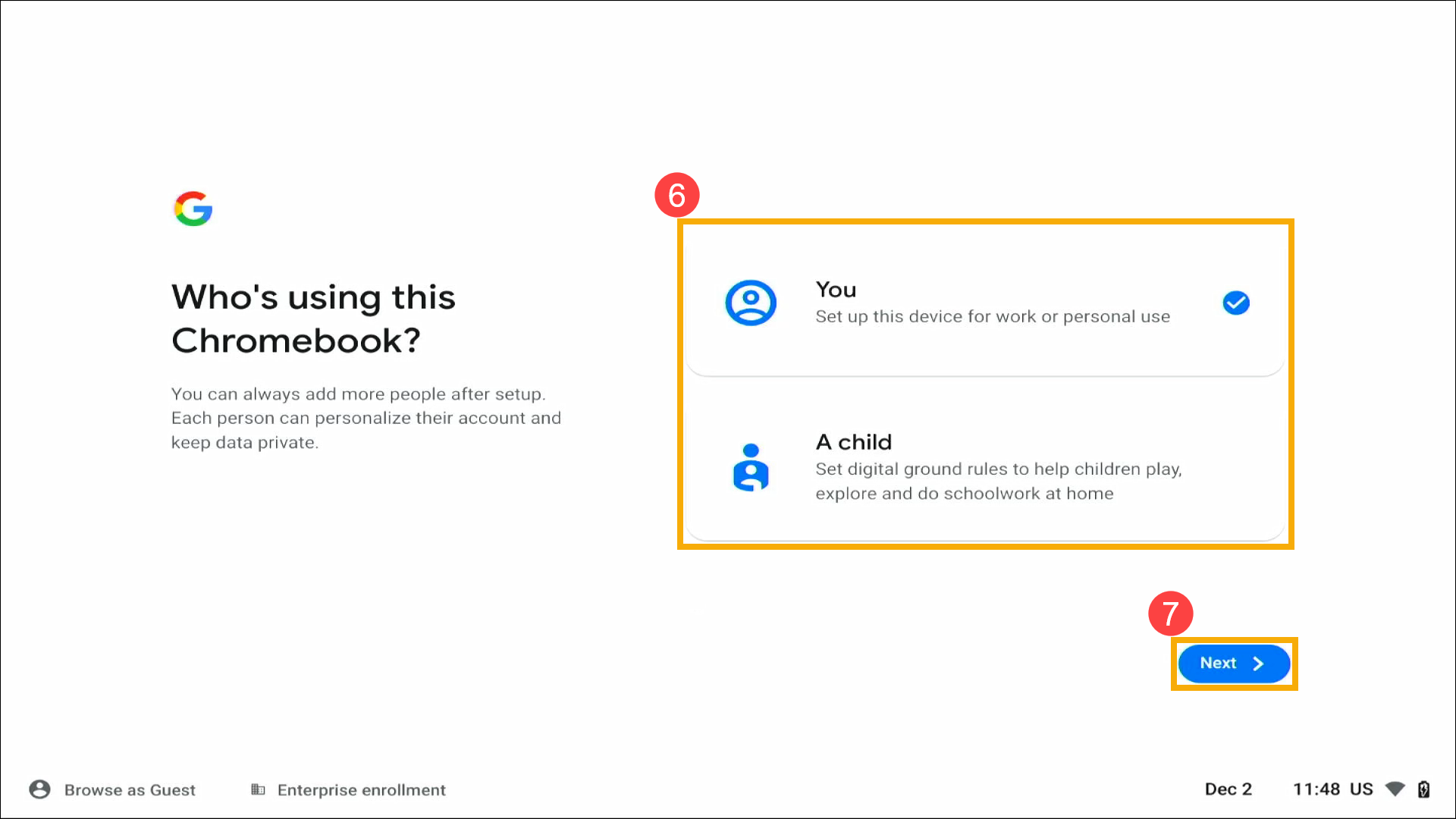
- Setelah tersambung ke internet, pilih siapa yang menggunakan Chromebook ini⑥, lalu pilih [Selanjutnya]⑦.
- Silakan ketik email atau nomor telepon akun Google Anda⑧, lalu klik [Selanjutnya]⑨.
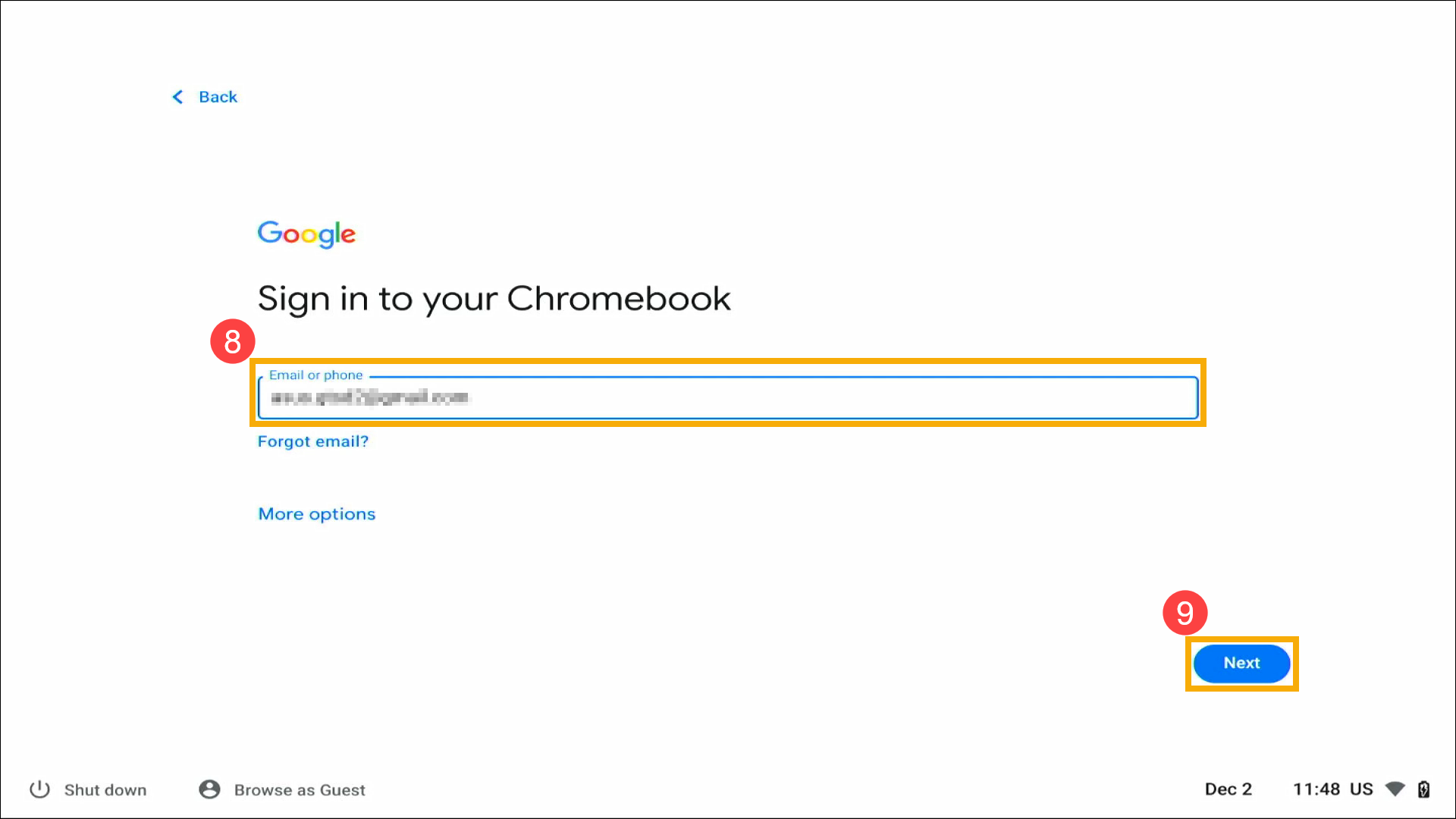
Catatan: Jika Anda belum memiliki akun Google, pilih Opsi lainnya > Buat akun. Ikuti petunjuk di layar untuk membuat akun baru.

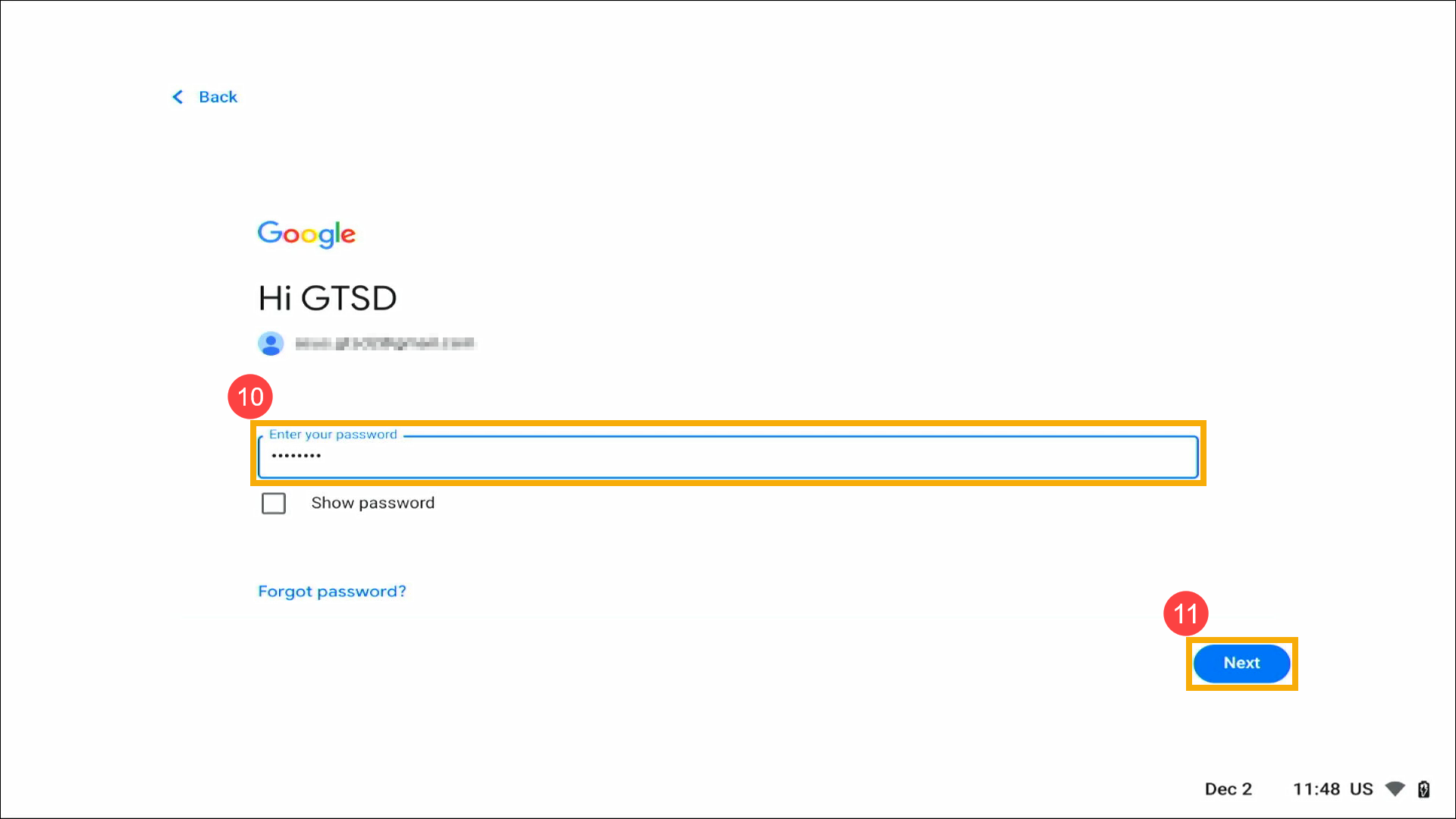
- Ketik kata sandi akun Google Anda⑩, lalu klik [Selanjutnya]⑪.
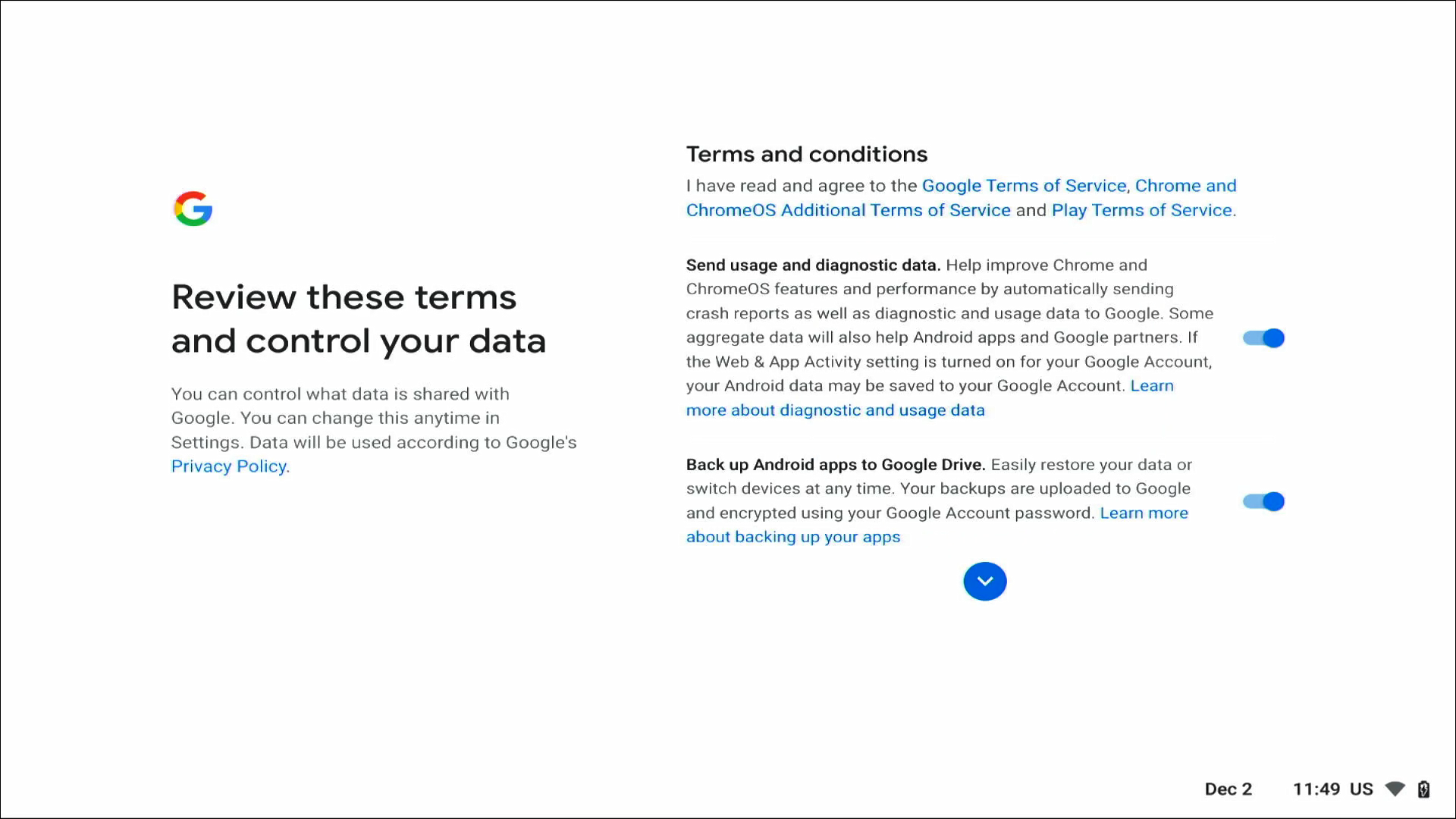
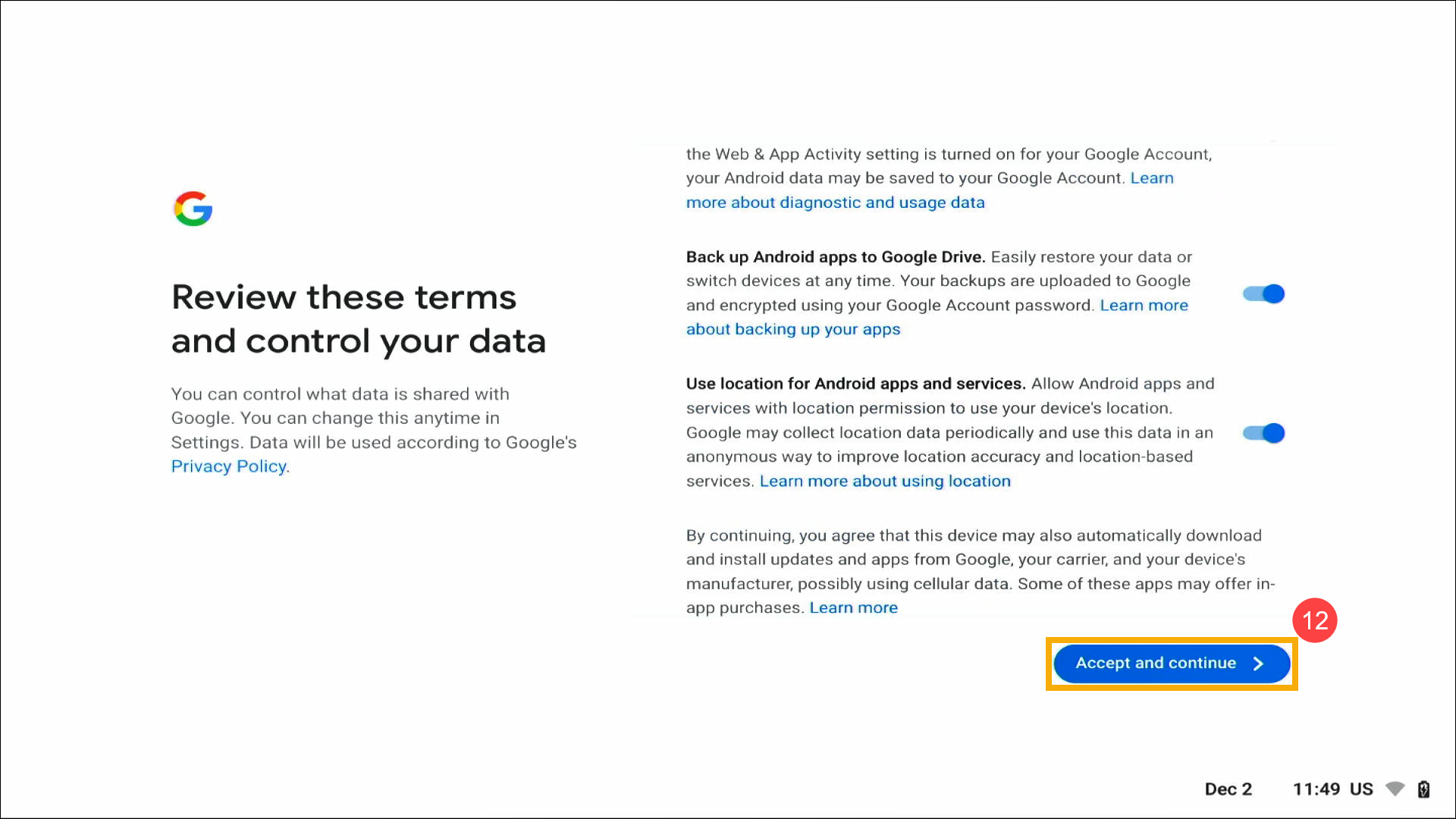
- Setelah masuk dengan akun Google Anda, harap baca kebijakan dan ketentuan privasi ini, lalu gulir ke bawah ke bawah dan klik [Terima dan lanjutkan]⑫.
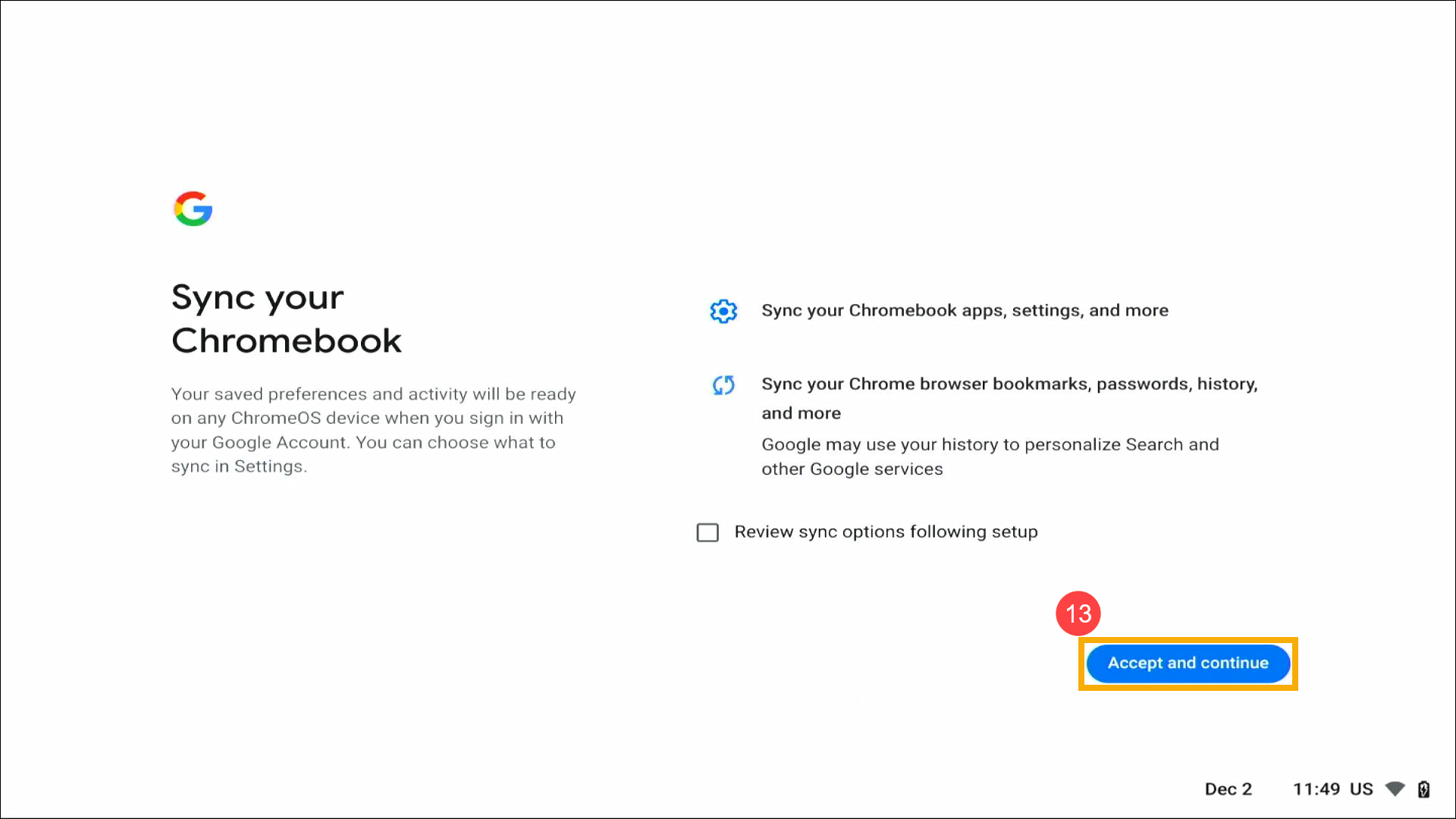
- Akun Google dapat menyinkronkan preferensi dan aktivitas tersimpan Anda di perangkat ChromeOS apa pun, klik [Terima dan lanjutkan]⑬.
Catatan: Anda juga dapat mencentang kotak "Tinjau opsi sinkronisasi setelah penyiapan" untuk memilih opsi sinkronisasi setelah Chromebook masuk ke desktop.
- Anda dapat menggunakan PIN untuk membuka kunci Chromebook. Jika Anda belum mengaturnya, silakan pilih Lewati.

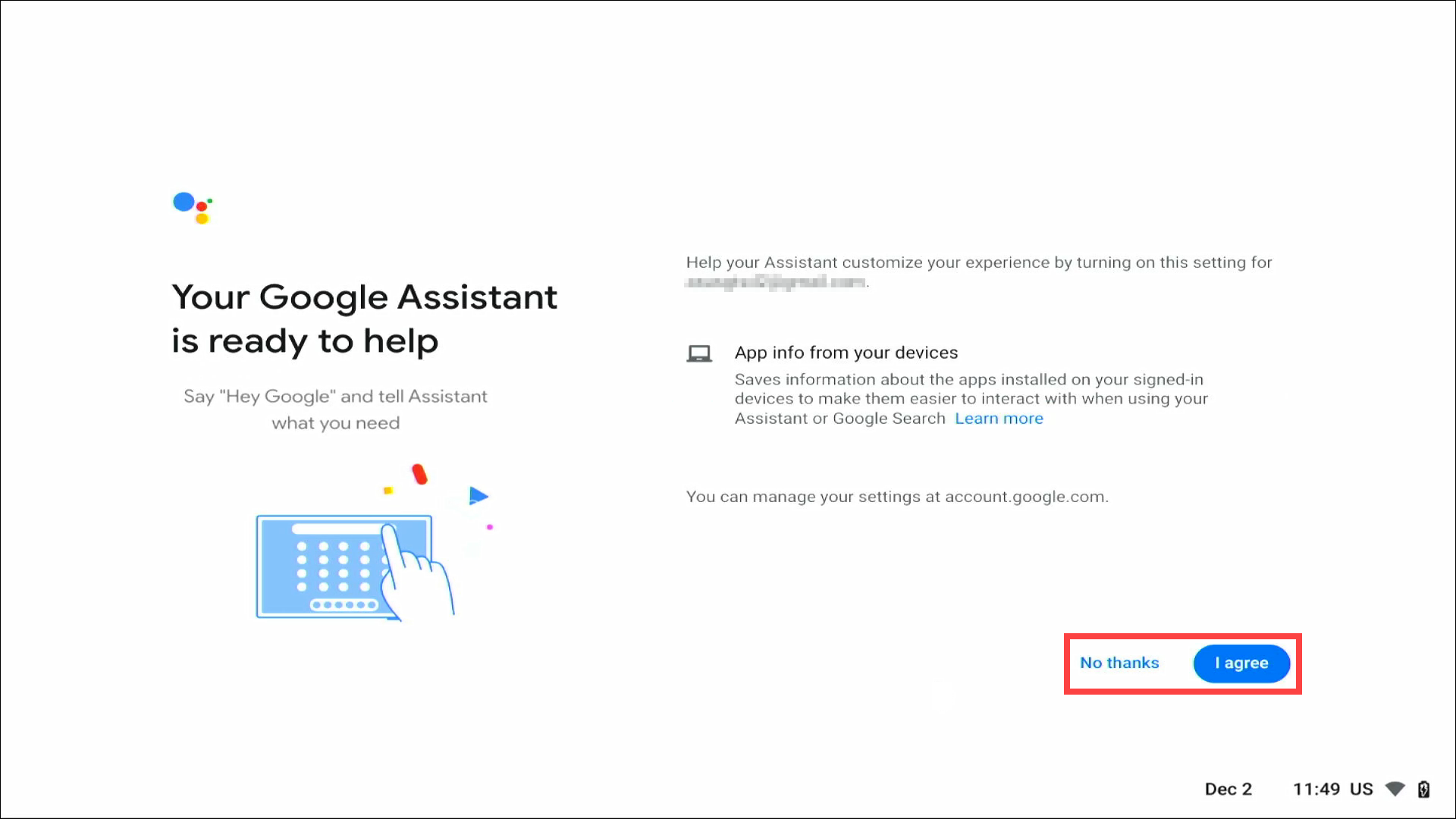
- Anda dapat memilih apakah ingin menggunakan Asisten Google. Jika Anda memilih Saya setuju, ikuti petunjuk di layar untuk menyelesaikan pengaturan.
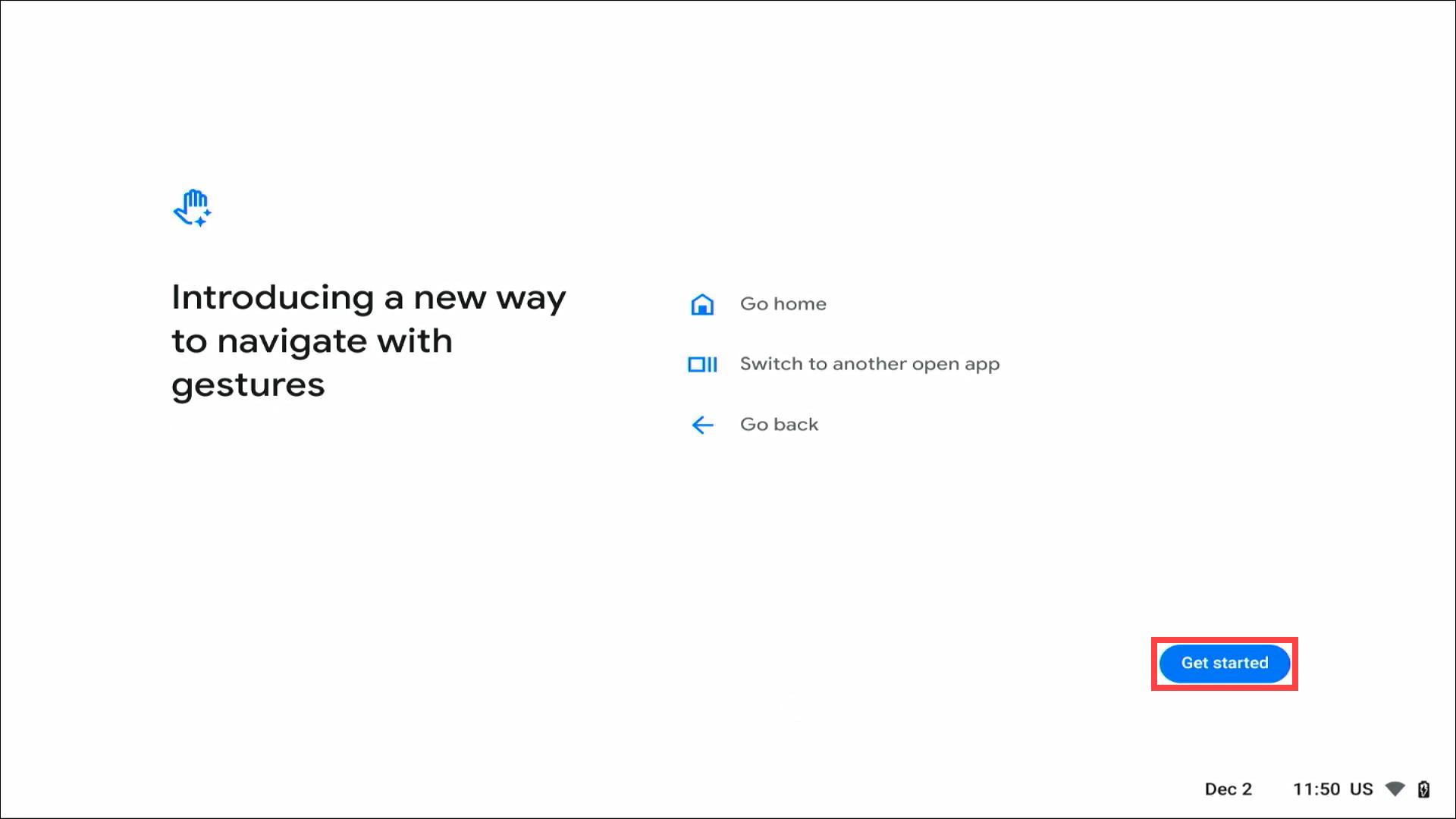
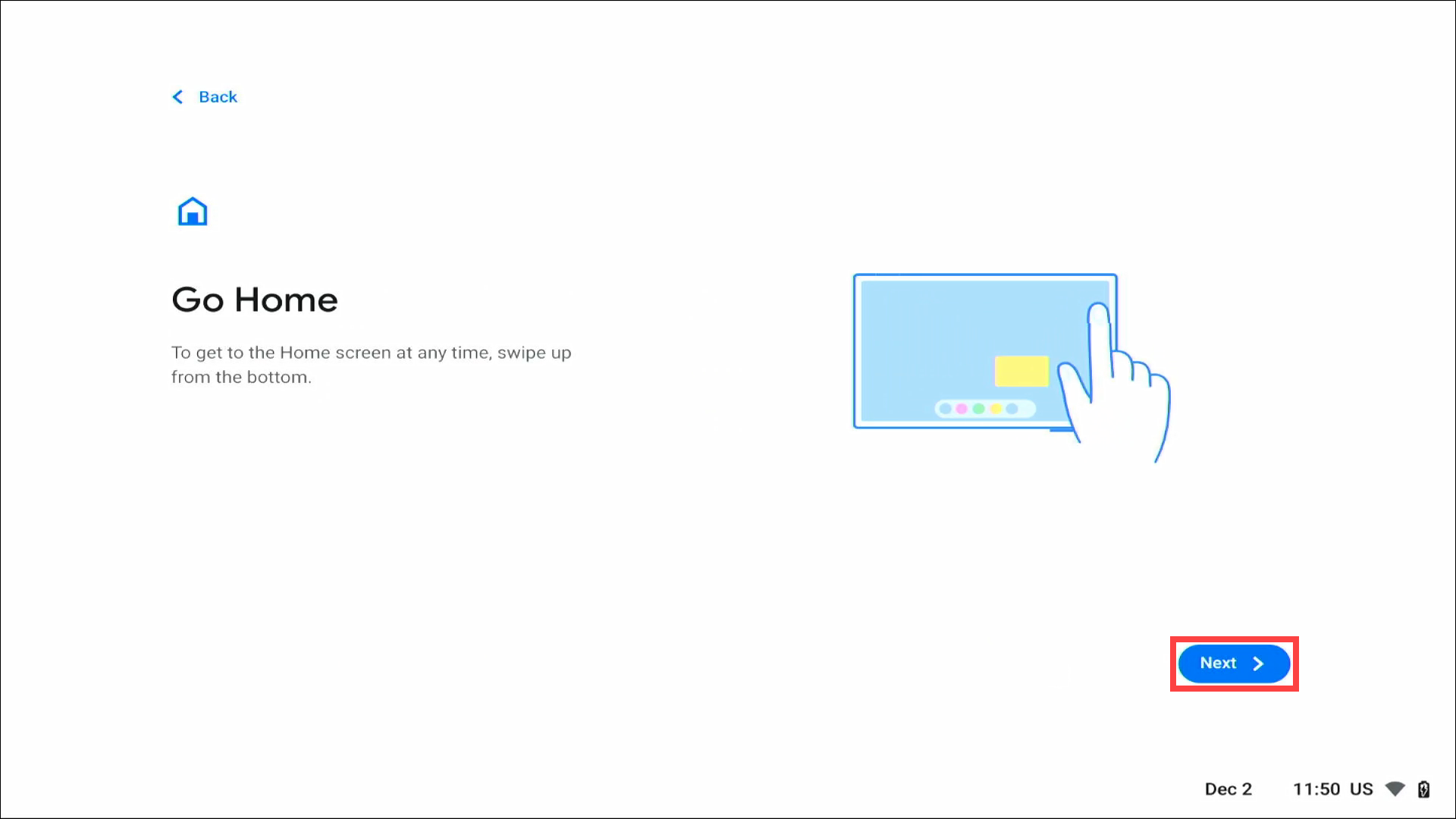
- Berikut ini akan memperkenalkan beberapa fitur, klik Mulai dan lanjutkan ke pengaturan berikutnya.


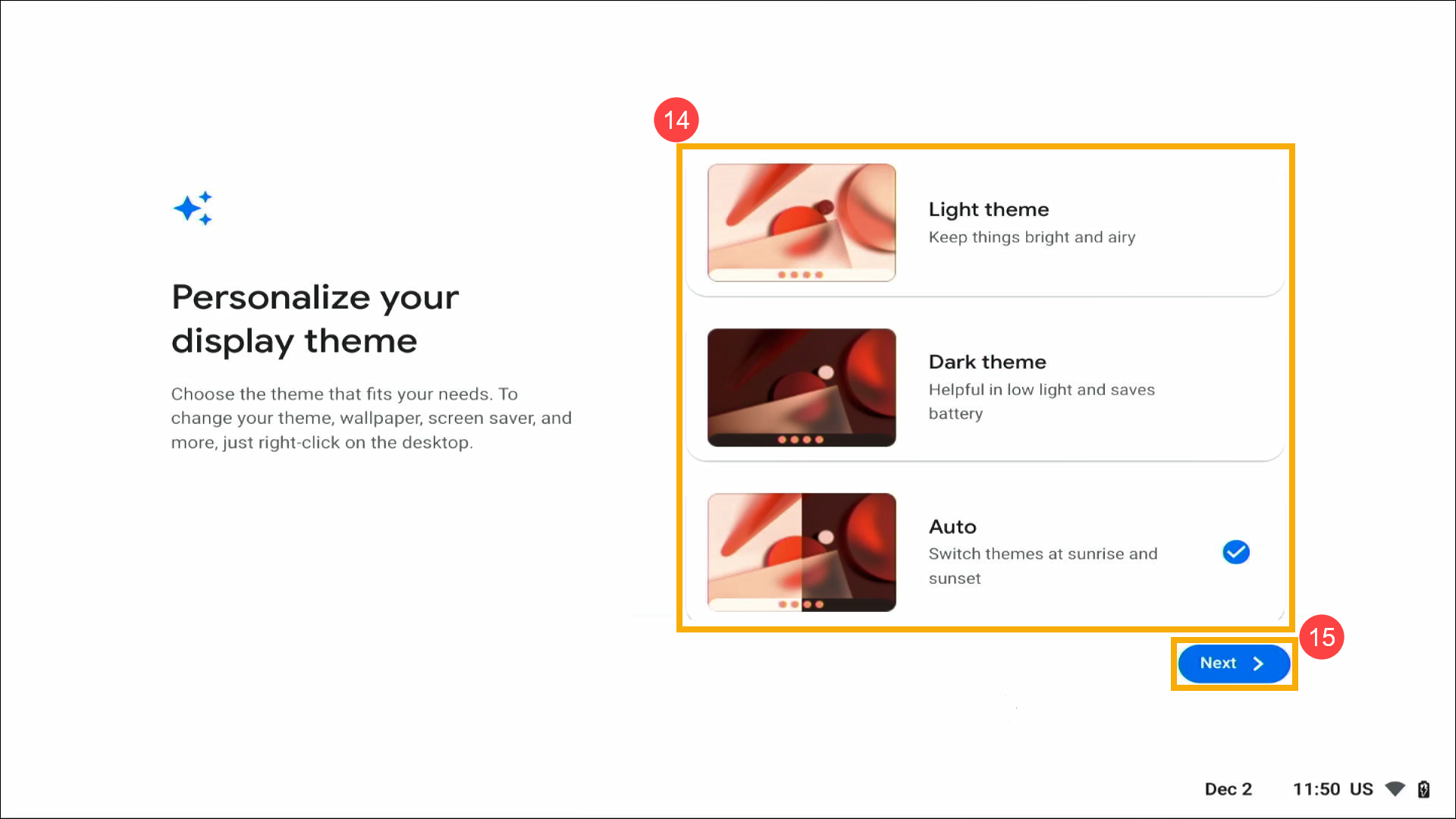
- Pilih tema tampilan yang Anda inginkan⑭,lalu klik [Selanjutnya]⑮.
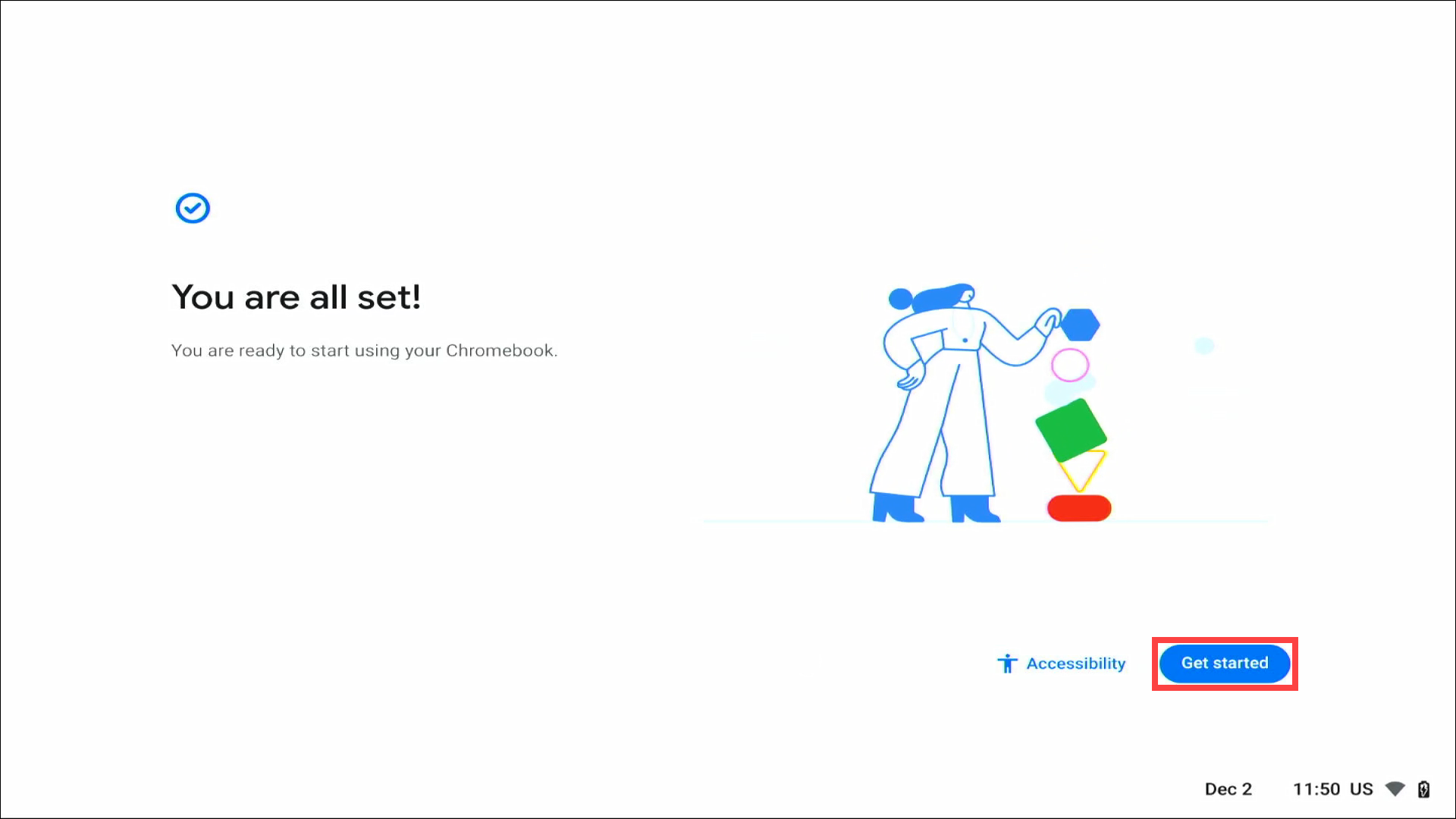
- Pengaturan dasar selesai, klik [Mulai]⑯ untuk masuk ke desktop ChromeOS.