 Klik dua kali file *.msi untuk menjalankan pembaruan BIOS Express.
 Klik "Next" untuk melanjutkan proses pembaruan BIOS.Restart dan Instal BIOS pada Layar Selamat Datang.

[NUC] Cara Memperbarui BIOS NUC Anda Menggunakan Express BIOS Installer Berbasis Windows*
Resolusi
| Catatan | Semua file pembaruan BIOS untuk NUC tersedia di Download Center . |
-
Unduh
dan
simpan
file pembaruan
Express BIOS
(.msi) ke direktori sementara di komputer target.
- Contoh:
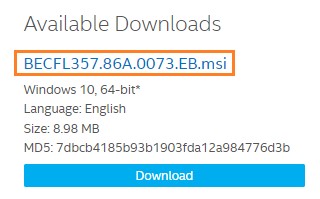
- Klik ganda file *.msi untuk menjalankan pembaruan BIOS Express.

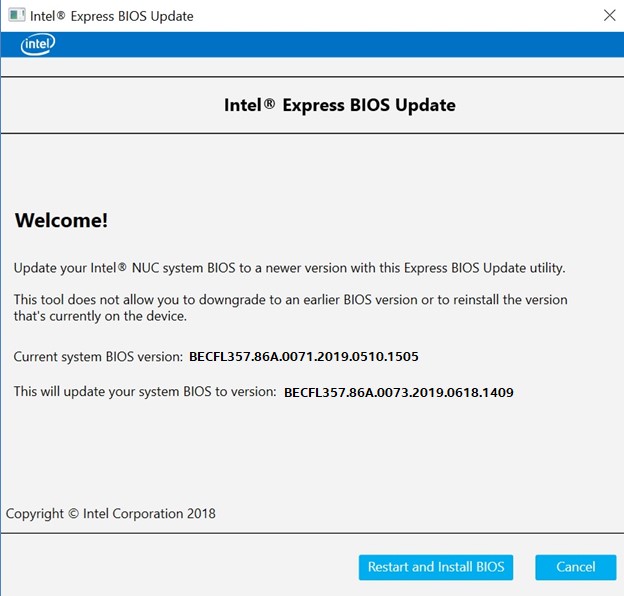
- Klik Restart dan Install BIOS pada layar Selamat Datang.
- Setelah restart, Anda akan melihat jendela status proses pembaruan BIOS. Jangan, pada saat apa pun, mematikan komputer pada tahap ini.
- Ketika pembaruan BIOS selesai, komputer akan memulai Windows.
Setelah pembaruan BIOS apa pun, Intel merekomendasikan melakukan hal berikut:
- Tekan F2 selama start untuk masuk ke Pengaturan BIOS.
- Tekan F9 untuk mengatur BIOS ke default.
- Kustomisasi setiap pengaturan BIOS , jika diinginkan (opsional).
- Tekan F10 untuk menyimpan dan keluar dari Pengaturan BIOS.
Unduh file pembaruan BIOS Express (.msi) ke direktori sementara pada komputer target.Contoh:
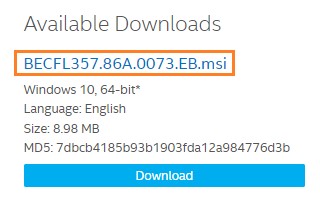 Klik dua kali file *.msi untuk menjalankan pembaruan BIOS Express.
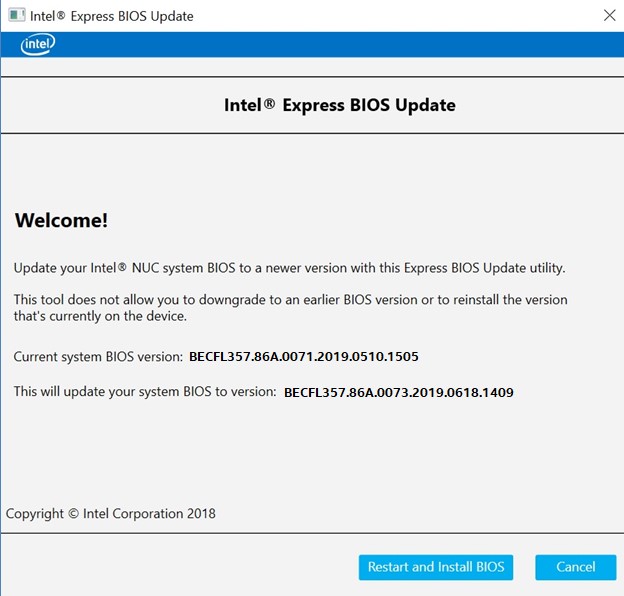
 Klik "Next" untuk melanjutkan proses pembaruan BIOS.Restart dan Instal BIOS pada Layar Selamat Datang.
Setelah melakukan pembaruan BIOS, Intel merekomendasikan melakukan hal berikut:
- Tekan F2 saat memulai untuk masuk ke Pengaturan BIOS.
- Tekan F9 untuk mengatur BIOS ke default.
- Sesuaikan setiap pengaturan BIOS .
Untuk memasukkan pengaturan BIOS pada komputer Anda, ikuti langkah-langkah berikut:
Hubungi Dukungan
Silakan hubungi kami jika informasi di atas tidak dapat menyelesaikan masalah Anda
- Sebagian Informasi di atas atau seluruhnya bisa berasal dari luar atau sumber lain. Silahkan mengacu pada informasi yang telah kami sediakan. Jika ada pertanyaan harap menghubungi sumber informasi tersebut dan harap dicatat bahwa ASUS tidak bertanggung jawab atas isi/layanan sumber tersebut