Topik Relatif
[ExpertWiFi][ASUS Expert Site Manager] Cara menambah/menghapus situs di ASUS Expert Site Manager
ASUS Expert Site Manager adalah alat manajemen cloud yang dirancang untuk kontrol jarak jauh dan pengelolaan beberapa perangkat jaringan ASUS. Anda dapat menambahkan perangkat baru untuk manajemen lebih lanjut dengan empat cara berbeda, baik melalui akses jarak jauh maupun koneksi lokal. Dan hapus perangkat kapan pun Anda mau. Artikel berikut akan membimbing Anda tentang cara menggunakan opsi-opsi tersebut secara efektif sesuai kebutuhan Anda.
1. Pengikatan akun melalui ASUS ExpertWiFi App
2. Ikat melalui Kode PIN
3. Kelola router yang terhubung
4. Atur router baru
Pilihan mana yang cocok untuk saya?
Pertama, Anda perlu mengetahui bagaimana Anda akan mengelola perangkat jaringan Anda. Dari jarak jauh atau koneksi lokal. Atau apakah Anda pengguna ASUS ExpertWiFi App saat ini.
- Perangkat jaringan TIDAK berada di sekitar dan perlu dikelola melalui akses jarak jauh: Ikat melalui Kode PIN, Pengikatan akun melalui ASUS ExpertWiFi App.
- Perangkat jaringan berada di sekitar Anda dan dapat membuat koneksi lokal: Kelola router yang terhubung.
- Perangkat jaringan adalah perangkat baru dan belum diatur: Atur router baru.
- Pengguna ASUS ExpertWiFi saat ini: Pengikatan akun melalui ASUS ExpertWiFi App, Ikat melalui Kode PIN, Pengikatan akun melalui ASUS ExpertWiFi App.
Persiapkan:
Fitur ini hanya berlaku untuk router seri ASUS ExpertWiFi dengan versi firmware yang telah diperbarui ke versi resmi 3006.102.45537 atau di atasnya.
Untuk informasi cara memperbarui firmware, silakan merujuk ke FAQ [ExpertWiFi] Bagaimana cara memperbarui firmware router ExpertWiFi?
Bagaimana cara mengakses ASUS Expert Site Manager?
1. Untuk masuk ke Web GUI router ExpertWiFi.
Buka browser web Anda dan masukkan alamat IP LAN router Anda atau http://expertwifi.net ke bilah alamat untuk mengakses Web GUI ExpertWiFi.
[ExpertWiFi] Bagaimana cara masuk ke halaman pengaturan router ExpertWiFi saya menggunakan web GUI?
2. Pergi ke Pengaturan > Expert Site Manager > Manajemen Situs.
3. Tekan tombol Go untuk masuk ke ASUS Expert Site Manager.
4. Lanjutkan menggunakan ASUS Expert Site Manager dengan akun manajemen jaringan ASUS.
Bagaimana cara menambahkan situs ke ASUS Expert Site Manager?
Langkah 1. Arahkan ke tombol [Tambah Situs].
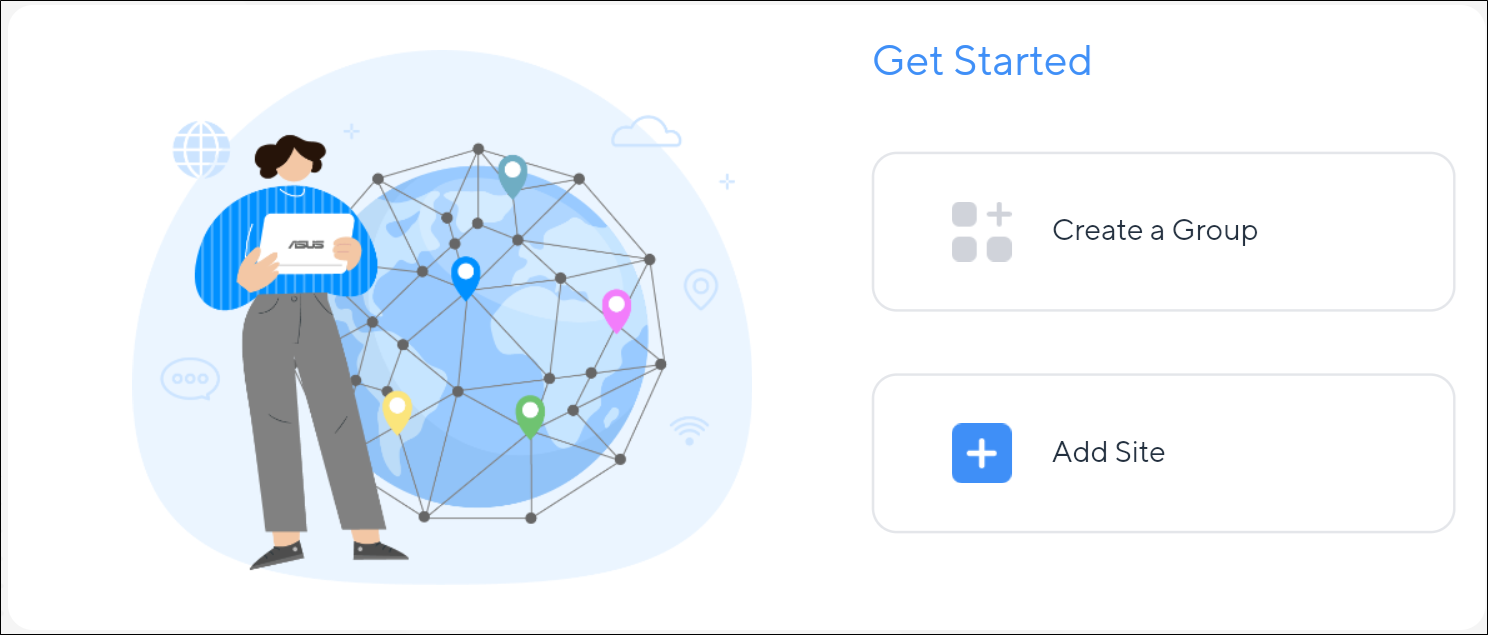
Langkah 2. Kemudian Anda dapat menemukan 4 opsi untuk menambahkan situs baru.
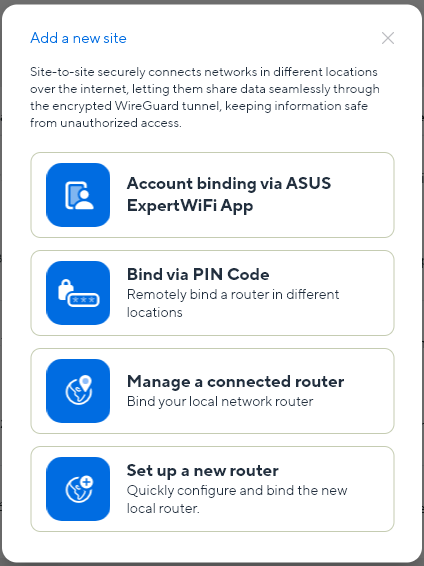
1. Pengikatan akun melalui ASUS ExpertWiFi App
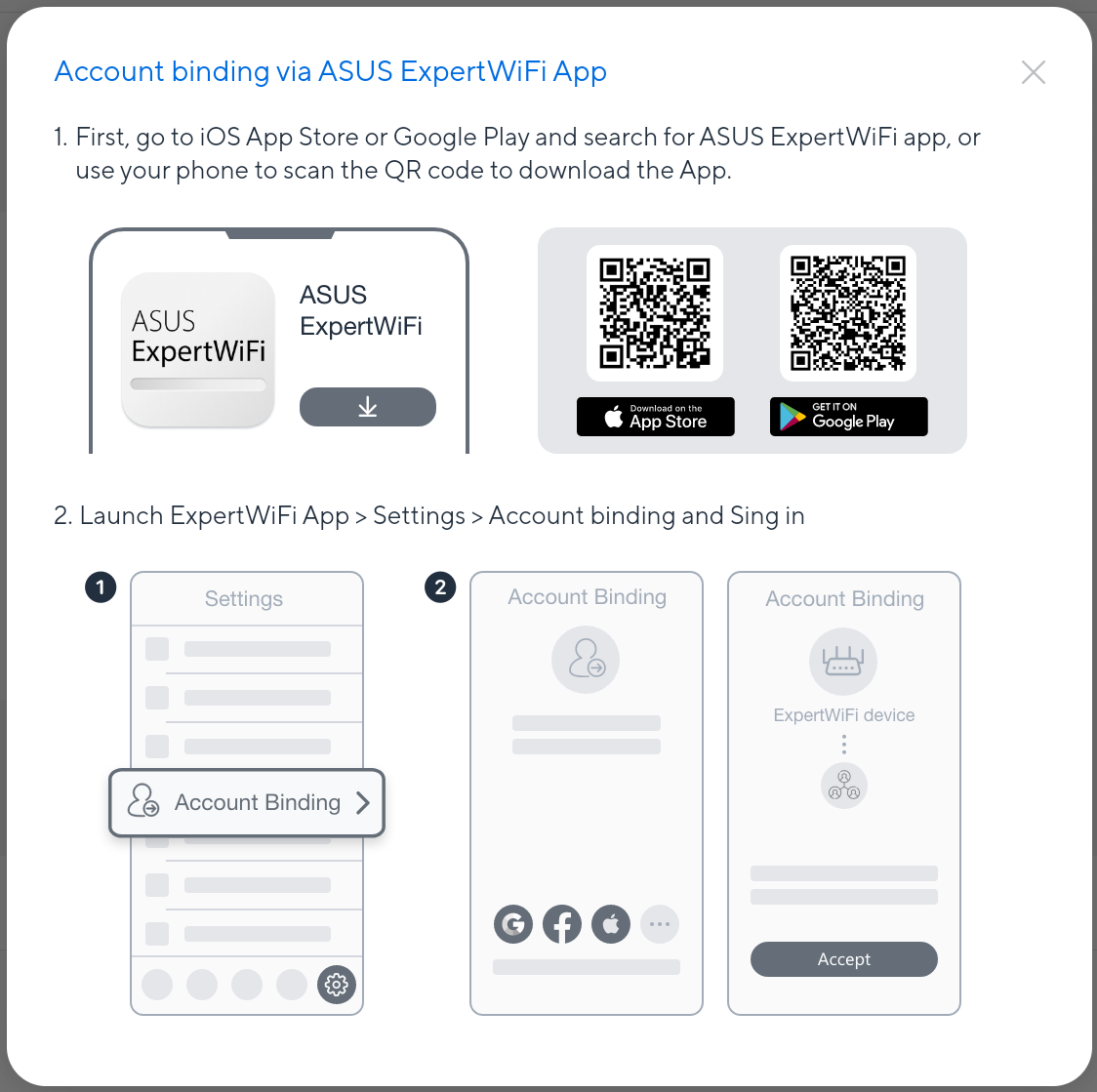
Jika Anda sudah menjadi pengguna ASUS ExpertWiFi App, ini seharusnya mudah bagi Anda. Semua perangkat yang sudah terikat dengan akun di ASUS ExpertWiFi App akan secara otomatis ditambahkan ke ASUS Expert Site Manager ketika Anda menggunakan akun login yang sama di ASUS Expert Site Manager. Atau Anda dapat mengikuti instruksi.
a. Klik [Pengikatan akun melalui ASUS ExpertWiFi App].
b. Ikuti instruksi untuk mengunduh ASUS ExpertWiFi App dan menyelesaikan pengikatan akun.
2. Ikat melalui PIN Code
Ini sangat disarankan untuk akses jarak jauh.
a. Pertama Anda perlu mendapatkan PIN code melalui Web GUI atau ASUS ExpertWiFi App.
i. Cara mendapatkan PIN code di Web GUI?
(1) Untuk masuk ke Web GUI router ExpertWiFi.
Buka browser web Anda dan masukkan alamat IP LAN router Anda atau http://expertwifi.net ke bilah alamat untuk mengakses ExpertWiFi Web GUI.

[ExpertWiFi] Bagaimana cara masuk ke halaman pengaturan router ExpertWiFi saya menggunakan web GUI?
(2) Buka Pengaturan > Expert Site Manager > kode PIN.
(3) Buat kode PIN dan pilih periode yang tersedia untuk itu.

(4) Bagikan kode PIN melalui Email, Aplikasi Sosial, atau pesan. Sehingga orang yang memiliki nomor ini dapat mengambil alih perangkat Anda.

ii. Cara mendapatkan kode PIN di ASUS ExpertWiFi App?
(1) Buka pengaturan > Pengikatan akun dan klik [Mengikat router dari jarak jauh di lokasi berbeda melalui ASUS Expert Site Manager].
(2) Buat kode PIN dan pilih periode yang tersedia untuk itu.
(3) Bagikan Kode PIN melalui Email, Aplikasi Sosial, atau pesan. Sehingga orang yang memiliki nomor ini dapat mengambil alih perangkat Anda.

b. Kaitkan perangkat melalui kode PIN
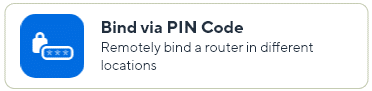
(1). Klik [Kaitkan melalui Kode PIN].
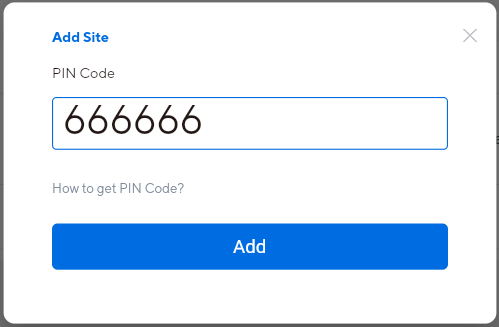
(2). Masukkan kode PIN untuk mengelola perangkat secara jarak jauh.
3. Bagaimana cara mengelola router yang terhubung?
Catatan : Opsi ini tidak tersedia untuk portal Web.
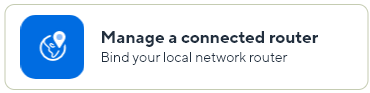
a. Klik [ Kelola router yang terhubung ].
b. Masuk dengan akun login perangkat Anda. (Gambar produk berikut adalah contoh)
Catatan : Akun ini dikonfigurasi selama QIS untuk login lokal perangkat. Bukan SSID WiFi dan Kata Sandi.

c. Klik [ Terima ] untuk menyelesaikan pengikatan akun. (Gambar produk berikut adalah contoh)

d. Situs akan membutuhkan waktu 1 menit untuk siap, lalu Anda dapat menemukannya di daftar Situs.
4. Bagaimana cara mengatur router baru?
Catatan : Opsi ini tidak tersedia untuk portal Web.
a. Klik [ Atur router baru ].

b. Ikuti instruksi dan selesaikan QIS (Quick Internet Setup). (Gambar produk berikut adalah contoh)

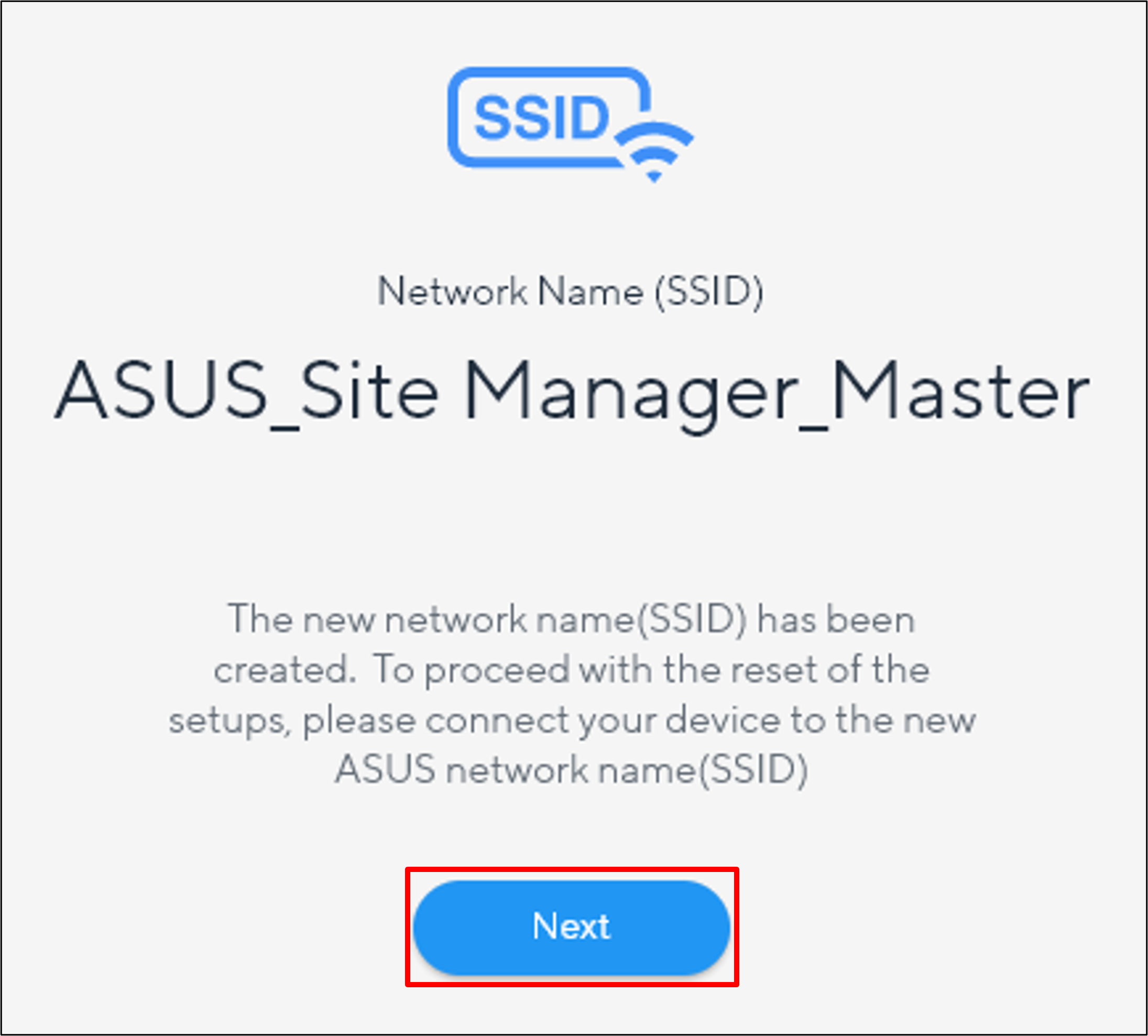
c. Kami biasanya akan otomatis terhubung ke WiFi SSID baru yang baru saja dibuat, tetapi jika tidak, silakan hubungkan secara manual ke SSID baru sebelum menekan [berikutnya]. Untuk pengguna router berkabel, pastikan kabel sudah terpasang.
d. Klik [ Terima ] untuk menyelesaikan pengikatan akun. (Gambar produk berikut hanya contoh)
e. Situs akan membutuhkan waktu 1 menit untuk siap digunakan lalu Anda dapat menemukannya di daftar Situs.
Cara menghapus situs di ASUS Expert Site Manager?
(1) Masuk ke halaman pengaturan ASUS Expert Site Manager
(2) Klik ... di sebelah kanan beranda untuk melihat lebih banyak tindakan, lalu pilih Hapus.

Cara mendapatkan (Utilitas / Firmware)?
Anda dapat mengunduh driver, perangkat lunak, firmware, dan panduan pengguna terbaru di ASUS Download Center .
Jika Anda membutuhkan informasi lebih lanjut tentang Pusat Unduhan ASUS, silakan lihat tautan ini.