[LCD Monitor] Pemecahan Masalah - Jika port USB yang Anda hubungkan ke monitor tidak mengisi daya atau merespon, silakan merujuk FAQ ini untuk solusi.
A. Jika port USB yang Anda hubungkan ke monitor ASUS Anda tidak mengisi daya atau merespons, silakan merujuk ke FAQ ini untuk solusi.
Berikut menggunakan ProArt PA27JCV sebagai contoh:
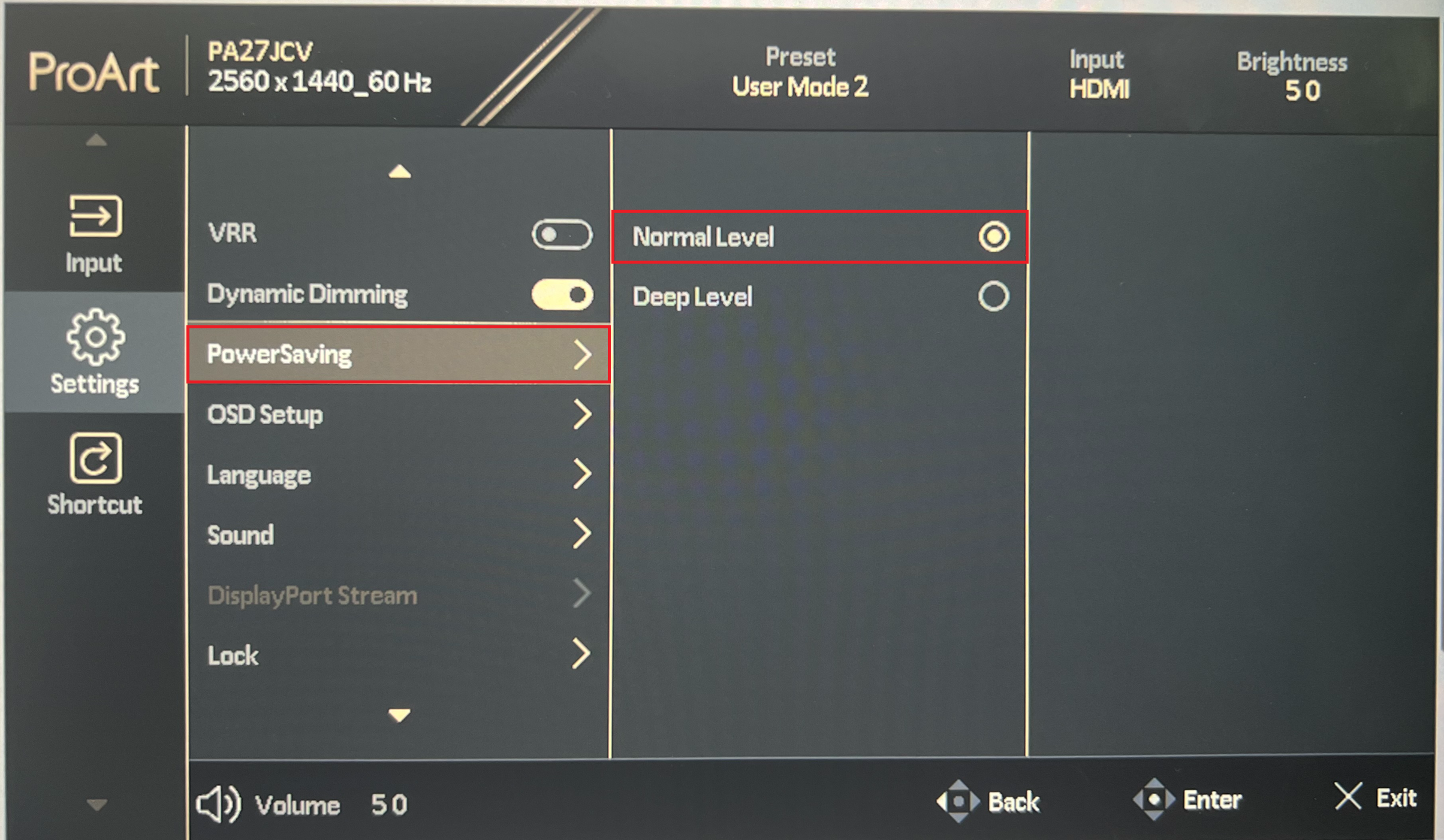
1. Periksa apakah pengaturan mode hemat energi/penghematan daya pada monitor ASUS Anda sudah diatur ke tingkat normal:
Pengaturan mode hemat energi ke tingkat normal/utama memungkinkan monitor mendeteksi sinyal USB terlepas dari apakah dalam mode normal atau mode hemat daya (standby).
Pengaturan ini dapat ditemukan di menu OSD -> Pengaturan
(Pada tingkat mendalam, dalam mode standby, deteksi sinyal USB akan dimatikan, sehingga monitor tidak akan mengisi daya perangkat eksternal)
(Karena peraturan penghematan energi, pengaturan default monitor ASUS pada pengaturan ini biasanya adalah tingkat mendalam, sehingga perlu diubah ke tingkat normal)

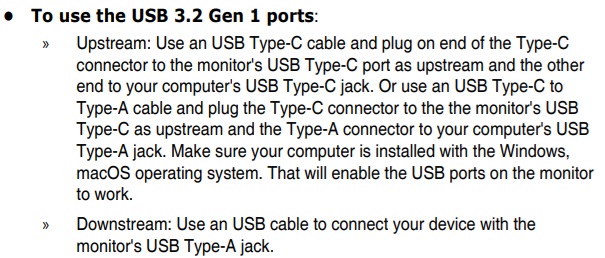
2. Pastikan apakah port upstream USB/Thunderbolt sudah terhubung ke komputer:
Menghubungkan port upstream USB/Thunderbolt ke komputer dapat mengaktifkan fungsi USB hub.
Port downstream USB kemudian dapat dihubungkan ke perangkat seperti mouse/keyboard untuk mengoperasikan komputer.
(Jika port upstream tidak terhubung, port downstream tidak akan berfungsi dan perangkat yang terhubung tidak akan mengisi daya atau merespons)
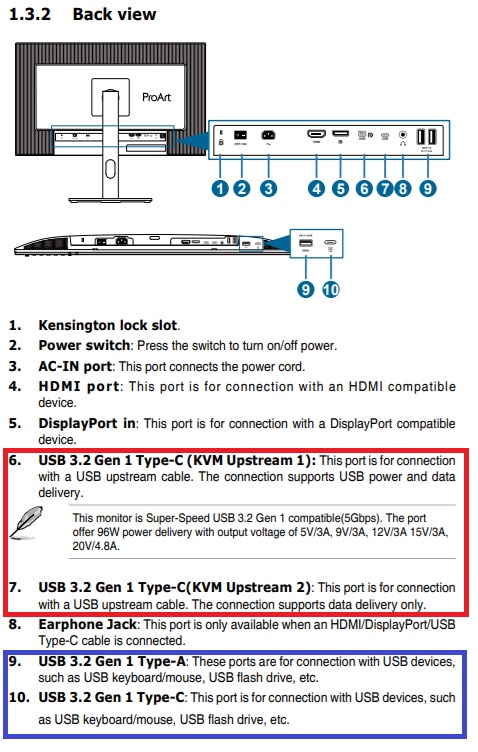
3. Konfirmasi apakah port USB upstream/downstream sudah terhubung ke port yang benar:
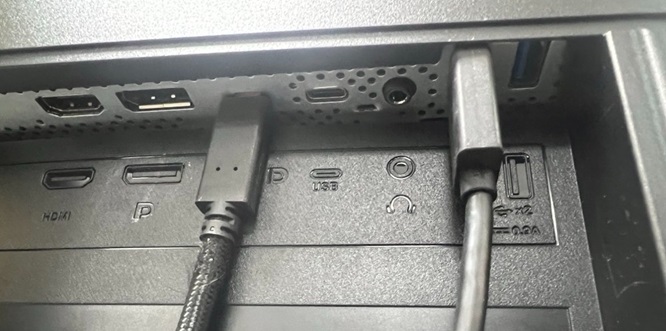
PA27JCV sebagai contoh, ⑥/⑦ adalah port upstream (⑥ mendukung transmisi daya USB), silakan sambungkan PC melalui kabel USB-C.
Port downstream adalah ⑨/⑩, silakan sambungkan perangkat USB (mouse/keyboard, dll.) ke port ini:
4. Jika masih tidak ada respons, silakan periksa apakah port merespons saat disambungkan ke perangkat lain:
Jika Anda menghubungkan perangkat ke port USB tetapi tidak mengisi daya/merespons, silakan coba gunakan perangkat lain untuk memeriksa apakah port tersebut merespons, dan apakah port tersebut merespons saat langsung terhubung ke komputer.
Konfirmasi apakah masalah berasal dari perangkat itu sendiri atau tampilan yang tidak merespons.
B. Mengapa pengisian daya USB tidak berfungsi saat monitor dalam keadaan tidur?
Jenis Pengisian Daya pada monitor
Kabel Tipe USB B PC Terhubung | Kabel Tipe USB B PC Tidak Terhubung | |
| Daya HIDUP | V | V |
| Penghematan Daya : OSD Charging HIDUP | V | V |
| Penghematan Daya: OSD Charging MATI (pengaturan awal) | X | X |
| Daya MATI : OSD Pengisian Daya AKTIF | V | X |
| Daya MATI : OSD Pengisian Daya MATI | X | X |
Catatan: V= Hub Menyala, X= Hub Mati
Pengisian Daya OSD AKTIF/MATI
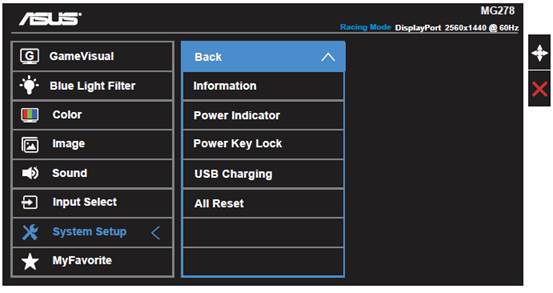
Silakan buka OSD -> Pengaturan Sistem -> Pengisian USB,
Aktifkan untuk menyalakan/mematikan fungsi pengisian USB selama mode siaga.
Kabel USB Tipe B
Pada dasarnya akan disertakan dalam paket jika model ini memiliki fitur tersebut.
Silakan gunakan kabel USB Tipe B untuk menghubungkan port upstream USB pada monitor dengan PC Anda.
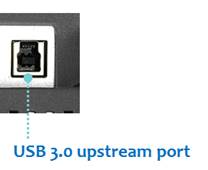
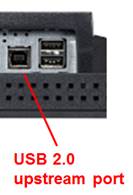
Jika pemecahan masalah di atas masih belum dapat menyelesaikan masalah Anda, silakan hubungi Pusat Layanan Pelanggan ASUS dan berikan nomor seri produk.
https://www.asus.com/id/support/callus/#
Cara menemukan Nomor Seri Produk
https://www.asus.com/id/support/article/566/