[Wireless Router] Cara mengaktifkan fitur Time Machine pada ASUS Router?
Apa itu Time Machine?
Time Machine adalah fitur cadangan, mencadangkan komputer Mac Anda, termasuk file, foto, musik, aplikasi, dan dokumen.
Router ASUS mendukung fitur cadangan Time Machine.
Untuk memeriksa spesifikasi fitur Time Machine yang didukung oleh router ASUS Anda, silakan kunjungi halaman spesifikasi produk di website resmi ASUS.
Catatan: Mulai dari macOS 26 (Tahoe), Time Machine tidak lagi mendukung pembuatan cadangan baru pada perangkat penyimpanan yang terhubung melalui USB. Drive Time Machine yang sudah dikonfigurasi sebelumnya tetap kompatibel dan dapat terus digunakan untuk pencadangan dan pemulihan.
Pemberitahuan:
a. Sebelum Anda melakukan pencadangan komputer Mac, kami sarankan untuk melakukan pemindaian dan perbaikan disk menggunakan utilitas disk.
b. Kami merekomendasikan Anda menggunakan koneksi Ethernet untuk pencadangan awal.
c. Pencadangan awal mungkin memerlukan waktu tergantung pada ukuran volume OSX Anda. Pertimbangkan untuk memulai pencadangan pertama pada malam hari agar selesai saat Anda tidur.
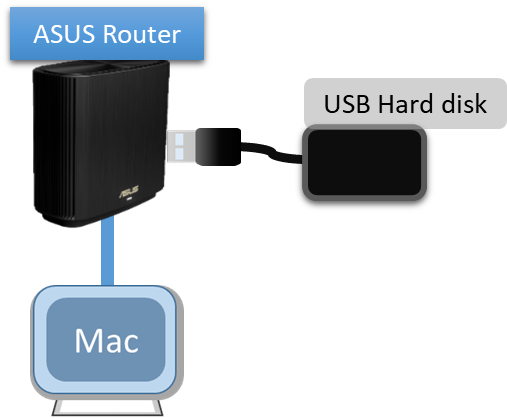
d. Sebelum memulai pengaturan, silakan hubungkan USB Hard disk Anda ke router ASUS seperti ditunjukkan di bawah. Silakan lihat FAQ [Router Nirkabel] Cara memantau hard drive USB Anda di Router ASUS?
1. Hubungkan komputer Anda ke router melalui koneksi kabel atau WiFi dan masukkan http://www.asusrouter.com ke GUI WEB.

Silakan merujuk ke Cara masuk ke halaman pengaturan router (Web GUI) (ASUSWRT)? untuk mempelajari lebih lanjut.
2. Masukkan nama pengguna dan kata sandi router Anda untuk masuk.
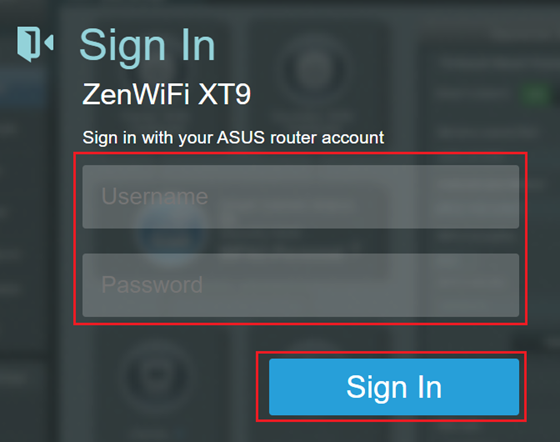
Catatan: Jika Anda lupa nama pengguna dan/atau kata sandi, silakan kembalikan router ke status default pabrik dan lakukan pengaturan ulang. (Nama pengguna dan kata sandi default adalah admin/admin).
Silakan merujuk ke [Router Nirkabel] Cara mengatur ulang router ke pengaturan default pabrik? untuk mengetahui cara mengembalikan router ke status default.
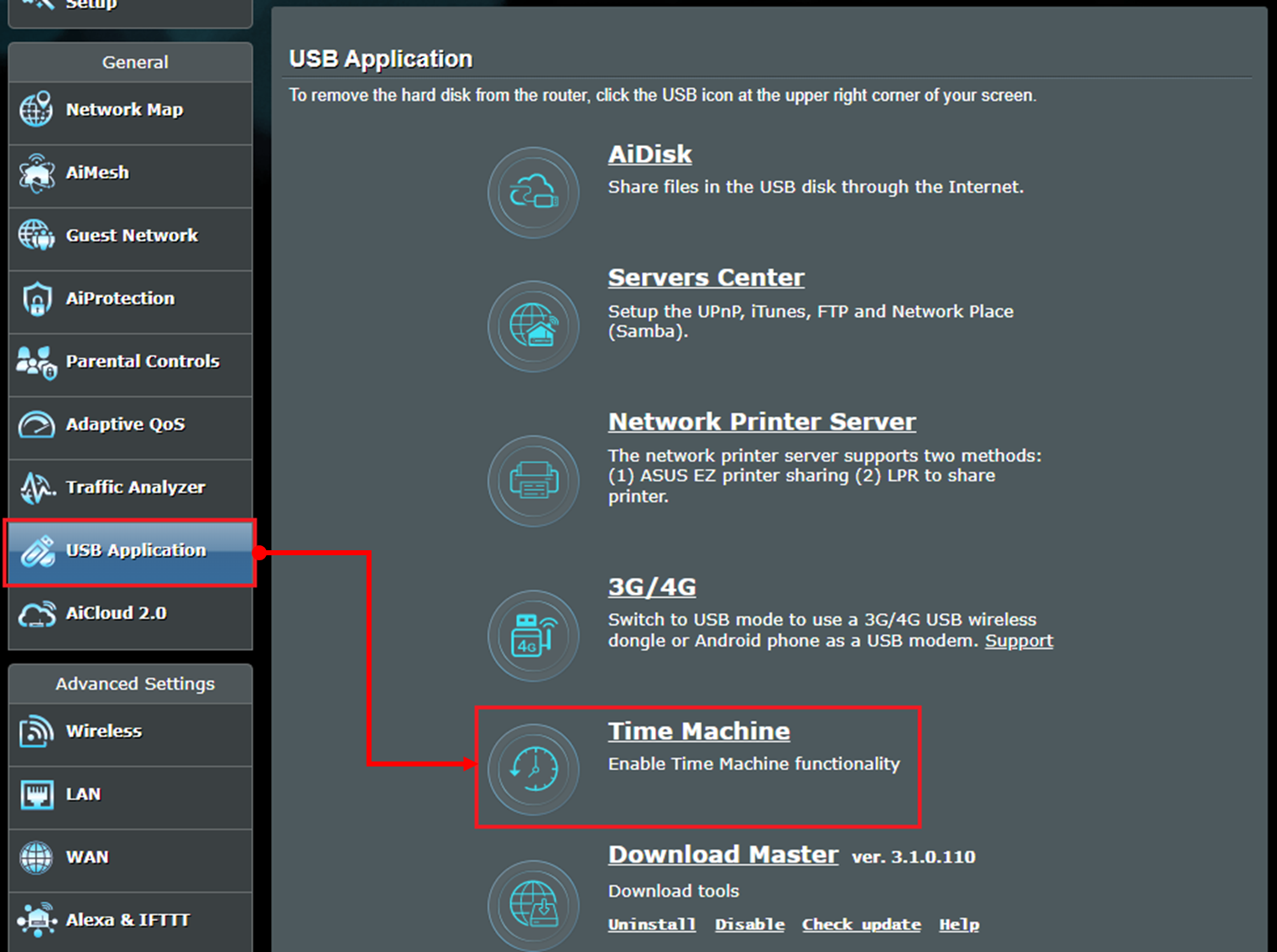
3. Pergi ke [Aplikasi USB] > [Time Machine]
4. Geser tombol pada Aktifkan Time Machine ke ON (Default adalah OFF)
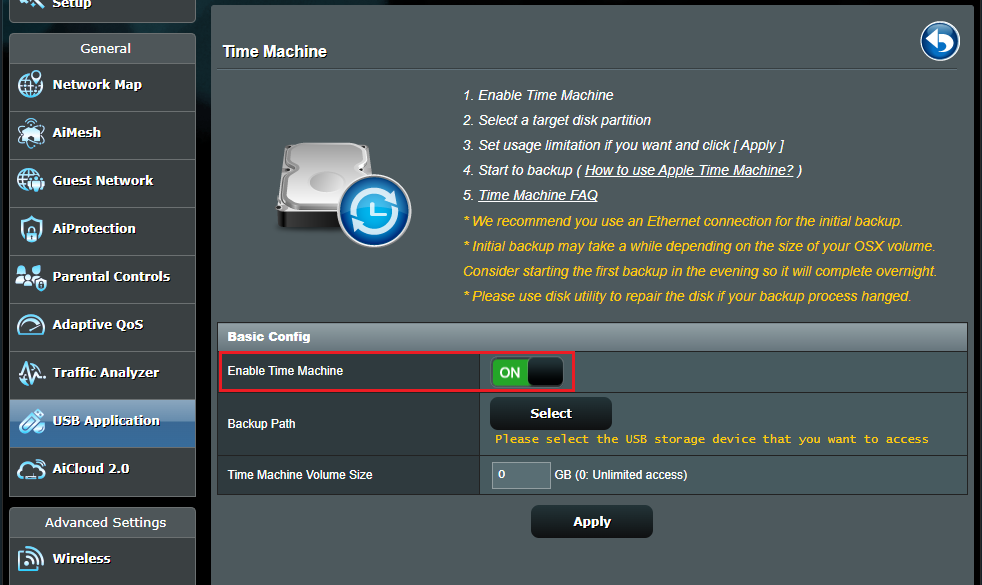
5. Klik [Pilih] pada Jalur Backup dan klik perangkat penyimpanan USB Anda.
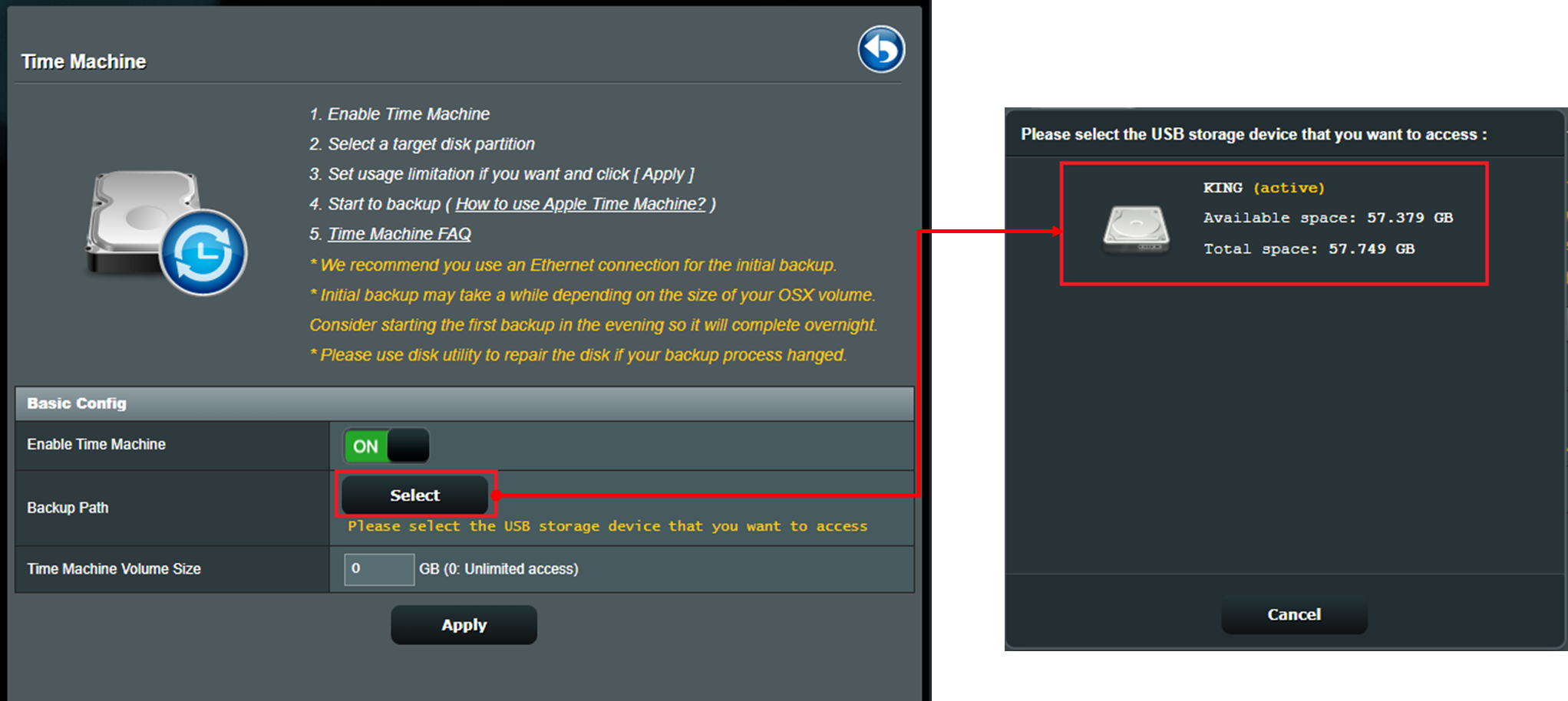
6. Atur Ukuran Volume Time Machine (0 berarti tanpa batas).
Catatan: kapasitas penyimpanan disk harus lebih besar dari milik MAC.
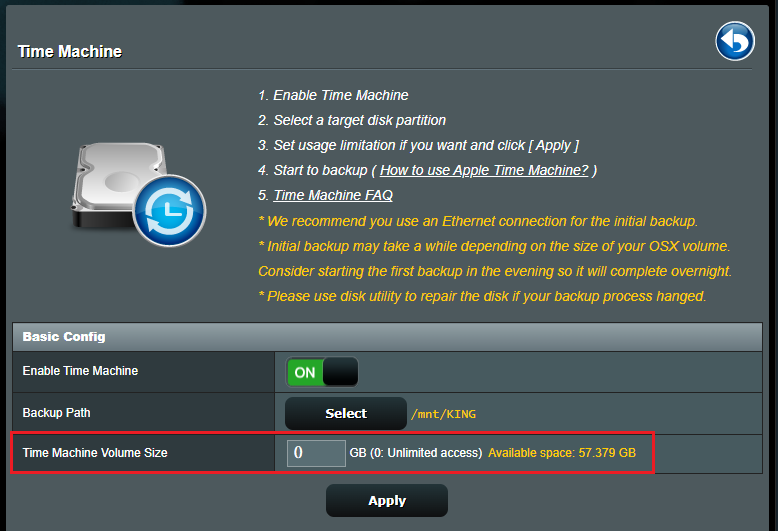
7. Klik [Terapkan] untuk menyelesaikan pengaturan.

8. Cadangkan Mac Anda dengan Time Machine. Silakan ikuti petunjuk di situs web Apple. Cadangkan Mac Anda dengan Time Machine - Dukungan Apple
Catatan: Pastikan untuk mengaktifkan Time machine di router ASUS sebelum Anda mengatur Mac Anda.
Pertanyaan yang Sering Diajukan (FAQ)
1. Bagaimana cara mengatasi hard drive USB terhubung ke router ASUS tetapi tetap tidak muncul di Mac?
a. Silakan coba cabut dan pasang kembali USB hard drive secara manual, silakan lihat [Router Nirkabel] Cara memantau USB hard drive Anda di ASUS Router?
b. Format disk yang didukung oleh router ASUS adalah: EXT2, EXT3, NTFS dan HFS+ (HFS+ direkomendasikan), pastikan format disk Anda tersedia.
Daftar Dukungan Plug-n-Share Disk:Daftar Kompatibilitas Plug-n-Share Disks Router ASUS
c. Coba gunakan USB hard drive lain untuk menghubungkan router dan lihat apakah bisa berfungsi dengan normal.
d. Pastikan router Anda telah diperbarui ke firmware terbaru. Anda dapat melihat FAQ ini untuk detail lebih lanjut. [Nirkabel] Cara memperbarui firmware router Anda ke versi terbaru?
e. Silakan reset router Anda ke status default pabrik. Anda dapat melihat FAQ ini untuk reset router. [Router Nirkabel] Cara mereset router ke pengaturan default pabrik?
2. Bagaimana cara mengatasi backup Time Machine yang tidak berfungsi di Mac?
a. Silakan periksa apakah nama pengguna dan kata sandi router ASUS yang dimasukkan di Mac Anda sudah benar.
Catatan: Nama pengguna dan kata sandi di sini adalah nama pengguna dan kata sandi untuk login ke halaman pengaturan router (WEB GUI), bukan yang harus dimasukkan perangkat Anda untuk menghubungkan ke WiFi router Anda.
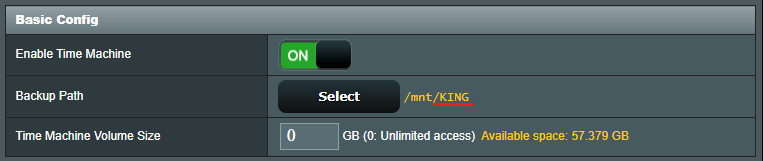
b. Silakan periksa bahwa nama hard drive USB yang dipilih di Mac Anda sudah benar. Nama Hard disk USB adalah KING di router ASUS seperti ditunjukkan di bawah ini.
3. Router ASUS tidak mendukung format APFS. Apakah ada rencana untuk menambah APFS di pembaruan firmware mendatang?
Format APFS tidak didukung dalam pembaruan firmware mendatang. Format disk yang didukung oleh router ASUS adalah: EXT2, EXT3, NTFS, dan HFS+.
Cara mendapatkan (Utility / Firmware)?
Anda dapat mengunduh driver, perangkat lunak, firmware, dan buku manual pengguna terbaru di ASUS Download Center.
Jika Anda membutuhkan informasi lebih lanjut tentang ASUS Download Center, silakan lihat tautan ini
.