[Pemancar Nirkabel] Pengantar dan pengaturan Dual WAN - Failover dan Load Balance
Apa itu Dual WAN?
Saat mengaktifkan Dual WAN, Anda dapat memilih dua koneksi ISP ke router Anda, yaitu WAN utama dan WAN sekunder. Ada dua mode yang dapat Anda pilih untuk diaktifkan saat menggunakan Dual WAN.
Persiapan
1). Untuk memeriksa spesifikasi Dual WAN yang didukung oleh router ASUS Anda, silakan kunjungi halaman spesifikasi produk di situs resmi ASUS.
Untuk informasi lebih lanjut, silakan lihat [Spesifikasi] Cara mengecek apakah router ASUS mendukung fitur Dual WAN?
2). Pastikan versi firmware router ASUS Anda sudah yang terbaru.
Untuk informasi bagaimana cara memperbarui firmware, silakan lihat [Router Nirkabel] Cara memperbarui firmware router Anda ke versi terbaru melalui ASUS Router App?
Mode Failover:
Untuk menyediakan koneksi Internet yang tidak terputus, sistem akan secara otomatis mendeteksi status jaringan Anda dengan secara berkala mengirimkan kueri DNS ke server DNS atau mengirimkan ping ke gateway default atau alamat yang Anda tentukan. [WAN]Cara Mengonfigurasi Deteksi Jaringan Otomatis Saat Mengaktifkan Dual WAN?
Ketika koneksi WAN Anda saat ini gagal, router Anda akan beralih ke jaringan cadangan, yang memungkinkan koneksi Internet Anda tetap berfungsi setelah terjadi kesalahan.
Ketika WAN utama terdeteksi dan terhubung ke Internet menggunakan kabel fisik, koneksi Anda akan kembali ke WAN Utama jika failback telah diaktifkan, untuk konfigurasi yang lebih detail.
Atur Mode Failover:
1. Hubungkan komputer Anda ke router melalui koneksi kabel atau WiFi dan masukkan IP LAN router Anda atau URL router http://www.asusrouter.com ke WEB GUI.

Silakan lihat Cara masuk ke halaman pengaturan router (Web GUI) untuk mempelajari lebih lanjut.
2. Masukkan nama pengguna dan kata sandi router Anda untuk masuk.

Catatan: Jika Anda lupa nama pengguna dan/atau kata sandi, silakan kembalikan router ke pengaturan default pabrik dan lakukan pengaturan ulang.
Silakan lihat [Router Nirkabel] Cara mereset router ke pengaturan default pabrik? untuk cara mengembalikan router ke status default.
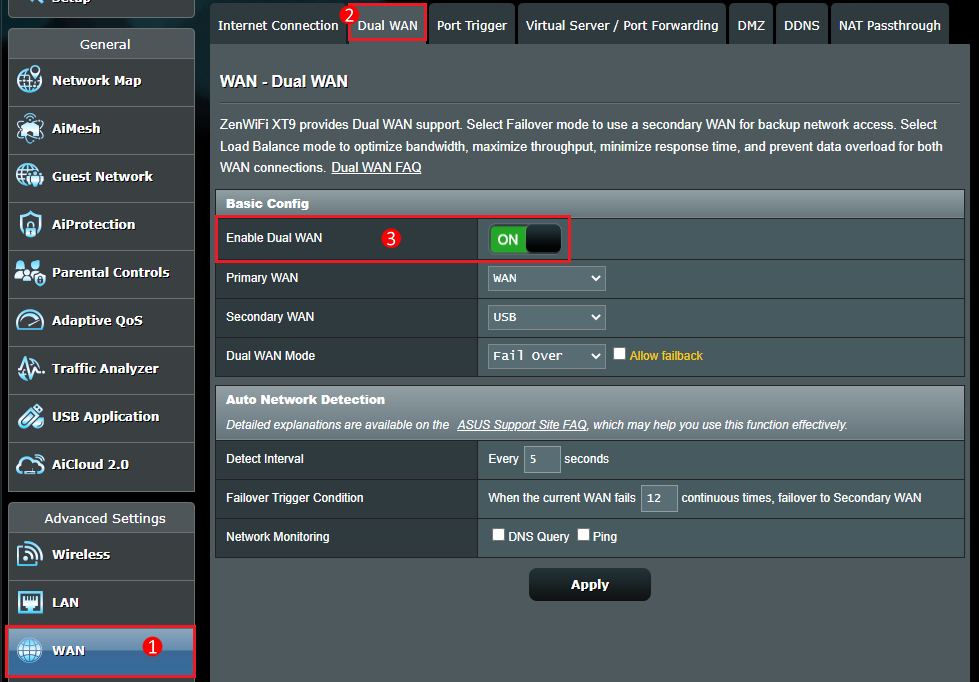
3. Pergi ke WAN > Dual WAN > Alihkan tombol pada [Aktifkan Dual WAN] ke ON (Default adalah OFF)
4. Pilih WAN utama dan WAN sekunder Anda. Tersedia pilihan WAN, USB, Ethernet LAN untuk opsi Anda.

Catatan: Anda tidak dapat memilih tipe WAN yang sama secara bersamaan, silakan lihat daftar berikut.
Item | WAN Utama | WAN Sekunder |
1 | WAN | USB |
2 | WAN | Ethernet LAN |
3 | USB | WAN |
4 | USB | Ethernet LAN |
5 | Ethernet LAN | WAN |
6 | Ethernet LAN | USB |
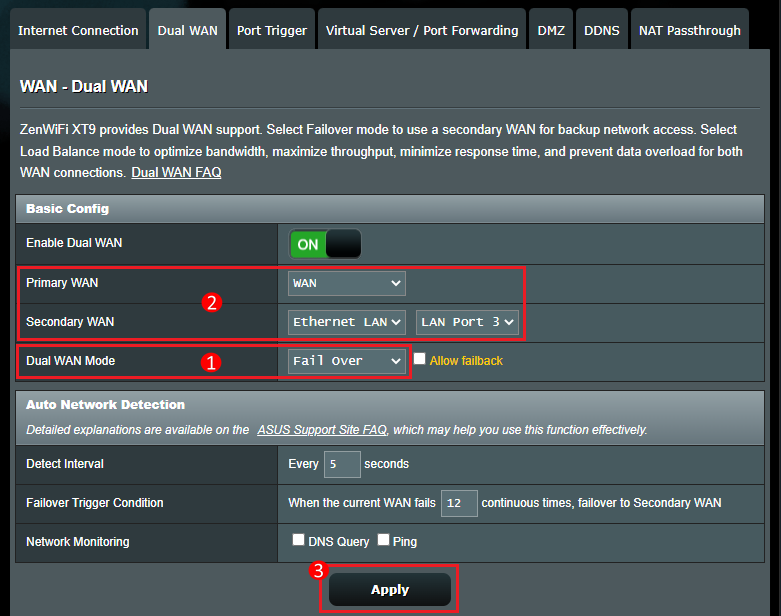
5. Pada Mode Dual WAN, pilih Failover.
Pilih mode Failover untuk menggunakan WAN sekunder sebagai cadangan akses jaringan. Ketika WAN Utama kehilangan koneksi internet, router akan secara otomatis berpindah ke WAN Sekunder.
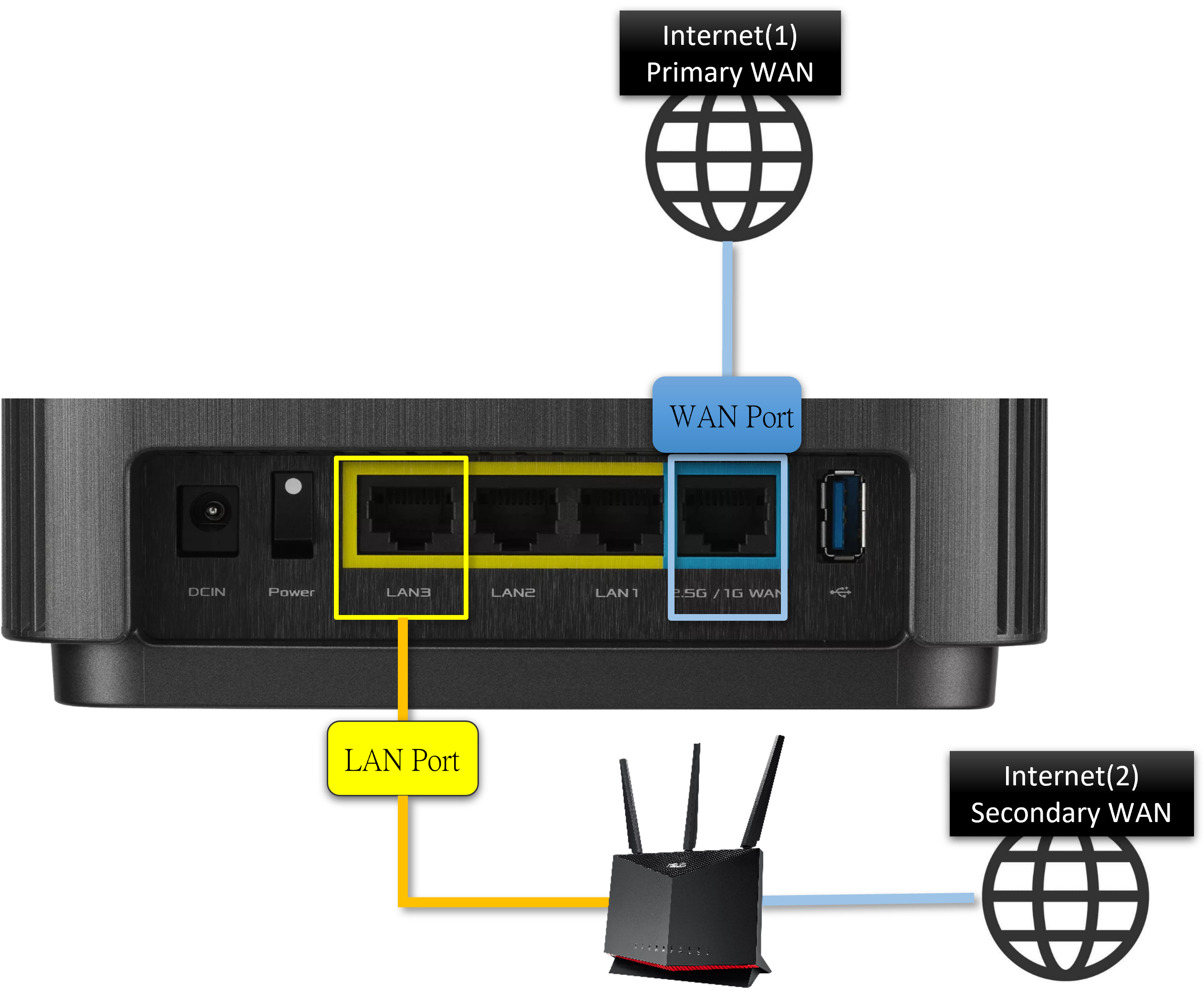
Misalnya,
Jika Anda memiliki Chunghwa Telecom WAN tipe PPPoE, hubungkan kabel jaringan ke port WAN router.
LAN broadband dapat IP otomatis, hubungkan kabel jaringan ke port LAN3 router.
WAN Utama: Pilih [WAN]
WAN Sekunder: Pilih [Ethernet LAN] dan [Port LAN 3]
Klik [Terapkan] untuk menyimpan pengaturan.
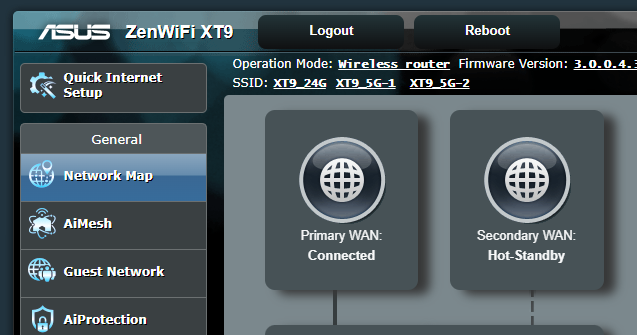
6. Buka Network Map untuk melihat status WAN utama dan WAN sekunder.
Jika status WAN sekunder adalah Hot-Standby atau Cold-Standby, maka pengaturan berhasil. Ketika WAN utama terputus, secara otomatis akan beralih ke WAN sekunder.
Silakan merujuk ke [Router Nirkabel] Memahami Dual WAN Fail Over untuk mempelajari lebih lanjut.
Mode Load Balance:
Saat mengaktifkan Mode Load Balance, Anda dapat mendistribusikan beban antara Primary WAN dan Secondary WAN. Dalam mode ini, Anda juga dapat mengonfigurasi perangkat tertentu untuk menggunakan Primary atau Secondary WAN.
Misalnya, Anda dapat mengonfigurasi konsol game Anda yang terhubung ke jaringan lokal untuk menggunakan Primary WAN dan ponsel pintar untuk menggunakan Secondary WAN. Selain itu, Anda mendapatkan lebih banyak opsi untuk mengarahkan permintaan melalui Primary atau Secondary WAN.
Dengan mengaktifkan aturan routing dan menambahkan aturan dengan tepat, Anda dapat mengarahkan permintaan dari perangkat tertentu melalui Primary WAN atau Secondary WAN.
Catatan: Sistem akan memisahkan sesi Internet berdasarkan beban antara Primary WAN dan Secondary WAN, bukan berdasarkan bandwidth keseluruhan atau kecepatan data keseluruhan.
Pengaturan Mode Load Balance:
1. Hubungkan komputer Anda ke router melalui koneksi kabel atau WiFi dan masukkan [IP LAN router Anda] atau URL router http://www.asusrouter.com ke WEB GUI.
Silakan lihat Cara masuk ke halaman pengaturan router (WEB GUI) untuk mempelajari lebih lanjut.
2. Masukkan nama pengguna dan kata sandi router Anda untuk masuk.
Catatan: Jika Anda lupa nama pengguna dan/atau kata sandi, silakan lakukan pengembalian router ke status default pabrik dan lakukan pengaturan ulang.
Silakan merujuk pada [Router Nirkabel] Cara mereset router ke pengaturan default pabrik? untuk cara memulihkan router ke status default.
3. Pergi ke WAN > Dual WAN > Geser tombol pada [Aktifkan Dual WAN] ke posisi ON (Default adalah OFF)
4. Pilih WAN utama dan WAN sekunder Anda. Tersedia WAN, USB, Ethernet LAN sebagai pilihan.
Catatan: Anda tidak dapat memilih tipe WAN yang sama secara bersamaan, silakan merujuk pada daftar berikut.
Item | WAN Utama | WAN Sekunder |
1 | WAN | USB |
2 | WAN | Ethernet LAN |
3 | USB | WAN |
4 | USB | Ethernet LAN |
5 | Ethernet LAN | WAN |
6 | Ethernet LAN | USB |
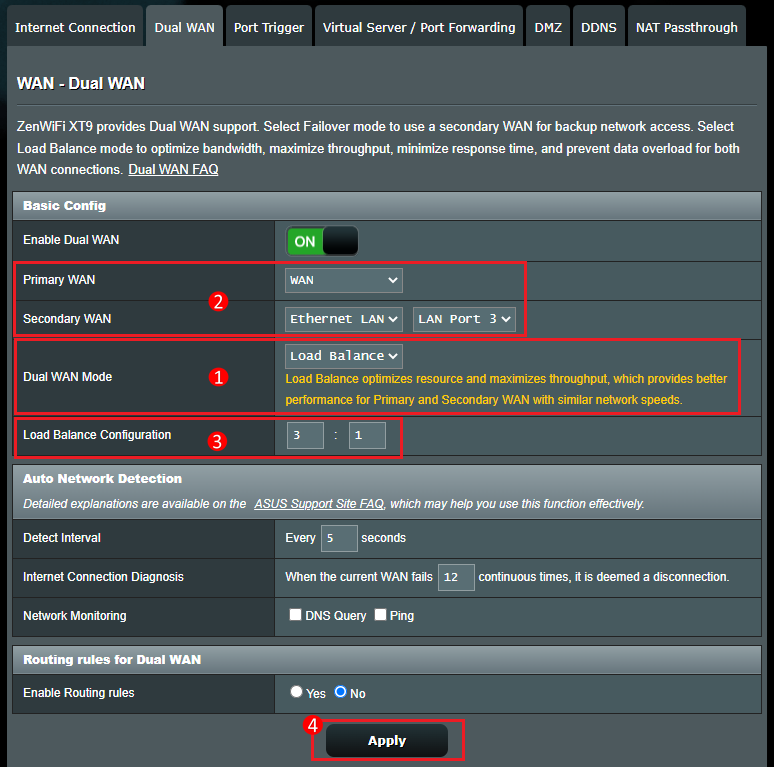
5. Di Mode Dual WAN, pilih Load Balance.
Memilih mode Load Balance dapat mengoptimalkan sumber daya yang digunakan dan memaksimalkan throughput. Anda juga dapat mengonfigurasi proporsinya.
Disarankan agar WAN utama memilih bandwidth yang lebih besar dan WAN sekunder memilih bandwidth yang lebih kecil.
Misalnya,
Jika Anda memiliki jenis WAN Chunghwa Telecom PPPoE, bandwidth 200M, sambungkan kabel jaringan ke port WAN di router.
Broadband LAN dapat IP otomatis, bandwidth 100M, sambungkan kabel jaringan ke port LAN3 di router.
WAN utama: Pilih [WAN]
WAN sekunder: Pilih [Ethernet LAN] dan [Port LAN 3]
Konfigurasi Load Balance: 3:1 (misal ketika laptop ingin mengunduh 4 file, router akan menetapkan tugas unduh 3 file ke WAN utama dan menetapkan tugas unduh 1 file ke WAN sekunder)
Klik [Terapkan] untuk menyimpan pengaturan.
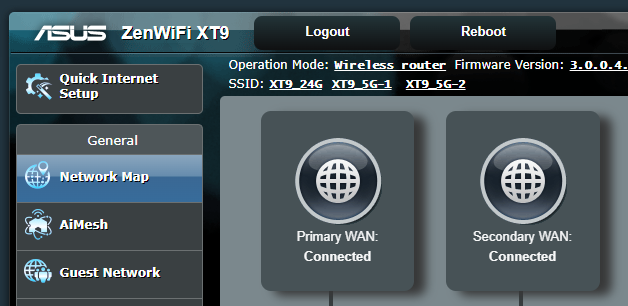
6. Buka Network Map untuk melihat bahwa primary WAN dan secondary WAN terhubung secara bersamaan.
Silakan merujuk ke [Router Nirkabel] Memahami Dual WAN Load Balancing untuk mempelajari lebih lanjut.
FAQ
1. Failover: Ketika jaringan primary WAN terputus, jaringan secondary WAN akan terhubung secara otomatis, tetapi tidak secara otomatis beralih kembali ke primary WAN dari secondary WAN.
Silakan centang untuk mengaktifkan fungsi [Izinkan Fungsi Failback], saat sistem mendeteksi bahwa primary WAN telah terhubung ke Internet dengan kabel jaringan, sistem akan otomatis beralih kembali ke primary WAN dari secondary WAN.

2. Apa itu Auto Network Detection?
Setelah mengaktifkan Failover Mode, sistem akan secara otomatis mendeteksi status jaringan Anda untuk memastikan router Anda terhubung ke Internet dari Primary WAN maupun Secondary WAN.
Silakan merujuk ke FAQ [Router Nirkabel] Cara mengonfigurasi Deteksi Jaringan Otomatis saat mengaktifkan Dual WAN?
3. Load Balance: Apa itu Aturan Routing untuk Dual WAN?
Anda dapat mengarahkan permintaan dari perangkat tertentu melalui WAN Utama atau WAN Sekunder.
Jika Anda mengaktifkan aturan routing, ketik IP sumber, IP tujuan dan unit WAN Anda, lalu klik ikon tambah dan klik Terapkan untuk menyimpan.
[Router Nirkabel] Cara memeriksa informasi perangkat yang terhubung ke router ASUS
4. Setelah mengatur mode load balancing, fungsi DDNS tidak dapat digunakan secara normal?
Karena DDNS terikat pada WAN utama, jika Anda mengaktifkan mode load balancing dual WAN, DDNS mungkin tidak dapat digunakan secara normal.
Silakan matikan fitur dual WAN atau gunakan mode failover dual WAN sebagai gantinya.
5. Setelah mengatur mode load balancing, fungsi Virtual Server / Port Forwarding tidak dapat digunakan secara normal?
Karena Server Virtual / Port Forwarding adalah pengikatan WAN utama, jika Anda mengaktifkan mode load balancing dual WAN, Server Virtual / Port Forwarding mungkin tidak dapat digunakan secara normal.
Silakan matikan fitur dual WAN atau gunakan mode failover dual WAN sebagai gantinya.
6. Apakah saya dapat menggunakan dual WAN dan WAN Aggregation pada saat yang sama?
Tidak, dual WAN dan WAN Aggregation tidak dapat diaktifkan pada saat yang bersamaan. Jika Anda telah mengaktifkan salah satu fitur ini, fitur lainnya akan dinonaktifkan secara otomatis.
7. Apakah salah satu koneksi WAN dalam dual WAN dapat diatur ke IPv6?
Saat ini, fitur dual WAN pada router wireless ASUS hanya mendukung IPv4.
Bagaimana cara mendapatkan (Utility / Firmware)?
Anda dapat mengunduh driver, perangkat lunak, firmware, dan buku panduan pengguna terbaru di ASUS Download Center.
Jika Anda membutuhkan informasi lebih lanjut tentang ASUS Download Center, silakan lihat tautan ini
.