[DSL Router] Bagaimana mengatur mode Ethernet WAN di DSL-AC68U/R
Bagi DSL-AC68U/R, tidak memiliki Ethernet WAN port yang berdiri sendiri. Berikutnya, kami menunjukan cara melakukan konfigurasi salah satu LAN port anda sebagai Ethernet WAN port.
Langkah1: Silakan hubungkan komputer atau perangkat Anda ke router, dan luncurkan browser web dan enter https://router.asus.com untuk masuk ke halaman login router.(Web GUI)

Catatan: Silakan merujuk ke [Wireless Router] How to enter the router's GUI (ASUSWRT) untuk mempelajari lebih lanjut.
Langkah2: Mengatur Ethernet WAN
Kasus A: Nonaktifkan fungsi Dual WAN
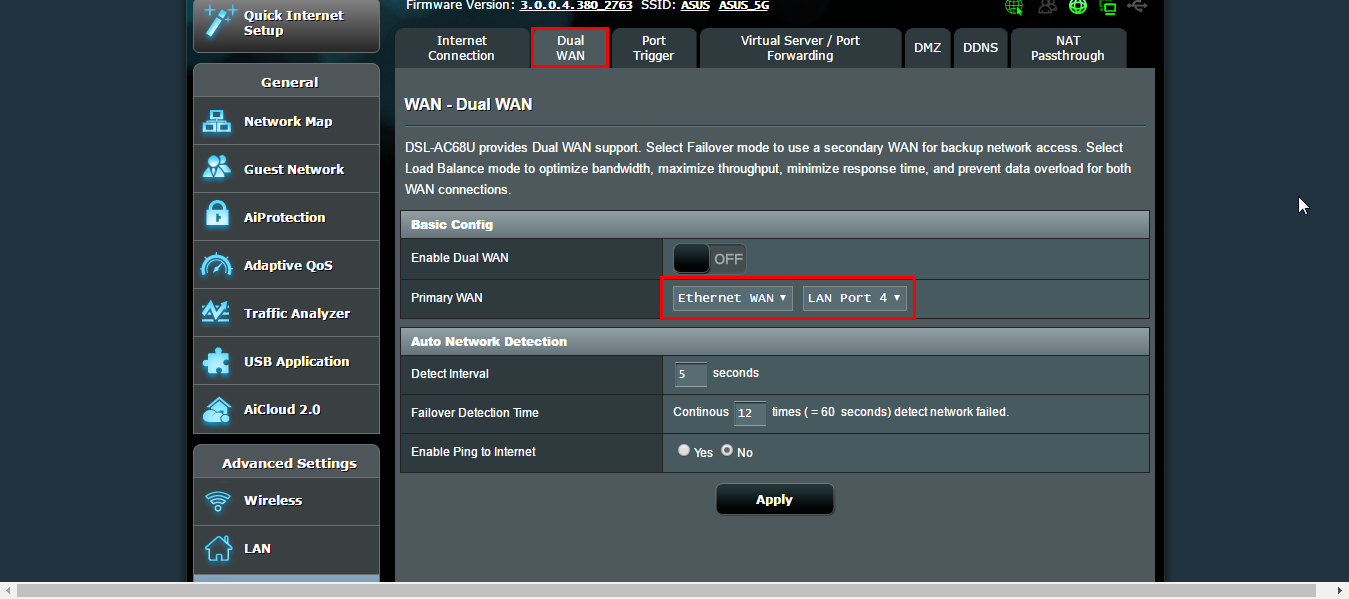
Pada menu [WAN] - [Dual WAN] , jika anda mengatur E[Enable Dual WAN] menjadi OFF, Anda berada dalam kasus ini.
(1) Silahkan atur Primary WAN menjadi Ethernet WAN dan pilih LAN port sesuai yang tidak digunakan pada saat ini.
Sebagai contoh, saya sedang menggunakan LAN port 3 sehingga saya memilih LAN port 4. Dan selanjutnya tekan tombol Apply , tunggu hingga proses selesai.
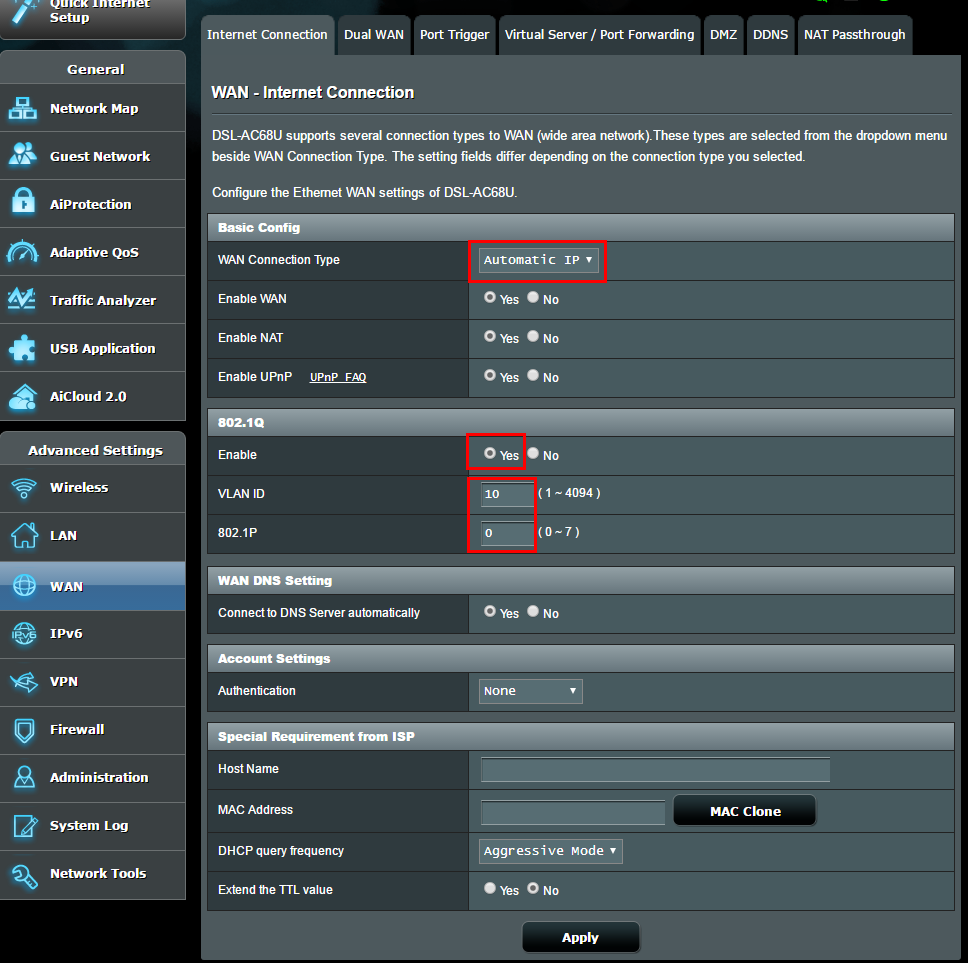
(2) Lanjutkan menuju ke menu [WAN] > [Internet Connection] . Silahkan atur WAN Connection Type menjadi AAutomatic IP (or PPPoE, etc.).
Jika Internet Service Provider (ISP) anda membutuhkan VLAN ID, pilih nilai 802.1Q,. Ubah Enable field menjadi Yes, isi dengan VLAN ID (misalkan., 10) dan 802.1P (misalkan., 0).
Akhirnya, mohon diingat untuk menekan tombol Apply . Selanjutnya, anda dapat melanjutkan ke Network Map untuk mengecek apakah anda sudah memperoleh IP yang benar.
Kasus B: Mengaktifkan Dual WAN
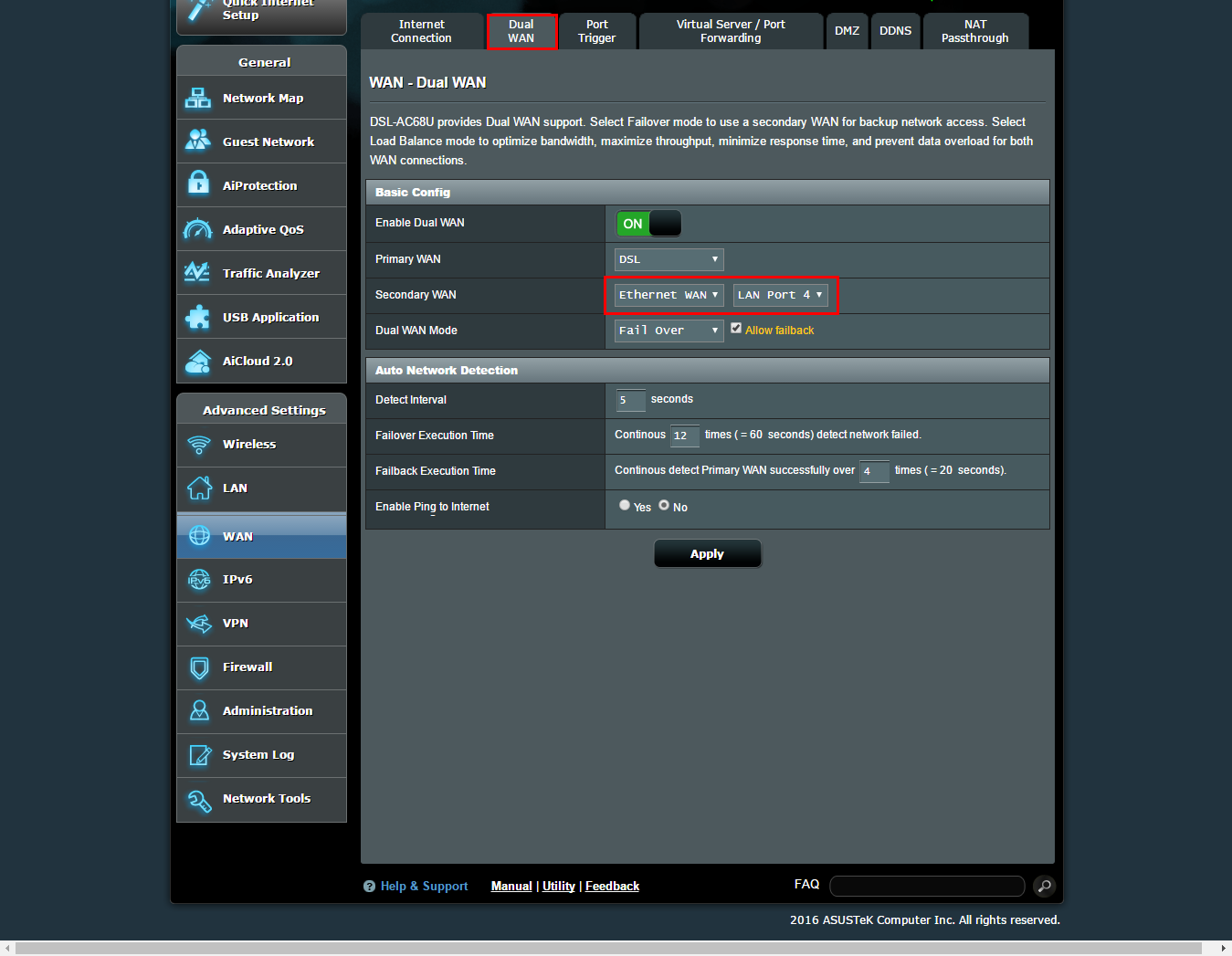
Pada menu WAN] - [Dual WAN] , jika anda mengatur [Enable Dual WAN] pada posisi ON, Anda berada dalam kasus ini.
(1) Silahkan atur baik Primary/ Secondary WAN menjadi Ethernet WAN dan pilih LAN port sesuai yang tidak digunakan pada saat ini .
Sebagai contoh, saya saat ini menggunakan LAN port 3, sehingga saya memilih LAN port 4. Dan selanjutnya tekan tombol Apply, tunggu hingga proses selesai.
(2)Lanjutkan menuju ke menu [WAN] > [Internet Connection]. Atur WAN Type menjadi Ethernet WAN pertama kali, dan atur WAN Connection Type menjadi Automatic IP (atau PPPoE, dan lain-lain.).
Jika Internet Service Provider (ISP) anda memerlukan VLAN ID, pilih nilai 802.1Q . Ubah Enable field menjadi Yes, dengan nilai yang sesuai pada VLAN ID (misalkan, 10) dan 802.1P (misalkan., 0).
Akhirnya, harap diingat untuk menekan tombol Apply . Selanjutnya anda bisa menuju ke Network Map untuk mengecek apakah anda sudah memperoleh IP yang benar.
Bagaimana cara mendapatkan (Utility / Firmware)?
Anda dapat mengunduh driver, software, firmware, dan manual pengguna terbaru di ASUS Download Center.
Jika Anda membutuhkan informasi lebih lanjut tentang ASUS Download Center, silakan lihat ini link.