[Guest Network ] Bagaimana cara set up Captive Portal untuk BRT Series?
Bagaimana cara set up Captive Portal - BRT Series
Captive Portal menyediakan metode autentikasi web yang aman dan dapat disesuaikan untuk melindungi guest network Anda. Fitur Captive Portal pada router ASUS memungkinkan Anda mendesain pop-up splash screen dan kebijakan akses Anda sendiri.
To set up Captive Portal:
1. Masukkan https://router.asus.com or 192.168.1.1 pada web browser Anda.
- Masukkan alamat IP baru jika Anda telah mengubah alamat IP login default.
- Jika Anda lupa alamat IP yang baru, Anda dapat mengambilnya kembali dengan menggunakan network tool “Device Discovery”.
2. Pada layar login, masukkan nama pengguna dan password, lalu klik OK. Wireless router’s web GUI aktif.
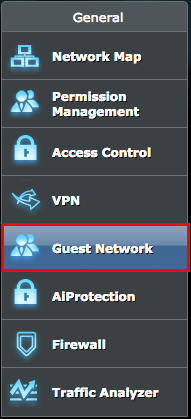
3. Dari panel navigasi, buka halaman Guest Network.
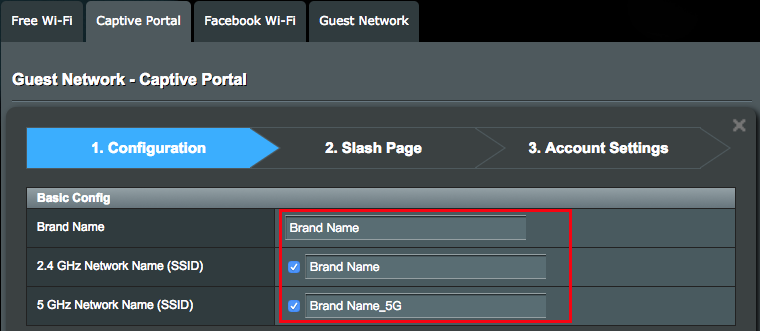
4.Isi kolom berikut dan klik Apply.
Band Name: Nama manajemen untuk Captive portal
2.4GHz network name (SSID): Nama jaringan (SSID) untuk jaringan 2.4GHz
5GHz network name (SSID): Nama jaringan (SSID) 5GHz untuk jaringan 5GHz
Idle Timeout: Idle timeout mendefinisikan periode dimana wireless session dapat tetap idle. Begitu waktunya habis, sesi akan dihentikan dan klien perlu melakukan otentikasi ulang.
Connection timeout: Connection timeout mendefinisikan periode dimana wireless session dapat tetap terhubung. Begitu waktunya habis, sesi akan dihentikan dan klien perlu melakukan otentikasi ulang.
Maximum Download Speed Per Client: Kecepatan download maksimal, dalam megabit per detik, klien bisa menerima traffic saat menggunakan captive portal. Pengaturan ini membatasi bandwidth dimana klien dapat menerima data dari jaringan.
Maximum Upload Speed Per Client: Kecepatan download maksimum, dalam megabits per detik, klien bisa menerima traffic saat menggunakan captive portal. Pengaturan ini membatasi bandwidth dimana klien dapat menerima data dari jaringan.
Landing Page: Masukkan URL (termasuk https:// or https://) untuk redireksi halaman web setelah melewati otentikasi atau menyetujui service terms.

Splash Page Settings
1. Template
1-1. Pilih template yang Anda inginkan.
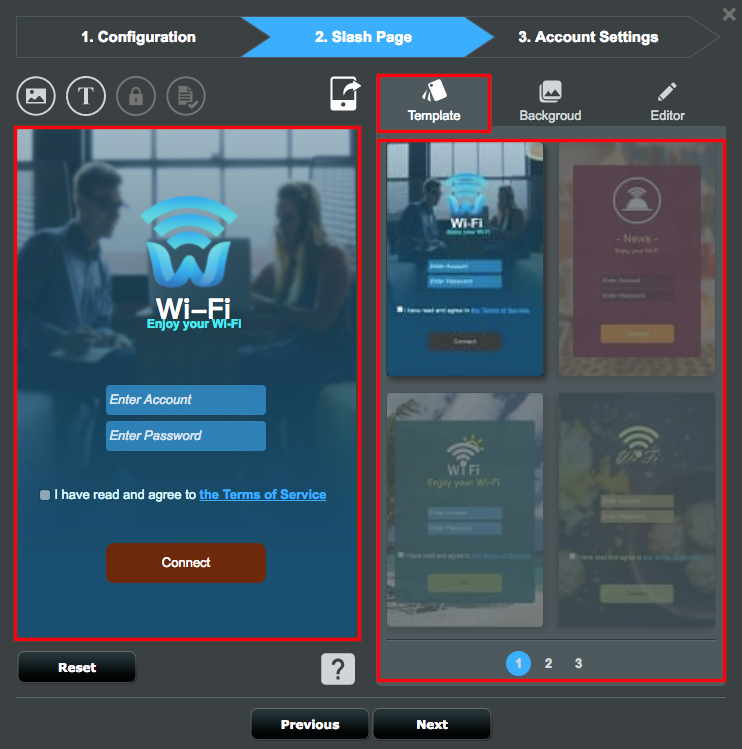
2. Background Image Settings
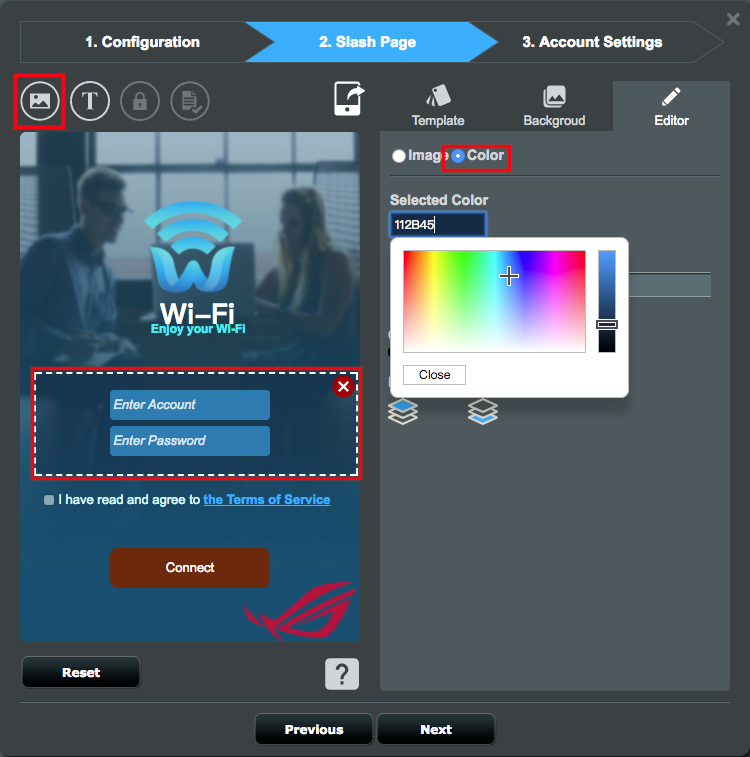
2-1. Klik ikon Gambar di sudut kiri atas. Kemudian pilih gambar atau drag dan drop gambar untuk diupload.
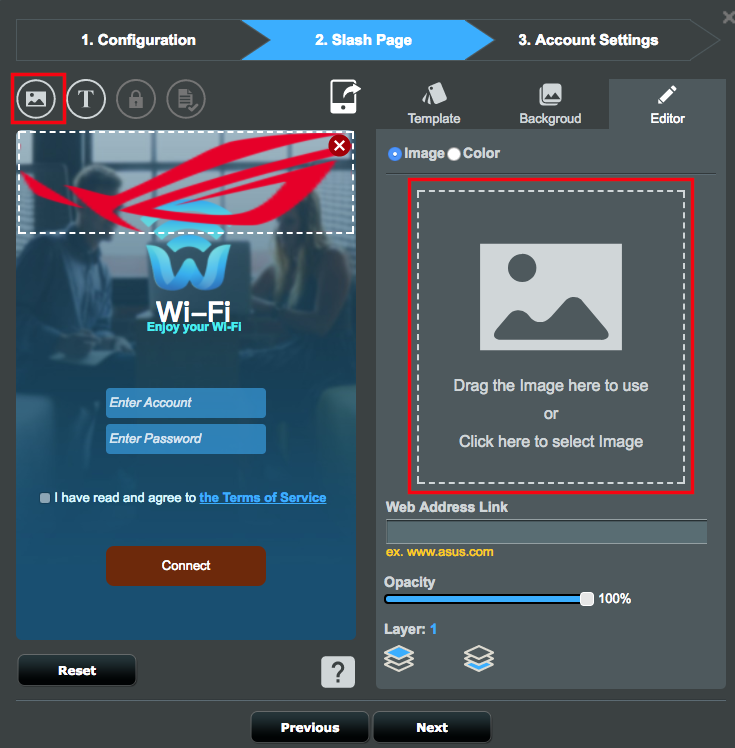
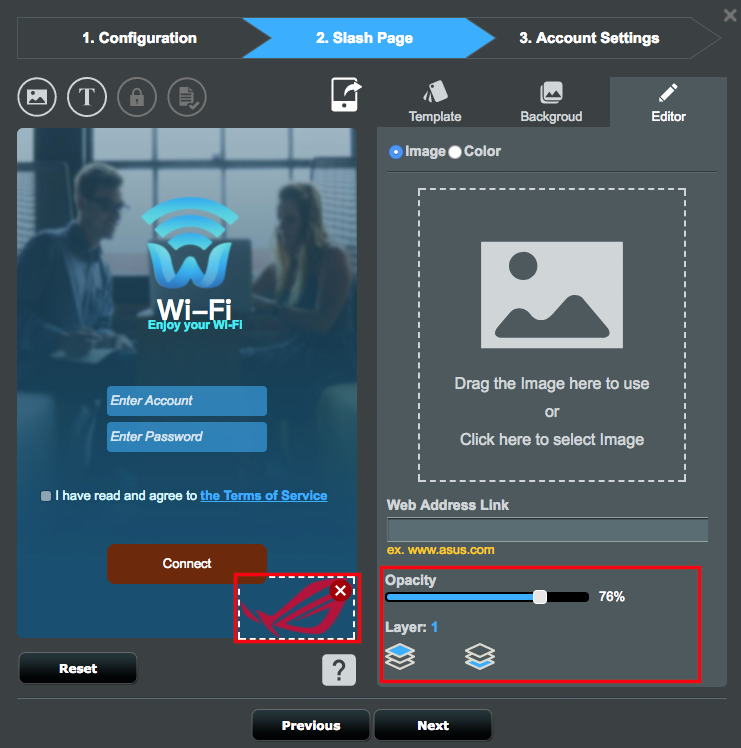
2-2. Sesuaikan ukuran gambar, dan konfigurasikan lebih banyak pengaturan di sudut kanan bawah layar.
- Web Address Link: Masukkan URL yang akan ditampilkan saat pengunjung mengklik gambar.
- Opacity: Menyesuaikan keburaman gambar.
- Layer: Menyesuaikan layer dari gambar.
2-3.Pilih Color dari tab Editor, dan atur pengaturan warna pilihan untuk gambar Anda .
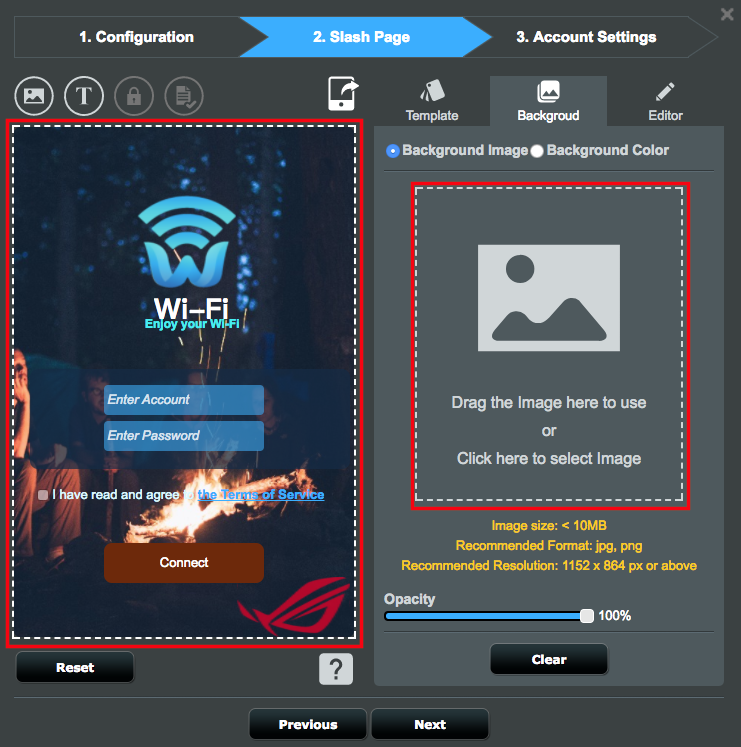
2-4.Klik Background dan pilih background image anda.
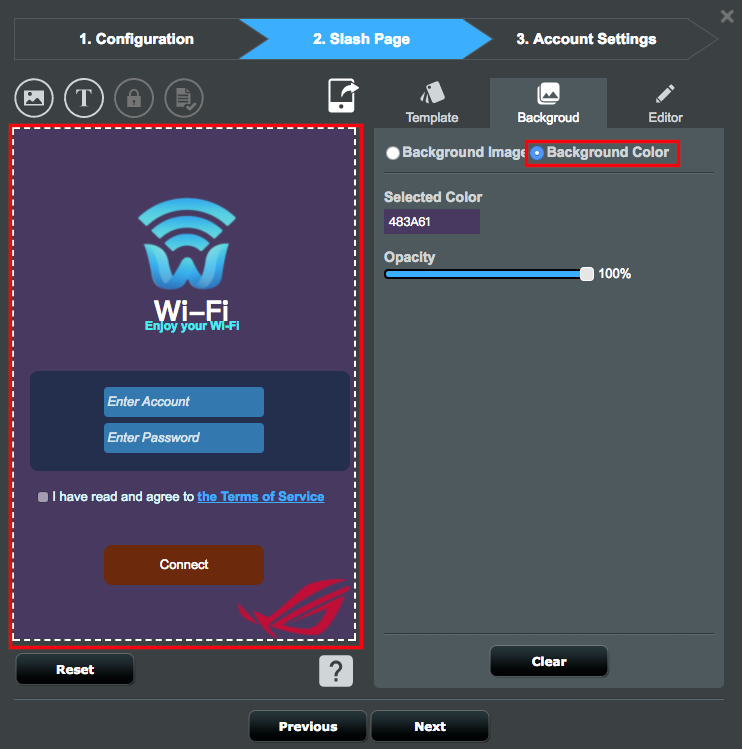
2-5.Klik Background Color dari tab Background, dan kemudian pilih warna background yang diinginkan dan atur opacity-nya.
3. Text Settings
3-1. Masukkan welcome text yang ingin ditampilkan.
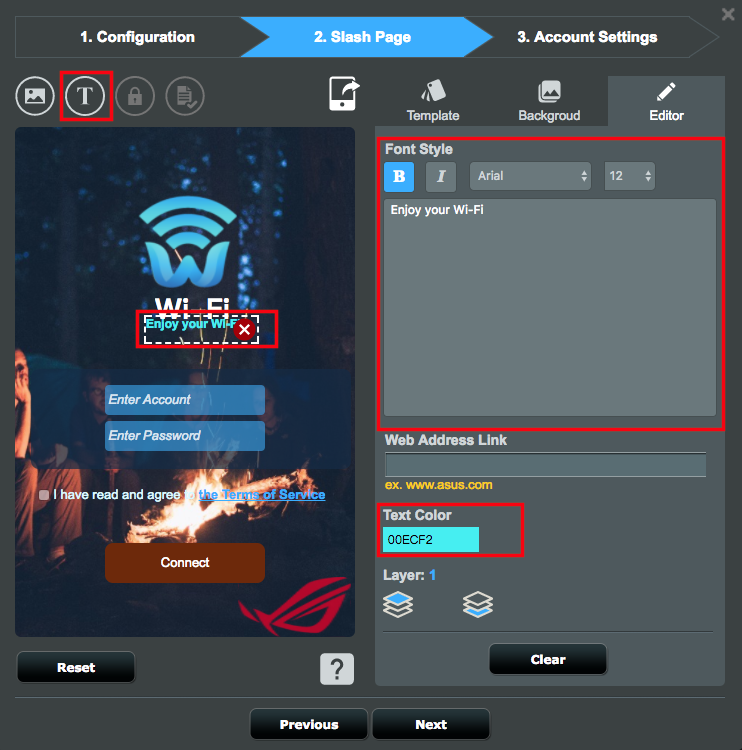
3-2. Masukkan Terms of Service yang ingin Anda tampilkan saat pengunjung mengeklik hyperlink Terms of Service.
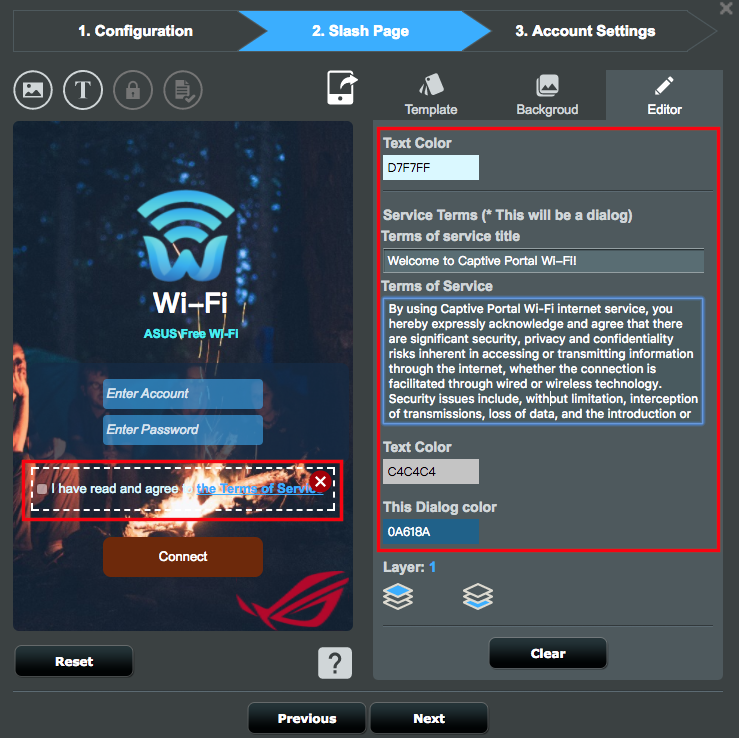
3-3. Isi navigation button text, working-in-progress text, dan error text.

3-4. Saat design Anda selesai, klik Next.
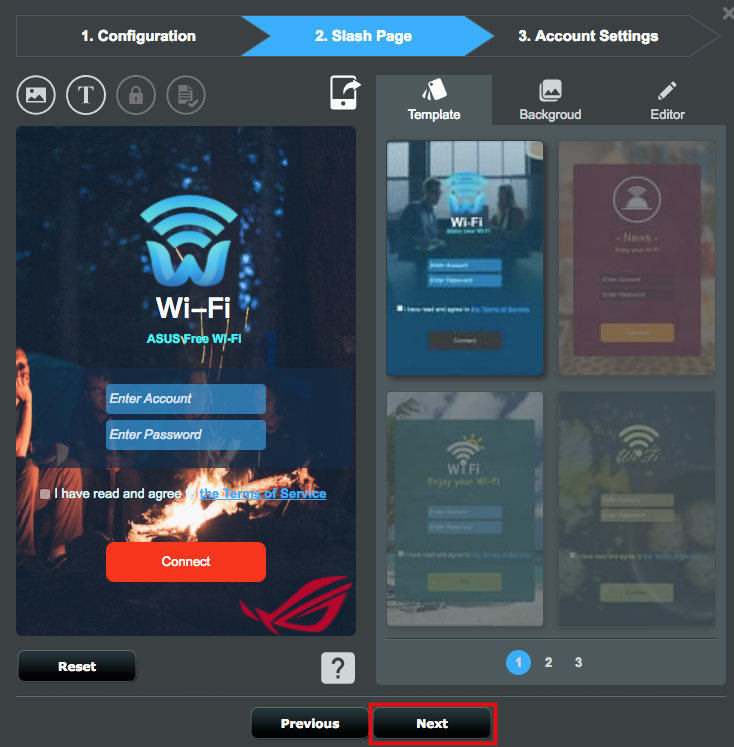
3-5. Konfigurasikan user account settings dan klik Finish.
Verification: Pilih metode verifikasi untuk Captive Portal.
Username and password: Set up username dan password untuk otentikasi Captive Portal.

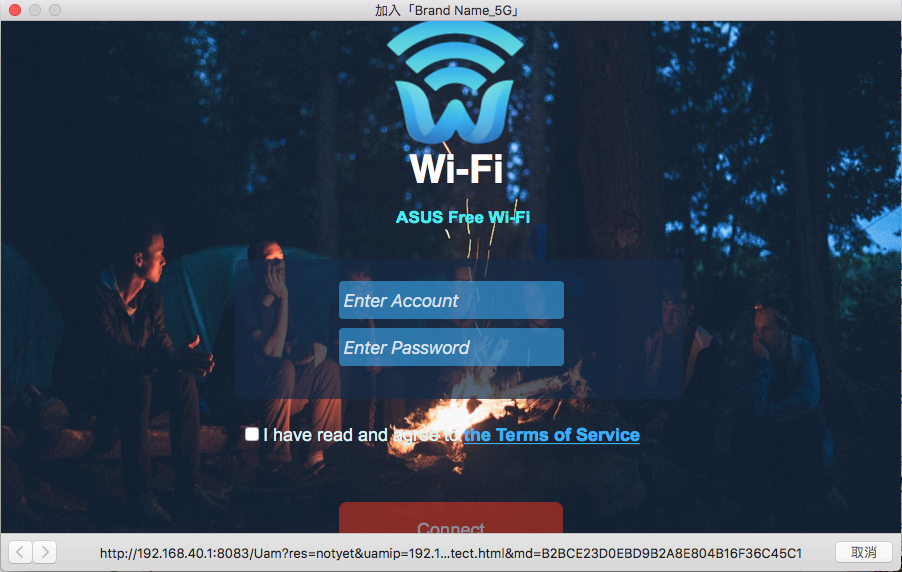
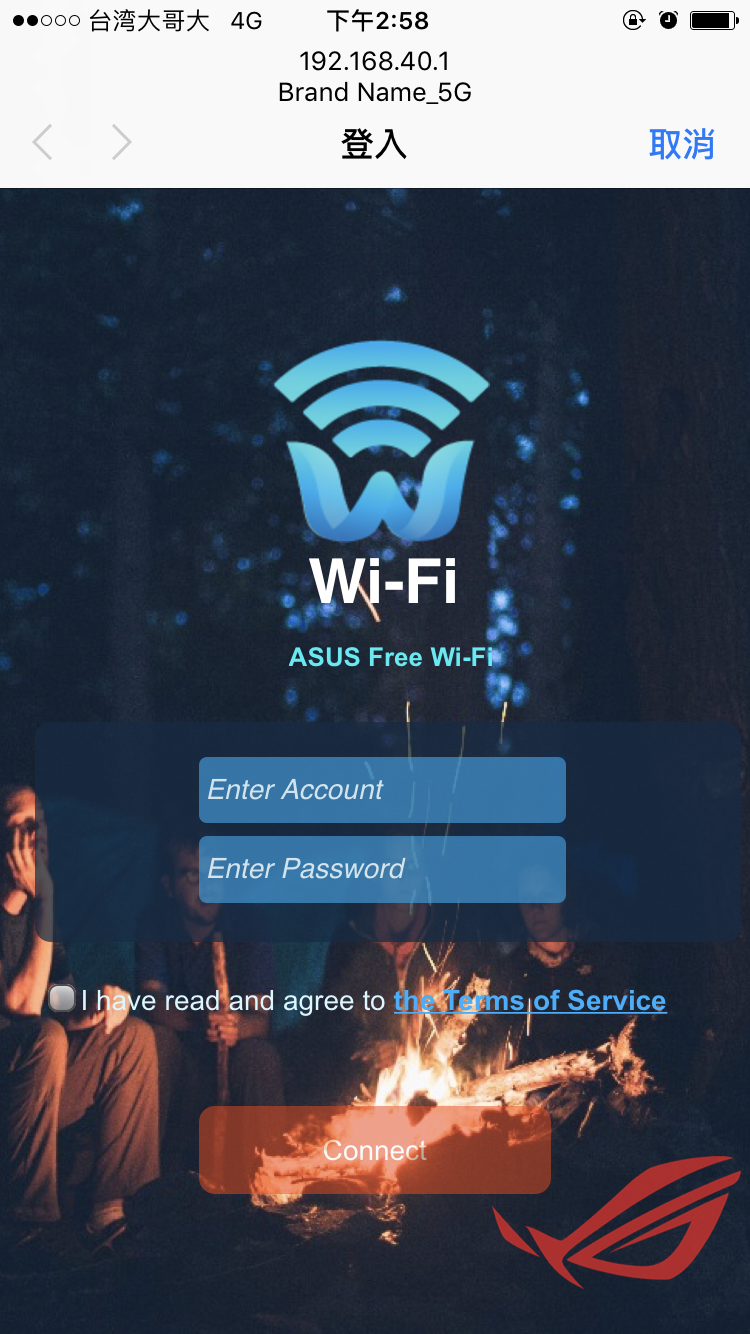
Saat nama jaringan Captive Portal Wi-Fi muncul dalam daftar wireless networks yang tersedia, konfigurasi Anda sekarang telah selesai.
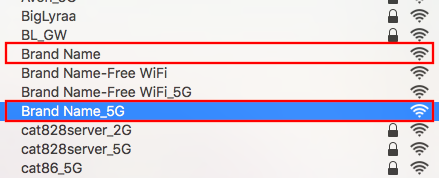
※ Tap nama jaringan. Layar login untuk Captive Portal Wi-Fi muncul sebagai berikut.
Advanced Network Settings
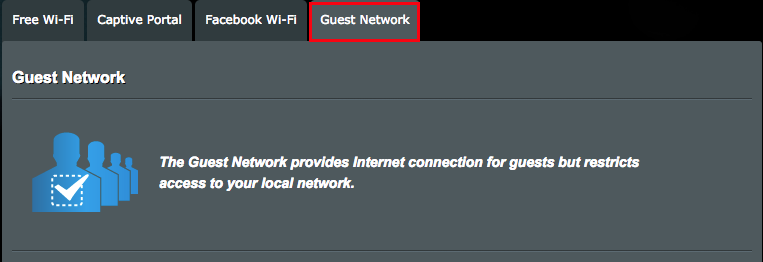
1. Klik tab Guest Network.
2. Di bagian bawah daftar, Anda dapat menemukan dua jaringan Wi-Fi Captive Portal.
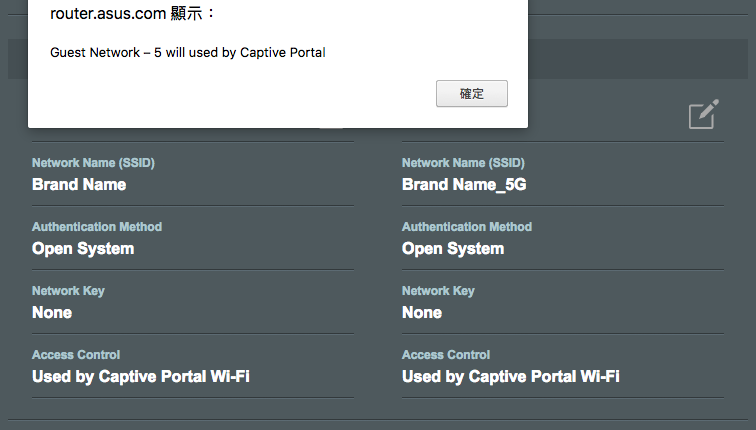
3. Klik ikon Pencil (Edit) di samping network band untuk mengkonfigurasi pengaturan jaringan selanjutnya.
