[Motherboard] Cara menggunakan konsol smart control
*Konsol smart control hanya tersedia di PRIME X299 EDITION 30.
Ikhtisar
Konsol smart control adalah perangkat untuk penggunan mengendalikan sistem malalui gerakan dan suara. Ia bahkan bisa menyesuaikan gerakan dan suara untuk memicu status hardware melalui Armoury Crate.
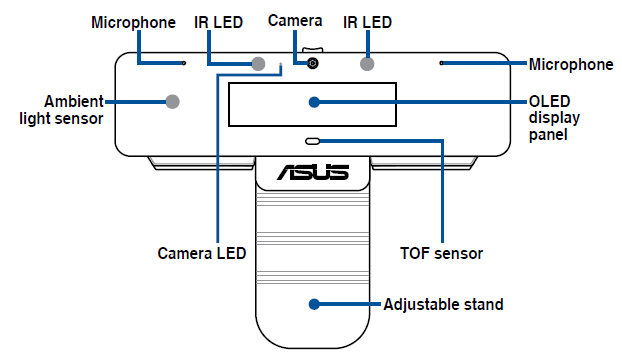
Tampak depan
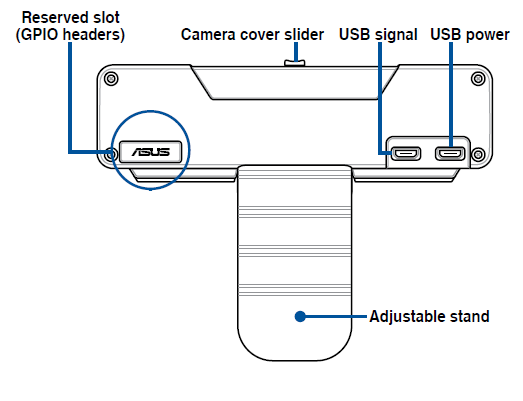
Tampak belakang
Persyaratan sistem
untuk mulai menggunakan konsol smart kontrol memerlukan sistem operasi, graphic cark dan persyaratan hardware lainnya. Untuk lebih detailnya silahkan mengacu ke tabel dibawah ini.
|
Operating system |
Windows 10 (Build 1809 or later) |
|
CPU |
Intel Core i7-7800X or above |
|
Memory |
8GB or above |
|
Storage |
240GB or more |
|
Graphics card |
GeForce GTX 1070 or above with NVIDIA CUDA technology 10.0 or later. *ASUS GT470-2GD5 and ASUS 710-1-SL are not supported. **AMD graphics cards are not supported. |
|
Armoury Crate |
Armoury Crate version 2.4.0 or later *Download Armoury Crate from https://www.asus.com/support. |
Bagaimana cara menginstall konsol smart control
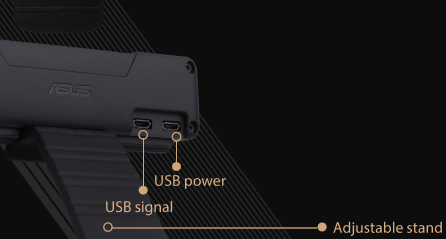
1. Hubungkan port power USB dan port signal USB ke PRIME X299 EDITION 30.
2. Ikuti instruksi installasi Armoury Crate ketika perangkat terhubung ke internet.
3. Buka slider penutup kamera.
4. Buka Armoury Crate, pilih perangkat SMART CONTROL CONSOLE.
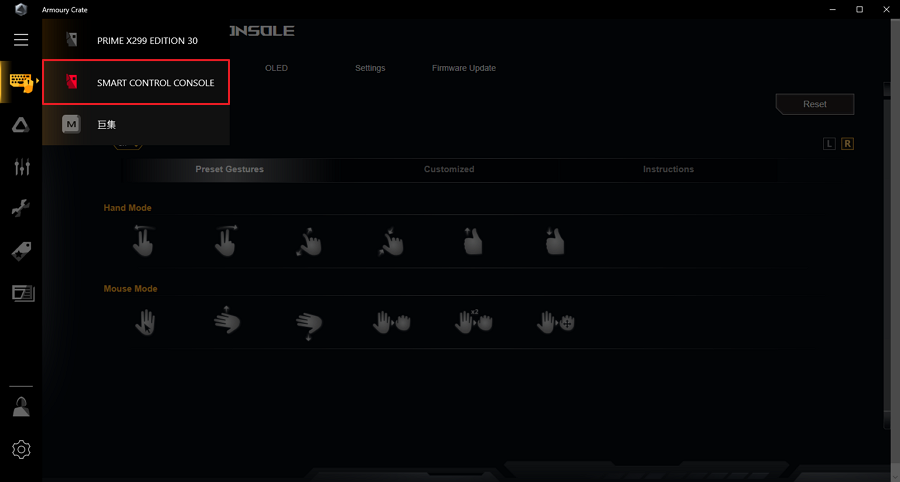
5. DIbutuhkan 5-7menit untuk menginstall firmware dan CUDA Library. Setelah itu, mulai menggunakan konsol smart kontrol.
Pengantar fungsi Smart Control Console
Gesture Control/Kontrol Gerak
Anda dapat mengikuti instruksi untuk menggunakan fungsi kontrol gerak atau menyesuaikan fungsi anda sendiri melalui Armoury Crate.
Gesture Control - Preset gesture/Gerakan yang ditetapkan
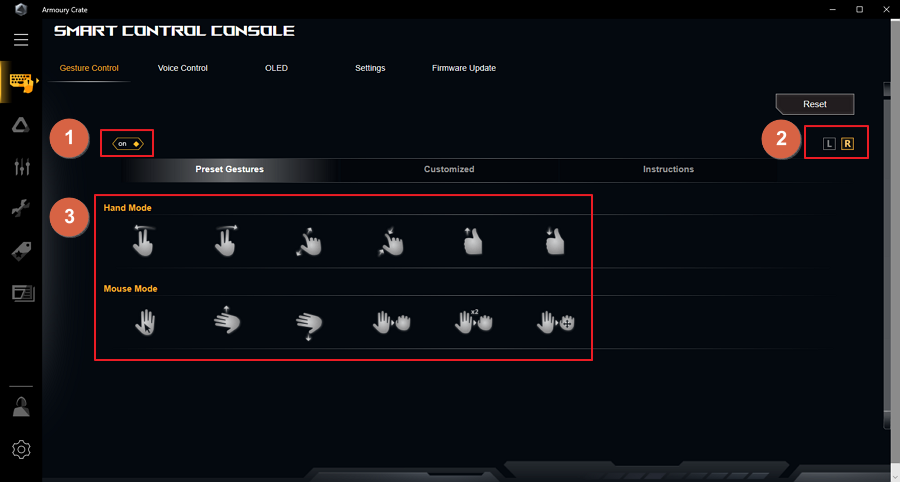
1. Nyalakan/matikan fungsi kontrol gerak.
2. Pilih R untuk mode tangan kanan atau L untuk mode tangan kiri.
3. Klik gambar untuk memeriksa makna gerakan dalam skenario penggunaan yang berbeda.
|
Gambar |
|
|
|
Photo |
Sebelumnya |
Selanjutnya |
|
Video |
Mundur 10 detik. |
Maju 10 detik. |
|
Slide show |
Sebelumnya |
Selanjutnya |
|
Musik |
Sebelumnya |
Selanjutnya |


|
Gambar |
|
|
|
Windows |
Maximize Jendel |
Minimize jendela |
|
Photo |
Zoom in |
Zoom out |
|
Video |
Full Screen |
keluar dari mode full screen |
|
Slide show |
Mode persentasi |
keluar dari mode persentasi |


|
Gambar |
|
|
|
Fungsi |
Naikan volume |
Turunkan volume |


|
Gambar |
|
|
|
|
|
|
|
Fungsi |
Cursor |
Scroll atas |
Scroll bawah |
Mengerakan item |
Klik kiri |
Klik dua kali |


Gesture Control - Customized/Menyesuaikan
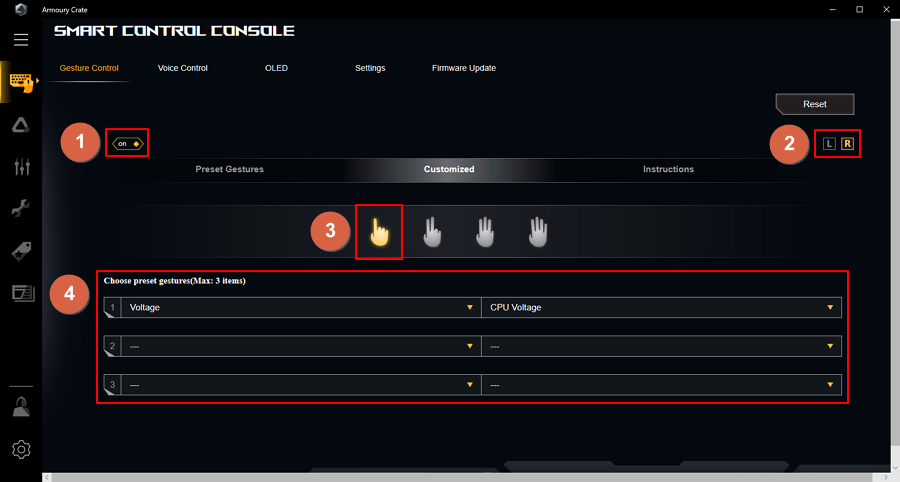
1. Aktifkan/Nonaktifkan fungsi kontrol gerak.
2. Pilih R untuk mode tangan kanan atau L untuk mode tangan kiri.
3. Pilih gambar.
4. Pilih funsgi dari menu dropdown.
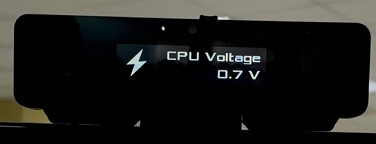
5. Ambil Voltage - voltase CPU sebagai contoh, ketika menggunakan "satu" gerakan, konsol smart kontrol akan menunujukan voltase CPU pada layar.
Gesture Control - Instruksi
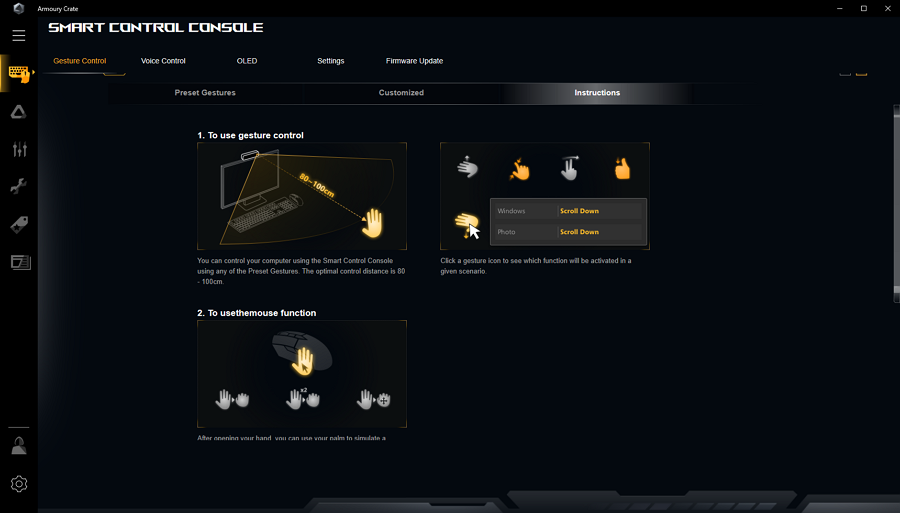
Silahkan ikuti instruksi untuk menggunakan fungsi kontrol gerak.
*Jarak kontrol optic adalah 80 -100 cm.
Kontrol suara
Anda dapat mengikuti instruksi untuk menggunakan fungsi kontrol suara atau menyesuaikan fungsi Anda sendiri melalui Armoury Crate.
Kontrol suara - Modul fitur
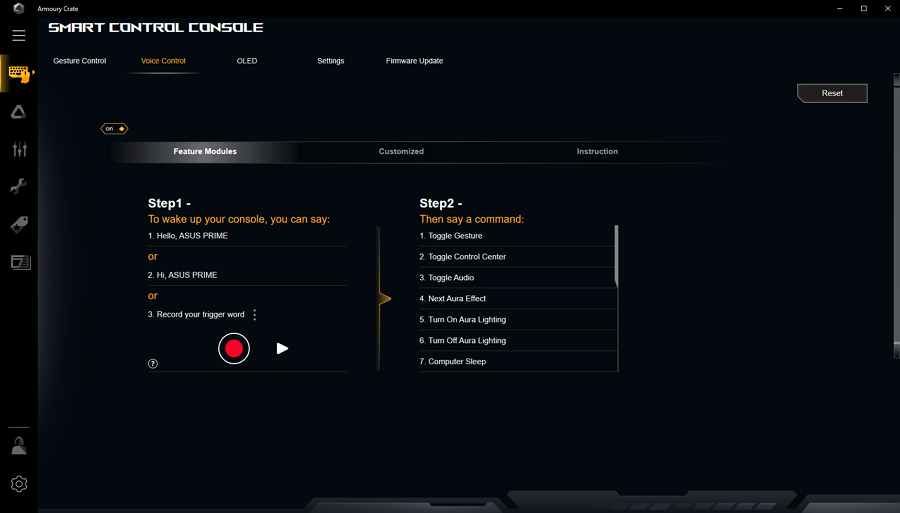
1. Katakan: “Hello, ASUS PRIME” atau “Hi, ASUS PRIME” Atau rekam kata pemicu anda.
*Untuk kata pemicu Anda sendiri, ucapkan perintah suara yang sama tiga kali untuk membentuk model pengenalan ucapan terbaik.
*Model ini hanya untuk pengguna yang merekam kata pemicu ini, yang lain tidak dapat mengaktifkan konsol dengan kata yang sama.
2. Kemudian ucapkan perintah dari daftar dibawah ini.
|
Toggle Gesture |
Turn Off Aura Lighting |
|
Toggle Control Center |
Computer Sleep |
|
Toggle Audio |
Shut down computer |
|
Next Aura Effect |
Restart computer |
|
Turn On Aura Lighting |
Wake up computer |
Kontrol suara - Customized/Disesuaikan
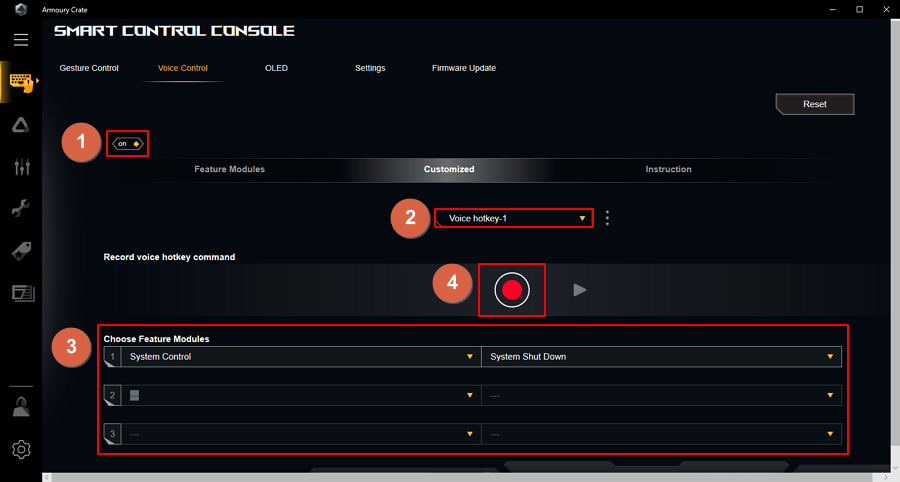
1. Aktifkan/Non aktifkan funsgi control suara.
2. Pilih Profil.
3. Pilih module fitur.
4. Rekam suara perintah hotkey. Silahkan ikuti instruksi pada layar untuk merekam perintah anda sendiri.
**Model ini hanya untuk pengguna yang merekam kata pemicu ini, yang lain tidak dapat mengaktifkan konsol dengan kata yang sama.
Kontrol suara – Instruksi
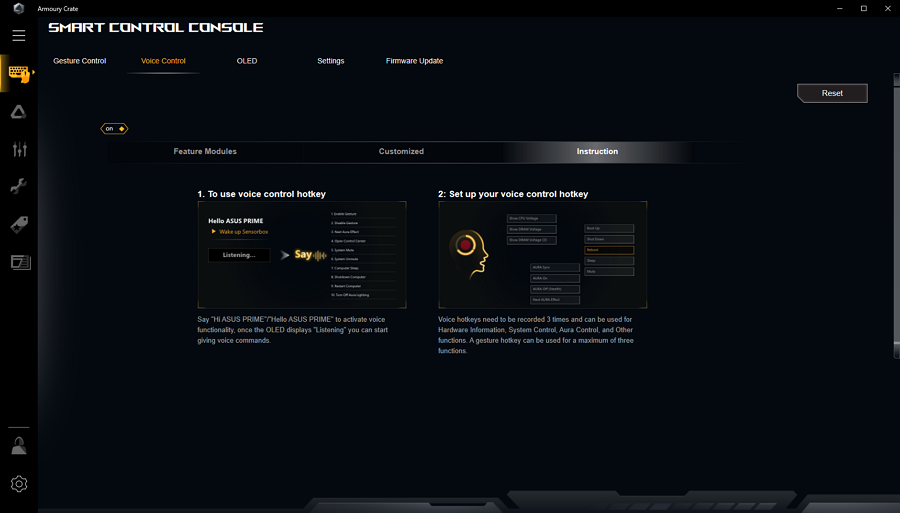
Silahkan ikuti langkah-langkah untuk menggunakan control suara.
*Hotkeys suara harus di rekam sebanyak tiga kali.
OLED
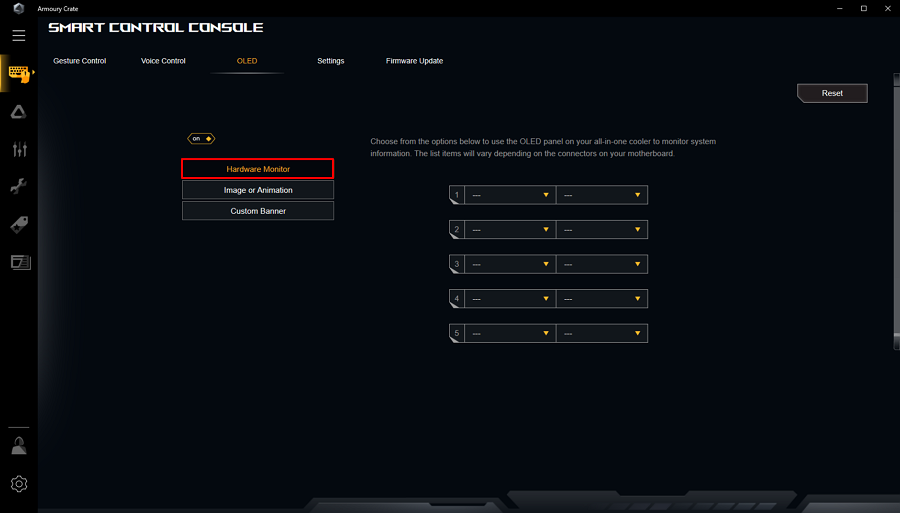
OLED - Hardware Monitor
Pilih dari menu drop down untuk menggukan panel OLED pada pendingin all-in-one untuk informasi sistem.
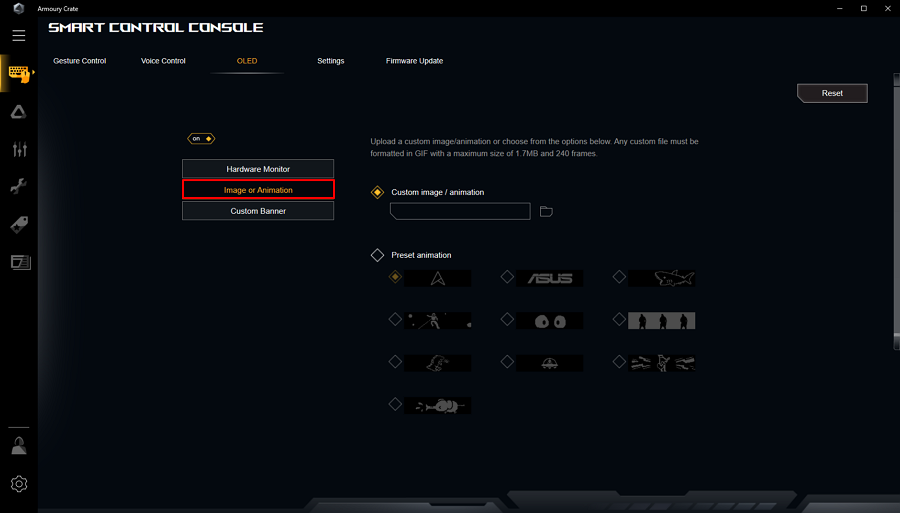
OLED - Gambar atau Animasi(Image or Animation)
Unggah gambar / animasi khusus atau pilih dari opsi di bawah ini. Gambar akan ditampilkan pada panel layar OLED.
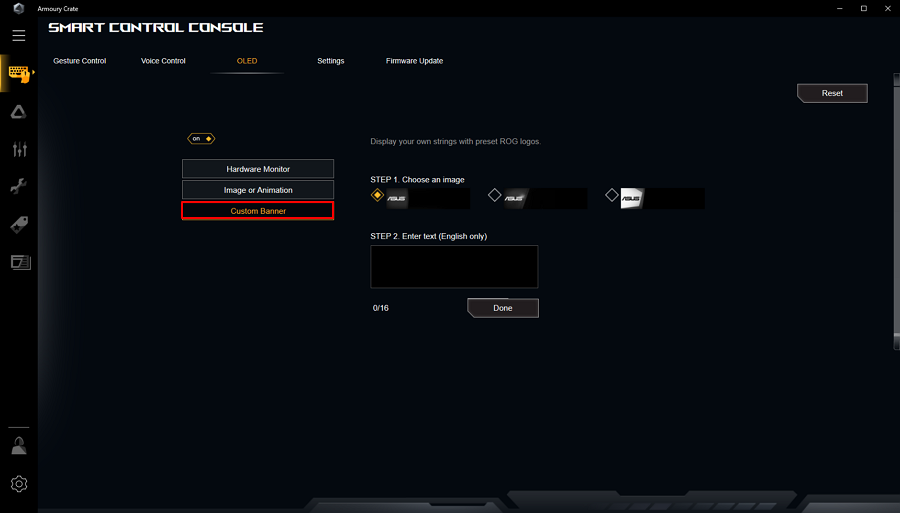
OLED - Custom Banner
Pilih gambar dan masukkan teks bahasa Inggris untuk menampilkan string Anda sendiri pada panel tampilan OLED.
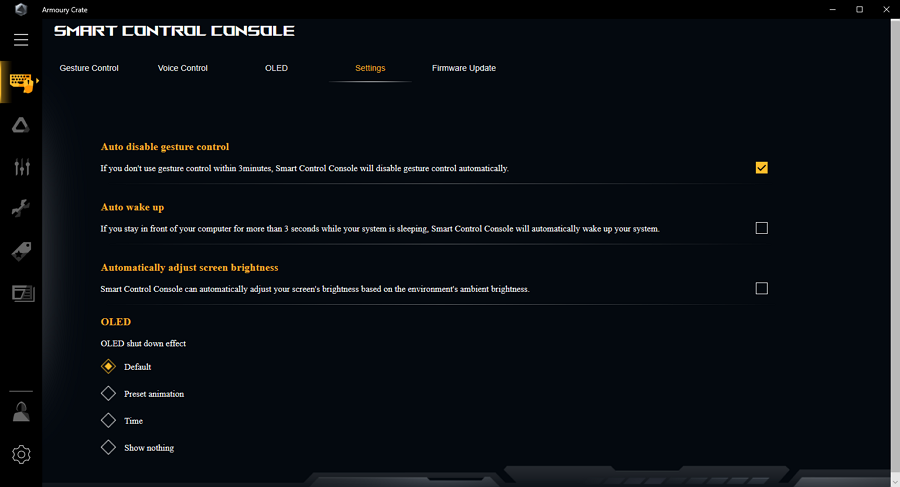
Settings/Pengaturan
Siapkan konsol smart control anda cerdas Anda untuk mengaktifkan sistem Anda, sesuaikan kecerahan layar secara otomatis dan perlihatkan efek shutdown dengan mengklik kotak..
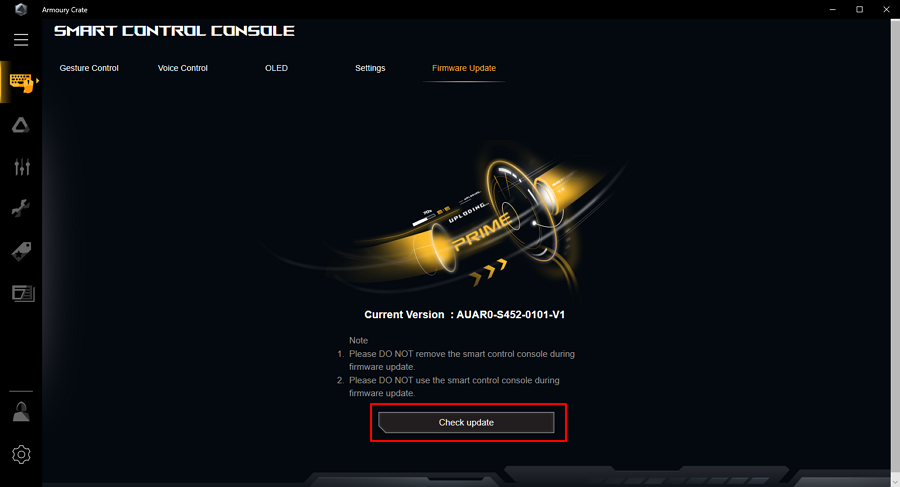
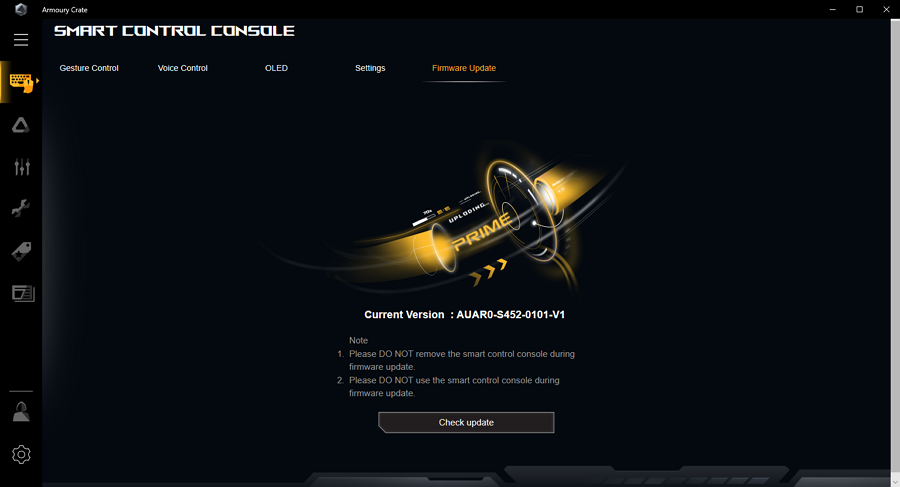
Update Firmware
Cek versi dari konsol smart control Anda.
FAQ
Pertanyaan: berapa lama masa garansi dari konsol smart control?
Jawaban: Masa garansi konsol smart control sama dengan PRIME X299 EDITION 30. Masa ini bisa 12 bulan sampai 60 bulan*("masa Garansi") dari tanggal produk pertama kali dibeli oleh konsumen.
*Silahkan kunjungi situs ASUS Support https://www.asus.com/id/support untuk detail lebih lanjut.
Pertanyaan: Dapatkah saya memiliki konsol smart kontrol dari website ASUS?
Jawaban: Tidak, konsol smart control tidak untuk di jual.
Pertanyaan: Saya tidak dapat menemukan perangkat konsol smart control dari Armoury Crate. Apa yang dapat saya lakukan?
Jawaban: Harap periksa apakah Amoury Crate Anda terpasang dengan benar, dan kemudian sambungkan lagi konsol kontrol cerdas ke motherboard Anda.
Pertanyaan: Bagaimana cara memeriksa apakah konsol kontrol cerdas harus diubah atau diperbaiki?
Jawab: Periksa apakah konsol kontrol cerdas terbuka dari Armory Crate, dan kemudian periksa sinyal pada konsol kontrol pintar aktif. Jika tidak, silakan hubungi ASUS.
Pertanyaan: Beberapa fungsi tidak berfungsi, apa yang harus saya lakukan?
Jawab: Harap perbarui ke firmware terbaru melalui Armory Crate sebelum menggunakan konsol kontrol cerdas. Periksa versi firmware dari DEVICE- Pembaruan Firmware.