[Notebook] Realtek Audio Console – Pengenalan
Cara mengatur Realtek Audio Console (Contoh yang ditunjukkan adalah dengan UX581GV)
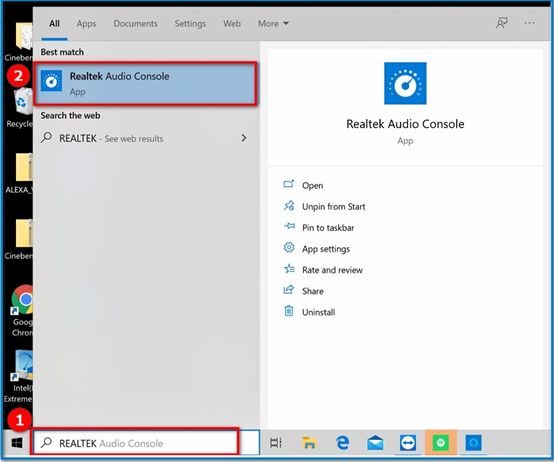
A. Silakan pilih Realtek Audio Console
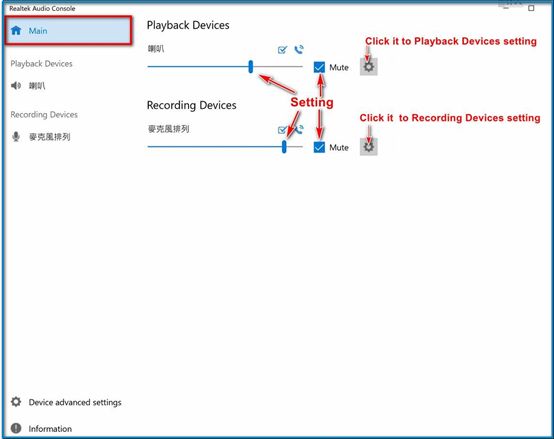
B. Main page (Halaman utama): Anda dapat mengklik ikon untuk melakukan pengaturan pemutaran perangkat (Playback Device) atau perangkat Perekaman (Recording device).
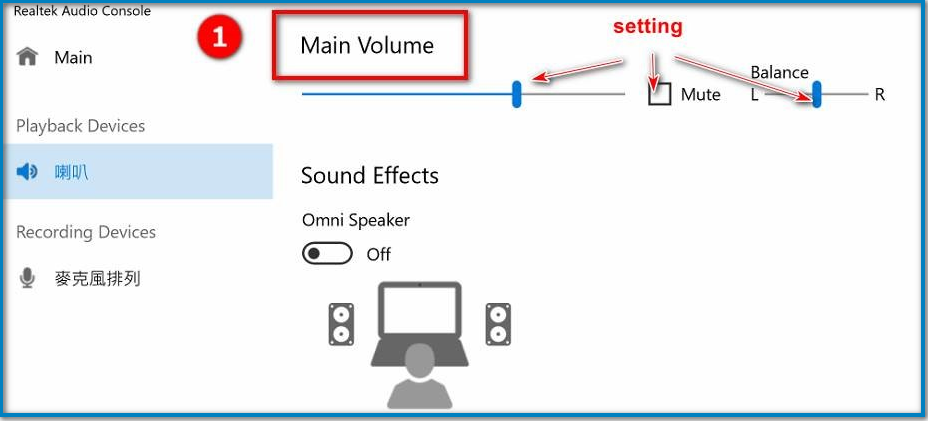
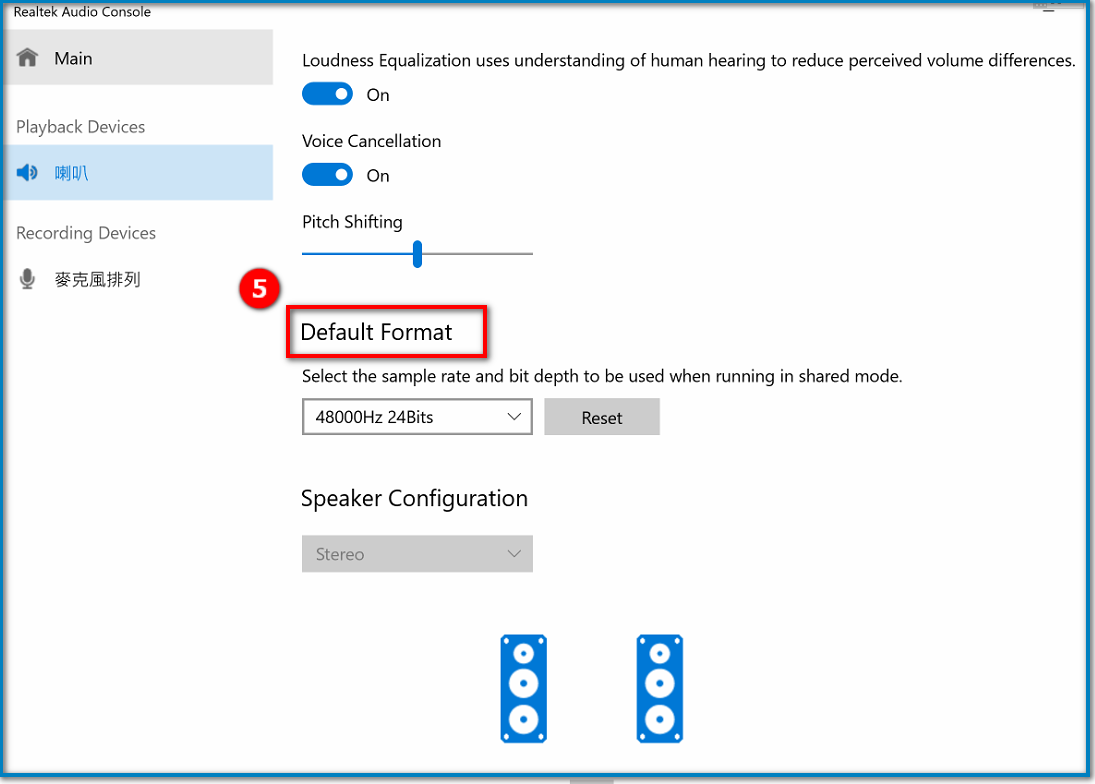
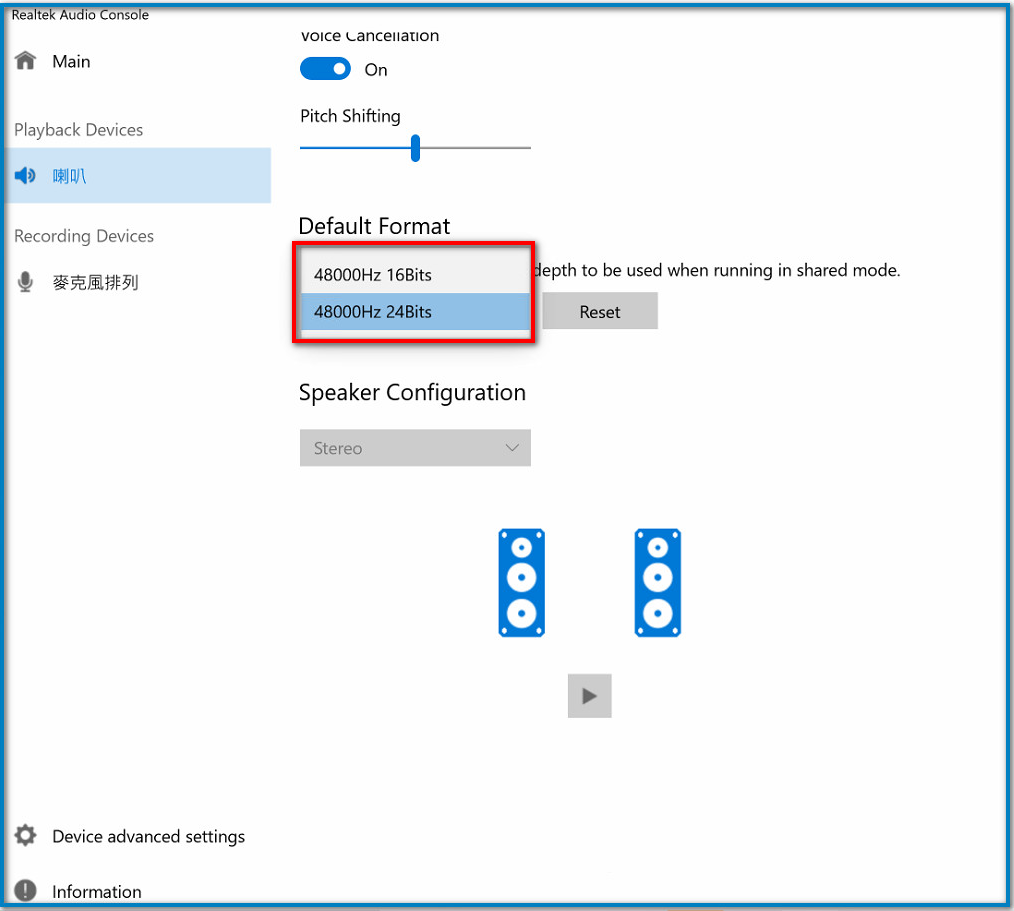
C. Arahkan ke Perangkat Playback : 1.Main Volume (Volume Utama) 2.Sound effects (Efek suara) 3.Equalizer (Ekualiser) 4.Environment (Lingkungan) 5. Default Format (Format Standar)
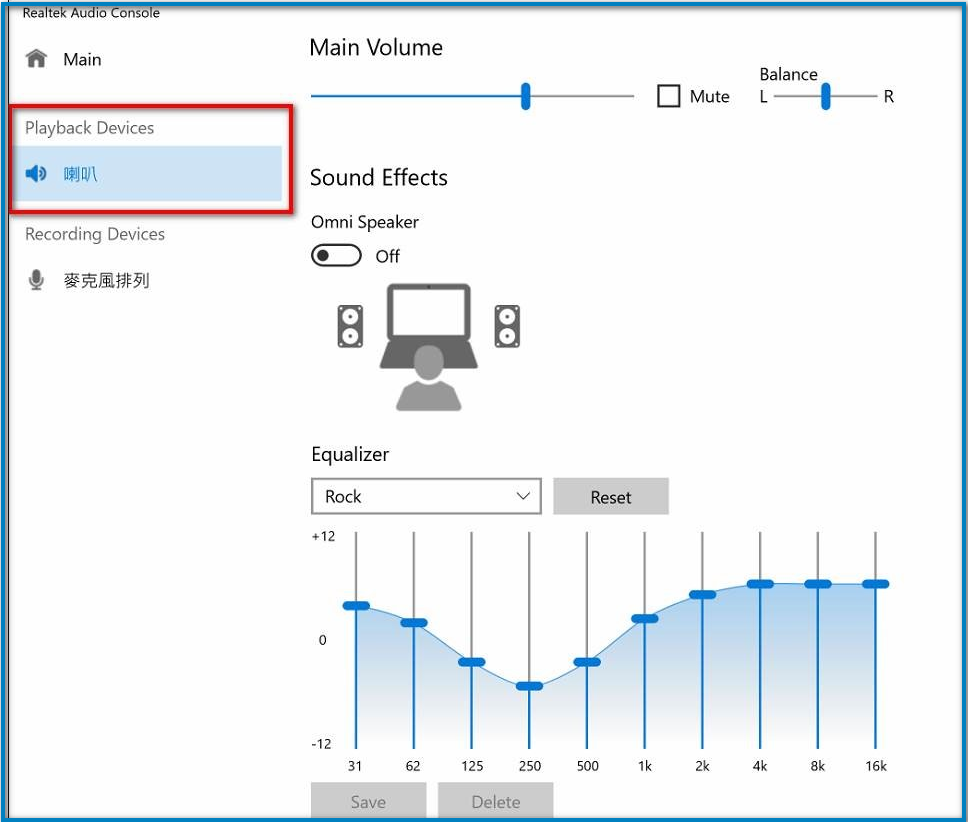
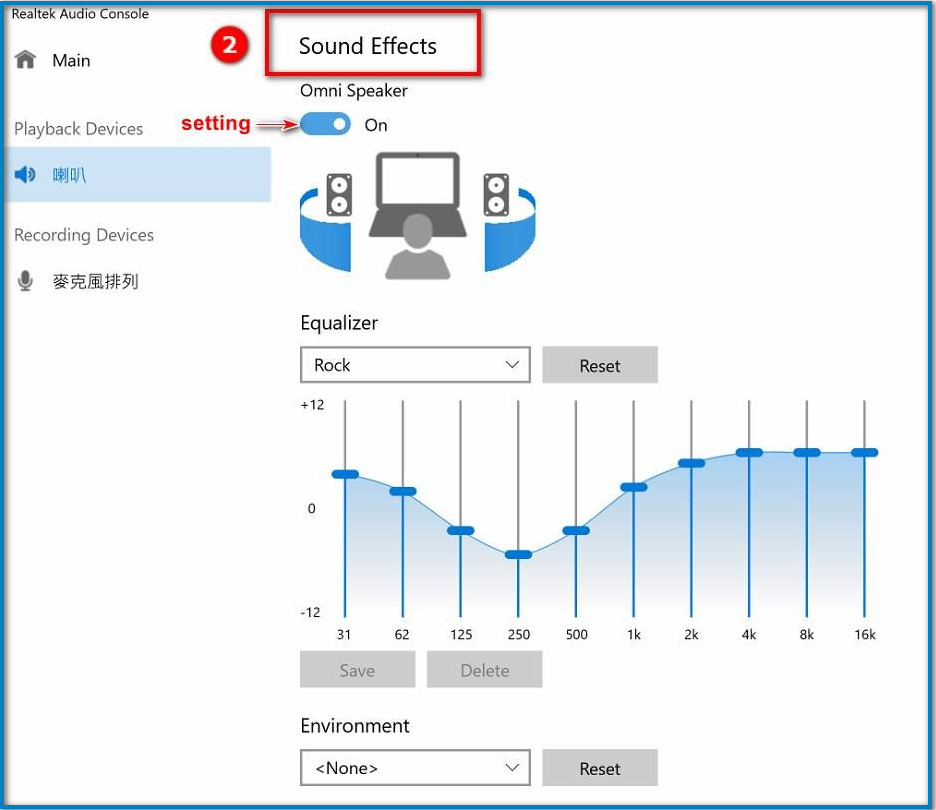
Equalizer (Ekualiser): Anda dapat membuat pengaturan khusus atau memilih pengaturan yang telah ditetapkan.
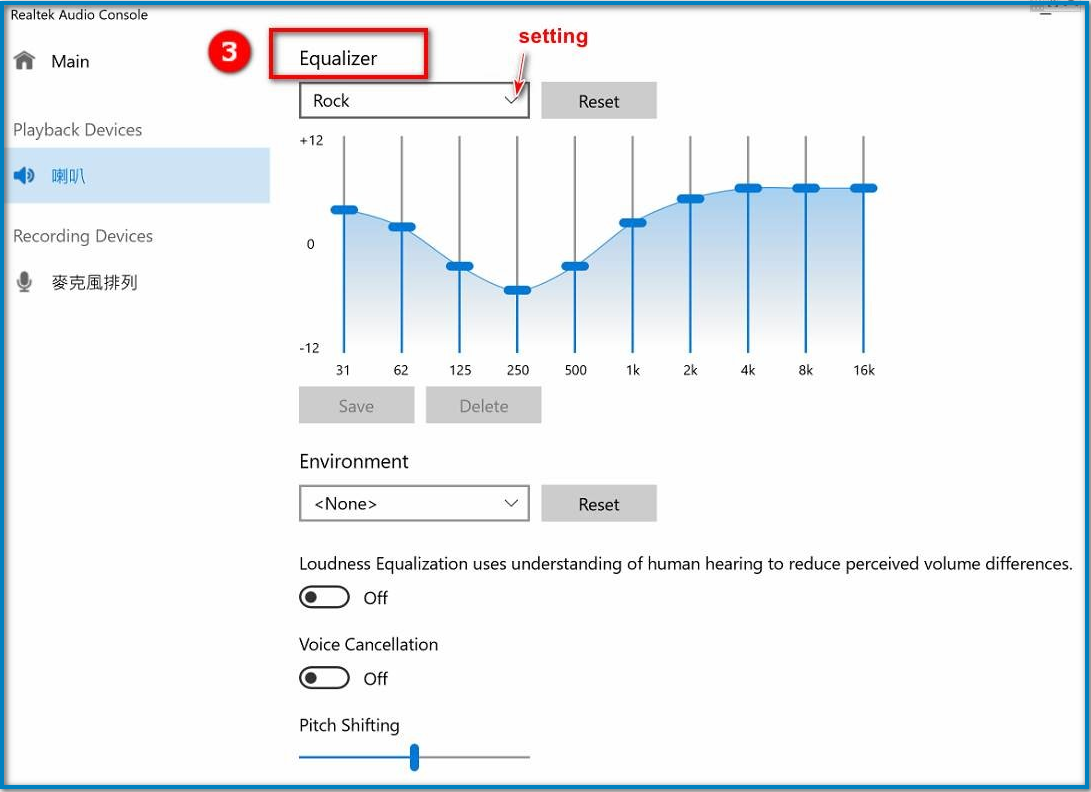
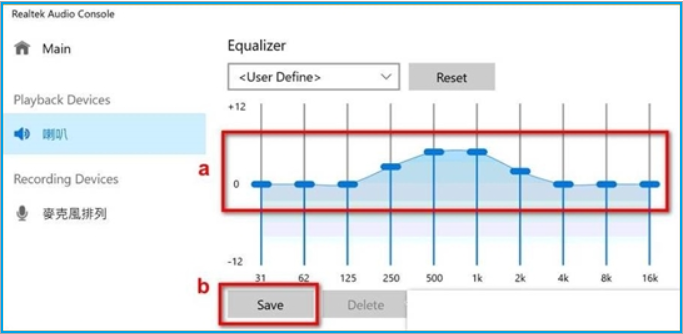
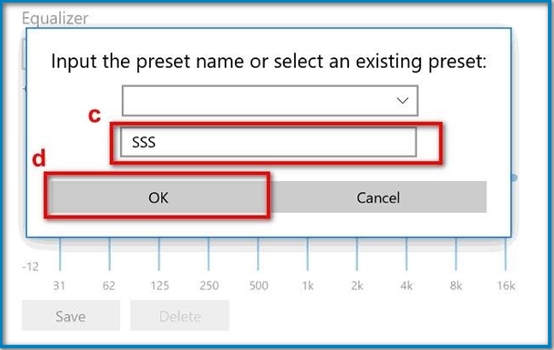
Bagaimana cara membuat pengaturan khusus?
Masukkan nama prasetel atau pilih prasetel yang tersedia
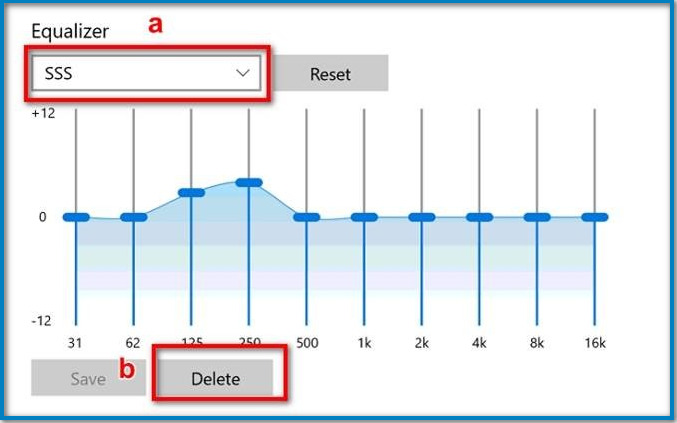
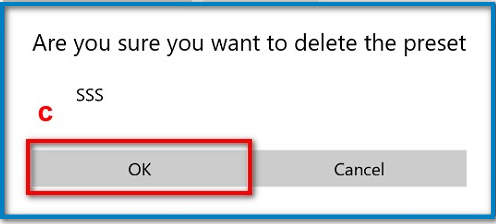
Bagaimana cara menghapus pengaturan khusus?
Silakan ikuti langkah-langkah di screenshot di bawah ini.
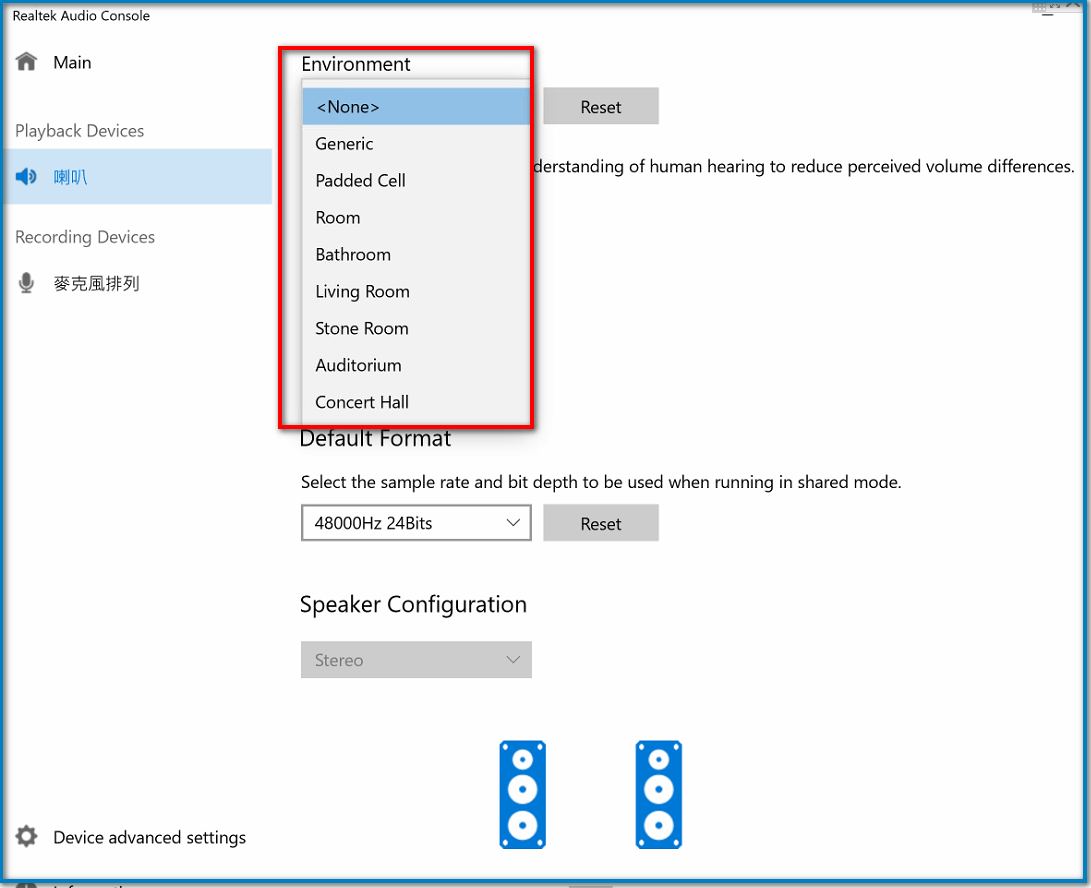
Environment (Lingkungan): Pilih pengaturan simulasi environment: Padded Cell (Sel Empuk), Room (Kamar), Bathroom (Kamar Mandi), Living Room (Ruang Tamu), Stone Room (Ruang Batu), Auditorium, Concert Hall (Ruang Konser), Cave (Gua), Arena.
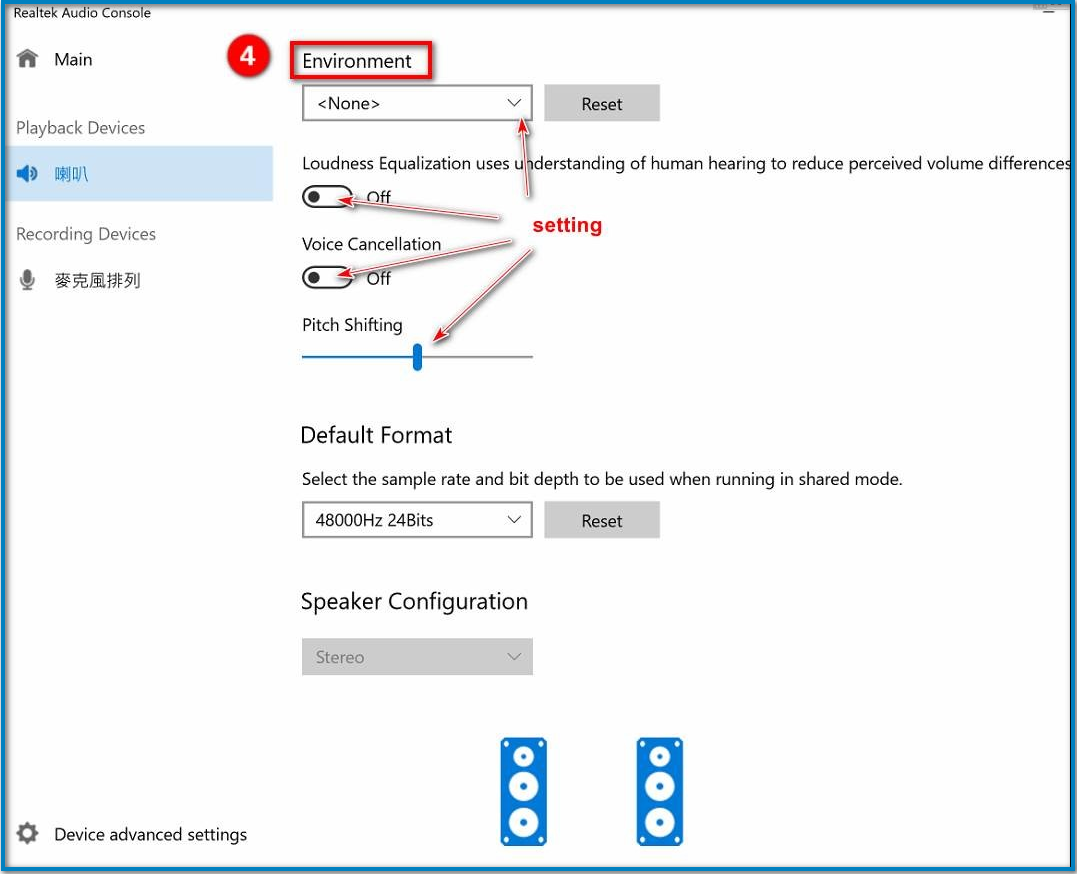
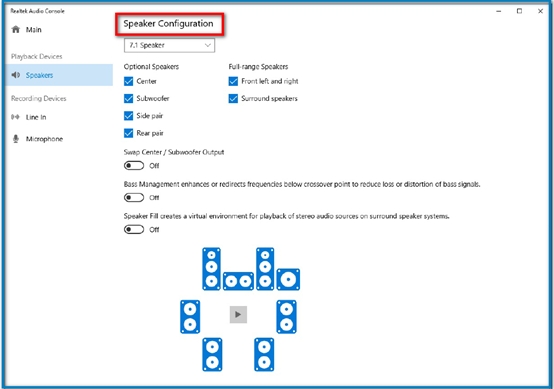
Catatan: Konfigurasi Speaker adalah pengaturan untuk speaker multi-saluran.
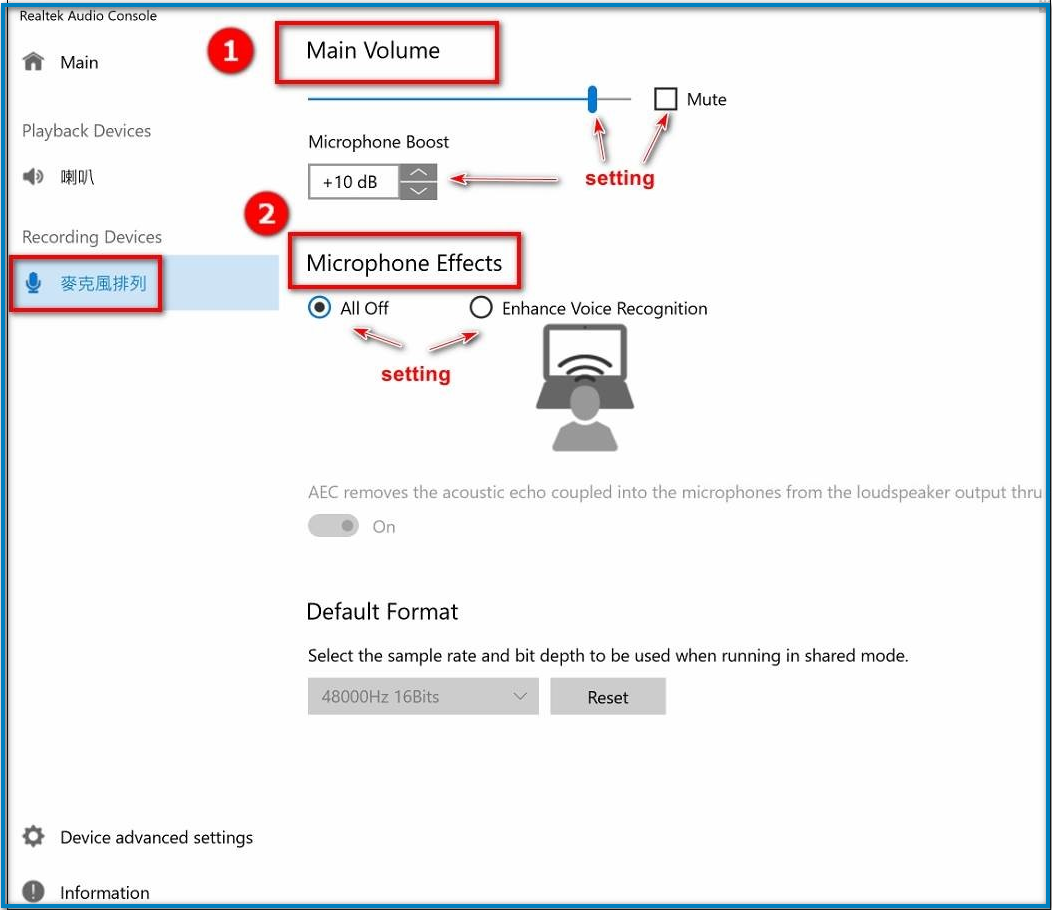
D.Navigate ke Perangkat Perekaman : 1. Main Volume (Volume Utama) 2. Microphone Effects (Efek Mikrofon)
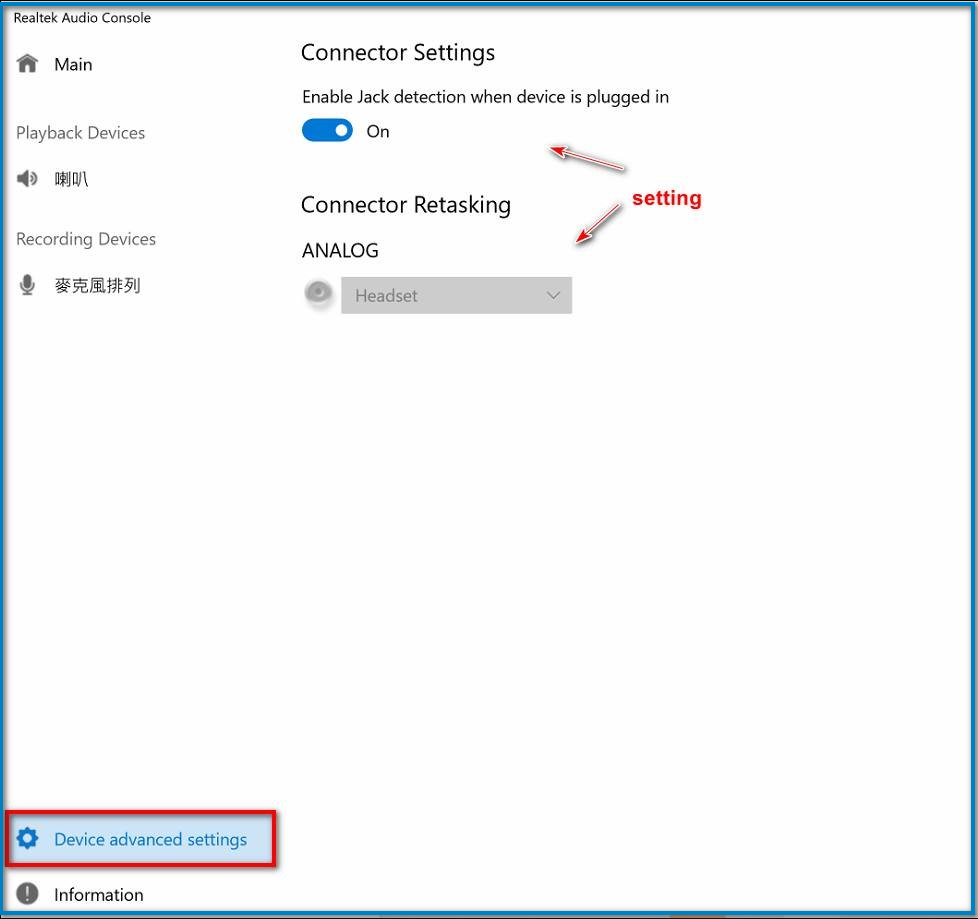
E. Device advanced Settings: Di pengaturan Advanced Perangkat, Anda dapat memeriksa pengaturan konektor dan penugasan ulang konektor.
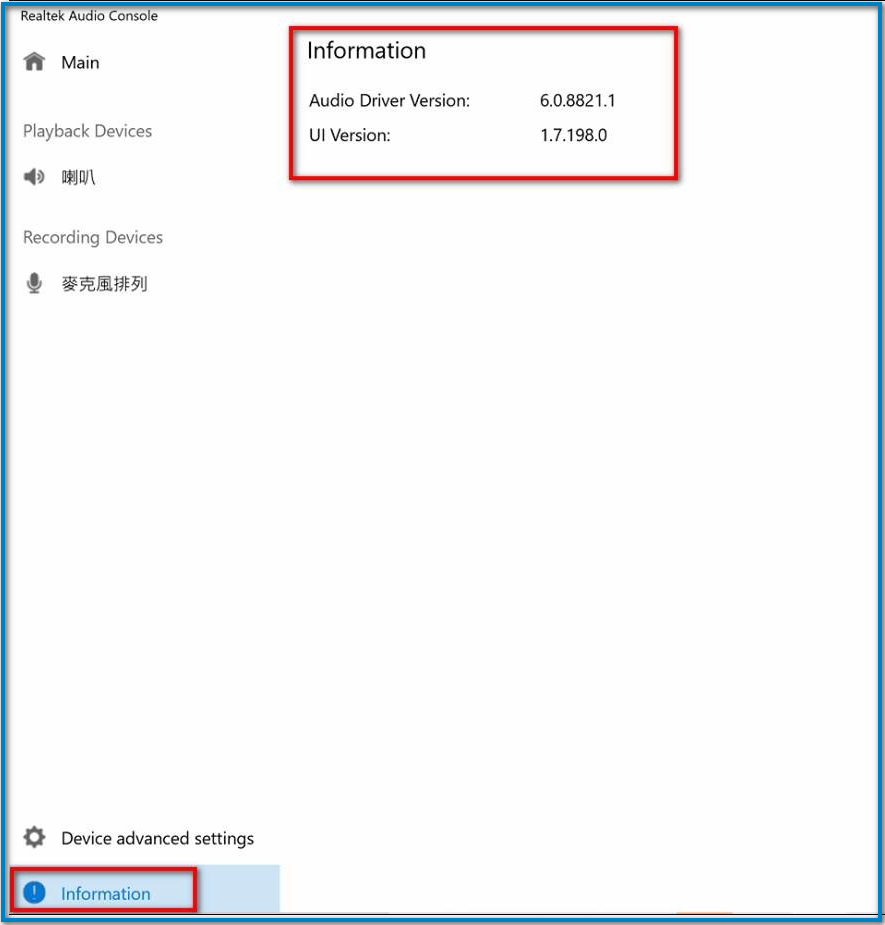
F. Information (Informasi): Anda dapat mengunduh nomor versi Audio Driver dan UI saat ini.