Topik Relatif
- [AiCloud 2.0] Bagaimana cara set up Cloud Disk?
- [Router Nirkabel][AiCloud 2.0] Bagaimana cara mengatur Server Sinkronisasi?
- [Router Nirkabel][AiCloud 2.0] Bagaimana cara mengatur Sinkronisasi AiCloud?
- [Wireless Router] Bagaimana cara mengatur Smart access di AiCloud pada router ASUS?
- [AiCloud 2.0] Bagaimana cara mengatur Cloud Disk di ASUS Router (AiCloud Web)?
[AiCloud] Bagaimana Cara Menggunakan AiCloud APP Di Ponsel Anda Untuk Mengirim File Ke Router?
Apakah Cloud Disk?
AiCloud memungkinkan perangkat penyimpanan yang terpasang USB dapat diakses, dialirkan atau dibagikan melalui PC atau perangkat yang terhubung dengan Internet. Sambungkan perangkat penyimpanan USB ke router ASUS yang kompatibel untuk mengakses file data dan streaming media Anda langsung ke aplikasi AiCloud Anda atau dari tautan Web unik di browser Web.
Perhatikan: APP AiCloud saat ini kompatibel dengan router ASUS berikut:
- RT-AC68U
- RT-AC56U
- RT-AC66U
- RT-AC51U
- RT-N66U
- RT-N65U
- RT-N56U
- RT-N16
- RT-N14U
Bagaimana cara menginstall dan menggunakan aplikasi AiCloud?
1. Sambungkan penyimpanan USB ke router Anda untuk mengatur Cloud Disk.

2. Silakan ke https://router.asus.com > Klik AiCloud 2.0 > Pilih Cloud Disk menjadi on.
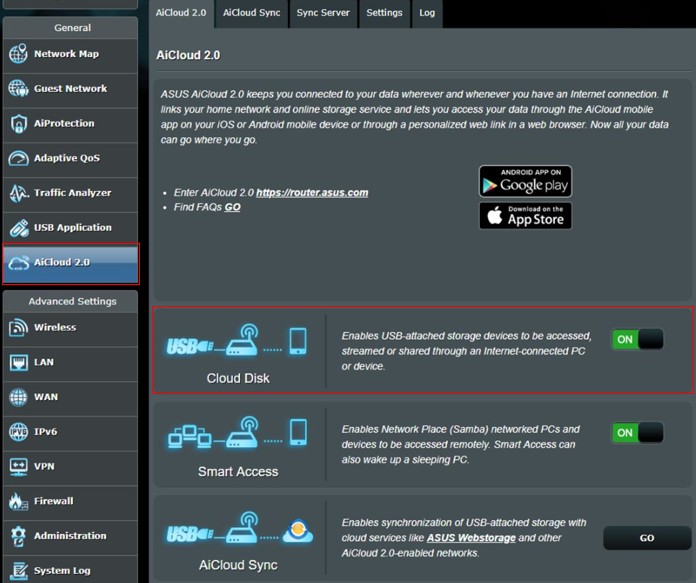
Catatan: Nama pengguna dan kata sandi default keduanya adalah admin. Jika Anda lupa nama pengguna dan / atau kata sandi, harap kembalikan router ke status default pabrik.
Silakan merujuk ke [Wireless Router] Bagaimana cara memasukan router GUI (ASUSWRT)? untuk dipelajari lebih lanjut.
Bagaimana cara menginstal AiCloud APP
1. Dari Google Play Store atau Apple Store, Anda bisa mengunduh dan menginstall ASUS AiCloud APP ke perangkat pintar Anda.
Apple Store : https://apps.apple.com/id/app/asus-aicloud/id527118674
Google Play Store : https://play.google.com/store/search?q=asus%20aicloud
(Kita gunakan iPhone sebagai contoh)
2. Setelah aplikasi AiCloud diinstall, silakan sambungkan iPhone ke router WiFi.
3. Saat iPhone terhubung ke router WiFi, silakan luncurkan aplikasi. Login dengan akun / kata sandi router.
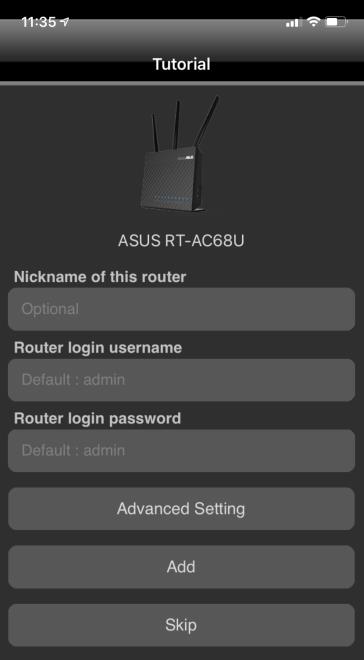
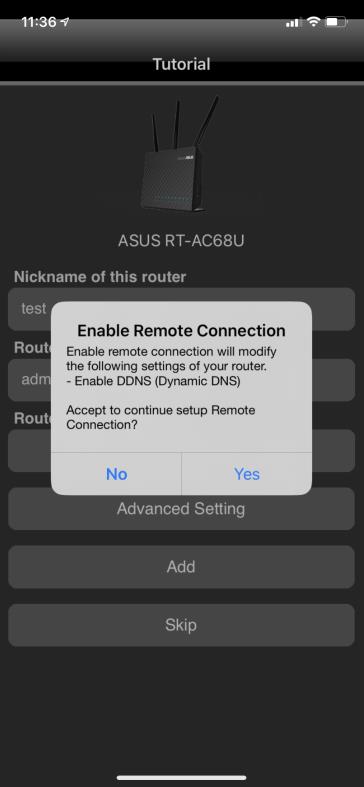
4. Jika pengguna ingin memiliki akses jarak jauh dari WAN (jaringan di luar rumah), harap aktifkan akses jarak jauh.
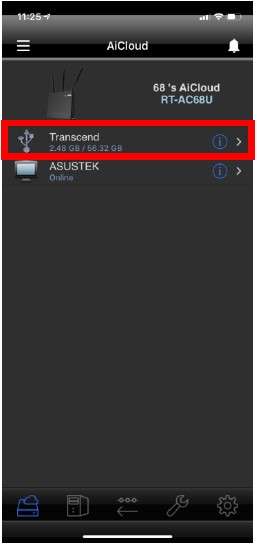
5. Setelah masuk, Anda akan melihat daftar router dan disk USB di halaman utama. Klik drive USB untuk proses unggah.
6. Pilih folder yang diinginkan pengguna untuk mengunggah file, klik option> upload, lalu pilih file yang ingin diunggah ke drive USB.
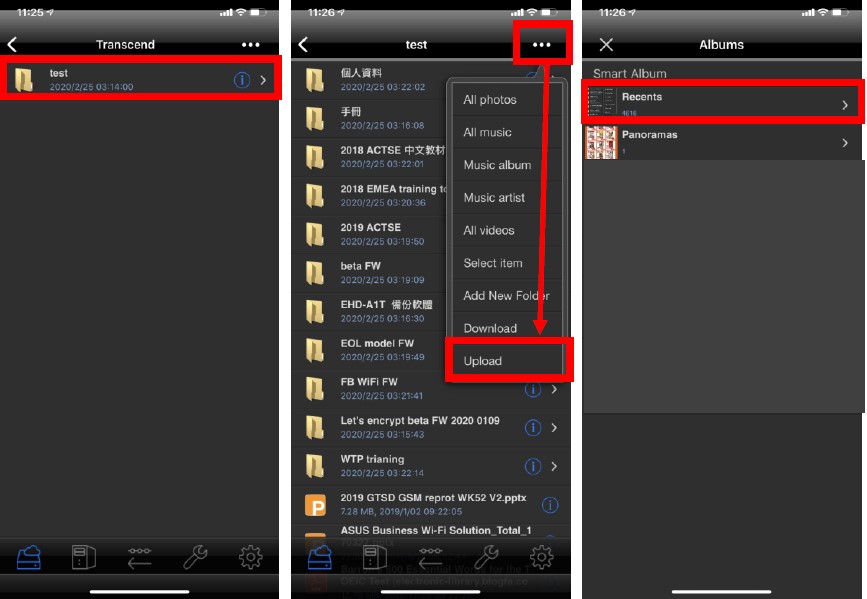
7. Setelah unggah selesai, Anda dapat melihat gambar di folder.
- Jika Anda tidak dapat melihatnya, coba segarkan halaman dengan menggesekkan dari atas ke bawah untuk menyegarkan halaman.
Anda dapat melihat gambar berhasil diunggah ke drive USB.

Bagaimana cara menghapus APP AiCloud?
Apple Store
1.Sentuh dan tahan aplikasi dengan ringan sampai bergoncang.
2. Ketuk "X" di sudut kiri atas aplikasi.
3. Ketuk Hapus, lalu pada iPhone X atau lebih baru, ketuk Selesai. Untuk iPhone 8 atau model sebelumnya, tekan tombol Rumah (Home).
Google Play Store
Silakan pilih Settings > Apps & Notifications > App Info > Pilih ASUS AiCloud kemudian klik uninstall.
Bagaimana cara mendapatkan (Utility / Firmware)?
Anda dapat mengunduh driver terbaru, perangkat lunak, firmware, dan manual pengguna di Pusat Unduhan ASUS
Jika Anda memerlukan informasi lebih lanjut tentang Pusat Unduhan ASUS, silakan merujuk tautan ini.