Topik Relatif
[Chromebook] Troubleshooting - Masalah Kamera Abnormal di Chromebook
If you encounter issues with your Chromebook camera not functioning properly (e.g., blurry images, no display, or camera not found message), please follow the troubleshooting steps below.
Periksa Penampilan Kamera
- Verifikasi apakah kamera terhalang, misalnya, oleh pelindung layar atau film privasi.
Terkadang, jika lensa kamera tertutup debu atau kotoran, hal ini dapat mempengaruhi kualitas gambar. Harap gunakan kain bersih dan lembut untuk menyeka lensa kamera dengan lembut, memastikan lensa tetap murni.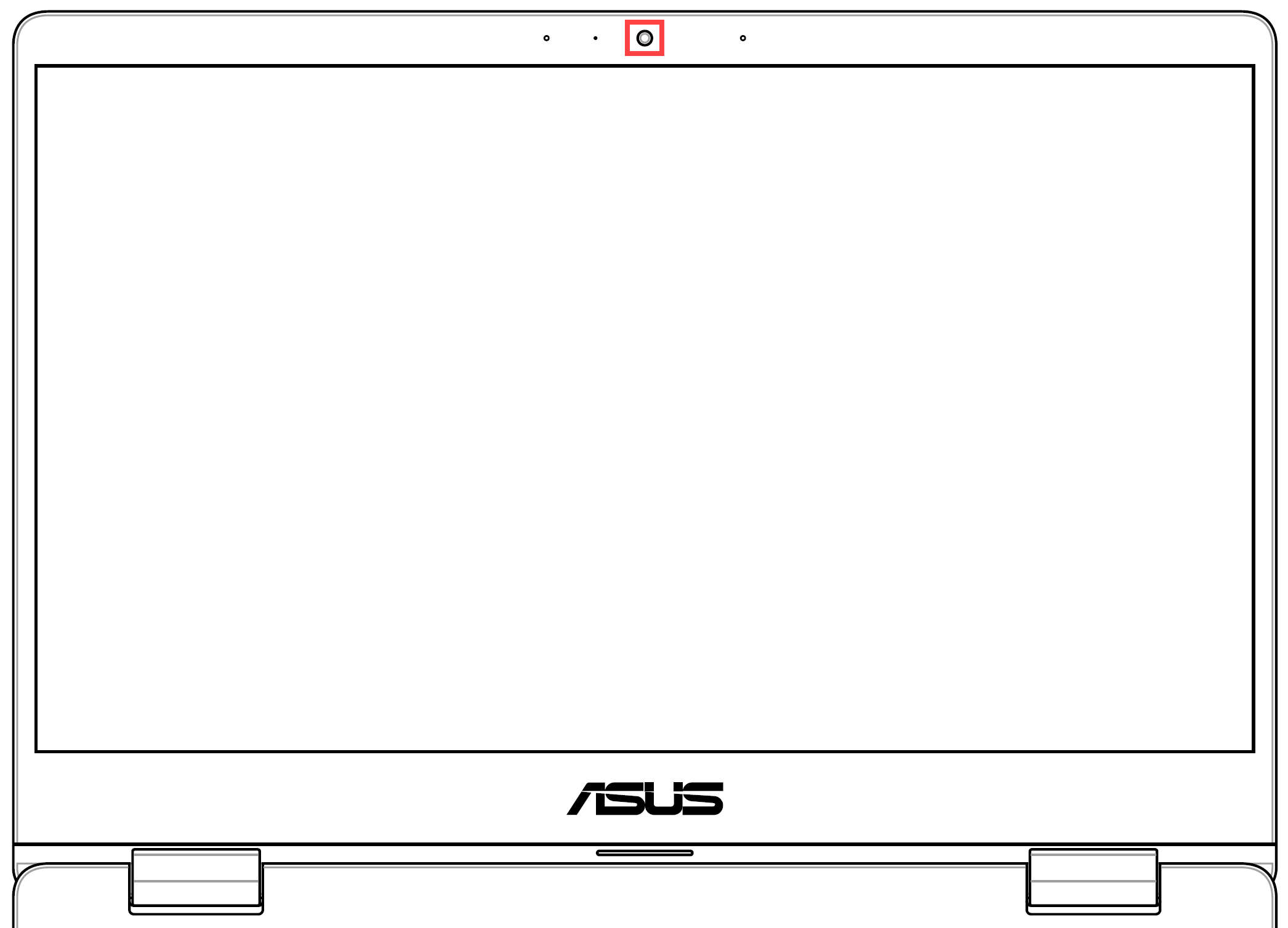
- Chromebook tertentu mungkin dilengkapi dengan pelindung privasi fisik untuk kamera. Bila Anda ingin menggunakan kamera, pastikan pelindung privasi dalam posisi tertutup.
Catatan: Lokasi pelindung privasi mungkin berbeda-beda tergantung modelnya. Jika Anda tidak yakin apakah Chromebook Anda dilengkapi dengan pelindung privasi fisik, lihat petunjuk di User Manual.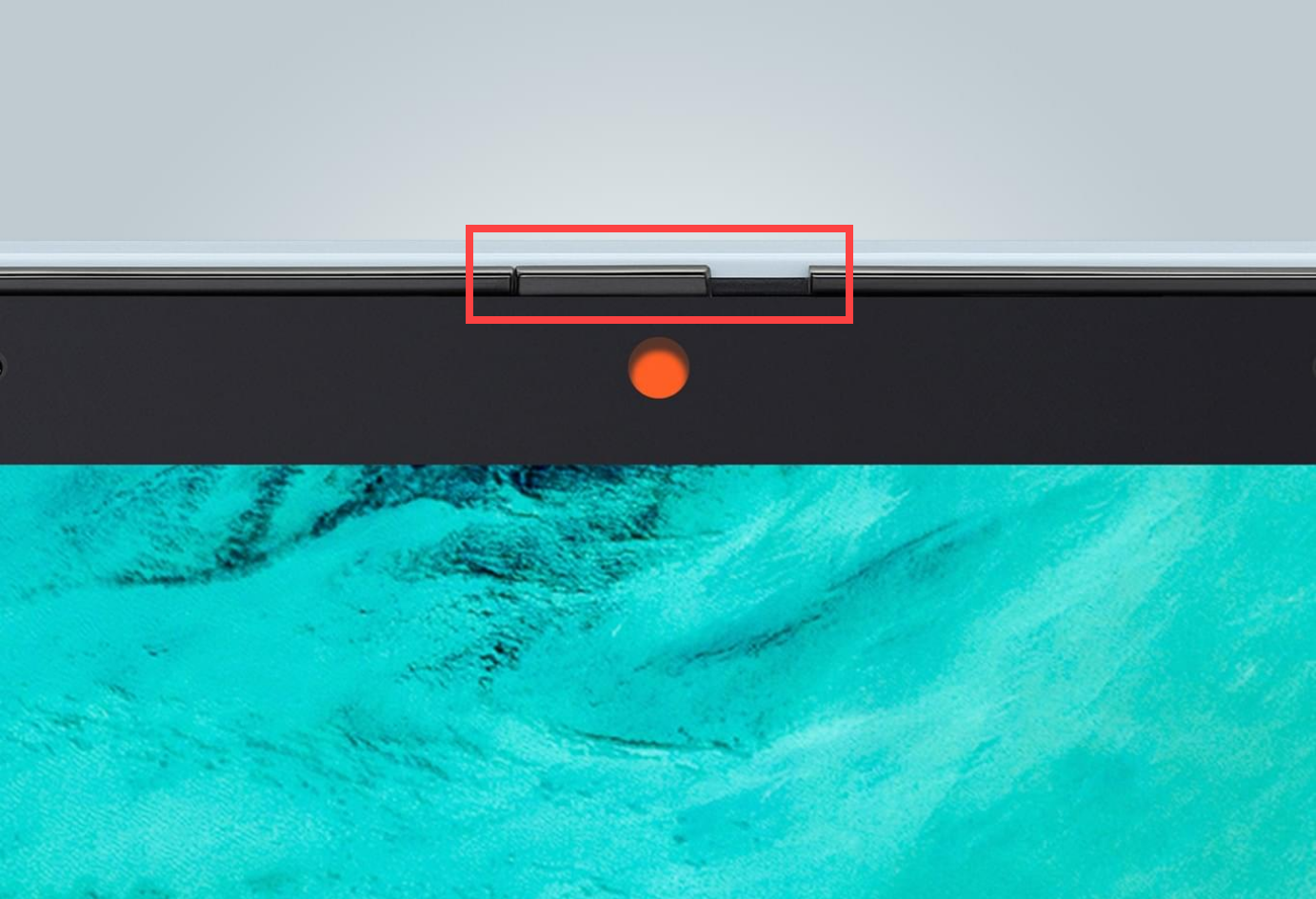
Verifikasi Fungsi yang Benar Menggunakan Aplikasi Kamera Bawaan
Manfaatkan aplikasi kamera asli di Chrome OS untuk mengambil foto dan merekam video, memastikan kamera beroperasi tanpa masalah apa pun.
- Klik [Launcher]
 ① terletak di sudut kiri bawah layar.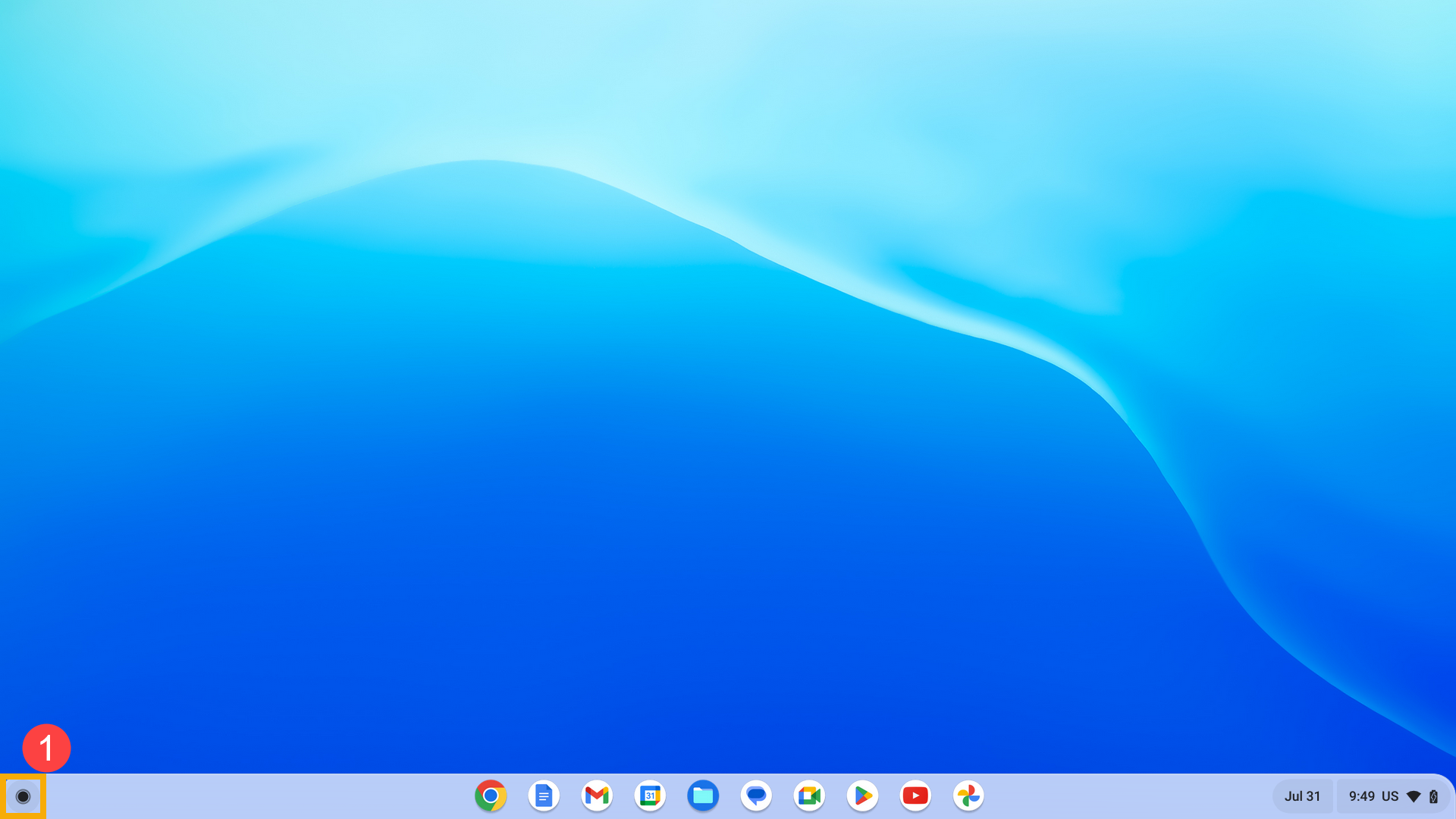
- Buka aplikasi [Camera]
 ②.
②.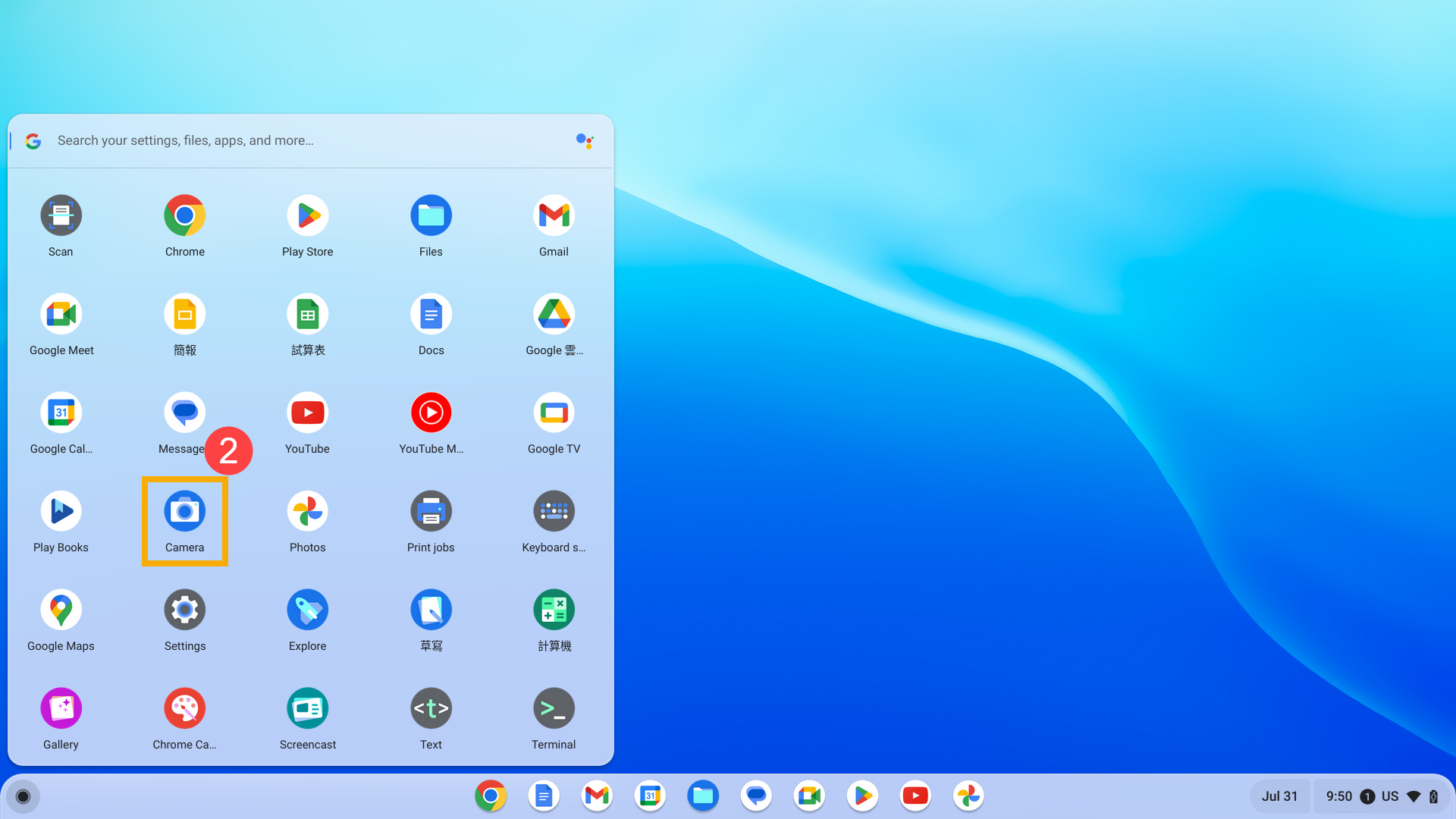
- Konfirmasikan apakah aplikasi kamera internal menampilkan gambar dengan benar.
Anda dapat melakukan pengujian dengan memilih salah satu opsi di bagian bawah. Pilih 'Video' untuk merekam, 'Photo' untuk mengambil gambar, atau 'Scan' untuk memindai dokumen atau kode QR.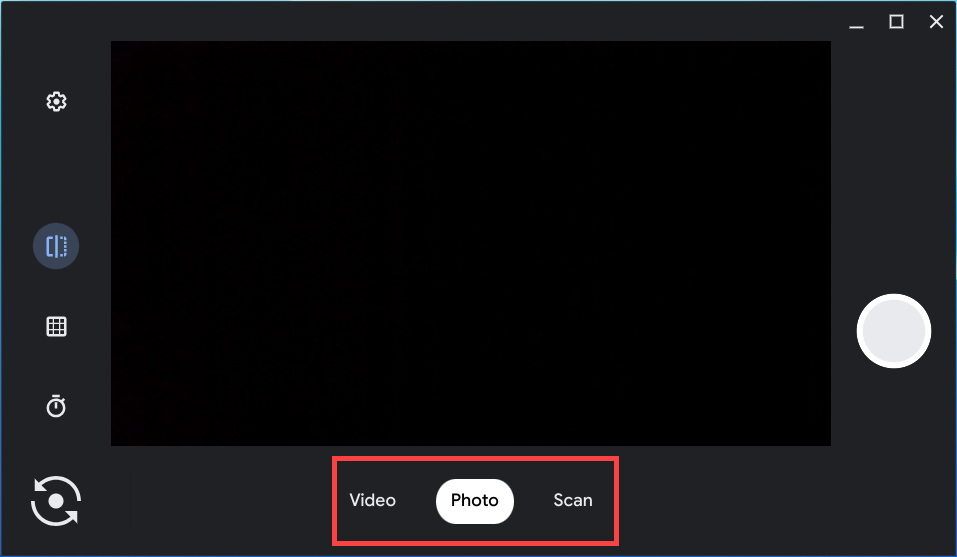
- Jika Chromebook Anda dilengkapi dengan dua kamera internal atau kamera eksternal tersambung, klik ikon [Switch camera]
 ③ di sudut kiri bawah untuk melakukan tes tambahan.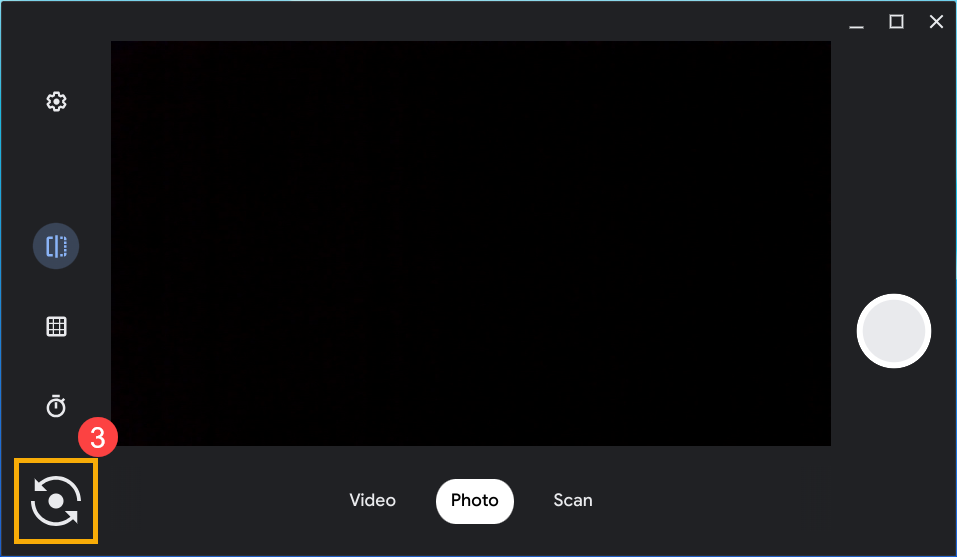
Memberikan Akses Kamera ke Aplikasi
Aplikasi perlu mendapatkan izin yang relevan untuk menggunakan kamera di sistem operasi Chrome. Biasanya, ketika suatu aplikasi memerlukan akses kamera untuk pertama kalinya, sistem akan meminta Anda untuk memberikan izin.
Jika Anda belum memberikan izin atau perlu mengubah setelan, langkah berikut akan menggunakan aplikasi Google Meet sebagai contoh.
- Klik [Status Bar]① terletak di sudut kanan bawah layar, lalu klik [Settings]
 ②.
②.
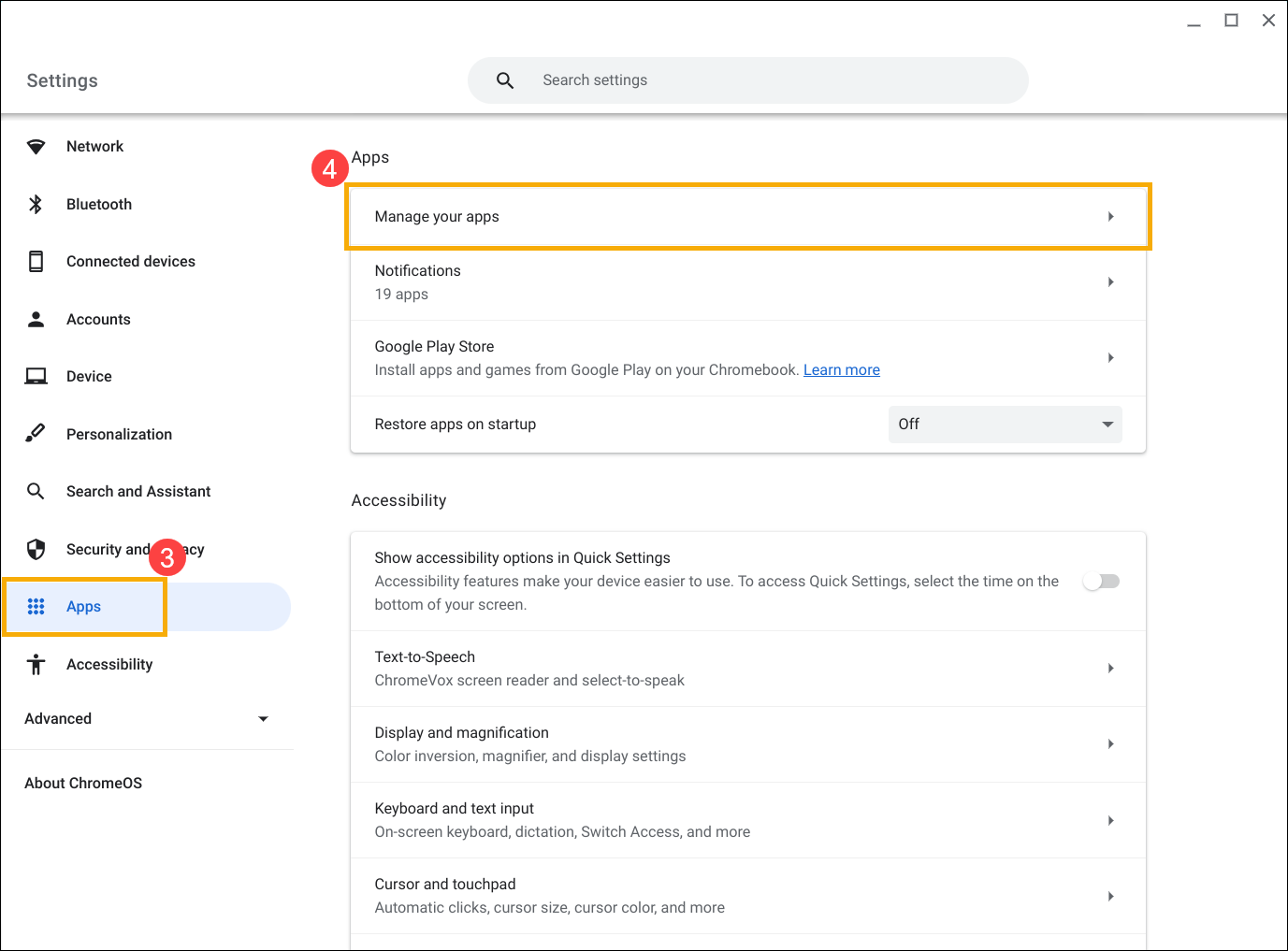
- Klik [Apps]③,lalu klik [Manage your apps]④.
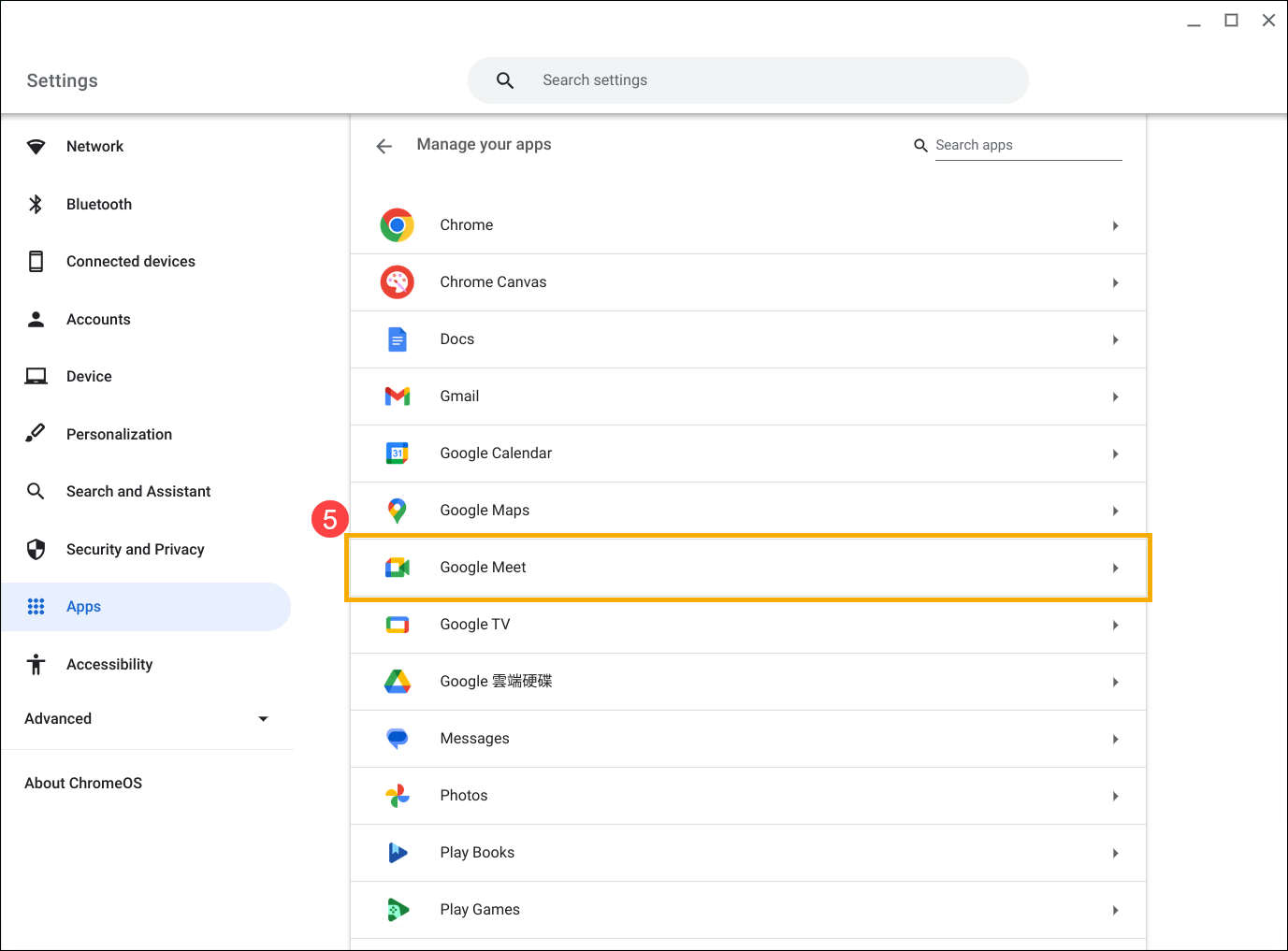
- Pilih aplikasi yang ingin Anda ubah pengaturannya⑤.
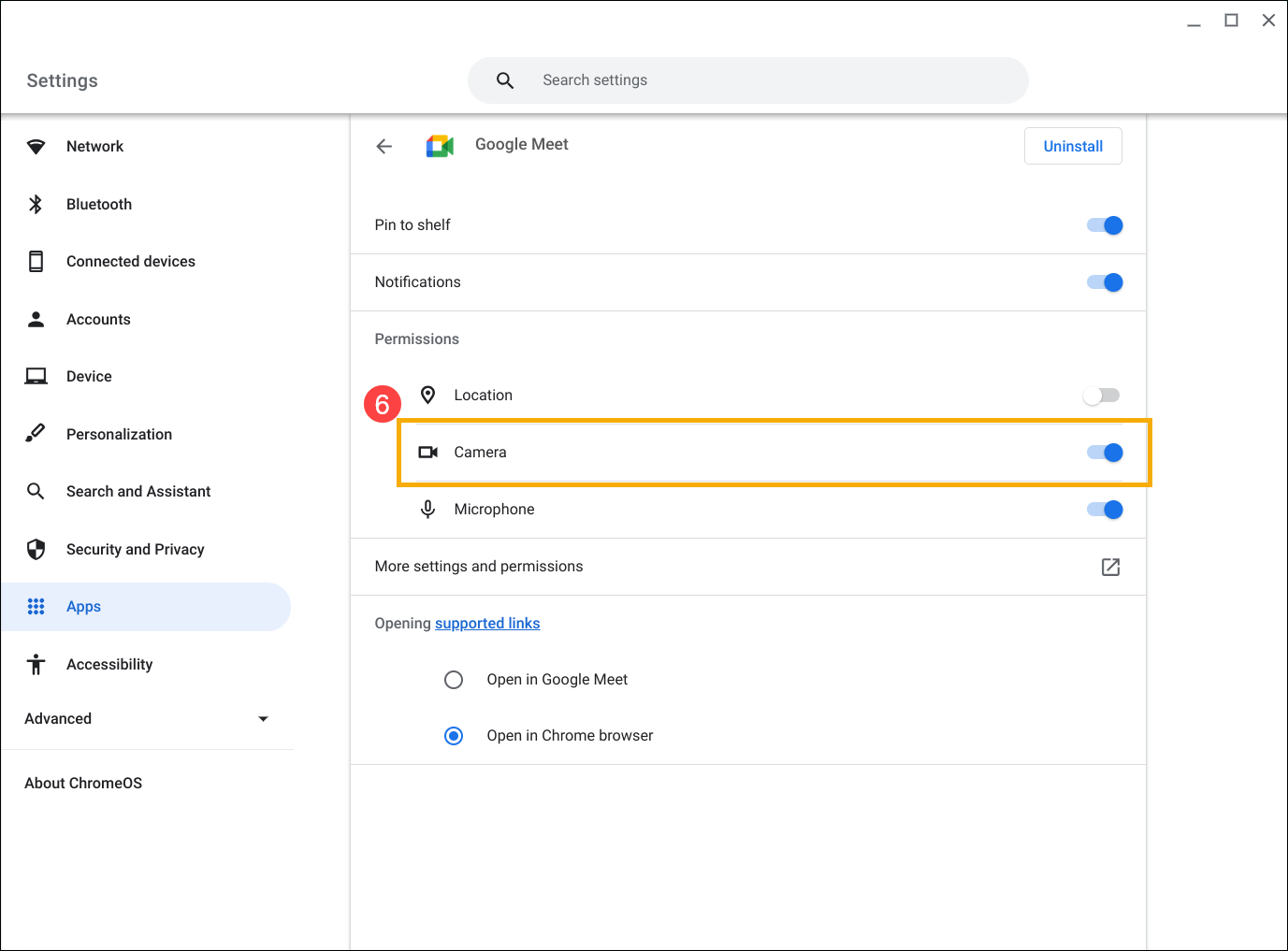
- Pastikan pengaturan izin untuk [Camera] adalah Enabled⑥.
- Jika aplikasi lain dapat menggunakan kamera dengan baik, pertimbangkan uninstall app ketika tidak berfungsi, kemudian reinstalling app.
Langkah Troubleshooting Tambahan
Jika kamera Anda masih tidak dapat berfungsi dengan baik, silakan coba langkah berikut:
- Restart Chromebook Anda. Matikan Chromebook Anda, lalu tunggu beberapa detik sebelum restart.
Catatan: Untuk restart Chromebook, tahan tombol [Power button] hingga perangkat mati, lalu hidupkan kembali.
 - Update Chrome OS. Pastikan Chromebook Anda memasang Chrome OS versi terbaru. Untuk memeriksa update yang tersedia, lihat artikel ini: Updating Chromebook's Operating System.
- Lakukan hardware reset pada Chromebook Anda. Lihat artikel ini untuk petunjuknya: Cara Reset Chromebook Hardware Settings.
- Jika langkah pemecahan masalah di atas telah diselesaikan tetapi masalah masih berlanjut, pertimbangkan untuk reset atau recover Chromebook Anda.
Reset (Powerwash) Chromebook Anda ke setelan pabrik. - Recovery Chromebook operating system.
Anda juga dapat merujuk ke Google Chromebook Help di situs web resmi untuk informasi lebih detail:
https://support.google.com/chromebook/answer/6309225
Jika masalah Anda masih belum terselesaikan, silakan hubungi pusat layanan pelanggan ASUS untuk bantuan lebih lanjut.