[Graphic Card]VRAM OC Tool / NO VRAM OC Panduan Pengguna
VRAM OC Tool dapat mem-flash VBIOS untuk meningkatkan kecepatan memori untuk kinerja yang lebih baik
NO VRAM OC Tool dapat mem-flash kembali ke VBIOS default jika Anda ingin menyimpan pengaturan stok
* Harap konfirmasi apakah kartu grafis Anda memiliki Dual BIOS terlebih dahulu
(Contoh seperti di bawah ini: ROG-STRIX-RX5600XT-O6G-GAMING)

II. Di belakang kartu Grafis tidak ada saklar Dual BIOS
Contoh seperti di bawah ini: TUF 3-RX5600XT-O6G-EVO-GAMING)

Bagian A. Unduh VRAM OC Tool atau NO VRAM OC Tool
Langkah 1. Unduh kartu grafis VRAM OC Tool atau NO VRAM OC Tool from ASUS Download center
Masukkan nama model-> klik Drive & Tools

Langkah 2. Klik Drive & Utility->BIOS & FIRMWARE,download VRAM OC Tool atau NO VRAM OC Tool yang Anda ingin flash

Langkah 3. Klik tombol unduh dan unzip file unduhan (bundel fungsi unzip dengan sistem windows10)
Bagian B. Flash VBIOS untuk mode P
Langkah 1. Silakan periksa mode kartu grafis Anda apakah akan beralih ke mode P.
Jika tidak, harap matikan komputer dan pindahkan sakelar VBIOS ke mode P seperti di bawah ini, lalu nyalakan
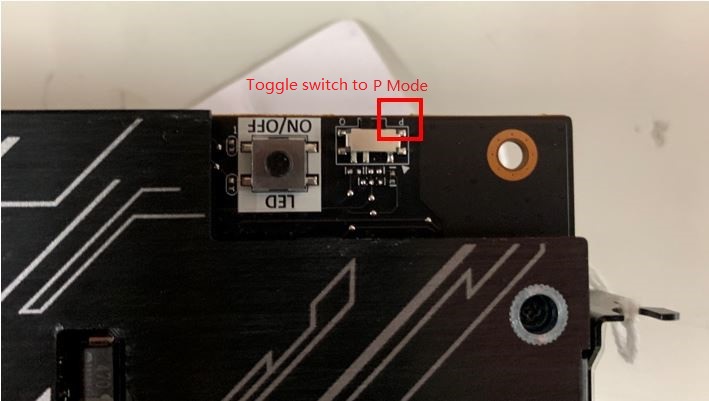
Jika ya, silakan lanjutkan langkah-langkah berikut
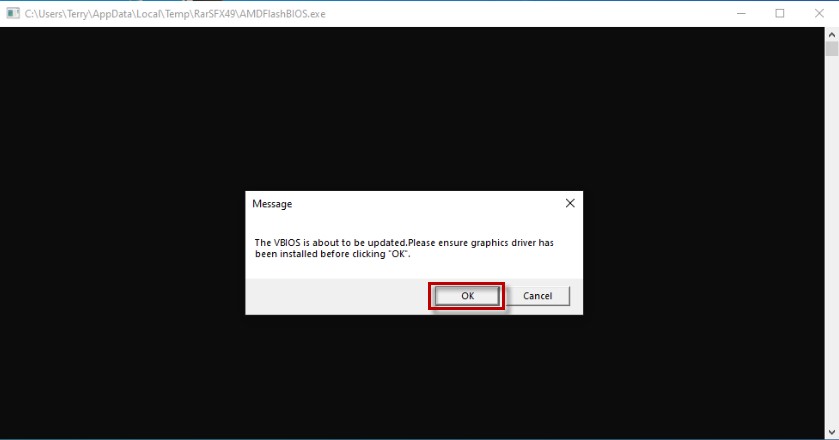
Langkah 2. Silakan klik dua kali alat flash BIOS yang Anda unduh di Bagian A dan akan memunculkan jendela pesan untuk mengingatkan Anda untuk memastikan driver grafis telah diinstal sebelum mengklik 'OK' seperti di bawah gambar
Jika Anda belum menginstal driver grafis, silakan instal dulu.
Jika ya, silakan klik ‘OK untuk melanjutkan langkah-langkah berikut
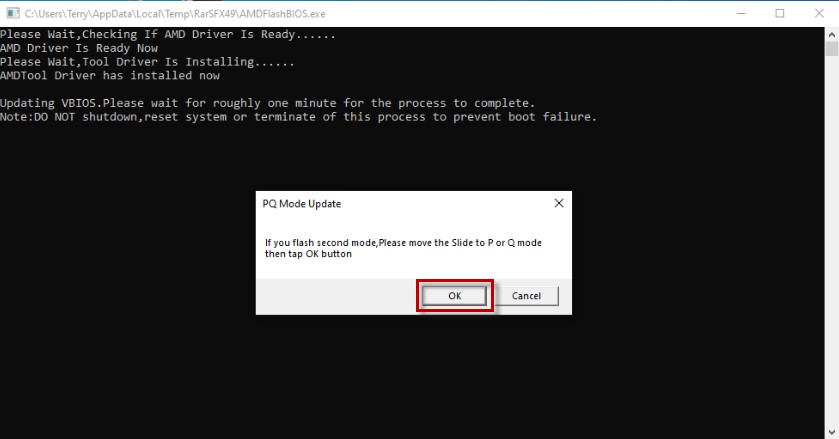
Langkah 3. Akan muncul 'PQ Mode Update', Silakan klik ‘OK’, maka program akan memulai flash VBIOS
* Catatan: JANGAN mematikan, mengatur ulang sistem atau menghentikan proses ini untuk mencegah kegagalan boot
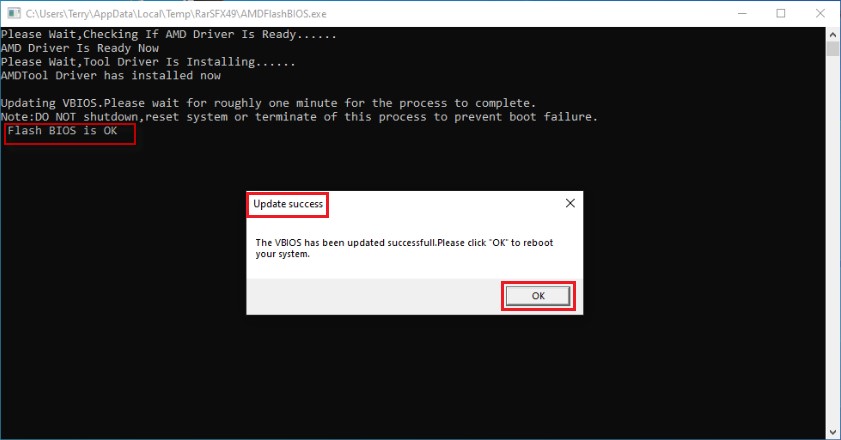
Langkah 4. Setelah melihat ‘Flash BIOS OK 'dan muncul ‘ Update sucess' , silakan klik ‘OK’ untuk mem-boot ulang sistem Anda
Proses flash mode P VBIOS akan selesai setelah reboot
Bagian C. Flash VBIOS untuk mode Q
Langkah 1. Matikan komputer dan pindahkan sakelar VBIOS ke mode Q seperti di bawah ini, lalu nyalakan
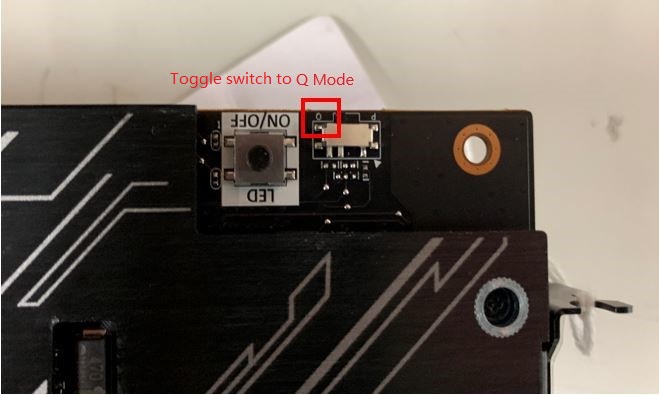
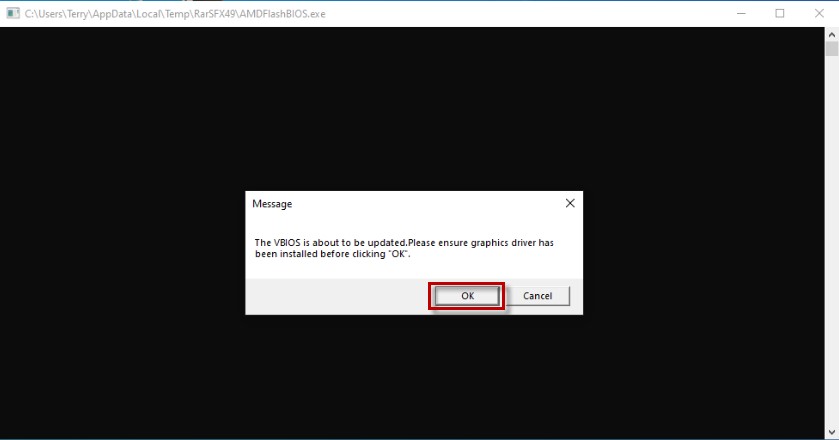
Langkah 2. Silakan klik dua kali alat flash BIOS yang Anda unduh di Bagian A dan akan memunculkan jendela pesan untuk mengingatkan Anda untuk memastikan driver grafis telah diinstal sebelum mengklik 'OK' seperti di bawah gambar
Jika Anda belum menginstal driver grafis, silakan instal dulu.
Jika ya, silakan klik ‘OK’ untuk melanjutkan langkah-langkah berikut
Langkah 3. Akan muncul jendela ‘PQ Mode Update’, Silakan klik ‘OK’, maka program akan memulai flash VBIOS
* Catatan: JANGAN mematikan, mengatur ulang sistem atau menghentikan proses ini untuk mencegah kegagalan boot

Langkah 4. Setelah muncul ‘Flash BIOS is ok’ dan muncul ‘Update success’, silakan klik ‘OK’ untuk mem-boot ulang sistem Anda
Proses flash mode Q VBIOS akan selesai setelah reboot

Catatan: Jika Anda ingin menggunakan mode P setelah mem-flash VBIOS pada mode Q, silakan matikan komputer, lalu kembalikan ke model P dan nyalakan
II. Di belakang kartu Grafis tidak ada saklar Dual BIOS
* Harap pastikan driver grafis telah diinstal sebelum menjalankan alat ini
Bagian A. Unduh VRAM OC Tool atau NO VRAM OC Tool
Langkah 1. Unduh kartu grafis VRAM OC Tool atau NO VRAM OC Tool dari ASUS Download center
Masukkan nama model-> klik Drive & Tools
Langkah 2. Klik Drive & Utility-> BIOS & FIRMWARE , unduh VRAM OC Tool atau NO VRAM OC Tool yang ingin Anda flash
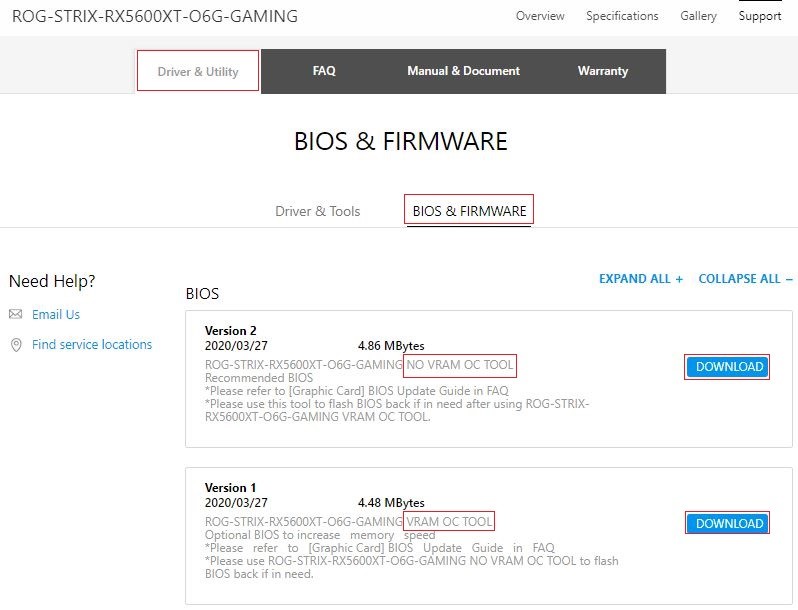
Langkah 3. Klik tombol unduh dan unzip file unduhan (bundel fungsi unzip dengan sistem windows10)
Bagian B. Flash VBIOS
* Harap pastikan driver grafis telah diinstal sebelum melakukan alat ini
Langkah 1. Silakan klik dua kali BIOS flash tool yang Anda unduh di Bagian A dan akan memunculkan jendela pesan untuk mengingatkan Anda untuk memastikan driver grafis telah diinstal sebelum mengklik 'OK' seperti di bawah gambar
Jika Anda belum menginstal driver grafis, silakan instal dulu.
Jika ya, silakan klik ‘OK untuk melanjutkan langkah-langkah berikut
Langkah 2. Program akan memulai flash VBIOS, setelah melihat 'Flash BIOS is ok' dan pop 'Update success', silakan klik 'OK' untuk mem-boot ulang sistem Anda, proses flash VBIOS akan selesai setelah reboot
* Catatan: JANGAN mematikan, mengatur ulang sistem atau menghentikan proses ini untuk mencegah kegagalan boot
FAQ:
Q: Jika Anda mematikan, mengatur ulang sistem atau menghentikan proses ini saat memperbarui VBIOS dan tidak memiliki tampilan setelah reboot
A: Silakan hubungi ASUS Customer Service center untuk pengujian dan perbaikan
Catatan: Jika Anda tidak dapat menyelesaikan masalah Anda dengan informasi di atas, silahkan hubungi Customer Service ASUS untuk informasi lebih lanjut