[Pemecahan Masalah] Tidak berhasil menginstal adaptor bluetooth ASUS USB-BT500
[Pemecahan masalah] Ketika Anda tidak dapat menginstal USB-BT500 dengan sukses, [Bluetooth] di manajer perangkat akan muncul nama sebagai berikut
1. Adaptor Bluetooth Generik
2. Perangkat Bluetooth dengan tanda seru
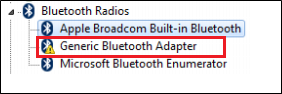
Silakan ikuti petunjuk sebagai berikut:
1. Masukkan USB-BT500 ke perangkat Anda.
2. Buka Windows Device Manager:
Klik kotak pencarian > Ketik [Device Manager] > Klik [Device Manager]
3. Nonaktifkan Bluetooth bawaan:
Pilih koneksi Bluetooth Anda > Klik kanan pada [Disable] (Nonaktifkan)
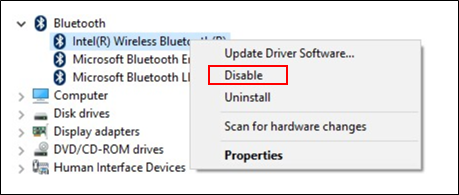
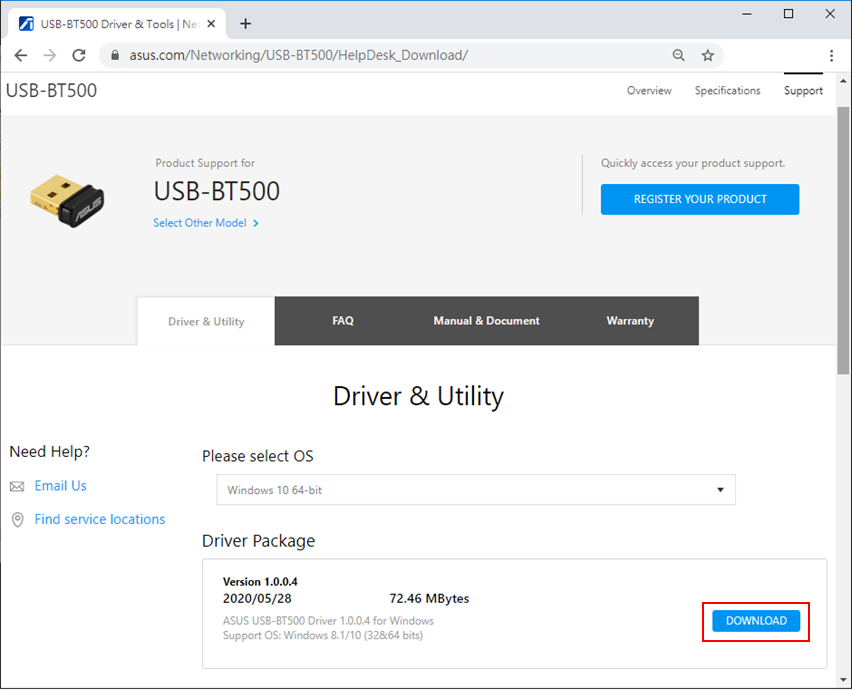
4. Masukkan USB-BT500 :
Anda dapat menemukan file driver terbaru untuk USB-BT500 di Dukungan Resmi | ASUS Global, dan unduh file terbaru ke perangkat Anda.
Silakan lihat FAQ di bawah ini
[Adaptor nirkabel] Cara menginstal ASUS Wi-Fi adapter dan Bluetooth adapter driver
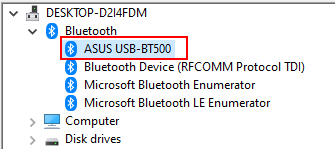
5. Mulai gunakan koneksi Bluetooth
Bagaimana cara mendapatkan (Utility / Firmware)?
Anda dapat mengunduh driver, perangkat lunak, firmware, dan panduan pengguna terbaru di ASUS Download Center.
Jika Anda memerlukan informasi lebih lanjut tentang ASUS Download Center, silakan merujuk tautan ini.