Topik Relatif
MyASUS - Diagnosa Sistem
Produk yang Berlaku: Notebook, Desktop, All-in-One PC, Gaming Handheld
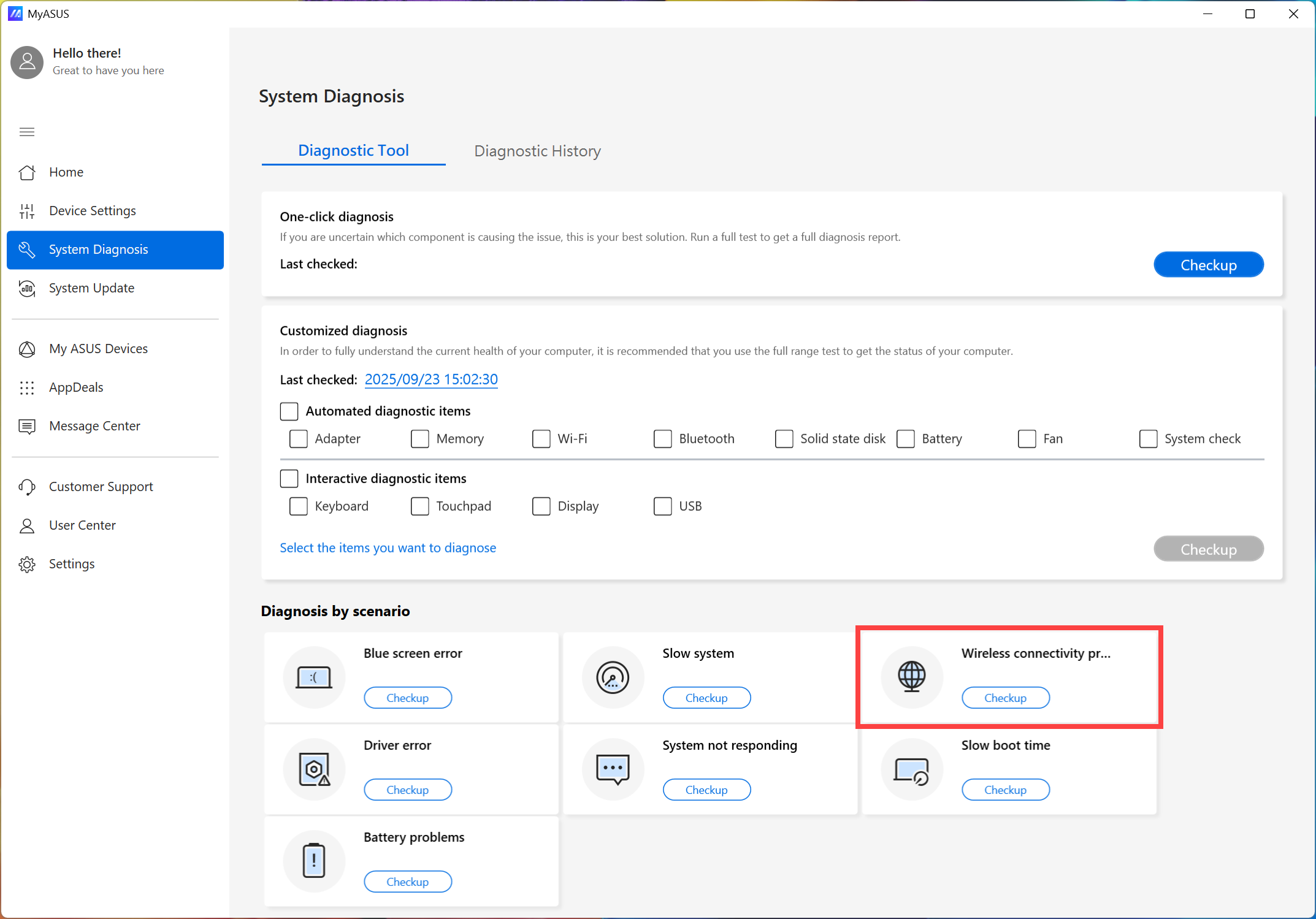
Diagnosis Sistem MyASUS mencantumkan tujuh skenario yang sering ditemui pada perangkat PC dan satu klik diagnostik Hardware secara keseluruhan. Setiap skenario dilengkapi dengan deskripsi singkat dan memungkinkan Anda dengan cepat mengidentifikasi skenario yang Anda temui dan memilih Pemeriksaan yang diperlukan. Untuk membantu menghemat waktu dari menghubungi Dukungan Produk Asus, berbagai tes disediakan dalam setiap skenario. Tes-tes ini tidak hanya memverifikasi masalah yang ditemui, tetapi juga memberikan solusi yang tepat.
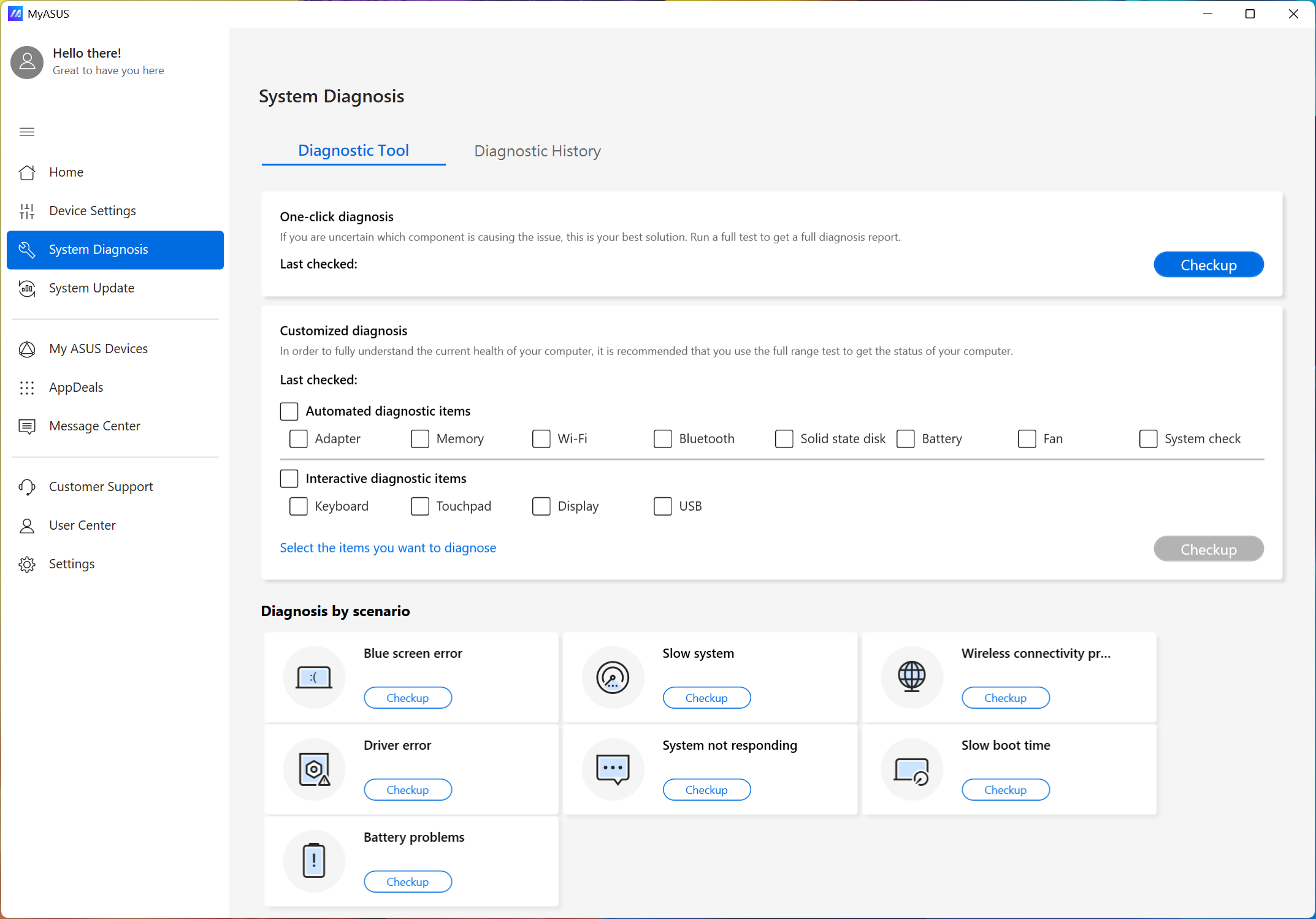
Untuk memberikan Anda instruksi lebih rinci, Anda juga dapat klik tautan video ASUS YouTube di bawah ini untuk mengetahui lebih lanjut tentang Cara menggunakan Fungsi Diagnostik MyASUS.
https://www.youtube.com/watch?v=J8OSaBDXumI
| Skenario | Deskripsi | Periksa item |
| Diagnosis Satu-Klik | Jika Anda tidak tahu komponen mana yang perlu diuji, Anda dapat memilih opsi ini untuk menjalankan tes sistem penuh. | Adapter, Memori, Wi-Fi, Bluetooth, Hard disk drive, Solid state disk, Baterai, Kipas, Pemeriksaan sistem |
| Diagnosis yang Disesuaikan | Untuk benar-benar mengetahui kesehatan perangkat keras PC Anda, disarankan untuk menjalankan Pemeriksaan Perangkat Keras guna memverifikasi status perangkat keras di PC Anda. | Adapter, Memori, Wi-Fi, Bluetooth, Hard disk drive, Solid state disk, Baterai, Kipas, Pemeriksaan sistem, Keyboard, Touchpad, Tampilan, USB |
| Kesalahan layar biru (BSOD) | Kesalahan Layar Biru (BSOD) biasanya terkait dengan perangkat keras atau driver. Sebagian besar BSOD menampilkan kode STOP yang dapat digunakan untuk membantu mengetahui penyebab utama layar biru. | Memori, Hard disk drive, Pemeriksaan sektor, Driver perangkat |
| Sistem lambat | Memori tidak cukup dan ruang hard disk yang terbatas adalah penyebab umum perlambatan sistem. Membuka banyak aplikasi dan jendela secara bersamaan juga bisa menjadi masalah. | Memori, Hard disk drive, Ruang hard disk, Penggunaan aplikasi, Kipas |
| Masalah konektivitas nirkabel | Stabilitas operator jaringan dan perangkat Internet Wi-Fi adalah salah satu penyebab paling umum gangguan jaringan. | Perangkat nirkabel dan pengaturan, Koneksi jaringan |
| Error driver | Pengaturan driver yang salah atau driver lama dapat menyebabkan sistem menjadi tidak stabil dan crash sistem. | Driver perangkat |
| Sistem tidak merespon | Crash acak biasanya terjadi karena pengaturan Windows, kegagalan hardware, atau kerusakan malware. | Hard disk drive, Pemeriksaan sektor, Distribusi file |
| Waktu boot lambat | Hard disk yang rusak atau menjalankan terlalu banyak program di latar belakang dapat mempengaruhi waktu boot dan membuat waktu boot lebih lama. | Memori, Hard disk drive, Pemeriksaan waktu boot, Pemeriksaan penjadwalan tugas |
| Masalah baterai | Pastikan suplai daya sistem terpasang dengan kuat menggunakan adaptor AC. Periksa suplai daya dan pastikan semua kabel daya yang dapat dilepas sudah terpasang sepenuhnya. Pastikan baterai terpasang dengan benar di kompartemen baterai, dan kontak baterai atau sistem tidak ada masalah. | Baterai |
Catatan: Item pemeriksaan di atas dapat berbeda tergantung pada model perangkat.
- Berikut adalah tiga metode untuk melakukan diagnostik sistem. Anda dapat memilih Diagnosa satu-klik①, pilih item yang ingin Anda periksa pada Diagnosa yang disesuaikan②, lalu klik [Pemeriksaan]③ untuk mulai memeriksa. Atau, klik salah satu skenario di bawah Diagnosa berdasarkan skenario④ untuk mendapatkan lebih banyak detail tentang item pemeriksaan. (Berikut mengambil Diagnosa yang disesuaikan sebagai contoh.)
Waktu yang diperlukan untuk menyelesaikan pengujian akan berbeda, jadi harap bersabar karena beberapa tes dapat memakan waktu beberapa menit.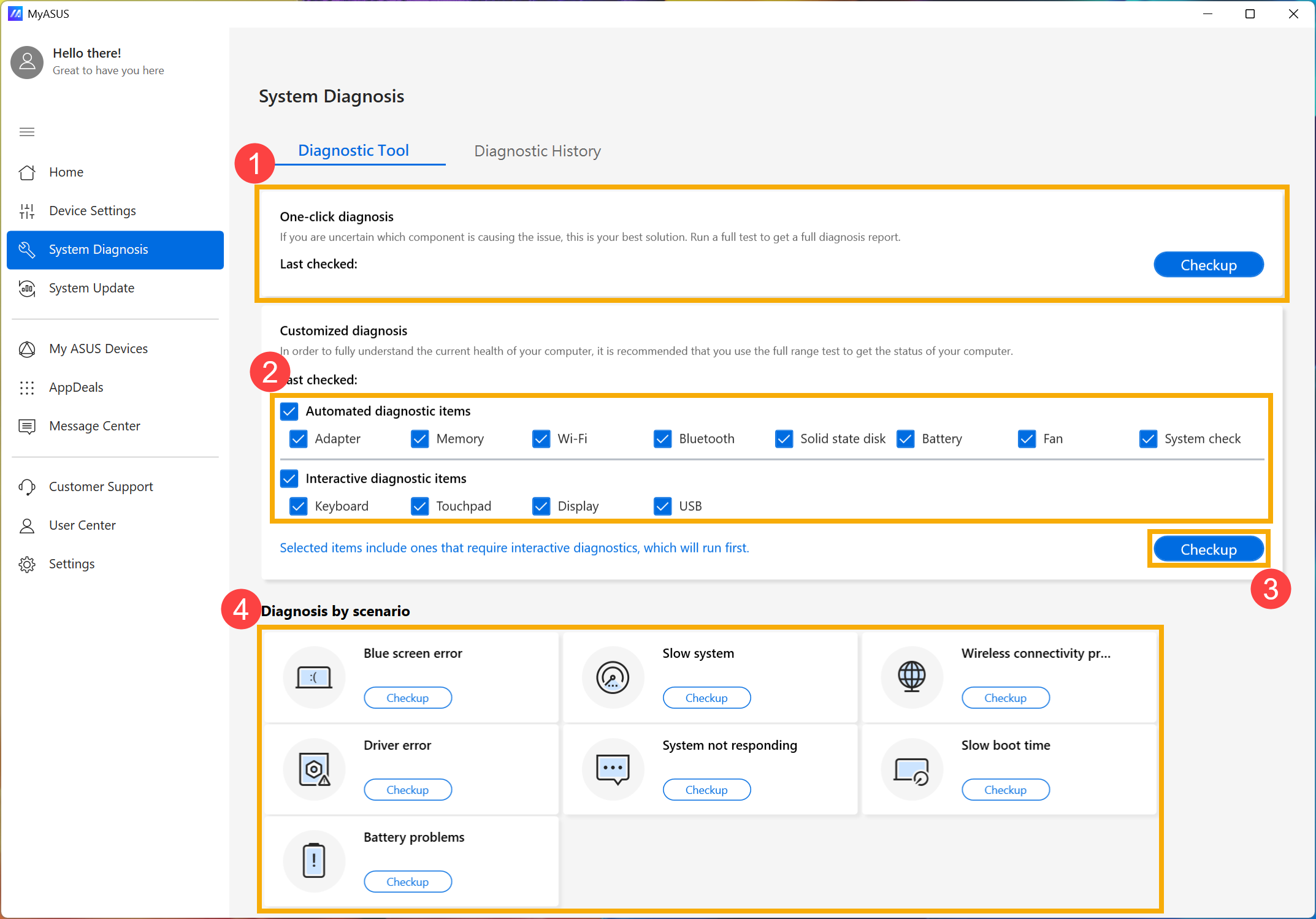
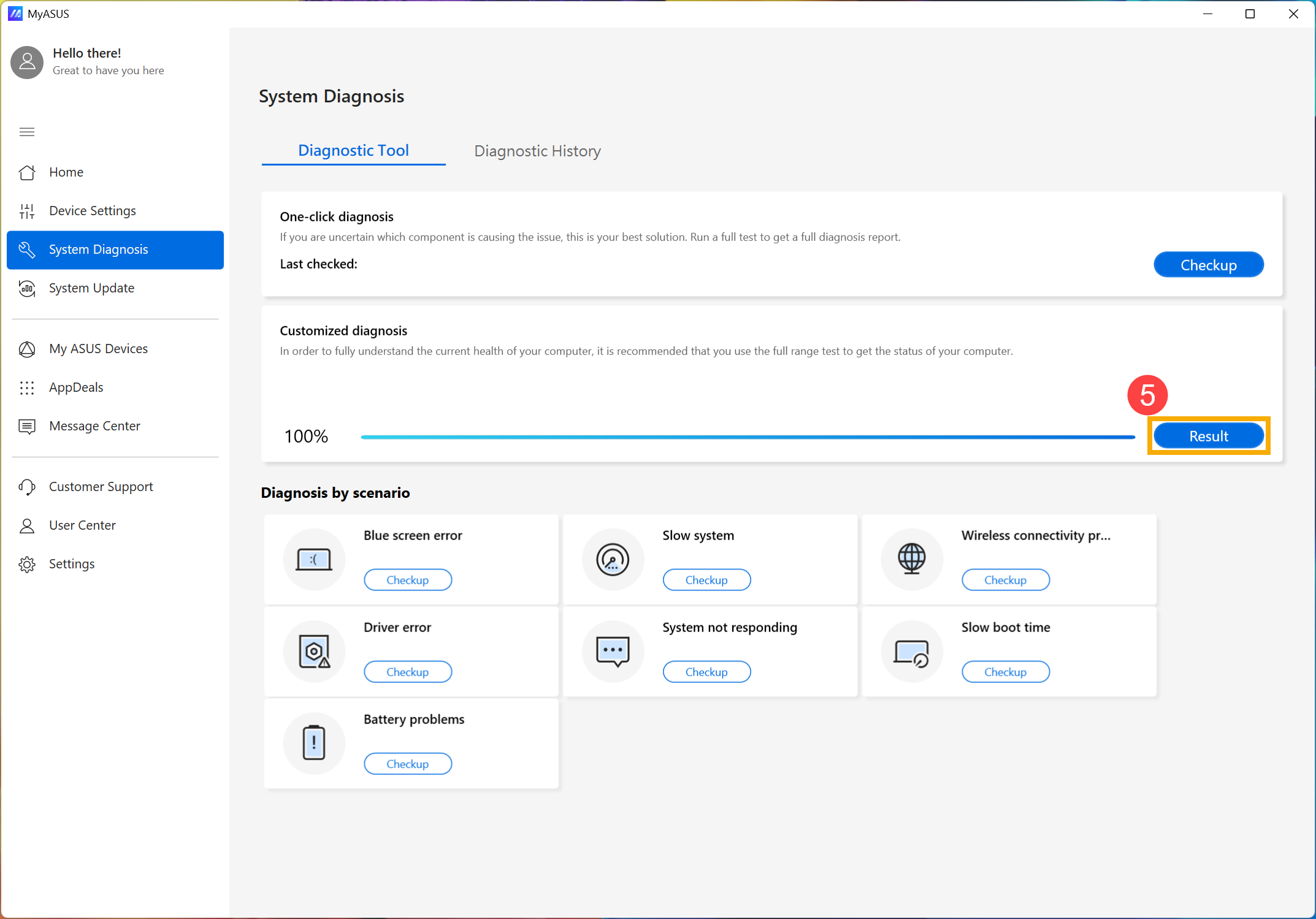
- Klik [Hasil] setelah pengujian selesai⑤.
- Jika terjadi kesalahan setelah tes selesai, akan memberikan item kesalahan, saran pemecahan masalah, dan pendekatan yang mungkin untuk menyelesaikan masalah⑥. Selain itu, jika terdapat kesalahan perangkat keras, Anda juga dapat mengajukan tiket perbaikan di halaman ini atau Anda bisa melakukan tes ulang untuk memastikan kesalahan⑦.
Catatan: Harap diperhatikan bahwa beberapa keadaan mungkin memerlukan Windows Update yang dapat menyebabkan pemulihan BitLocker. Kami sangat menyarankan Anda untuk menyimpan kunci pemulihan BitLocker atau menonaktifkan BitLocker sebelum melakukan Windows Update, Anda bisa merujuk ke artikel ini untuk mempelajari lebih lanjut: https://www.asus.com/id/support/FAQ/1042922/.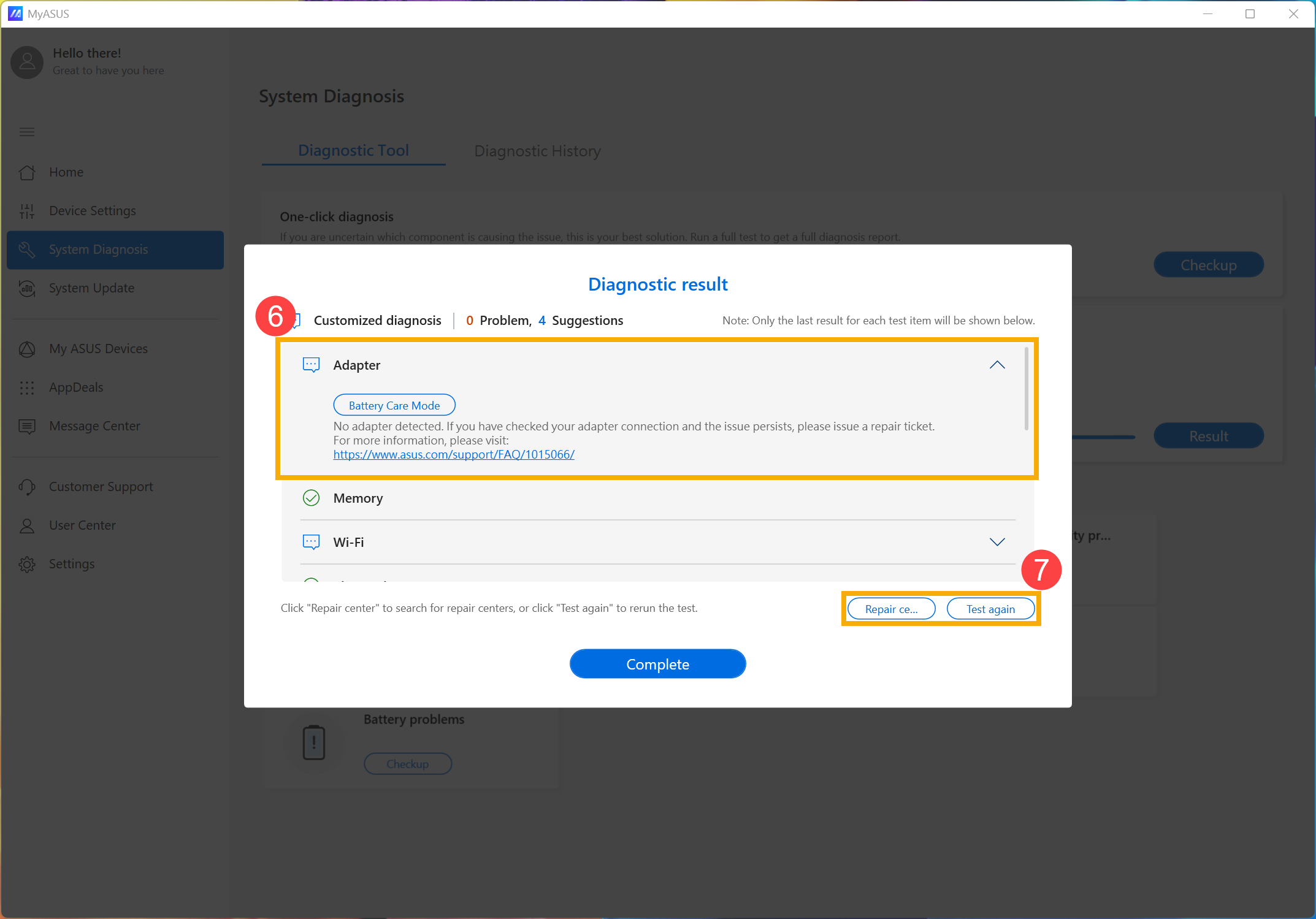
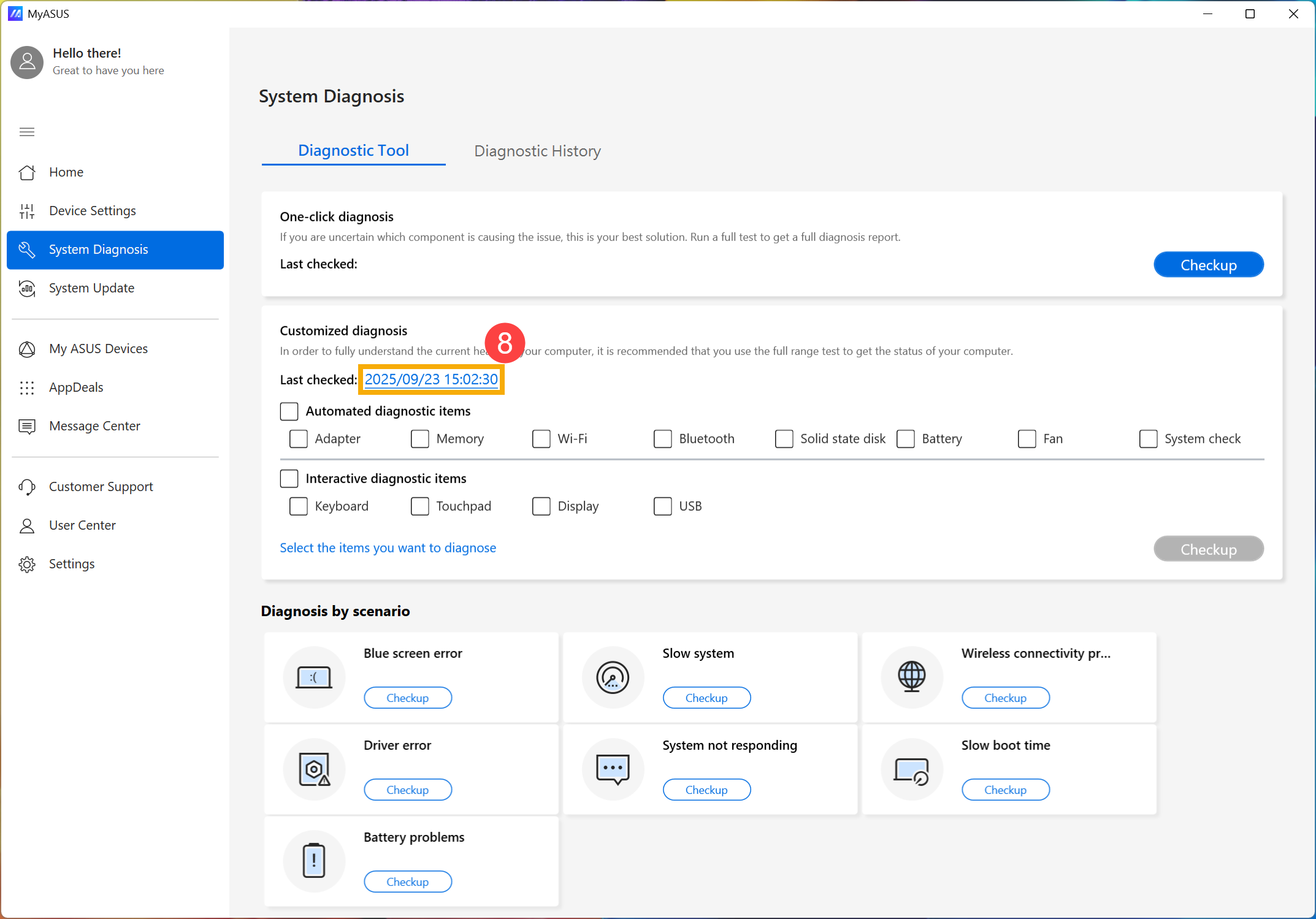
- Anda juga dapat klik [waktu diagnosis terakhir]⑧ untuk melihat hasil tes terakhir.
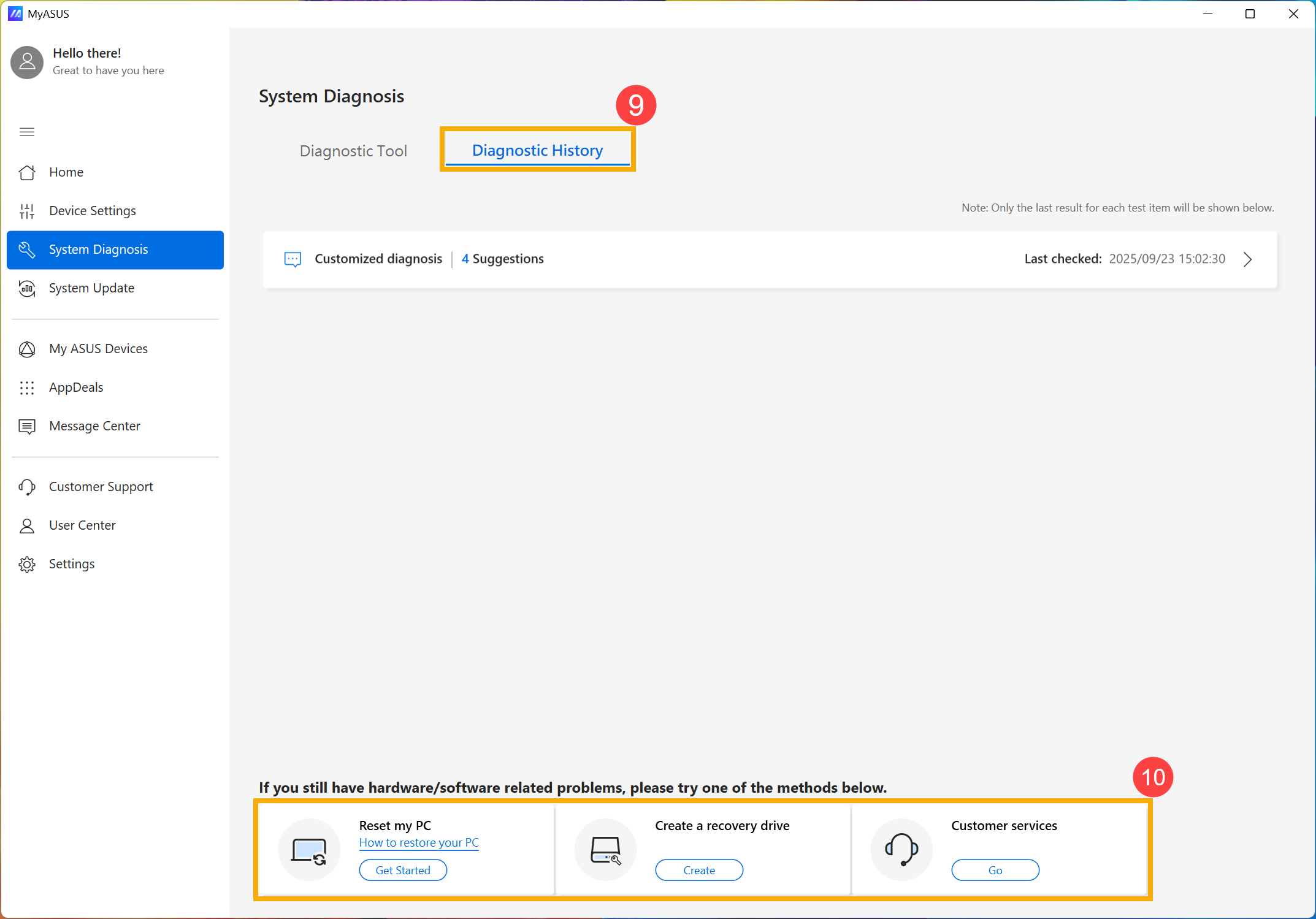
- Pada Riwayat Diagnostik⑨, Anda dapat melihat riwayat diagnosis sebelumnya, dan di halaman ini, Anda memiliki opsi untuk Setel ulang PC saya, Buat drive pemulihan atau menghubungi ASUS Layanan Pelanggan⑩. Silakan klik [Cara memulihkan PC Anda] untuk mempelajari lebih lanjut tentang pengenalan proses pemulihan, atau klik [Mulai] yang akan menjalankan proses pemulihan secara langsung.
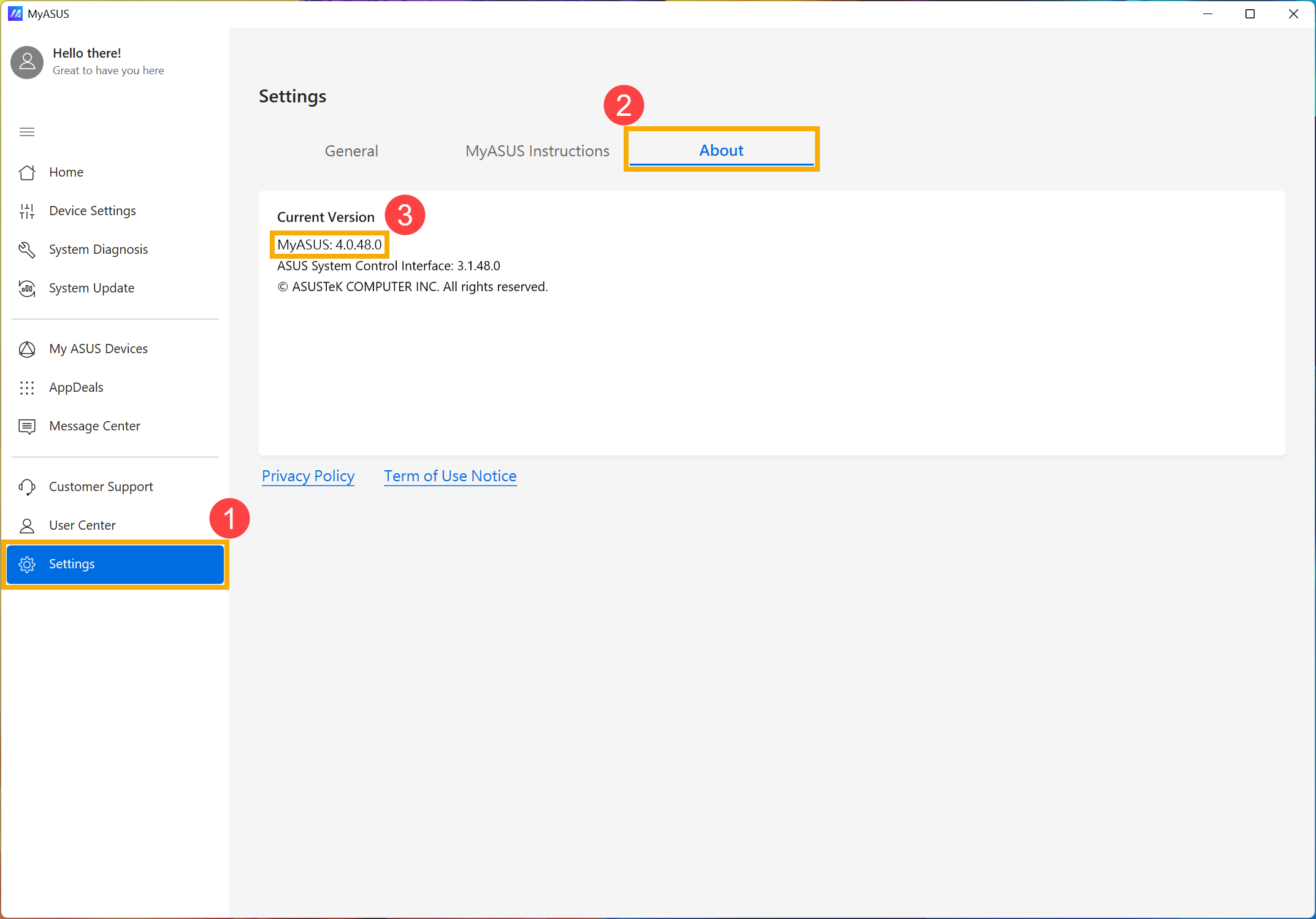
Pertanyaan 1: Bagaimana cara memeriksa versi MyASUS?
Jawaban 1: Silakan klik [Pengaturan] dari menu sebelah kiri①, lalu pilih [Tentang] dari bagian atas②, Anda akan menemukan nomor versi MyASUS yang terpasang di Versi Saat Ini③.
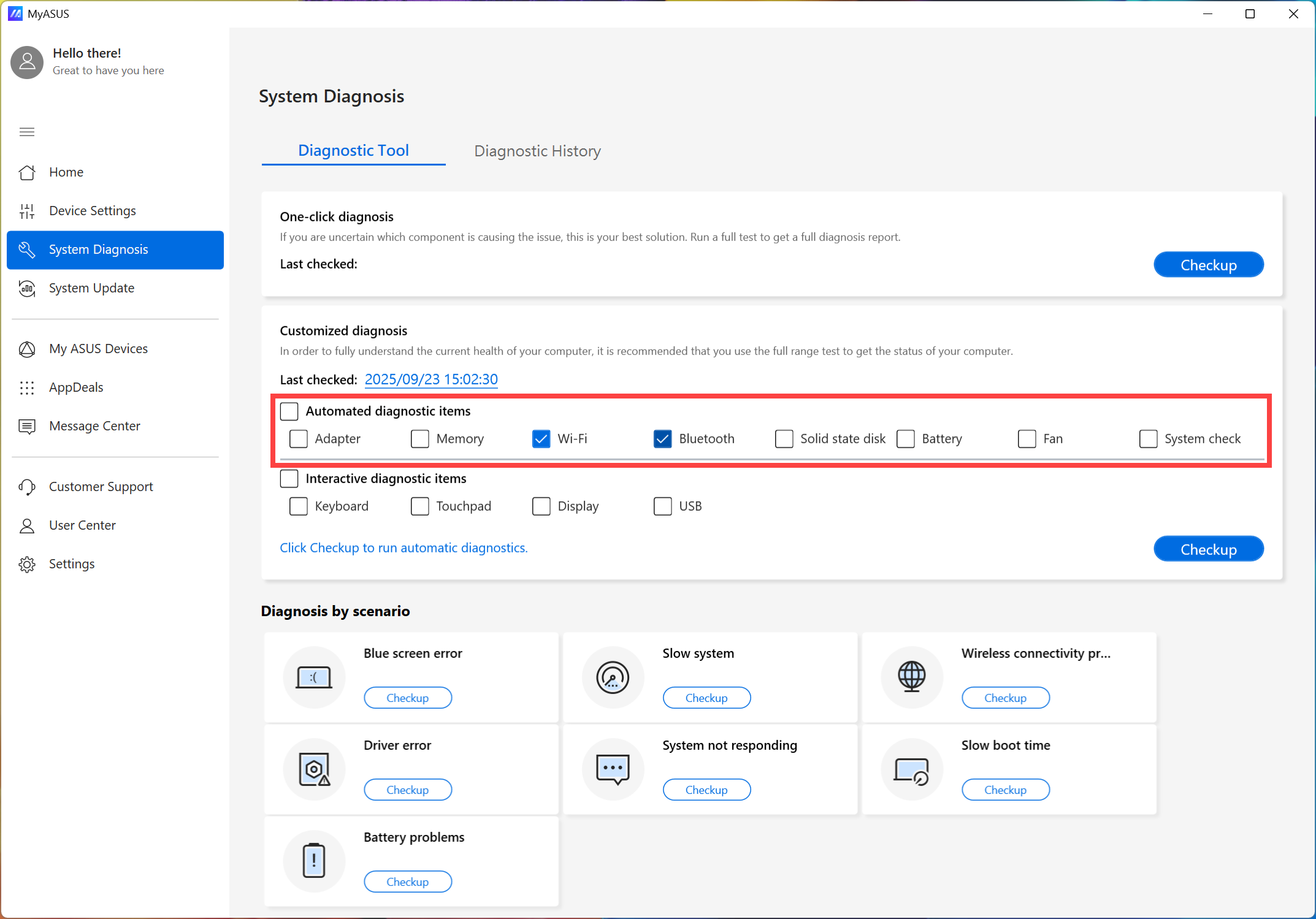
Pertanyaan 2: Apakah saya bisa melakukan diagnosis sistem MyASUS dalam mode pesawat?
Jawaban 2: Kecuali Wi-Fi & Bluetooth dari diagnosis yang disesuaikan dan masalah konektivitas nirkabel, tes lainnya dapat dilakukan dalam mode pesawat.
Pertanyaan 3: Bagaimana cara mengajukan permintaan perbaikan setelah melakukan Diagnostik Hardware di MyASUS?
Jawaban 3: Di sini Anda dapat mempelajari lebih lanjut tentang cara mengajukan permintaan perbaikan setelah melakukan Diagnostik Hardware di MyASUS.
Pertanyaan 4: Mengapa saya hanya bisa melihat sebagian fitur di aplikasi MyASUS?
Jawaban 4: Ketika Anda mengunduh MyASUS dari Microsoft Store, Anda mungkin hanya melihat sebagian fungsi, tidak terdapat fitur seperti diagnostik sistem, pembaruan perangkat lunak, dan pengaturan perangkat. Hal ini karena produk Anda tidak dilengkapi dengan ASUS System Control Interface driver atau versi driver tidak mendukung fungsi penuh dari MyASUS. Untuk informasi lebih lanjut, silakan lihat artikel ini.
Unduh MyASUS sekarang untuk menikmati layanan yang sempurna. Klik di bawah ini!
